

在日常办公和学习中,我们经常会遇到PDF文件体积过大的问题,无论是发送邮件、上传云盘还是存储备份,大文件都会带来诸多不便。本文将详细介绍5种实用的批量压缩PDF文件方法,涵盖系统自带工具、专业软件和在线平台等不同场景,帮助大家高效解决PDF文件体积问题。通过本文的步骤教学,即使是电脑新手也能轻松掌握压缩技巧,节省存储空间的同时保证文件质量,让文件传输和管理更加便捷。

一、为什么需要批量压缩PDF文件?
在数字化办公环境中,PDF文件已成为跨平台文档交换的标准格式。但随着图片、扫描件和复杂排版的加入,PDF文件体积往往会急剧膨胀。比如一份包含高清图片的技术手册可能达到几十MB,而普通网页版PDF也可能超过10MB。这种情况下,压缩PDF文件的必要性体现在:
1. 提升传输效率:通过邮件发送大文件时,频繁遇到附件大小限制(如QQ邮箱免费版仅支持25MB),压缩后可轻松突破限制。
2. 节省存储空间:压缩后的文件能减少服务器和本地硬盘占用,尤其适合学生党和职场新人管理大量学习资料。
3. 优化工作流程:在多人协作场景中,压缩后的文件能缩短团队成员的下载时间,提高会议资料共享效率。
典型使用场景:老师批量处理学生作业PDF、设计师发送作品集、程序员上传代码文档、自媒体人整理公众号素材等。
二、方法一:Windows系统自带工具(适合轻度压缩)
操作步骤:
1. 选中目标文件:在资源管理器中,按住Ctrl键多选需要压缩的PDF文件(批量操作),或直接选中单个文件。
2. 右键菜单操作:在选中的文件上点击鼠标右键,找到“PDF压缩”选项(部分系统可能显示“属性”下的“高级”设置)。
3. 设置压缩参数:
- 选择“减少文件大小”选项后,系统会弹出压缩品质调节窗口。
- 推荐选择“标准”压缩模式,兼顾文件质量与压缩效率;若需极致压缩,可选择“最小化”,但注意可能影响图片清晰度。
4. 指定输出路径:在弹出的对话框中选择保存位置,建议勾选“保留原始文件”,避免误操作覆盖。
5. 开始压缩:点击“确定”后,系统会自动处理文件,进度条显示压缩状态,完成后在目标文件夹找到压缩后的文件。
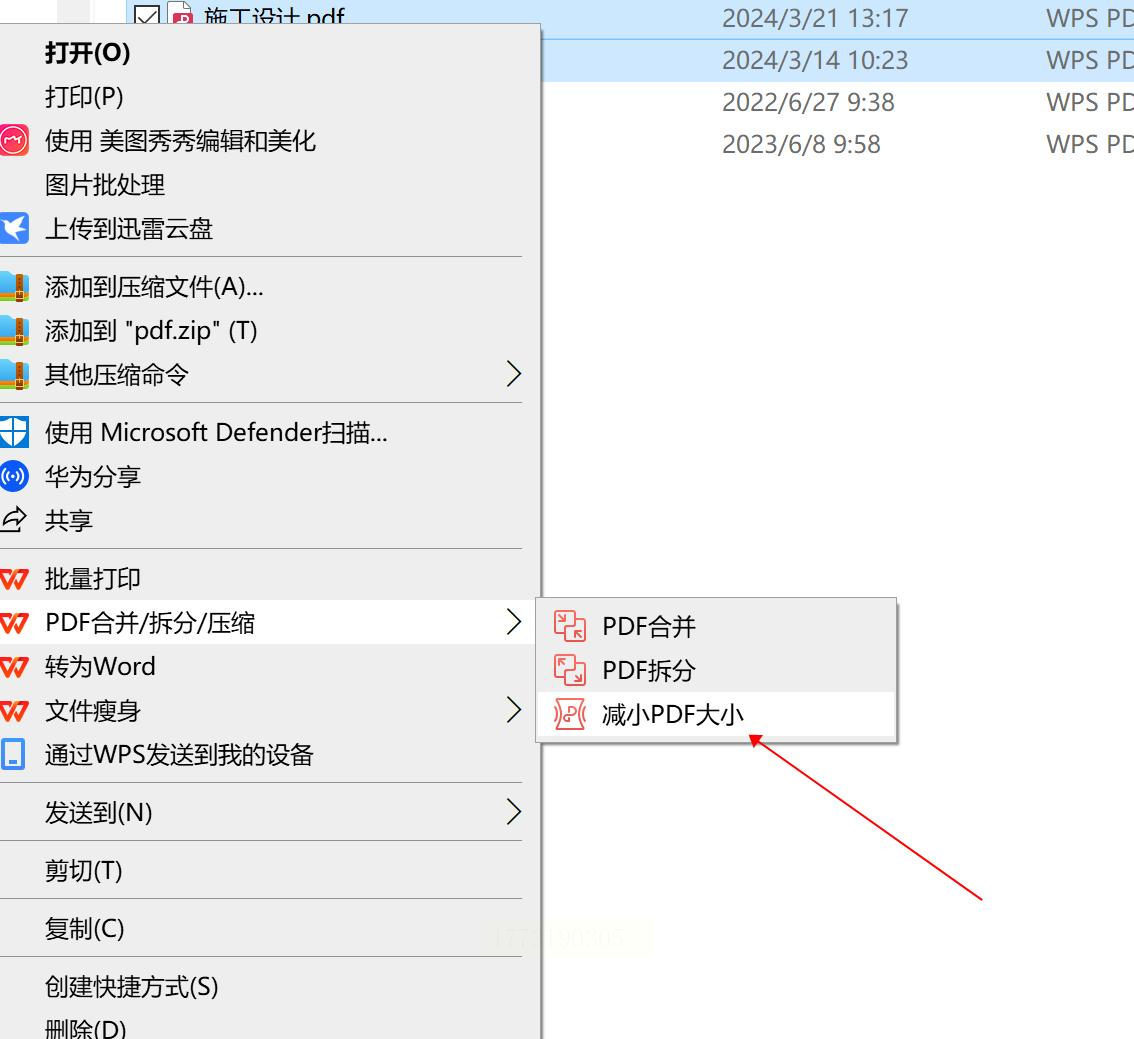
小贴士:系统自带工具适合快速处理简单PDF文件,若文件包含复杂图片或OCR扫描内容,可能压缩效果有限。
三、方法二:汇帮超级压缩器(适合专业级压缩)
操作步骤:
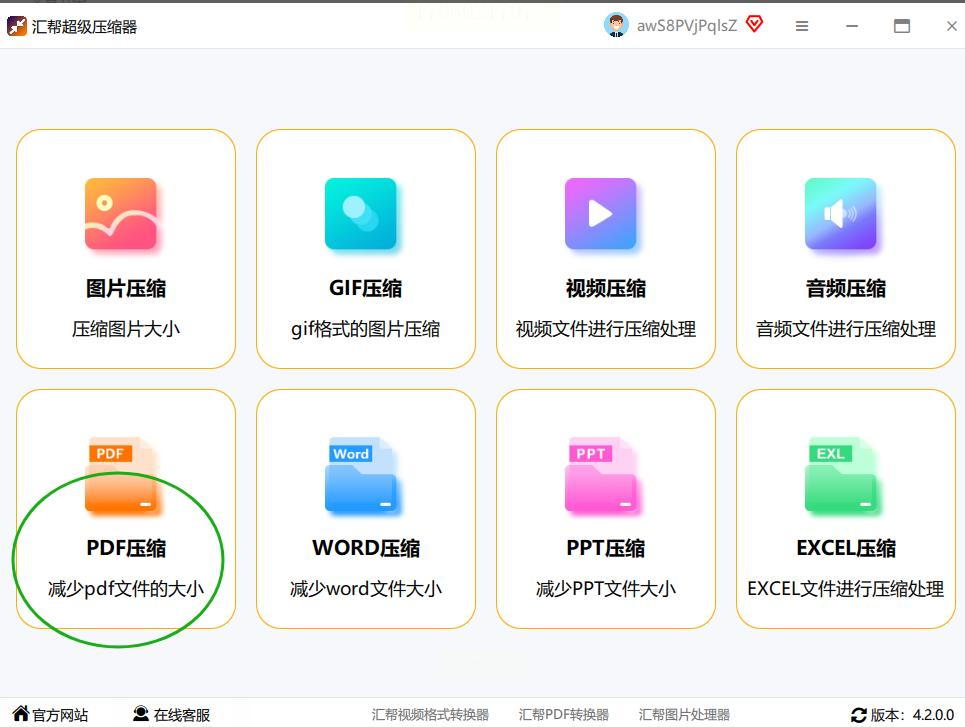
1. 打开软件界面:双击桌面图标启动汇帮超级压缩器,主界面左侧导航栏找到“PDF压缩”功能模块。
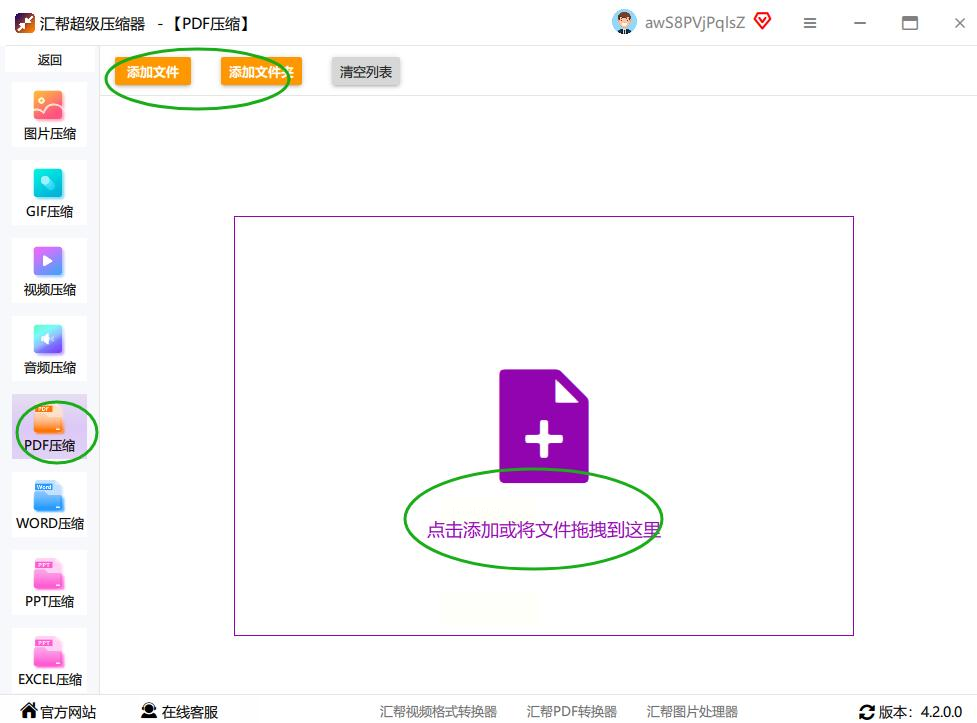
2. 批量上传文件:
- 直接将PDF文件拖拽到右侧上传区域,支持同时拖入多个文件。
- 也可通过“添加文件”按钮,从本地文件夹中选择批量文件。
3. 调整压缩参数:
- 压缩强度:选择“最优”模式即可实现平衡压缩,若追求极致压缩可选“深度”,但耗时会增加。
- 图片DPI设置:这是压缩关键!建议将图片分辨率从300DPI(高清)降至150DPI(中等),既保证文字清晰又能减半体积。操作时注意:
- 表格类PDF可保持300DPI,图片类文档建议150-200DPI
- 避免设置低于150DPI,否则文字可能出现锯齿或模糊
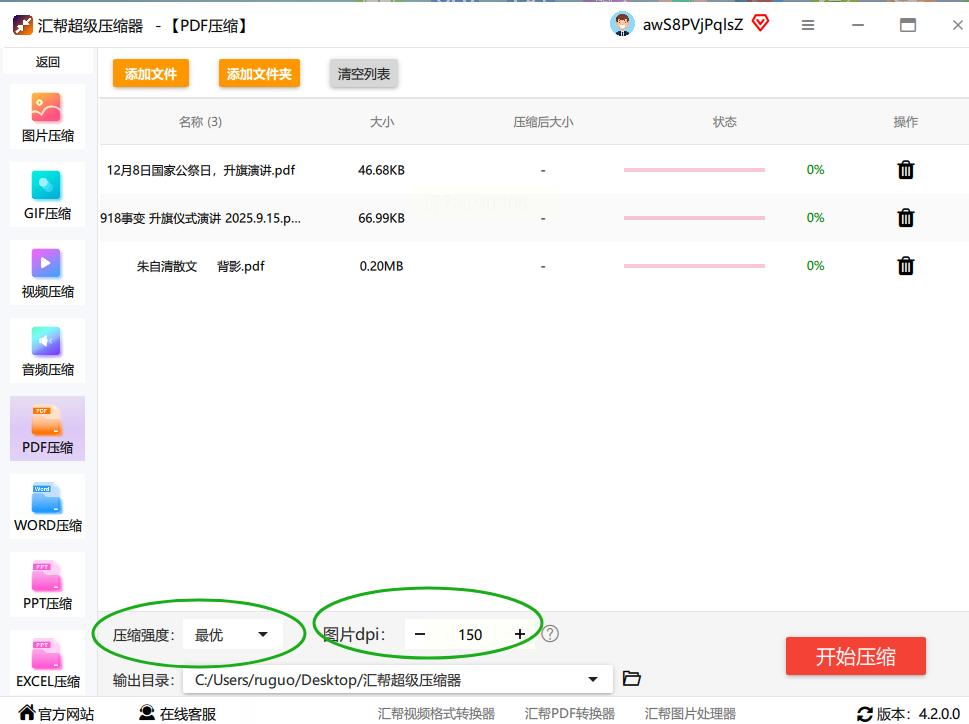
4. 设置输出路径:在界面下方“输出目录”处选择保存位置,建议与原文件分类存储。
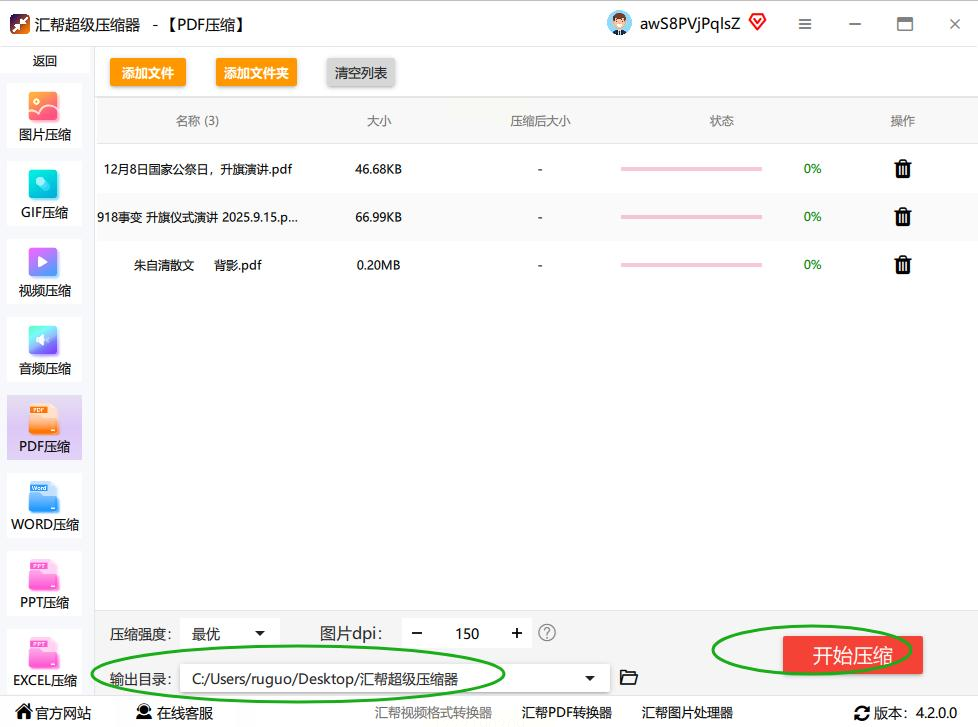
5. 一键压缩:点击“开始压缩”按钮,软件会自动处理所有文件,状态栏显示实时进度(可同时处理10-20个文件)。
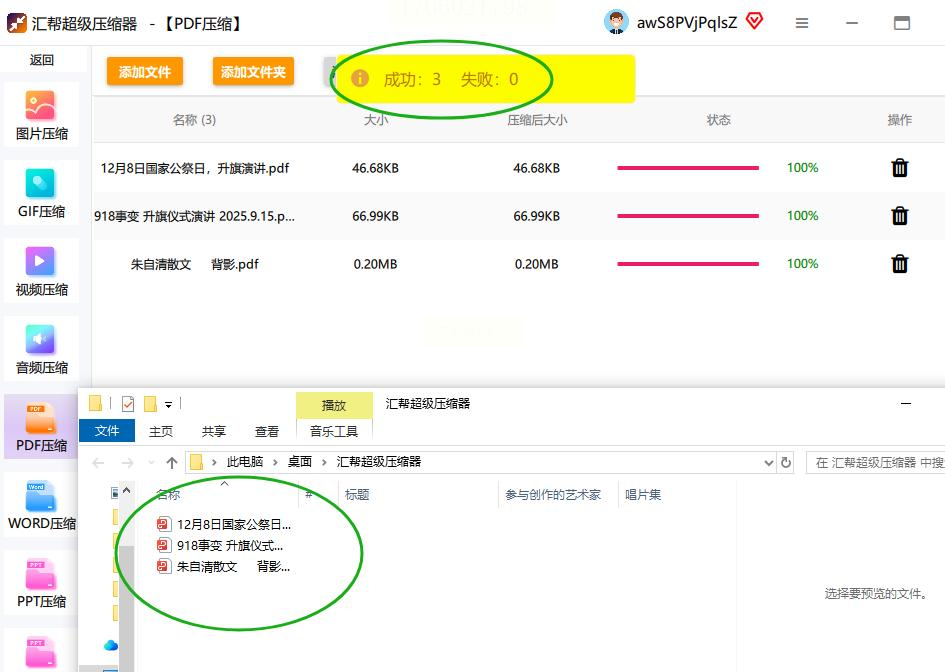
6. 验证结果:压缩完成后,软件会自动打开输出文件夹,对比原文件大小,确认压缩效果。
四、方法三:WPS Office批量压缩(适合WPS用户)
操作步骤:
1. 打开WPS文档:启动WPS文字软件,点击“文件”菜单中的“打开”,选择需要压缩的PDF文件。
2. 转换PDF格式:若原文件是扫描件,需先点击“PDF转Word”完成格式转换,否则无法直接压缩图片。
3. 批量处理:
- 点击左上角“批量处理”选项卡,选择“压缩PDF”功能
- 在弹出窗口中勾选多个PDF文件,点击“添加文件”
4. 参数设置:
- 选择“压缩级别”:推荐“标准压缩”,兼顾清晰度与文件大小
- 若需保留原格式,勾选“保持图片分辨率”
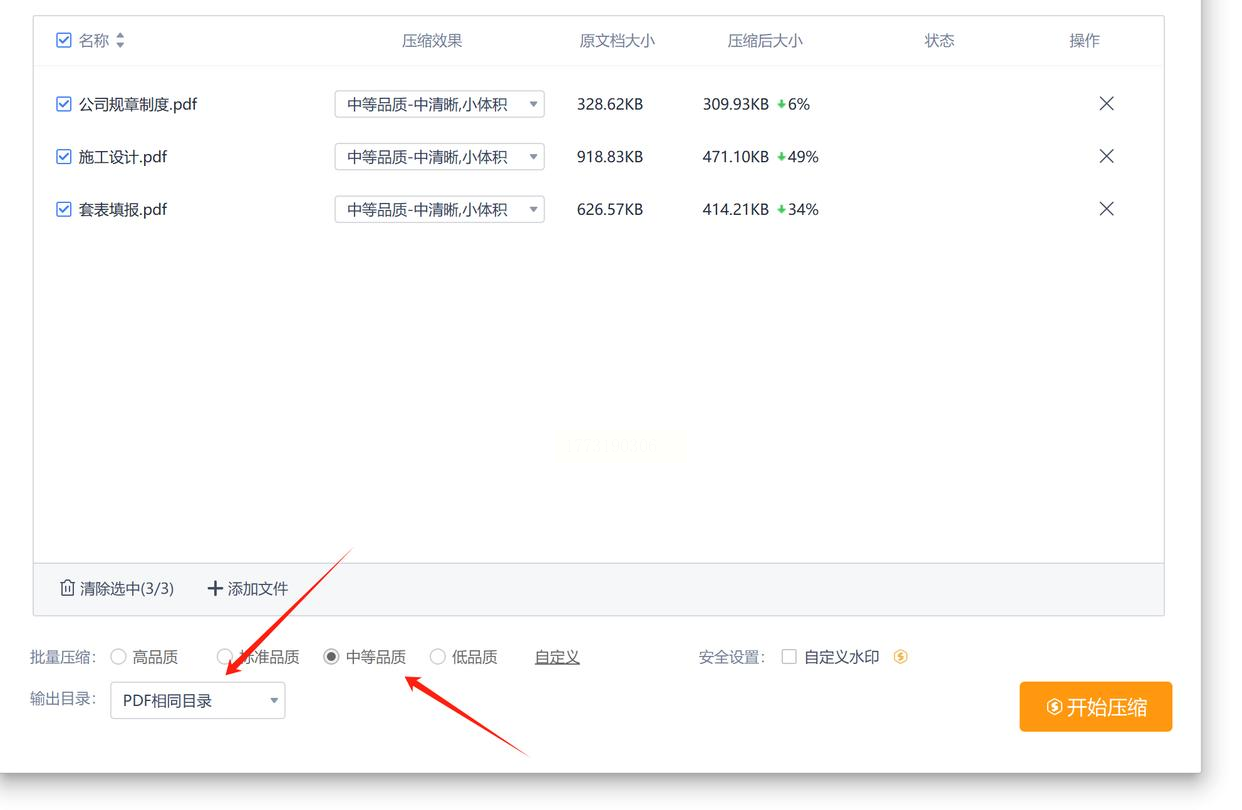
5. 执行压缩:点击“开始压缩”,等待进度条完成(WPS支持后台压缩,可同时处理多个任务)。
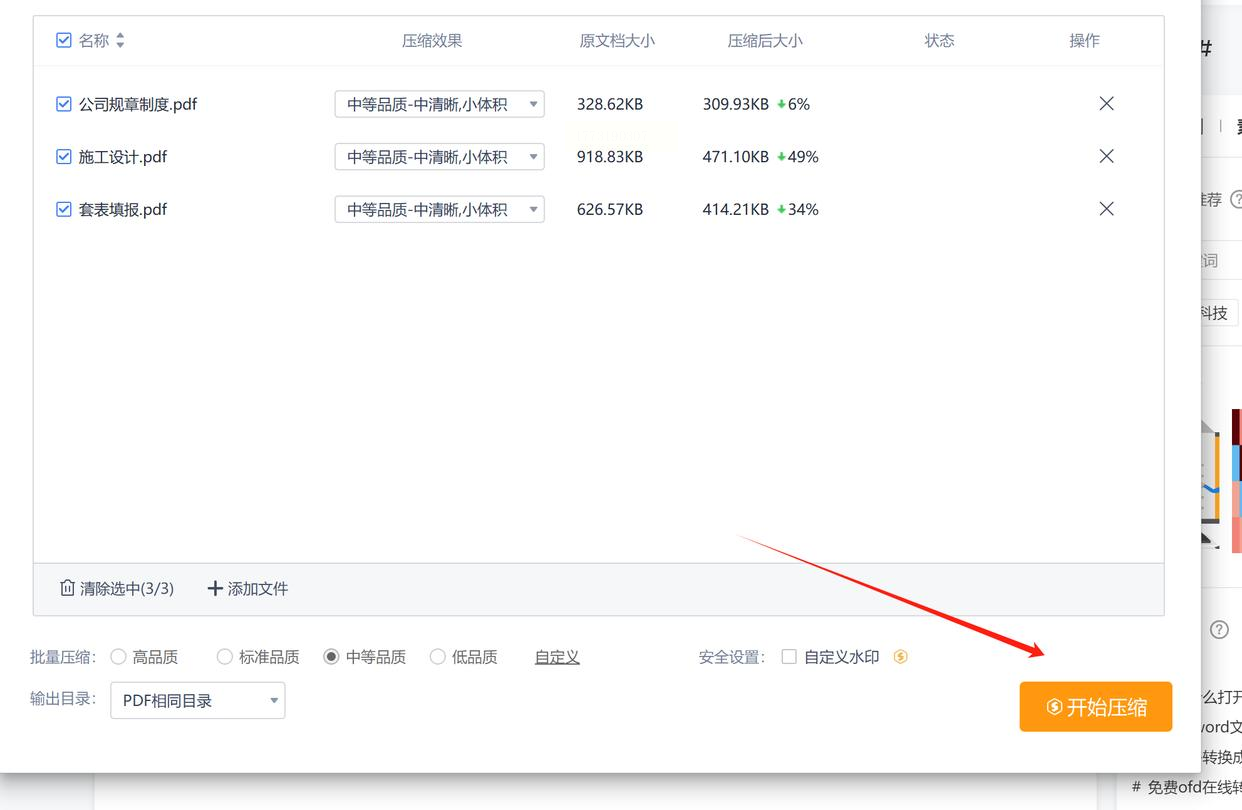
6. 导出结果:压缩完成后,系统自动生成新文件,原文件和压缩文件可同时查看。
适用场景:已有WPS会员的用户,可直接利用内置功能,避免额外安装软件。
五、方法四:在线压缩平台(适合临时应急)
操作步骤:
1. 选择平台:推荐使用ilovepdf.com、smallpdf.com等专业在线工具,打开官网后点击“选择文件”。
2. 上传文件:
- 支持拖放上传单个或多个PDF文件(部分平台单次最多50MB)
- 若文件超过限制,可先分批次上传
3. 设置参数:
- 选择“压缩PDF”选项,部分平台提供“智能压缩”和“极致压缩”两种模式
- 勾选“保留元数据”可保留文件原信息,否则仅保留内容
4. 开始压缩:点击“压缩”按钮,等待系统处理(在线压缩速度取决于文件大小,大文件可能需要1-3分钟)。
5. 下载结果:压缩完成后,点击“下载”按钮保存到本地,部分平台支持直接发送到邮箱。
注意事项:在线平台需注意隐私安全,敏感文件建议本地压缩;压缩前最好备份原文件,避免格式损坏。
六、方法五:Adobe Acrobat Pro(适合专业级需求)
操作步骤:
1. 打开软件:启动Adobe Acrobat Pro,点击“工具”菜单中的“优化PDF”。
2. 批量处理设置:
- 选择“减少文件大小”选项,弹出“压缩设置”窗口
- 点击“添加文件”按钮,导入需要压缩的PDF文件
3. 高级参数调整:
- 选择“自定义”压缩配置文件,设置:
- 图像设置:“低分辨率”(72-96 DPI)
- 色彩空间:RGB转换为CMYK时文件会变大,建议保持RGB
- 勾选“保留文字层”确保压缩后可搜索
4. 执行压缩:点击“确定”后,软件会自动处理所有文件,状态栏显示每个文件的压缩进度。
5. 导出验证:压缩完成后,在“输出文件夹”查看结果,对比原文件尺寸和清晰度。
专业提示:Adobe Acrobat适合处理包含复杂排版和矢量图形的PDF,压缩后仍能保持印刷级质量,适合设计师和出版行业使用。
七、关键参数建议:
- 纯文字PDF:压缩强度选“标准”,DPI保持300
- 图片PDF:DPI从300→150,压缩强度“最优”
- 扫描件PDF:先OCR识别再压缩,避免直接压缩图片
- 需分享的文件:优先保持72DPI,平衡体积与清晰
八、操作注意事项
1. 备份原文件:压缩前务必复制原文件,防止意外损坏或格式错误
2. 分批次处理:单个压缩平台通常限制单次上传文件数量(如在线工具最多20个),建议分批次操作
3. 验证清晰度:压缩后打开PDF检查关键内容,特别是小字、表格和图片细节
4. 选择合适工具:避免过度压缩导致文件无法打开(如100页扫描PDF压缩至1MB可能出现文字模糊)
5. 定期清理冗余文件:压缩后可删除临时文件,释放存储空间
最后提醒:压缩工具只是辅助手段,养成定期整理文件、优化格式的习惯,才能从根本上解决文件管理难题。希望本文能帮助大家在信息爆炸的时代,轻松驾驭各类文档格式!
