

你是不是也被这些问题折磨疯了?
想象一下,你熬夜改完一份项目计划书,正准备发给客户,结果文件大小直接飙到80MB!微信传文件转圈圈半小时,网盘上传提示"网络错误",气得你想摔键盘?或者更糟——用系统自带的压缩工具,压缩后图片变成"大花脸",客户看了直皱眉:"这报告数据都糊成啥样了?"
别责怪自己不会用软件!其实很多人不知道,Word本身藏着压缩图片的"秘密武器",还有专业工具能让文件"瘦身"又保质量。今天这篇文章,就像给你的文档"减肥教练",手把手教你避开90%的人都会踩的坑,用最轻松的方式解决文件体积焦虑。不管你是学生党传作业、打工人发报告,还是老师发复习资料,看完这篇,你的文件管理效率直接翻倍!
方案1:专业压缩软件,让文件"轻装上阵"(以汇帮超级压缩器为例)
软件名称:汇帮超级压缩器
下载地址:https://www.huibang168.com/download/2NRKUn0jsI9J
适用场景:文件量大且需要保留细节(比如简历里的高清产品图、论文里的实验数据图)
操作步骤(超详细版,小白也能看懂):
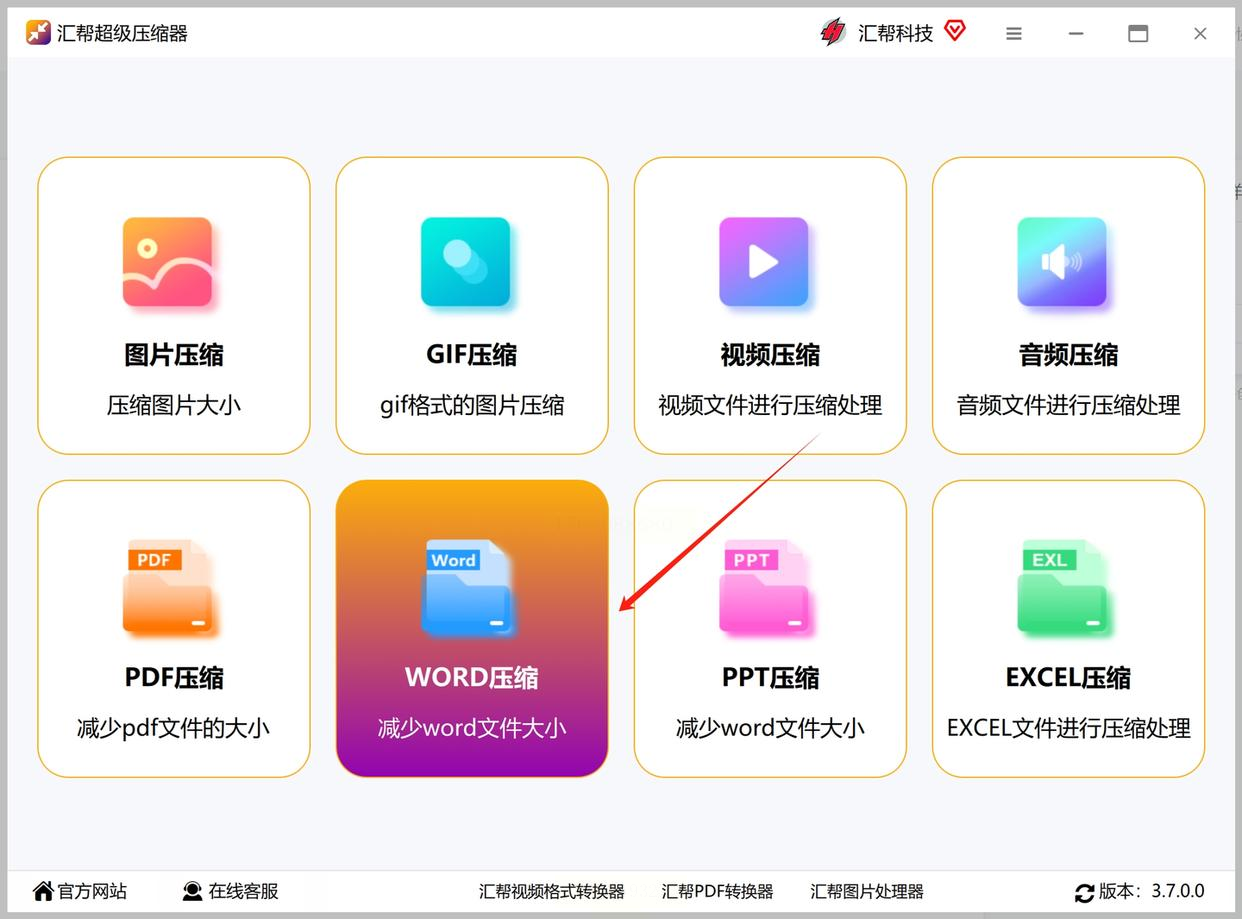
1. 打开软件,找到"Word压缩"入口
打开你安装好的压缩软件(比如汇帮超级压缩器,新手直接选这个,界面超友好!),主界面一眼就能看到"WORD压缩"的大按钮。别犹豫,点进去!
2. 批量添加文件,再也不用一个个传
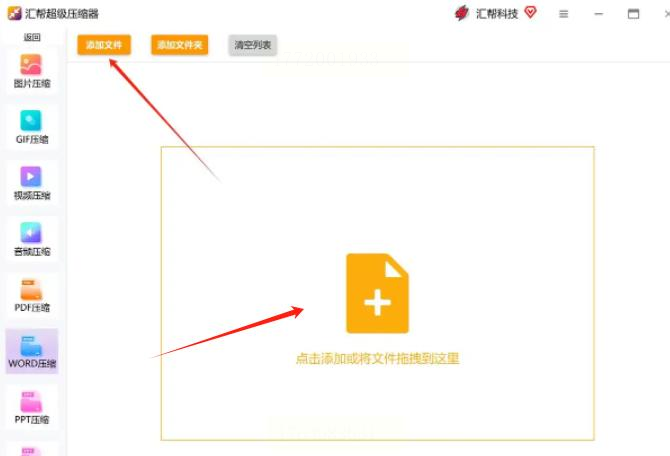
看到窗口左侧的"添加文件"按钮了吗?点它就能导入文件,或者更简单——直接把文件拖到窗口里!不管是一个200页的长篇报告,还是50个零散的Word文件,都能一次性搞定。拖文件时注意看鼠标,文件会变成半透明的样子,轻轻一放就添加成功了,超爽!
3. 调整压缩质量,细节和大小自己选
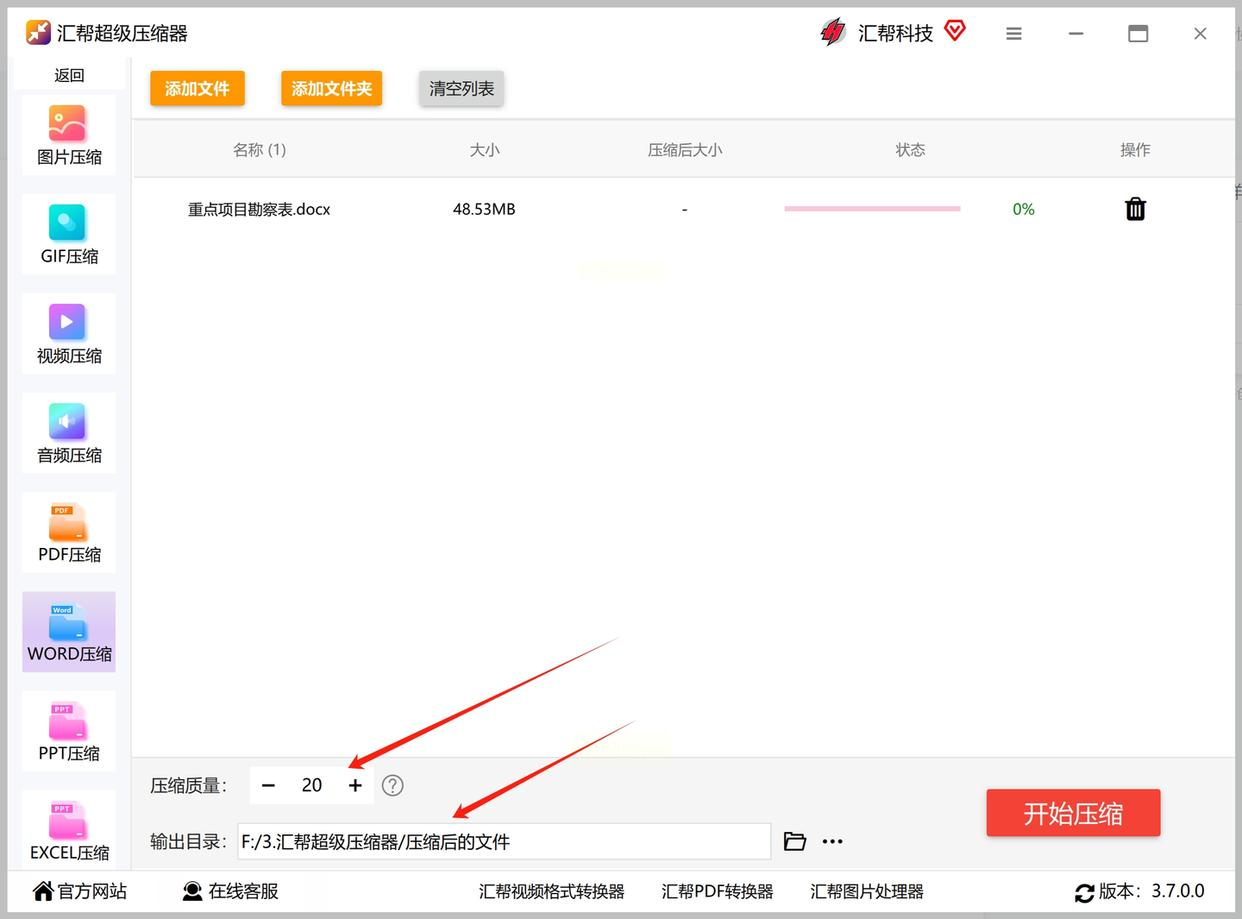
这一步是关键!下方的压缩质量设置,就像给文件"选减肥强度"。
- 选"低质量":文件会小很多,但图片可能有点模糊(适合随便传传,不看细节的场景);
- 选"中等质量":文件瘦身40%-60%,图片基本能看清(日常传文件选这个最稳妥);
- 选"高质量":文件大但细节超清晰(适合给客户看的重要报告,比如带数据图表的PPT截图)。
新手建议先试"中等质量",觉得图片够清晰就不用调了。
4. 点击"开始压缩",看着进度条变快就赢了
设置好后,右下角的"开始压缩"按钮会亮起来,点它!这时候你可以去喝口水,或者切出去回个消息。进度条会实时显示压缩进度,比如100页的文档,大概1分钟就能搞定。
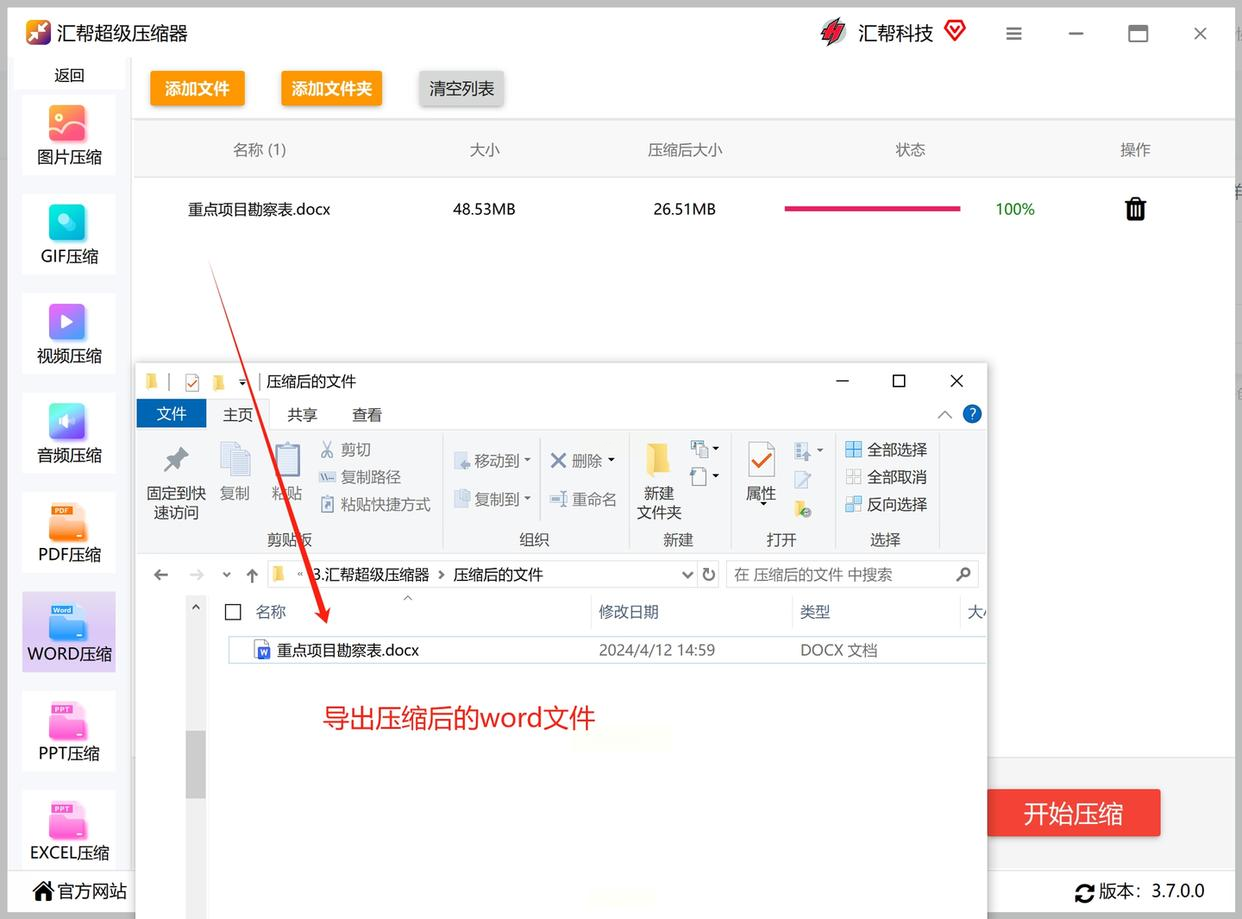
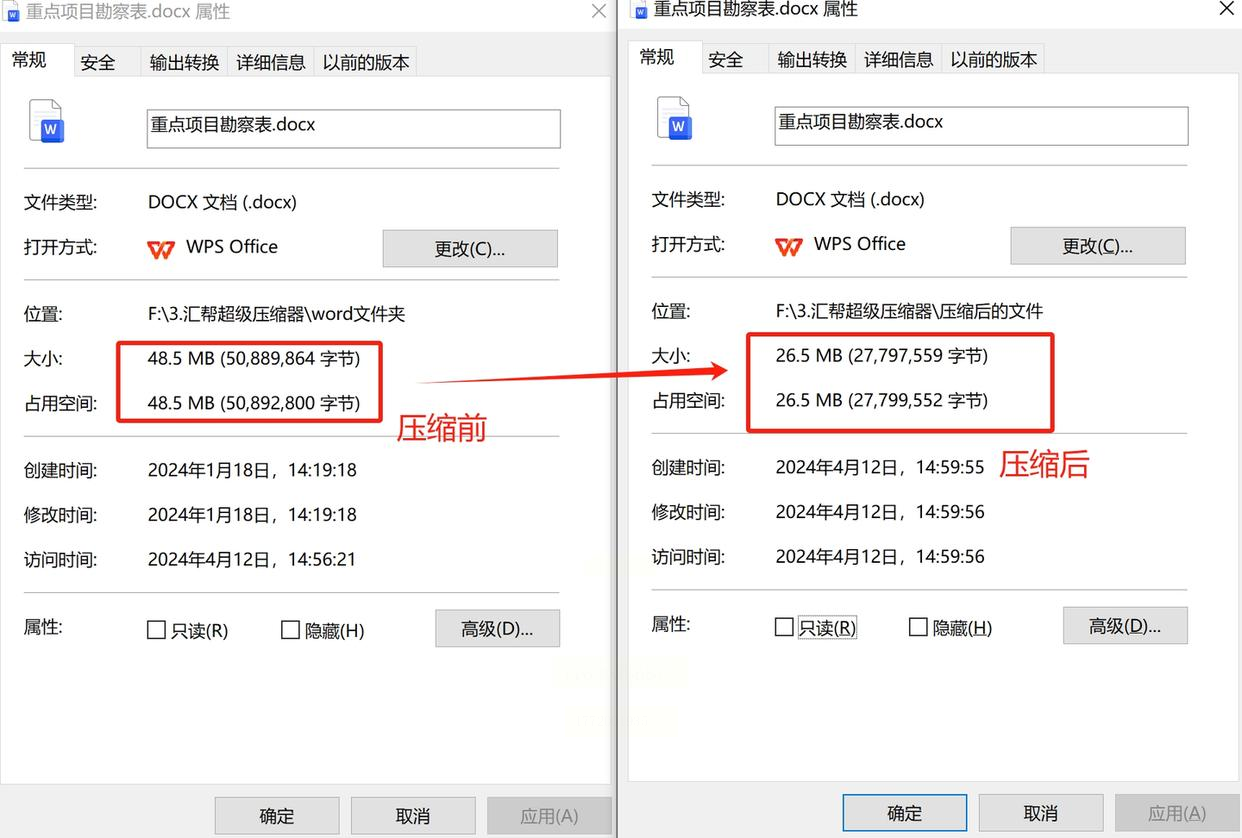
5. 压缩完检查文件大小,成就感爆棚!
压缩成功后,软件会弹个窗口告诉你"压缩完成",还会直接显示新文件的大小。打开文件夹一看——天呐!原本80MB的文件,压缩后只剩25MB!赶紧右键点文件看属性,确认大小真的变小了,这时候你会发现:"原来传文件可以这么快!"
方案2:FileFormat,随时随地压缩文件
适用场景:临时需要压缩(比如手机上突然要传文件,电脑里没装软件)
操作步骤(手机电脑都能用):
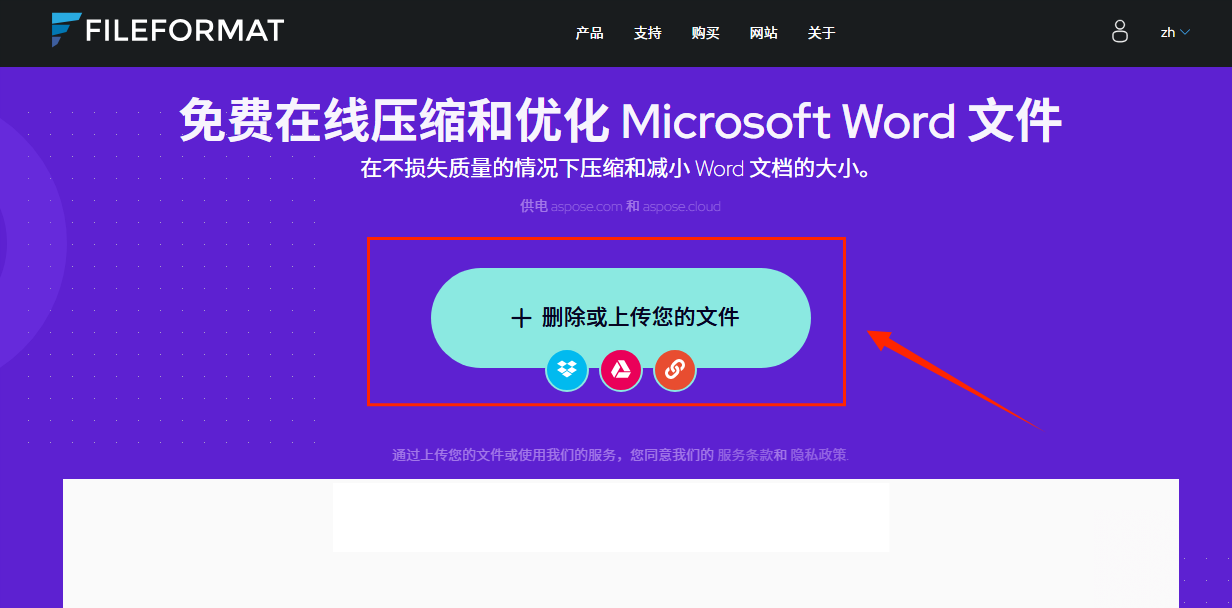
1. 打开FileFormat网站,上传文件超方便
打开浏览器,输入FileFormat的网址(直接搜"FileFormat在线压缩"就行)。页面上有4种上传方式:本地文件、DropBox、Google Drive、URL链接。如果是电脑,直接点"本地文件",找到你的Word文档,选它就行;如果是手机,用DropBox或Google Drive的话,直接授权登录就能传,不用下载文件到手机里,省流量!
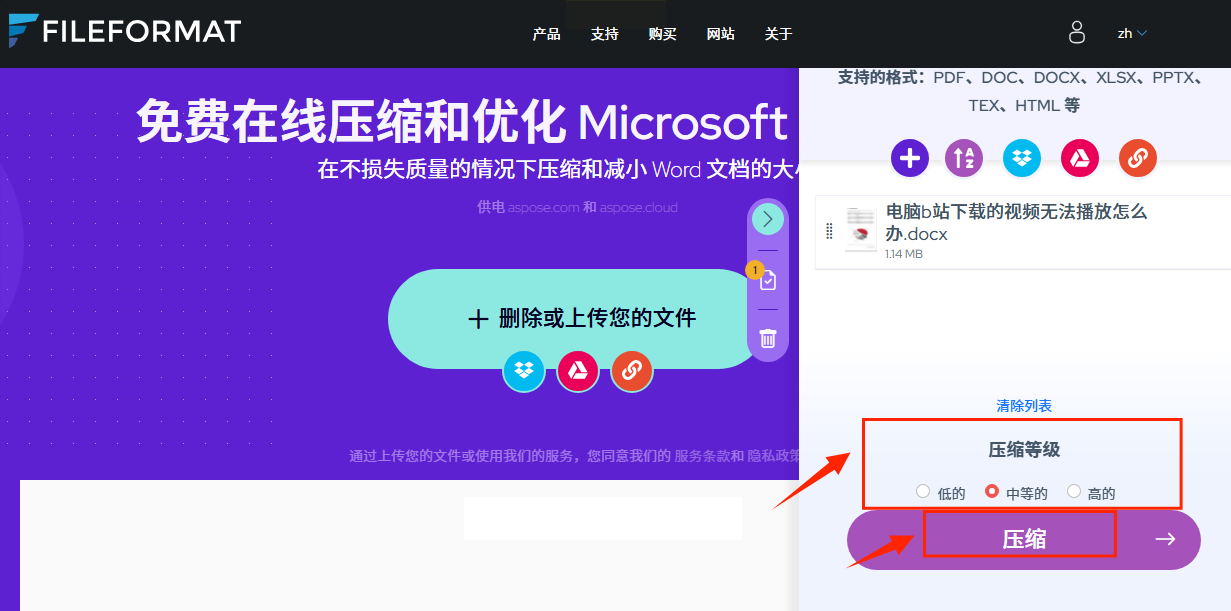
2. 选压缩等级,想瘦多少就瘦多少
上传完文件后,页面会跳出压缩选项:低、中、高三个等级。
- "低":最适合发群文件、临时文档,文件小到能秒传;
- "中":兼顾大小和质量,适合给同事看的报告;
- "高":几乎无损,适合发邮件、需要打印的正式文件。
选好后点"开始压缩",耐心等30秒(在线压缩有点慢,记得别着急切页面!)。
3. 下载压缩包,还能邮箱发文件
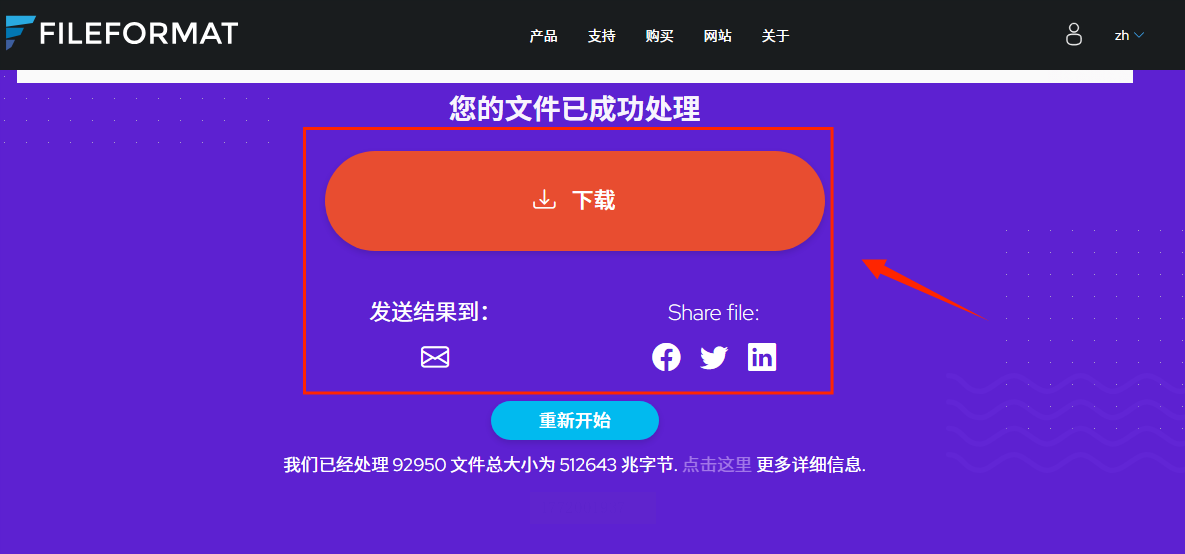
压缩完成后,页面会显示"文件已处理",直接点"下载"保存到本地就行。最贴心的是,它还能把压缩后的文件发到你的邮箱!如果你是手机党,直接点邮箱里的下载链接,文件就自动存到手机里了,再也不用纠结电脑和手机之间传文件的麻烦!
方案3:Word自带"压缩图片"功能,悄悄让文件变小
适用场景:纯文字+少量图片(比如论文里有几张实验图、简历里有2-3张照片)
操作步骤(把Word变成"瘦身大师"):
1. 选中图片,找到"图片格式"
打开Word文档,找到体积大的图片(比如一张几十MB的产品图)。用鼠标点一下图片,你会发现顶部菜单栏多了"图片格式"这一栏(以前可能没注意到?)。点击它!

2. 取消"裁剪区域",别让文档"白占空间"
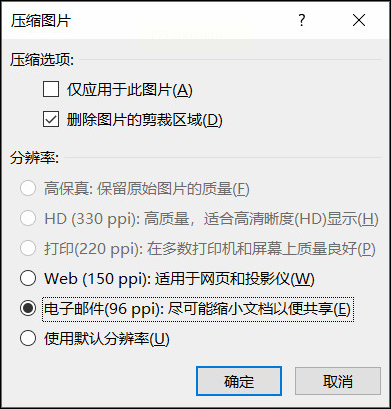
在"图片格式"里,找到"压缩图片"按钮(图标像个小图片上画着压缩线)。点击后会弹出一个窗口,一定要勾选"删除图片的裁剪区域"!你可能不知道,以前你删过的图片部分,Word还会偷偷存着,这部分就是"隐形脂肪"!勾上它,这些没用的空间直接清空!
3. 选分辨率,96ppi让图片"瘦"到刚刚好
下方的分辨率设置是关键!
- 选"电子邮件(96ppi)":最推荐!体积小,发邮件、微信传都没问题,别人看图片不会模糊;
- 选"打印(220ppi)":如果需要打印,就选这个,图片细节清晰;
- 如果只想压缩某一张图片:记得取消"仅应用于此图片",不然其他图片不会跟着变小!
4. 一键压缩所有图片,瞬间省出几GB空间
设置完后点"确定",Word会自动压缩所有图片。这时候你再保存文档,体积会悄悄变小!比如一张10MB的图片,压缩后可能只剩1-2MB,整个文档大小可能从50MB变成20MB,传文件快到飞起!
方案4:另存为"doc"变"docx",格式瘦身有妙招
操作步骤(老司机才知道的隐藏技巧):
1. 点击"文件"→"另存为"
打开Word文档,点左上角的"文件",找到"另存为"。这时候别直接点保存!关键来了——"工具"按钮!
2. 用"压缩图片"功能,给所有图片"减肥"
点"工具"后,在下拉菜单里找到"压缩图片",和前面的方法一样:勾选"删除裁剪区域",选"电子邮件(96ppi)"。这时候所有图片都被压缩了,文档体积直接减一半!
3. 格式选"docx",告别"大胖子"格式
重点来了!把"保存类型"从"Word文档(.doc)"改成"Word文档(.docx)"!
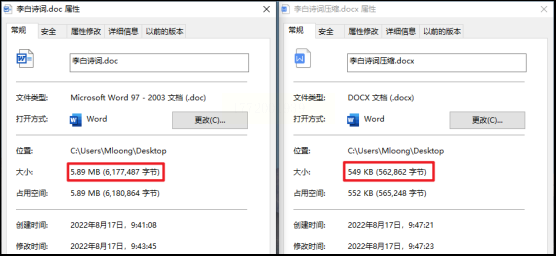
你没看错!.doc是旧格式,会把图片和文字分开存,导致体积超大;而docx是新格式,把所有内容打包压缩,同样内容的文档,docx比doc小50%以上!如果你的文档不需要给用旧版Office的人看,直接选docx,瞬间"瘦身"成功!
重要注意事项:
1. 别依赖"最低质量"!除非你确定对方不看细节,否则中等质量最稳妥;
2. 压缩前先检查图片分辨率,手机拍的照片别直接用,用Word压缩会"越压越糊";
3. 敏感文件优先用本地软件,别用未知网址!
文件管理就像整理房间,定期"瘦身"才能让工作更顺畅。现在你学会了这些技巧,下次再遇到"文件太大传不了"的情况,就再也不用抓瞎啦!如果觉得有用,记得分享给你那个"传文件抓狂"的同事或同学,一起告别"文件焦虑症",让工作效率直接翻倍!
