

之前做项目汇报时,每次导出PPT都像抱着块大石头——8.5M的文件发邮件总被拦截,传U盘还得小心翼翼怕损坏。试了各种方法都没效果,直到发现这几款压缩工具,现在终于能轻松把PPT"瘦身"到4.6M了!今天把踩过的坑和真实操作步骤分享给需要的朋友~
怎么压缩PPT?这个几款压缩工真的可以让你的ppt文件变小
一、iSlide压缩:最适合PPT深度优化的工具
使用场景:我一般用它处理带大量动画和高清图片的PPT
操作步骤(亲测3步搞定):
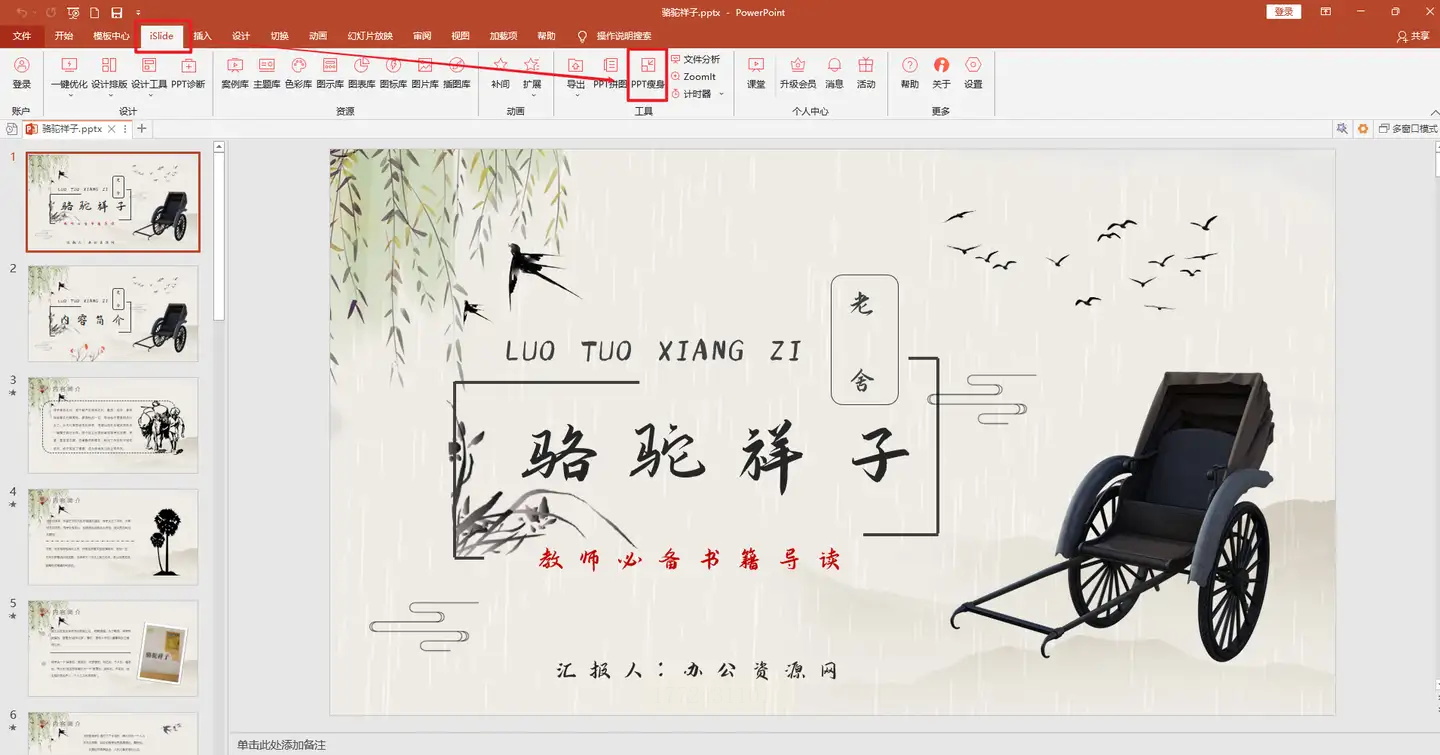
1. 安装后直接用PPT功能:打开PPT后,顶部菜单栏会多出"iSlide"选项卡,点击「PPT瘦身」按钮(这个按钮位置很显眼,新手也能一眼找到)
2. 勾选关键优化项:我通常只选「压缩图片」和「删除隐藏内容」(这一步能省掉约30%的文件体积!),如果PPT有动画效果记得先点「动画清理」,不然压缩后动画会卡顿
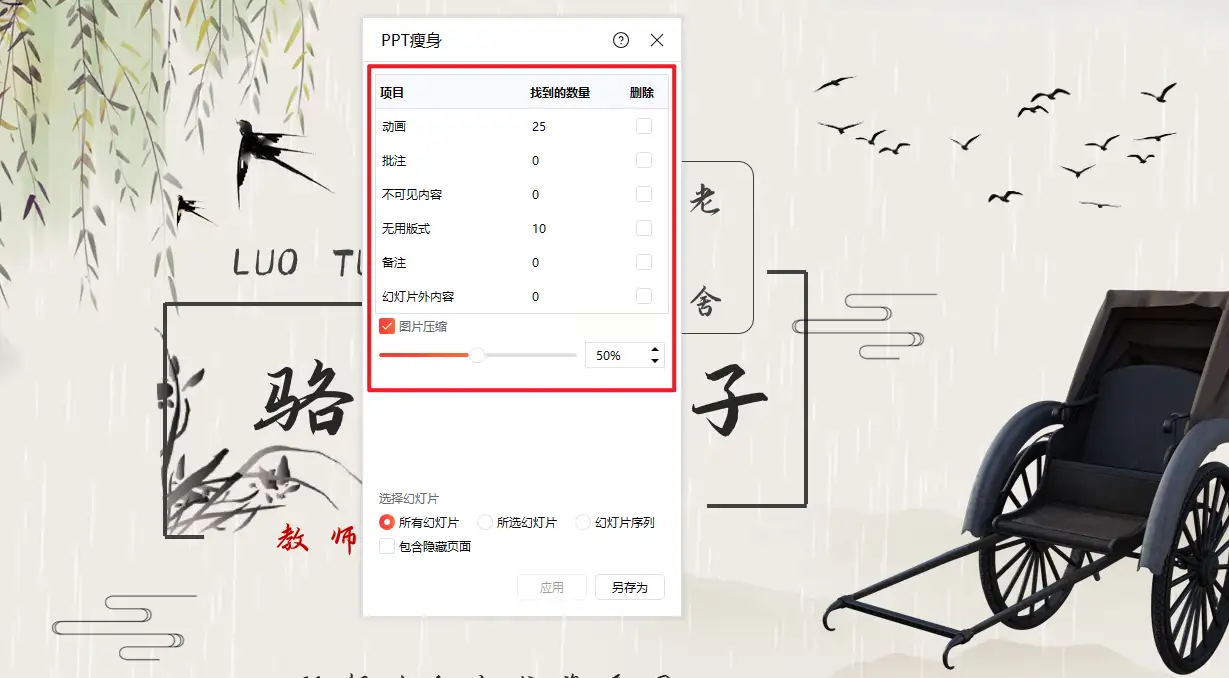
3. 另存为新文件:设置好后点【开始】,压缩进度条走完就会自动弹出保存窗口,我压缩前8.51M的PPT,选纯图片压缩后直接变成4.62M,文件大小砍半还能保留原图清晰度!

贴心提醒:如果压缩后发现图片模糊,记得把「压缩质量」调到75%以上,亲测这个参数最平衡(之前选90%压缩后反而图片失真了)
二、汇帮超级压缩器:批量处理党首选
软件名称:汇帮超级压缩器
下载地址:https://www.huibang168.com/download/2NRKUn0jsI9J
适合场景:团队共享文件夹里的PPT合集,我上周帮5个同事压缩了20个汇报文件
操作亮点:支持批量拖入+进度实时显示
步骤拆解:
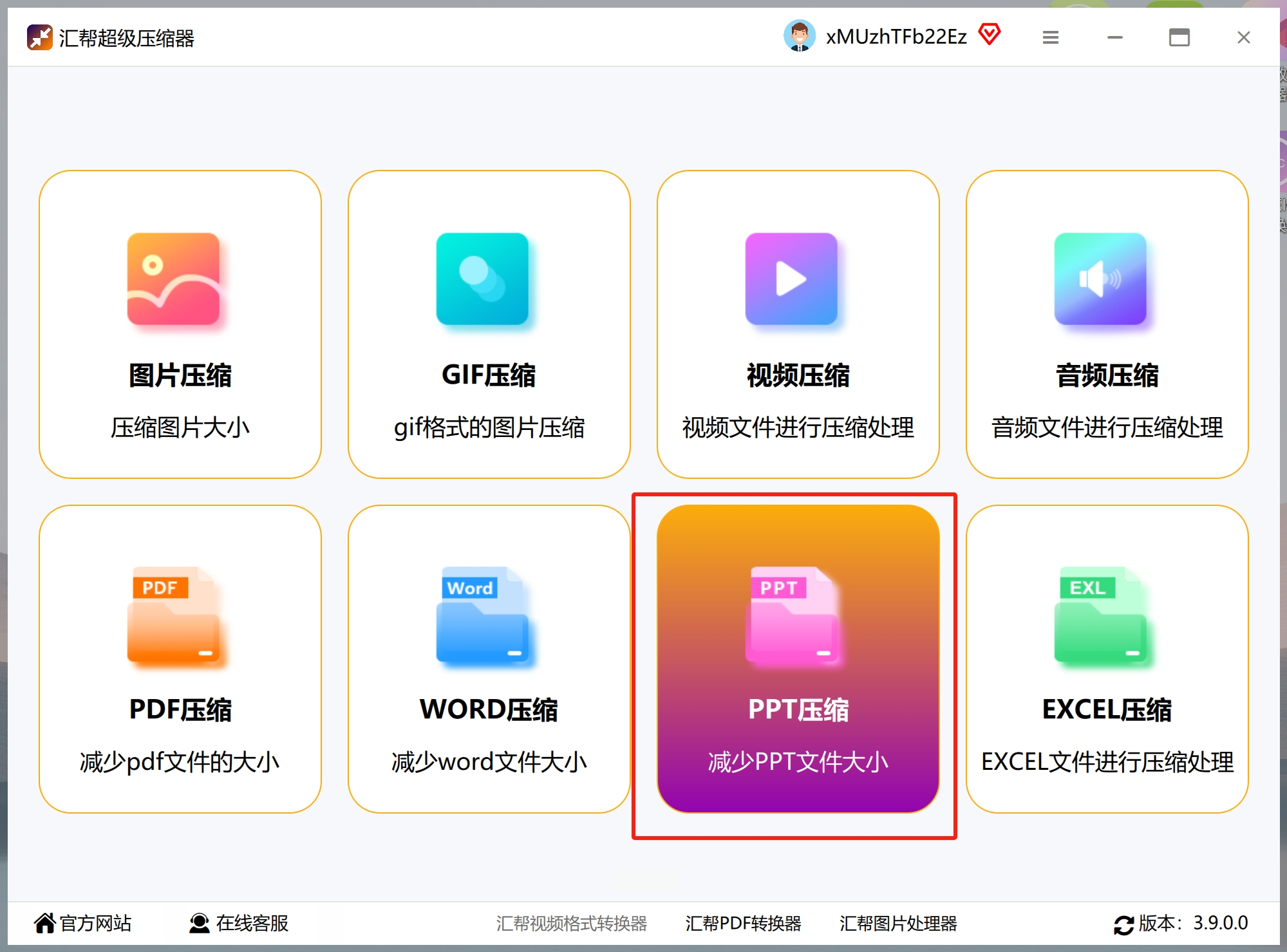
- 打开软件后,首页选择ppt压缩,减少ppt文件体积大小
直接把整个文件夹拖进去(比单个上传快5倍!)
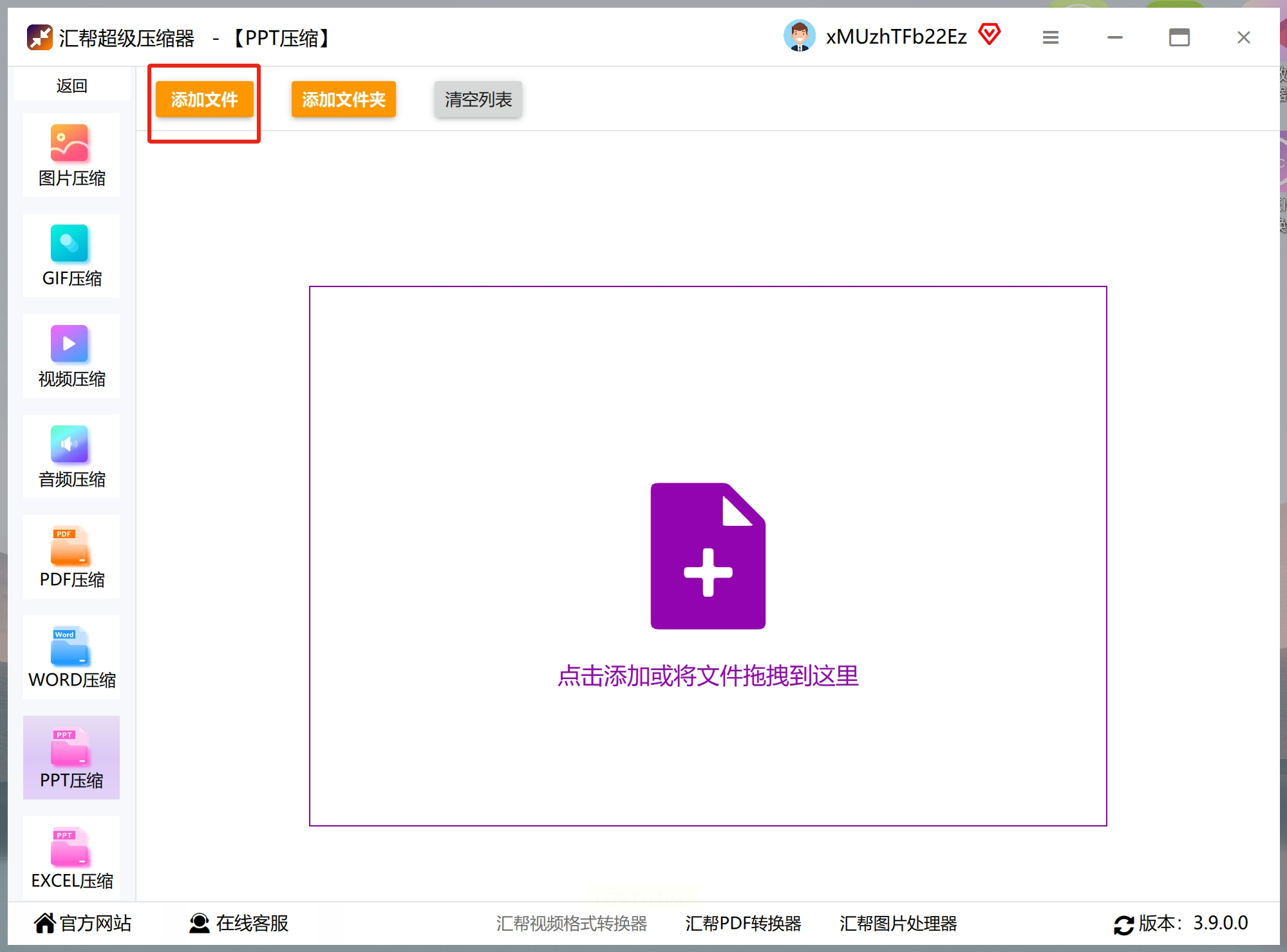
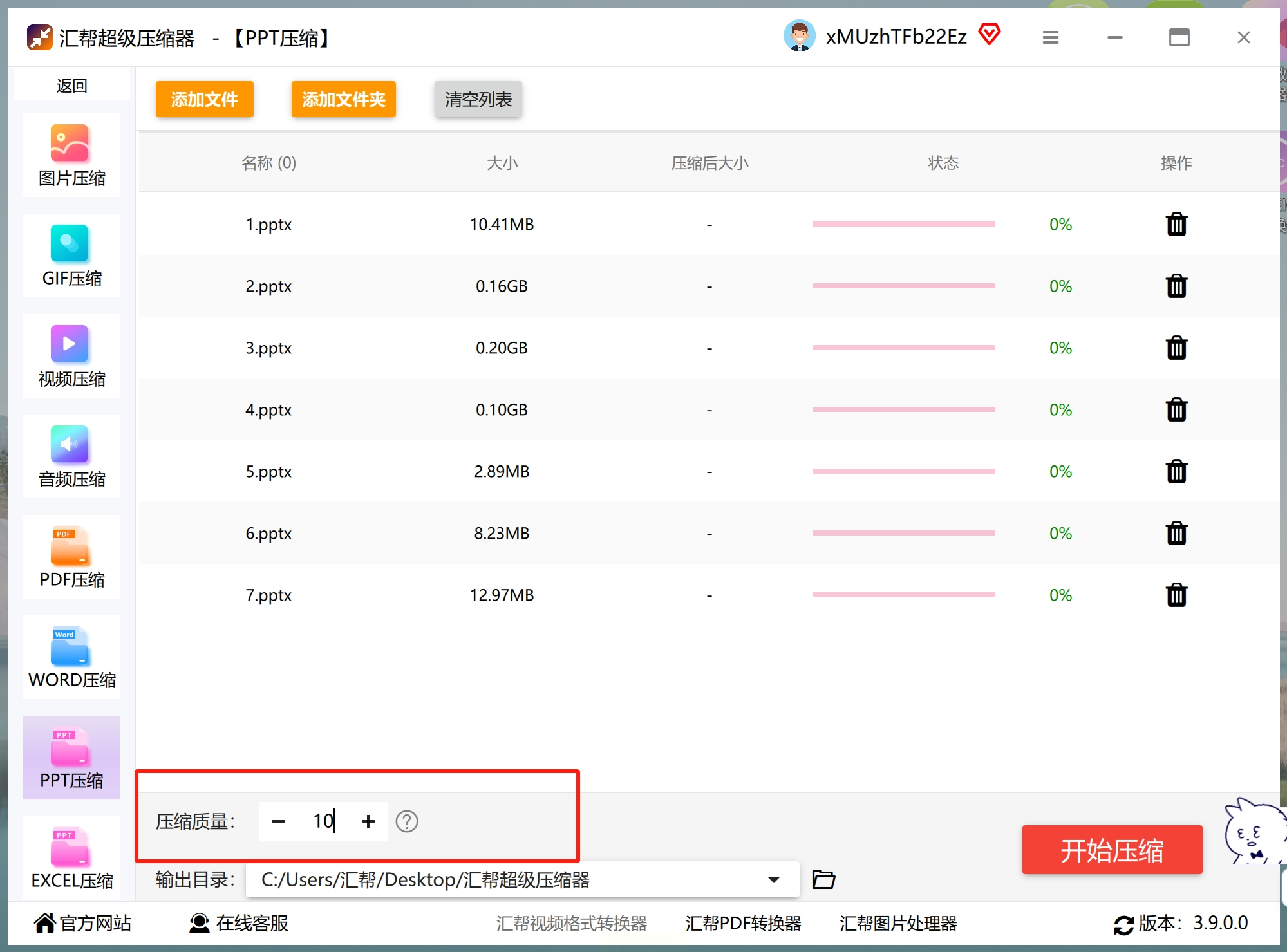
压缩质量选「中」(选低的话图片会糊,高的话速度慢,1-10数值自己调,我一般选7)
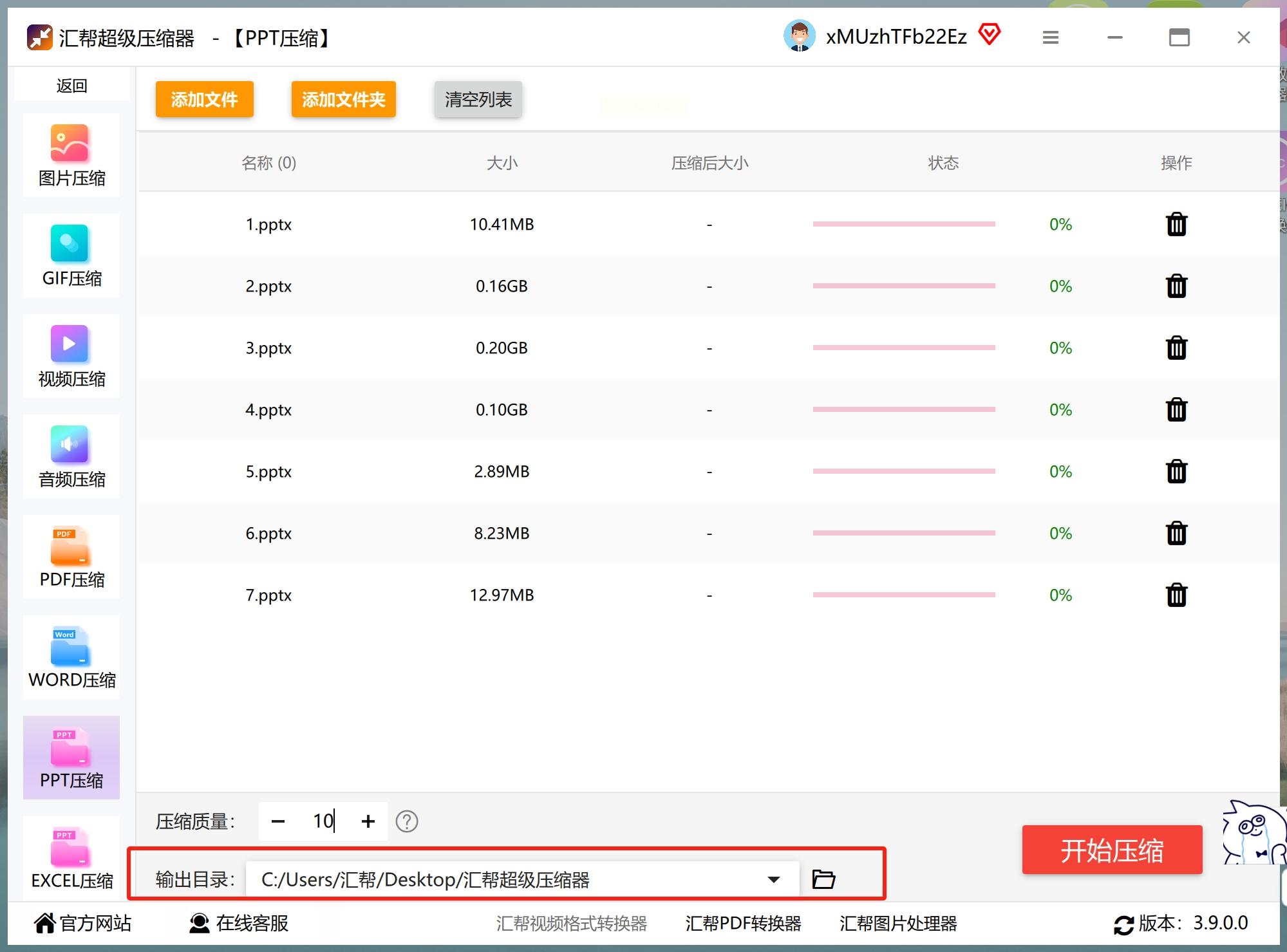
- 保存路径建议新建文件夹,命名格式设为「原文件名+压缩版」,防止混淆
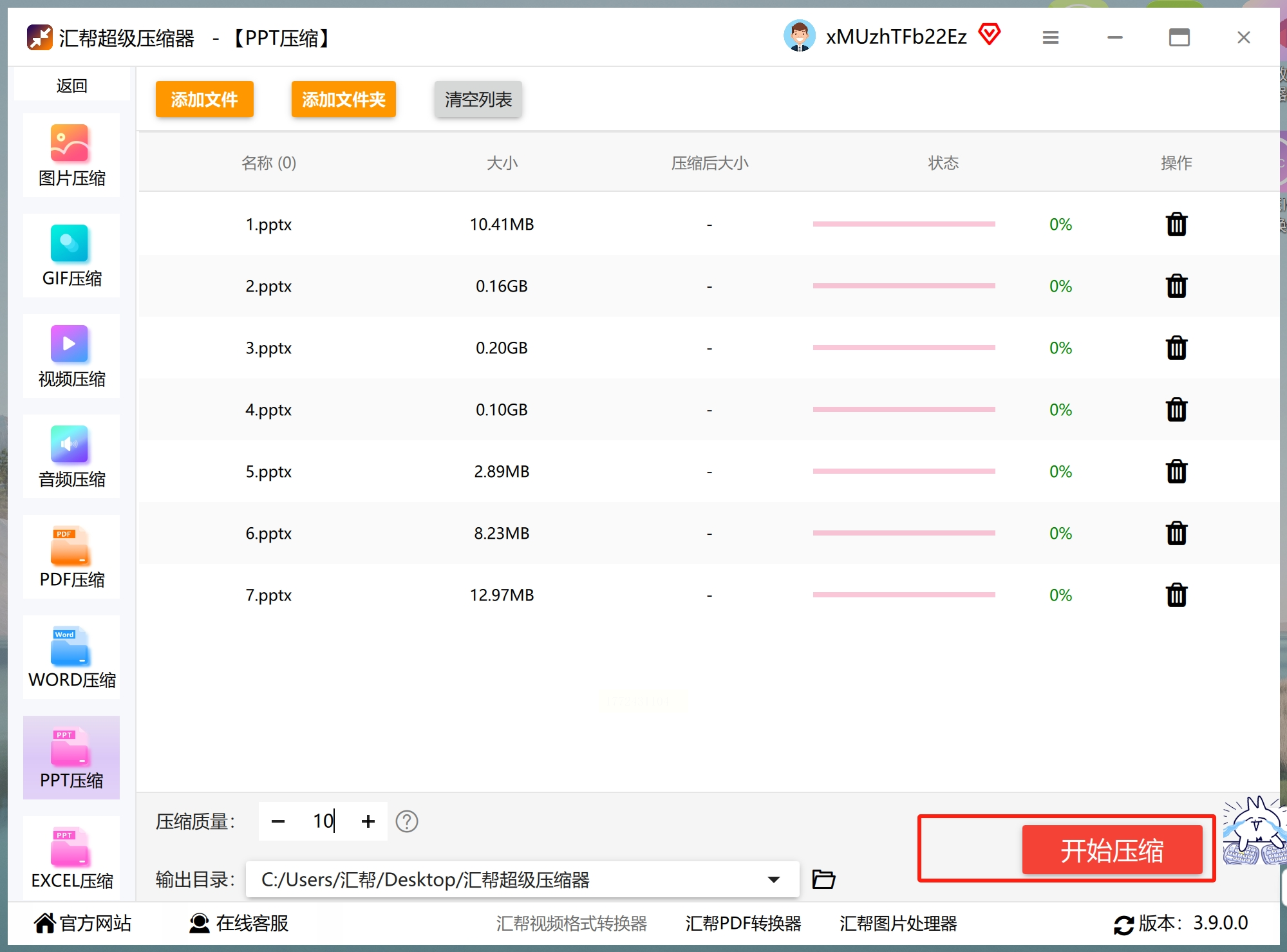
点击开始压缩按钮,文件进行执行阶段,可以通过加载条看到
实测反馈:10个PPT批量压缩平均从5.2M到2.3M,唯一缺点是压缩时会占用较多内存,电脑卡的话建议先关其他软件
三、YouCompress:极简在线工具
懒人专用:不用安装软件,直接网页操作
操作步骤(30秒上手):
1. 打开官网后点「选择文件」,上传PPT时别选太大的文件(我试过10M以上的上传速度会慢)
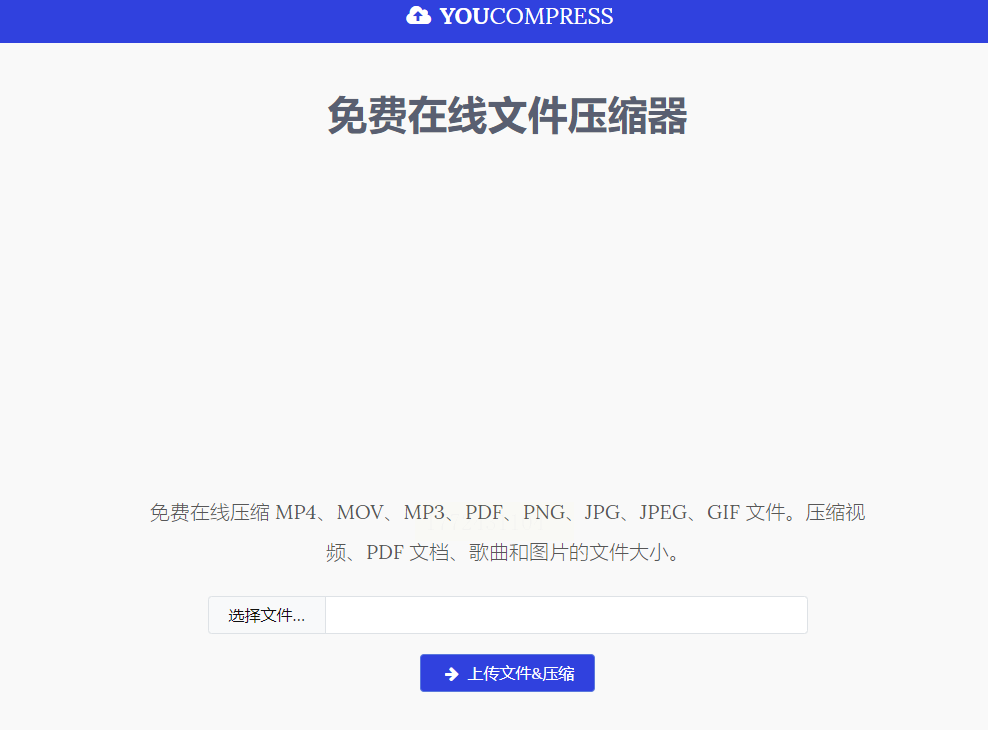
2. 点击「上传并压缩」,页面会显示实时压缩率(比如8.5M的PPT显示压缩到4.7M,还剩38%)
3. 压缩完成后手动点「下载」,注意文件会自动存到浏览器默认下载位置
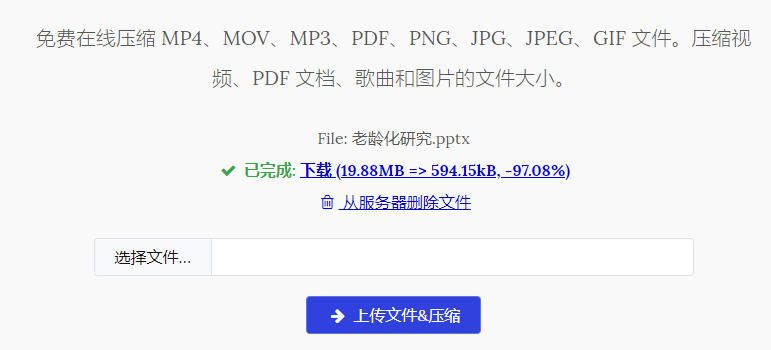
优势:完全不用占内存,适合临时压缩单个PPT;不足:没预览功能,压缩后直接下载,我有次选错文件类型,重新上传花了15分钟(新手注意选对PPT格式!)
四、Bandizip:适合需要加密传输的场景
隐藏用法:给重要汇报PPT加密压缩
操作注意点:压缩后是ZIP格式,需要解压才能编辑
流程:
- 新建压缩文件→导入PPT→选「ZIP格式」+压缩级别「最高」
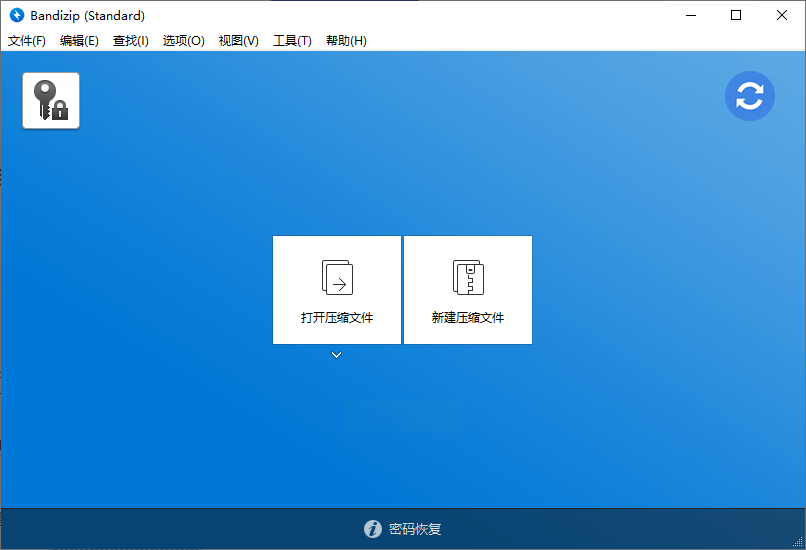
- 记得勾选「加密」,设置密码后点击「开始」
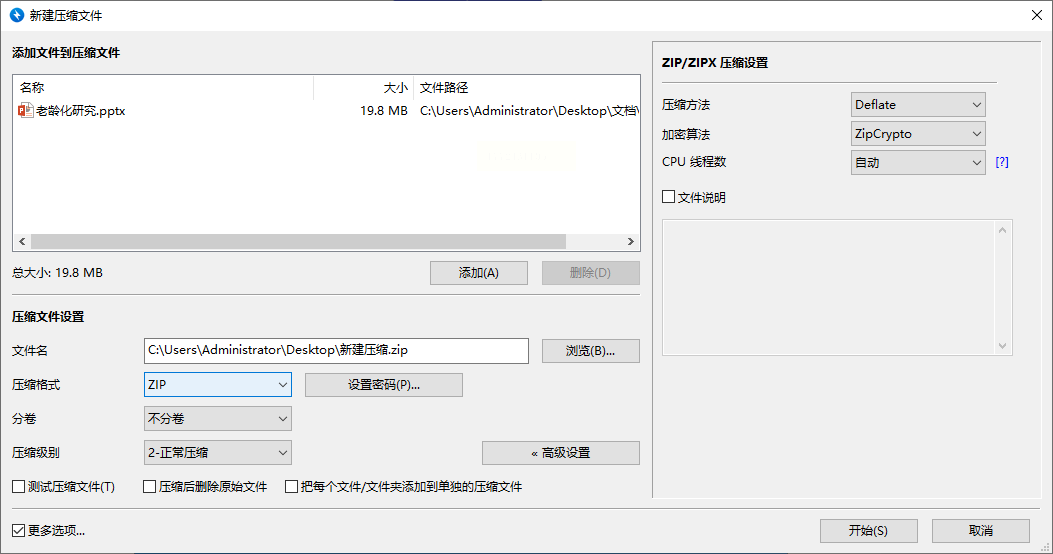
- 压缩包会自动生成加密文件,发给别人时附密码(亲测加密压缩后4.2M,解压后文件大小和原PPT一致)
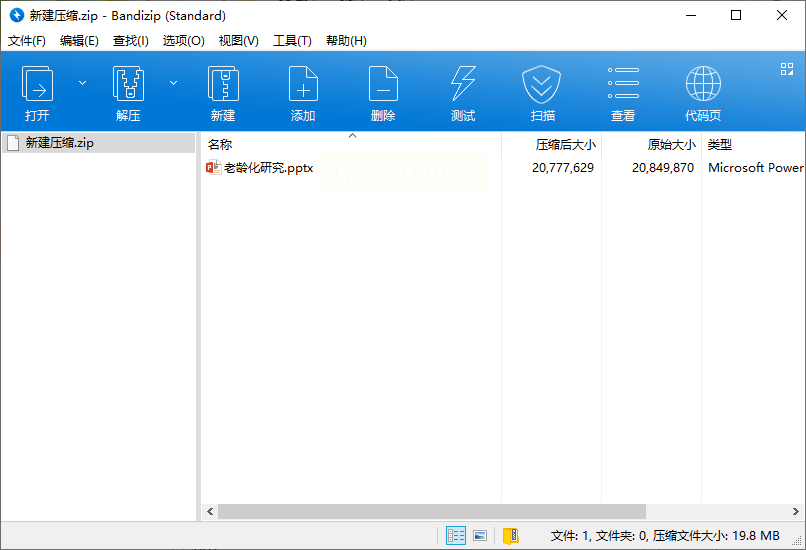
避坑:千万别选TAR格式!那是纯技术流才用的,咱们普通用户选ZIP就行
五、转转大师:意外好用的跨界工具
隐藏功能:它既能压缩PPT也能处理PDF
操作细节:
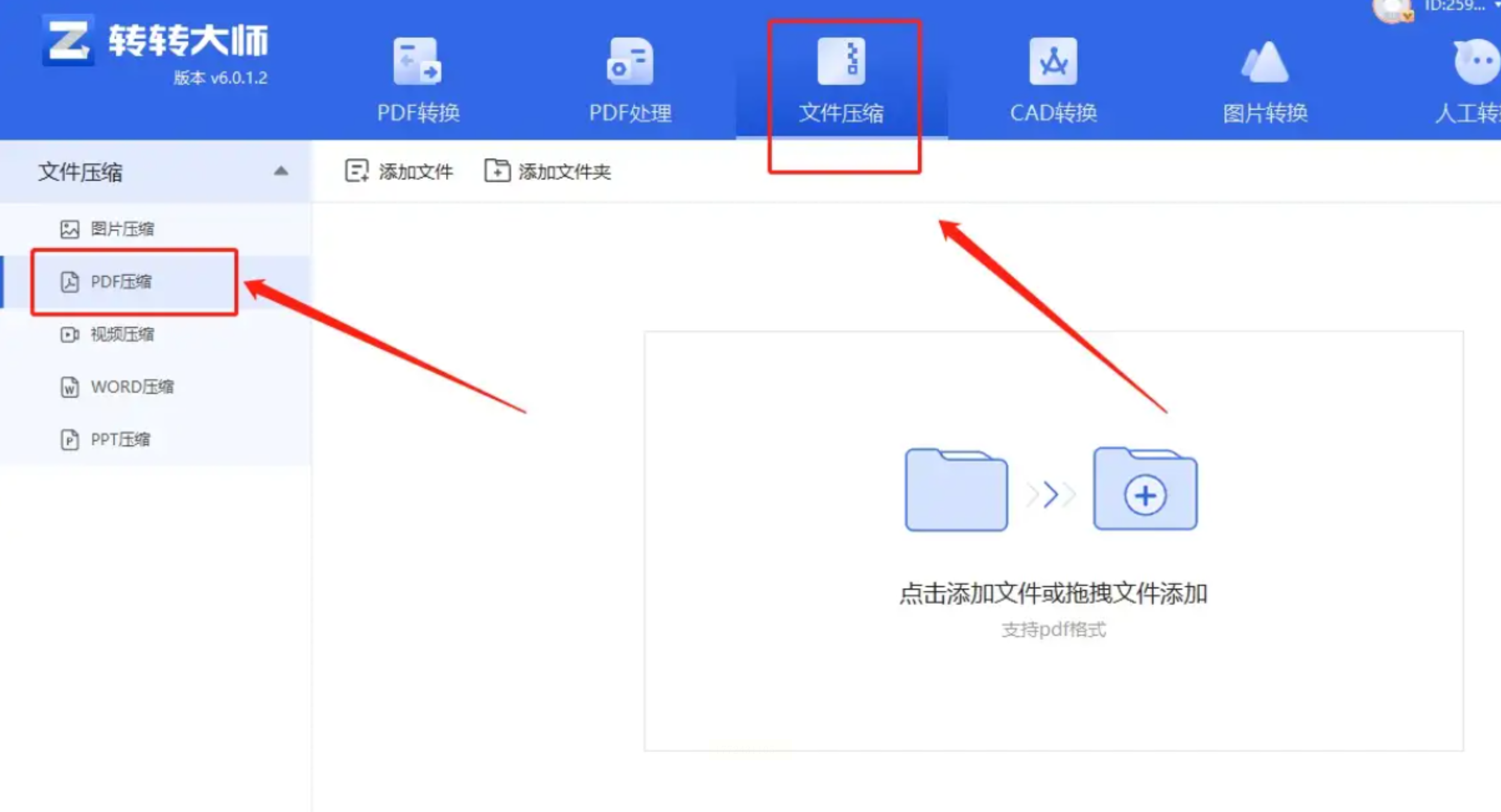
1. 安装后点「文件压缩」→左侧选「PPT压缩」(我之前误点成PDF压缩,找了2分钟才切换回来,建议新手先看顶部标签)
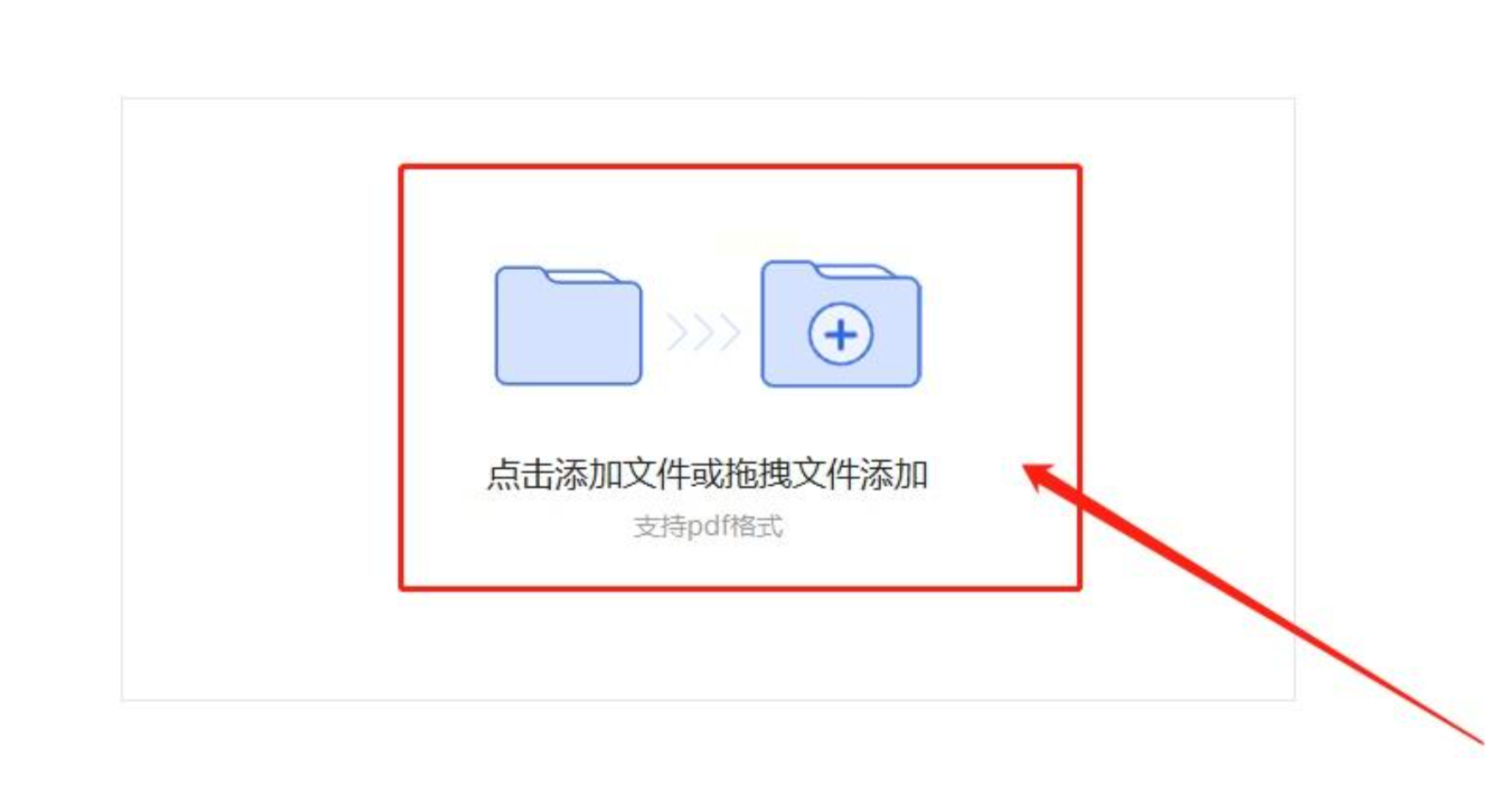
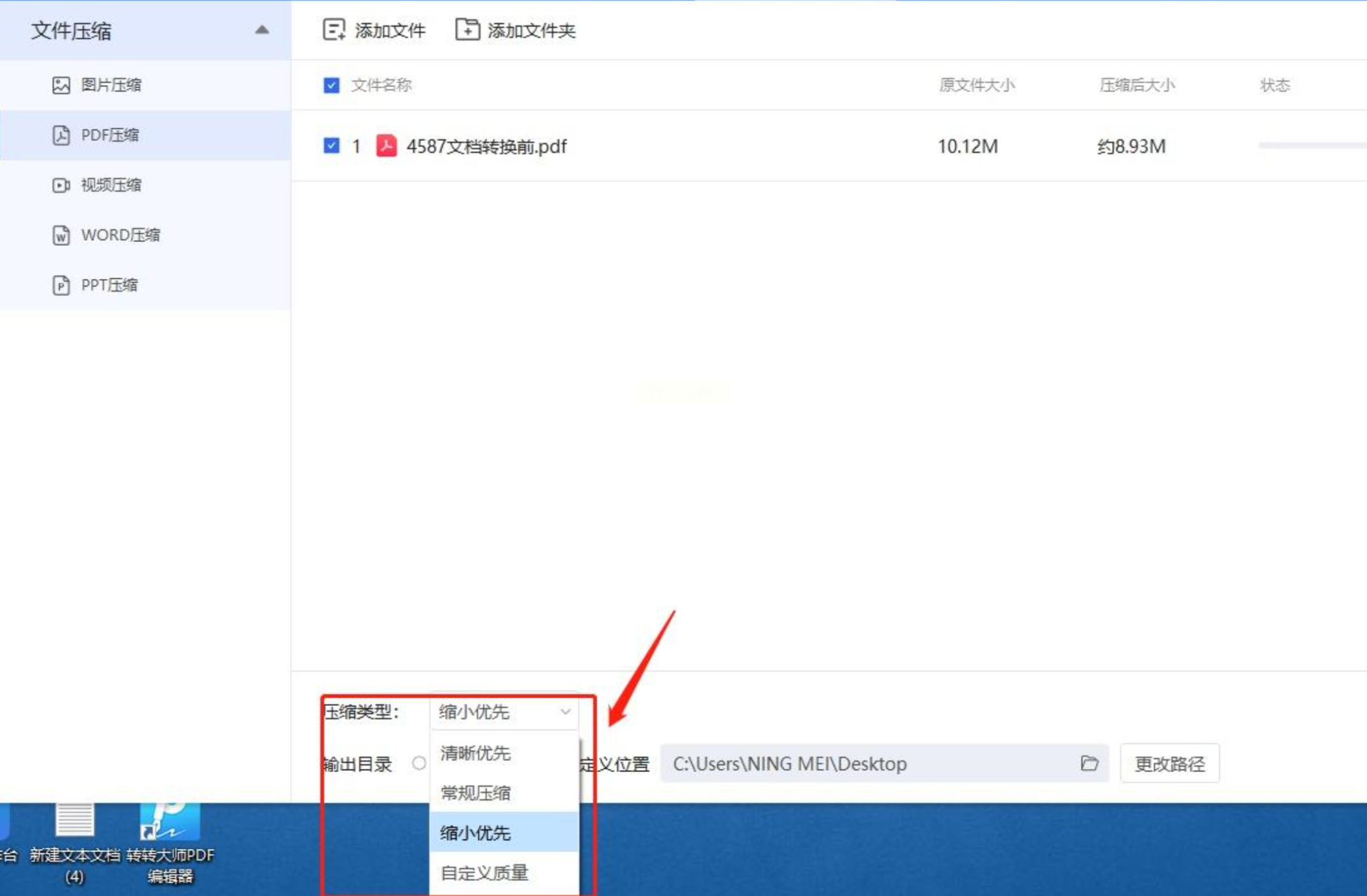
2. 拖入PPT文件→选「压缩类型」(选「标准」就行,「极致」会损失画质)
3. 保存路径改到桌面,压缩时会弹出进度条,等10秒就能拿到压缩包
意外收获:它还能压缩图片,我之前把PPT里的背景图单独用它压缩,又省了1.2M!
最后给新手的3条建议
1. 先备份原文件:压缩前一定要复制一份,我有次误删原图导致PPT无法恢复(惨痛教训!)
2. 优先用iSlide压缩图片:它的「图片压缩」比其他工具更智能,能自动识别高清图并重新采样
3. 定期检查压缩效果:每次压缩后打开PPT,放大到150%看细节,如果发现模糊,立刻提高压缩质量
现在我每次做汇报前都会用iSlide压缩,文件体积从8.5M降到4.6M,发邮件再也不被拦截,U盘传输也更安心了。希望这些真实操作能帮到同样被PPT大小困扰的朋友~如果还有其他好用的工具,欢迎在评论区交流呀!
