

为什么需要压缩OGG音频?
在日常工作和生活中,我们经常会遇到OGG格式音频文件体积过大的问题。OGG作为一种高压缩率的音频格式,在相同音质条件下通常比MP3更节省存储空间,但如果原始文件未经优化,可能会出现以下困扰:
- 播放卡顿:当音频文件超过设备缓存容量时,播放过程中会频繁出现卡顿或加载延迟
- 存储占用:大容量OGG文件会占用手机、电脑等设备宝贵的存储空间,尤其对移动设备用户影响明显
- 传输受限:通过微信、邮件等方式分享大文件时,可能受到传输大小限制或无法正常发送
- 设备兼容性:部分老旧设备对大体积音频文件的解码能力有限,容易出现播放异常
针对这些问题,我们需要掌握多种OGG音频压缩方法,根据不同场景选择合适的工具,既能保证音频质量,又能有效减小文件体积。
如何压缩音乐文件的大小?盘点五个压缩音频的方法
方法一:汇帮超级压缩器软件来压缩ogg文件
1. 安装软件:从官网下载并安装汇帮超级压缩器(注意选择正规渠道下载,避免恶意软件)
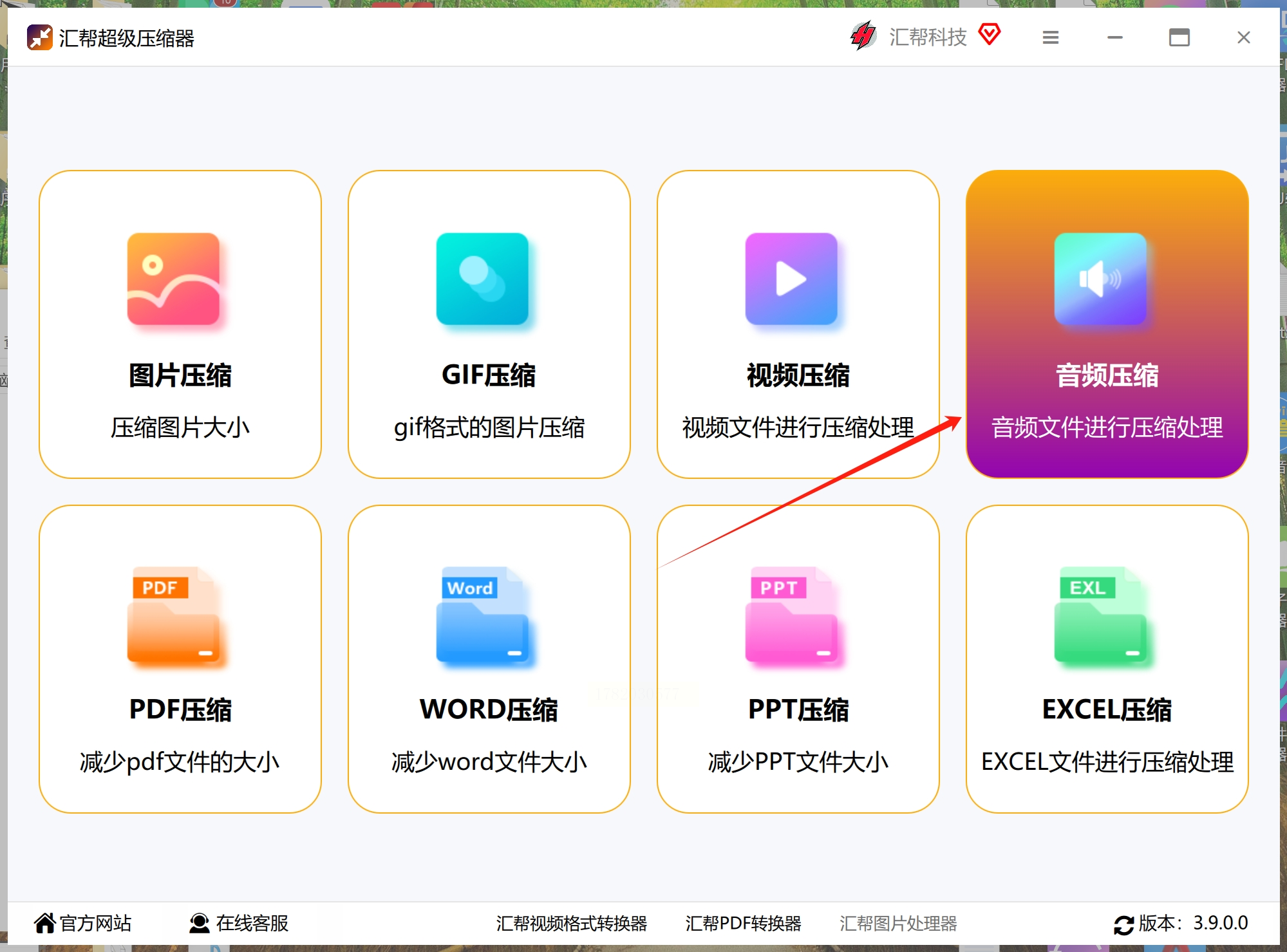
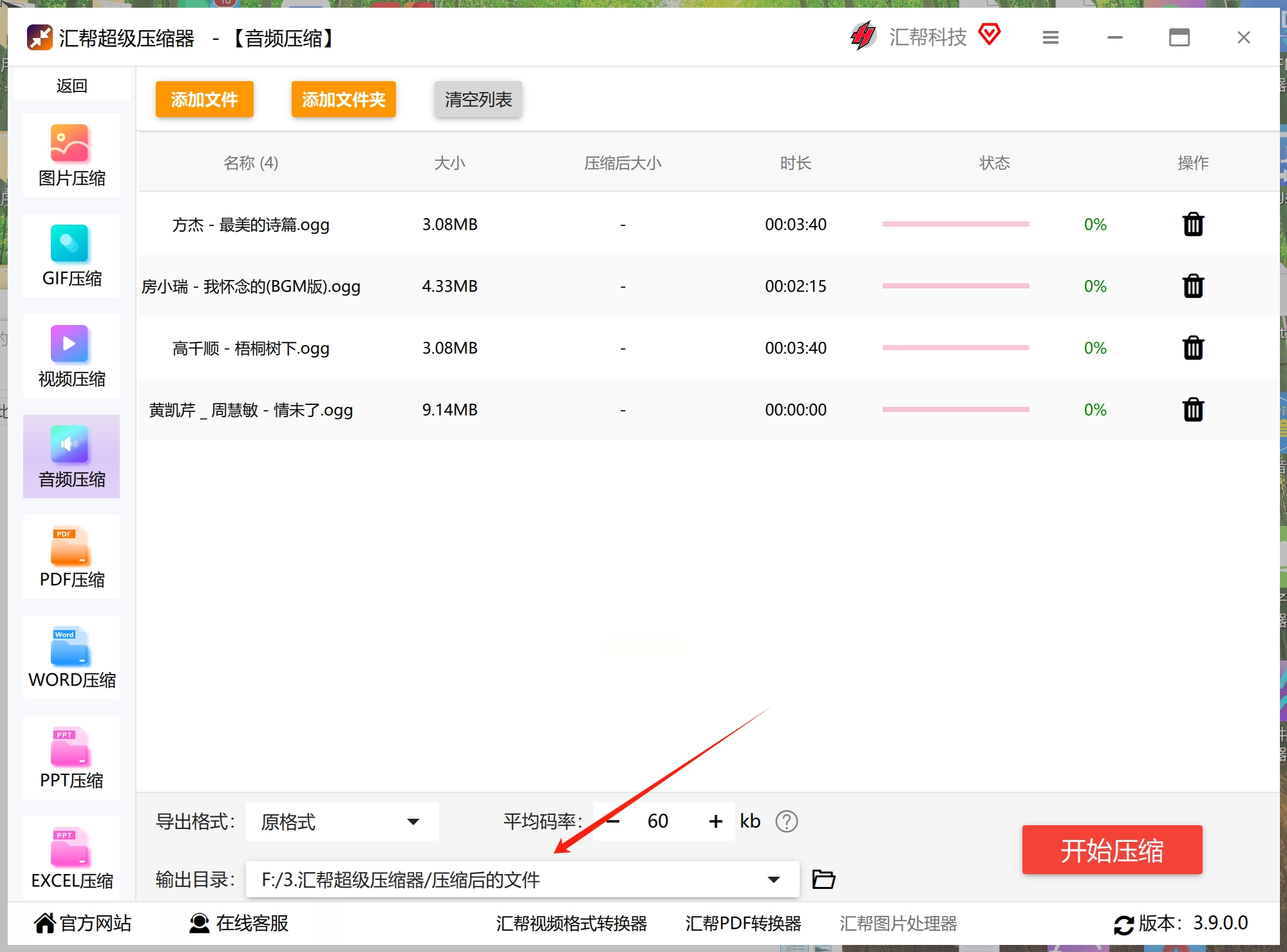
2. 选择功能:打开软件后,在主界面左侧菜单中选择"音频压缩"模块
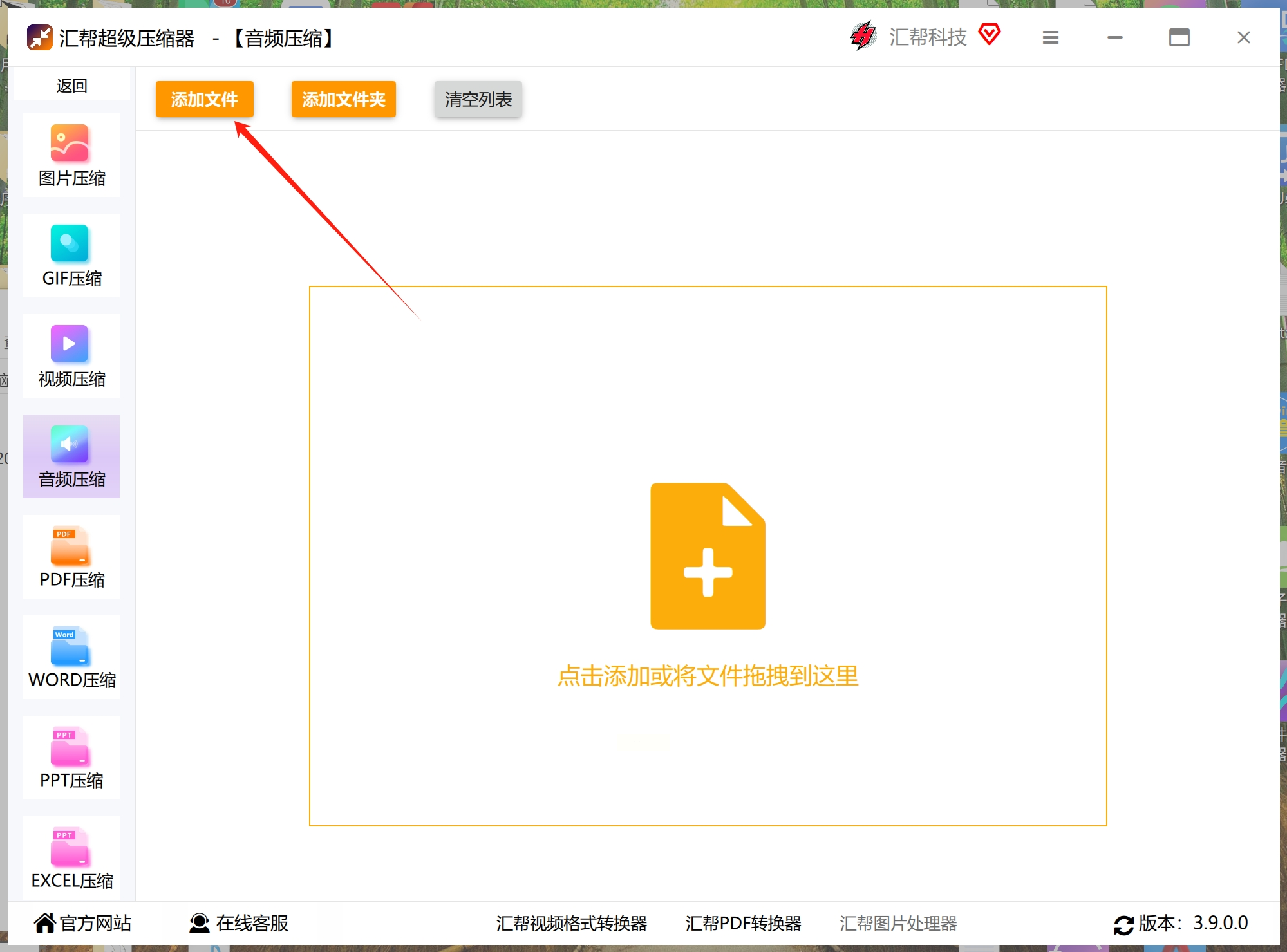
3. 添加文件:点击界面上的"添加文件"按钮,批量导入多个OGG文件(支持同时处理10个以内文件)
4. 格式设置:在输出格式选项中选择"原格式(OGG)",如需转换为MP3可选择对应选项
5. 码率调整:在"高级设置"中找到"平均码率"选项,将数值从默认的192kbps调整至128kbps或更低(根据需要平衡音质与体积)
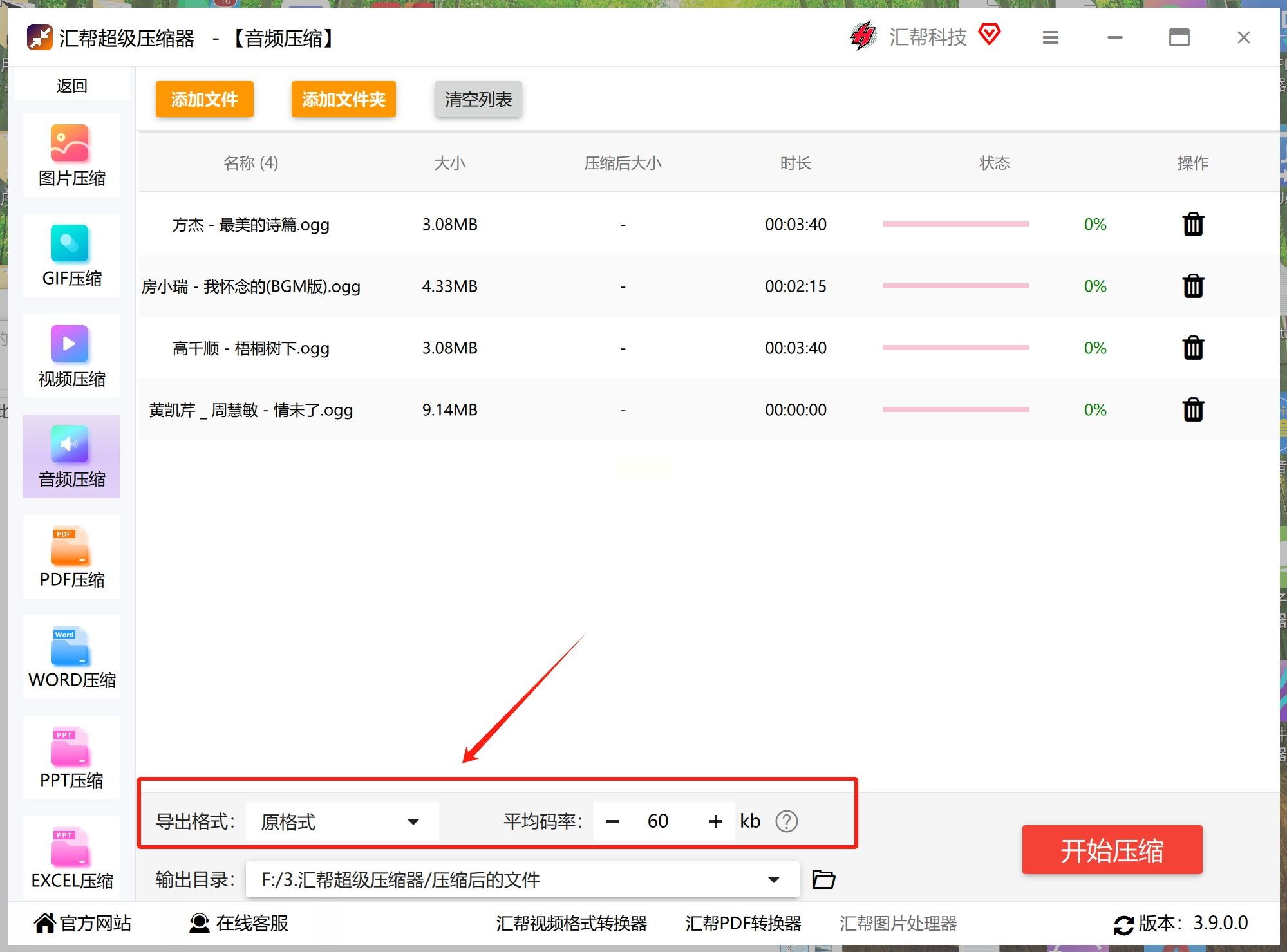
6. 设置路径:在"输出目录"中选择本地文件夹,用于保存压缩后的文件
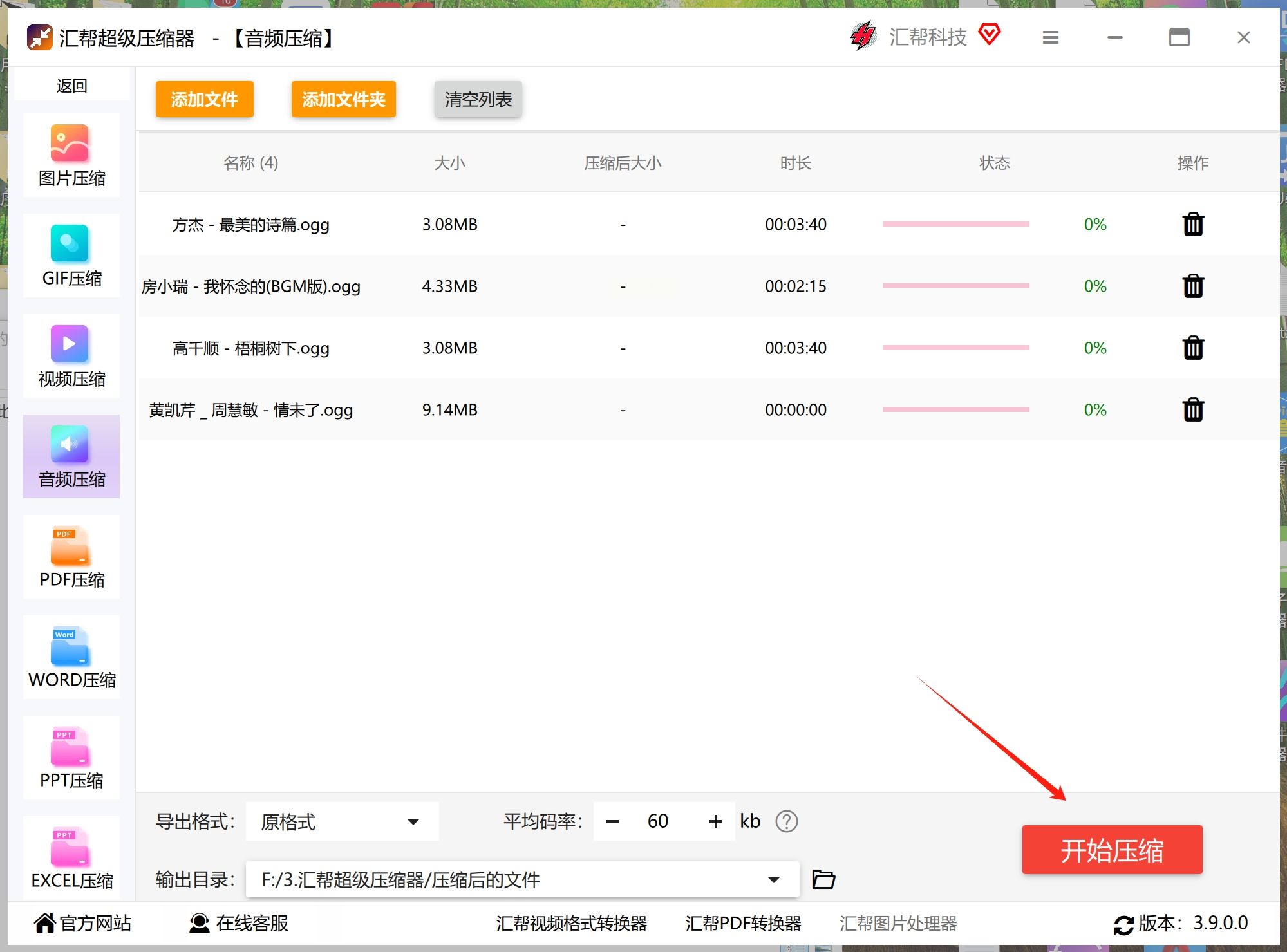
7. 开始压缩:点击"开始压缩"按钮,软件将按设置参数处理所有文件
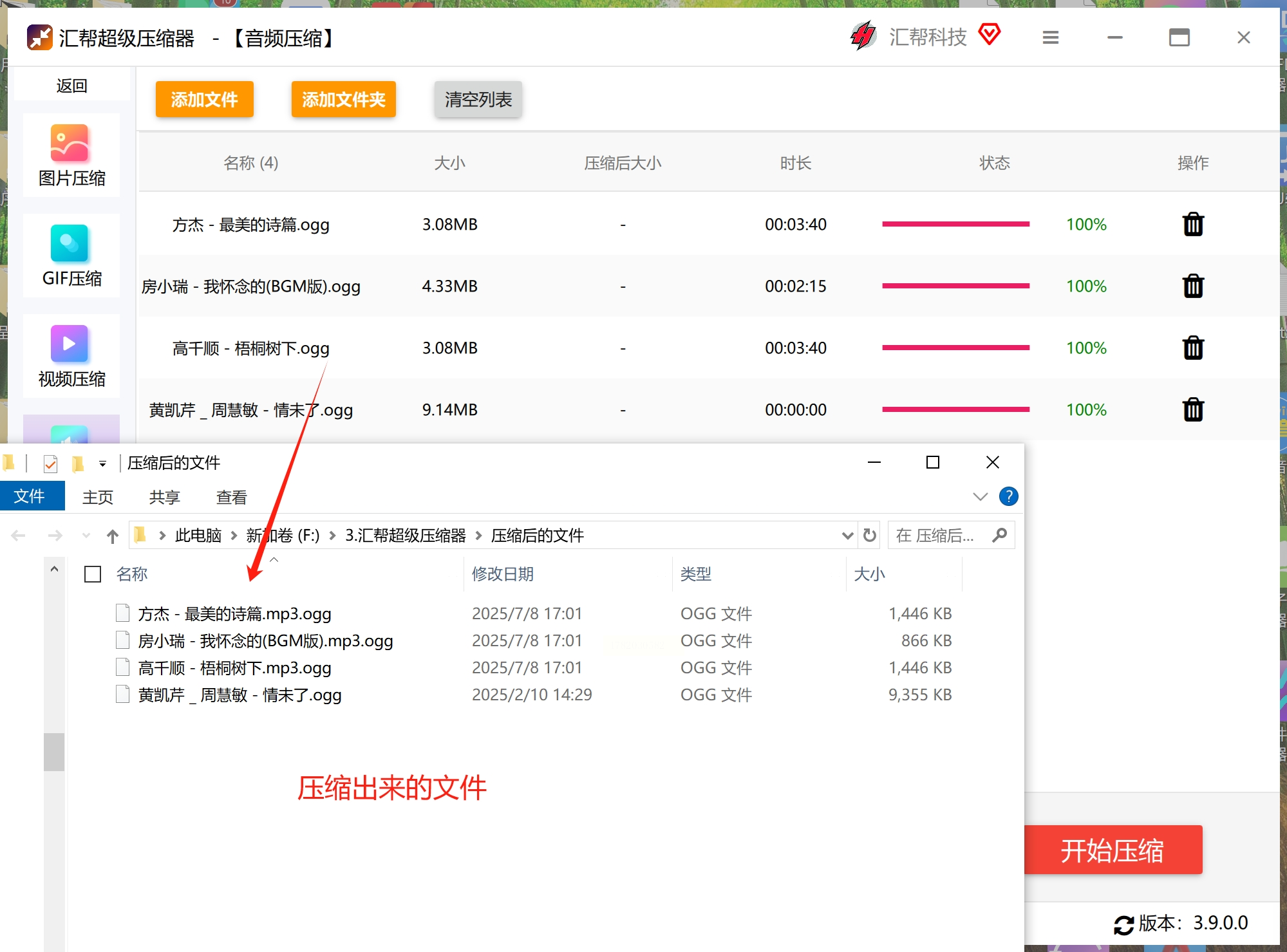
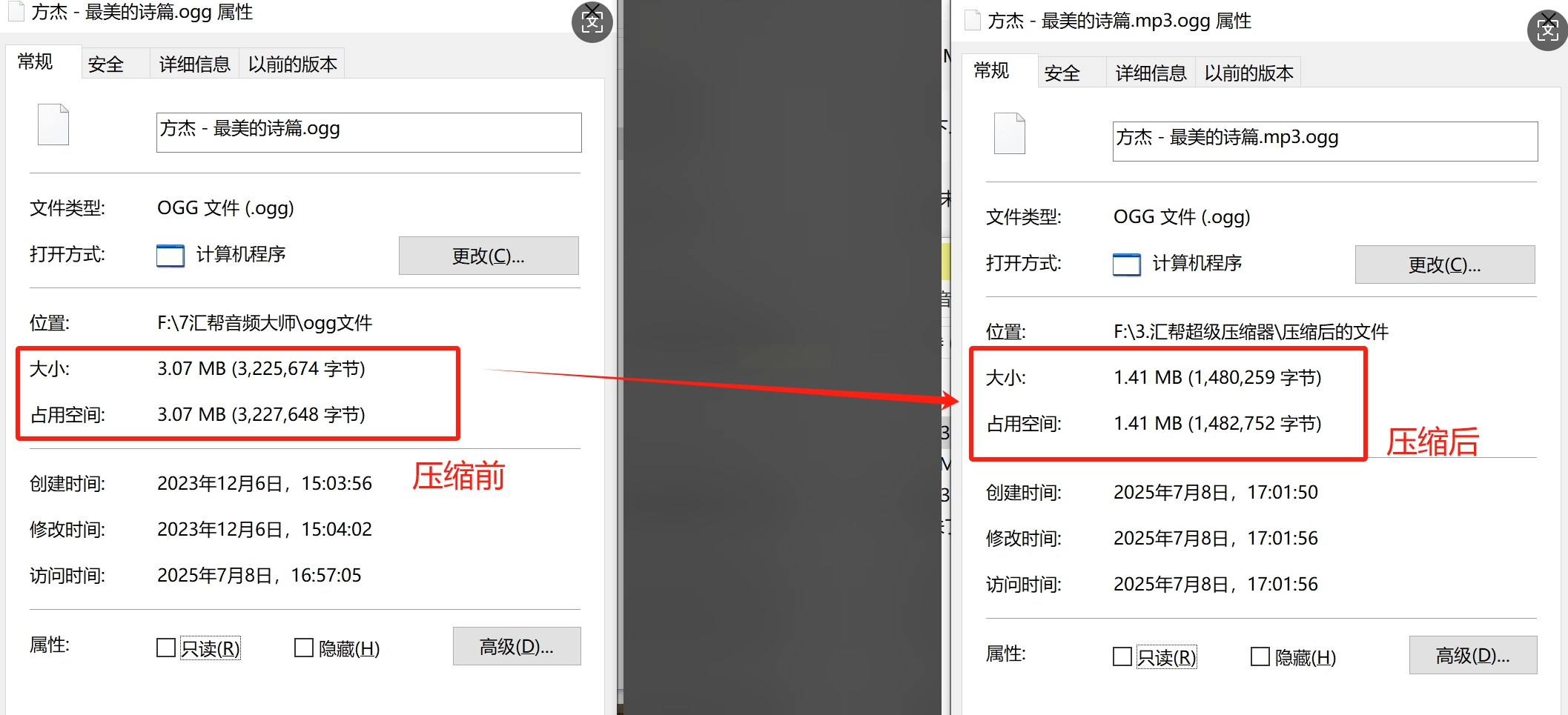
8. 检查结果:压缩完成后,在指定输出目录中查看新生成的OGG文件,右键点击文件查看属性确认大小变化
方法二:使用在线工具91ai工具快速压缩
1. 打开平台:进入91ai工具官网首页,在功能导航栏找到【音视频工具】分类,点击【音频压缩】选项
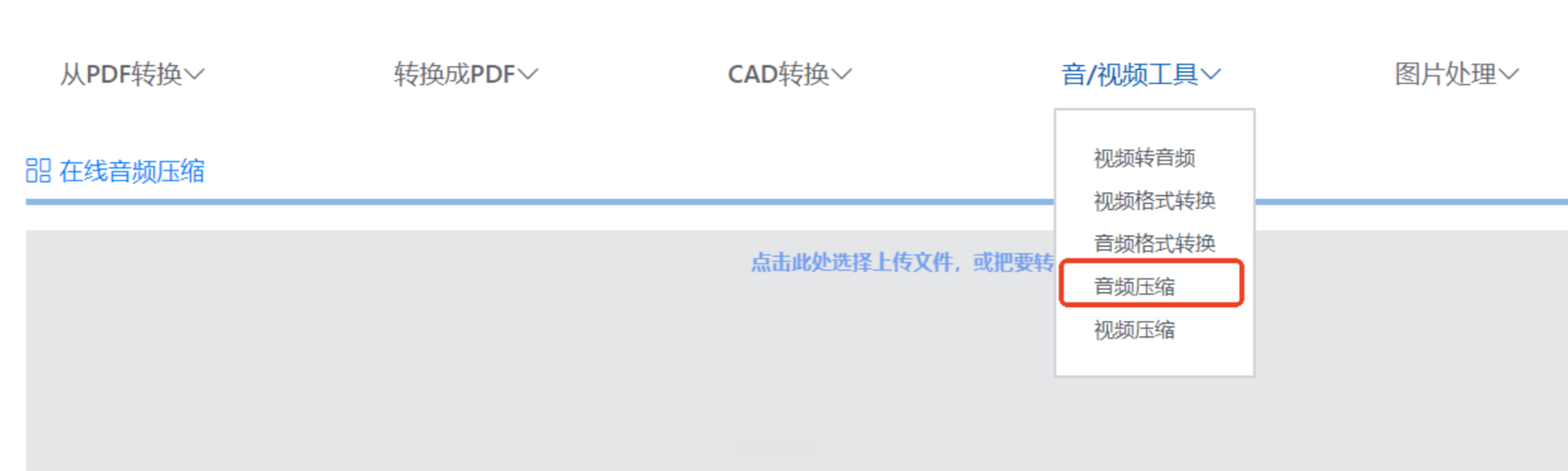
2. 导入文件:点击页面中央的"选择文件"按钮,从本地文件夹中找到需要压缩的OGG文件
3. 参数设置:在弹出的设置面板中,选择压缩模式(推荐"标准压缩",如需更高压缩可选择"深度压缩"),确认输出格式为OGG或MP3(如需保留原格式选OGG)
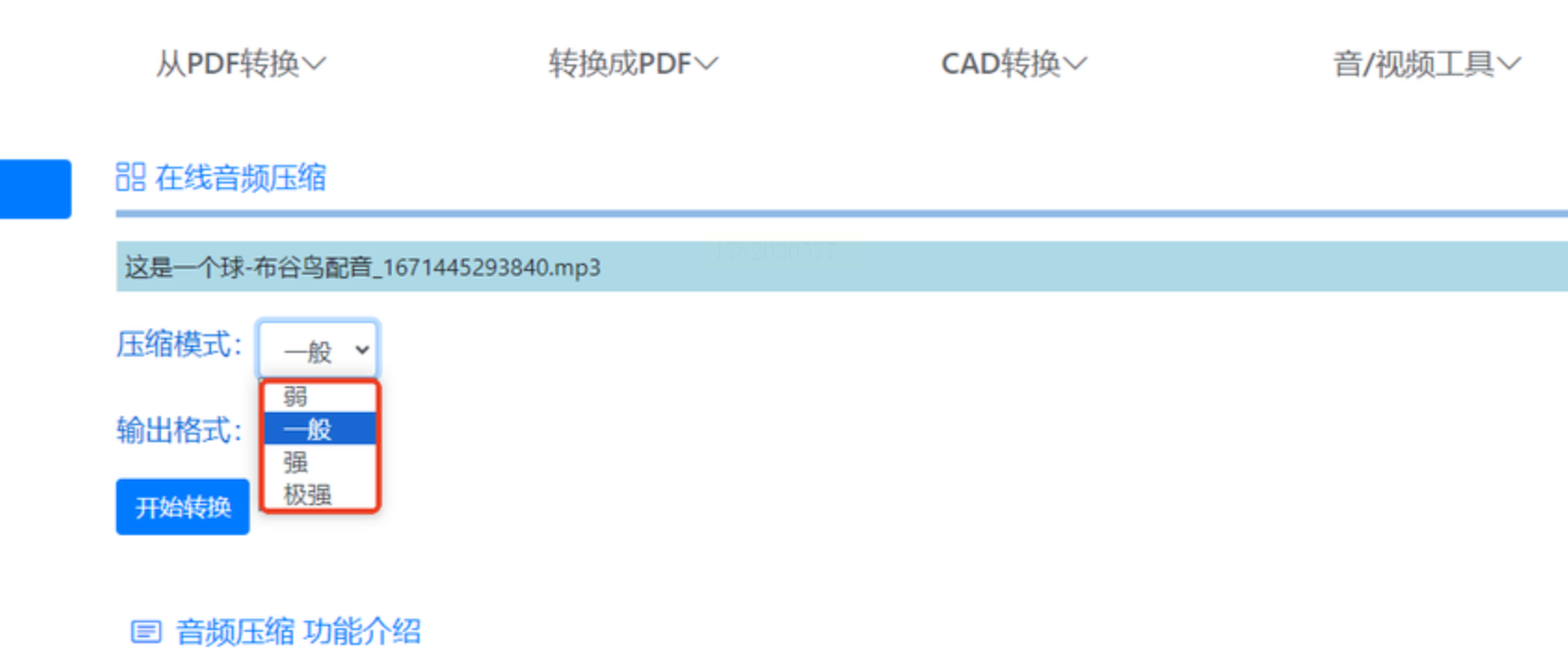
4. 调整参数:根据需求设置平均码率(数值越小压缩后体积越小,但可能影响音质),一般建议保持在128kbps左右
5. 开始转换:点击"开始转换"按钮,系统会自动处理文件,等待进度条完成
6. 下载文件:转换完成后点击"下载"按钮,将压缩后的音频保存到本地
方法三:优灵解压缩工具使用
1. 启动软件:打开优灵解压缩,在主界面左侧找到"音频压缩"功能入口
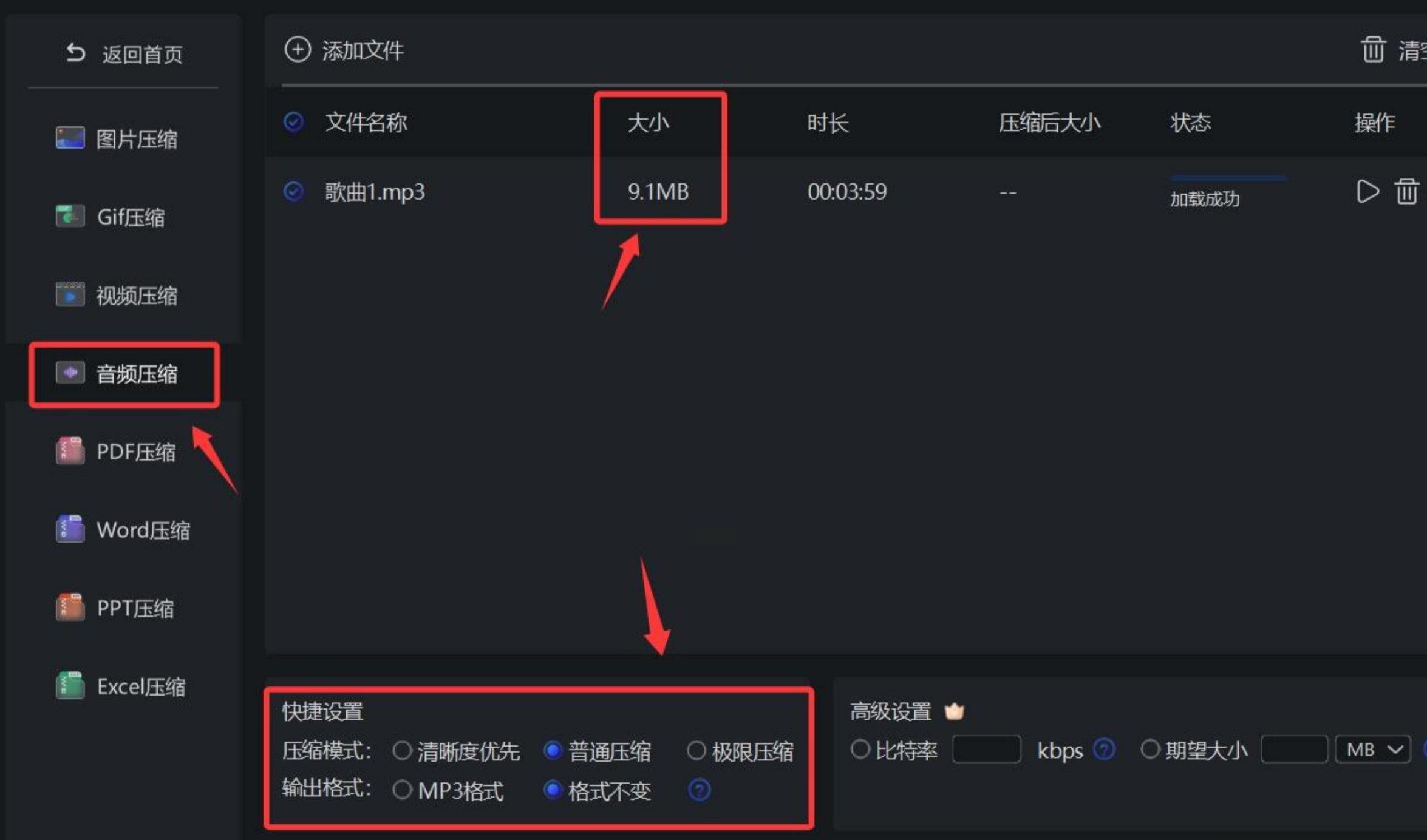
2. 导入文件:点击"添加文件"或直接将OGG文件拖入软件窗口
3. 选择模式:在压缩模式选项中选择"普通压缩"或"极限压缩",普通模式适合平衡音质与体积,极限模式体积更小但可能损失部分音质
4. 自定义参数:勾选"自定义设置",可手动调整比特率(建议128kbps)和目标大小(如设置为原文件的60%)
5. 选择路径:在"输出路径"中指定保存位置
6. 执行压缩:点击"开始压缩"按钮,等待进度条完成
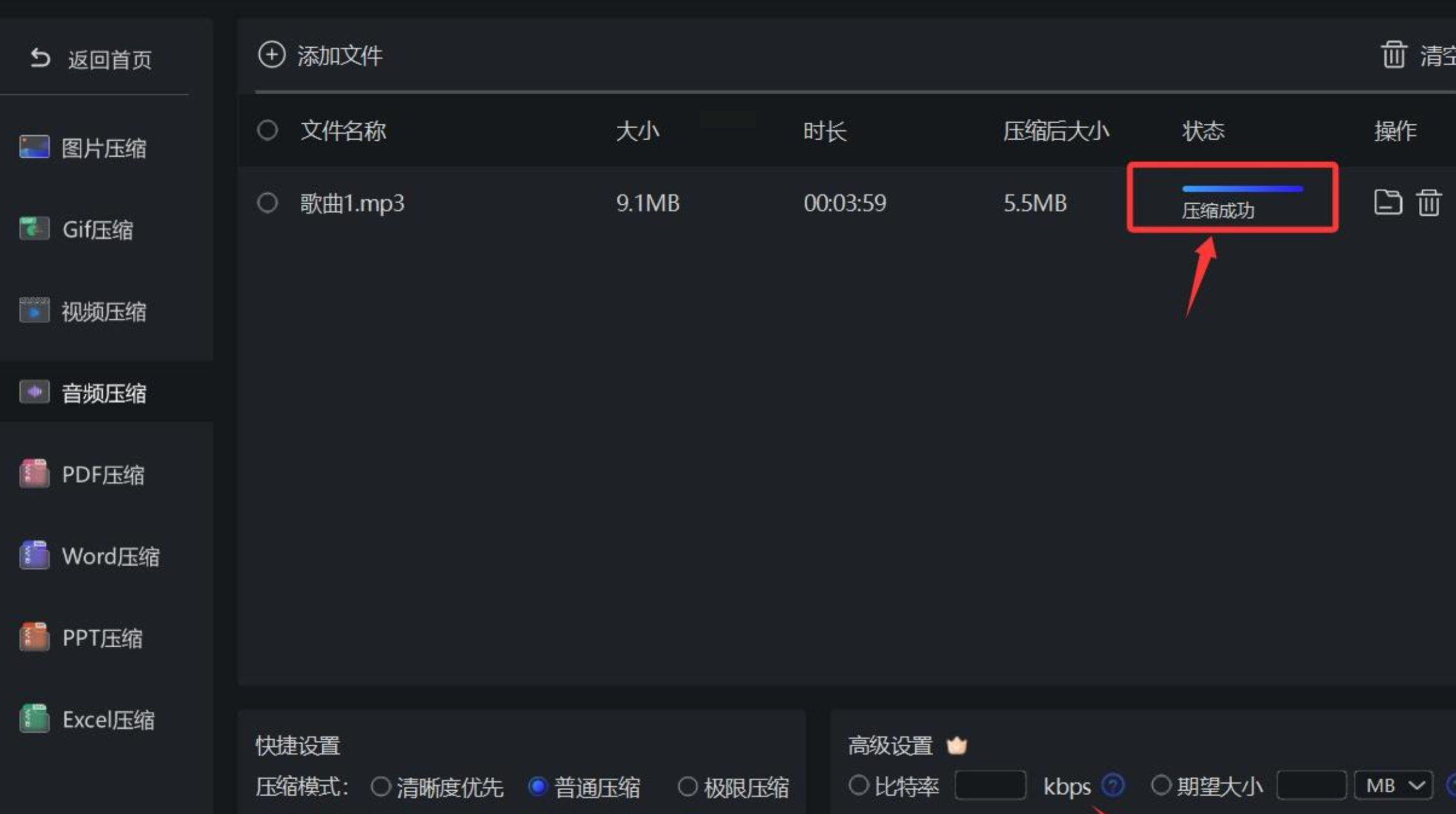
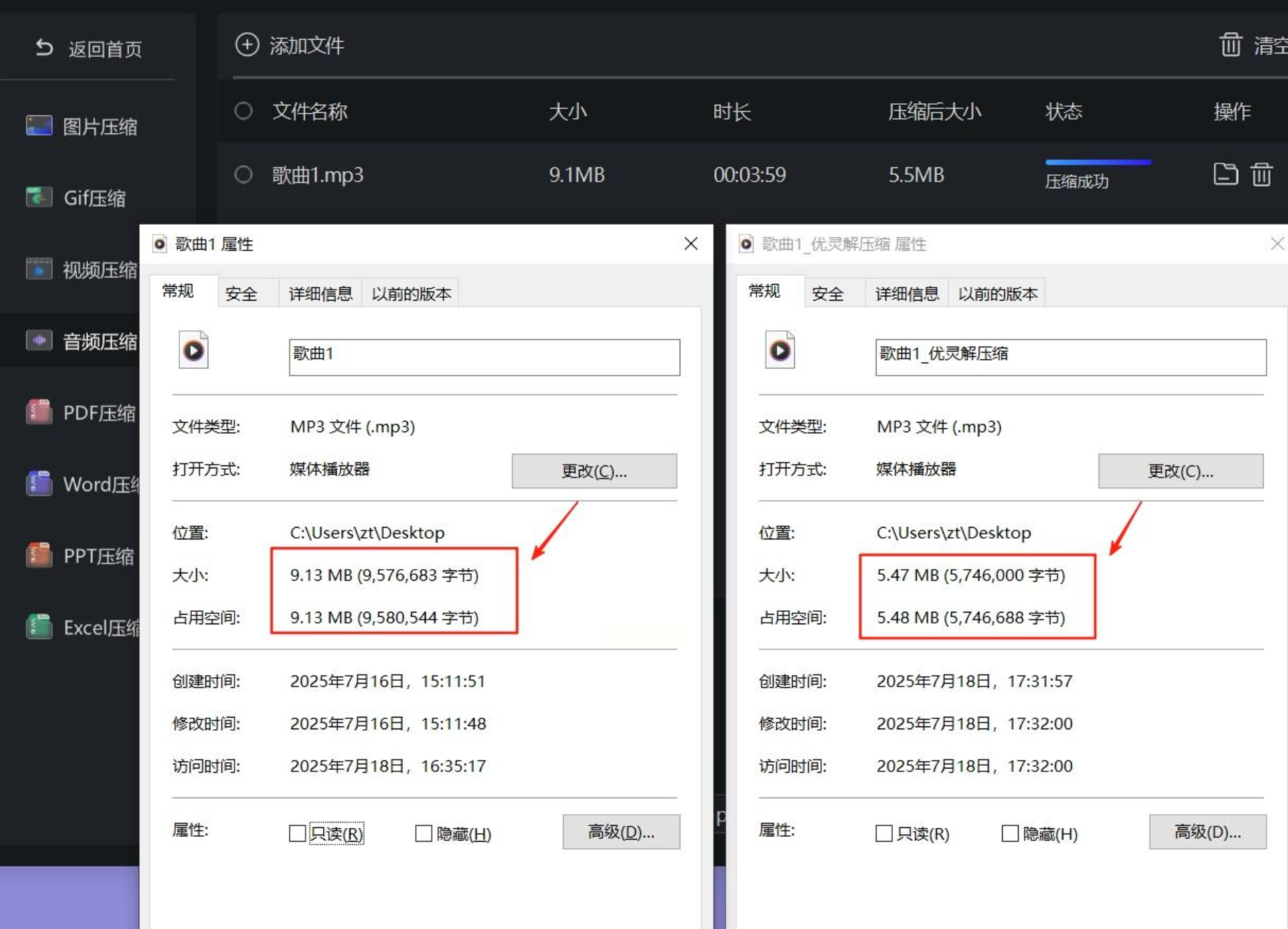
7. 验证结果:压缩完成后,对比原文件和新文件的大小差异,检查播放是否正常
方法四:迅捷视频转换器音频压缩功能
1. 安装软件:从迅捷官网下载并安装最新版本的视频转换器
2. 进入音频模块:打开软件后,在功能菜单中选择"音频处理"→"音频压缩"
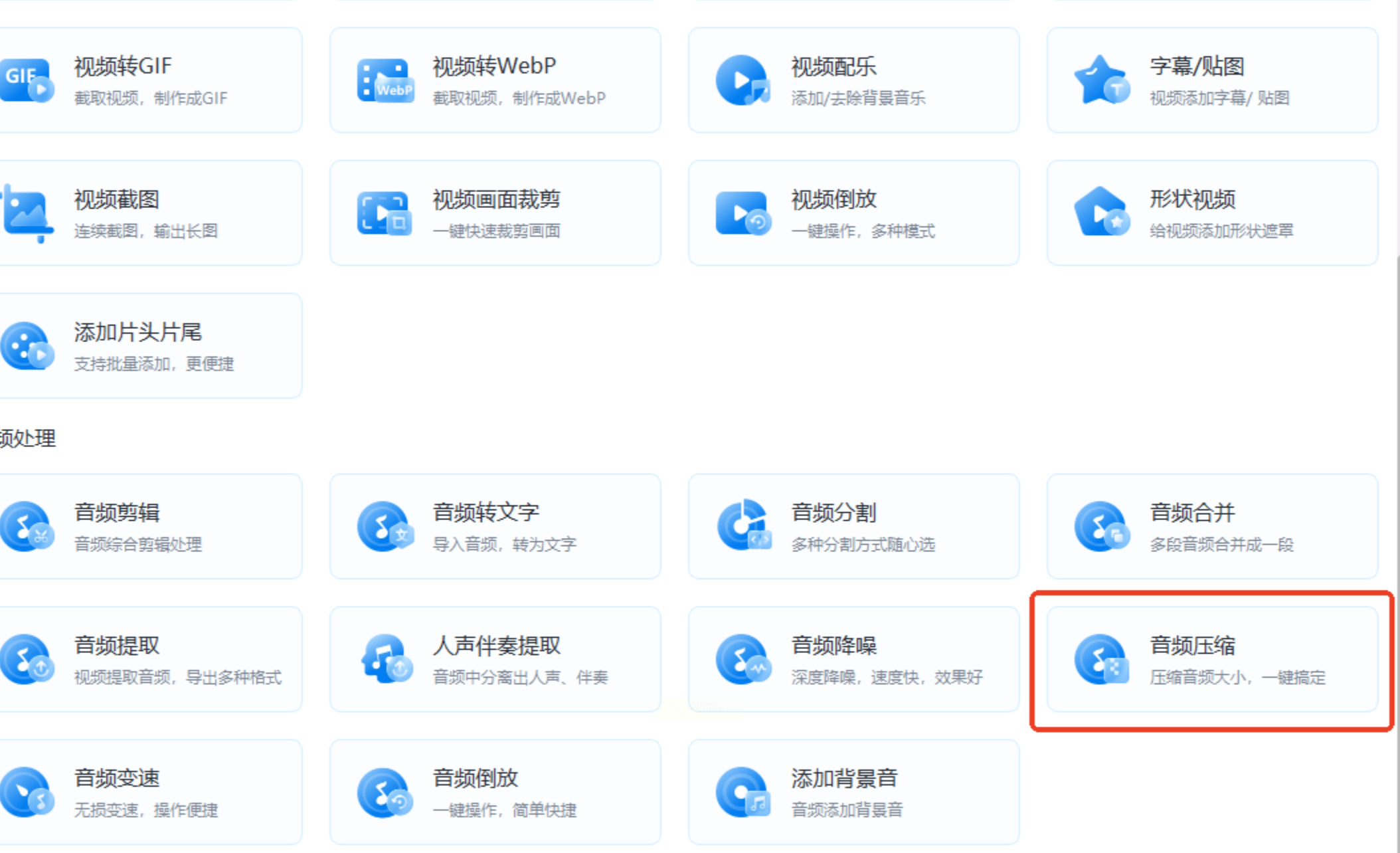
3. 添加文件:点击"添加文件"按钮,导入需要压缩的OGG文件(支持批量添加)
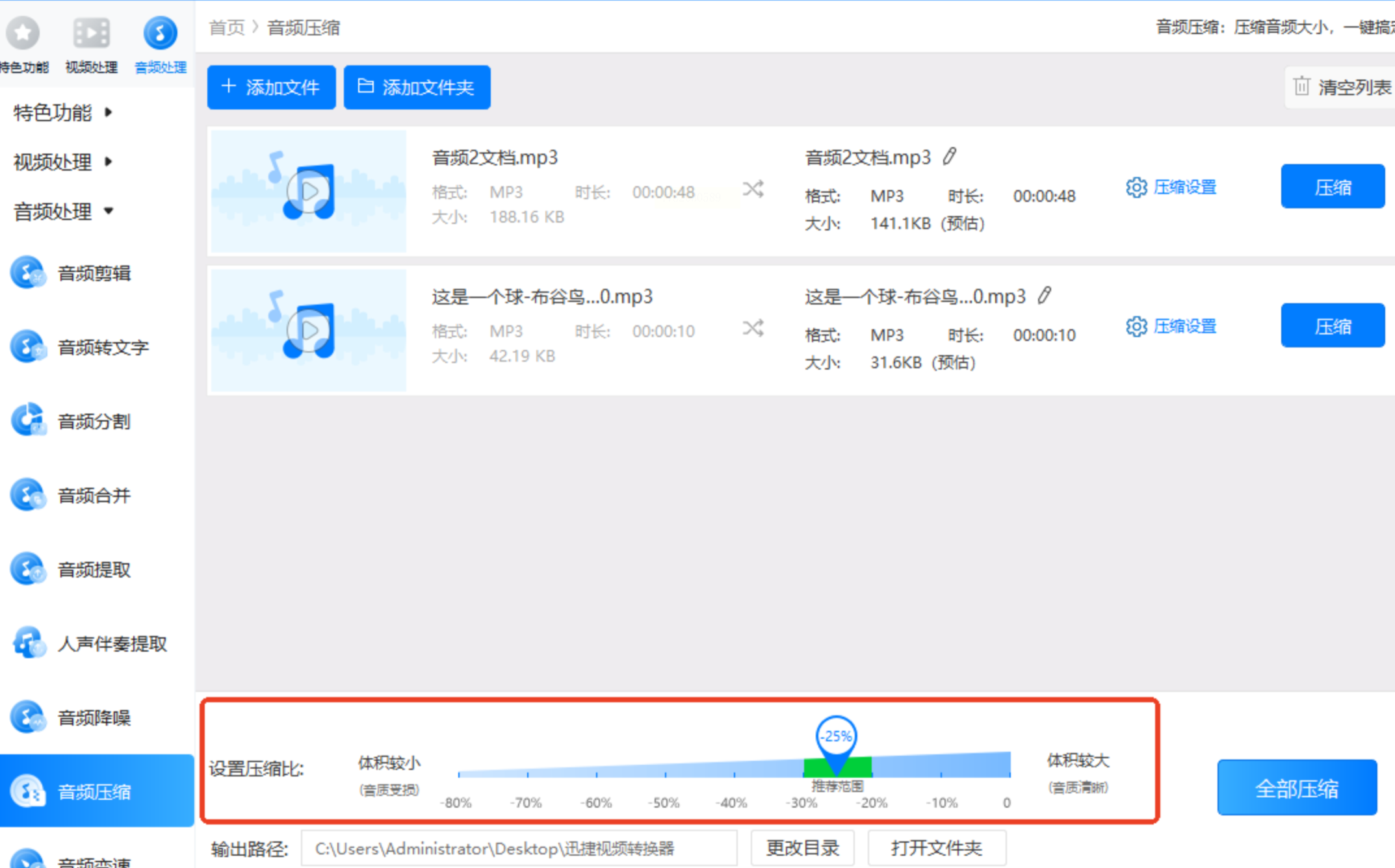
4. 设置参数:
- 压缩比:通过滑块调整,从左到右依次为小体积到大体积
- 格式选择:保持OGG格式或转换为MP3
- 质量设置:选择"高质量"或"平衡"模式
5. 开始处理:点击"全部压缩"按钮,软件将自动处理所有文件
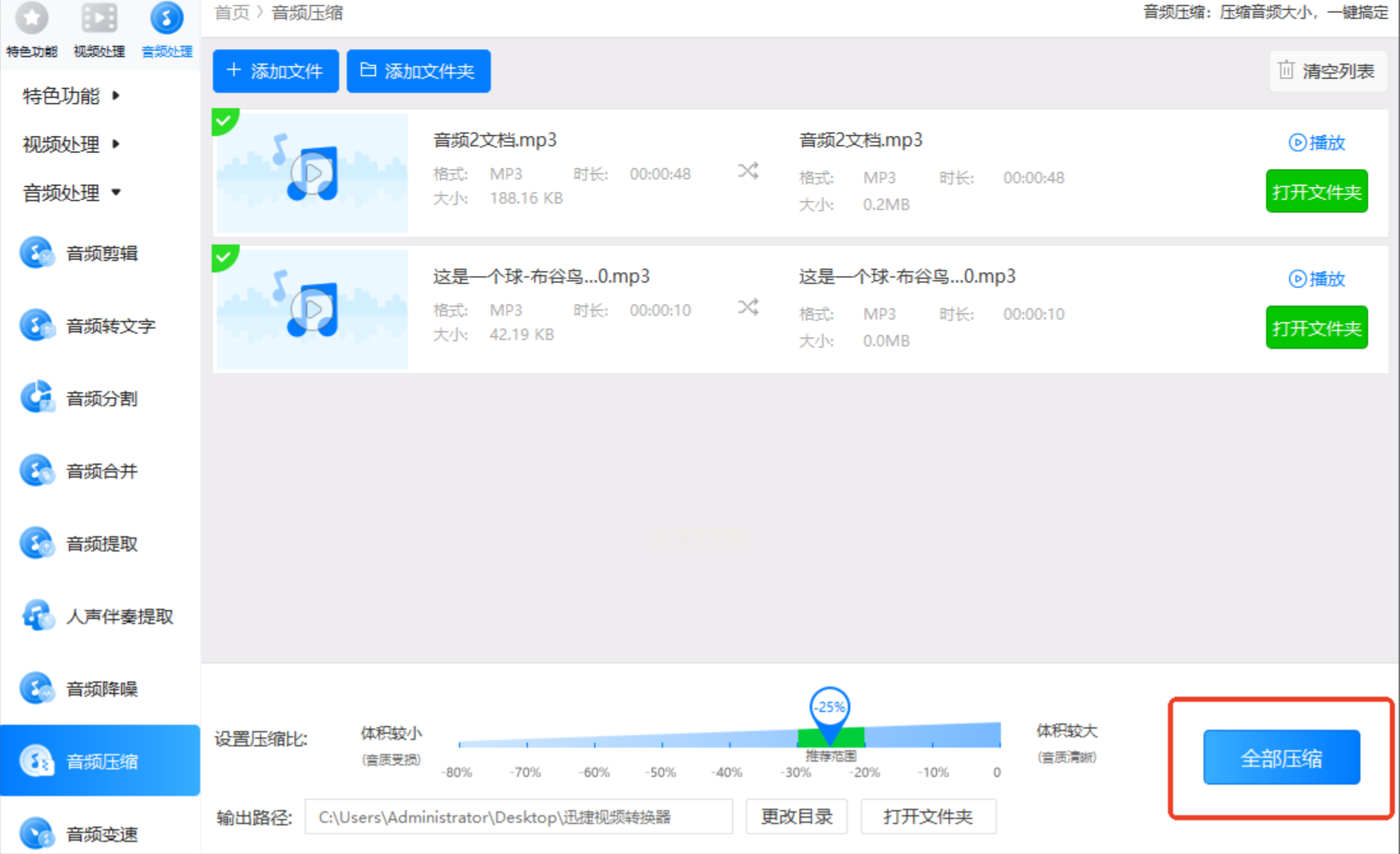
6. 查看结果:处理完成后,在"输出目录"中找到压缩后的音频文件
方法五:手机端格式工厂APP压缩
1. 安装应用:在手机应用商店搜索"格式工厂"并安装
2. 进入音频功能:打开APP后,在首页找到"音频"分类,点击"音频压缩"
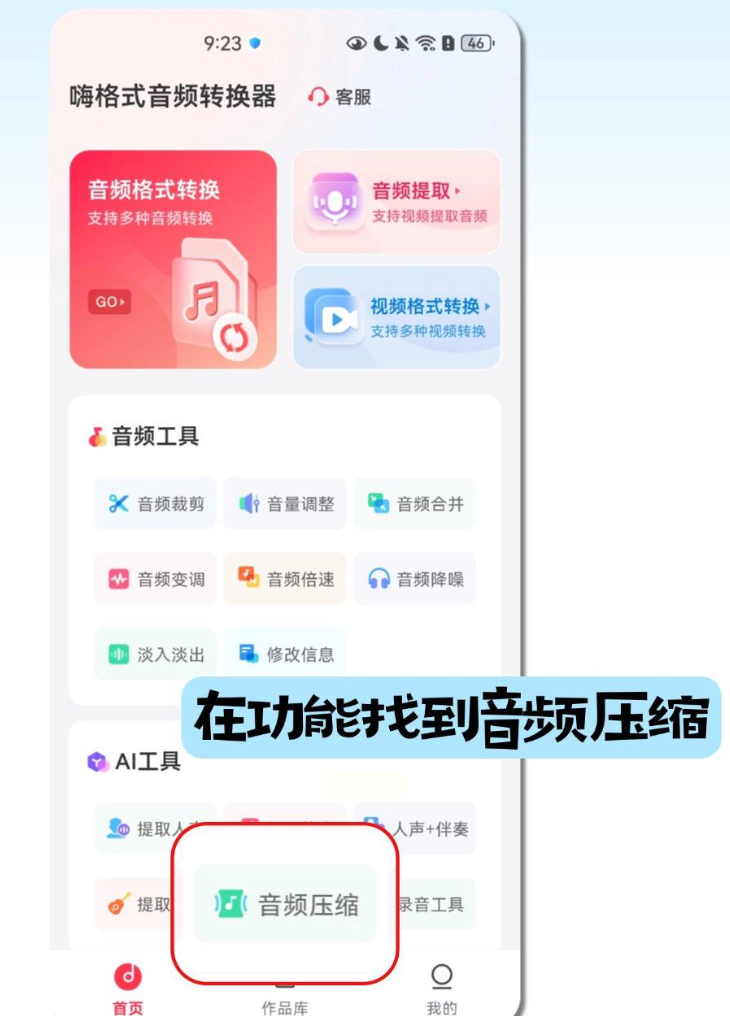
3. 导入文件:点击"选择文件"按钮,从手机相册或文件管理器中找到OGG文件
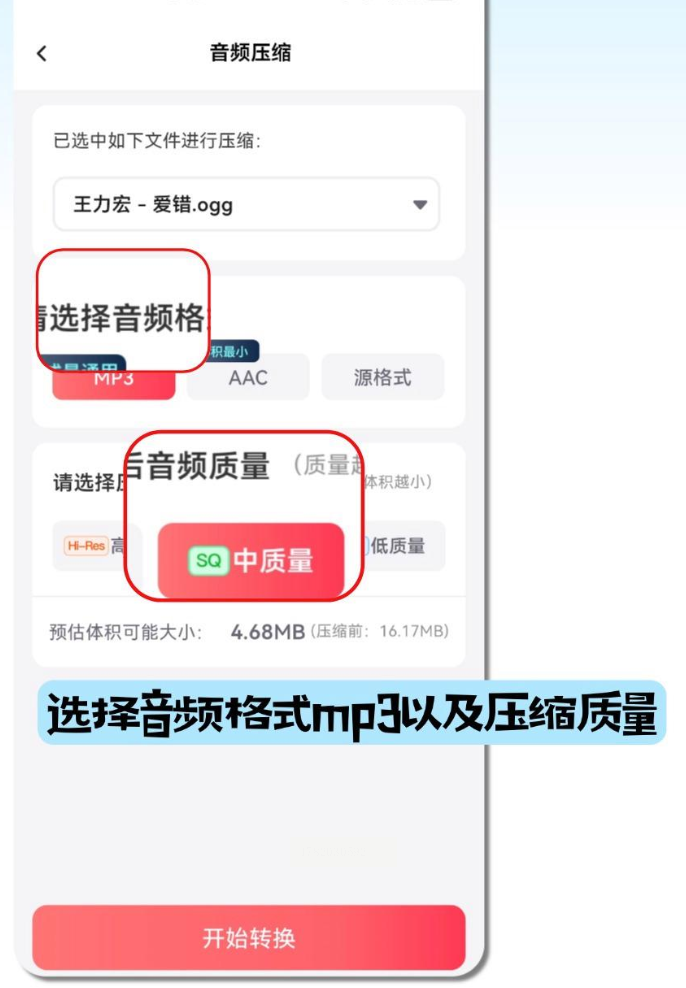
4. 设置参数:
- 选择压缩模式(标准/高压缩/自定义)
- 调整压缩比例(滑动条控制)
- 选择输出格式(保持OGG或转换为MP3)
5. 开始压缩:点击"开始压缩"按钮,等待处理完成
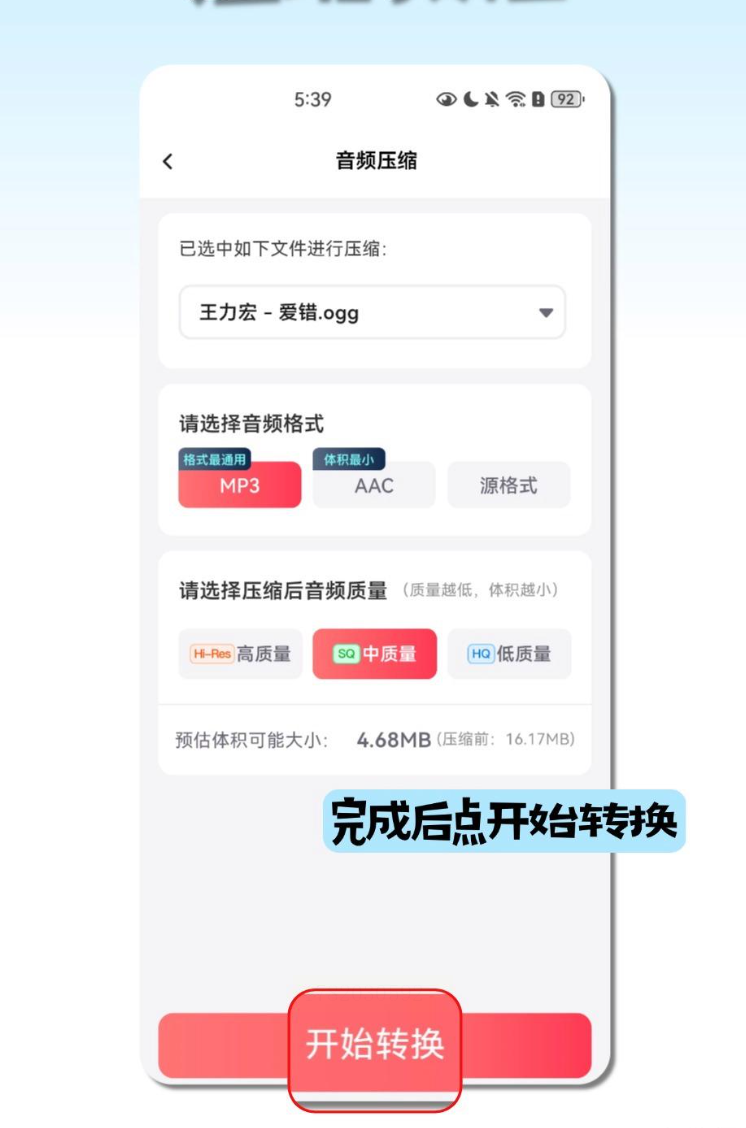
6. 保存文件:处理完成后,文件自动保存到指定路径,可在"我的文件"中查看
通过以上多种OGG音频压缩方法的学习和实践,你将能够根据不同场景灵活选择合适的工具,在保证音频质量的前提下有效减小文件体积,解决大文件带来的各种困扰。建议先从简单工具开始练习,逐步掌握参数调整技巧,形成自己的高效工作流程。
