

为什么要压缩xlsx文件?
大家在工作中肯定遇到过这种情况:表格里放了图片、数据量大,保存后文件动不动几十兆。传邮件时受附件大小限制,发云盘又占空间,发微信还得反复转存,删内容又怕影响数据完整性。其实压缩xlsx文件没那么复杂,只要选对工具,几分钟就能搞定,而且完全不用担心数据丢失或格式错乱。
压缩xlsx文件主要有几个好处:一是节省存储空间,尤其是归档旧文件时;二是方便传输,无论是发邮件还是微信,小文件速度更快;三是保留原始数据,不会像某些工具那样压缩后表格打不开。不过要注意,压缩工具要选择靠谱的,避免软件捆绑安装或泄露隐私。
方法一:用IZArc压缩xlsx文件
IZArc是款免费的压缩工具,支持多种格式,操作很简单,新手也能快速上手。它最方便的就是可以右键文件直接压缩,不用每次打开软件新建压缩包。
操作步骤:
1. 先打开IZArc软件,点击顶部菜单栏的“文件”→“新建压缩包”,会弹出一个窗口让你设置保存路径和压缩包名称。
2. 接着会弹出“添加文件”窗口,在这里找到你要压缩的xlsx文件,按住Ctrl键可以多选多个文件。
3. 压缩类型选ZIP格式,压缩级别默认选普通就行,要是担心文件安全可以设置密码(这个是可选的)。
4. 点击“确定”后,软件就开始压缩了,等进度条走完就完成了。
5. 也可以直接右键xlsx文件,在右键菜单里找到“IZArc”→“添加到压缩包”,这样更快捷。
6. 压缩完后最好解压验证一下,打开压缩包里的xlsx文件,看看数据、公式和格式有没有问题。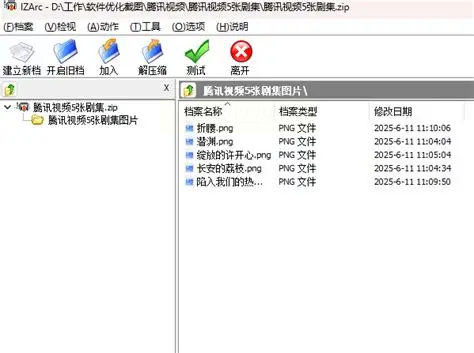
方法二:用汇帮超级压缩器压缩xlsx文件
汇帮超级压缩器专门针对Excel文件做了优化,界面很直观,操作步骤也少,适合不想动太多脑筋的用户。它支持拖放文件,还能直接设置压缩质量。
操作步骤:
1. 打开汇帮超级压缩器,在主界面找到“Excel压缩”这个选项,点击进入。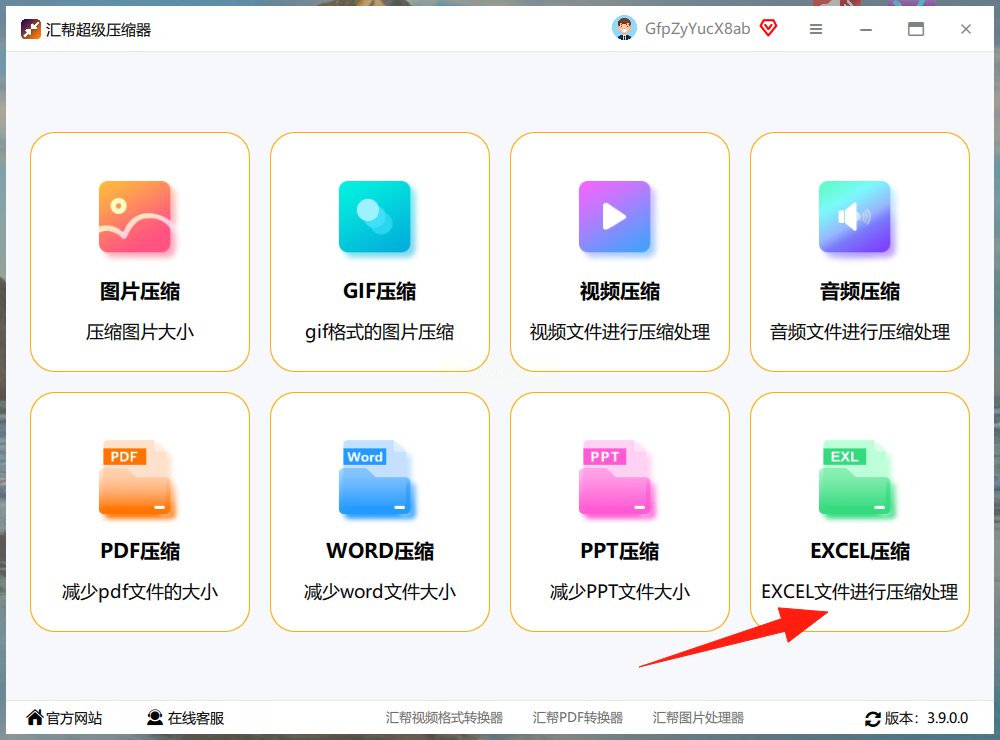
2. 进入Excel压缩界面后,你可以直接把xlsx文件拖到软件窗口里,或者点击“添加文件”按钮,也能通过“添加文件夹”处理多个文件。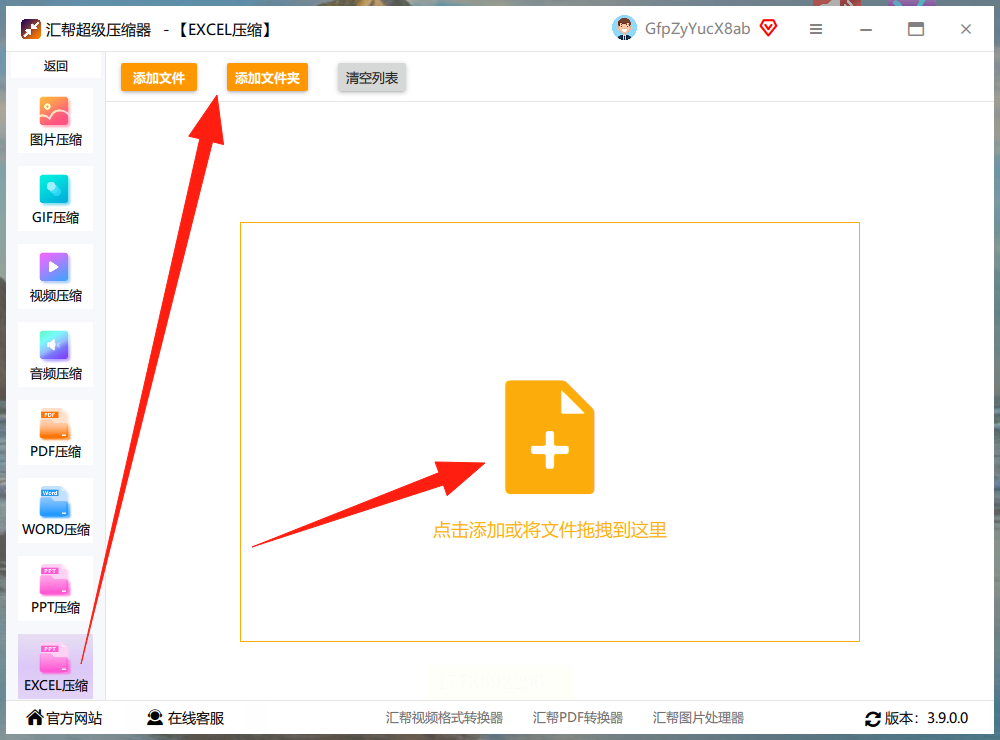
3. 拖入文件后,下方有个“压缩质量”选项,数值越小压缩率越高(但质量会略降),你可以根据需要调整。输出目录默认是桌面,也可以自己改到其他地方。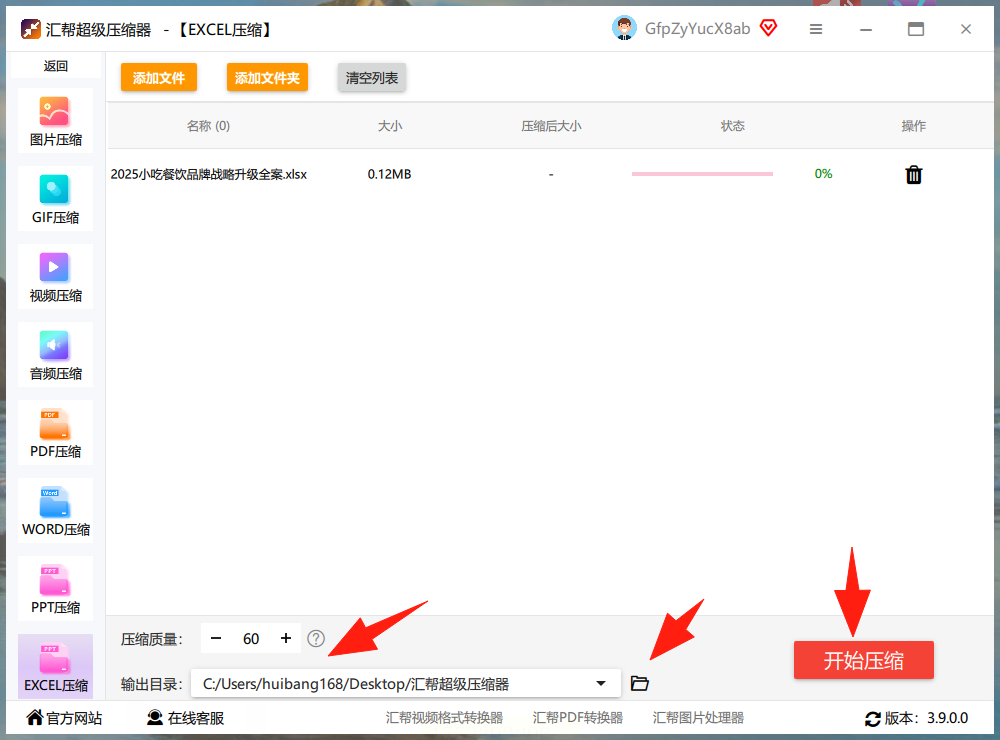
4. 确认所有设置无误后,点击“开始压缩”按钮,软件就会自动处理文件,完成后会在输出目录里生成压缩后的文件。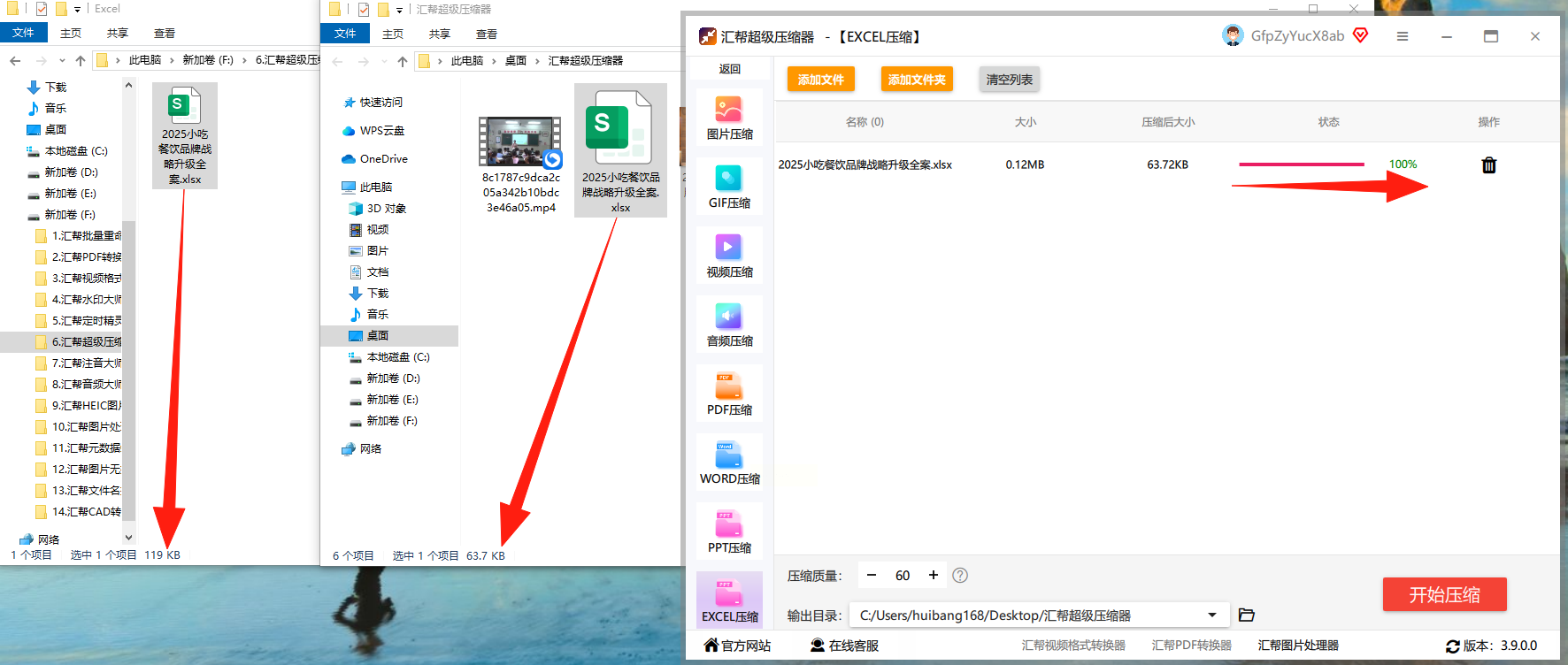
5. 最后检查一下压缩后的xlsx文件,打开看看数据和格式是否正常,确保没有丢失。
方法三:用7-Zip压缩xlsx文件
7-Zip是开源免费的压缩工具,压缩率很高,而且界面简洁没有广告,适合批量处理文件。它支持7z、zip等多种格式,对新手也很友好。
操作步骤:
1. 打开7-Zip软件,在文件列表里找到你要压缩的xlsx文件所在的文件夹。
2. 选中目标xlsx文件,然后点击顶部工具栏的“添加”按钮,弹出压缩设置窗口。
3. 在窗口里设置压缩包的名称和保存路径,压缩格式选择“zip”或者“7z”(7z格式压缩率更高)。
4. 压缩级别可以选“最大”,这样压缩出来的文件体积更小,新手直接用默认设置就行。
5. 点击“确定”后,软件开始压缩,完成后会在目标路径生成压缩包。
6. 为了确保没问题,把压缩包解压出来,打开xlsx文件检查数据、公式和格式是否完整。
方法四:用在线压缩工具压缩xlsx文件
如果不想安装软件,也可以用在线工具,像Smallpdf、ILovePDF这些都能处理Excel文件压缩。在线工具不用下载安装,适合临时用一次的情况。
操作步骤(以Smallpdf为例):
1. 打开浏览器,搜索“Smallpdf”,进入在线官网(注意:这里不能说“下载”,直接用网页版)。
2. 在网页界面找到“压缩PDF”下方的“压缩Excel”功能,点击进入。
3. 点击“选择文件”按钮,从电脑里选xlsx文件,也可以直接拖放文件到上传区域。
4. 上传完成后,系统会自动开始压缩,压缩过程中你可以看到进度条。
5. 压缩完成后,点击“下载”按钮保存压缩好的文件,注意检查文件是否正常。
方法五:Excel压缩xlsx文件
其实Excel本身就有压缩图片的功能,如果你表格里有很多图片,直接压缩图片就能减小文件体积,而且不用额外安装软件。
操作步骤:
1. 打开需要压缩的xlsx文件,选中表格里插入的图片(可以点击选中单个图片,或者按Ctrl+A选中所有图片)。
2. 选中图片后,点击顶部菜单栏的“图片工具”→“格式”选项卡(不同版本位置可能有差异)。
3. 在“调整”组里找到“压缩图片”按钮,点击打开压缩设置窗口。
4. 在压缩设置里,勾选“仅应用于所选图片”,分辨率可以选择“网页/屏幕(150 DPI)”,这样图片文件会小很多。
5. 设置完成后点击“确定”,Excel会自动压缩图片,文件体积会明显变小。
6. 最后保存文件,检查一下表格是否正常,图片是否清晰,数据是否有影响。
方法六:用WPS压缩xlsx文件
如果你用的是WPS Office,它自带的压缩功能也很方便,专门针对表格和图片做了优化,操作很简单。
操作步骤:
1. 打开WPS里的xlsx文件,点击左上角的“文件”菜单,找到“文件瘦身”功能。
2. 进入文件瘦身界面后,WPS会自动扫描文件里的图片和冗余数据,显示当前文件大小和预计压缩后的大小。
3. 点击“开始瘦身”按钮,WPS会自动处理文件,包括压缩图片和清理无用数据。
4. 处理完成后,会弹出提示,点击“确定”,WPS会保存瘦身后的文件。
5. 重新打开处理后的表格,检查图片是否清晰,数据是否正常,格式是否有变化。
压缩xlsx文件的注意事项
1. 备份原文件:压缩前最好备份一下原文件,以防意外出错。
2. 选择合适的压缩工具:如果文件需要发邮件,用ZIP格式比较通用;如果是自己存,用7z格式压缩率更高。
3. 检查压缩后文件:不管用什么方法,压缩后都要打开检查一下,尤其是数据多的表格,避免格式错乱或数据丢失。
4. 注意文件类型:有些工具可能只支持特定格式,比如汇帮超级压缩器更适合Excel文件,7-Zip兼容性更好。
5. 密码保护:如果压缩的文件包含敏感数据,记得在压缩时设置密码(如IZArc支持)。
其实压缩xlsx文件真的不难,只要选对工具和方法,几分钟就能搞定。如果你想简单快速处理,用汇帮超级压缩器或者右键IZArc直接压缩都很方便;如果追求压缩率,就用7-Zip;要是不想安装软件,在线工具也可以。另外,Excel或WPS自带的压缩图片功能也很实用,适合表格里图片多的情况。
最重要的是压缩后一定要检查文件,确保数据和格式都没问题。根据自己的需求选择合适的方法,就能轻松解决文件太大的问题,传文件也更方便了。
