

在日常办公中,PPT文件常常因包含大量高清图片、复杂动画或大容量素材而变得体积庞大。无论是发送邮件、U盘传输还是云端存储,过大的文件都会带来诸多不便。本文将介绍五种实用的PPT压缩方法,帮助你快速解决文件体积过大的问题,轻松搞定压缩ppt需求,让文件传输与分享更加便捷高效。
方法一:使用汇帮超级压缩器(重点推荐)
汇帮超级压缩器是一款专注于压缩ppt的工具,操作简单且支持批量处理,非常适合需要快速压缩PPT的场景。
步骤一:打开软件并选择压缩功能
打开汇帮超级压缩器后,在主界面中找到并点击“PPT压缩”选项,进入专门的PPT压缩模块。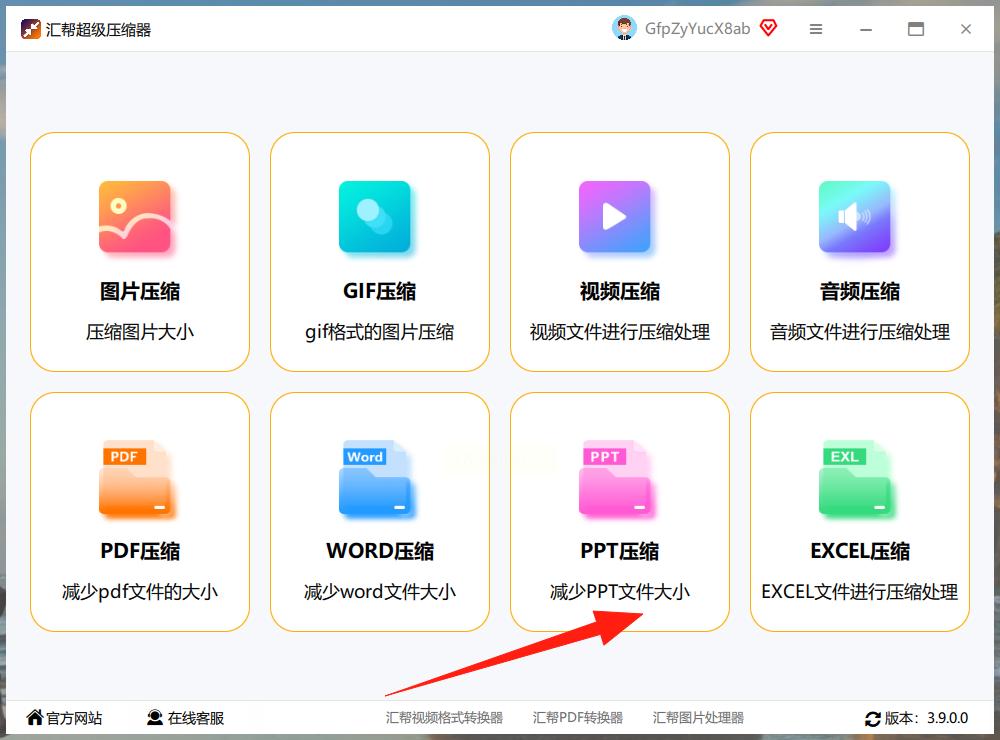
步骤二:导入需要压缩的PPT文件
点击界面中的“添加文件”按钮,可从电脑中选择单个或多个PPT文件;也可以直接将PPT文件拖拽到软件窗口中,支持批量导入,一次处理多个文件效率更高。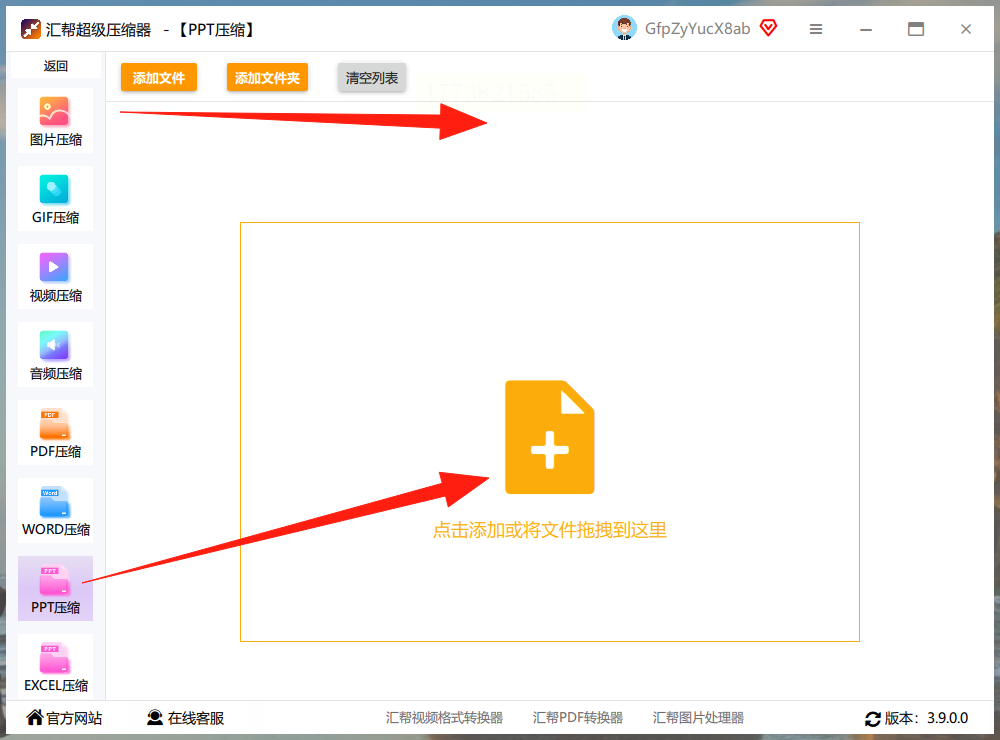
步骤三:设置压缩参数
在压缩参数区域,你会看到“压缩质量”滑块,数值越小代表压缩强度越大,文件体积越小(可根据需求调整,默认质量下压缩效果已较为明显)。“输出目录”可自定义保存路径,默认是桌面,若需更改可点击浏览按钮选择其他位置。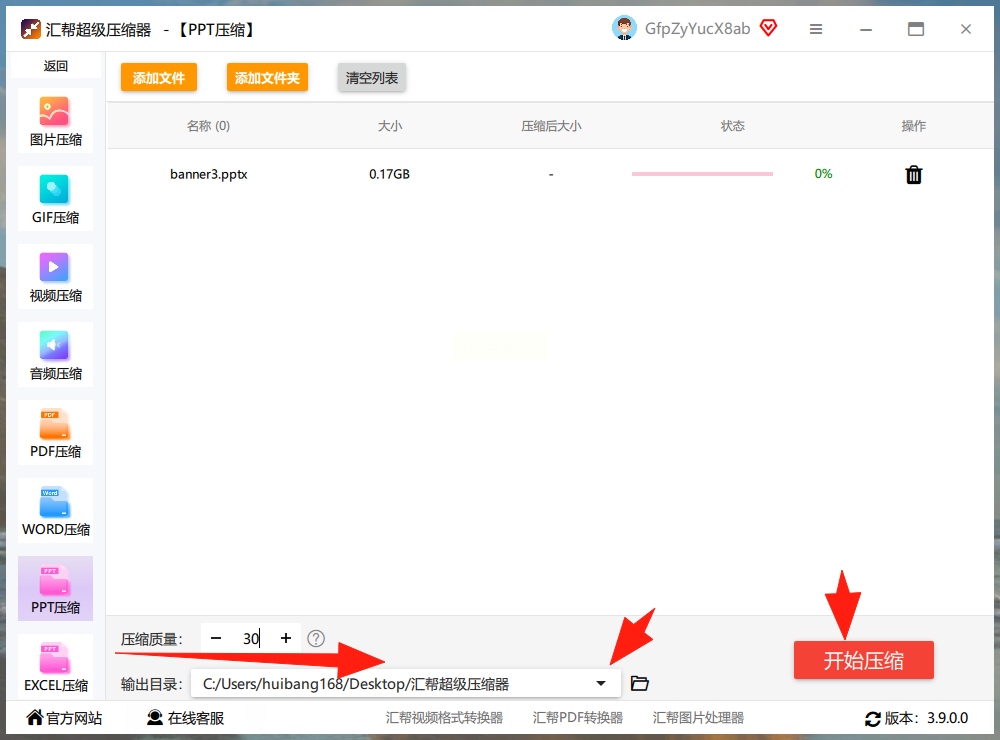
步骤四:执行压缩并获取结果
确认参数无误后,点击“开始压缩”按钮,软件会自动处理文件。完成后,软件会生成一个新的压缩文件,原文件会被保留(若需要删除原文件可手动操作),压缩后的文件体积通常能缩减50%以上,且不影响PPT的基本内容和格式。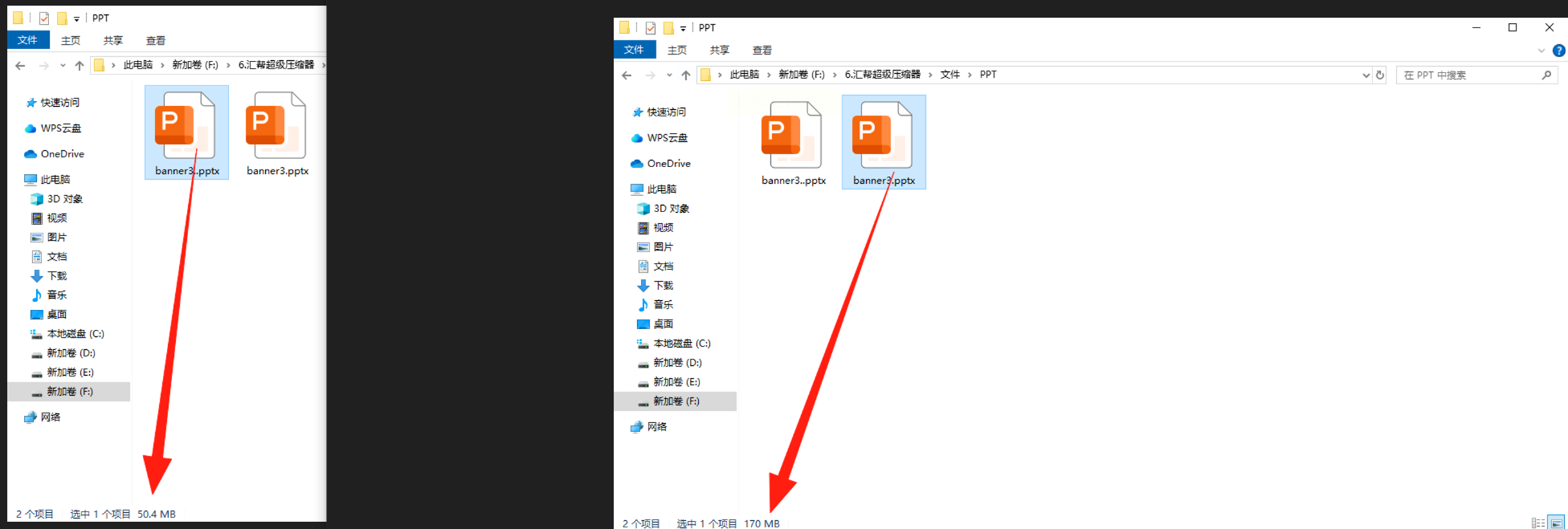
方法二:使用DocuFreezer
DocuFreezer主要通过将文档转换为PDF或图像格式实现压缩,适合对文件格式兼容性有要求的压缩ppt场景。转换过程中,它会优化PPT中的图形和图片元素,用更紧凑的格式存储数据,从而有效减小文件体积。
操作步骤:
1. 打开DocuFreezer软件(若未安装需先运行程序),在左侧功能区选择“转换PDF/图像”模式。
2. 点击“添加文件”,选中需要压缩的PPT文件,支持单个或多个文件批量添加。
3. 在输出格式选项中,选择“PDF”或“图像(如PNG/JPEG)”,建议优先选PDF格式以保证格式兼容性。如果需要调整图片分辨率或PDF压缩质量,可在设置中进一步优化参数(默认设置已满足基础压缩需求)。
4. 设置完成后,点击“开始”按钮,软件会自动完成PPT到目标格式的转换与压缩,完成后可在指定输出文件夹中找到压缩后的文件。转换后的文件在不同设备上打开都能保持一致的显示效果,且体积比原PPT明显减小。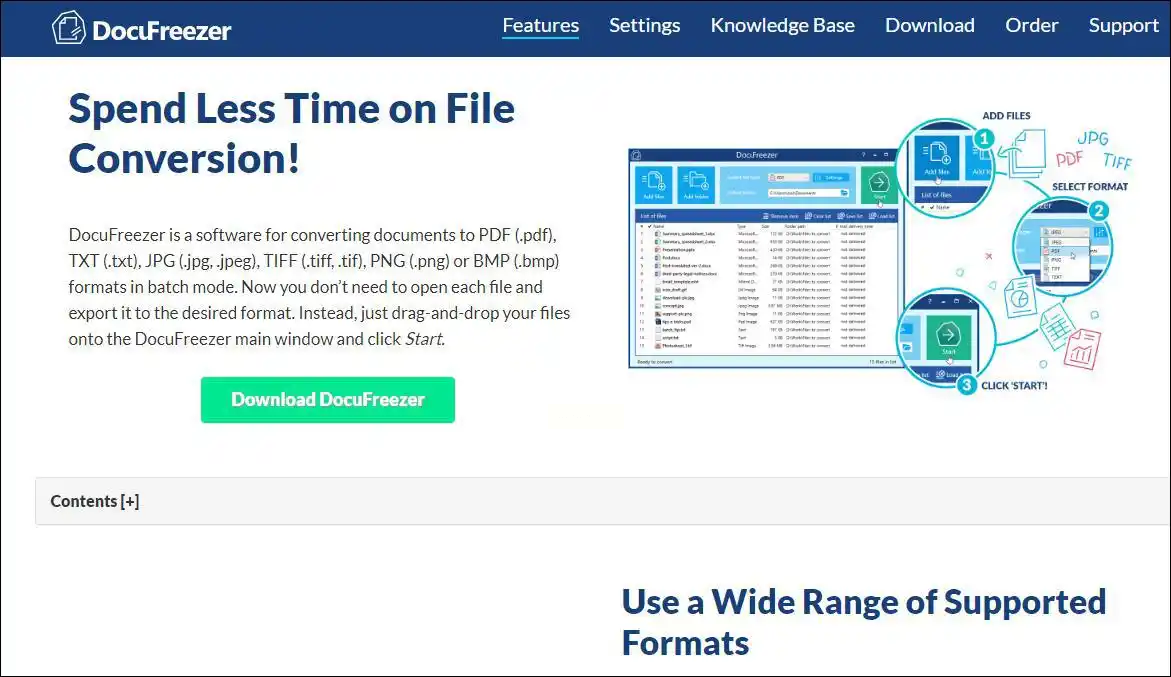
方法三:使用DeskPDF
DeskPDF是一款通过PDF转换实现PPT压缩的工具,核心优势在于利用专业PDF优化技术,智能简化PPT中的图形结构、压缩高清图片尺寸,并对音频视频资源进行编码优化,实现文件大小的显著缩减,适合专业压缩ppt需求。
操作步骤:
1. 打开DeskPDF软件,直接导入需要压缩的PPT文件(若软件未自动关联PPT,可通过“文件”菜单手动打开)。
2. 点击界面上方的“打印”选项,在弹出的打印设置窗口中,找到打印机列表,选择“DeskPDF”作为虚拟打印机(首次使用需确保已安装该虚拟打印机驱动)。
3. 在打印参数设置中,可调整PDF压缩质量(如“标准”“高分辨率”等选项),建议选择“标准”或“低质量”以平衡压缩效果与画质;若需保留PPT中的动画或交互效果,可适当提高压缩质量。
4. 设置完成后,点击“打印”按钮,软件会快速生成压缩后的PDF文件,体积通常比原PPT小30%-60%,且保持PPT的核心内容和布局。
方法四:Office自带压缩工具
Microsoft Office套件中的PPT自带基础压缩功能,适合日常简单的压缩ppt需求,无需额外安装第三方软件。
操作步骤:
1. 打开需要压缩的PPT文件,进入“文件”菜单,选择“另存为”或“导出”(不同版本Office路径可能略有差异)。
2. 在导出选项中,可选择“创建PDF/XPS”或“另存为”,将PPT导出为PDF格式——PDF格式本身对图片和内容的压缩率较高,导出后文件体积通常比原PPT小。
3. 若需更精准压缩图片,可在PPT编辑界面中选中图片,右键选择“压缩图片”,在弹出窗口中设置压缩分辨率(如“网页/屏幕”分辨率,或自定义尺寸),勾选“仅应用于所选图片”或“全部应用”,点击确定后图片体积会大幅减小。
4. 注意:此方法仅支持单个文件操作,且压缩效果相对基础,若需批量处理或深度压缩,建议搭配专业工具使用。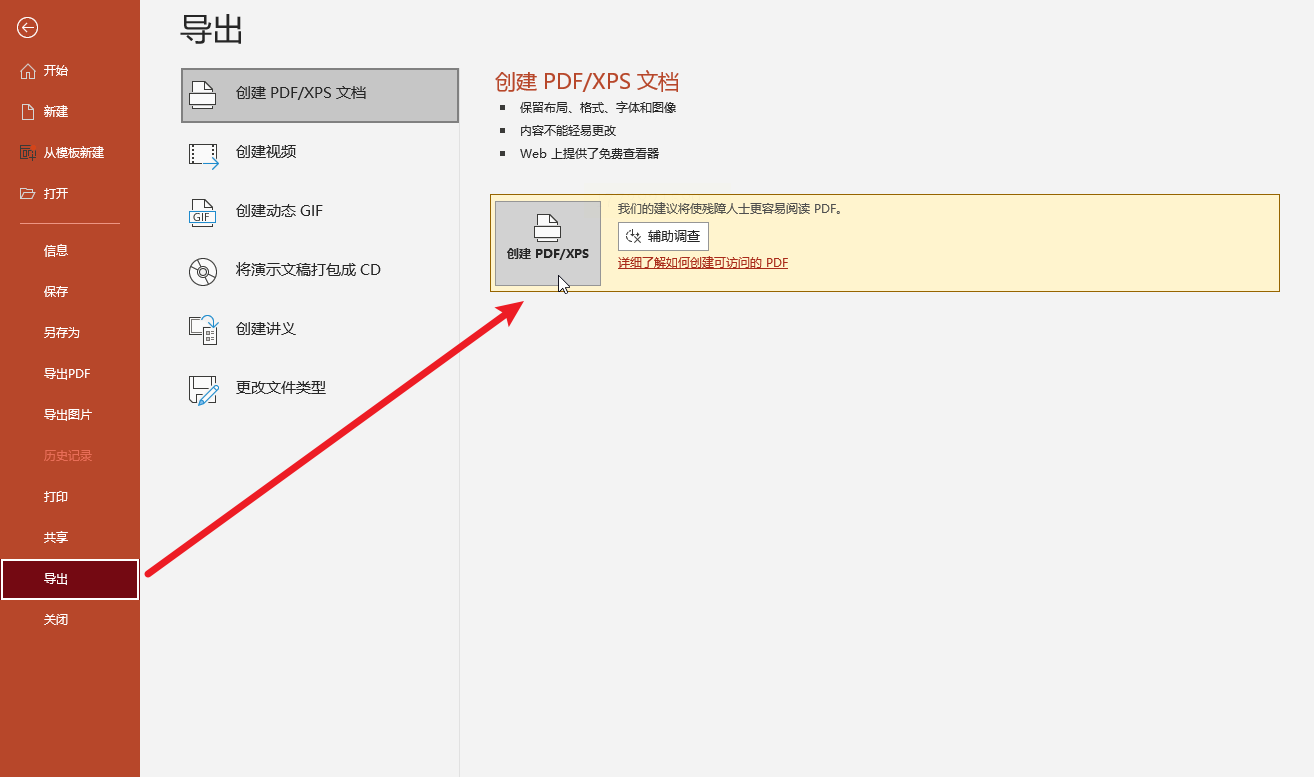
方法五:在线压缩工具(轻量便捷)
如果不想安装软件,也可使用在线PPT压缩工具,直接通过网页操作完成压缩,适合临时处理少量文件的压缩ppt场景。
操作步骤:
1. 打开在线压缩工具官网(如ilovepdf、smallpdf等平台),选择“PPT压缩”功能(部分平台支持直接上传)。
2. 点击“选择文件”,从电脑中上传需要压缩的PPT文件(支持单文件或批量上传,具体依平台而定)。
3. 部分工具提供“压缩强度”选项,默认低强度压缩即可满足基础需求,若需更高压缩率可手动调节。
4. 点击“开始压缩”,等待系统处理完成后,下载压缩后的文件即可。注意:在线工具可能存在文件大小限制或隐私风险,敏感文件建议优先使用本地软件处理。
总结与注意事项
以上五种方法各有优势:汇帮超级压缩器操作最简便且支持批量处理,适合快速压缩ppt需求;DocuFreezer和DeskPDF适合对格式兼容性有要求的场景;Office自带工具适合临时轻量处理;在线工具则适合网页端快速操作。
压缩建议:
- 优先使用汇帮超级压缩器,简单高效且保留源文件;
- 若需转换为PDF格式,DeskPDF或DocuFreezer更稳定;
- 图片是压缩关键,尤其高清点阵图,可提前通过PPT自带压缩工具单独优化图片;
- 压缩后建议测试文件完整性,重点检查图片清晰度、动画效果和文字排版是否正常。
通过以上方法,你可以轻松将PPT文件压缩至理想大小,无论是上传云端、发送邮件还是U盘传输,都能摆脱“文件过大”的困扰,让工作与学习更加高效。
