

最近好多人跑来问我,说手机里拍的视频动不动就几百兆,想发个朋友圈或者传给朋友,结果半天传不上去,还经常提示“文件过大”。你想啊,出去旅游拍了一大堆4K视频,结果手机存储直接爆红,想删又舍不得,想存又存不下。后来我才发现,压缩视频文件真是个宝藏技能,不光能省出大把空间,传输速度也快了不止一倍。 那废话不多说,直接上干货。我试下来最顺手、效果最稳的就是汇帮超级压缩器。别被这个名字吓到,操作其实特别简单,我第一次用的时候完全没看教程就搞定了。
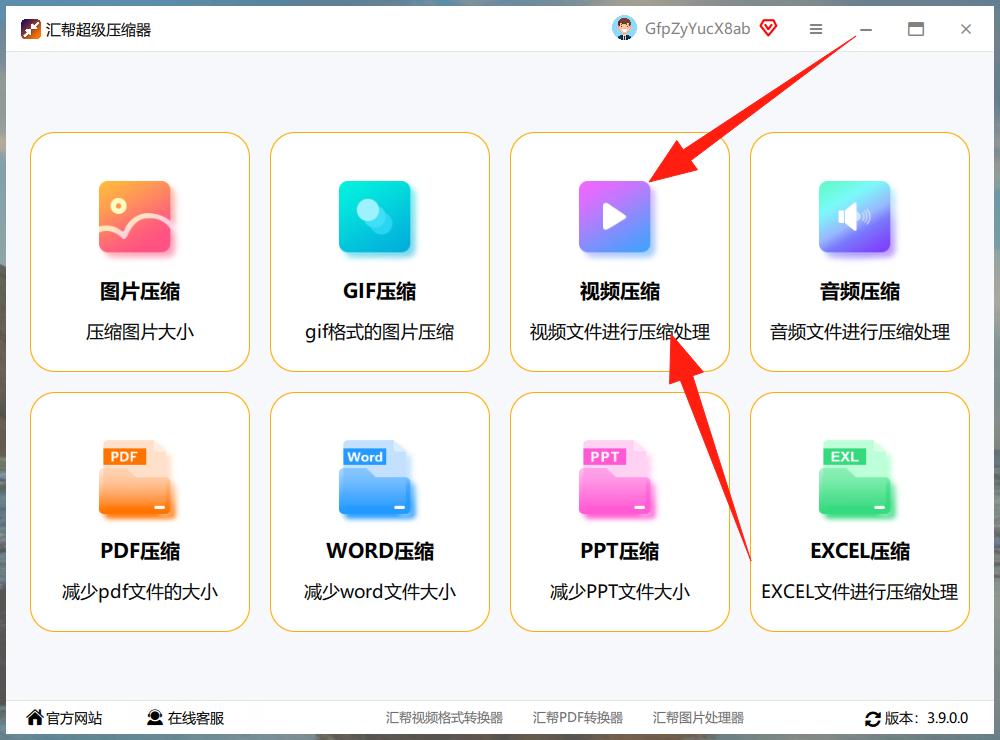
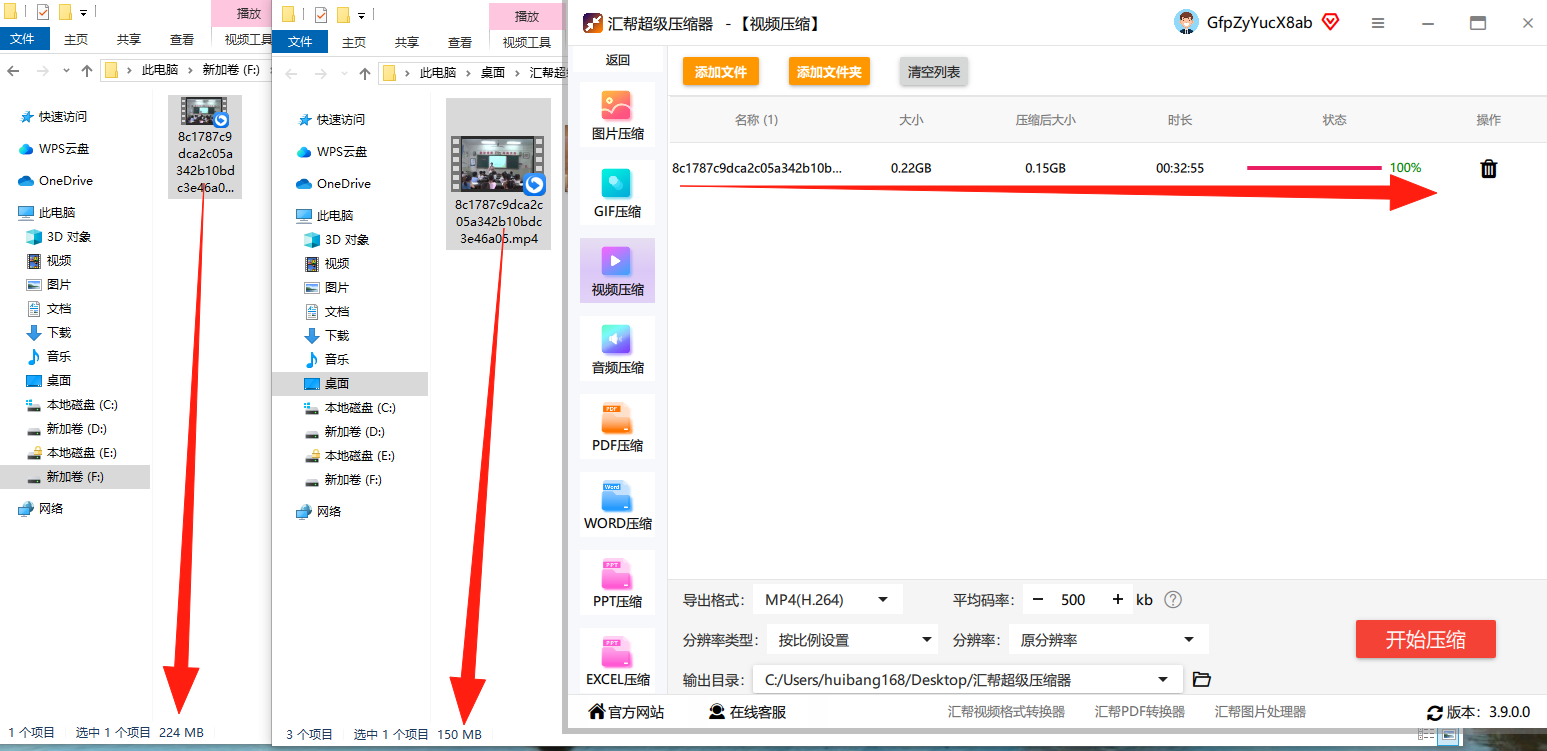
 第一步,去官网下载安装,打开后直接点“视频压缩”这个选项。这一步很简单,我就不啰嗦了。
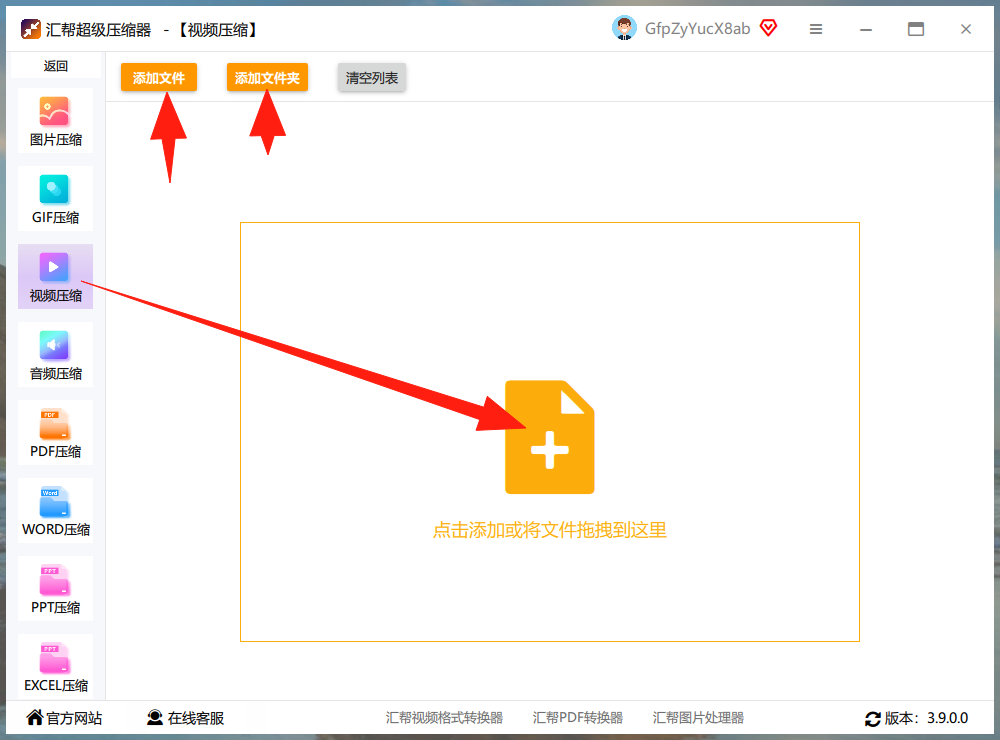
 第二步,你看这个界面,支持单个文件上传,也支持整个文件夹拖进来。我一般是一次性把十几个视频全选,直接拖到窗口里,它自己就识别出来了。
 第三步才是重点,别急着点开始。等你把视频拽进去之后,下面会出来一堆选项。我当时第一次看到也有点懵,什么导出格式、平均码率、分辨率……其实摸清规律就很简单了。
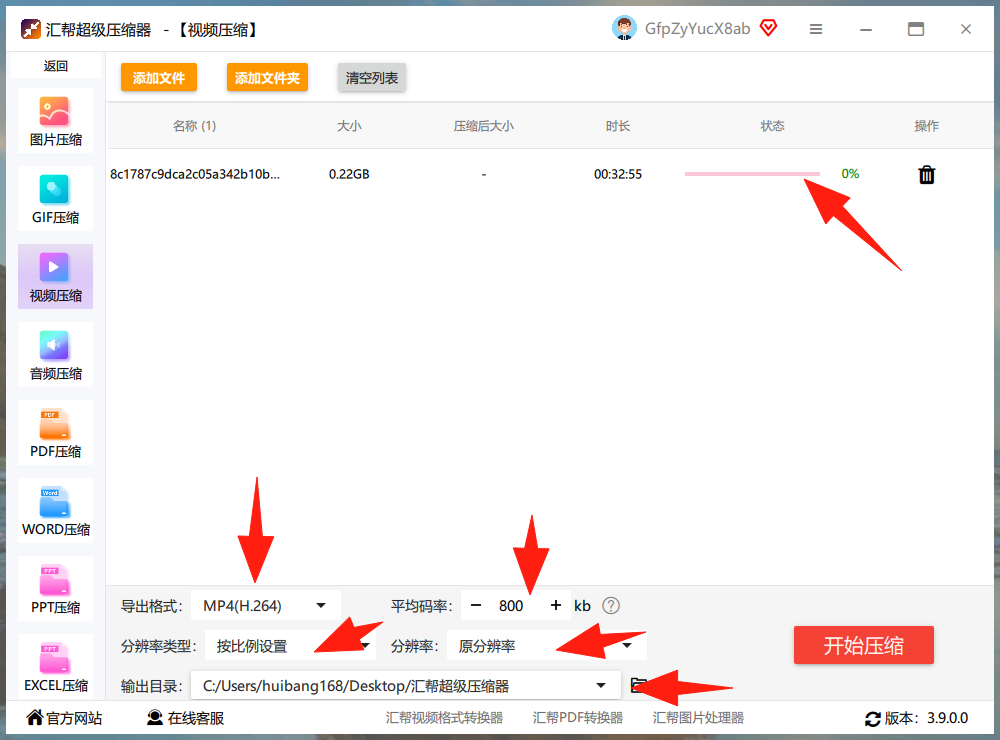 导出格式:一般就选MP4,因为兼容性最好。如果你想要保持原来的格式,也可以选“跟随原视频”。我基本都选MP4,没出过问题。
平均码率:这个值越小,压缩后文件越小。比如原视频码率是20Mbps,你调到1Mbps,体积能缩到原来的二十分之一。但注意,码率太低画质会变糊,我一般调到3-5Mbps,1080P视频看起来还不错。
分辨率类型和分辨率:这俩是一个控制宽高比例,一个控制具体清晰度。如果你只是想缩小体积方便发送,调低分辨率最有效,比如从4K降到1080P,体积直接减半。
第四步,设置完点击“开始压缩”,耐心等一会儿。我上次压两个4K视频,每个原本1.2GB,压缩后一个变成120MB,一个变成80MB,画质在手机上看完全没问题。
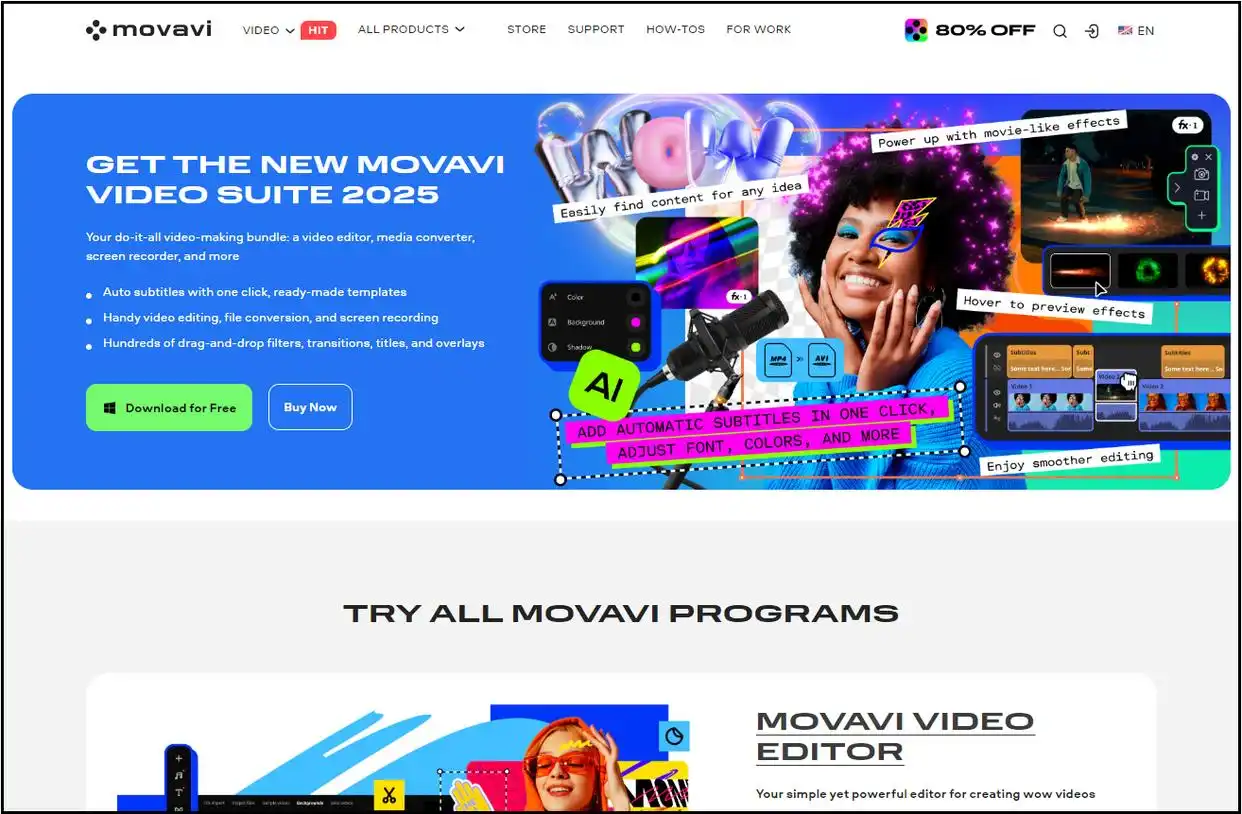
 除了汇帮,我还试过另一个软件叫Movavi Video Converter,这个更偏向于格式转换,但压缩功能也够用。它的界面是纯英文的,不过看图也能猜个七七八八。它的优点是预设了很多设备配置,比如“iPhone 15专用”“PS5推荐”,直接选一个就能一键压缩。我当时用它把一个MOV格式的视频转成MP4,顺手把码率降了一下,体积从800M压到200M,而且画质损失很小。软件里还带了简单的剪辑功能,比如剪掉开头结尾,也能顺手操作。
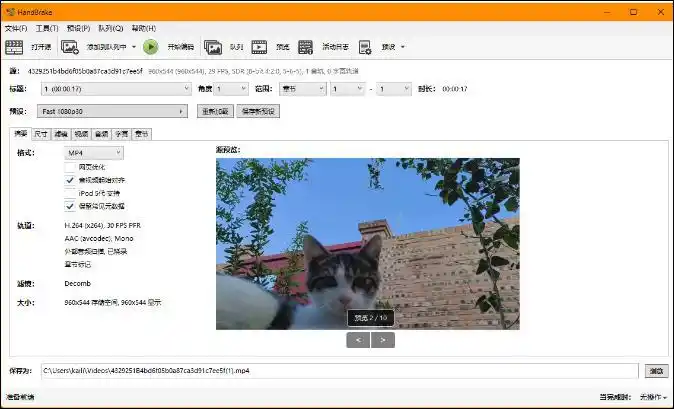
 喜欢折腾的朋友可以试试VirtualDub,这软件体积小,但功能硬核。最吸引我的是它自带一堆视频滤镜,比如加个老电影效果、马赛克遮脸,都能在压缩前直接弄好。举个例子,我上次录了个开箱视频,不想露脸,就在压缩前加了个模糊滤镜,效果还不错。操作步骤也简单:打开软件,点“文件”→“打开视频文件”,选好视频后,再点“文件”→“另存为动画GIF”?不对,这里要注意,它默认是输出GIF,但如果你要压缩成视频,得选“视频处理”里的“另存为AVI”之类。我刚开始用也迷糊了一下,后来发现其实更简单的方法是:在“视频”菜单下选择“压缩”,选好编码器,再保存就能出视频。
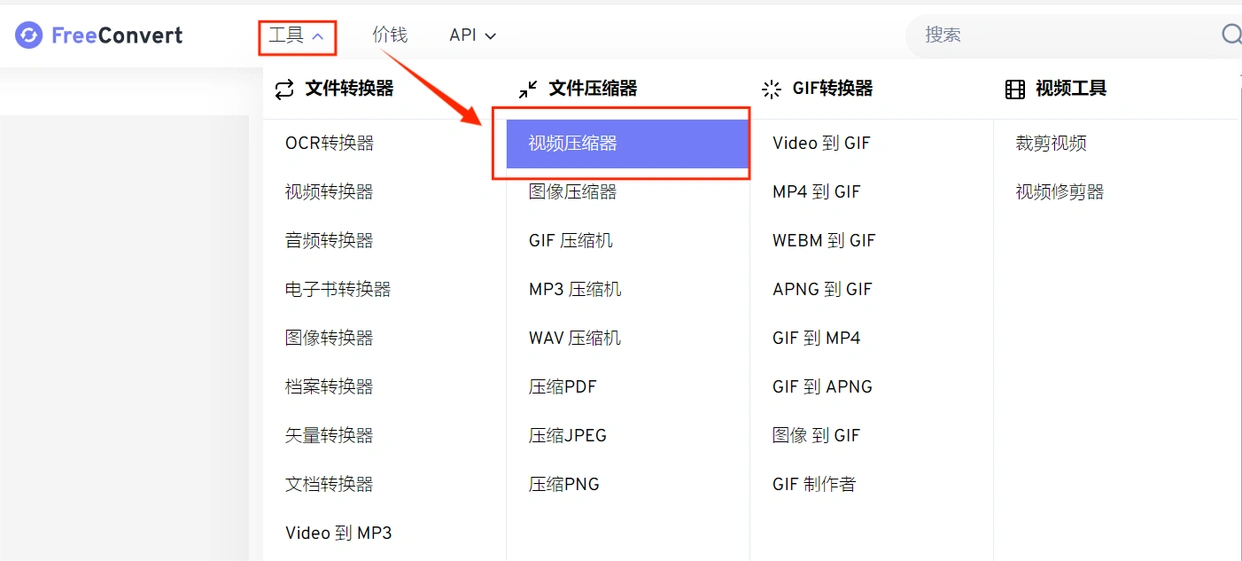
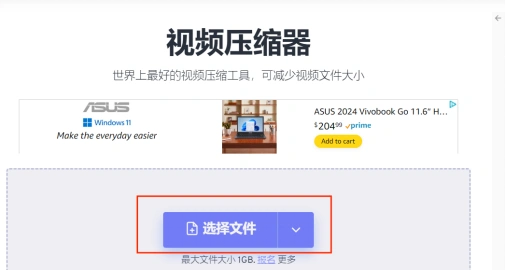
 如果你不想装软件,FreeConvert这个在线工具也算是个救急选择。我上周在朋友家,他电脑没装任何工具,我就直接用浏览器搜这个网站。步骤也简单:打开FreeConvert,在“工具”里点“视频压缩器”,上传视频,然后在“高级选项”里直接输入你想要的目标大小,比如“100MB”,点应用,最后点击“立即压缩”。不过在线工具有个缺点,传大文件太慢了,我上次试了个500MB的视频,上传加处理花了快20分钟,而且免费版有大小限制。所以应急可以,长期用还是建议装软件。
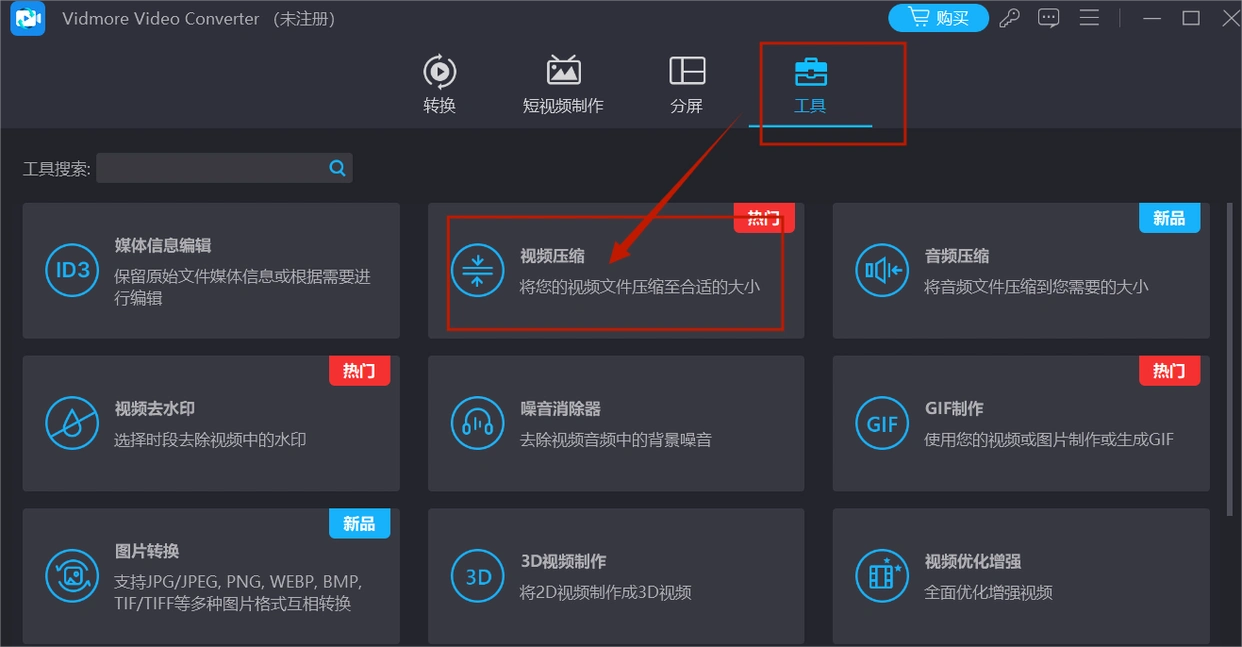
 还有一个叫Vidmore Video Converter的,我试用过几次,感觉跟Movavi类似,也是功能全面的转换器。它的压缩功能藏在“工具”菜单里,叫“视频压缩”。上传后可以调节格式、分辨率、比特率,还能选择压缩比例,比如压缩到50%、30%等。界面比Movavi稍简单,适合新手。
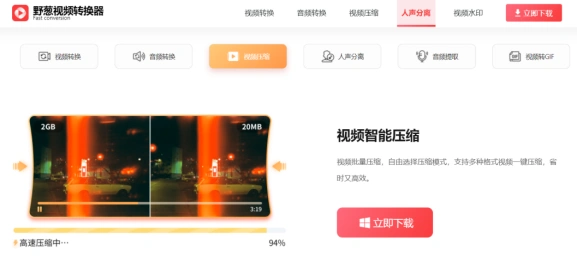
最后提一个国产软件——野葱视频转换器,名字挺可爱,功能也不赖。它支持批量压缩,我一次拉了10个视频进去,它自动排队处理,省了不少时间。操作界面全中文,一看就懂。点击“视频压缩”后,添加文件,然后选“压缩设置”,可以直接拖动滑块调整大小比例,或者手动输入目标文件大小。点击“开始压缩”,等几分钟就全搞定了。
 大家注意这点:不管用哪个工具,如果你想保留最高画质,就别把码率压得太低,一般1080P视频码率不低于3Mbps,4K不低于10Mbps,基本肉眼跟原版没区别。还有就是,压缩前最好先备份原文件,万一压出来效果不满意,还能重来。
写到最后,我想说的是,压缩视频文件真不是什么高深技术,选对工具、调对参数,每个人都能搞定。希望我今天分享的这些经验,能帮大家少走弯路,特别是那些还在为手机爆满发愁的朋友,赶紧去试试吧!
