

图片太多,加载起来慢得让人着急;或者想上传一些图片到社交平台,却总是因为文件太大而失败?尤其是在现在这个读图时代,高清图片随处可见,但随之而来的“体积肥胖症”也真是让人头疼。
所以,当你手头有一批图片,觉得它们还是有点占地方,或者你的网站、博客需要进一步优化图片加载速度时,学会压缩图片就成了一个非常实用的技能。它不仅能帮你节省宝贵的硬盘和服务器空间,更能直接提升你网站访客的浏览体验,避免用户因为图片加载慢而失去耐心离开。
下面,我就来手把手教你几种压缩图片的方法,从最简单快捷的在线工具,到功能更强大的电脑软件,总有一款适合你。操作都不复杂,跟着步骤来,几分钟就能让你成为图片压缩小能手。
压缩图片怎么操作?这三个方法简单又高效!

方法一:利用“汇帮超级压缩器”软件来压缩图片的内存
软件名称:汇帮超级压缩器
下载地址:https://www.huibang168.com/download/2NRKUn0jsI9J
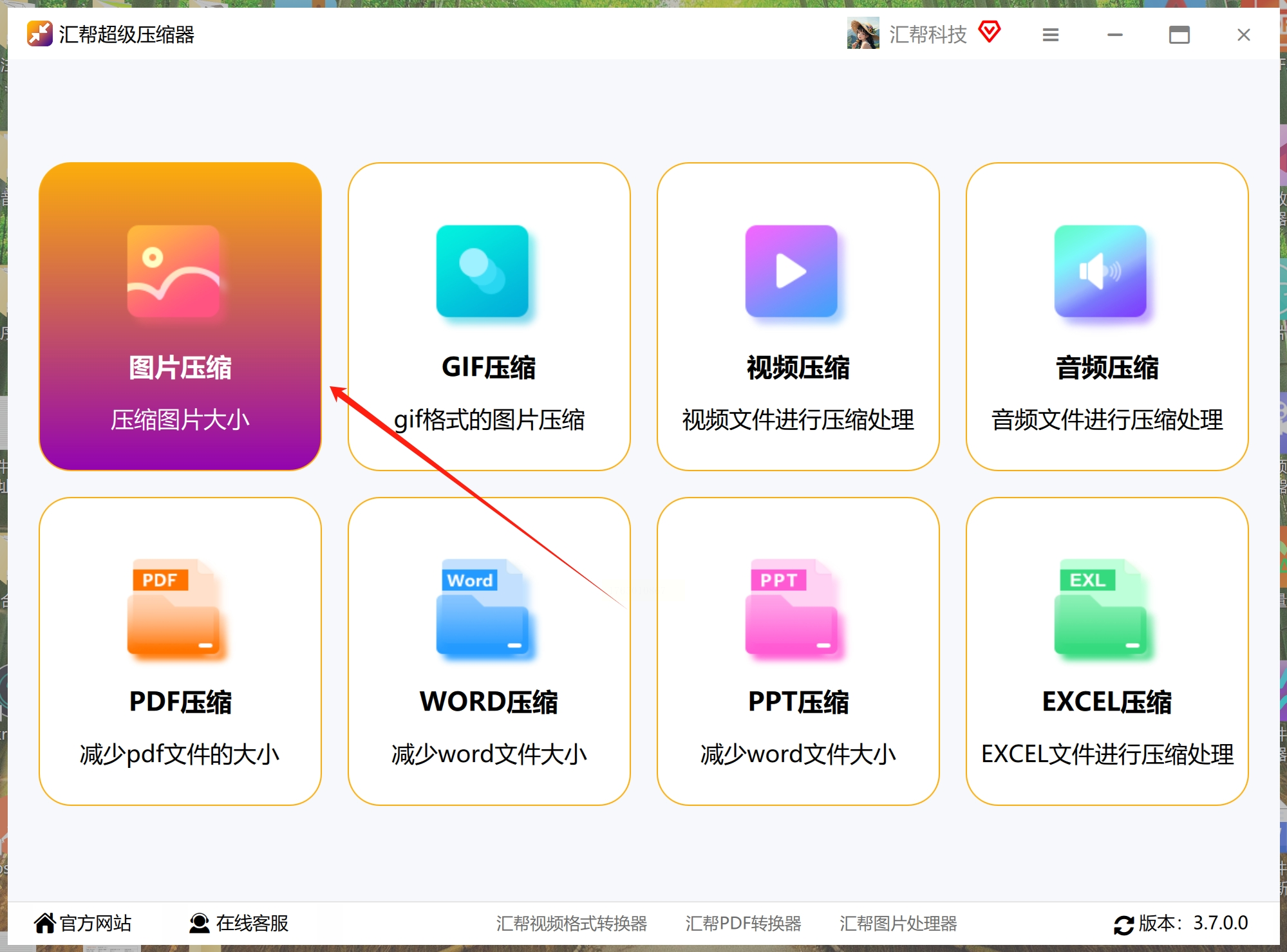
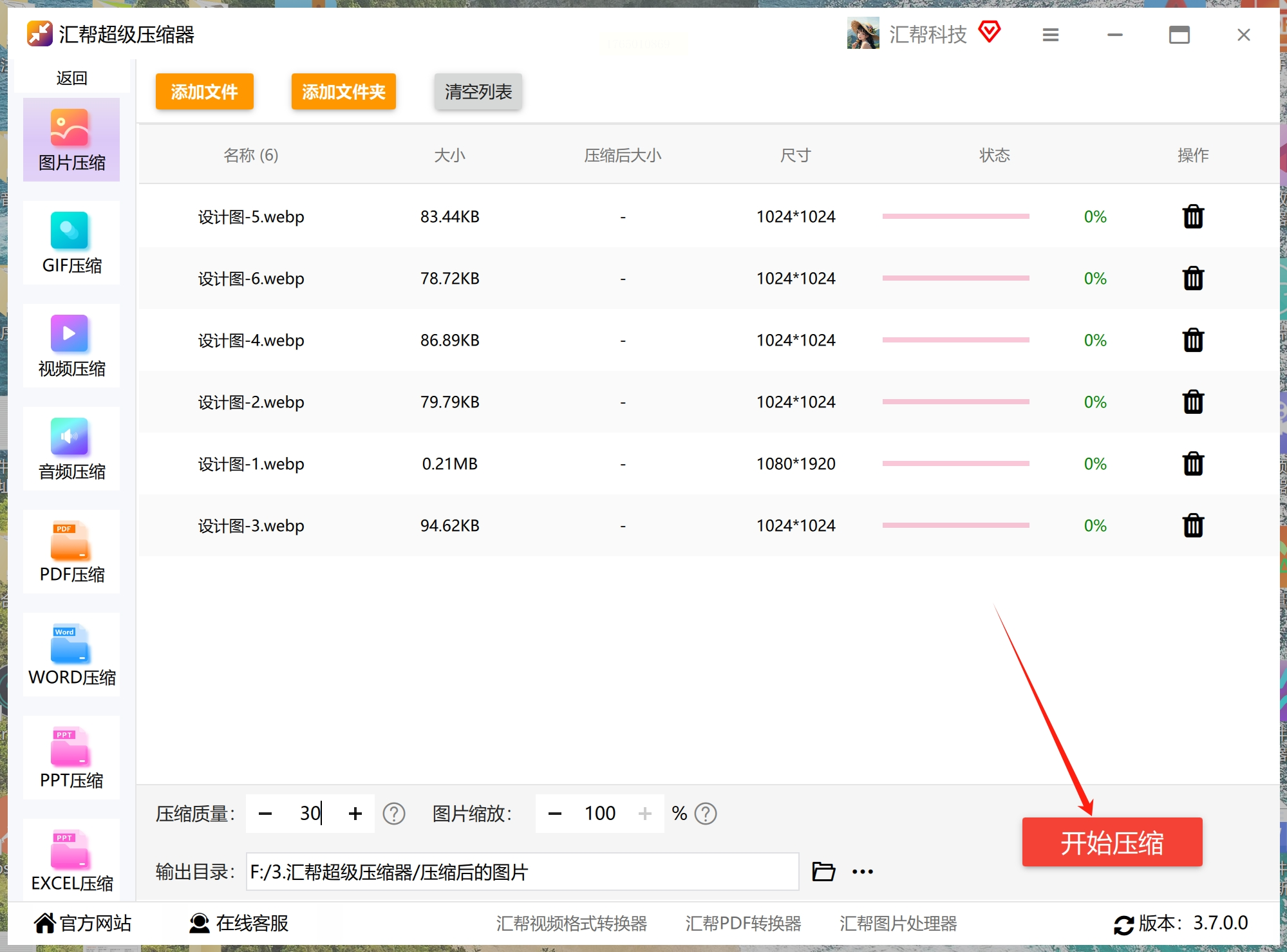
1. 启动软件并选择功能:首先,确保你已经在电脑上下载并安装了“汇帮超级压缩器”软件。打开它,你会看到一个清晰的功能界面。直接找到并点击“图片压缩”这个核心功能,进入详细操作面板。
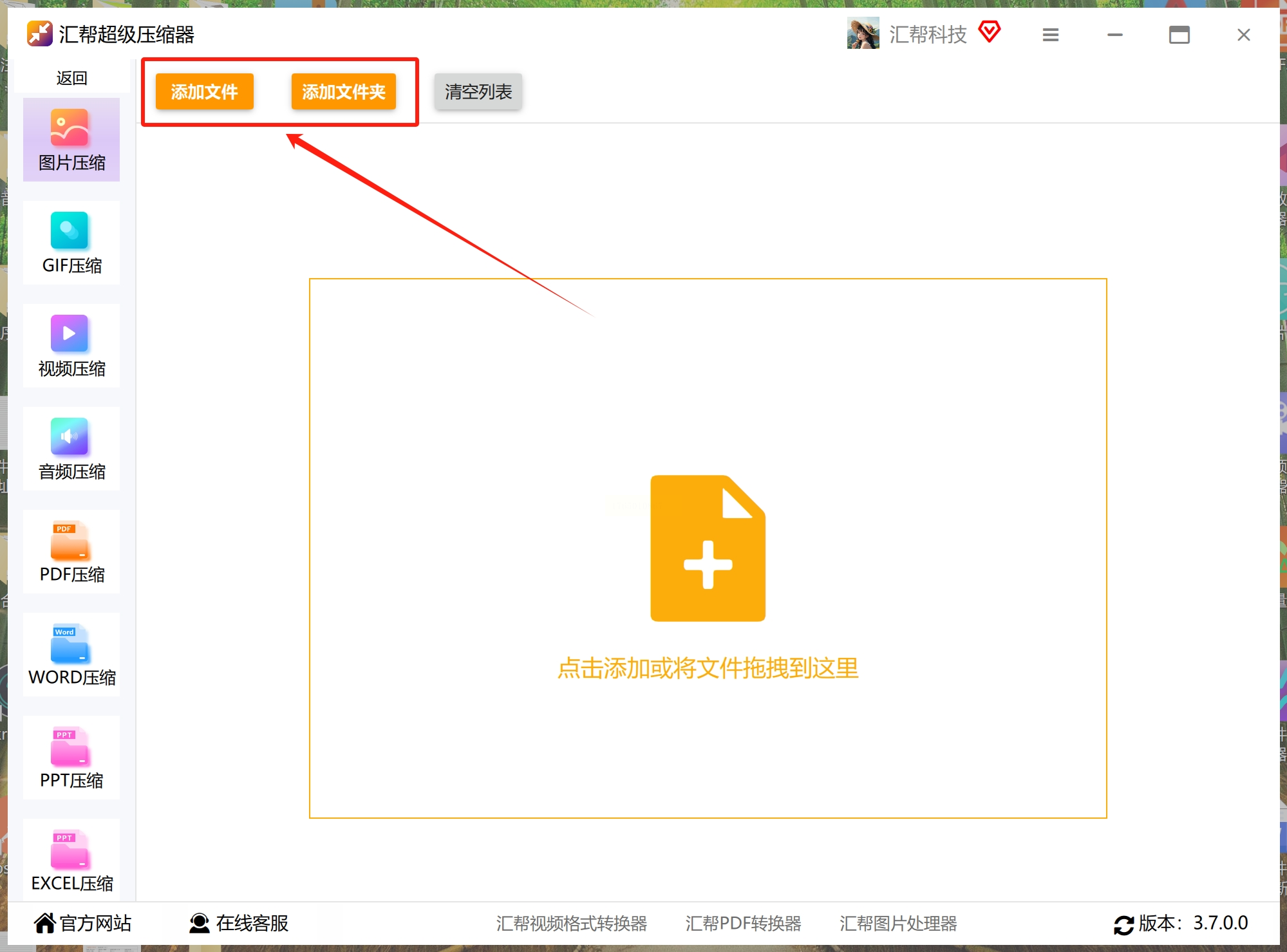
2. 导入你的WebP图片:现在,把准备好需要压缩的所有WebP图片,直接用鼠标拖拽到软件窗口的空白区域。或者,你也可以点击“添加文件”或“添加文件夹”按钮,从电脑里批量选择。这款软件通常支持批量导入,不限制单次处理的数量,非常适合整理大量图片。
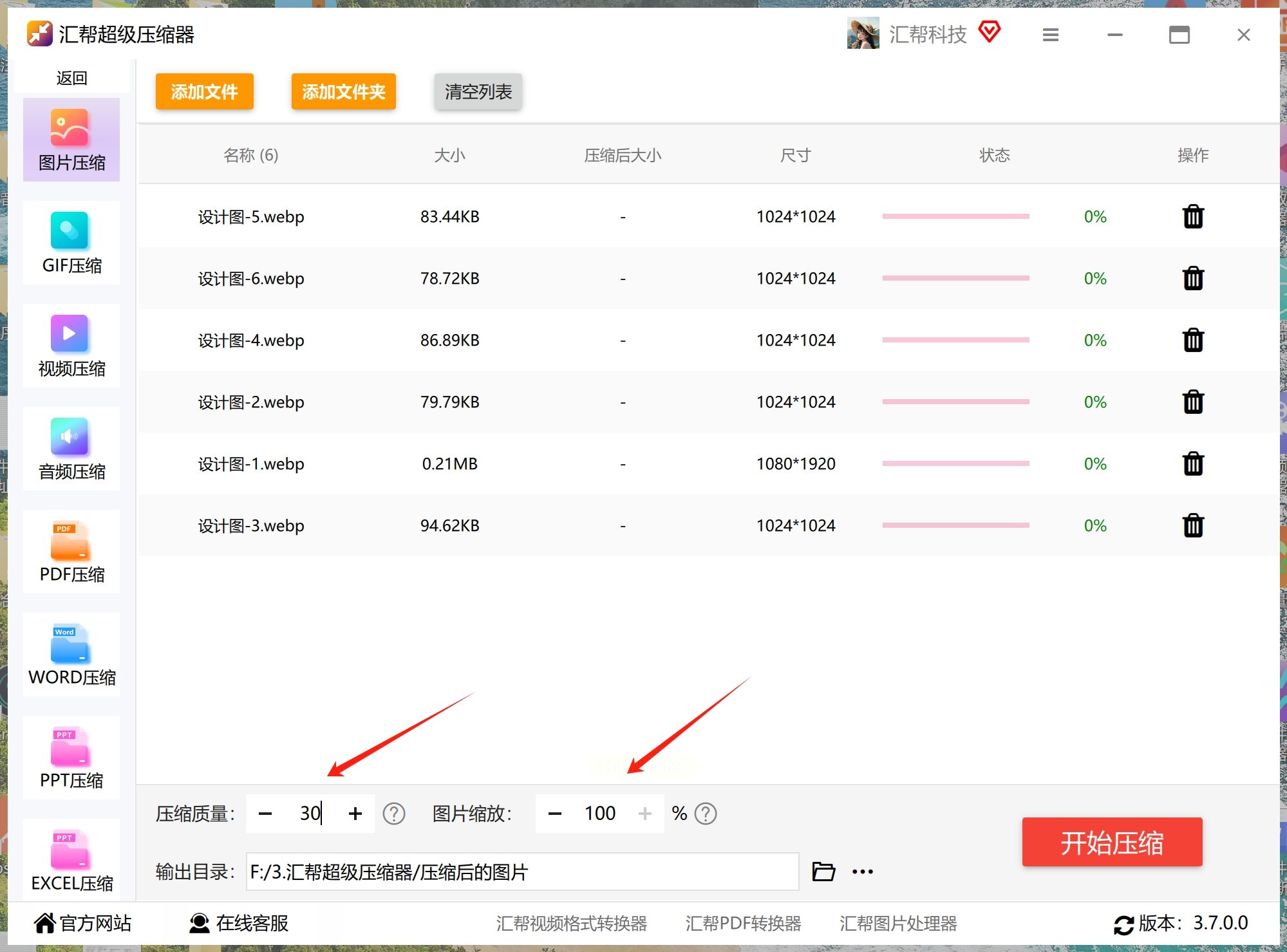
3. 精细设置压缩参数:这是体现软件优势的地方。在软件下方,你会看到压缩设置选项。
* 压缩质量:通过滑动条或输入数值来设定。和在线工具一样,数值越低,体积越小。
* 图片缩放:如果你希望同时调整图片尺寸,可以在这里设置缩放百分比。
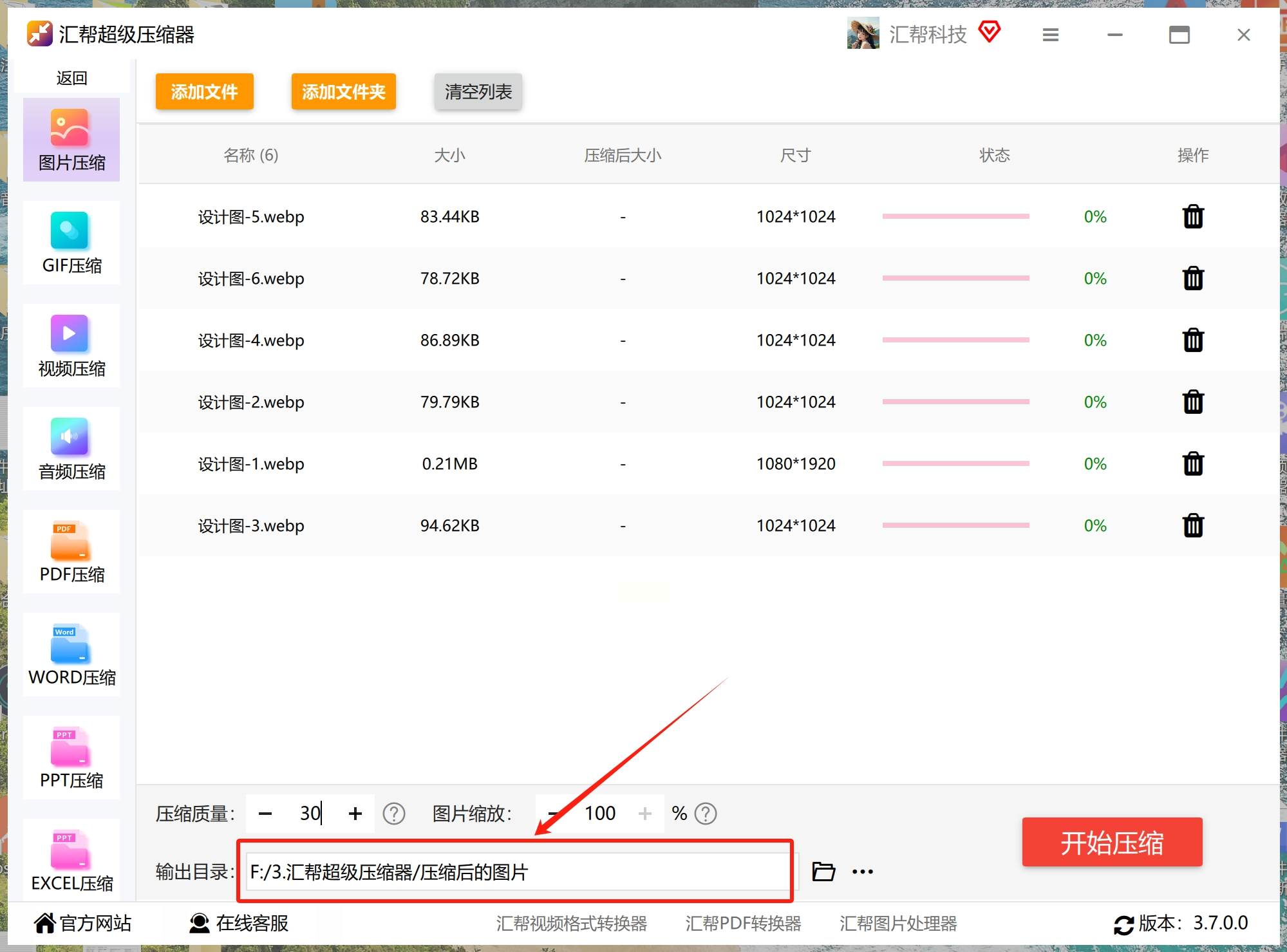
4. 选择输出文件夹:在软件底部,找一个“输出目录”或“保存到”的设置项。点击“浏览”按钮,为你压缩好的图片选择一个专门的文件夹。这一步很重要,能避免压缩后的新文件覆盖掉你的原始文件,方便管理。
5. 执行压缩任务:所有设置检查无误后,点击那个大大的“开始压缩”按钮。软件会开始依次处理所有图片,我们稍微等待一会。
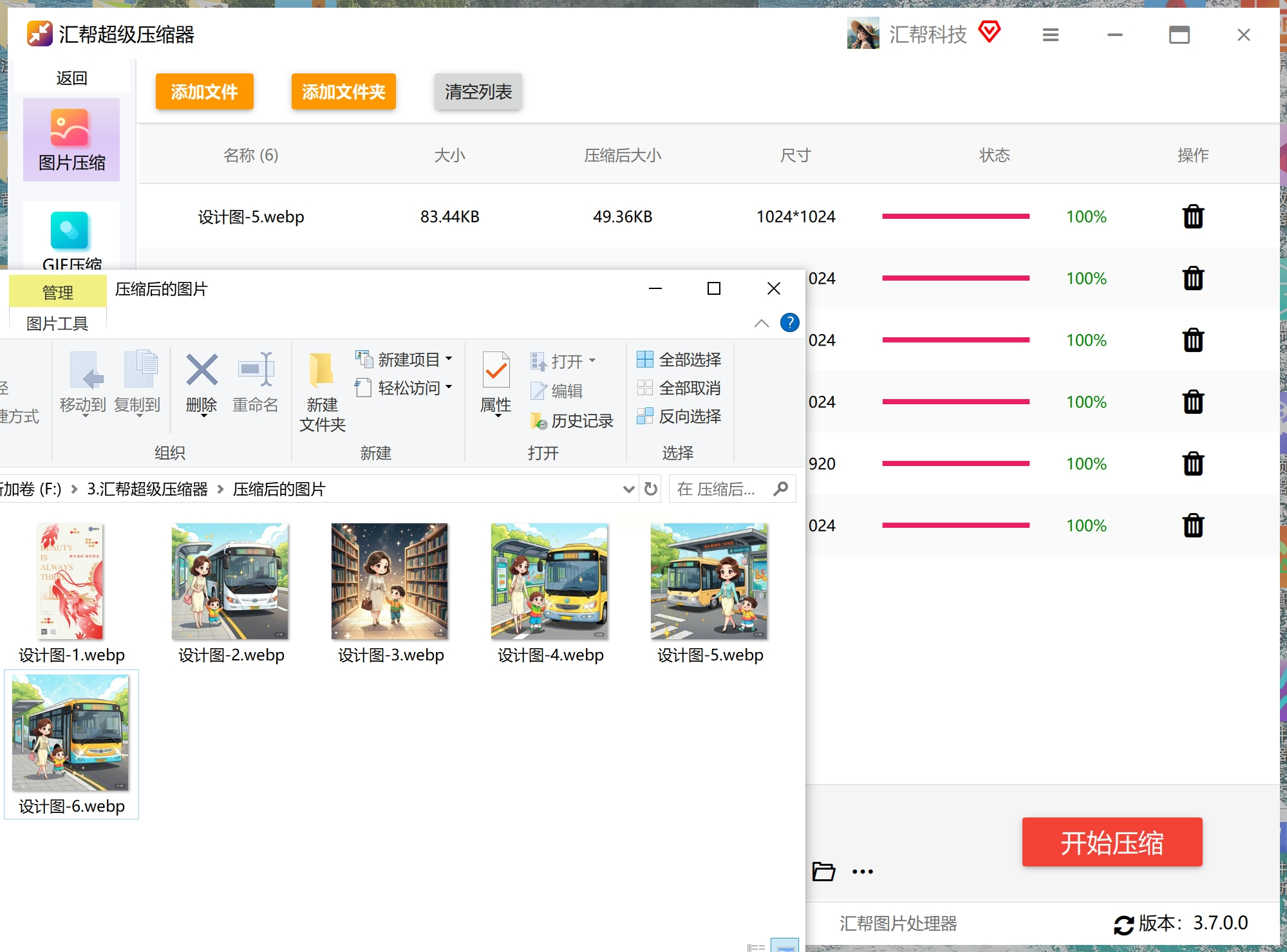
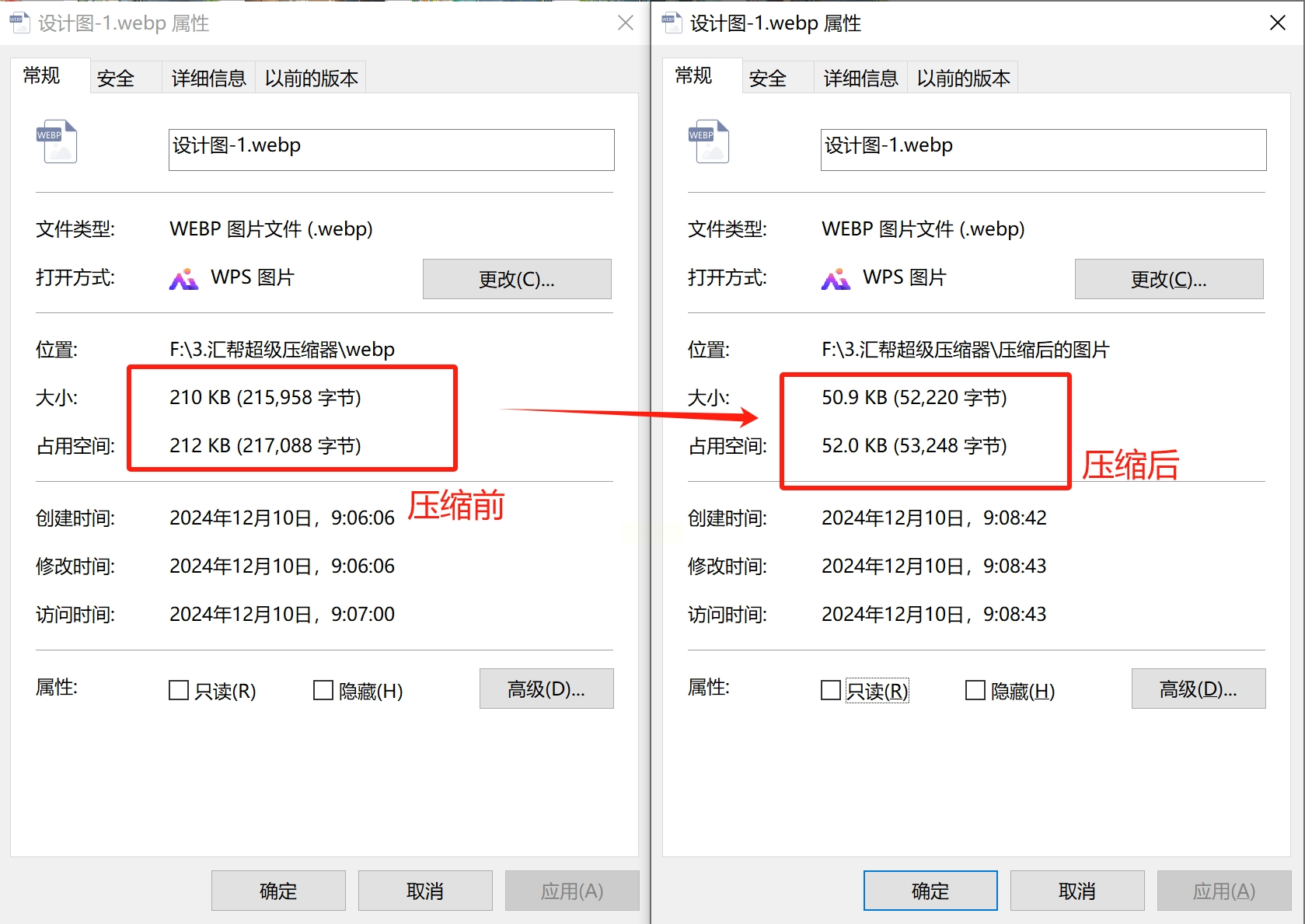
6. 检查压缩效果:处理完成后,软件会提示完成。这时,你可以打开刚才设置的输出文件夹,查看压缩后的图片。强烈建议你对比一下压缩前后的文件大小,并打开几张看看画质是否在可接受范围内。这样你就能对“质量-体积”的平衡有一个直观的感受,方便下次调整设置。
方法二:使用“超图鸭”在线压缩器,打开浏览器就能用
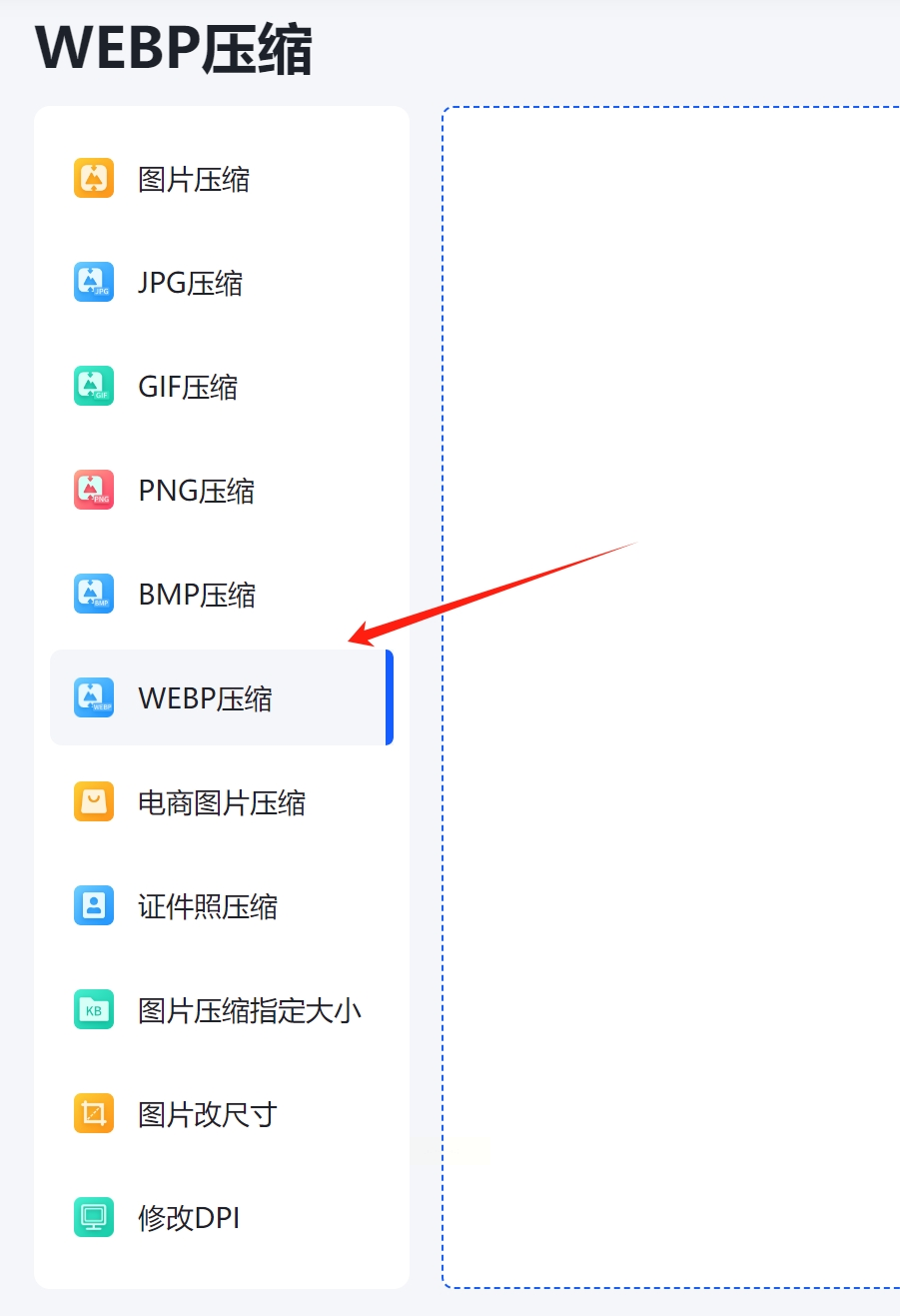
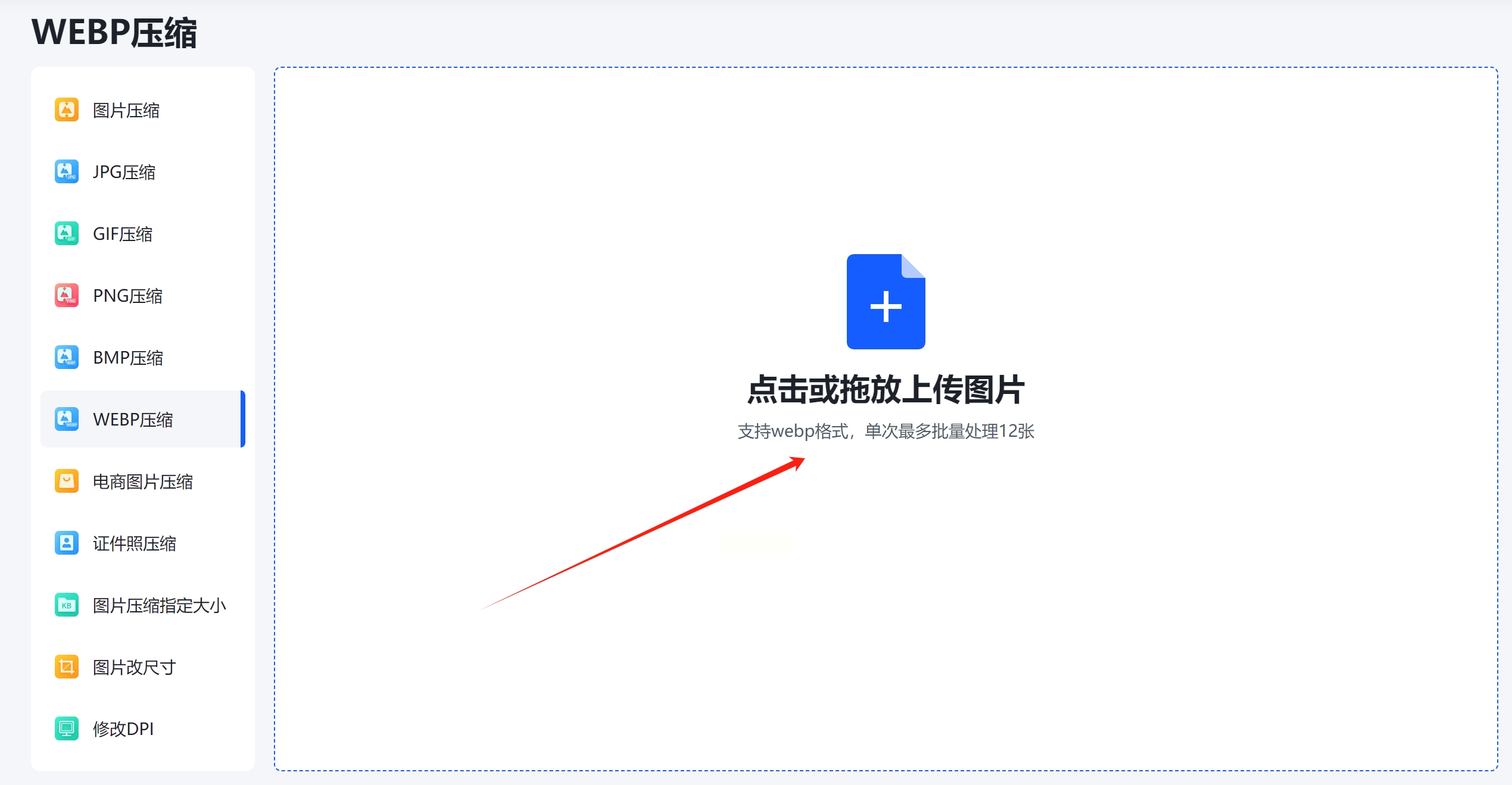
1. 打开工具页面:首先,打开你的浏览器,在搜索框里输入“webp压缩”或者直接搜索“超图鸭”,找到它的在线地址,在上面找到“图片压缩”或类似的图片压缩功能入口,点击进去。
2. 上传图片:进入压缩页面后,你会看到一个清晰的操作区域。最直接的方式,就是用鼠标左键按住你想要压缩的WebP图片文件,直接把它拖拽到网页中间指定的区域(通常会有“拖拽文件到这里”的提示)。松开鼠标,图片就上传好了。当然,你也可以点击“选择文件”或“上传”按钮,从电脑文件夹里选中图片。
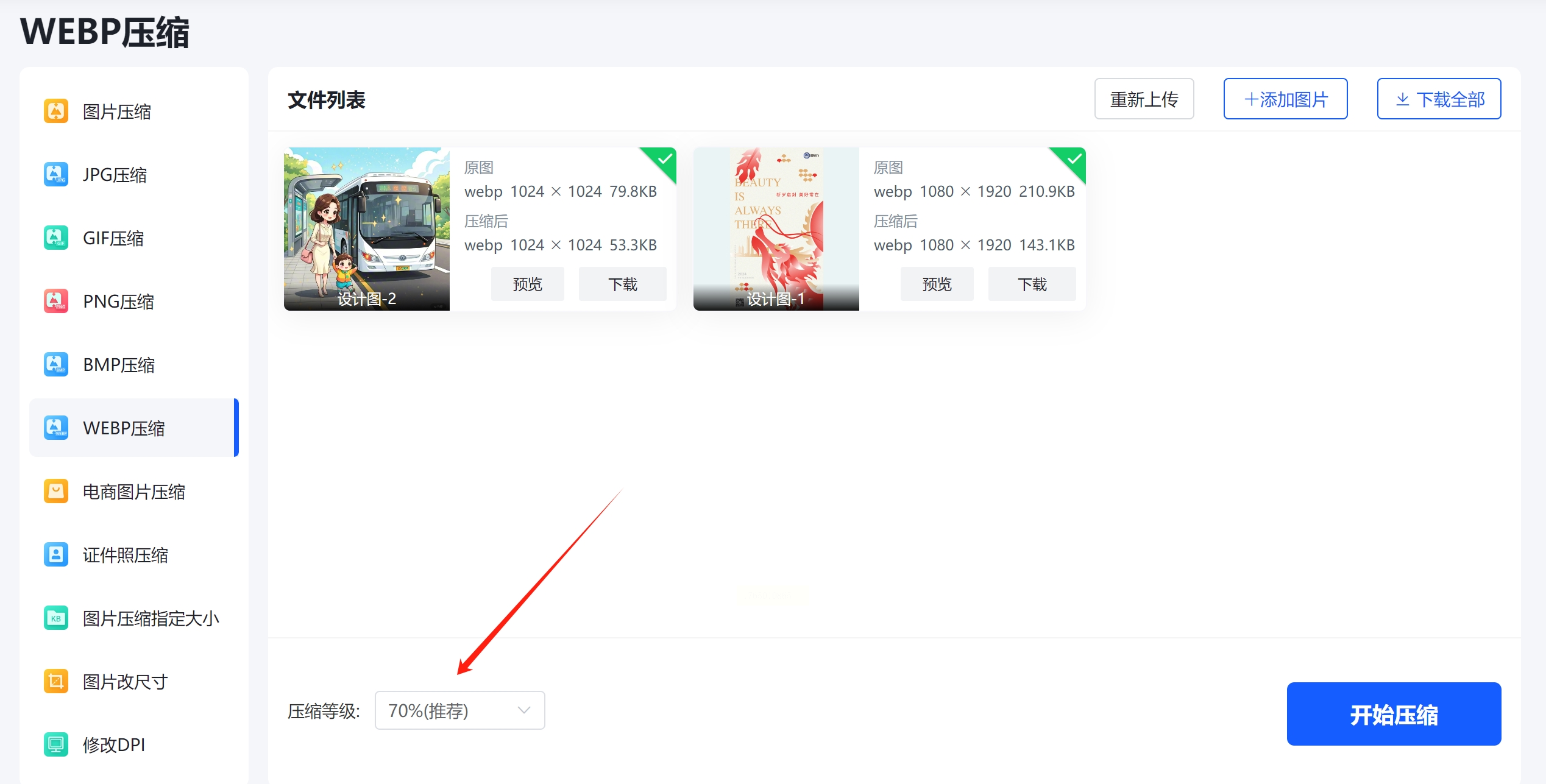
3. 设置压缩力度:图片上传后,页面通常会有一个压缩质量或压缩百分比的滑动条或输入框。这个值设置得越低,图片会被压缩得越小,但画质损失也可能越明显。你可以根据你的需要来调整。如果对画质要求高,就调高百分比;如果追求极限体积,可以调低一些(比如50%)。不妨先试试中间值。
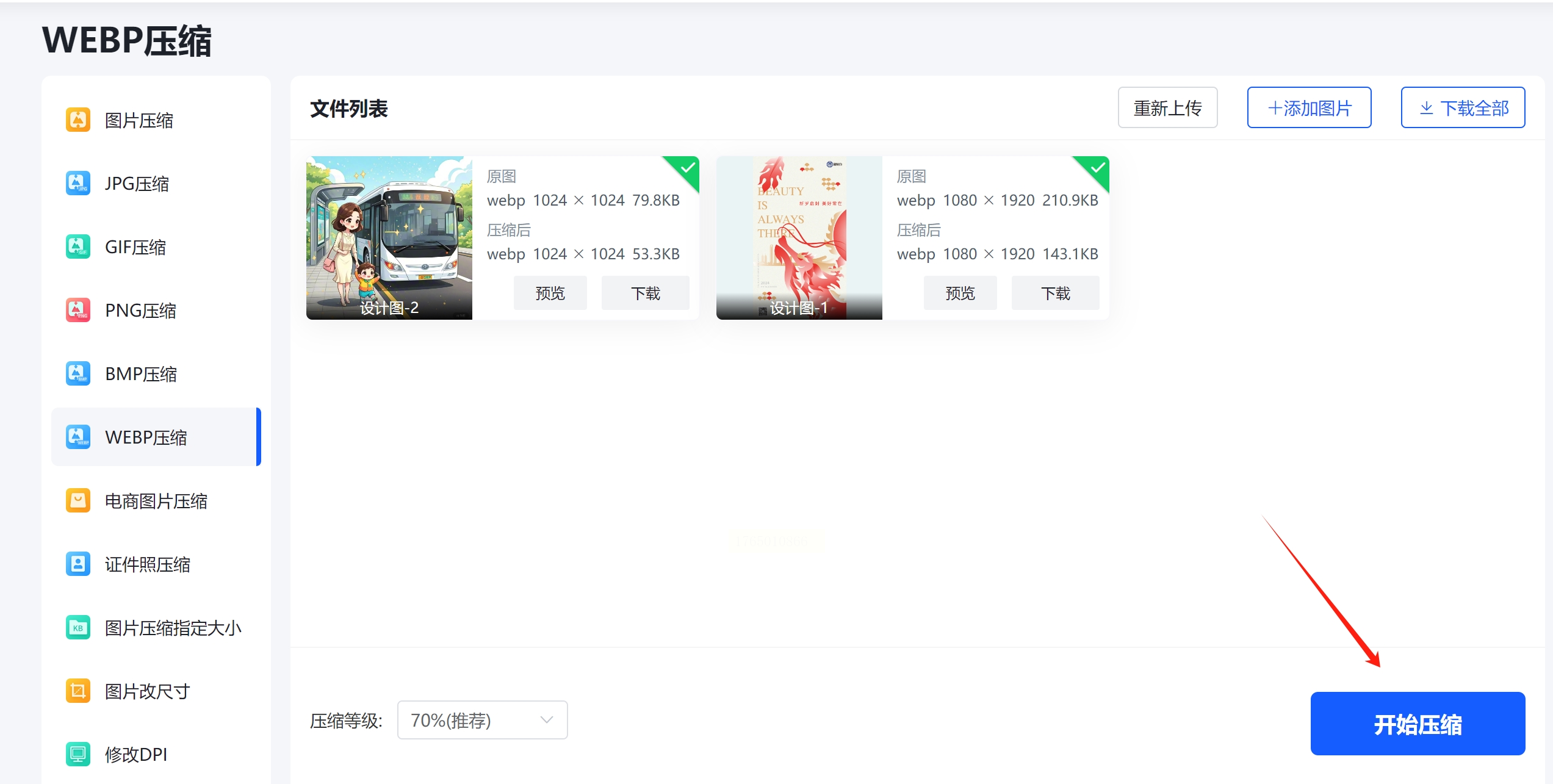
4. 开始压缩:设置好之后,找到那个醒目的“开始压缩”或“立即压缩”按钮,放心地点下去。然后稍等片刻,网站会在后台默默处理你的图片。
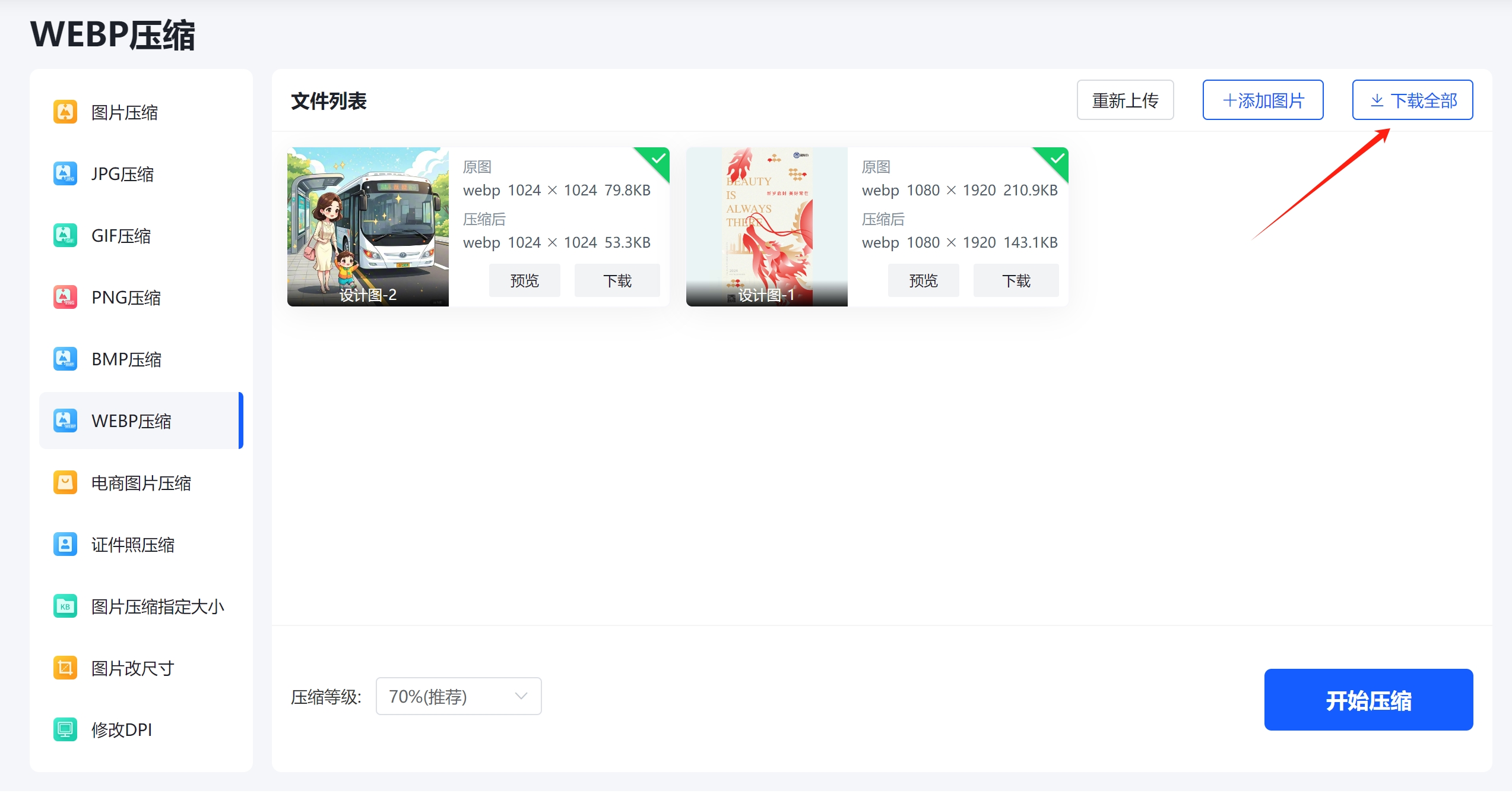
5. 下载成果:压缩完成后,页面会提示成功,并显示压缩前后的大小对比。这时,点击“下载”或“保存到电脑”按钮,就能把瘦身成功的WebP图片保存到你指定的文件夹里了。之后你就可以像使用普通图片一样使用它了。
方法三:借助“爱图压缩”在线平台也可以压缩图片kb
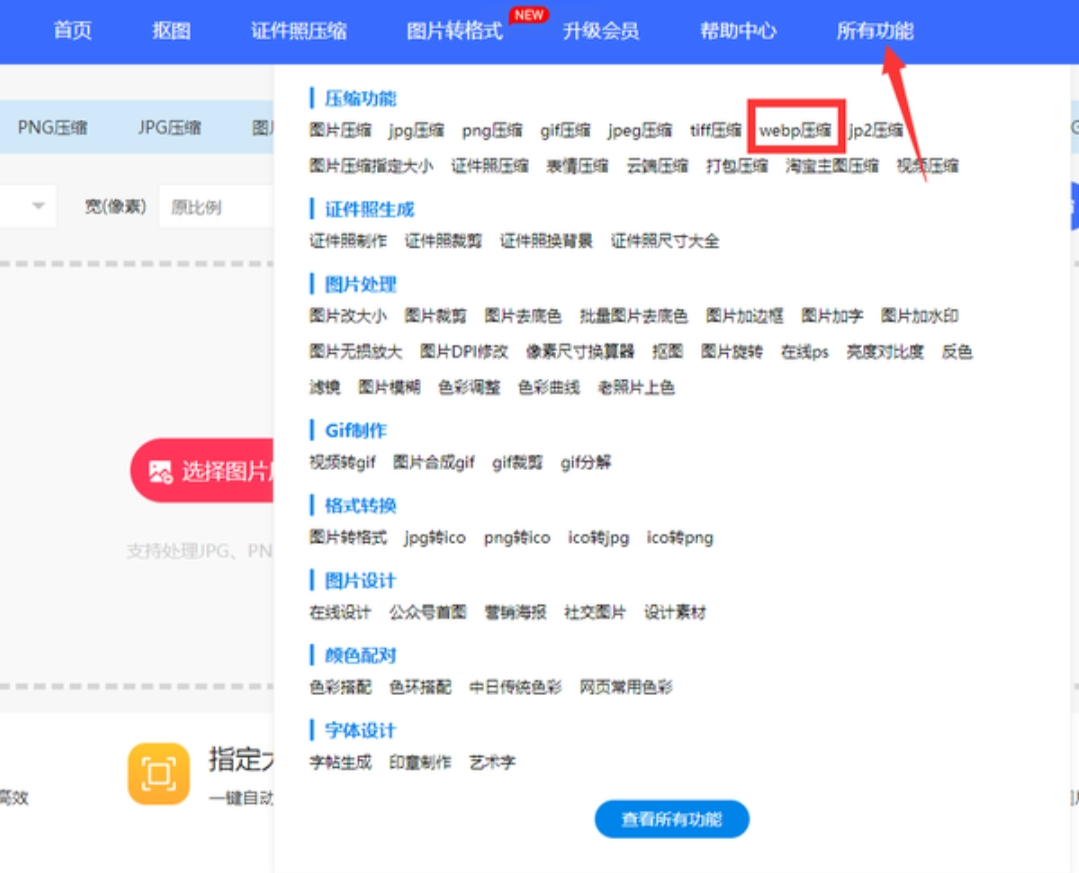
1. 找到功能入口:打开浏览器,搜索“爱图压缩”进入在线地址。在首页的导航菜单里,找到“所有功能”或“工具大全”之类的选项,点进去。在长长的工具列表中,找到并点击“图片压缩”这个专门的功能。
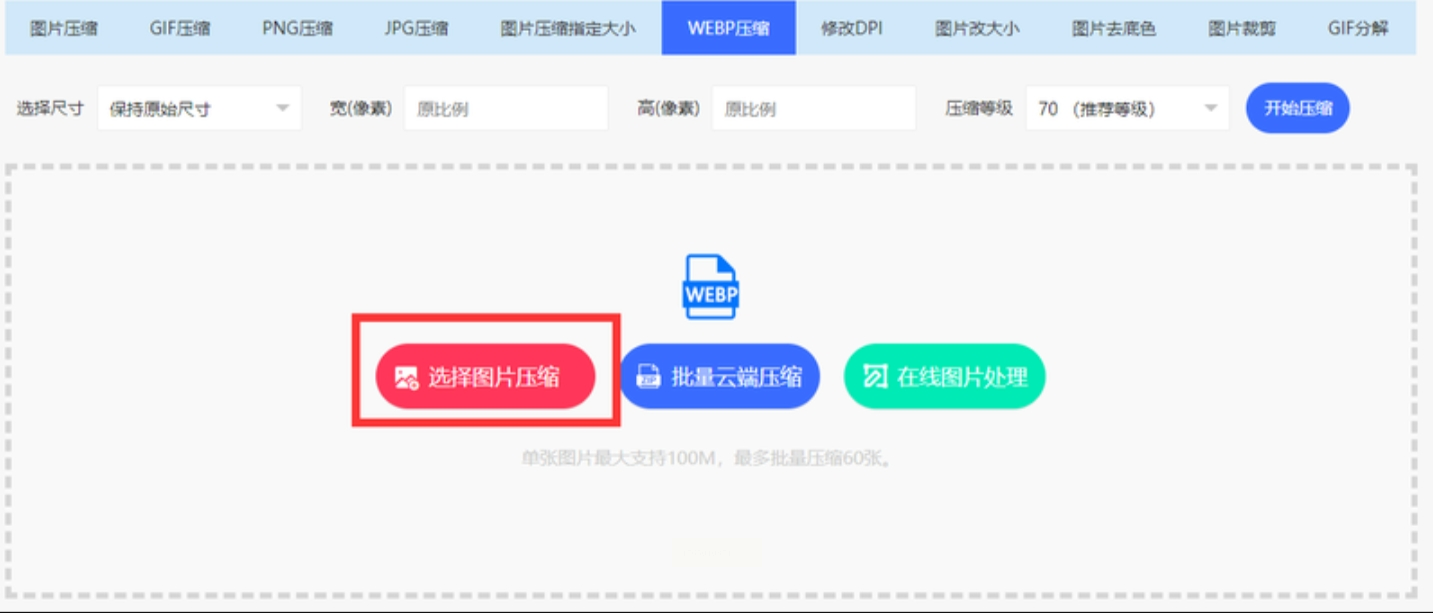
2. 上传图片:进入压缩专属页面后,点击中央的“选择图片”或“上传”按钮,从你的电脑里选中要处理的WebP图片。
3. 选择压缩等级:上传后,你需要选择一个“压缩等级”。通常,等级会用“低、中、高”或者数字来表示。记住一个原则:选择的等级数字越小(或等级越高),压缩力度越大,生成的文件也就越小。你可以根据对图片清晰度的要求来选择。
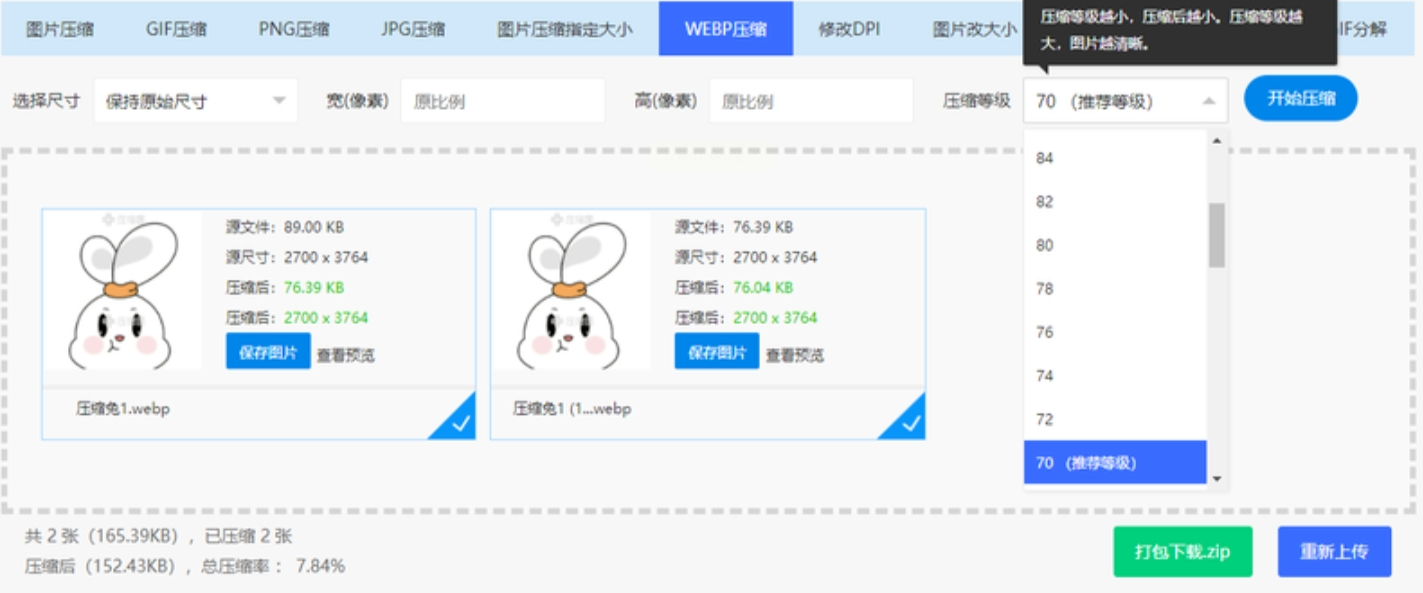
4. 预览并下载:有些贴心的在线工具(包括爱压缩)会提供压缩预览功能。在点击最终压缩按钮前,你可以先看看压缩后的预估效果和大小。确认没问题后,再点击“开始压缩”或“立即下载”。处理完成后,将压缩好的图片包下载到本地就完成了。
压缩的本质,是在图片文件大小和视觉观感质量之间找一个你能接受的平衡点。没有“最好”的设置,只有“最合适”的设置。给你的页面头图压缩,可能要保持高质量;而对于文章里一堆辅助说明的缩略图,压缩到更低,可能也完全够用。一定要在压缩后,亲自打开图片看一眼,这是保证效果的唯一标准。
图片压缩虽然是个技术活,但目的都是为了更好的体验——让你自己的存储空间更宽裕,让你的网站访问者能更快地看到精彩内容。掌握这个技能,在数字时代绝对是个加分项。希望今天介绍的这几个方法能真正帮到你,下次再遇到“图片太大”的提示时,你就可以从容应对,轻松解决了!
