

现在发照片、传文件谁不用图片?但存多了相册爆内存,发邮件又被限制大小,100K都嫌大。今天就给大家扒一扒7个能搞定批量压缩的工具,每个都亲测能用,看完直接上手,轻松搞定批量压缩图片大小。
一、工具怎么选?先看核心需求
不管是证件照要控制在100K以内,还是邮件附件传大图片,或者手机相册清理空间,核心都是要压缩图片大小,压缩后画质能看、大小能控制。下面这几个工具,各有各的好,挑到适合自己的就行。
二、5个主流工具实测对比
1. 汇帮超级压缩器
操作步骤:
1. 点"图片压缩"功能(界面很简洁,一眼就能找到)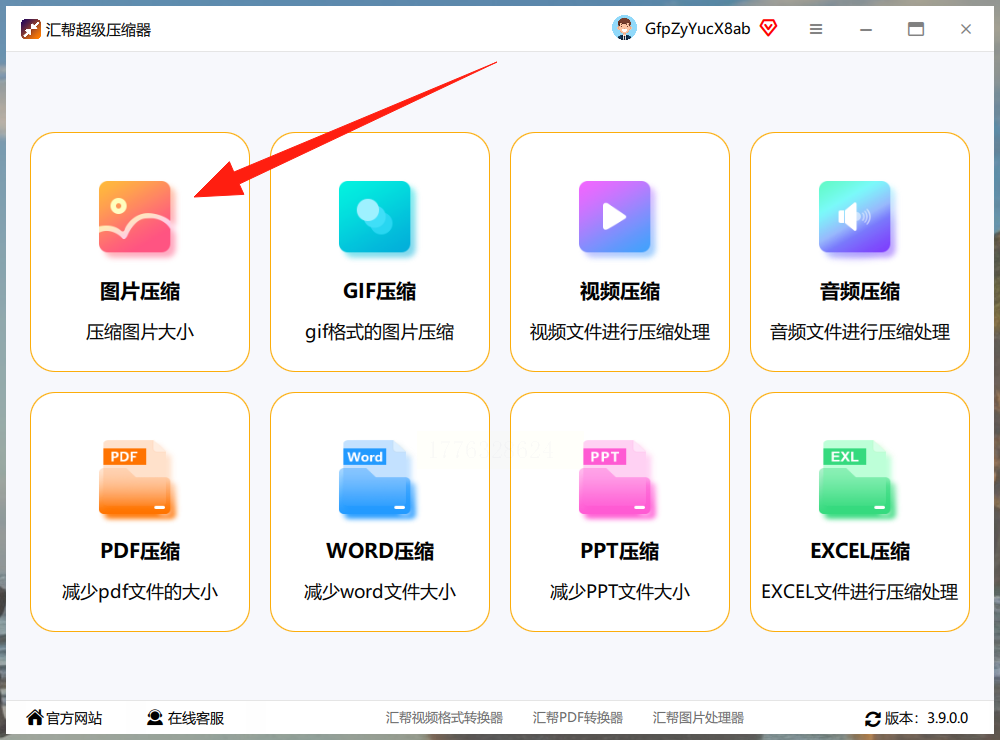
2. 拖文件夹或者单个图片进去,支持批量上传(不用一张张点)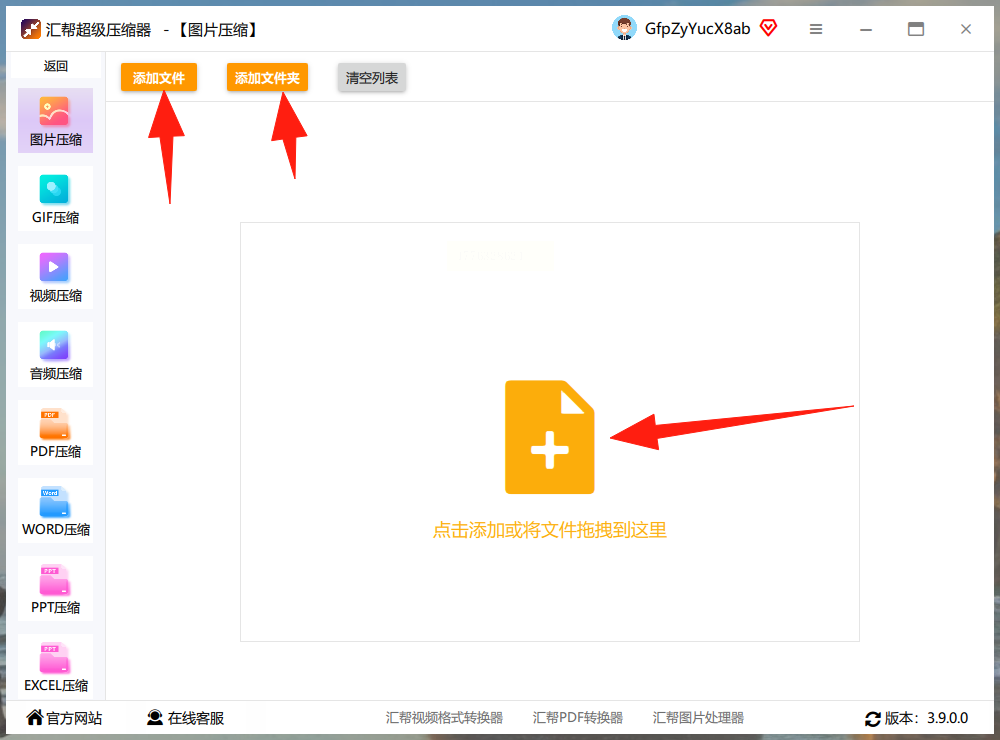
3. 可以调压缩质量(数值越小文件越小)、图片缩放(宽高比例改不改)、输出位置(自己选存哪)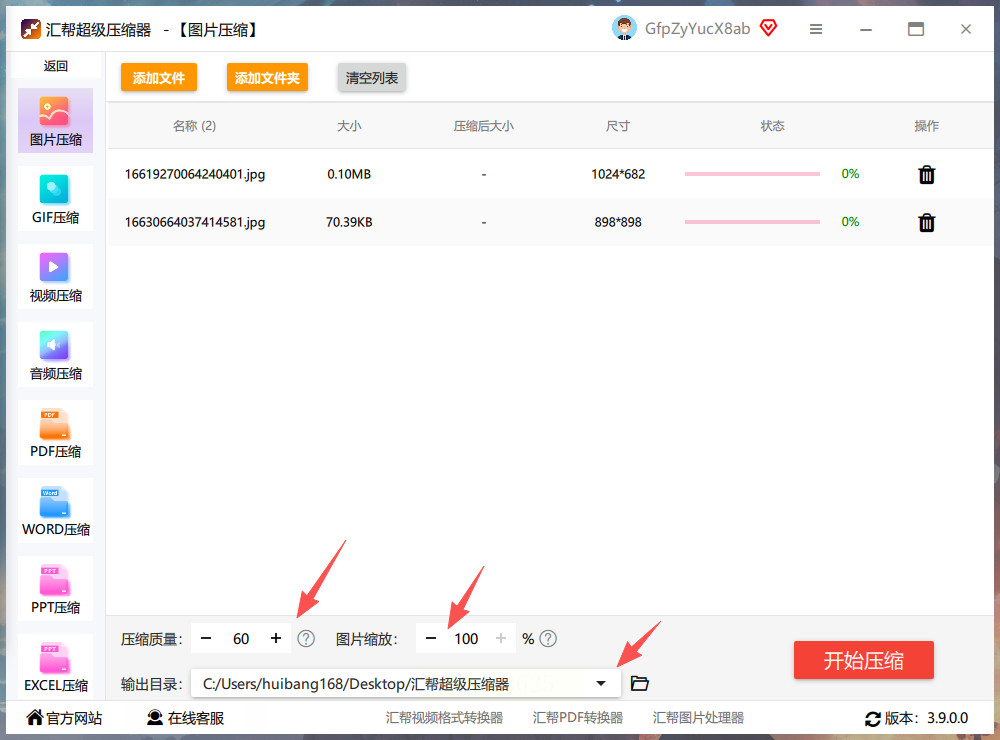
4. 点开始压缩,原图自动备份(这点很贴心,不怕改坏)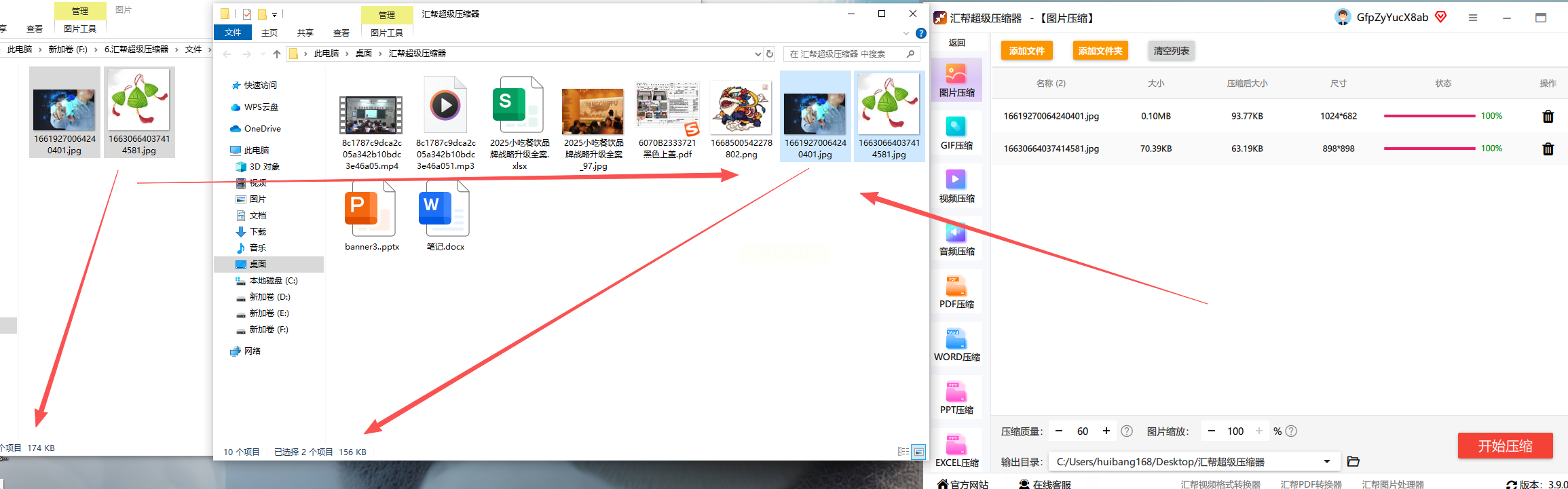
适用场景:电脑端批量处理大量图片,需要精准控制压缩图片大小
核心优势:压缩参数多,能指定体积目标,免费版够用,备份功能防失误
2. 改图鸭
操作步骤:
1. 打开软件后点"批量图片压缩"
2. 把要压缩的图全拖进去(界面拖放很流畅)
3. 选压缩模式(普通/高清/极致压缩)或者自己调参数
4. 点"开始压缩",等进度条走完就行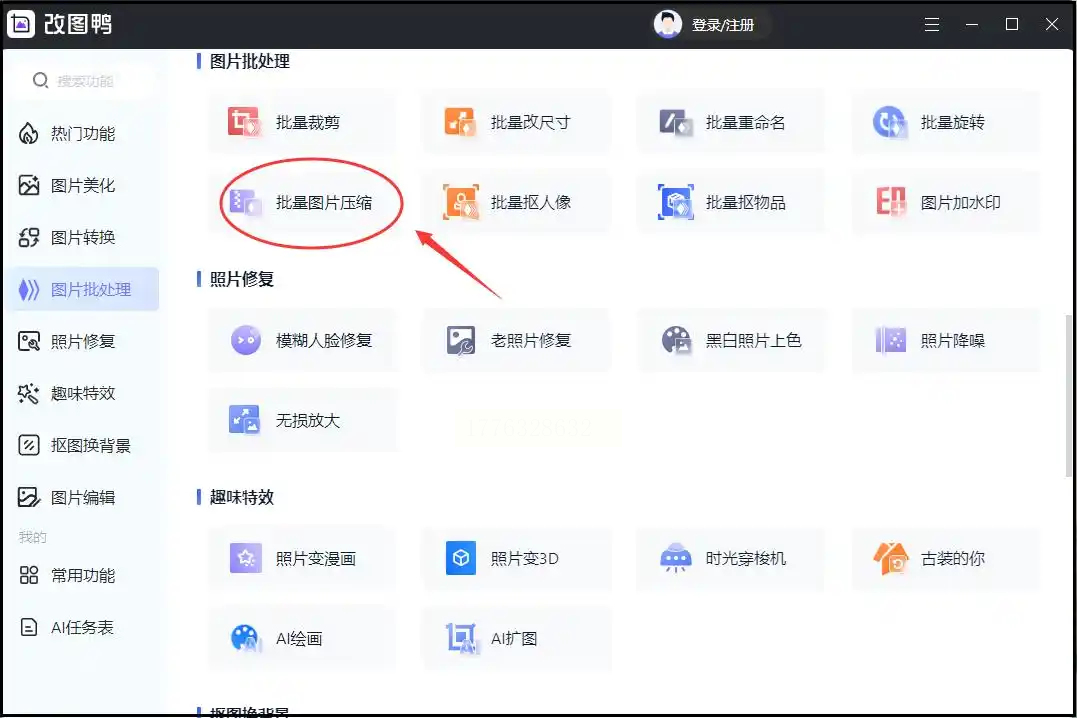
适用场景:经常需要改图片大小发社交平台,操作要快,批量压缩图片大小更高效
核心优势:界面简单,压缩速度快,多种预设模式不用调参数
3. Squoosh(在线工具)
操作步骤:
1. 打开网页版后直接拖图片进来
2. 左边调压缩参数,右边实时看对比图
3. 可以同时改尺寸(比如设宽度1000px)和压缩比
4. 压缩完直接下载,还能对比原图大小
适用场景:临时处理几张图,想直观看到压缩效果,快速压缩图片大小
核心优势:实时预览压缩效果,不用安装软件,支持在线操作
4. 系统自带工具(Windows)
操作步骤:
1. 打开"照片"应用,选要压缩的图片(支持多选)
2. 点"编辑"→"调整大小"
3. 选尺寸(比如设宽度800px)和质量(低/中/高)
4. 改完点保存,系统会生成新文件(原文件不会被覆盖)
适用场景:电脑里偶尔有几张图要压缩,不想装新软件,临时压缩图片大小完全够用
核心优势:免费不用下载,Windows系统自带
5. Photoshop(专业版)
操作步骤:
1. 打开PS后,按Ctrl+A全选要压缩的图片
2. 点"文件"→"存储为Web所用格式"
3. 选JPEG格式,在品质栏拉滑块(数值越小压缩越狠)
4. 确定后另存为新文件(注意:批量要靠动作录制,适合懂PS的)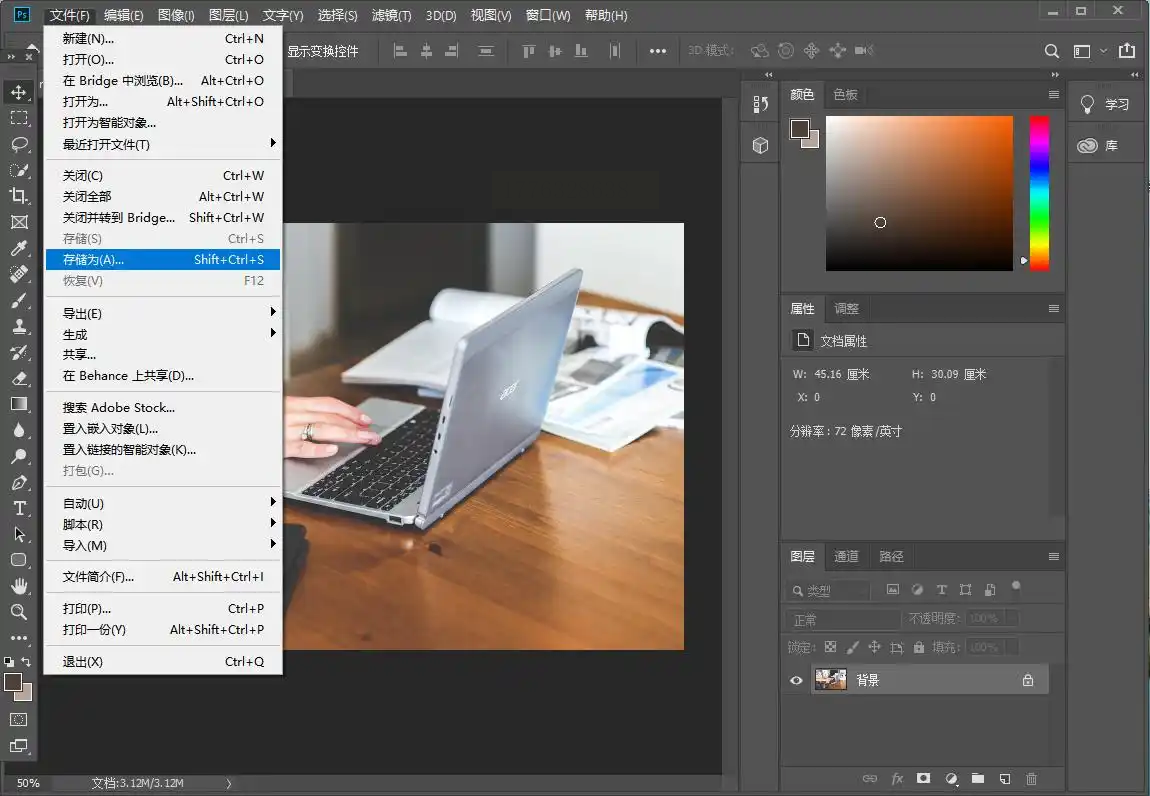
适用场景:经常处理图片,需要兼顾压缩和细节调整,精准压缩图片大小
核心优势:专业级压缩,可调整画质细节,适合美工类需求
6. WPS(办公必备)
操作步骤:
1. 打开Word文档,选中插入的图片
2. 点"图片工具"→"压缩图片"
3. 选"全部图片",设置压缩模式(比如"网页/打印")
4. 可以自定义体积上限,点完成就压缩好了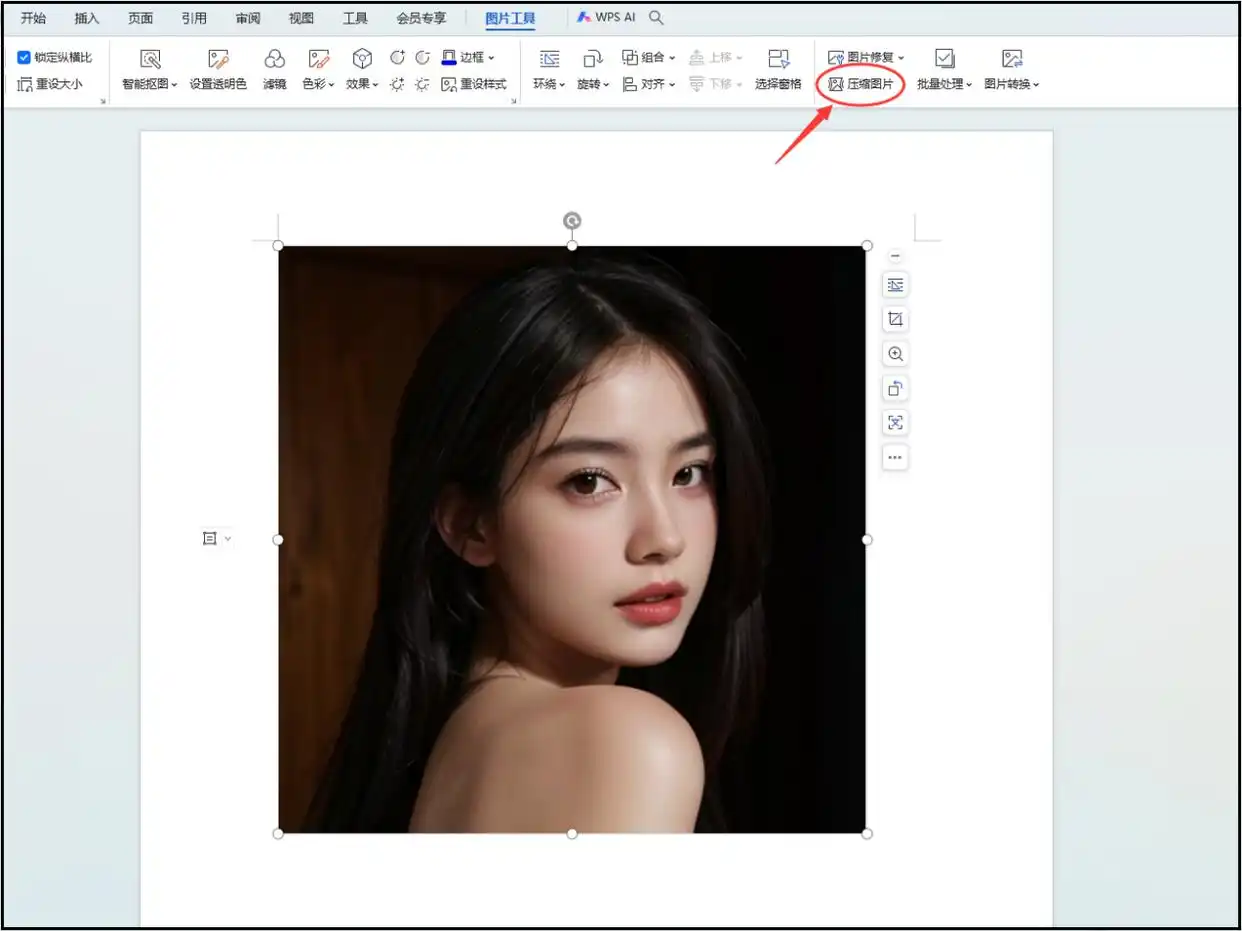
适用场景:文档里的图片需要压缩(比如PPT配图),同步压缩图片大小不影响文档排版
核心优势:和办公软件联动,适合处理文档内图片
三、用户痛点复盘
1. 压缩后画质模糊:普通压缩工具默认压缩参数要选"高清"模式
2. 批量操作慢:汇帮和改图鸭支持拖文件夹,比Squoosh单个上传快
3. 怕占内存:改图鸭压缩比高,同样画质下文件小30%以上
4. 文件格式不对:Squoosh支持WebP/PNG等格式转换,适合特殊需求
四、工具选择指南
- 懒人首选:改图鸭(一键批量,自动选参数)
- 精准控制:汇帮超级压缩器(能设具体KB值,还能备份)
- 临时用:Squoosh在线版(不用安装,看完就走)
- 办公党:WPS压缩(和文档无缝衔接,顺手)
- 专业需求:Photoshop(细节可调整,适合复杂处理)
五、结尾补充
现在手机拍张照动辄几MB,压缩后传微信朋友圈也不影响画质。推荐大家优先用汇帮或改图鸭,日常处理用系统自带工具,特殊格式就用Squoosh。如果是设计师,PS里的压缩技巧得学一下动作录制,批量处理效率更高。记住压缩前最好复制一份原图,万一不满意还能补救~ 掌握这些工具,批量压缩图片大小再也不用费劲儿。
