

一、为啥PDF会“膨胀”成胖子?
咱们先聊聊为啥PDF会突然变胖。其实啊,PDF文件里藏着很多“隐形炸弹”——高清图片、复杂图表、未压缩的素材都会疯狂“吃内存”。尤其是你从网上下载的扫描版PDF,或者用高分辨率相机拍的文档,文件大小蹭蹭往上涨。结果就是,发邮件发不出去,传文件传一半卡住,开会分享还得等半天加载!别急,下面这5个方法,让你告别这些尴尬~
二、5种亲测有效的PDF压缩法(新手速学版)
方法一:汇帮超级压缩器——批量压缩界的“大力水手”
适合人群:需要批量处理PDF、图片、视频的办公党
操作步骤:
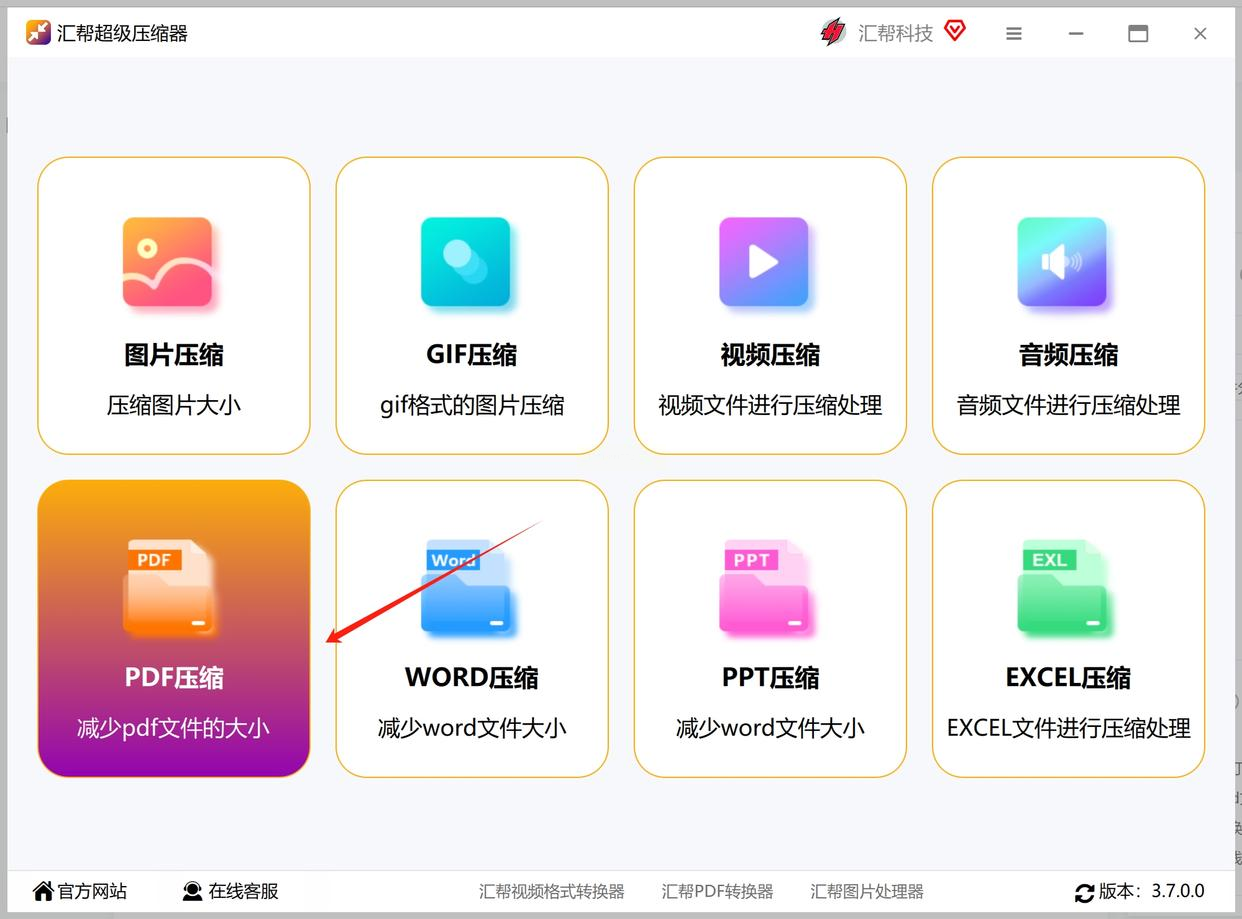
1. 打开软件:启动后首页就像个工具箱,一眼就能看到“PDF压缩”,旁边还有图片、Word、PPT这些压缩功能,简直是“全家桶”工具包!
2. 拖文件进去:直接把PDF文件从文件夹拖到中间的加号按钮,或者点加号手动选文件,一次能塞N个,学生党批量传作业、上班族批量发合同都超方便!

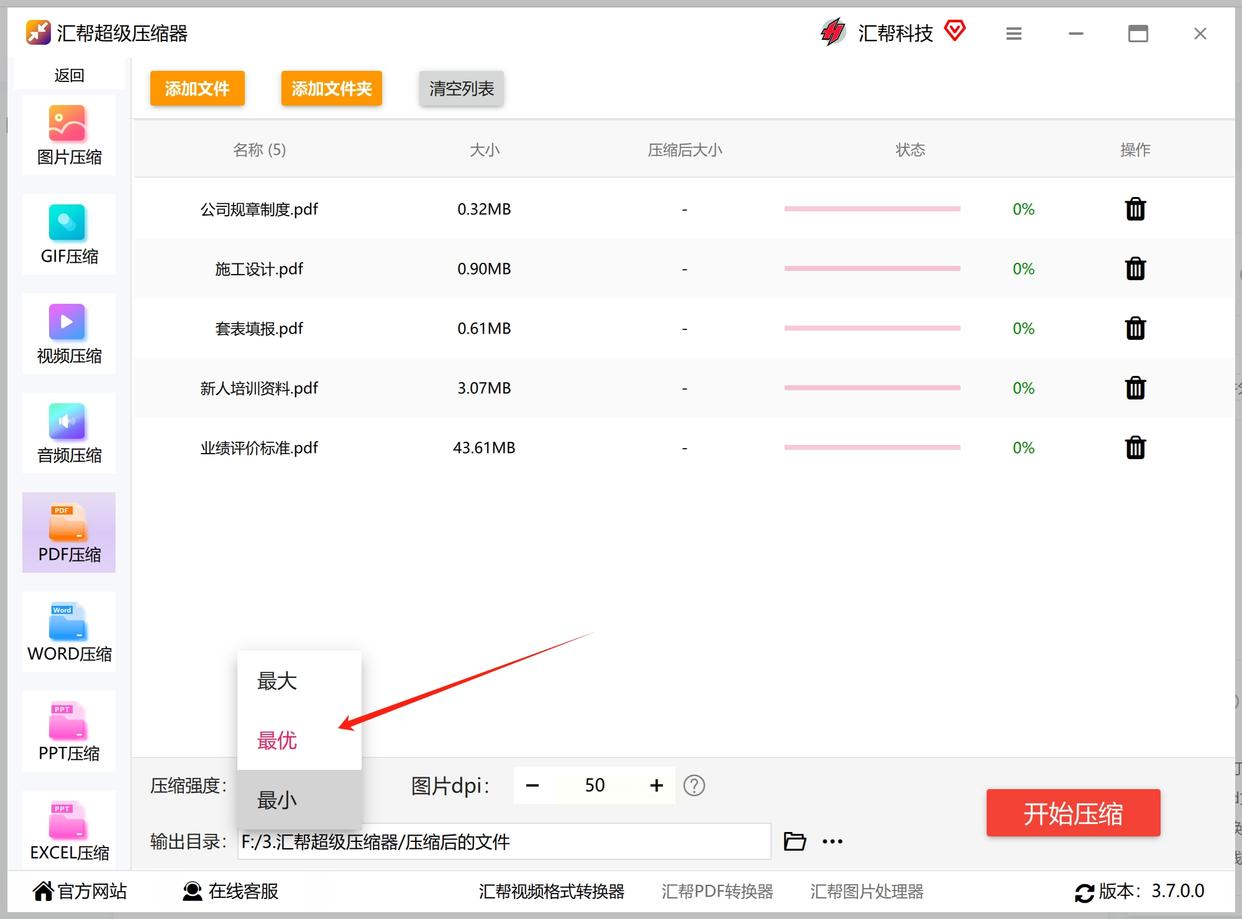
3. 选压缩力度:系统默认“最佳压缩”模式,要是想保留极致清晰度,就调“高质量”;要是只求“瘦”,选“极致压缩”,但记得别选太小,小心图片糊成马赛克哦~
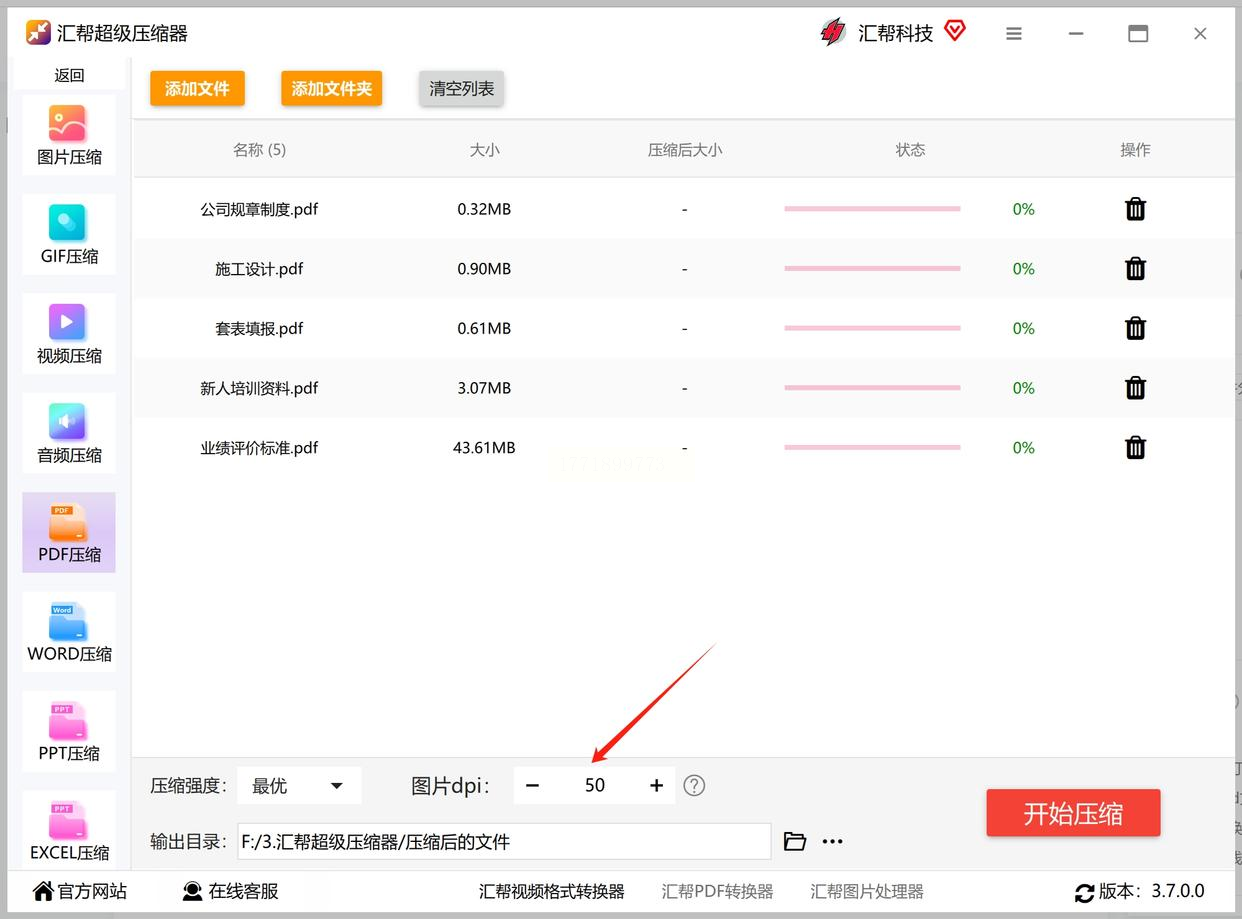
4. 调分辨率:图片是“吃内存大户”!这里可以把DPI从300降到200,或者甚至150,分辨率越低,图片占的空间越小,但别低于100,不然文字会变模糊!
5. 选好存哪:输出目录选个你记得住的地方,比如桌面新建个“压缩后文件”文件夹,一目了然!
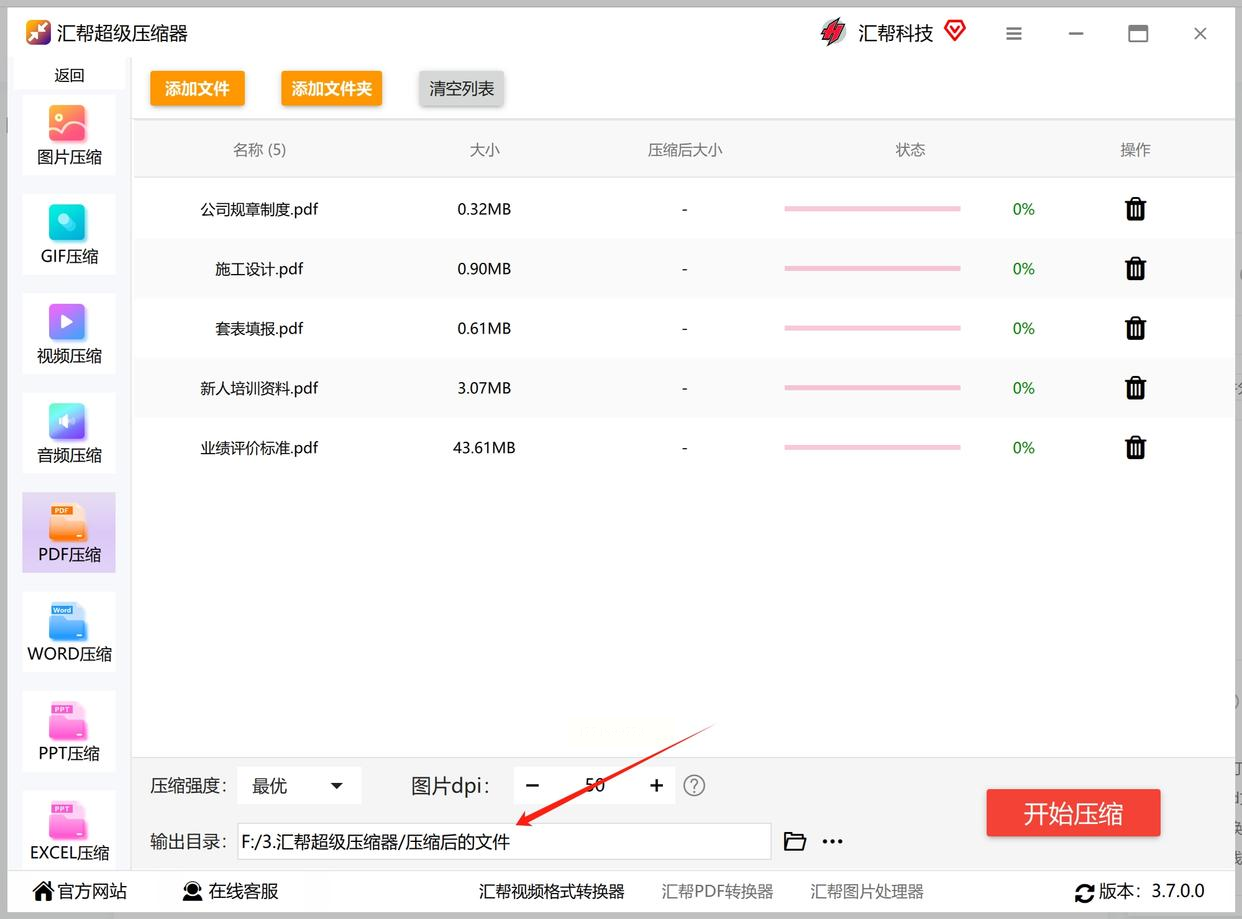
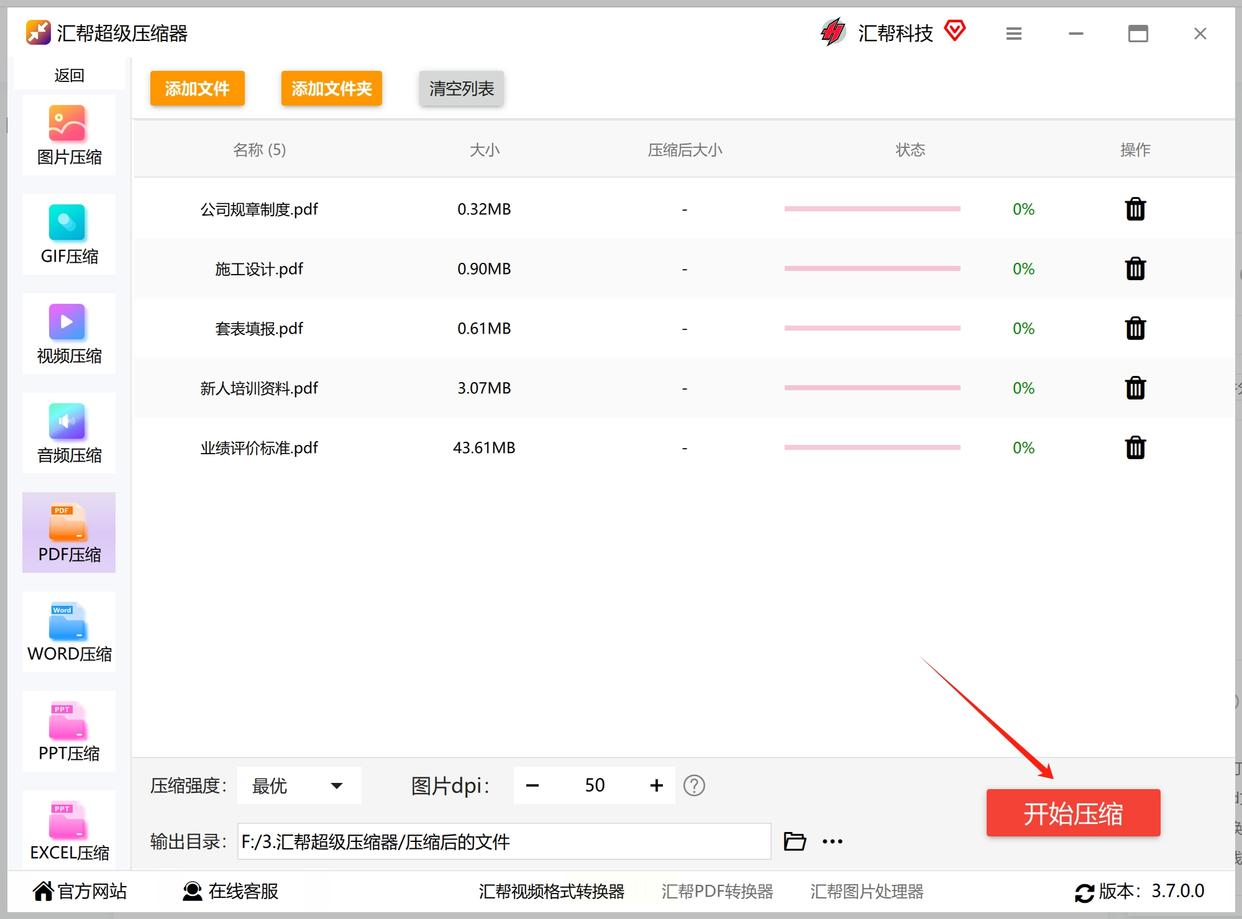
6. 一键压缩:点“开始压缩”,进度条跑一会儿就搞定!对比压缩前后的文件大小,你会惊到:50MB的PDF居然只剩2MB?简直像变魔术!
方法二:快编PDF编辑器——懒人福音,10秒压缩不求人
适合人群:只想简单压缩、不想调参数的“伸手党”
操作步骤:
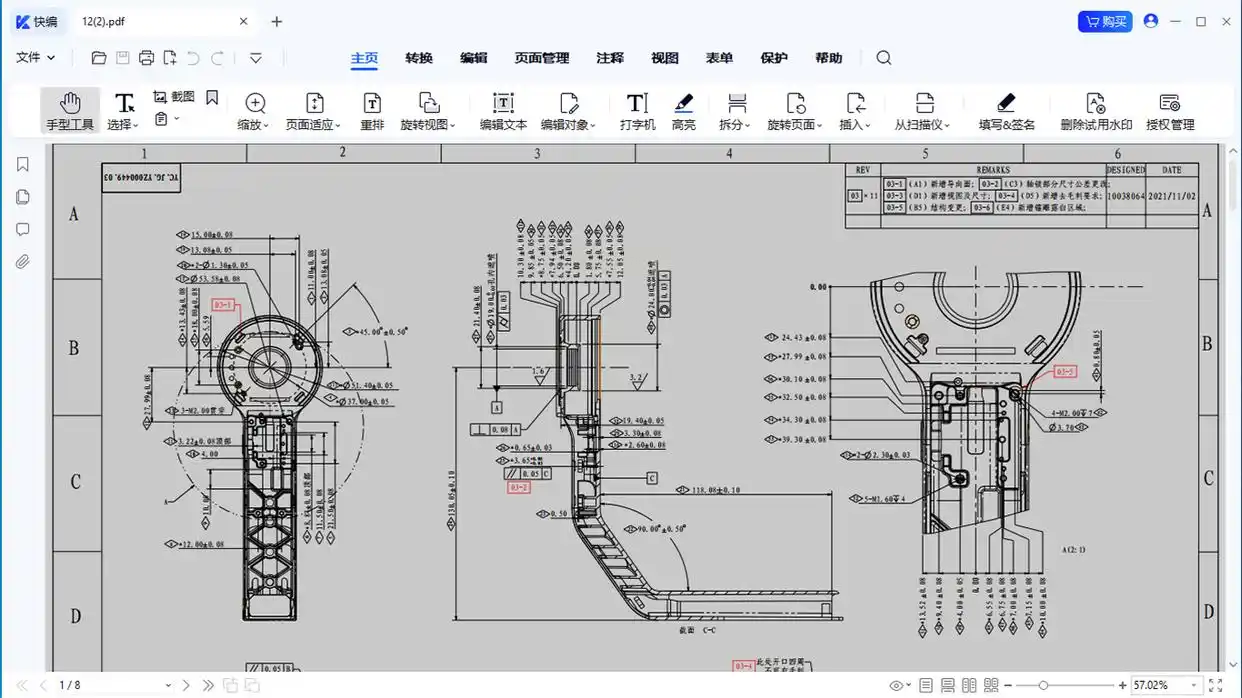
1. 拖文件秒开:打开软件直接把PDF拖进去,老电脑也不卡!要是文件多,就点左上角“文件”→“批量处理”,一次选多个更省事儿~
2. 点“压缩”按钮:顶部菜单栏有个“压缩”,点一下就完事!它会自动识别图片和文字,保留清晰的同时疯狂瘦身,比你手动调参数靠谱多了!
3. 等几秒就好:压缩速度快到飞起,我上次50MB的PDF,3秒就显示“压缩完成”!
4. 直接打开看:弹出的提示点“打开文件夹”,压缩后的文件就在眼前,直接用!
方法三:PDFsam Basic——开源免费,学生党必备
适合人群:喜欢免费软件、想手动控制压缩细节的极客
操作步骤:
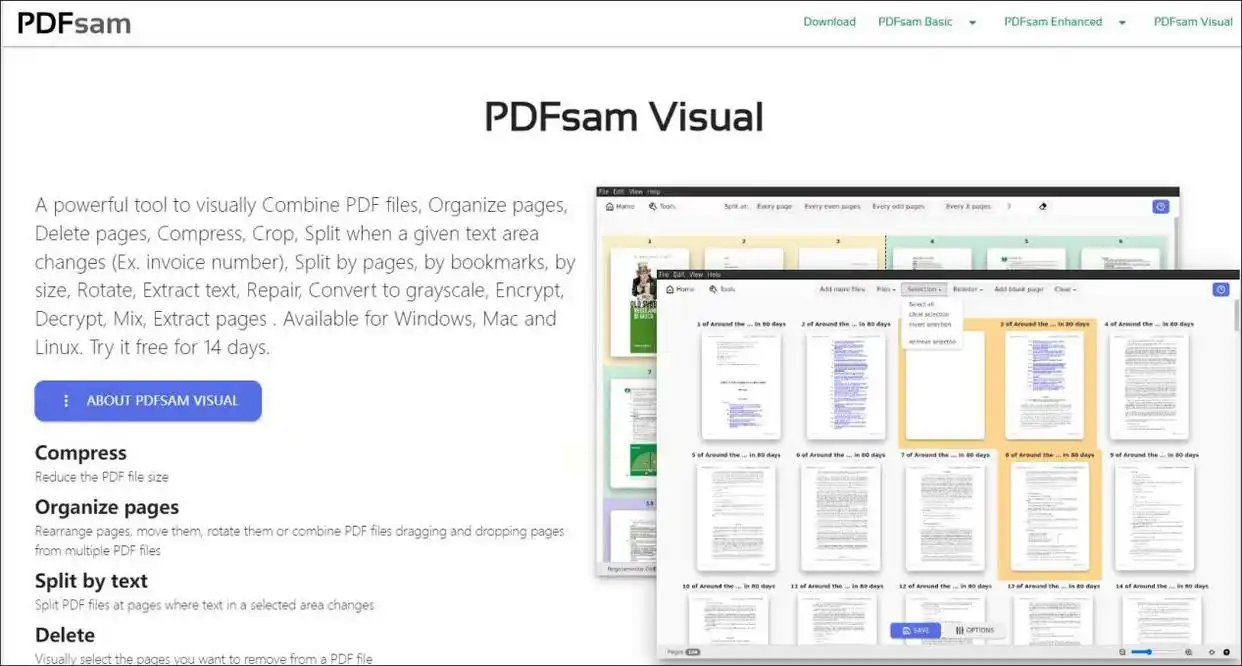
1. 添加文件:打开软件后,点“Add files”,从文件夹里挑要压缩的PDF,支持多个文件同时添加。
2. 选压缩模式:点“Compress”,里面有“Default”(默认,最平衡)、“Maximum”(最大压缩)、“Minimum”(最小压缩),新手选“Default”最稳妥~
3. 设置输出位置:在弹出的窗口里选好压缩后文件的保存路径,点“OK”就开始压缩啦!
方法四:用PDF自带打印功能——系统自带的“隐藏神器”
适合人群:不想装软件,用电脑自带功能的“极简党”
操作步骤:
1. 打开PDF文件:双击要压缩的PDF,用阅读器打开(比如WPS、Adobe Acrobat)。
2. 点打印(Ctrl+P):别真打印!就用这个功能导出PDF。
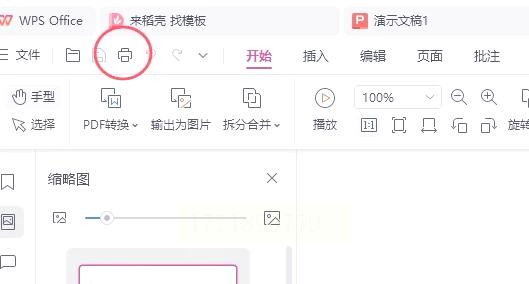
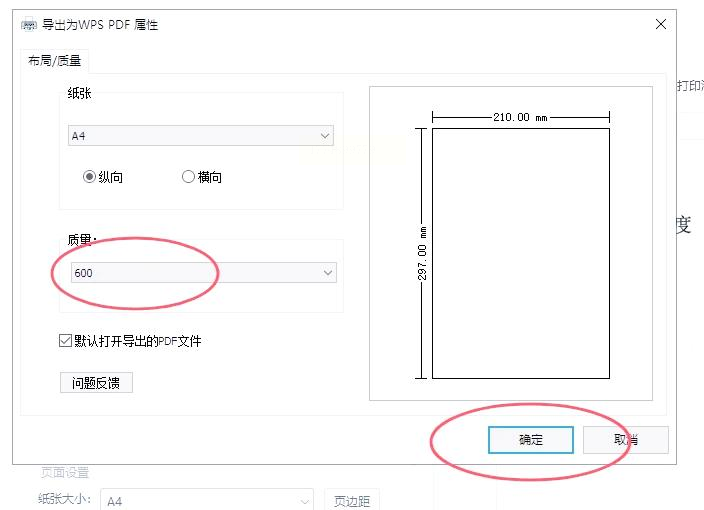
3. 选“导出为PDF”:打印机选项里找“Microsoft Print to PDF”或者你用的PDF阅读器自带的导出功能,比如WPS的“导出为WPS PDF”。

4. 调质量参数:在弹出的打印设置里,把“质量”从“高”调到“中”或“低”,分辨率选150-200,别选默认的300dpi,这样文件立马瘦一圈!
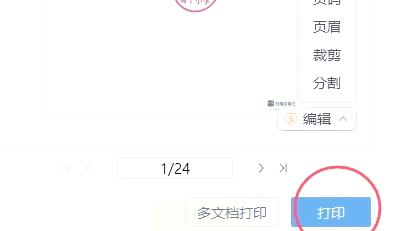
5. 保存新文件:点“打印”,给新文件起个名字,存到文件夹里,对比大小你会发现:原来20MB的文件现在只有5MB,效果立竿见影!
方法五:PDFCompress——专门压缩图片的“细节控”
适合人群:PDF里有大量高清图片、需要精准控制压缩度的设计师
操作步骤:
1. 打开软件:点“Option”选项卡,先处理图片!
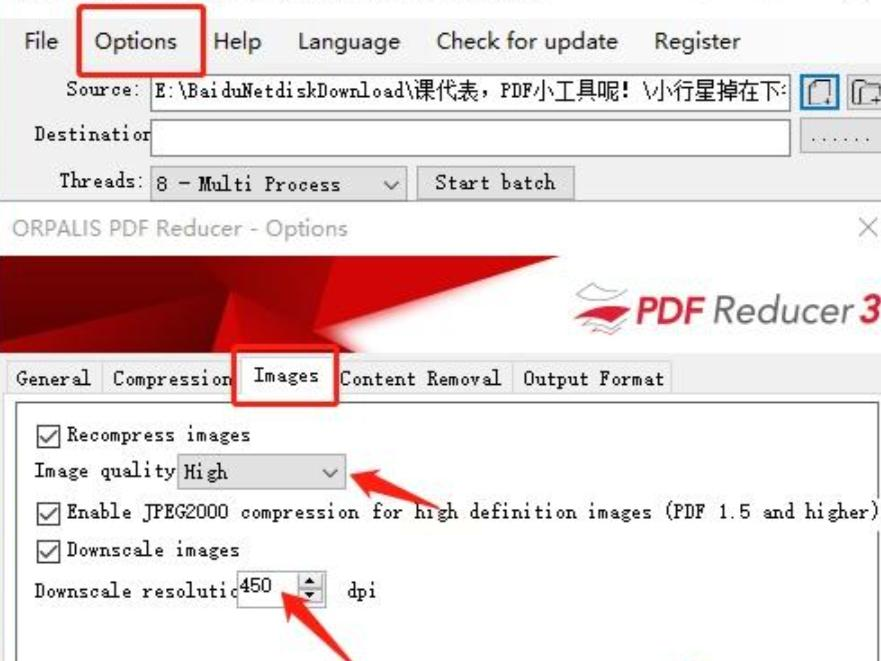
2. 改图片质量:找到“Images”选项,选“Medium”(中等质量),或者手动拉滑块,图片质量越高,压缩后的体积越大哦!
3. 降分辨率:一定要勾上“Downscale images”,把DPI从300改成200,甚至150,我上次把1000dpi的图片降到450dpi,文件直接从12MB变成3MB!
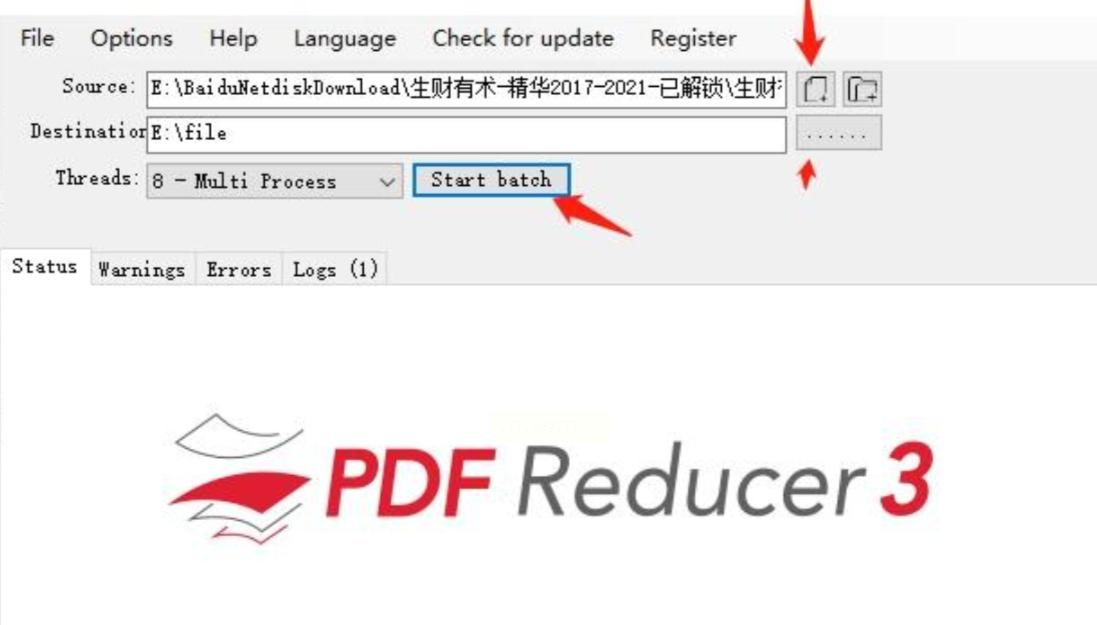
4. 选文件路径:Source选要压缩的文件,Destination选保存位置,点“Compress”就完成啦!
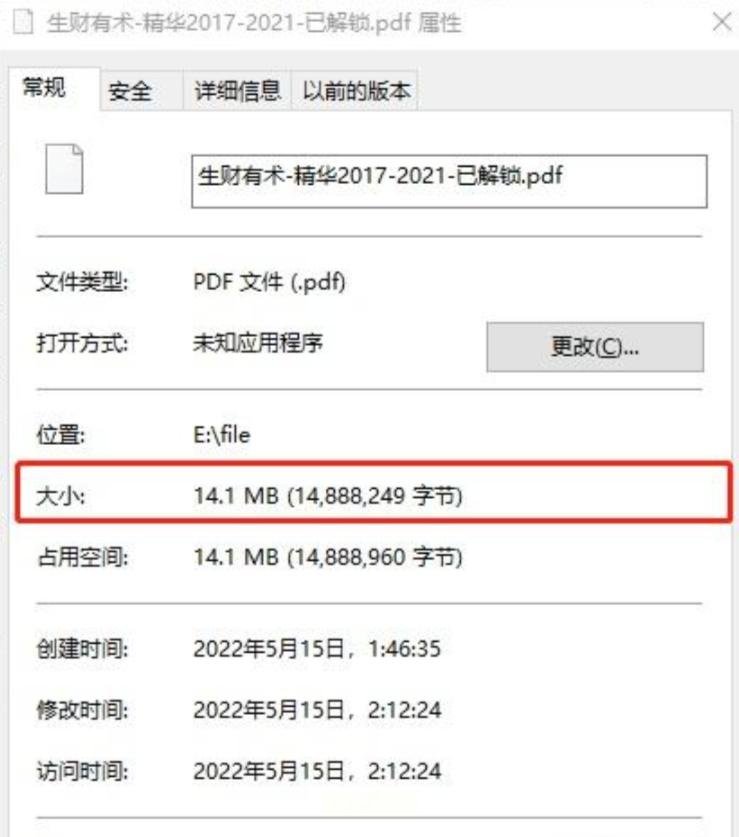
怎么样?看完是不是觉得PDF压缩原来这么简单!其实啊,只要选对工具,掌握“图片分辨率降档+适度压缩”两个核心技巧,就能让文件又瘦又美。最后给大家几个小提醒:
1. 重要文件先备份:压缩前复制一份原文件,万一压缩后不满意,还能重新来过!
2. 别贪多求快:免费软件(比如PDFsam)适合小文件,大文件还是用专业工具(比如汇帮),不然容易卡到崩溃!
3. 图片是“罪魁祸首”:如果PDF里有大量高清图片,优先把图片压缩成JPG格式再转PDF,效果翻倍!
希望这篇文章能帮你摆脱PDF“肥胖症”!要是还有其他压缩小妙招,欢迎在评论区分享~记住,文件小了,工作效率才能“蹭蹭涨”,咱们下期见!
