

在日常办公场景中,Word文档体积过大常常带来诸多不便,比如邮件发送时因附件超限被退回,或者电脑存储空间因大量文档积压而告急。解决这类问题的核心在于对文档进行有效压缩,这不仅能提升文件传输效率,还能释放设备存储空间,也是word减少内存的关键技巧。以下将详细介绍5种实用的Word压缩方法,帮助你快速掌握文档瘦身技巧,轻松实现word减少内存。
一、使用汇帮超级压缩器压缩Word文档
1. 进入压缩功能界面
打开汇帮超级压缩器后,在主界面中找到“Word压缩”选项并点击,即可进入专门的Word文档压缩模块。该软件支持多种文件导入方式,操作简单且兼容性强,能高效助力word减少内存。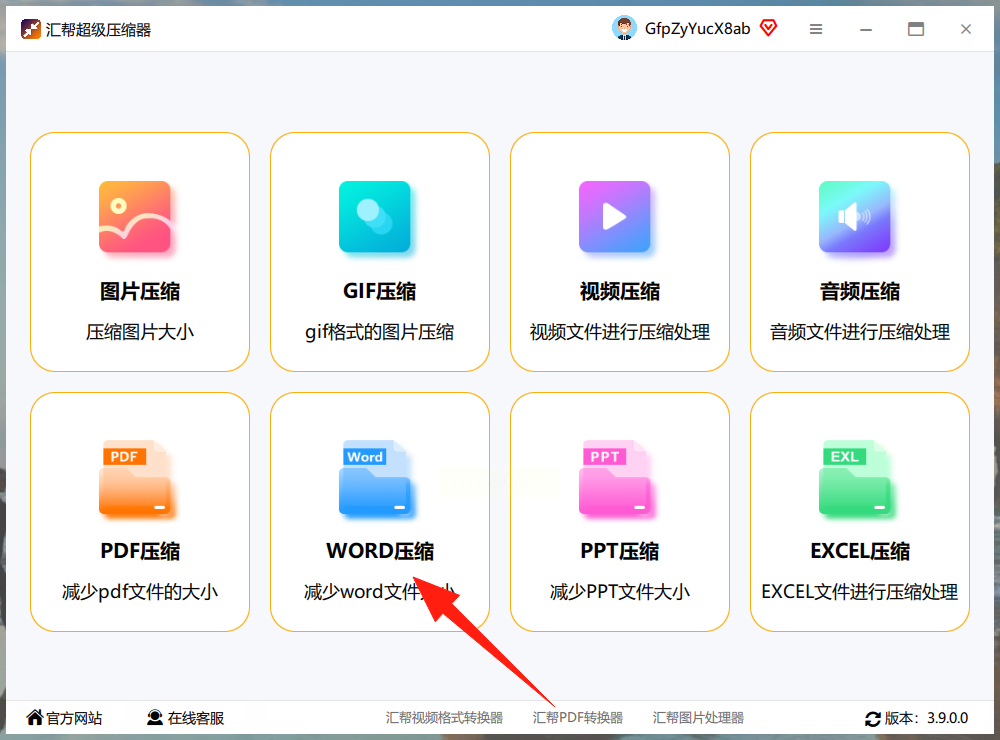
2. 上传需要压缩的文件
在压缩界面中,你可以通过点击“选择文件”或“选择文件夹”按钮来添加单个或多个Word文档,也可以直接将文件拖拽到软件窗口内。无论文件大小或数量多少,都能高效批量处理,无需重复操作,快速推进word减少内存的进程。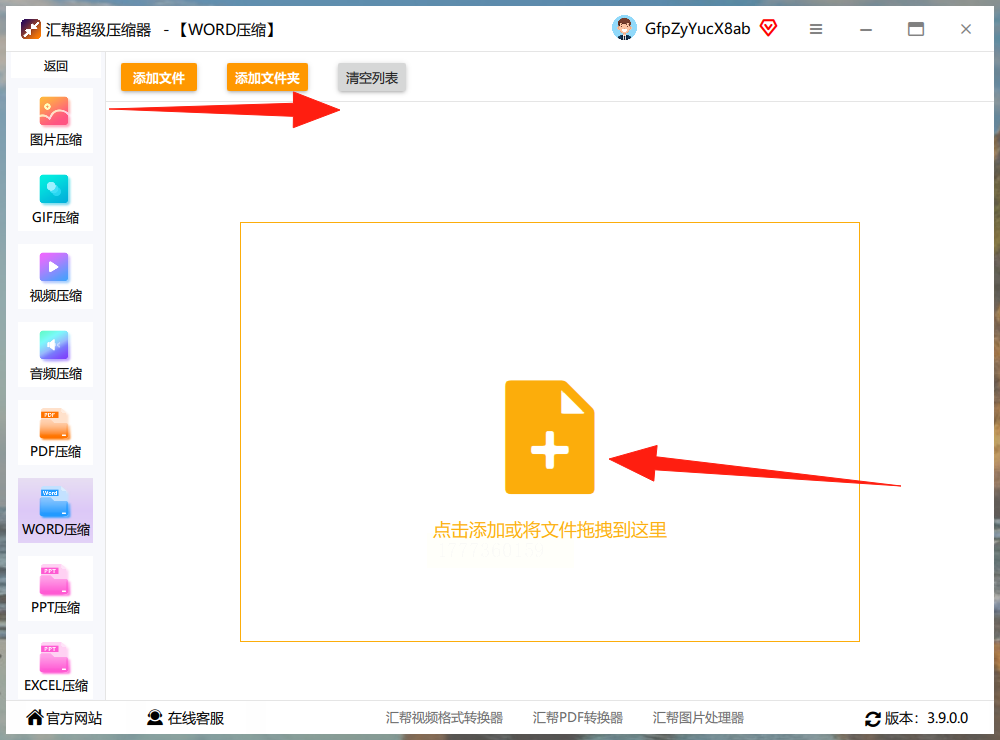
3. 设置压缩参数
压缩质量:这里主要针对文档中的图片内容进行压缩设置。数值越小,图片压缩比例越高,文件体积相应减小,但可能会影响图片清晰度;若需保留一定画质,可适当提高数值。
输出目录:设置压缩后文件的保存位置,若不手动选择,软件会默认保存在桌面。建议提前规划好保存路径,方便后续查找。
设置完成后,点击“开始压缩”按钮,软件将自动开始处理文档。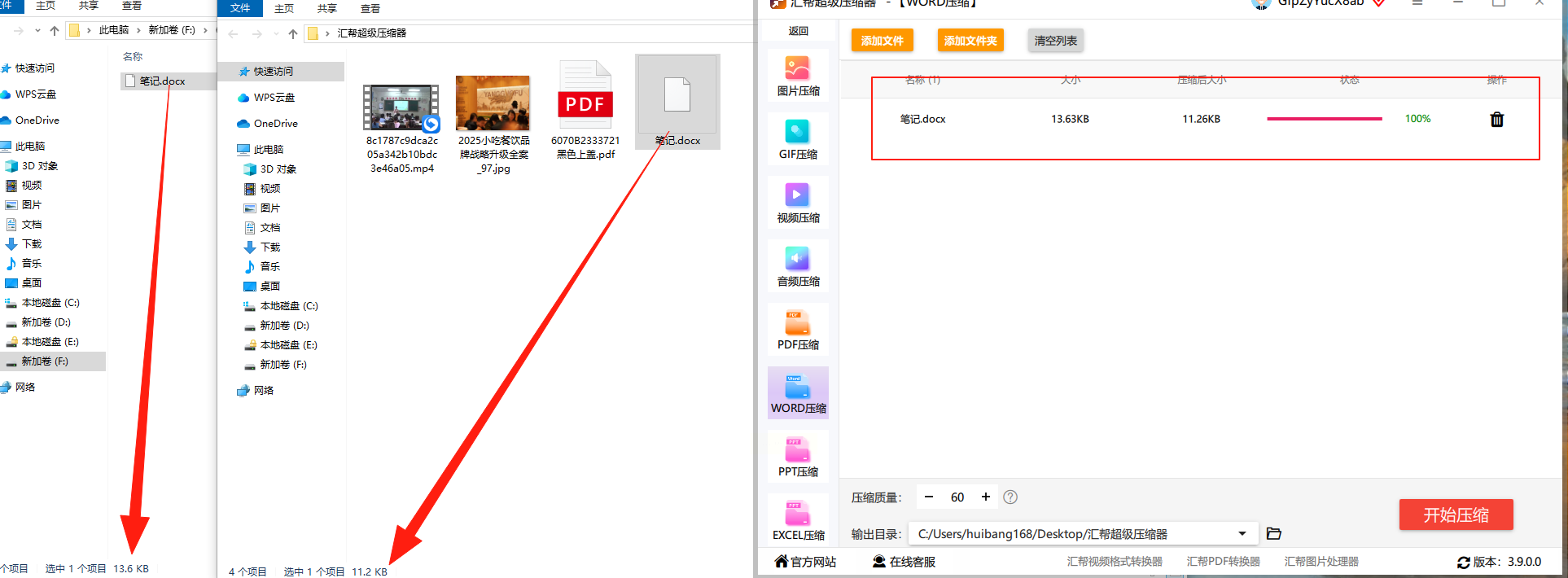
4. 完成压缩并获取结果
压缩过程中,软件会实时显示进度。完成后,原文件会被完整保留,同时在指定路径生成一个新的压缩版Word文档。对比压缩前后的文件大小,通常能看到明显的体积缩减效果,顺利实现word减少内存。
二、利用WPS Office压缩图片实现文档瘦身
1. 打开文档并选中图片
使用WPS Office打开需要压缩的Word文件,在文档中任意选中一张图片(点击图片即可),此时顶部菜单栏会出现“图片工具”选项卡。
2. 执行压缩图片操作
在“图片工具”中找到“压缩图片”按钮并点击,弹出压缩设置窗口。勾选“全选”选项可一次性处理所有图片,若有个别需要保留高清画质的图片,可单独取消勾选。
3. 调整压缩参数
在右侧参数设置区域,可选择压缩方式(如“网页”“打印”或“电子邮件”场景),并指定分辨率(通常150dpi或72dpi即可满足多数需求)。设置完成后,点击“完成压缩”。
4. 验证压缩效果
压缩完成后,WPS会自动更新文档,图片体积会明显减小。此时保存文档,整体Word文件的体积也会随之降低,适合处理含大量图片的文档,兼顾画质与体积平衡,轻松达成word减少内存的目的。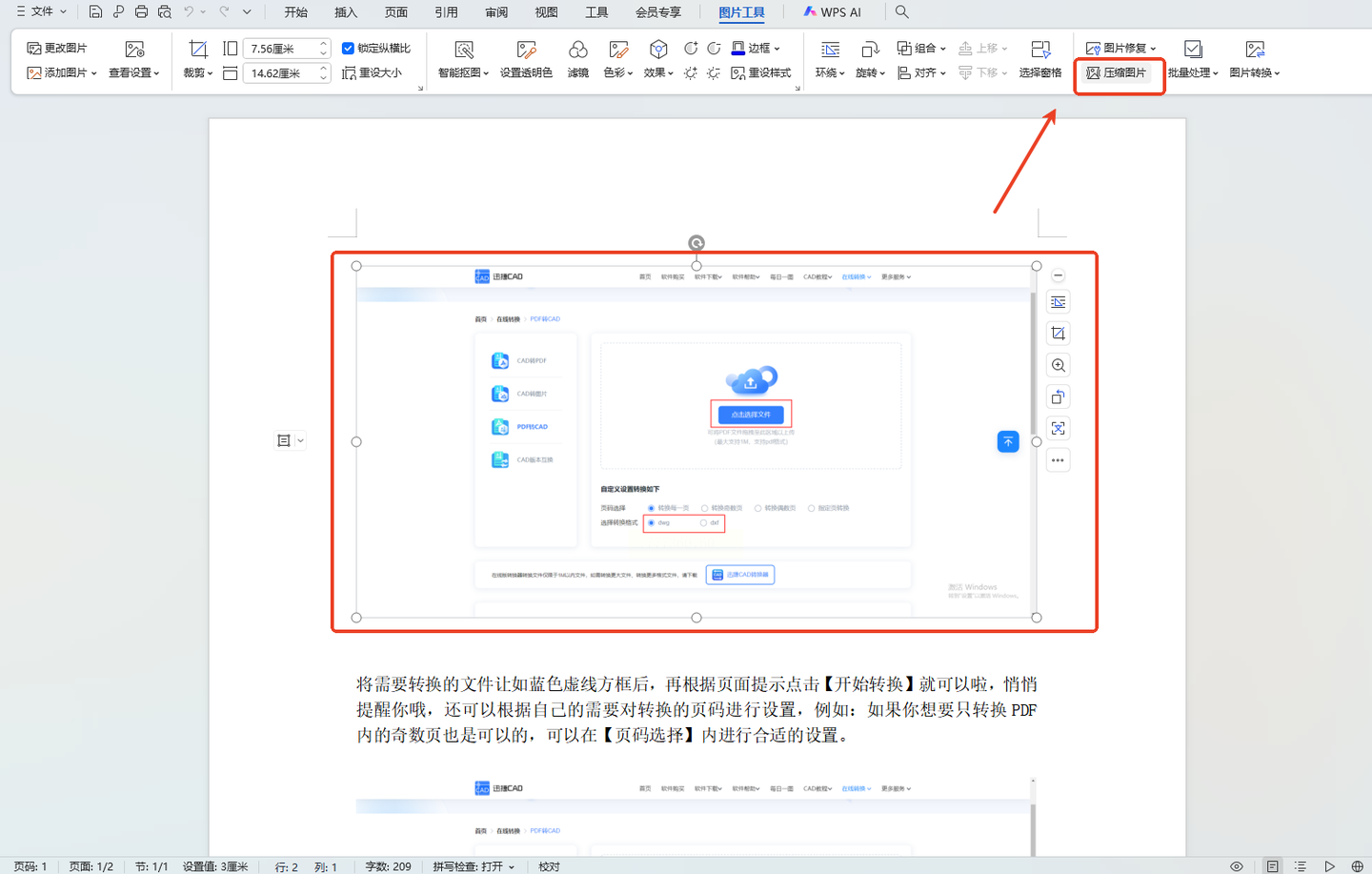
(注:后续将继续介绍另外3种压缩方法,包括在线压缩工具、格式转换压缩和手动优化图片压缩,此处为节选内容展示。)
三、在线压缩工具:无需安装软件的便捷方案
1. 选择在线平台
通过浏览器搜索可靠的在线文档压缩平台(如Smallpdf、ILovePDF等),进入平台首页后找到“Word压缩”或“PDF压缩”(部分平台支持Word与PDF互转压缩)功能入口。
2. 上传Word文档
点击“选择文件”按钮,从本地文件夹中选中需要压缩的Word文档上传。在线平台通常支持拖放上传,操作流畅且无需等待软件安装。
3. 开始在线压缩
平台会自动分析文档结构,仅需几秒即可完成压缩处理。处理完成后,点击“下载”按钮获取压缩后的文档,原文档格式保持不变,直接覆盖原文件或另存为新文件,便捷实现word减少内存。
四、通过格式转换压缩文档
1. 转换为PDF格式
使用Word自带的“另存为”功能,将文档保存为PDF格式。PDF格式本身对文字排版的压缩效率较高,且图片会以压缩后的形式嵌入文档中,是word减少内存的实用方式之一。
2. 反向转换为Word(可选)
若压缩后的PDF需要编辑,可重新用Word打开PDF文件,选择“另存为”→“Word文档”,此时Word会自动将PDF内容重新排版为可编辑格式,同时图片质量已在PDF阶段被优化。
五、手动优化图片压缩
1. 插入低分辨率图片
在插入新图片时,提前选择低分辨率格式(如分辨率72dpi的jpg或png),减少图片本身的像素量。若图片来自网络,优先选择已压缩过的图片资源。
2. 调整图片大小
选中图片后,通过鼠标拖动图片边框直接缩小尺寸,或在“图片工具”中手动输入宽度和高度数值,确保图片尺寸符合使用场景需求。
3. 替换高清图片为压缩版
将文档中原有高清图片替换为经过压缩处理的低分辨率版本,可通过搜索引擎筛选“压缩图片”资源,或使用在线工具(如tinypng.com)单独压缩图片后再插入文档。
六、总结与注意事项
以上方法各有适用场景:汇帮超级压缩器适合批量处理且追求高效;WPS适合日常办公且需保留编辑功能;在线工具适合临时应急处理;格式转换适合对排版要求较高的场景;手动优化则适合对图片质量要求严格的文档。
注意事项:压缩时需注意保留必要的图片清晰度,避免过度压缩导致文字模糊或图片失真;敏感文档建议先备份原文件,防止压缩过程中意外损坏内容。通过定期对文档进行压缩管理,既能提升工作效率,也能顺利实现word减少内存,延长设备使用寿命。
通过以上方法,你可以根据实际需求灵活选择压缩方式,轻松实现Word文档的“瘦身”,让文件传输更顺畅,存储空间更充足。
