

怎么压缩pdf文件大小?这是很多办公场景中绕不开的问题。PDF体积过大,往往意味着邮件发送失败、云盘上传缓慢、存储空间告急。尤其在处理包含大量高清图片或复杂排版的文档时,文件动辄几十MB甚至更大。
解决这个问题,关键在于理解PDF体积膨胀的根源,并选择匹配场景的处理工具。本文将从技术原理出发,对比几种主流方案的具体操作,帮你建立一套清晰的压缩思路。
 #### 针对批量处理需求:本地软件的完整操作流程
如果涉及批量文件处理,或对文件隐私安全有较高要求,使用本地软件会是更稳妥的方案。面对这类需求,汇帮超级压缩器是一款针对性较强的效率工具。以下演示其处理PDF文件的具体流程:
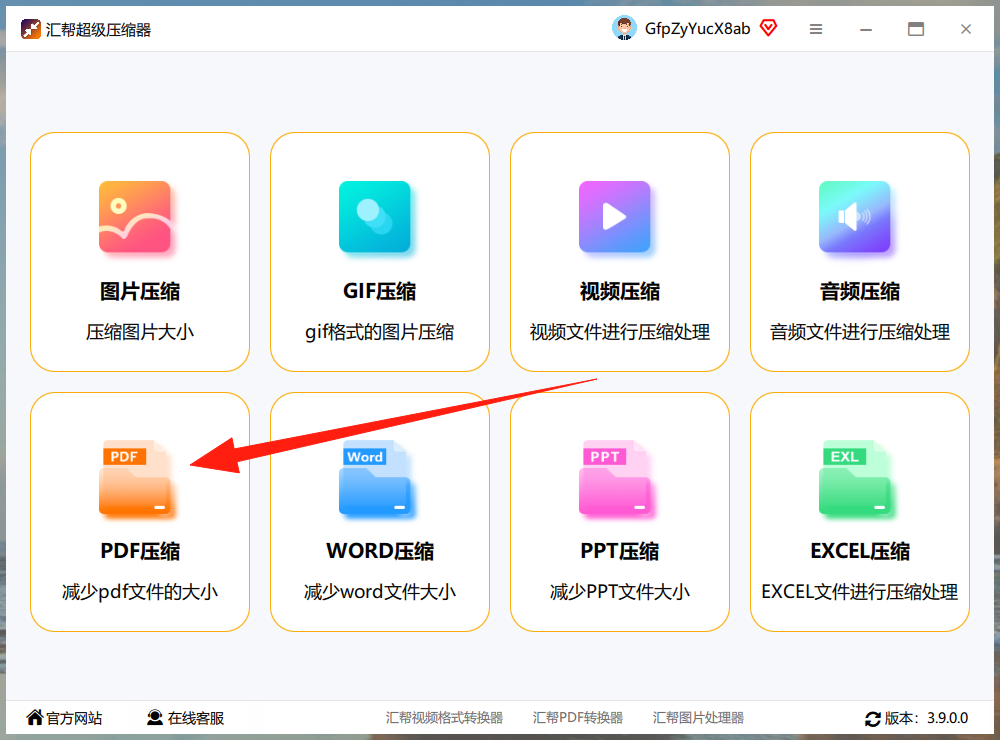
步骤一: 下载并安装软件,在主界面选择 “PDF压缩” 功能模块。
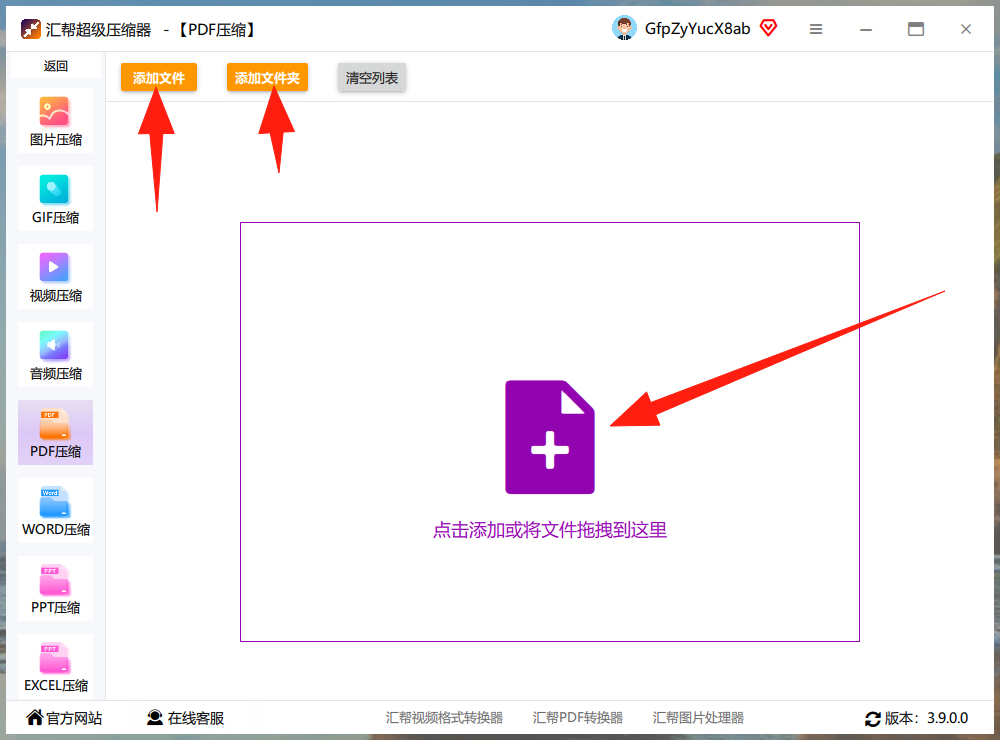
 步骤二: 上传待处理文件。该软件支持拖拽单个PDF文件或整个文件夹至指定区域,可一次性导入多个文件,便于批量操作。
 步骤三: 设置压缩参数。导入文件后,界面会显示可编辑选项。核心参数是 “压缩强度” ,其对应的dpi数值直接关联PDF内嵌图片的分辨率。数值越低,压缩后体积越小,建议根据文件用途谨慎调低。
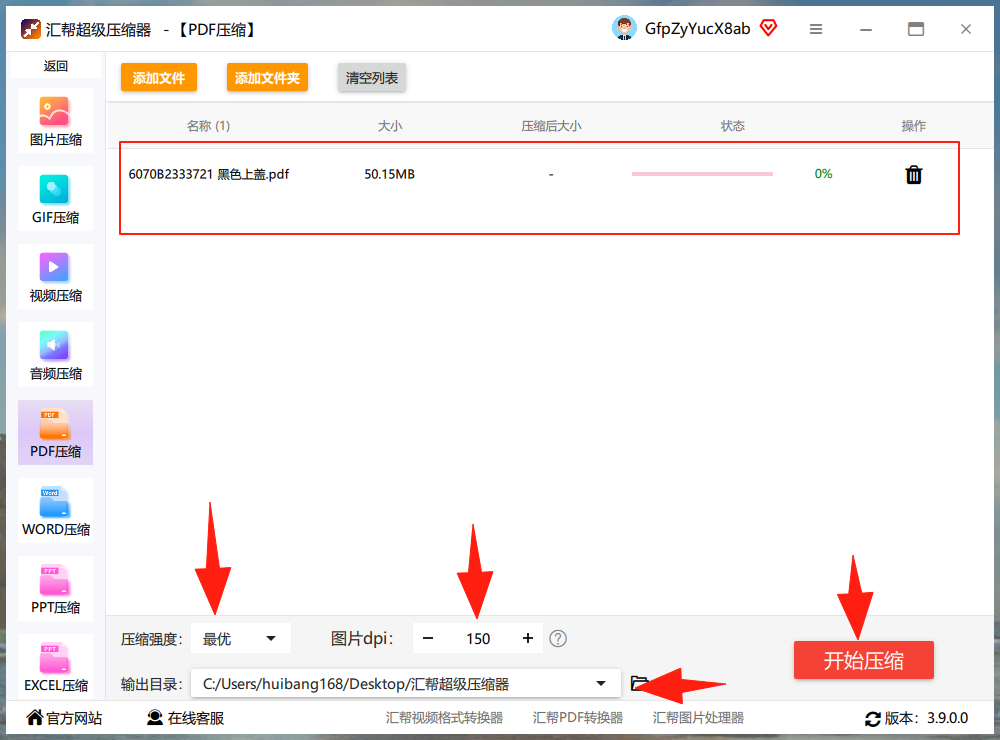 步骤四: 指定 “输出路径” (默认输出至C盘桌面),然后点击 “开始压缩” 即可执行。
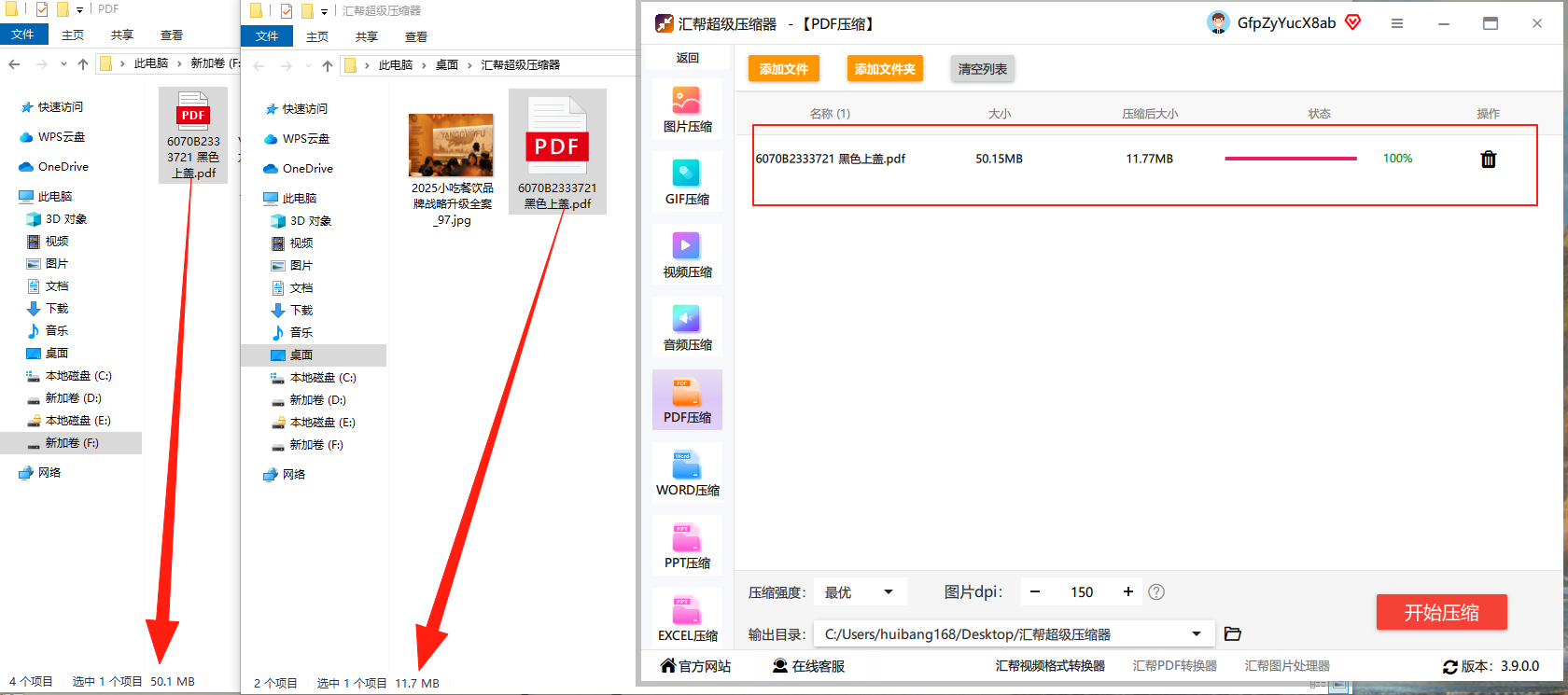
步骤五: 处理完成后,软件会提示结果。您可前往输出路径核对压缩后的文件体积与画质效果。
 #### 其他备选方案的具体操作
除了上述方案,理解以下方法也能拓宽解决问题的思路。
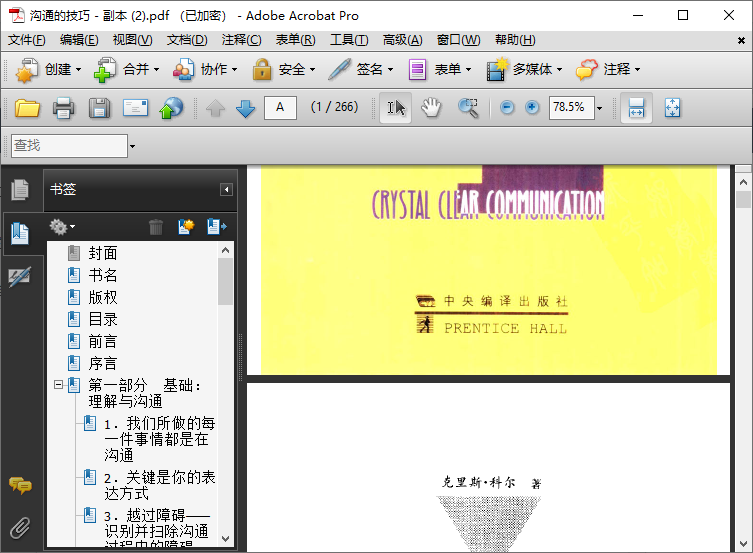
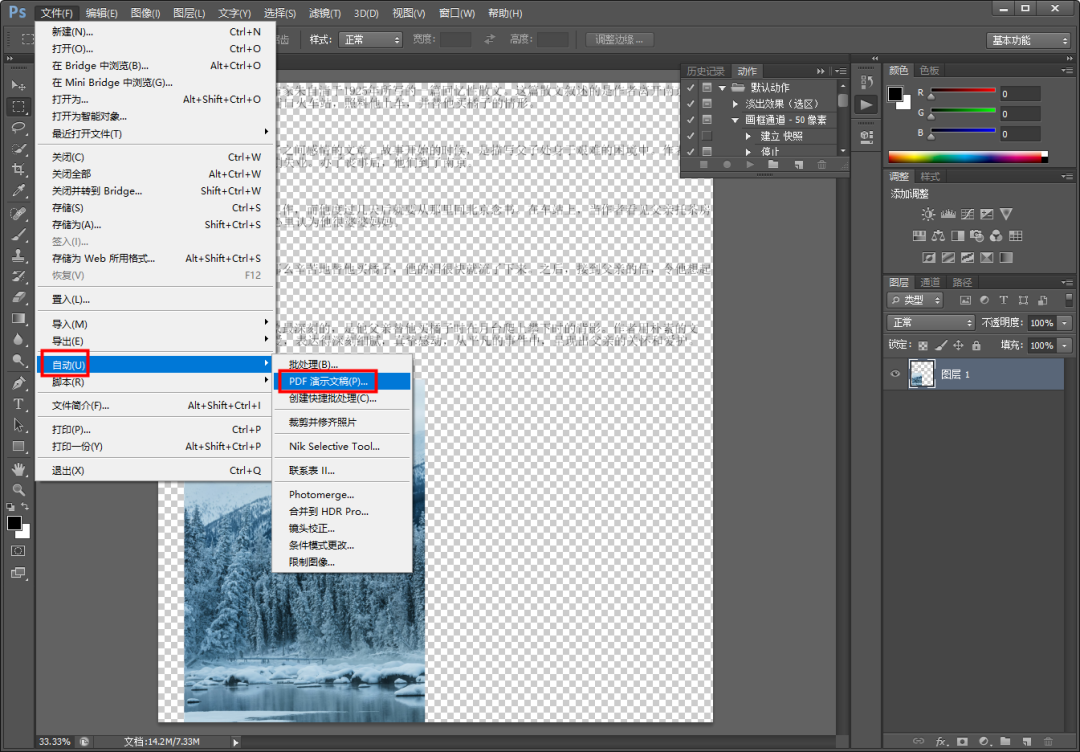
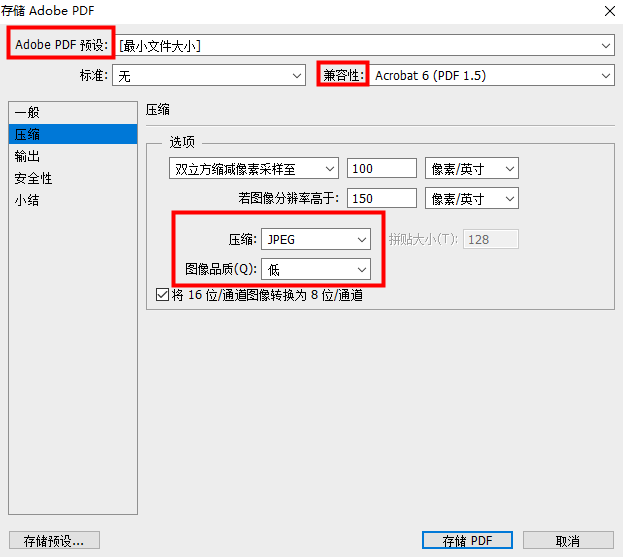
利用Adobe Acrobat优化:打开PDF后,依次点击“文件” > “保存为其他” > “压缩的PDF”。在弹出的对话框中,可根据需求调整图像品质与分辨率。这种方式保留了对压缩细节的控制权,但依赖软件授权。
 巧用“打印”功能导出:在PDF阅读器中打开文档,调用 “打印” 对话框,选择 “Microsoft Print to PDF” 或其他虚拟打印机作为目标,并在打印设置中将分辨率调低(如72dpi)。点击打印并保存新文件即可。此方法免费,但属于“间接压缩”,文件质量损失可能较大。
 使用在线平台快速处理:搜索进入PDF24 Tools等在线网站,找到“压缩PDF”功能。上传文件后,在左下角选择压缩级别,点击压缩并下载结果。整个过程耗时较短,适合处理非敏感文件。
 #### 如何选择适合你的压缩方案?
选择哪种方法,本质上是在“效率”与“安全质量”之间做权衡。如果只是临时发送一个几MB的普通文档,在线工具足够胜任。但倘若涉及合同的多次修改、标书文件的反复传输,或对存储空间有长期规划,建议优先考虑本地化软件。例如上文演示的汇帮超级压缩器,其批量处理能力与离线的数据处理方式,能同时兼顾效率与内容安全。
回到最初的问题——怎么压缩pdf文件大小。其实不存在适用于所有场景的标准答案,关键在于明确需求:明确文件用途,是用于屏幕预览还是印刷输出;明确安全等级,是否介意文件内容经过第三方服务器;明确操作频率,是偶尔一次还是日常高频。理清这三点,再对照本文的方法对比,便能快速找到适合自己的处理路径。对于追求效率与安全的用户,在实际操作中,不妨多测试几种压缩强度,找到画质与体积的平衡点。
