

在日常办公中,你是否遇到过这种情况:明明只是一份普通的Word文档,却因为插入了高清图片或复杂表格,导致文件大小飙升到几十兆?发邮件时提示"附件过大",微信传输时被限制大小,甚至U盘里存满了这种"大肚腩"文档,占用空间却没发挥作用。其实,文档压缩没那么复杂,今天就给大家分享6种亲测有效的压缩方法,从在线工具到专业软件,总有一款适合你的场景。
方案1:Wecompress
如果你只是偶尔需要压缩文档,不想安装任何软件,在线工具是最便捷的选择。Wecompress支持Word、PDF、图片、视频等多种格式,通过网页就能完成压缩,特别适合临时处理需求。
1. 打开工具:在浏览器中搜索"Wecompress在线压缩",进入官网后,界面会显示多个文件类型选项,找到"Word"类别,点击下方的"+"号按钮。
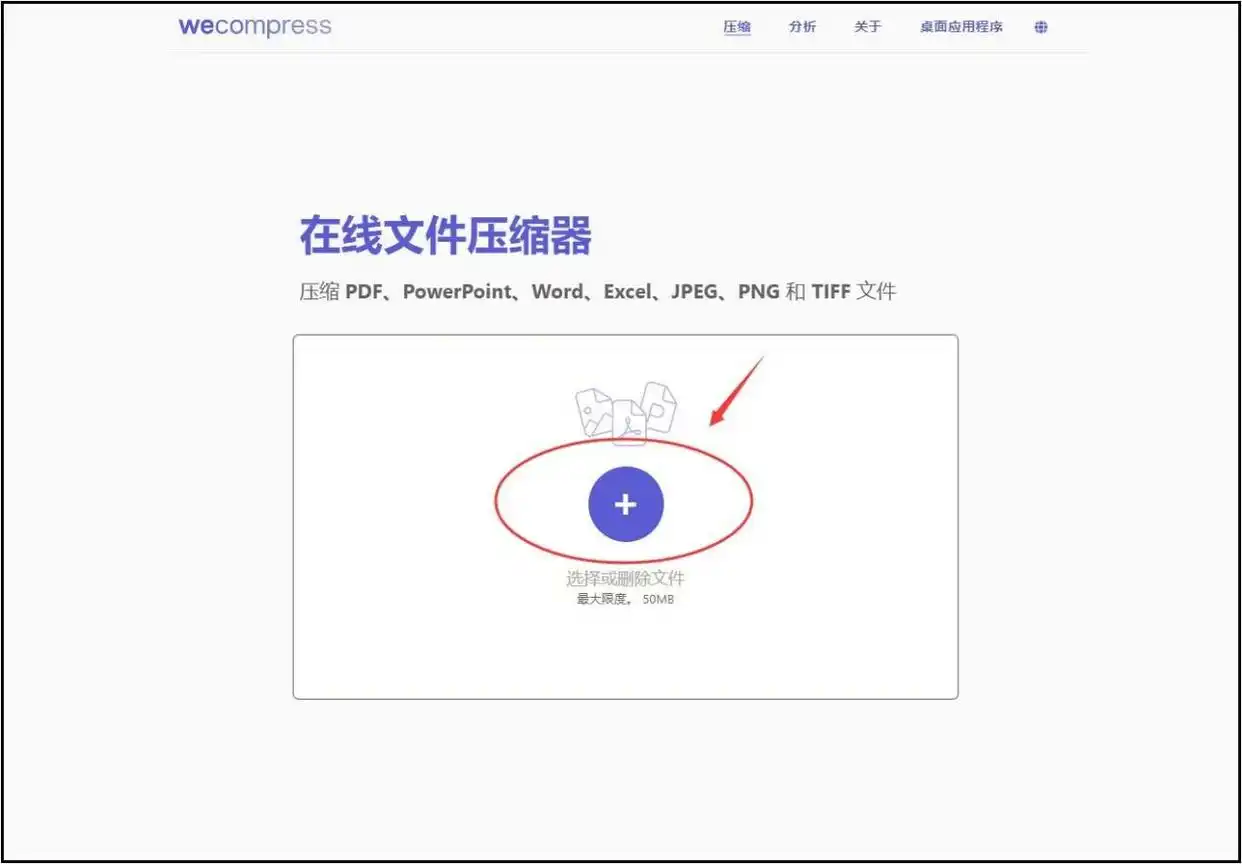
2. 添加文件:可以直接拖拽Word文档到指定区域,也能通过点击"选择文件"按钮从本地目录导入。
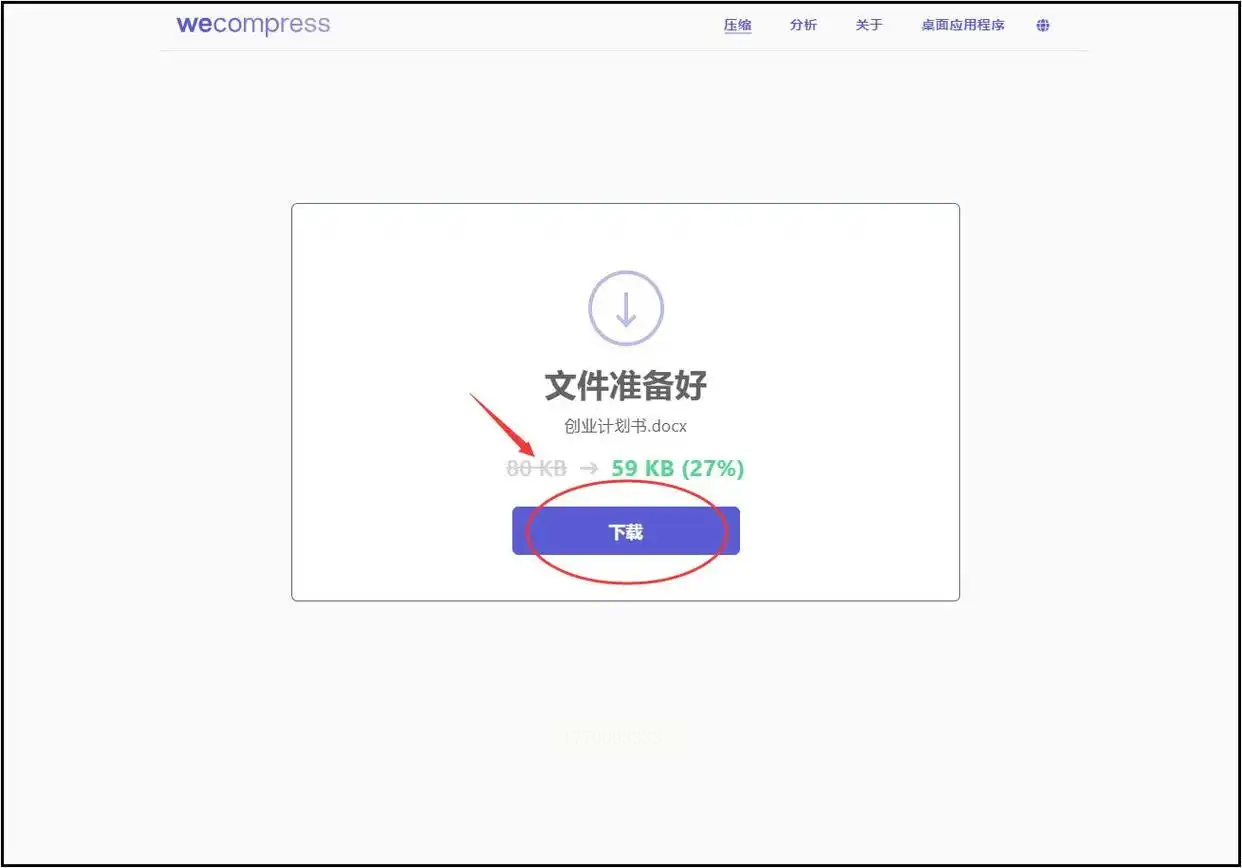
3. 自动压缩:系统会自动分析文档类型,对图片和内容进行智能压缩,进度条会显示压缩百分比。
4. 下载成果:压缩完成后,点击醒目的"下载"按钮,就能获取体积明显变小的文档了。
这类工具的优势是无需安装,适合电脑性能一般或需要跨设备使用的场景,但要注意:大型文档压缩可能需要稍长时间,且网络不稳定时可能影响速度。
方案2:汇帮超级压缩器
软件名称:汇帮超级压缩器
下载地址:https://www.huibang168.com/download/2NRKUn0jsI9J
这款软件虽然名字带"超级",但操作简单,支持多种文件格式批量压缩,特别适合处理多个文档的情况。
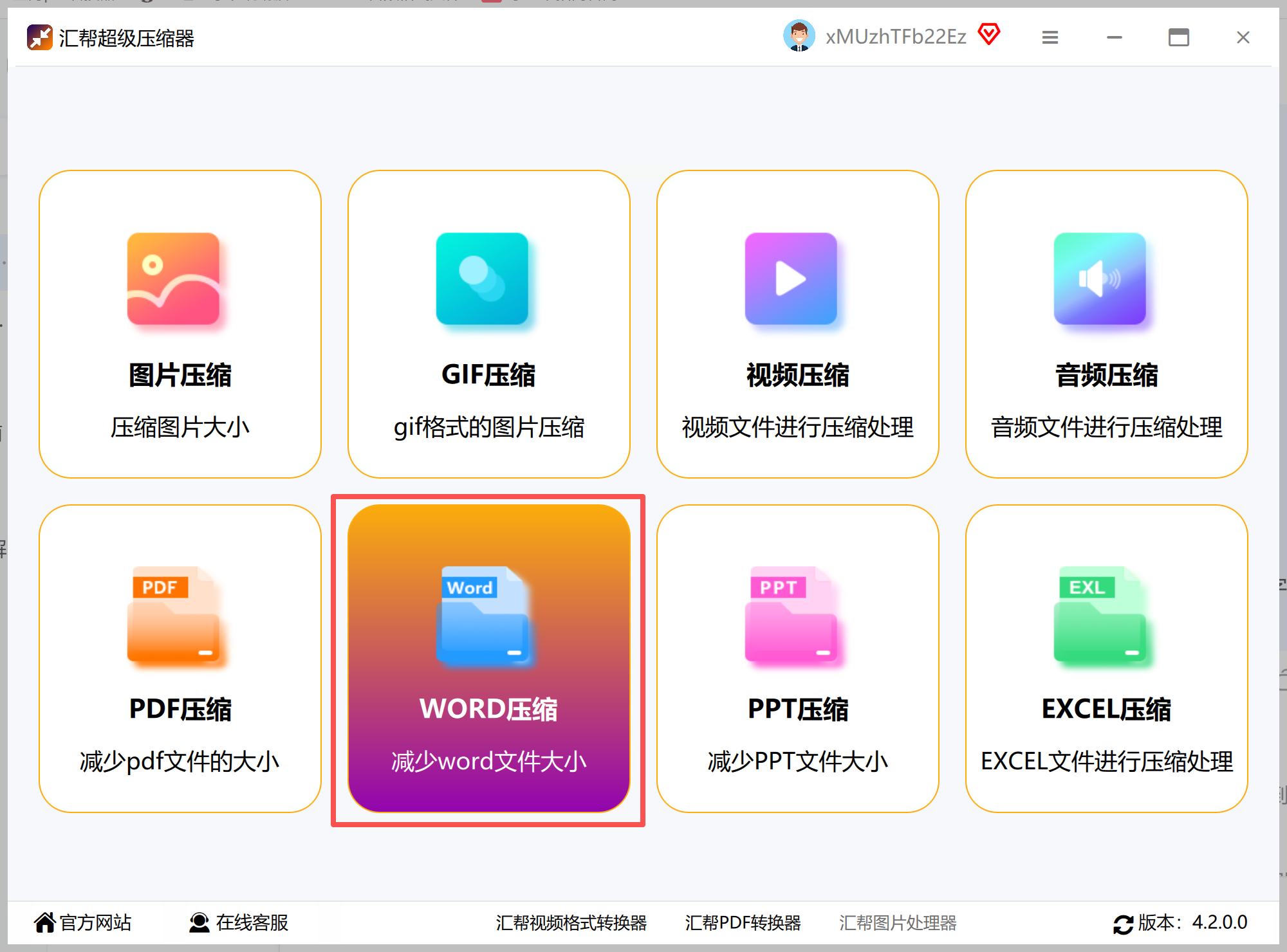
1. 选择压缩类型:打开软件后,在左侧分类栏找到"Word压缩",同时支持PPT、PDF等格式的压缩,满足多类型文件需求。
2. 批量添加文件:点击上方的"添加文件"按钮,可以逐个选择或直接拖拽多个Word文档到界面中,也支持批量导入文件夹。
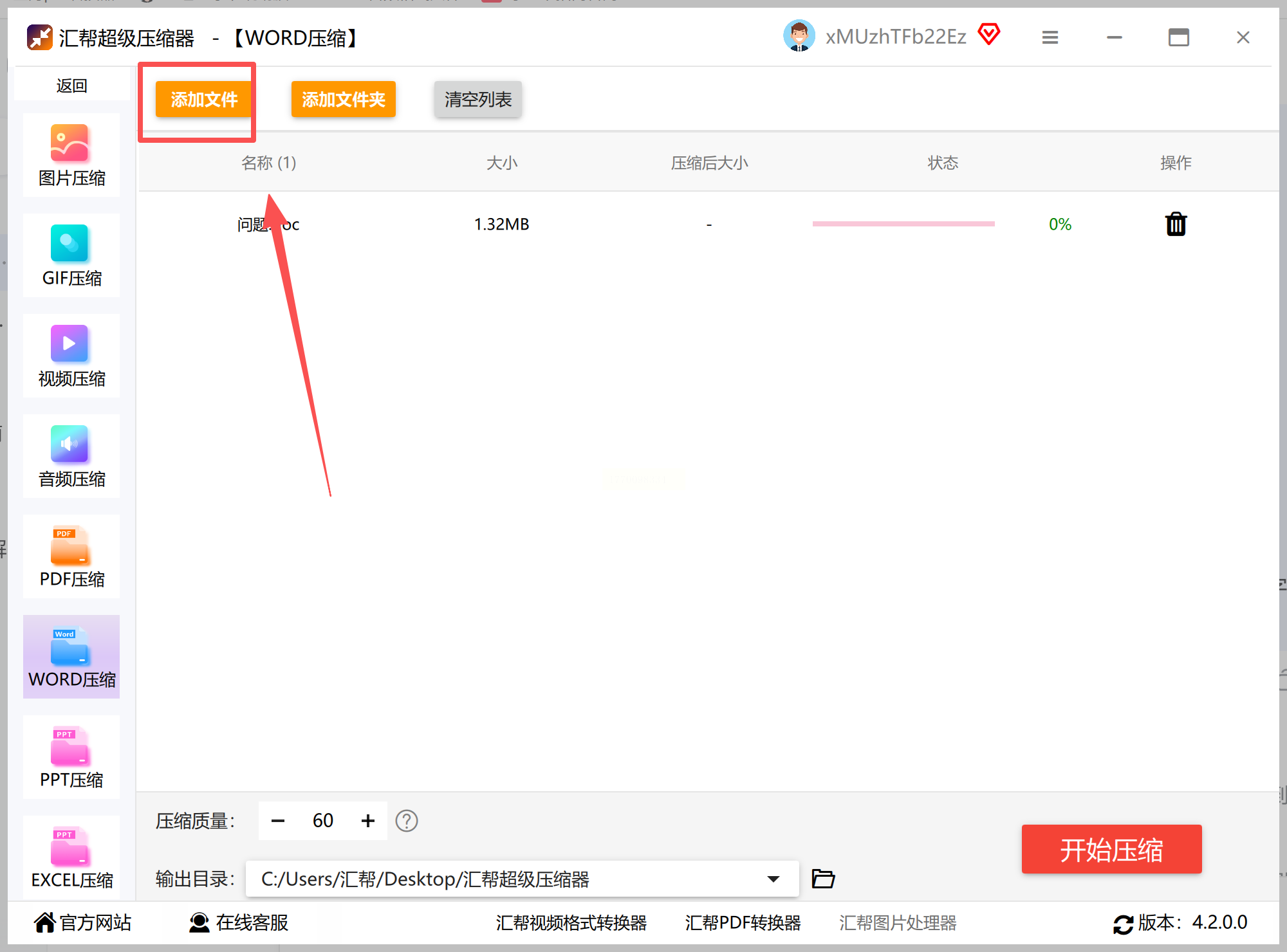
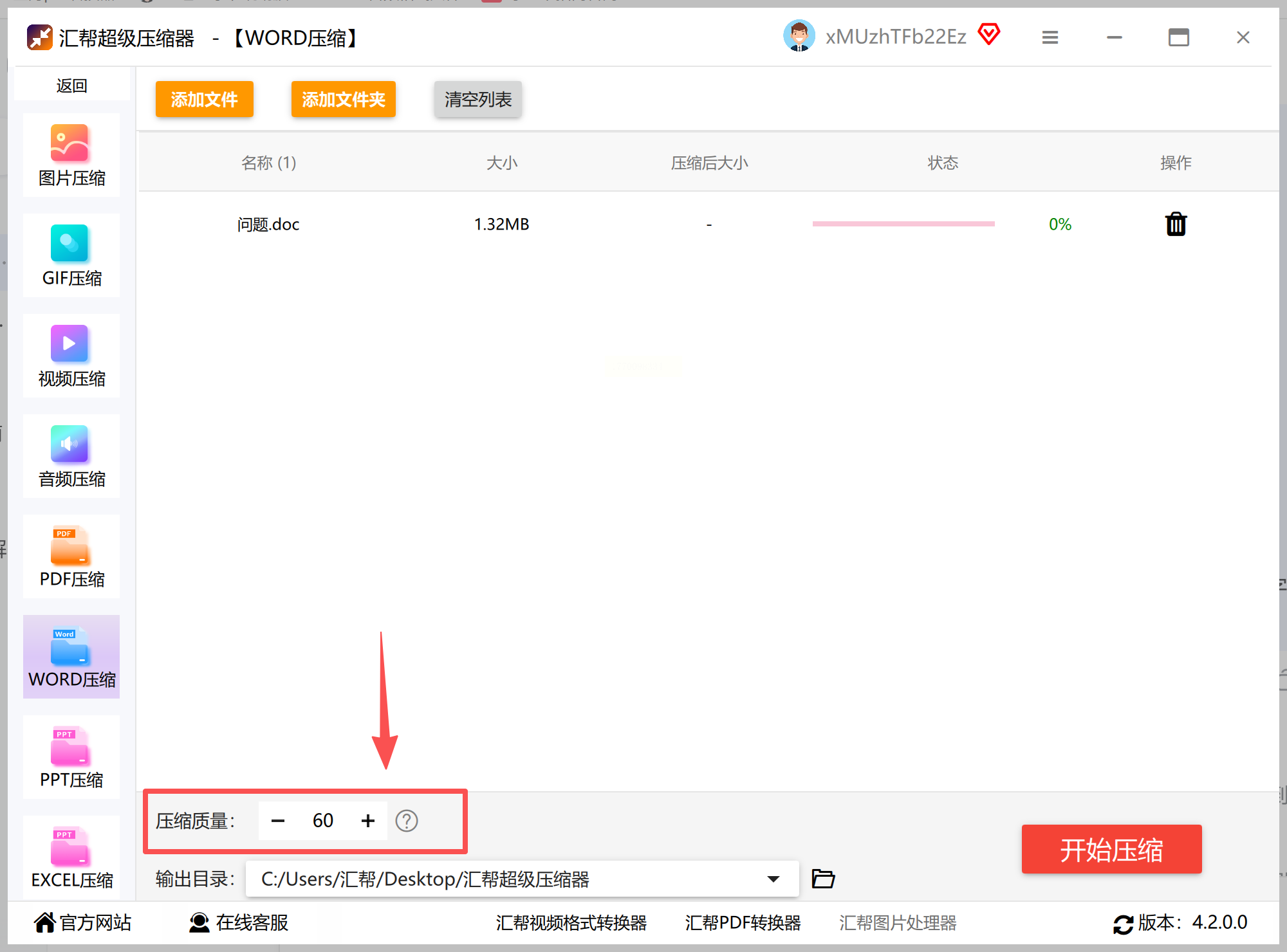
3. 设置压缩参数:界面会显示压缩质量调节滑块,数值越高压缩效果越好但速度稍慢,数值低则图片体积小但清晰度会下降。建议日常使用选中等数值,平衡效果和速度。
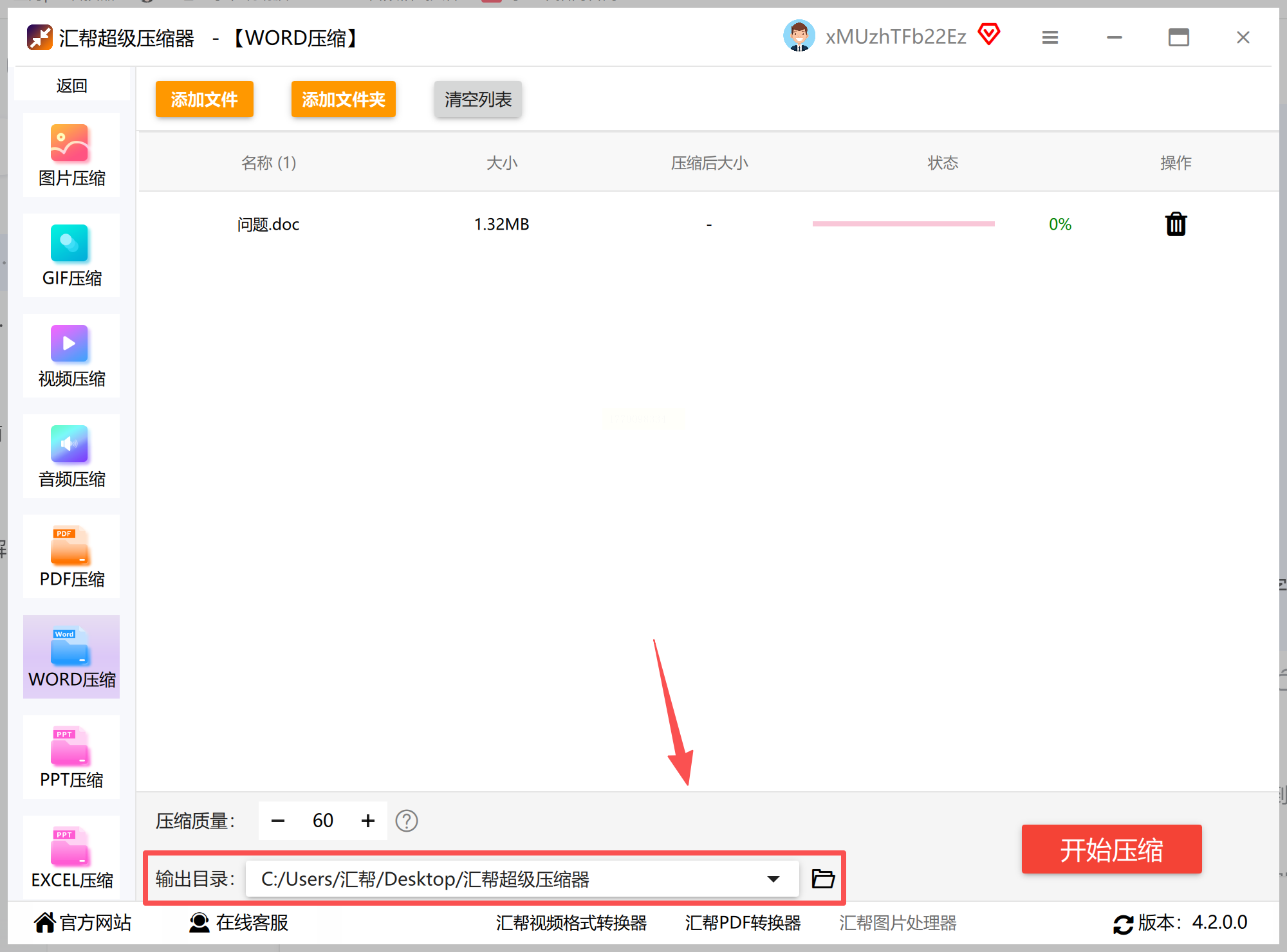
4. 指定保存位置:可以保留默认路径,也能点击"浏览"设置自定义文件夹,方便后续查找。
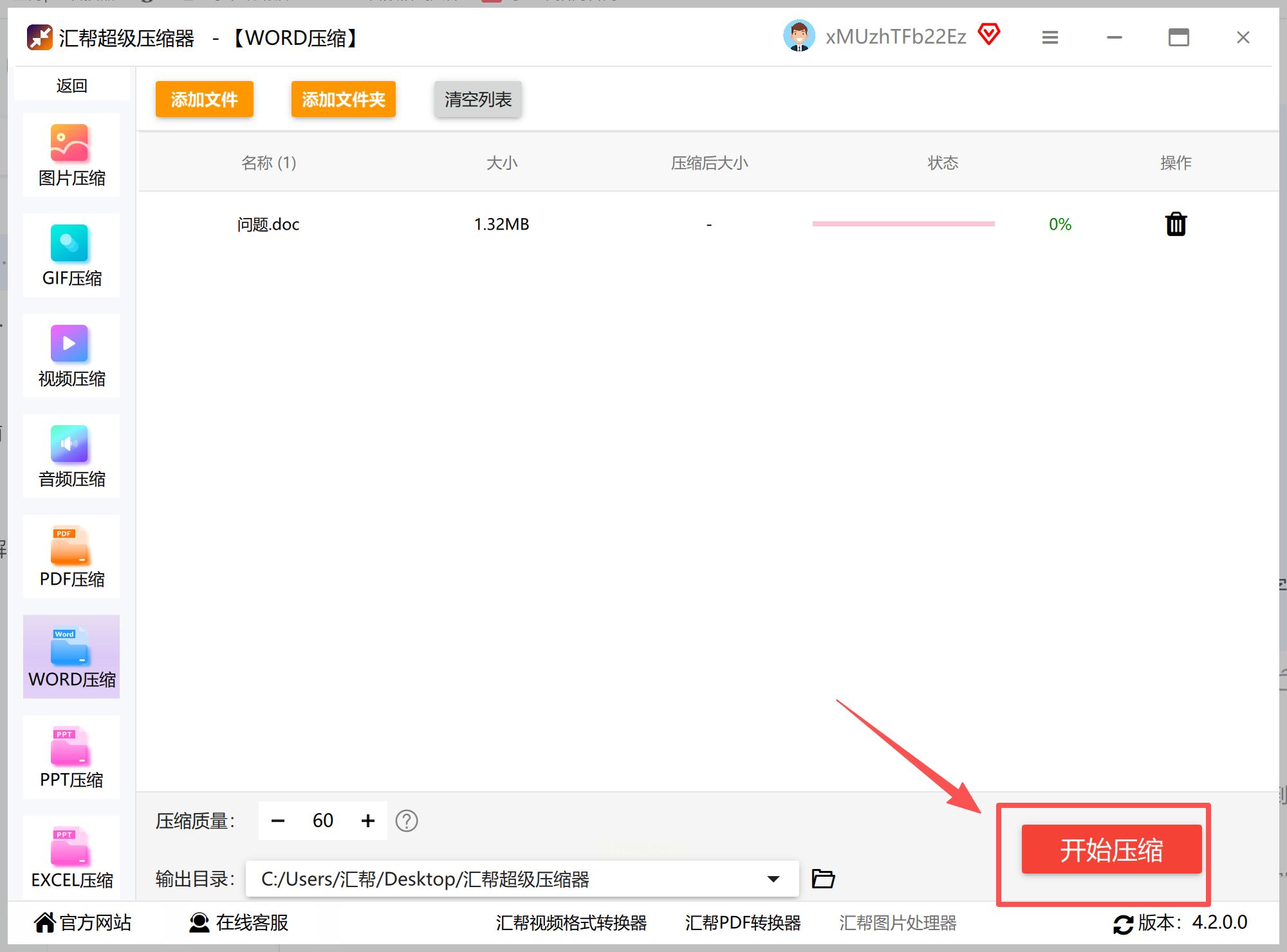
5. 开始压缩:点击"开始执行"按钮,进度条会实时显示压缩状态,完成后会自动提示是否检查文件完整性。
方案3:金舟压缩宝
针对Word文档的专门优化工具,操作界面简洁,适合追求简单高效的用户。
1. 选择压缩模块:启动软件后,在主界面找到"Word压缩"选项卡,清晰的图标设计让功能一目了然。
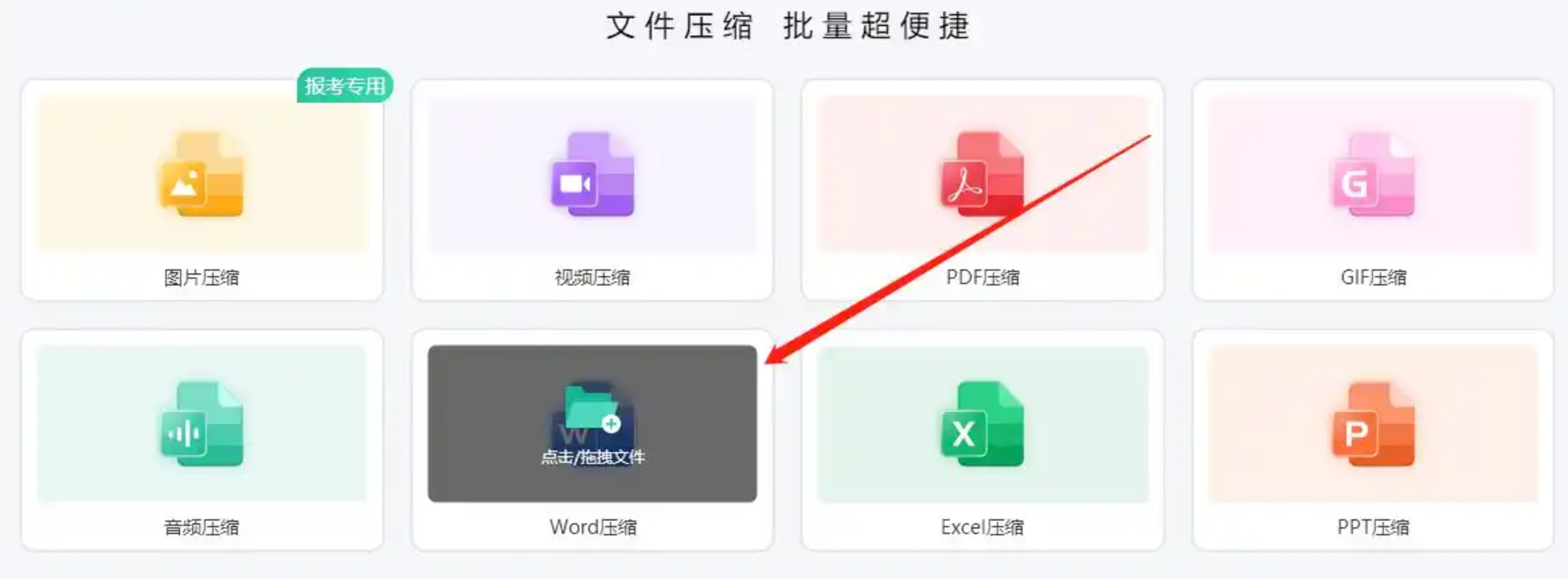
2. 导入文档:点击虚线框区域,或使用上方的"添加文件"按钮,支持docx和doc格式的Word文档。
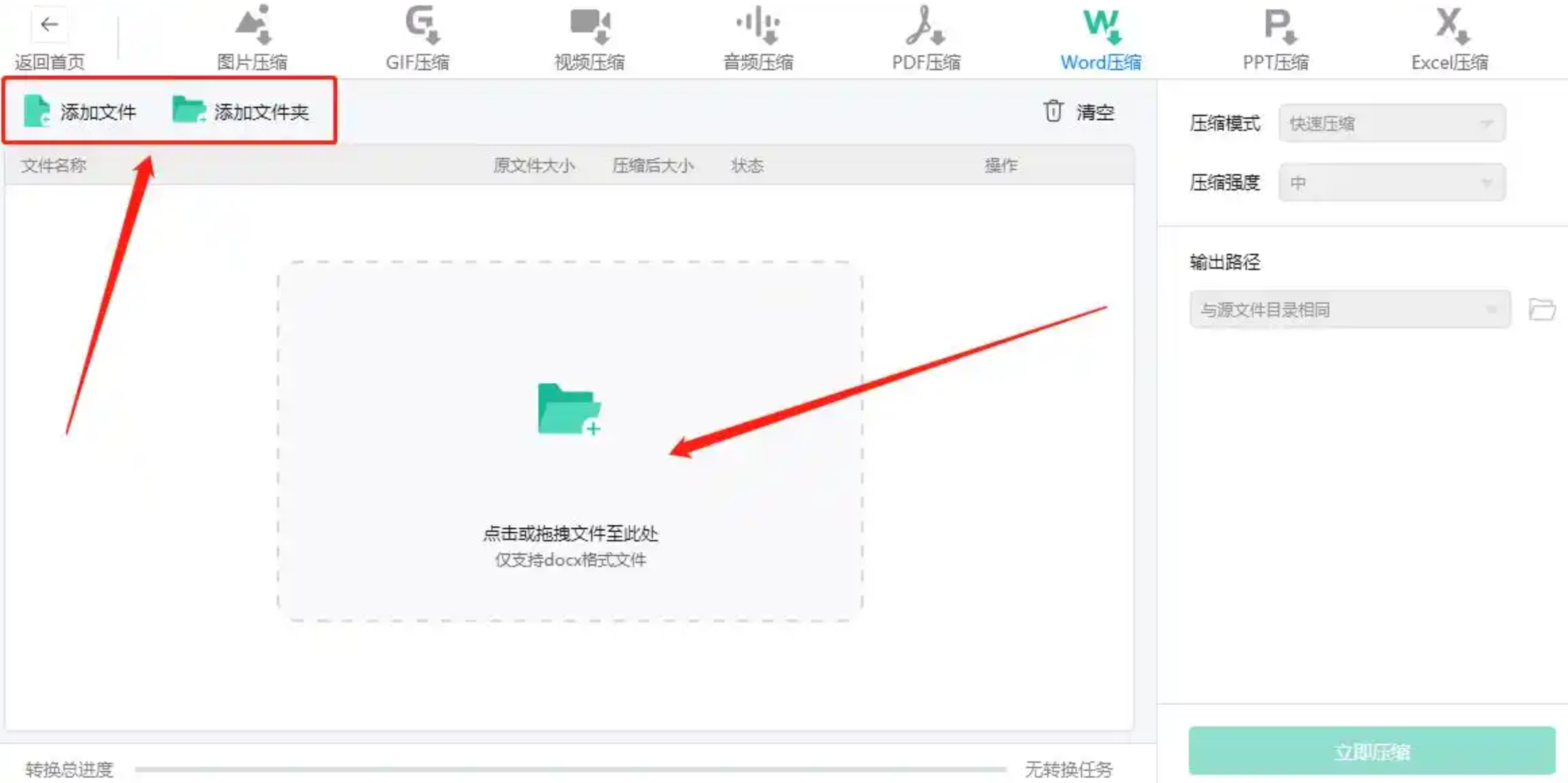
3. 设置压缩强度:右侧面板提供"压缩模式"选项,包括"普通压缩"和"深度压缩",后者会对图片进行二次优化,适合对文件大小要求极高的场景。
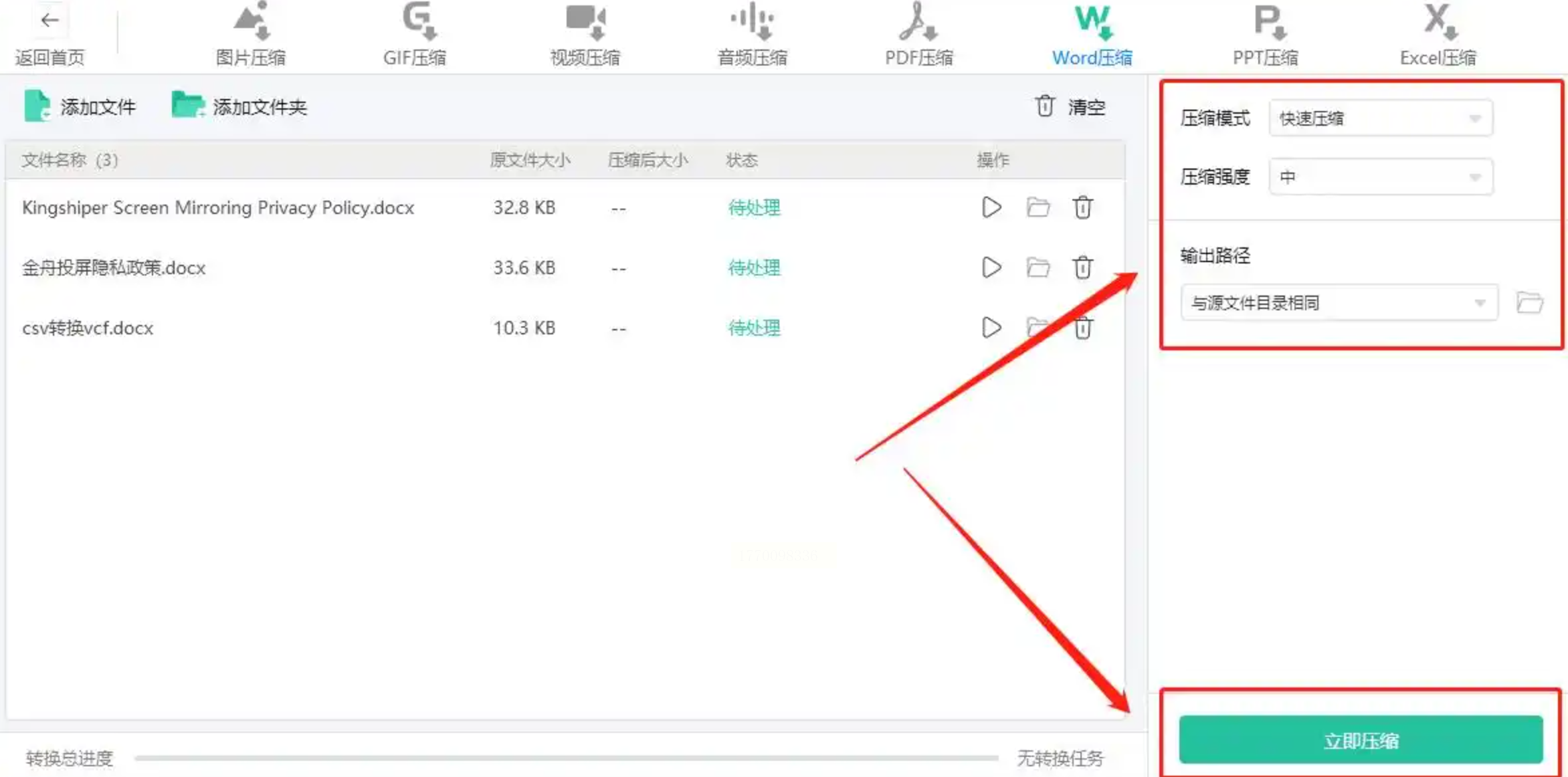
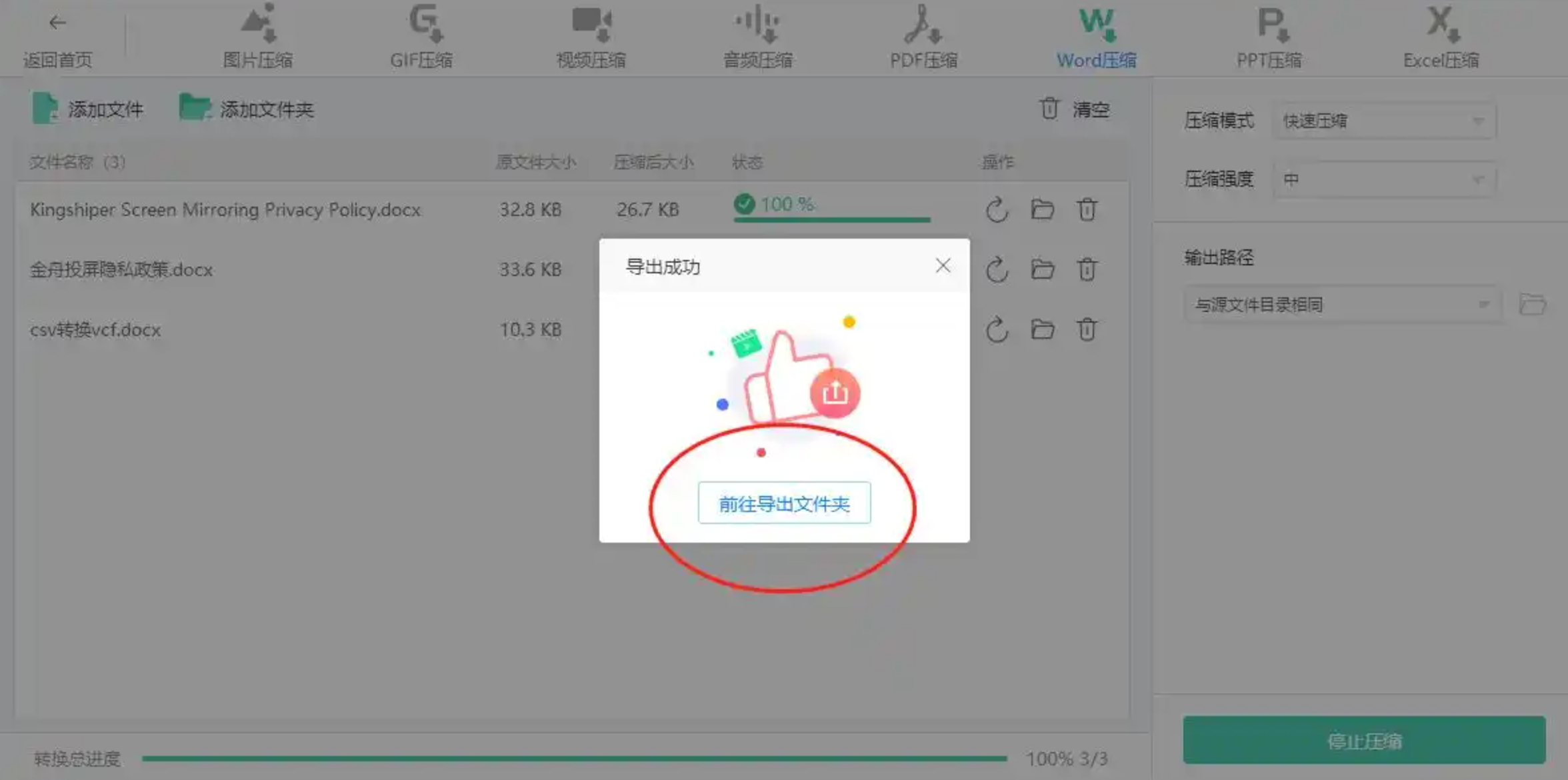
4. 执行压缩:点击底部的"立即压缩",软件会自动处理文档中的图片和格式,完成后会弹出提示窗口。
5. 导出检查:点击"前往导出文件夹",可以直接查看压缩后的文件大小,对比原文件会发现体积明显减小。
方案4:嗨格式压缩大师
这款软件的优势在于支持批量处理和格式转换,适合需要长期维护文档库的办公人士。
1. 选择功能:打开软件后,在主界面找到"Word压缩"选项,界面设计类似Windows系统风格,操作逻辑清晰。
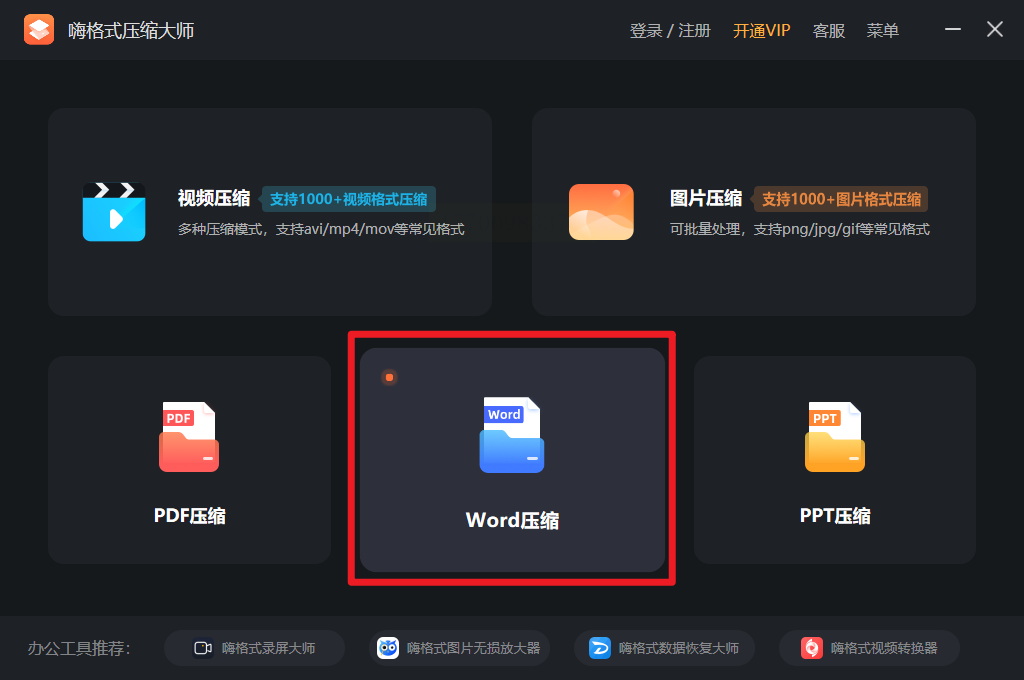
2. 添加文件:点击左上角的"添加文件"按钮,支持单次添加或批量导入,也能直接将文件拖到中间区域。
3. 设置压缩参数:右侧提供"压缩级别"滑块,从"高压缩"到"超高压缩"共5个档位,还能勾选"仅压缩图片"选项,针对性优化图片体积。
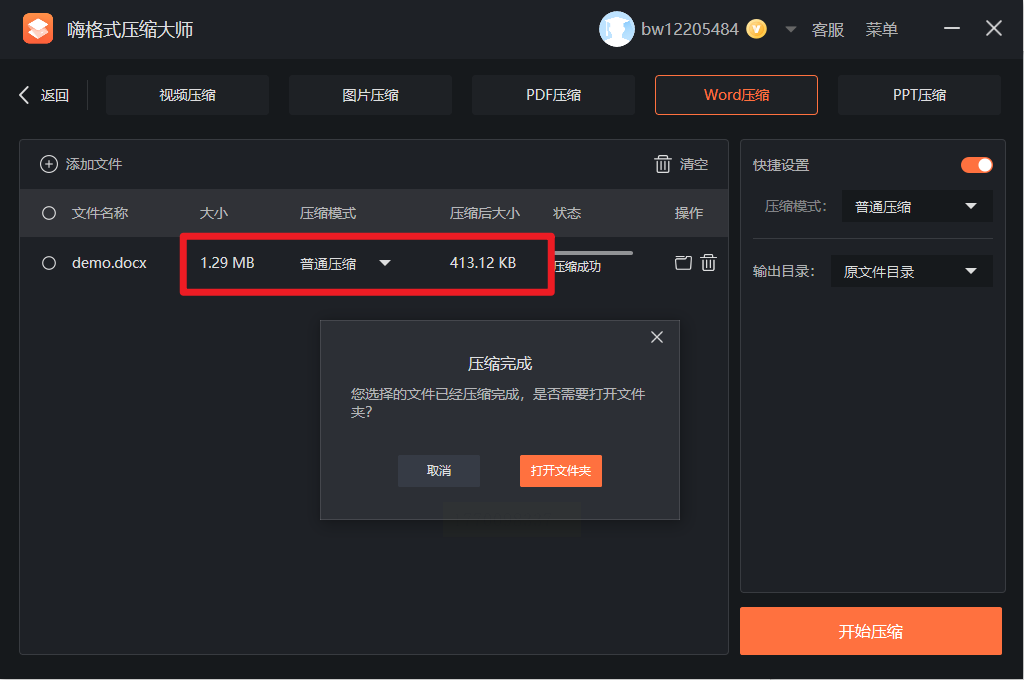
4. 执行压缩:点击"开始压缩",软件会自动处理每个文档,进度条会显示每个文件的压缩状态。
5. 批量成果:完成后会显示所有文件的压缩结果,包括原大小、压缩后大小和压缩率,方便统计优化效果。
方案5:鹰迅批量处理工具箱
如果你的工作需要处理大量文档,这款工具的批量优化功能会非常实用。
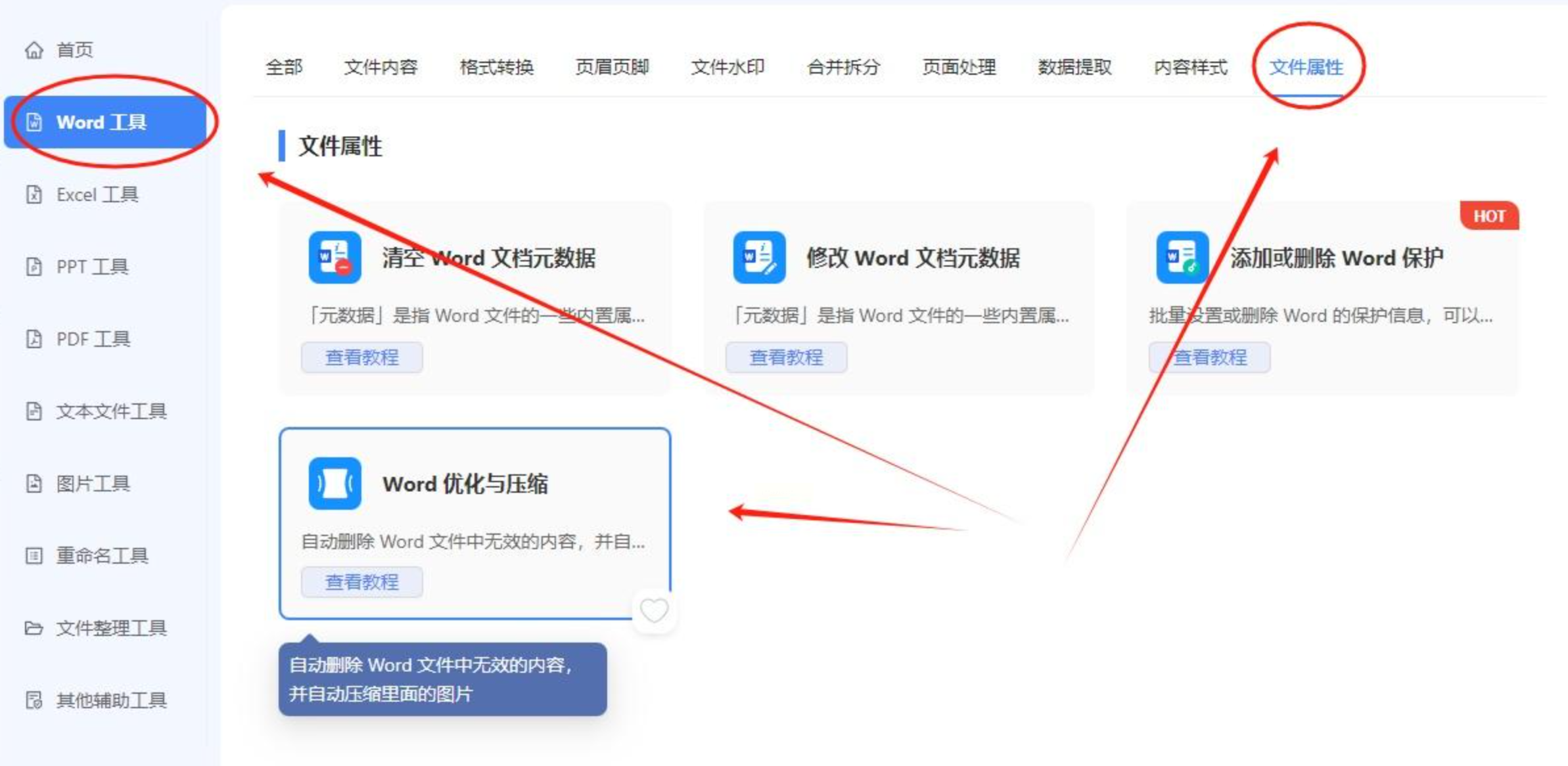
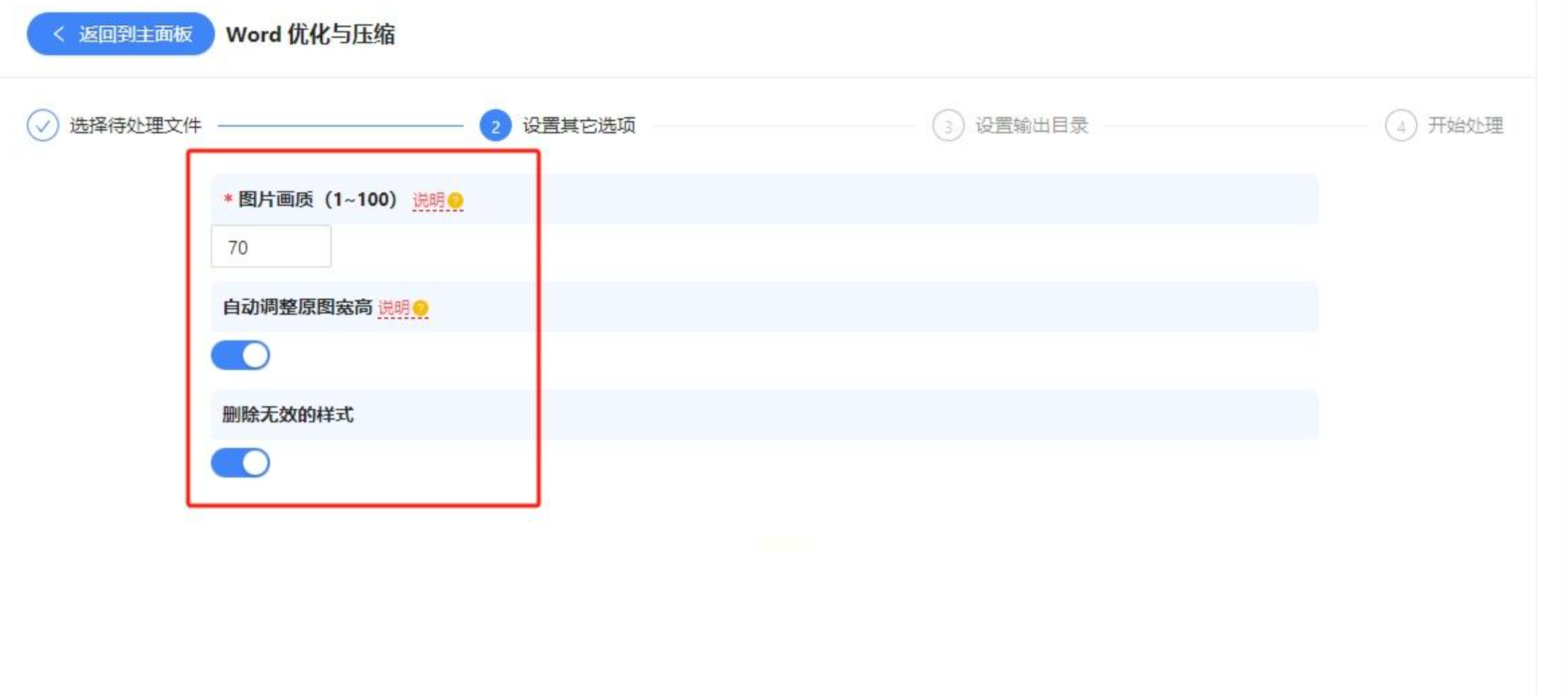
1. 选择工具:打开软件后,在左侧功能栏找到"Word工具",选择"清空文档元数据"选项,这个功能会移除不必要的文档信息。
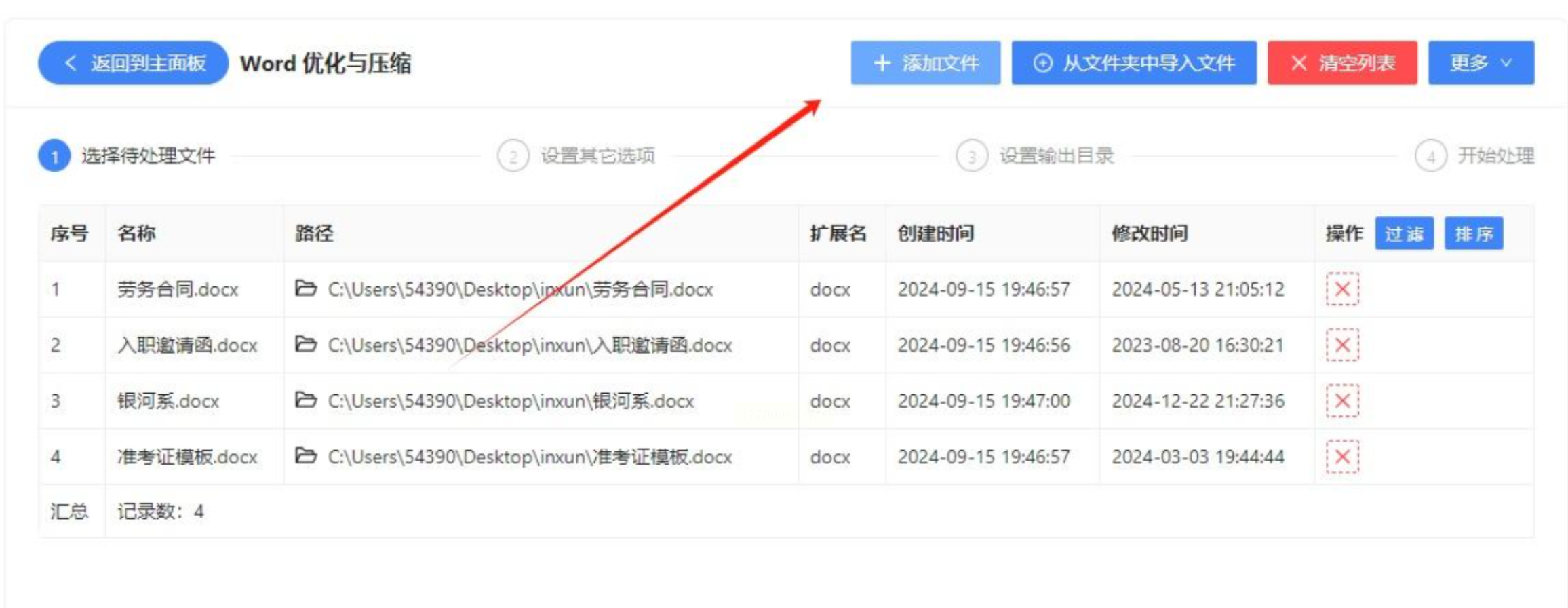
2. 批量导入:点击"添加文件"或"添加文件夹",可以一次性导入整个文件夹的Word文档,适合文档库整理。
3. 智能优化:界面会显示"压缩图片"和"保留格式"两个关键选项,勾选后系统会自动压缩所有图片并保持格式完整。
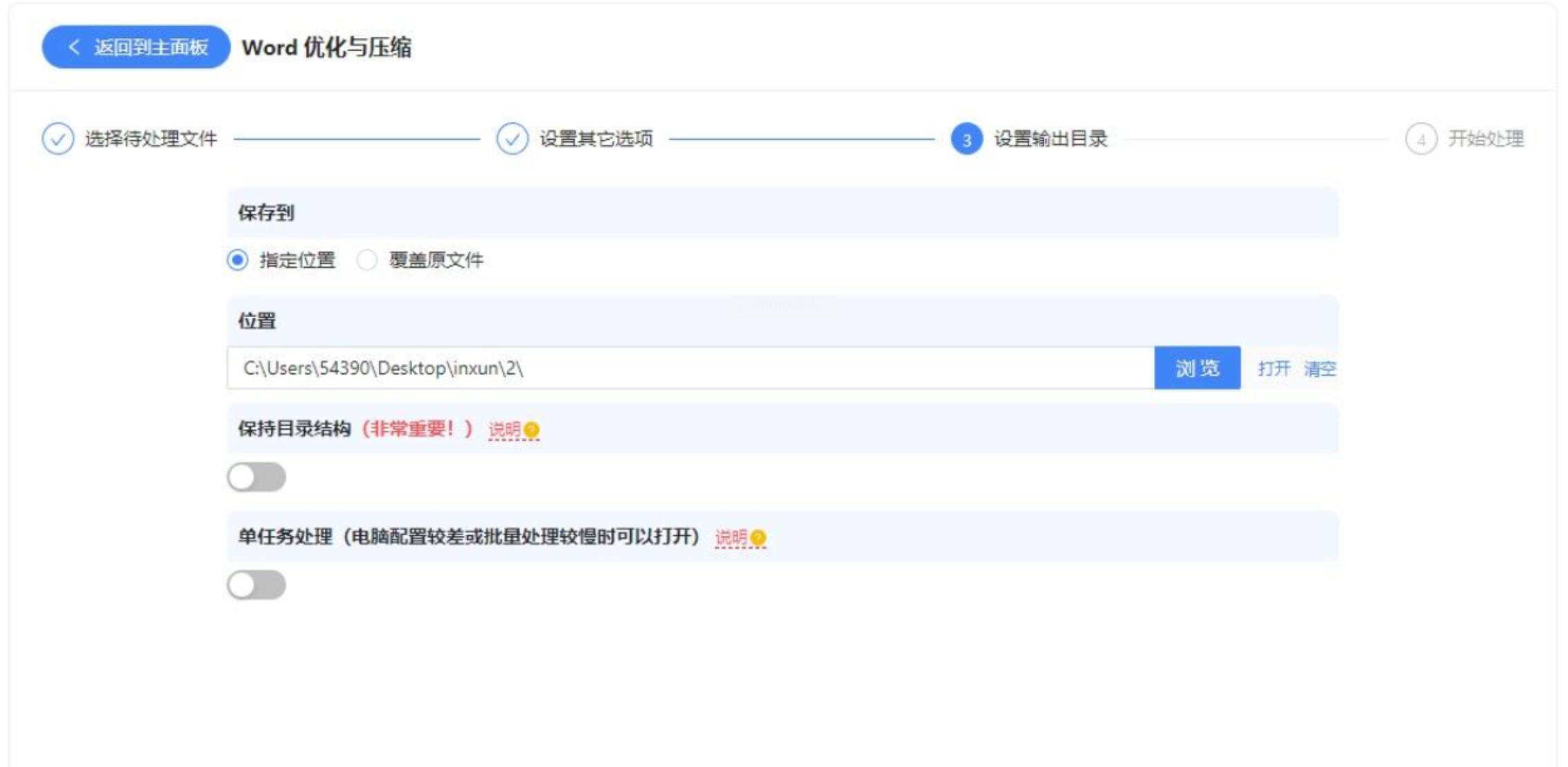
4. 输出设置:设置压缩后文件的保存位置,建议新建一个"压缩后"文件夹,方便区分原始和压缩文档。
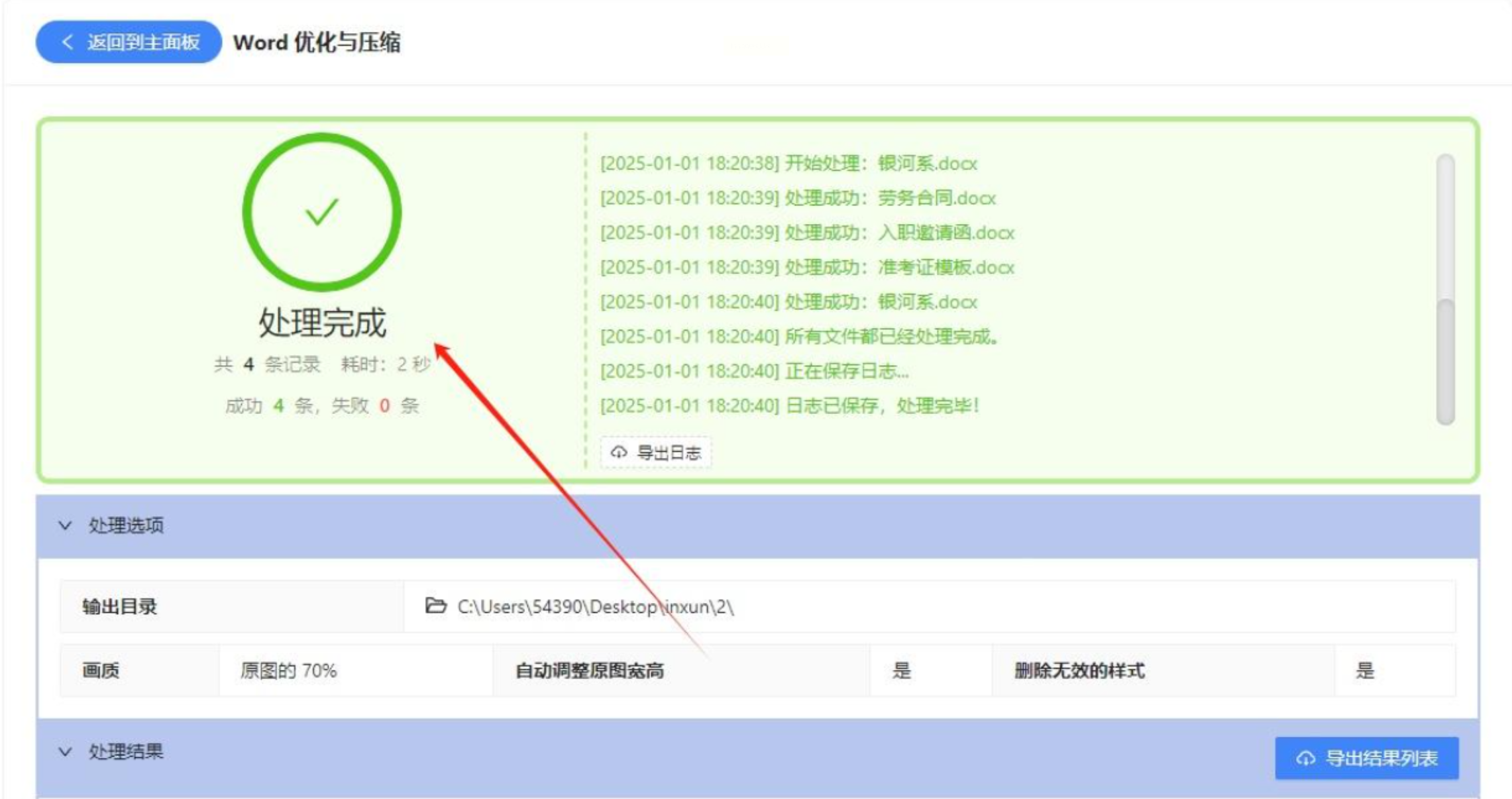
5. 执行批量处理:点击"开始处理",等待状态栏显示"处理完成",此时所有文档已经瘦身成功。
方案6:优灵压缩大师
专为Word优化设计的轻量级工具,界面清新不花哨,压缩速度快。
1. 选择压缩模式:打开软件后,直接点击"Word压缩"选项卡,避免其他功能干扰。
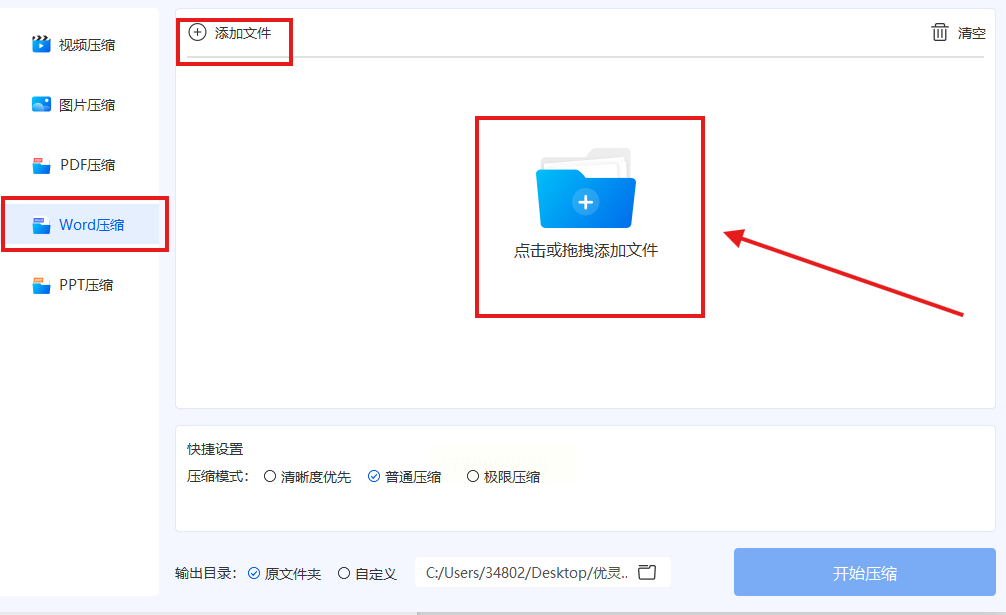
2. 添加文件:界面中央有明显的"添加文件"按钮,支持拖放操作,多个文档可同时添加。
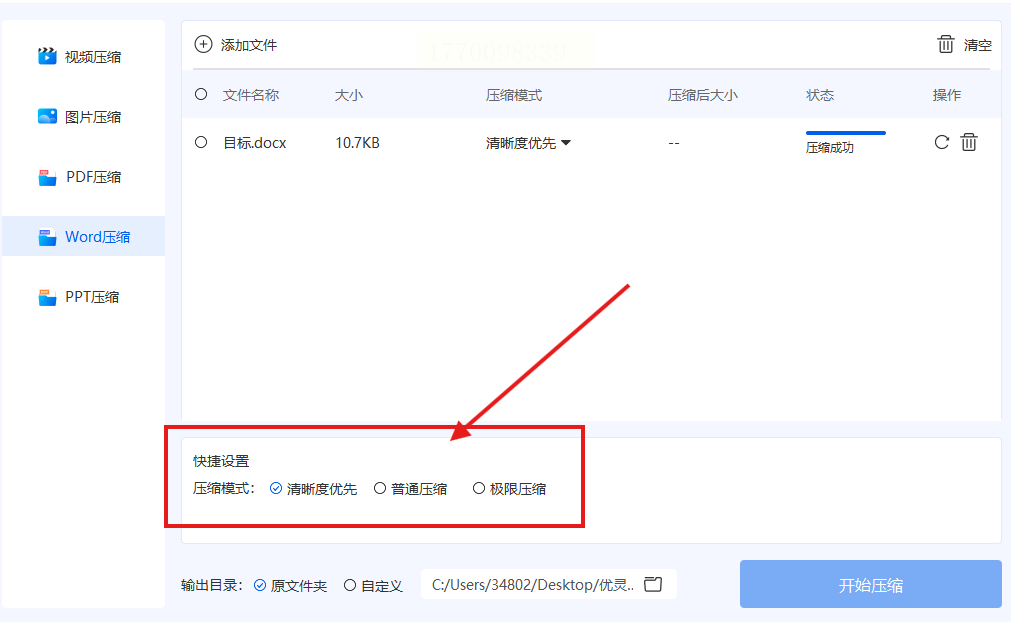
3. 设置压缩策略:"快捷设置"提供三种模式:"清晰度优先"(保留较高画质,压缩率中等)、"普通压缩"(平衡画质和体积)、"极限压缩"(体积最小但画质损失稍大)。
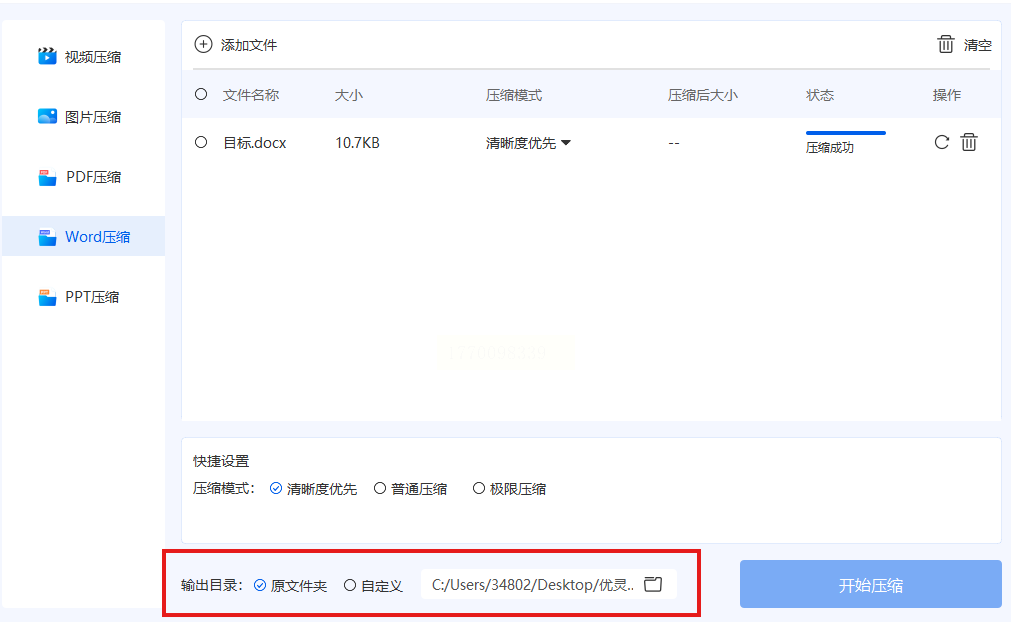
4. 指定保存路径:点击"输出目录"选择文件夹,建议和原文件分开存放,避免混淆。
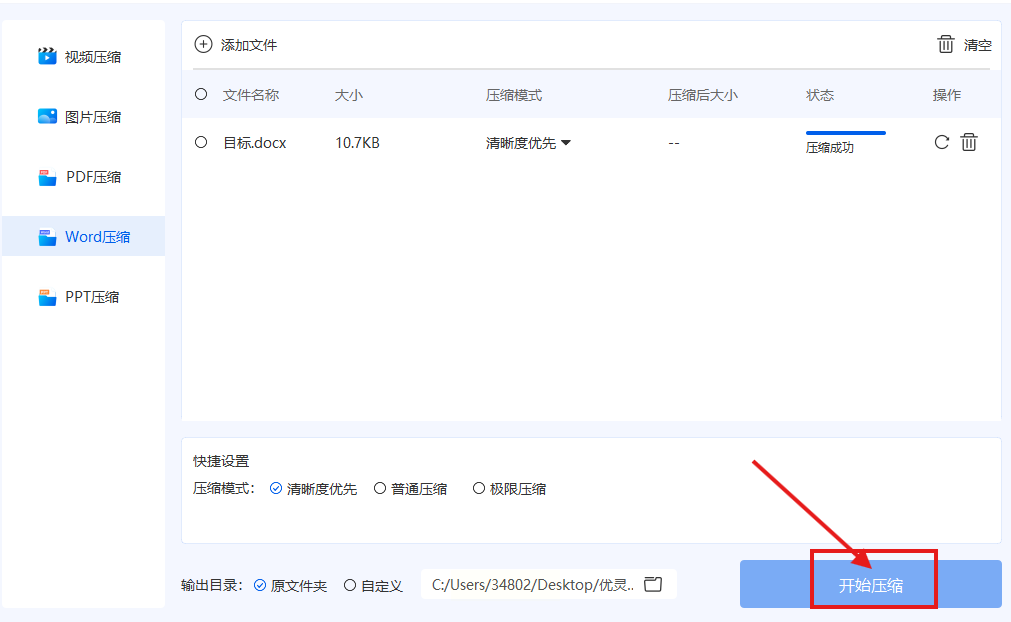
5. 一键压缩:点击右下角的"开始压缩",进度条会动态显示压缩过程,完成后自动打开输出文件夹。
现在就试试这些方法,看看哪款工具最符合你的工作习惯。如果有更好的压缩工具,也欢迎在评论区分享,我们一起让办公更高效!
