

很多朋友一遇到“PDF太大怎么压缩”这个问题,第一反应就是用PS(Photoshop)或者在线转换,甚至用打印机,说实话,这些方法要么操作繁琐,要么效果不稳定,要么文件隐私有风险。今天,我就给你推荐一个我试过,效果贼拉好的方法,保证你用一次就爱上。
 #### 核心方法推荐:汇帮超级压缩器,小白也能轻松上手
直到我遇到“汇帮超级压缩器”,才发现原来压缩PDF可以这么简单粗暴又高效。想知道怎么压缩PDF大小的朋友们,你们真的有福了,下面就是详细的操作步骤,跟着走就行:
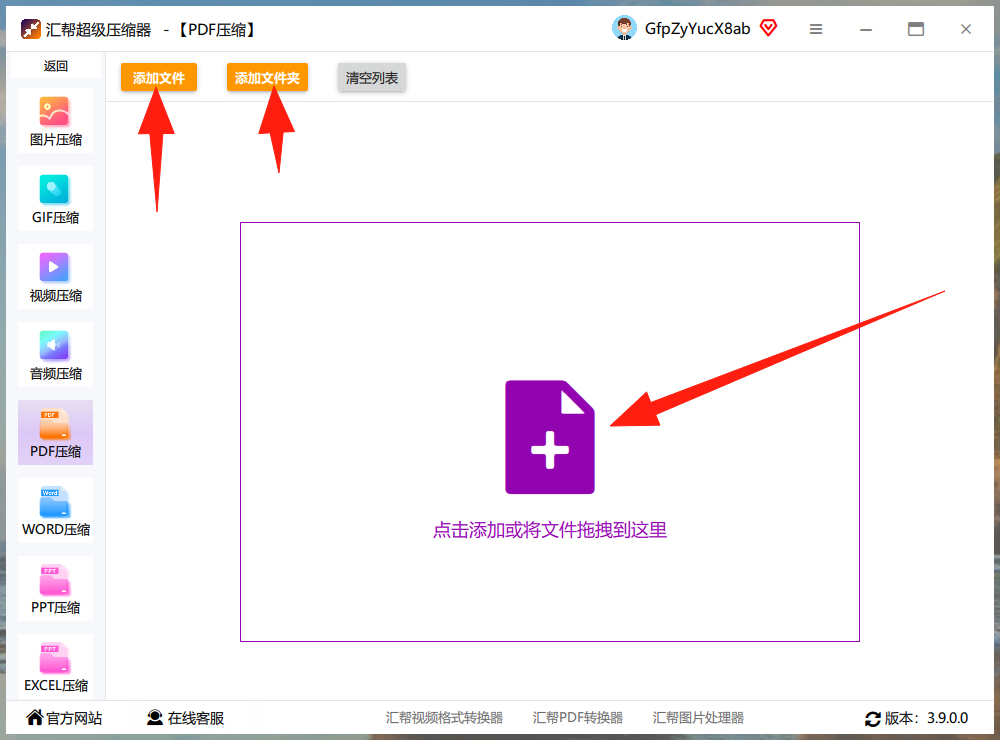
步骤一:下载并打开软件先去官网把它请到电脑里,安装好之后打开。你会看到一个界面很简洁,别被吓到,直接点击第一个“PDF压缩”功能,就进入了咱们的主战场。
 步骤二:上传你的PDF文件进入压缩功能后,界面左边是操作选项(这个我们下一步再说),右边是添加文件的区域。你可以把一个或多个PDF文件直接拽进来,它支持批量处理,一次搞定多个文件,效率杠杠的。
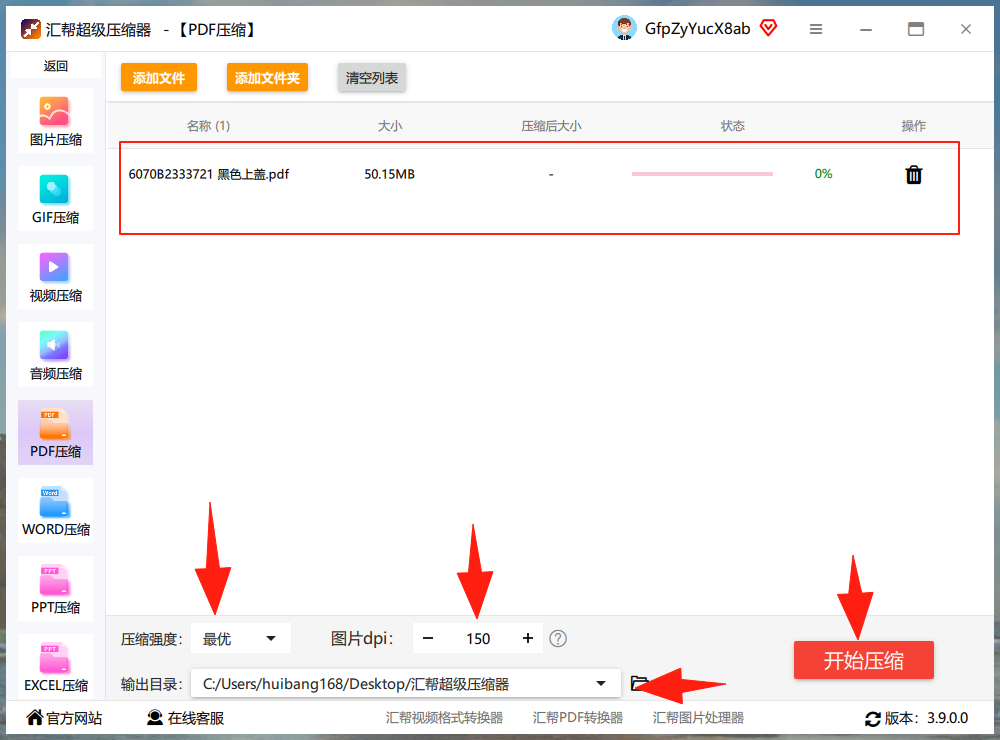
 步骤三:设置压缩参数文件上传后,软件会显示文件的信息。这里的关键一步来了!你需要设置一下“压缩强度”和“输出格式”。
-
压缩强度:简单来说,就是你想把它压得多瘦。一般选“普通”或“强力”就行,如果你对图片质量要求不高,就用“极限压缩”。
-
DPI设置:这个参数主要影响PDF里图片的清晰度。分辨率(DPI)越低,文件越小,但图片会越模糊。一般建议设置在150左右,平衡文件大小和清晰度。别调太低,否则字都看不清楚就尴尬了。
-
输出路径:记得选好压缩后的文件保存到哪里,免得找不着。默认是桌面,挺方便的。 设置完这些,点击那个醒目的“开始压缩”按钮,等着就行了。
 步骤四:查看压缩成果整个过程很快,也就几秒钟的功夫。压缩完成后,软件会直接显示结果,比如“文件大小从10MB变成了3MB,压缩率高达70%!”更贴心的是,它还会保留你的原文件,一点风险都没有。
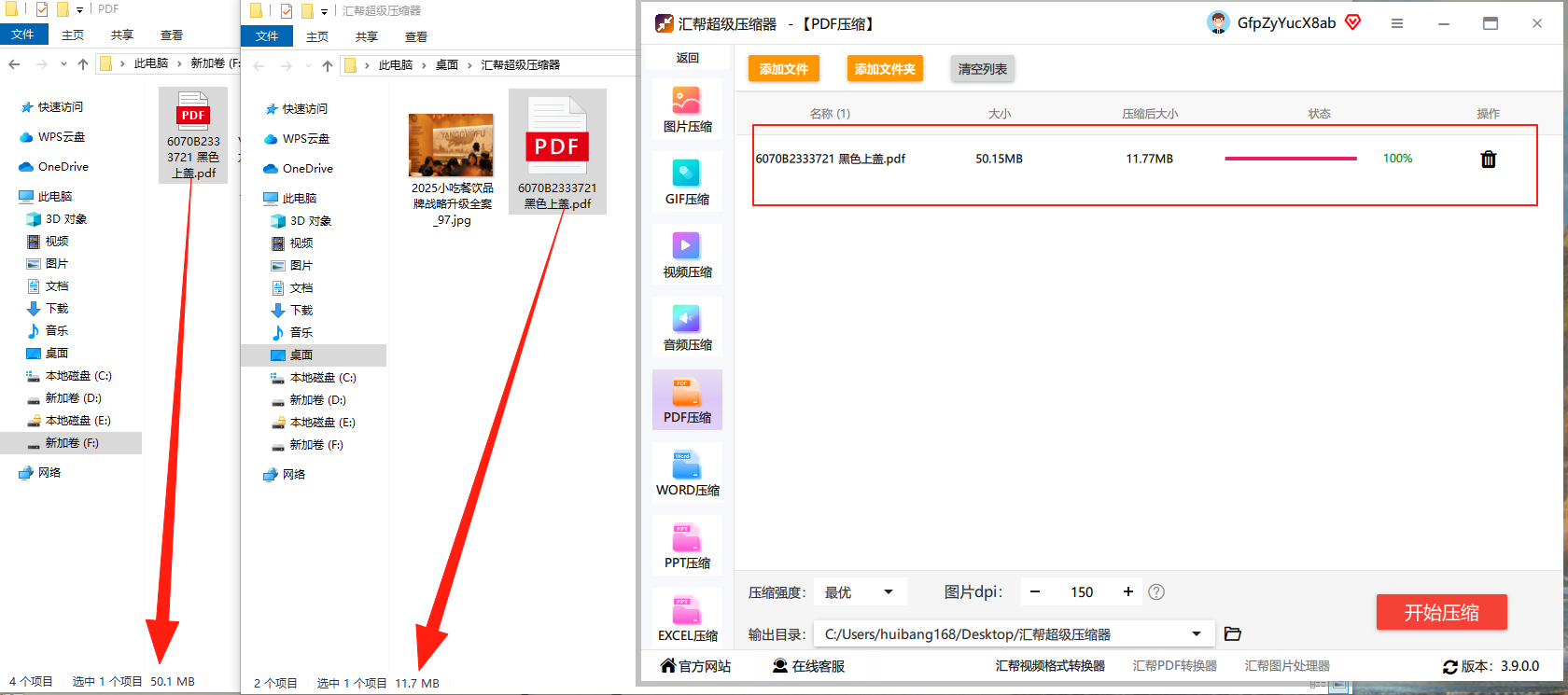 用这个方法,你完全不用担心操作失误,把文件搞坏。而且压缩效果肉眼可见,质量也保持得不错,强烈推荐给所有被PDF体积困扰的朋友。
备用方法一览:其他方式也了解一下
当然,除了上面这个最推荐的“一招鲜”方法,市面上还有其他几种方式也能解决“怎么压缩PDF大小”这个问题,不过操作起来就相对复杂或者效果没那么好了。
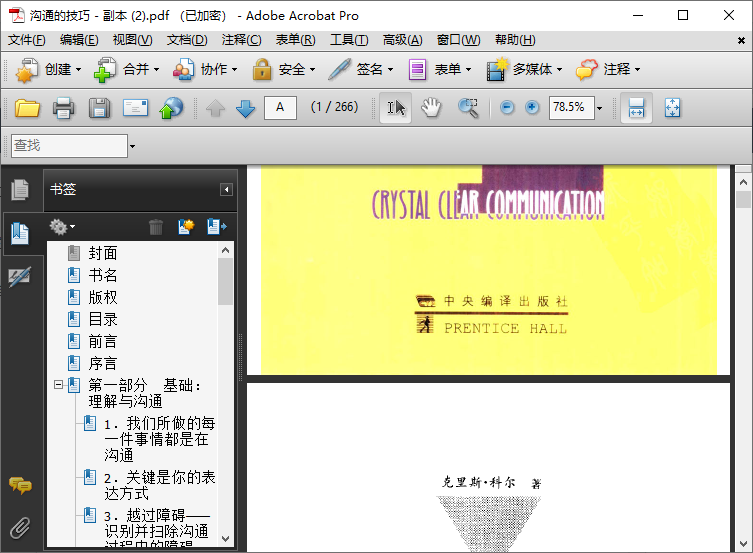
方法一:Adobe Acrobat Pro这是官方级别的工具,功能强大,但得付费。操作也挺直接:
-
打开PDF文件,点“文件” > “保存为其他” > “压缩的PDF”。
-
在弹出的窗口里调整设置,平衡文件大小和质量。
-
保存即可。 这个方法适合对软件比较熟悉或已经装了Acrobat的玩家,对于普通用户来说,门槛稍微有点高。
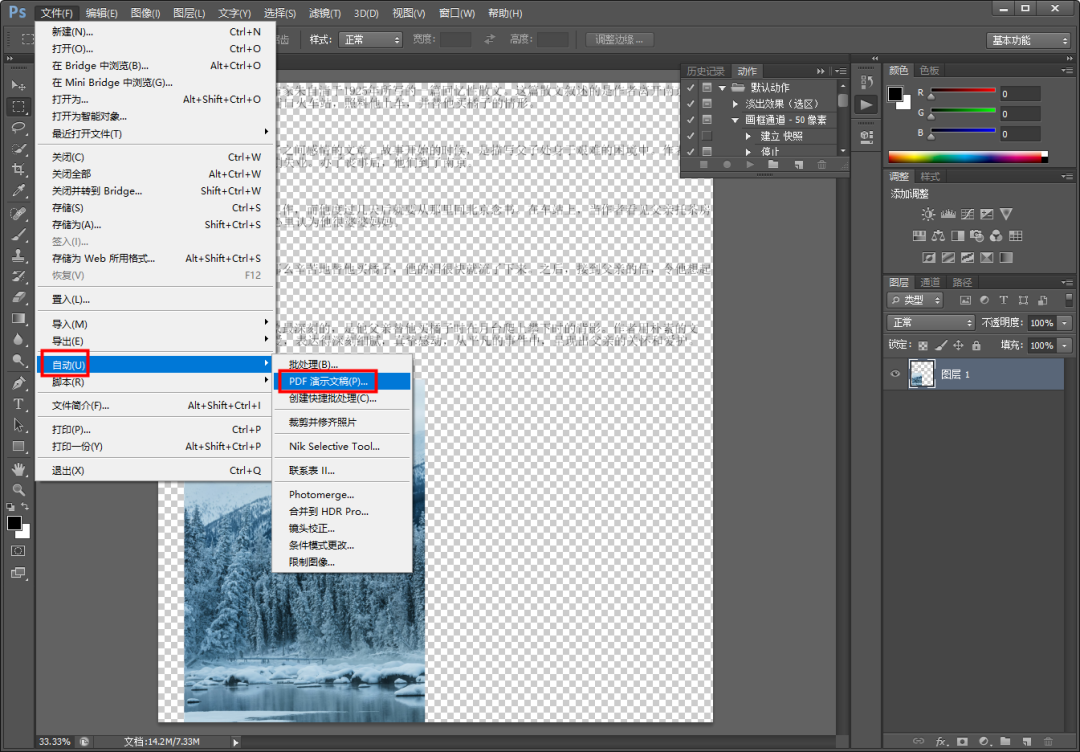
 方法二:Adobe Photoshop(PS)用PS来压缩,算是“曲线救国”。操作步骤有点绕:
 -
打开PS,导入PDF,选“文件” > “自动” > “PDF演示文稿”。
-
勾选“添加打开的文件”,选“多页面文档”,然后“存储”。
-
在存储设置里,调低图片品质,品质越低文件越小。 这个方法看着就麻烦,而且容易出错,只适合对PS特别熟练的设计师。
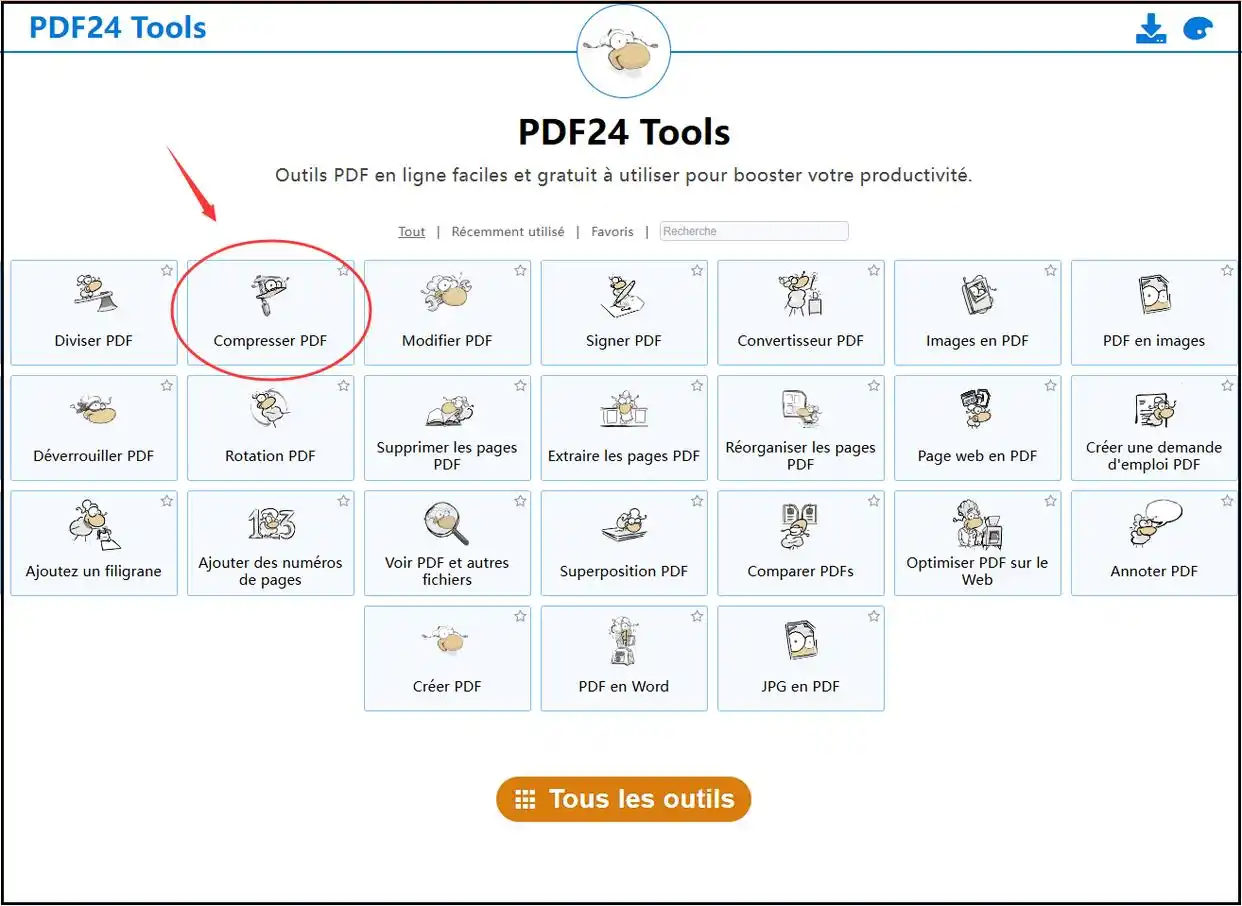
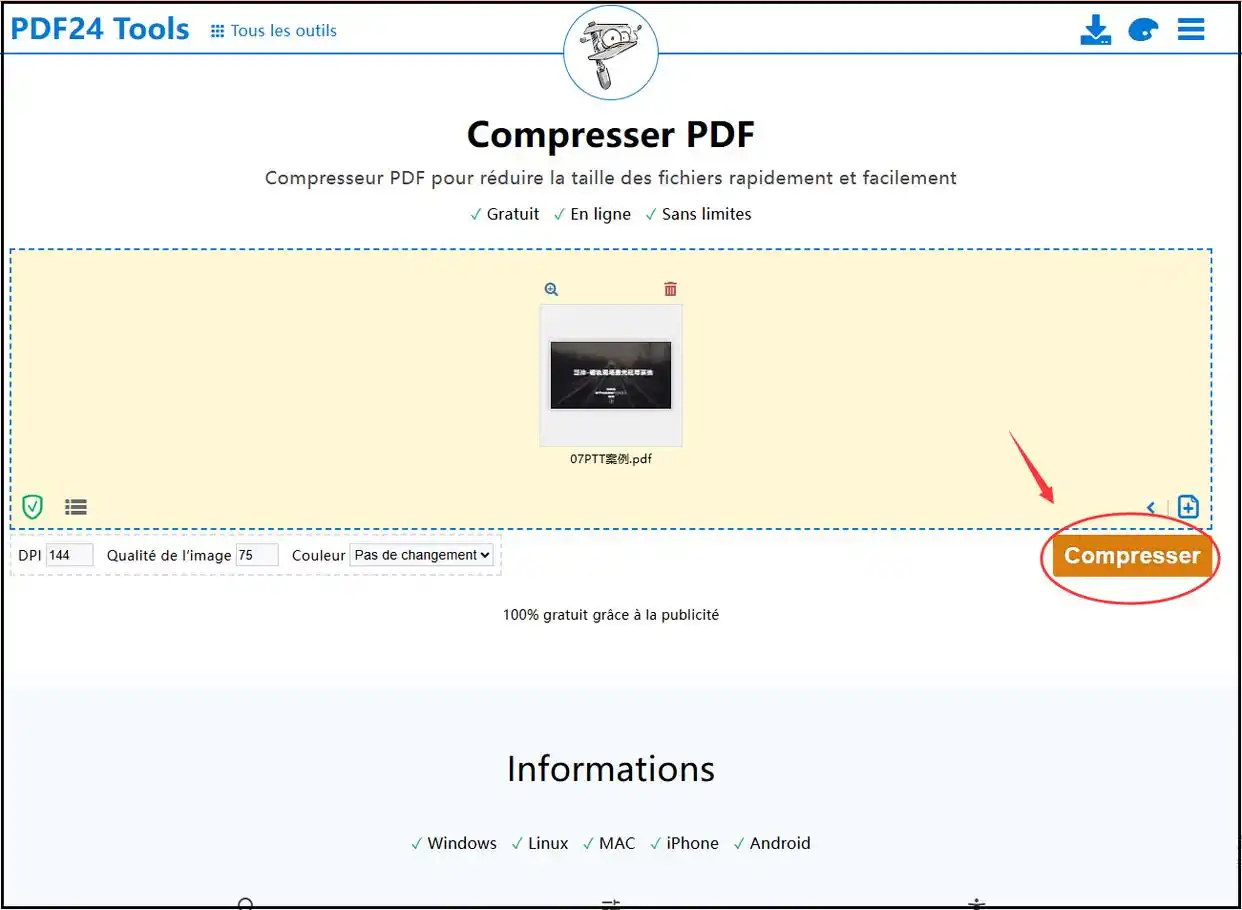
 方法三:在线工具(如PDF24 tools)网上也有很多在线压缩工具,免费又方便,不用装软件。比如PDF24 tools就挺好用:
 -
在浏览器搜一下就能进官网,点“Compress PDF”。
-
上传文件,在左下角选个压缩级别(低、中、高)。
-
点击“compress”,下载保存就行。 不过在线工具有个缺点,就是文件大了传得慢,而且有些公司网络会对上传文件有限制,隐私性也不如本地软件。
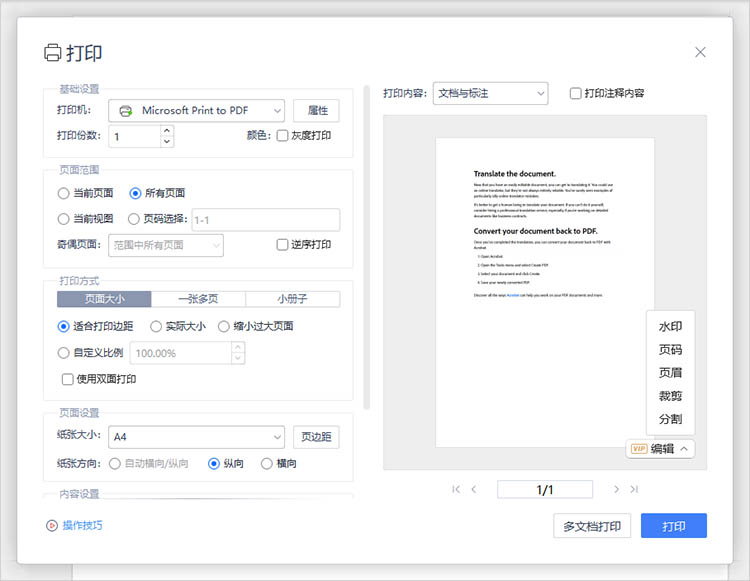
 方法四:打印功能这个方法比较取巧,就是利用虚拟打印机再生成一次PDF。
 -
在PDF阅读器里点“文件” > “打印”。
-
打印机选择“Microsoft Print to PDF”,然后在“高级”或属性里设置低分辨率(比如72dpi)。
-
点击“打印”,保存成一个新文件。 这个方法操作起来比较笨,质量也容易丢失,偶尔应急用一下还可以。
 方法五:全能PDF转换助手这是一个在线处理平台,PDF压缩功能也在里面,简单易用:
 -
访问官网,找到“在线压缩”里的“PDF压缩”。
-
上传文件,支持批量上传,大小限制在2MB以内。
-
选择压缩类型,点击“开始压缩”,完成后下载就行。 同样,它也有在线工具的通病:速度慢、有文件大小限制。
 #### 总结一下
说了这么多,怎么压缩PDF文件大小最靠谱?还是那句话,最推荐你试一下“汇帮超级压缩器”,它操作简单、效果显著、本地处理安全可靠,是解决“PDF过大”问题的首选方案。其他方法要么太复杂,要么功能受限,要么得花钱,适合特殊情况。以后再遇到文件发不出去的窘境,别慌,打开这个软件,分分钟搞定!
