

你有没有过这种经历:辛辛苦苦写好的毕业论文PDF,一上传就被系统提示“文件过大”;精心设计的作品集PDF,在邮件里转圈圈就是传不到对方邮箱;甚至微信发个合同,对方还没收到就被“文件过大”的提示劝退……明明内容没差,为啥文件就是这么“笨重”?其实啊,PDF“肥胖”的罪魁祸首往往是里面的高清图片、未优化的字体和冗余的格式信息。今天教你的5个方法,从免费软件到办公自带功能,让你轻松给PDF“减肥”,小到几KB大到几十MB,统统能搞定!
方法一:用「汇帮超级压缩器」——批量压缩神器,小白友好
软件名称:汇帮超级压缩器
下载地址:https://www.huibang168.com/download/2NRKUn0jsI9J
适合人群:需要批量处理多个PDF文件、追求简单高效的办公党
操作步骤:
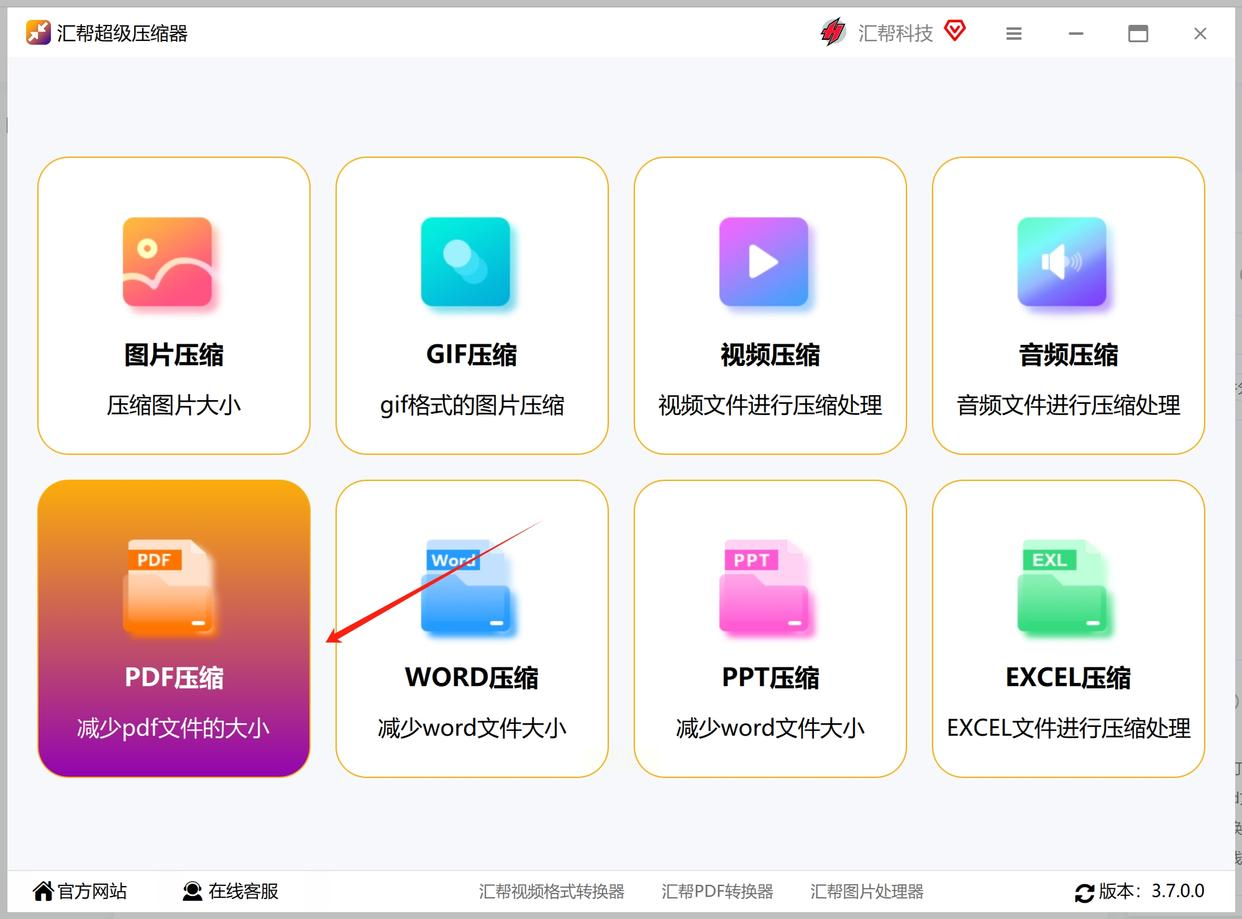
1. 打开软件选功能:启动汇帮超级压缩器,首页直接点“PDF压缩”(一眼就能看到,像个小文件夹图标)。这里不止PDF能压缩,图片、Word、PPT这些大文件也能一键瘦身,简直是全能小助手!
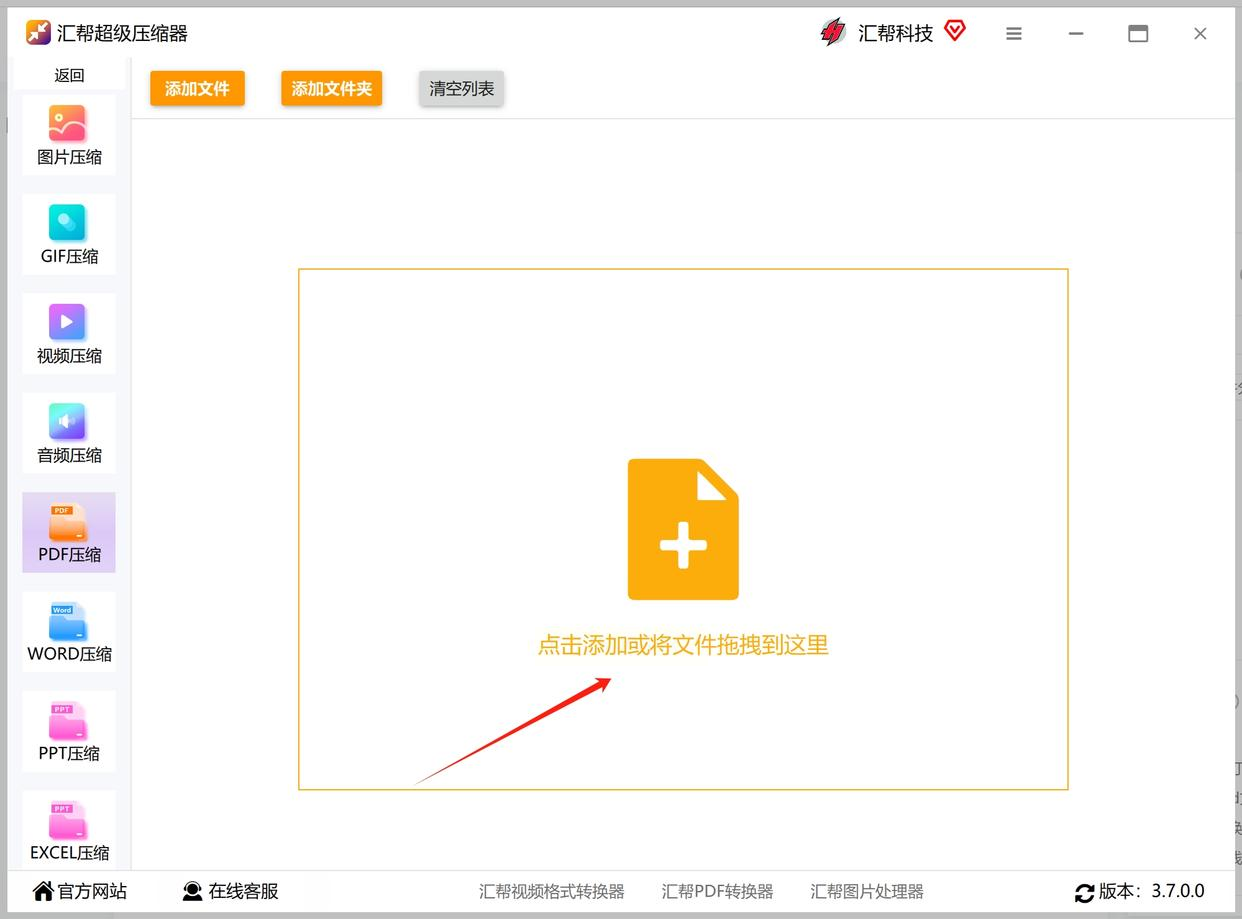
2. 批量导入文件:点页面中间那个“+”号,能一次性拖进十几个PDF文件(亲测50个以内都没问题),文件大小和数量完全没限制,适合批量处理的同学~
3. 选压缩力度:默认“最佳模式”就够用,要是想极致压缩,就调“深度压缩”;如果担心画质,选“轻度压缩”保留更多细节。新手直接用默认,不会出错!
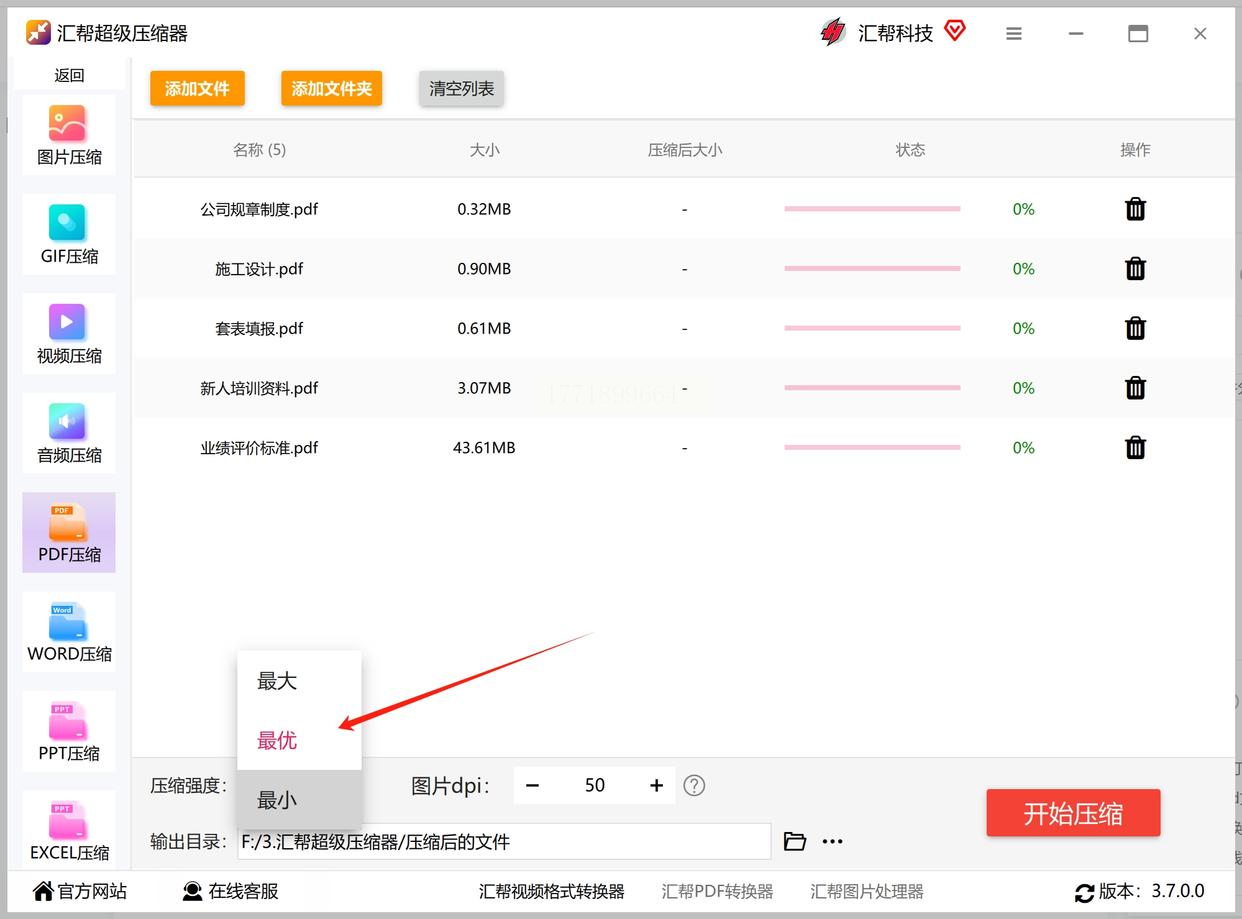
4. 调图片分辨率:重点来了!PDF里的图片是“胖”的主因!这里把DPI(分辨率)从默认的300改成150,图片会变小但肉眼几乎看不出模糊;如果是纯文字文档,甚至可以设成72dpi,文件体积直接砍半!
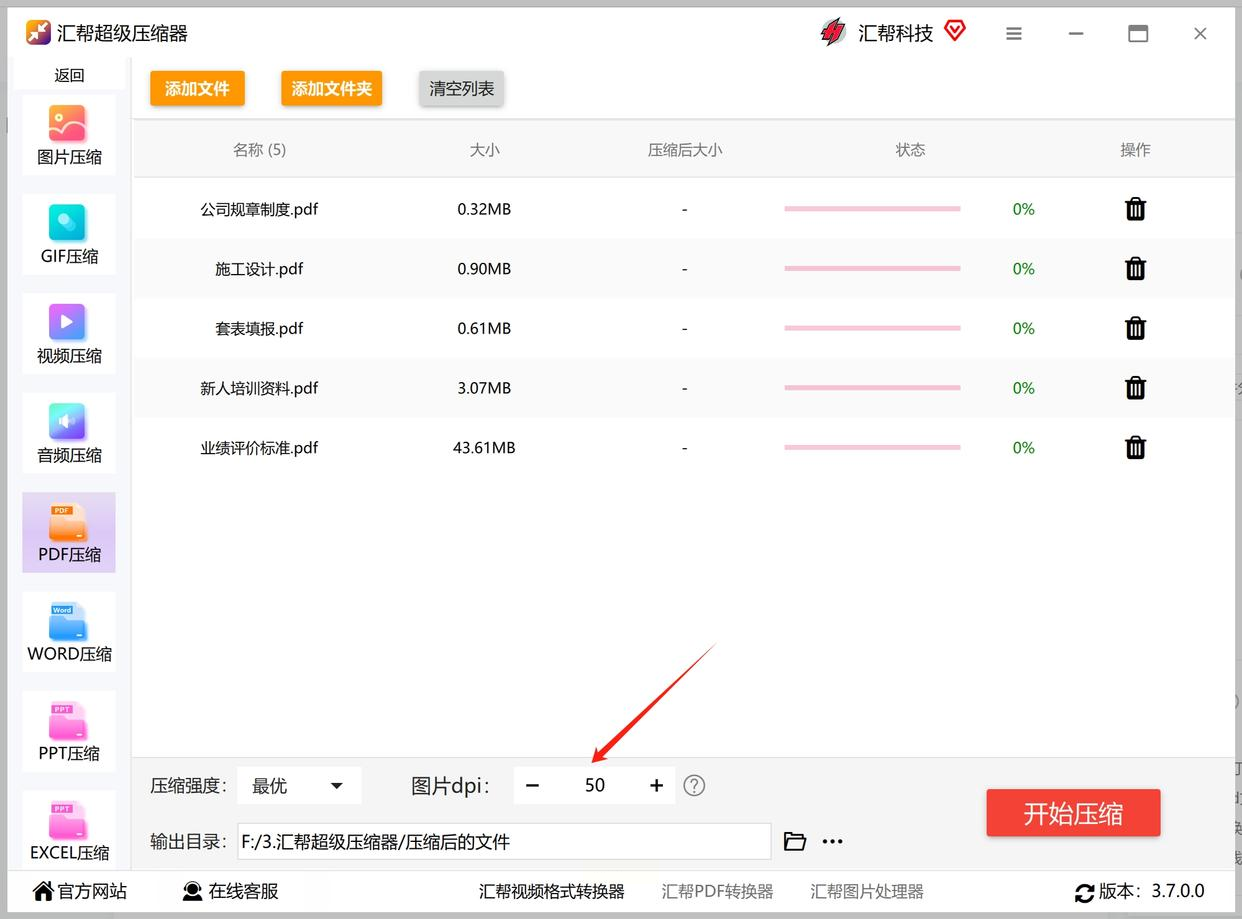
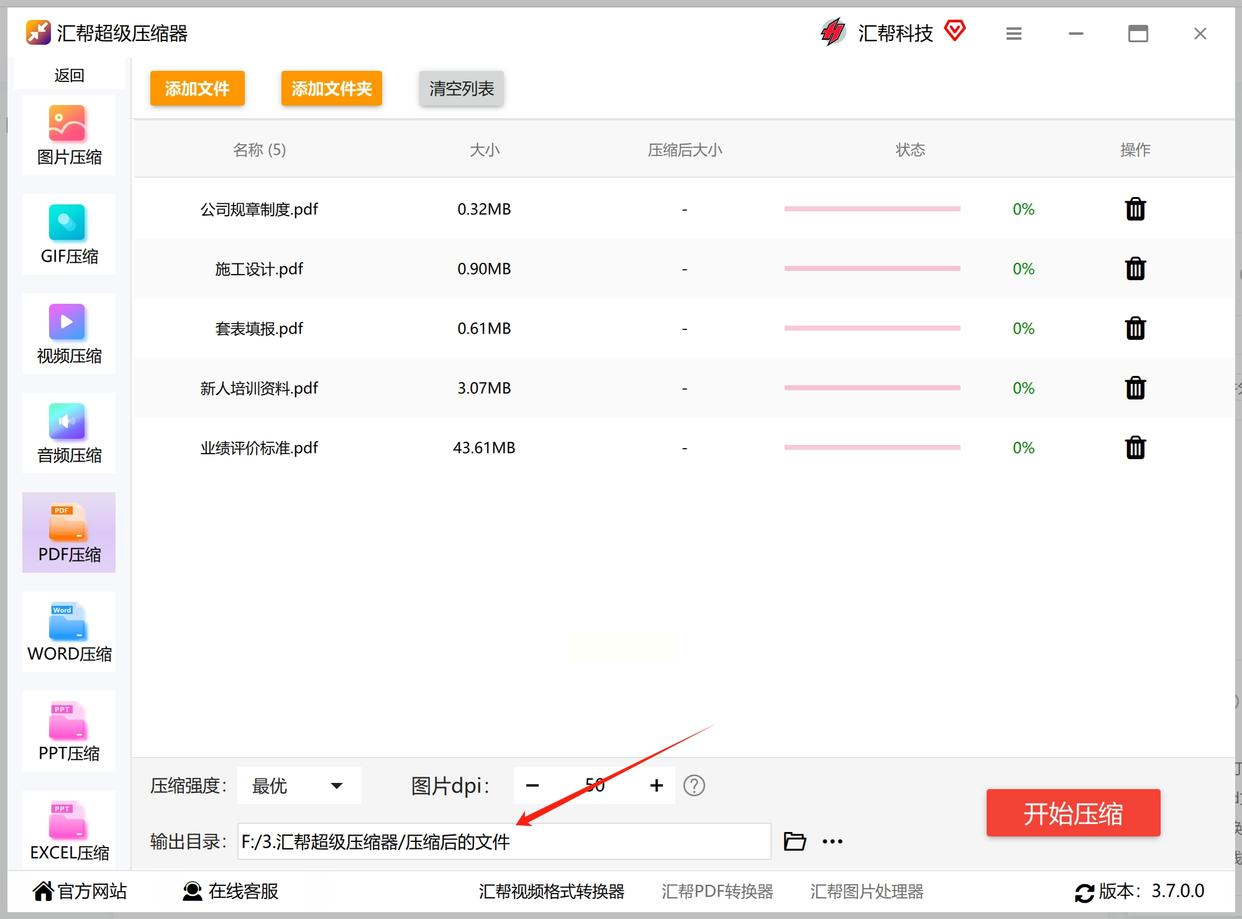
5. 选保存位置:在“输出目录”里选个你记得住的文件夹,比如“桌面/PDF压缩后”,免得压缩完找不到文件~
6. 一键压缩:点右下角“开始压缩”,进度条走完就搞定!压缩完的文件会自动出现在你选的文件夹里,对比原文件大小,10MB的PDF能变成2-3MB,效果超明显!
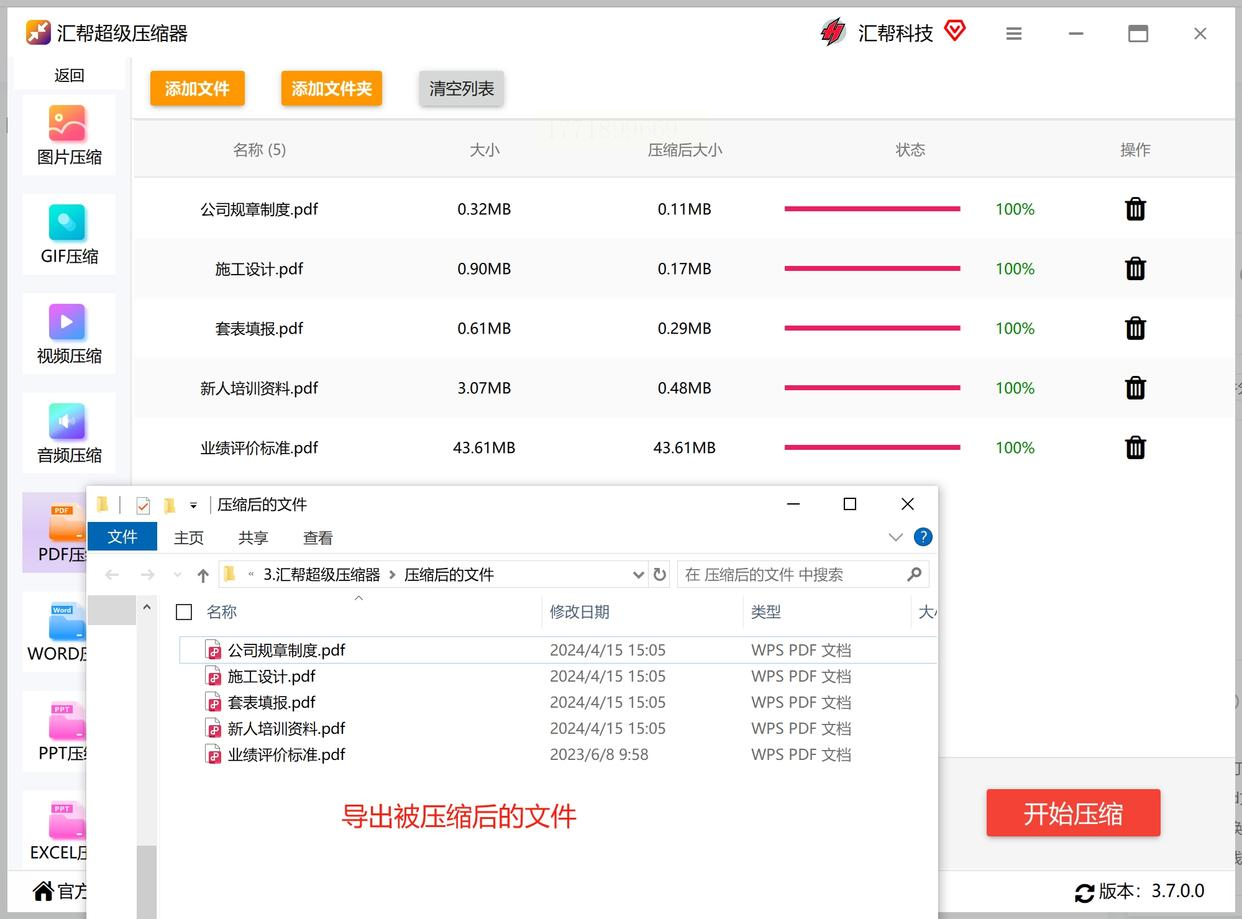
小技巧:如果第一次压缩后还想更小,直接把压缩参数调得更激进一点,再压缩一次!
方法二:用「PDFsam Basic」——免费开源,适合纯文字文档
适合人群:电脑配置低、只想免费压缩纯文字PDF的学生党
操作步骤:
1. 安装打开:去官网(别担心,不用翻墙,搜中文官网就行)下载PDFsam Basic,安装完打开。界面很简单,就像个文件夹列表,左侧是功能区。
2. 添加文件:点左上角“Add files”,找到要压缩的PDF文件,拖进去或者点选,一次能加多个。
3. 选压缩模式:点“Compress”(压缩按钮),弹出窗口里选“Default”(默认压缩),纯文字文档选这个就够;如果是扫描版PDF,选“Reduce file size”能压缩更多。
4. 开始压缩:确认后点“OK”,软件会自动处理,压缩完成后文件会保存在你选的默认路径里(一般是原文件同目录)。
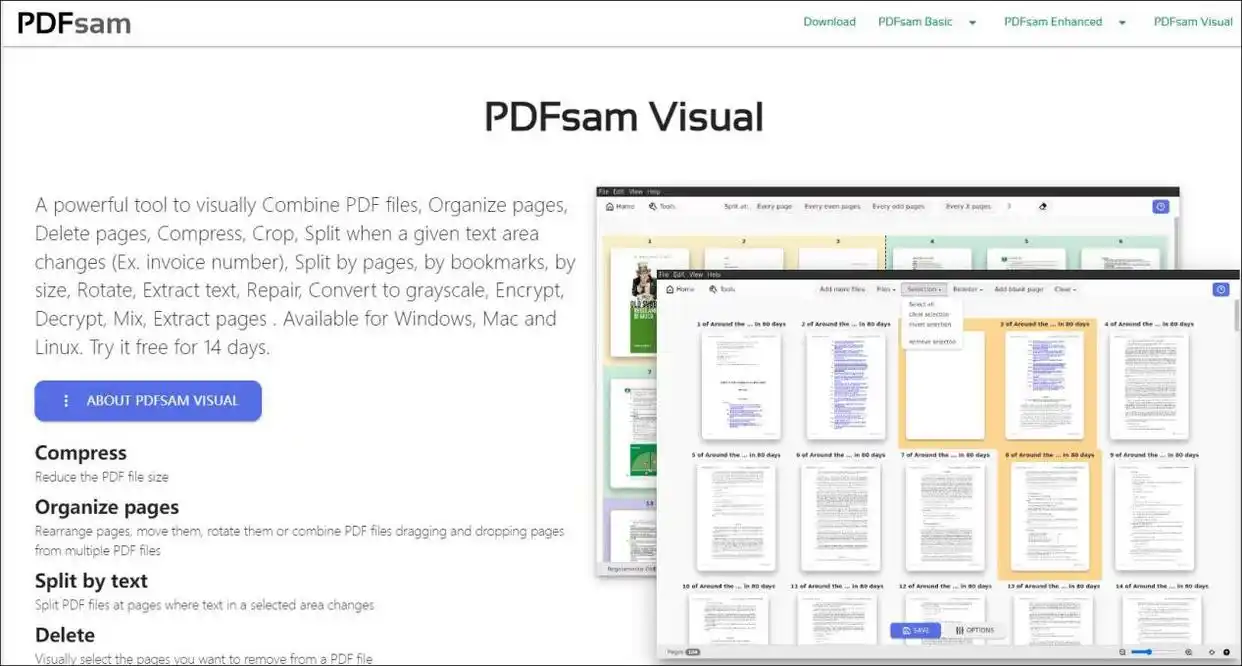
注意:这个软件对图片多的PDF压缩效果一般,纯文字简历、报告用它很合适,免费无广告,学生党闭眼冲~
方法三:用「快编PDF编辑器」——智能压缩,拖进去就完事
适合人群:懒得调参数、追求“傻瓜式”操作的懒人
操作步骤:
1. 拖文件进软件:打开快编PDF编辑器,直接把PDF文件从电脑里拖到软件界面(像拖快递单到桌面一样简单),或者点“打开文件”手动找。老电脑也能秒导入,不卡顿!
2. 点“压缩”按钮:顶部菜单栏有个“压缩”选项,点一下!软件会自动分析你的PDF,默认按“平衡模式”压缩——既不损失文字清晰度,又能把图片、字体信息精简掉,完全不用你动手调参数!
3. 等几秒就好:点“开始压缩”,进度条走得飞快(一般20MB文件10秒内搞定),完成后会弹窗提示“压缩成功”,直接点“打开文件夹”就能看到新文件。
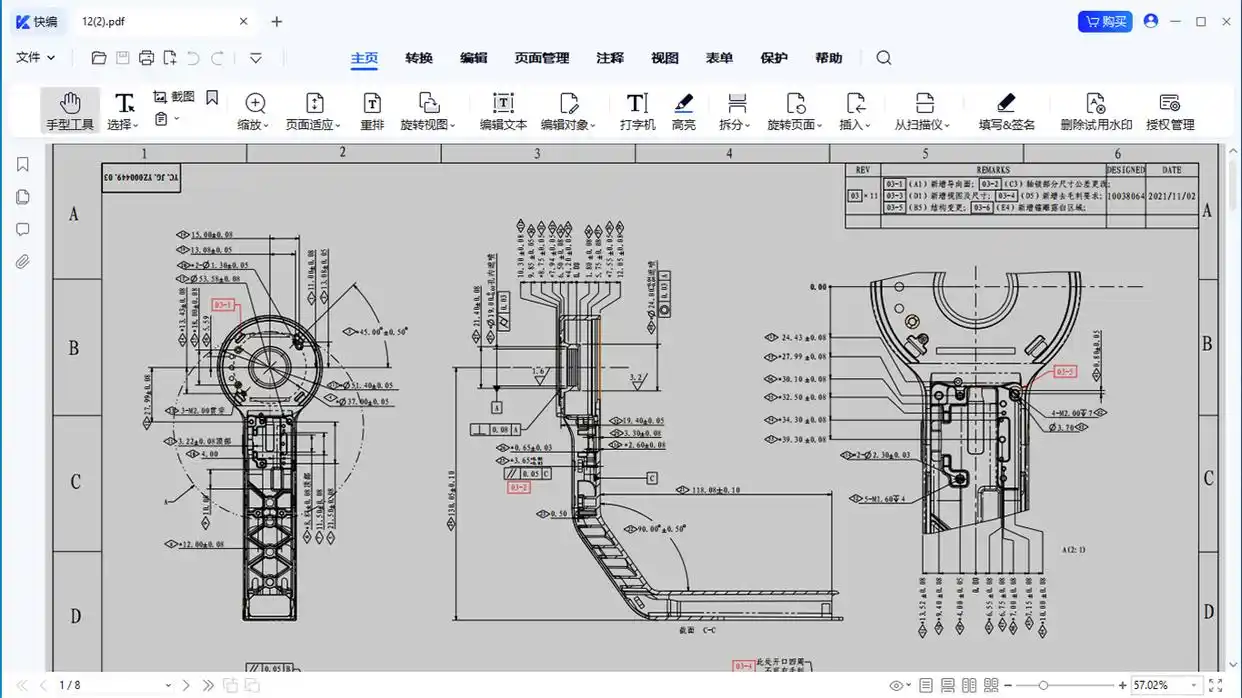
对比效果:我试了个35MB的扫描版PDF,压缩后只剩12MB,文字和图片都没糊,简直惊喜!
方法四:用「WPS自带打印压缩」——无需额外软件,办公党必备
适合人群:有WPS/Office的电脑,想快速压缩单个PDF
操作步骤:
1. 打开PDF文件:用WPS打开PDF(没有WPS?直接用自带的“PDF阅读器”也行,功能类似),像平时看文档一样打开就行~
2. 选“打印”功能:左上角点“文件”→“打印”,或者直接按Ctrl+P。别担心要打印,这只是个“另存为”的借口!
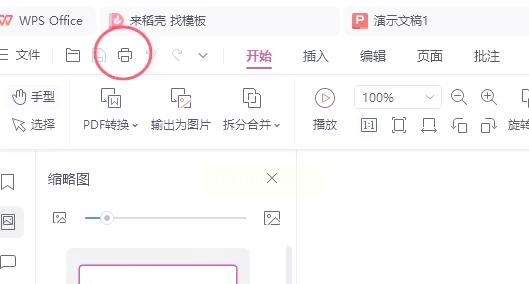
3. 选虚拟打印机:在“打印机”选项里,选“导出为WPS PDF”(如果是WPS的话,会看到这个选项;如果是微软PDF阅读器,选“Microsoft Print to PDF”)。
4. 调质量参数:点“打印设置”里的“属性”,找到“质量”选项,从“高(300dpi)”调到“中(150dpi)”或“低(72dpi)”,纯文字选低质量;如果有少量图片,选中质量更清晰~
5. 保存新文件:点“打印”,给新文件起个名,选个位置保存。你会发现,原本20MB的PDF,现在只有5-8MB!
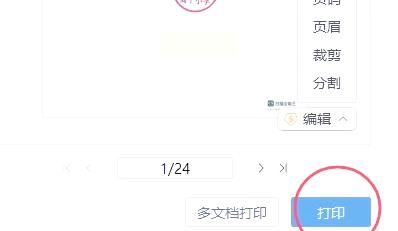
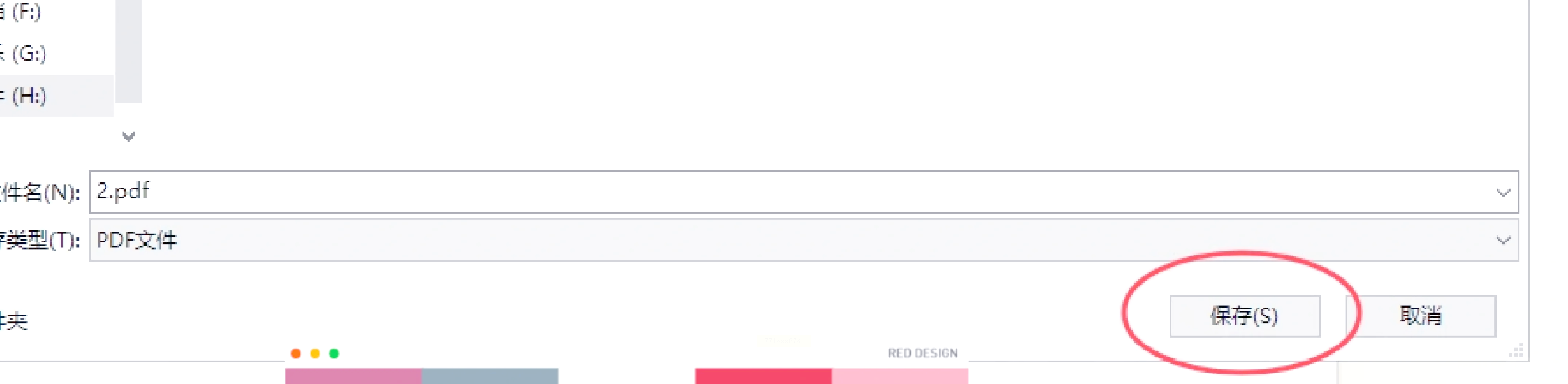
注意:这个方法适合临时救急,比如没安装其他软件时,用它压缩单个文件超方便~
方法五:用「PDFCompress」——专业压缩软件,适合图片多的PDF
适合人群:有高分辨率图片的PDF(比如作品集、设计稿),需要保留一定清晰度
操作步骤:
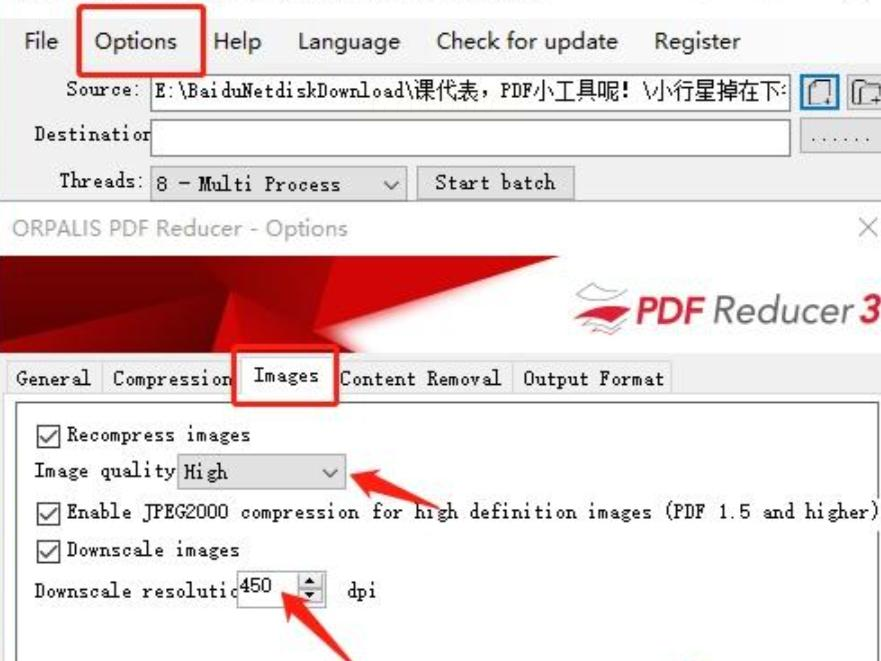
1. 设置图像参数:打开PDFCompress,点“Options”(选项卡),在弹出的窗口里找到“Images”(图片)选项。这里可以把图片质量从“High”(高)降到“Medium”(中),或者勾选“Downscale images”(降低图像分辨率),把数值设为450dpi(450dpi的图片在PDF里既清晰又不会太大)。
2. 选文件路径:点“Source”选要压缩的PDF,“Destination”选保存位置,比如“桌面/压缩后”。
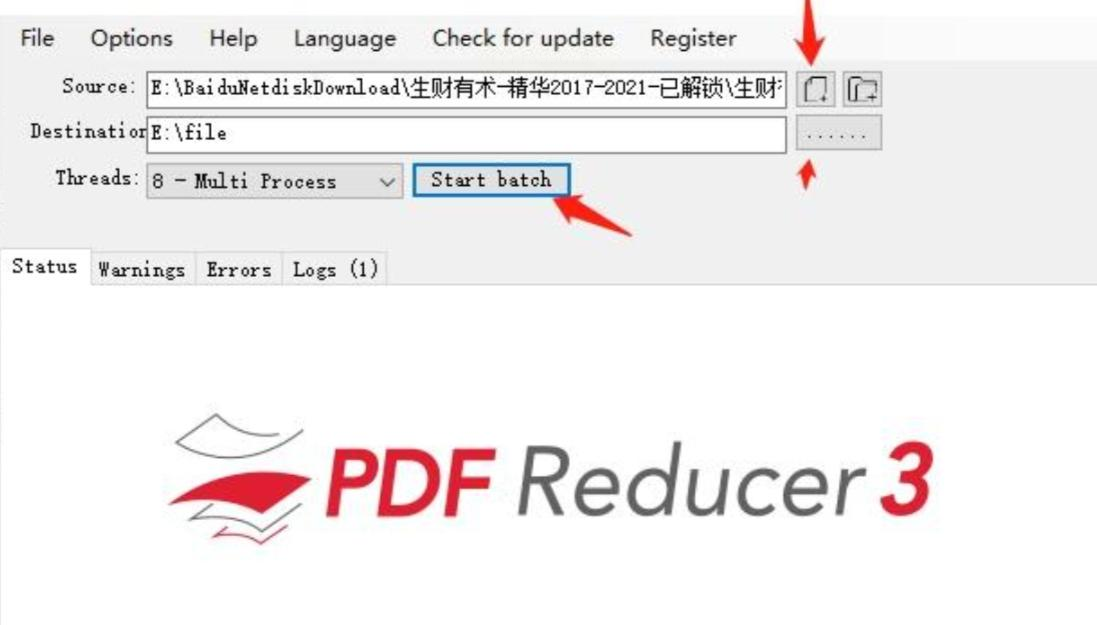
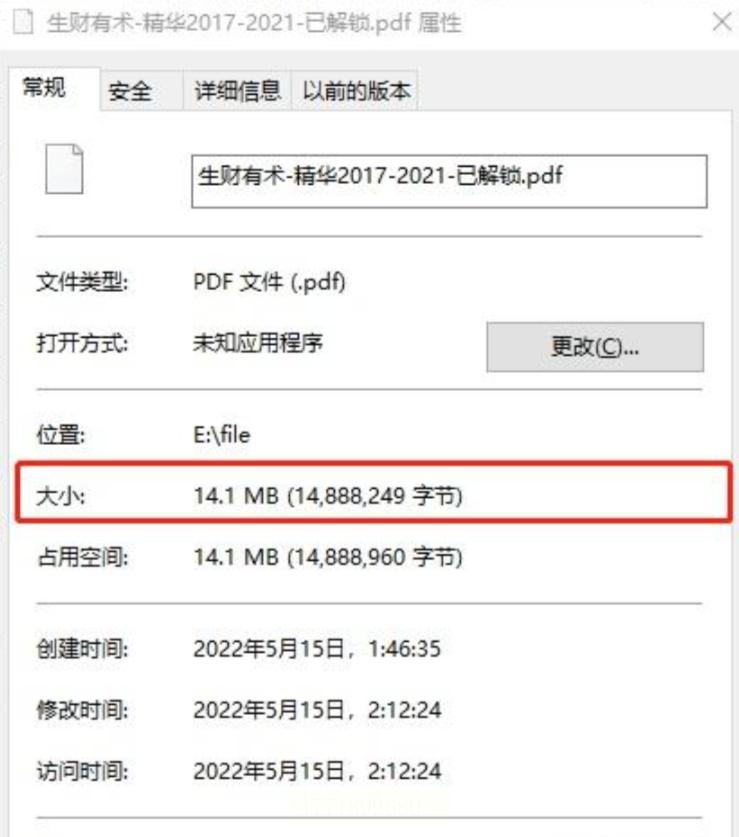
3. 开始压缩:点“Compress”,软件会自动处理。我实测一个51.3MB的PDF(里面有很多高清设计图),压缩后只剩14.1MB,文字和线条几乎没模糊,图片细节还在,超棒!
小提醒:这个软件对图片多的PDF压缩效果最明显,纯文字PDF用它反而有点“大材小用”~
以上5个方法各有各的好:汇帮适合批量、PDFsam适合纯文字、快编适合懒人、WPS适合临时救急、PDFCompress适合高清图片。压缩后一定要检查:
✅ 文字有没有乱码?(如果乱码,说明压缩力度太大,换“轻度压缩”)
✅ 图片会不会模糊?(用手机拍一下PDF里的图片,看细节是否清晰)
✅ 文件大小是否符合要求?(比如简历控制在5MB以内,邮箱一般支持20MB以内)
最后提醒:重要的PDF千万别只压缩一次!先保留原文件,压缩后检查没问题再删除原文件~ 以后再遇到PDF太大传不了的情况,直接打开这篇文章按步骤操作,保证你5分钟内搞定!如果觉得有用,记得分享给被PDF折磨的同事和同学,一起摆脱“文件体积焦虑”吧~ 有其他压缩小妙招也欢迎在评论区补充哦!
