

你是不是也遇到过这种让人抓狂的情况?精心准备了半天的简历作品集,结果因为PDF文件太大,被招聘网站无情退回;熬夜赶出来的课程论文,明明内容完美,却卡在邮箱附件大小限制上,急得团团转。那种感觉,就像百米冲刺到了终点线,却被一块小石头绊倒了,别提多憋屈了!PDF文件体积过大,简直成了我们数字生活里一个不大不小的“拦路虎”。
别担心,今天这篇教程,就是专门来帮你“打虎”的!我完全理解你的烦恼,所以搜罗了多种亲测有效的方法,从电脑自带的“隐藏技能”,到专业软件的“强力瘦身”,一步步手把手教你。咱们的目标很简单:让臃肿的PDF文件“瘦”下来,变得轻盈易发送,同时还要尽量保证清晰度不受太大影响。不管你是电脑小白,还是偶尔需要处理文件的学生、上班族,看完这篇,保证你都能成为PDF压缩小能手!下面,我们就直接进入正题,看看都有哪些妙招吧。
方法一:巧用“打印”功能,系统自带的神奇瘦身术
这个方法特别适合“应急”或者不想安装新软件的朋友。它利用了系统的一个小特性,操作起来就像平时打印文件一样简单,但效果却出奇的好。
第一步:打开你的PDF文件
这个不用多说吧?就像你平时要查看或者编辑它一样,用你电脑上常用的PDF阅读器(比如系统自带的、或者WPS、Adobe Reader都行)把它打开。
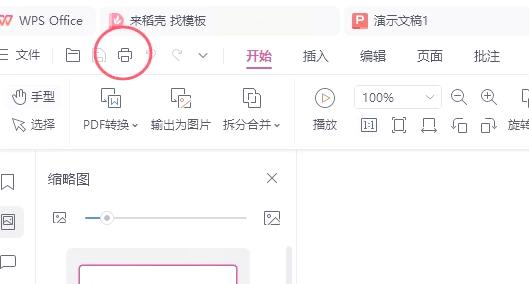
第二步:找到并点击“打印”选项
别被“打印”两个字吓到,我们绝对不是真的要把它印在纸上。你只需要在软件菜单栏里找到“文件”,然后在下拉菜单里选择“打印”,或者直接用快捷键Ctrl+P。这一步的目的是调出打印设置窗口,这是我们压缩文件的关键入口。
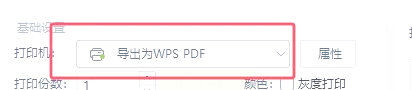
第三步:选择特殊的“打印机”
打开打印设置窗口后,你会看到一个选择打印机的下拉菜单。我们的魔法就在这里!请不要选择你真实的物理打印机,而是在列表里寻找类似“导出为WPS PDF”、“Microsoft Print to PDF”或者“Adobe PDF”这样的虚拟打印机选项。以“导出为WPS PDF”为例,选中它。这个选项的作用是把你的文件“打印”成一个新的PDF文件,在这个过程中就可以进行压缩。
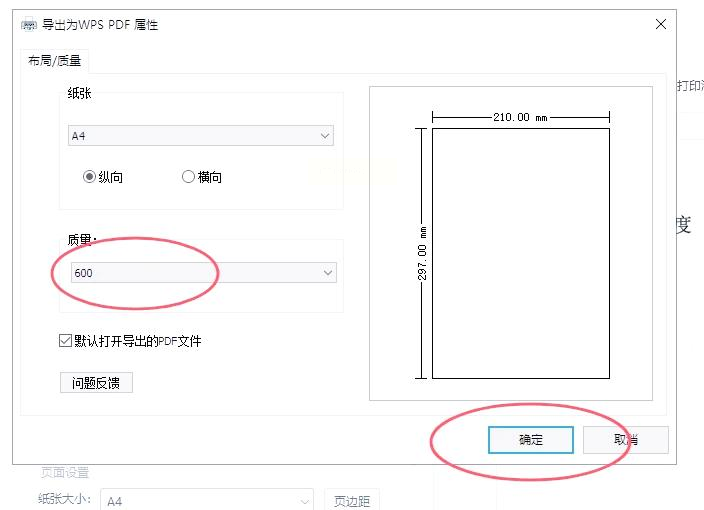
第四步:调整核心设置——质量
选中虚拟打印机后,通常旁边会有一个“属性”或“首选项”按钮,点击它。在弹出的新窗口里,努力寻找“质量”、“图片质量”或者“压缩”相关的设置选项卡。这里你会看到一个用数字表示的质量等级(比如从“高”到“低”,或者直接是DPI数值,如300、150)。记住一个黄金法则:数字越小,质量越低,生成的文件也就越小。 你可以先尝试选择一个中等偏下的质量(例如“标准”或150 DPI),如果对清晰度要求不高,可以选更低的。大胆尝试,这个过程不会损坏你的原文件。
第五步:执行“打印”(其实是保存)
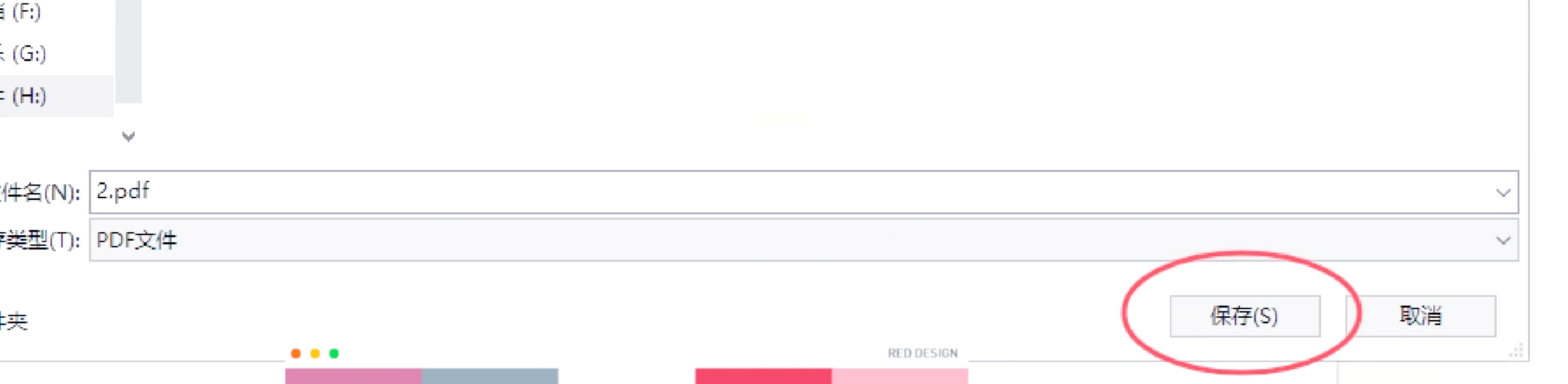
设置好后,回到打印窗口,点击“确定”或“打印”按钮。这时,系统不会启动真实的打印机,而是会弹出一个“另存为”的窗口。
第六步:保存瘦身后的新文件
在“另存为”窗口里,给你的新文件起个名字(比如“原文件名_压缩后”),选一个好找的保存位置,然后点击“保存”。稍等片刻,一个全新的、体积变小的PDF文件就诞生了!快去对比一下原文件和新文件的大小,惊喜往往就藏在这里。
方法二:专业工具助力:“汇帮超级压缩器”深度压缩
软件名称:汇帮超级压缩器
下载地址:https://www.huibang168.com/download/2NRKUn0jsI9J
如果你需要处理大量PDF,或者对压缩率有更高要求,那么一款专业的压缩软件会是更好的选择。这里以“汇帮超级压缩器”为例,它的功能非常集中且强大。
第一步:启动软件,找准功能
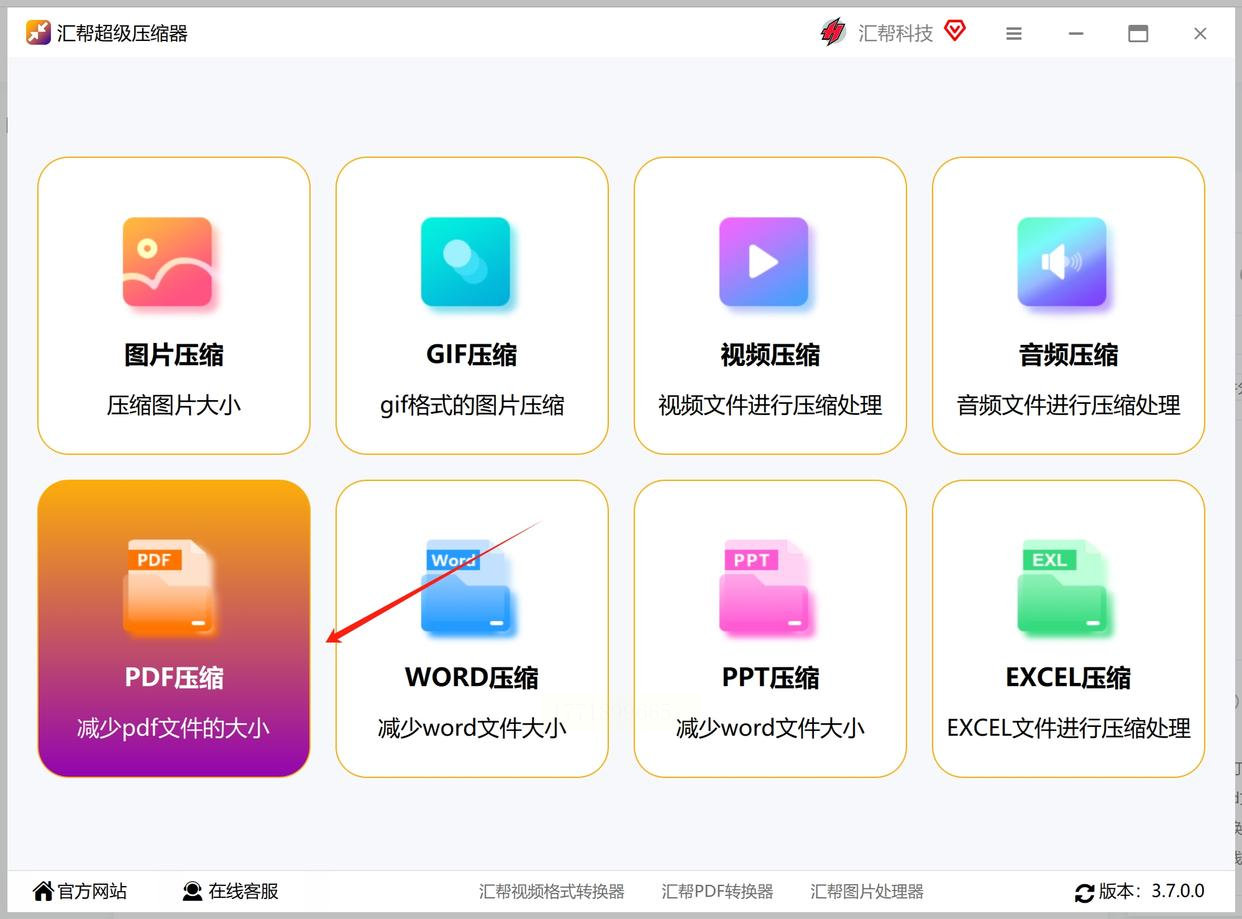
打开你已经安装好的“汇帮超级压缩器”软件。它的首页通常很直观,罗列了各种压缩功能。我们这次的目标很明确,所以直接找到并点击“PDF压缩”这个选项。顺便说一句,这款软件还能压缩图片、视频、Office文档等,算是个多面手。
第二步:轻松添加文件
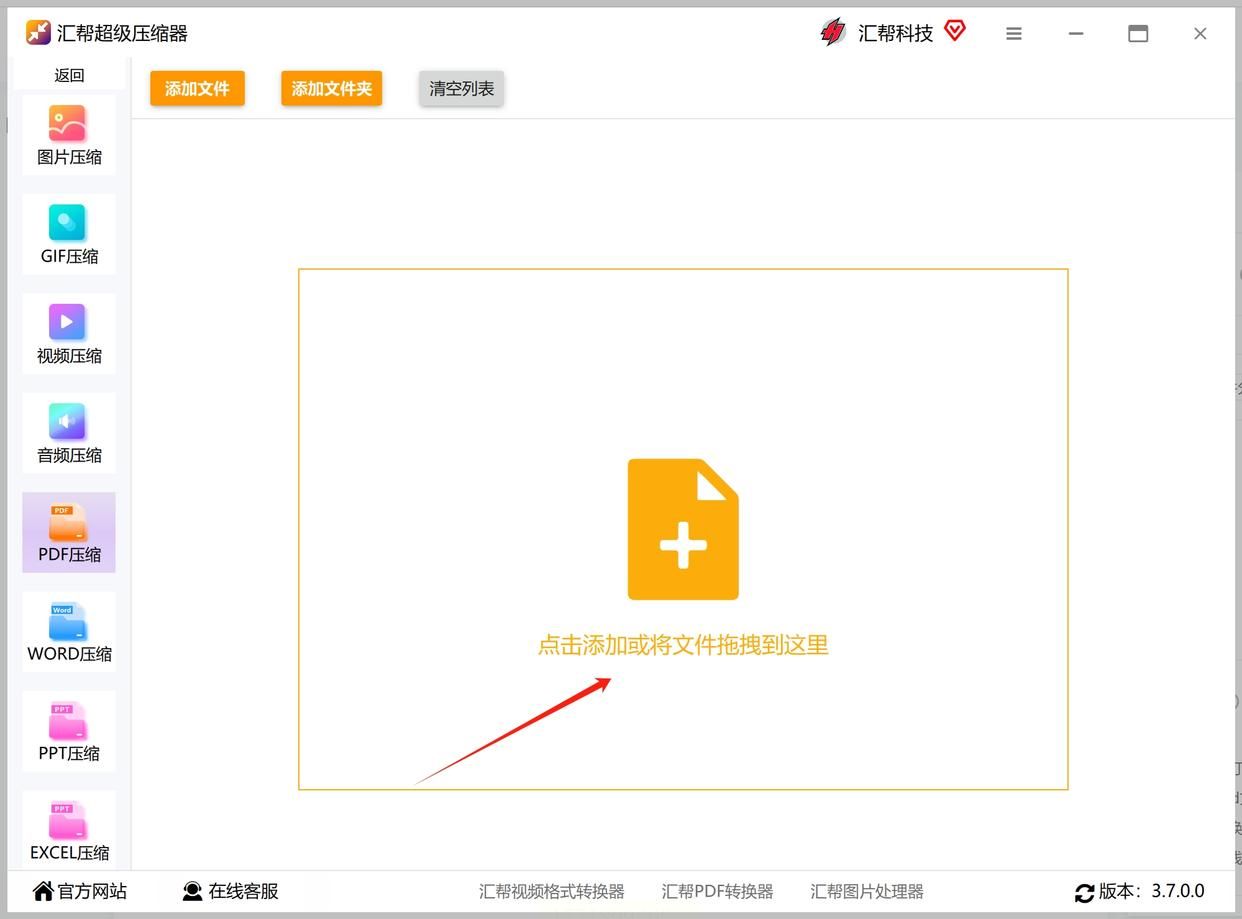
进入PDF压缩界面后,你会看到一个很显眼的“+”号或者“添加文件”按钮。点击它,然后从你的电脑里选中那个“巨无霸”PDF文件。它的好处是支持批量添加,你可以一次性把十几个需要压缩的文件都拖进来,特别适合整理作业或项目资料。
第三步:选择压缩力度
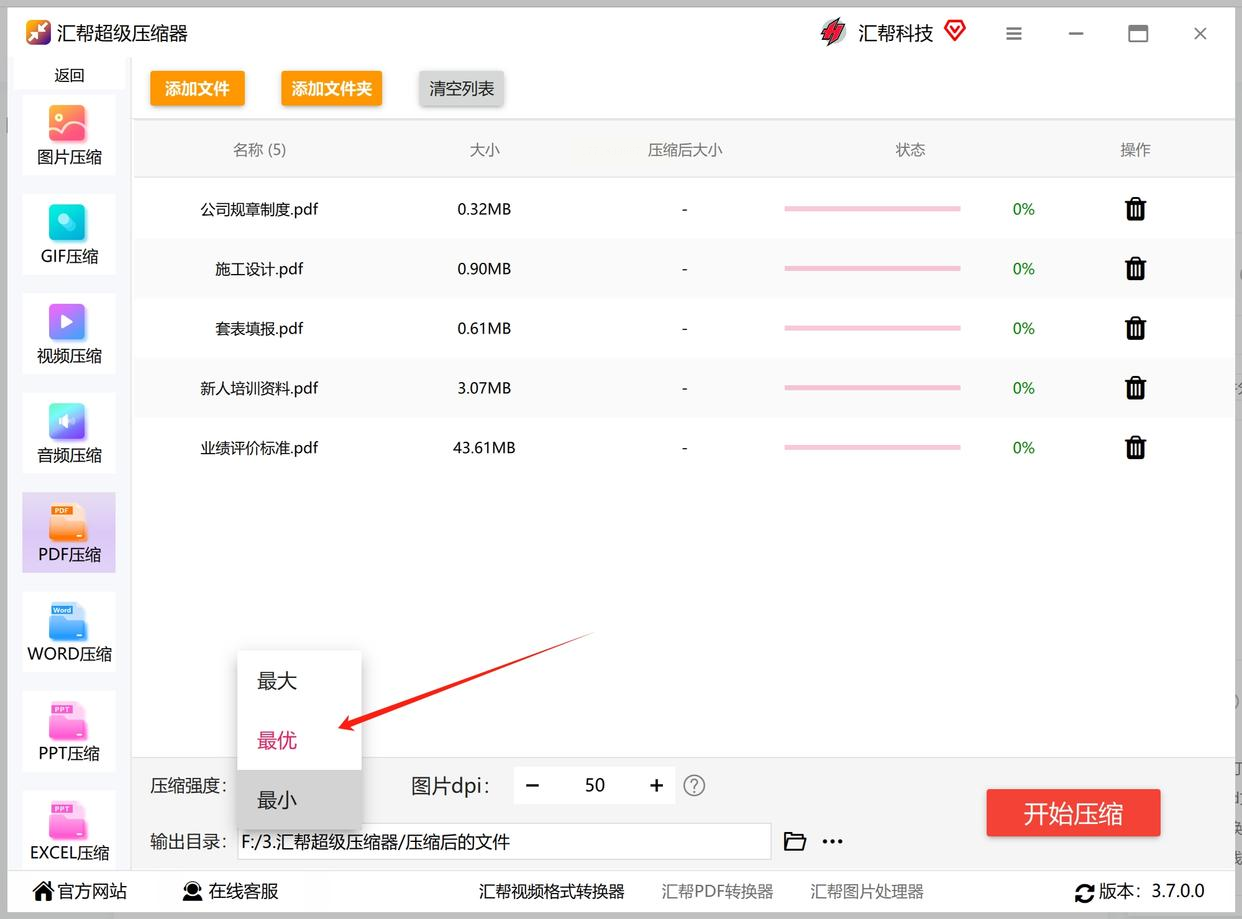
添加文件后,软件通常会让你选择压缩模式。常见的有“清晰优先”、“标准压缩”和“极限压缩”。如果你是压缩包含大量图片的PDF(比如作品集),用“标准压缩”就能在清晰度和体积间取得很好的平衡。如果文件实在太大,急需缩小,可以尝试“极限压缩”,但记得压缩后要检查一下关键页面的清晰度哦。
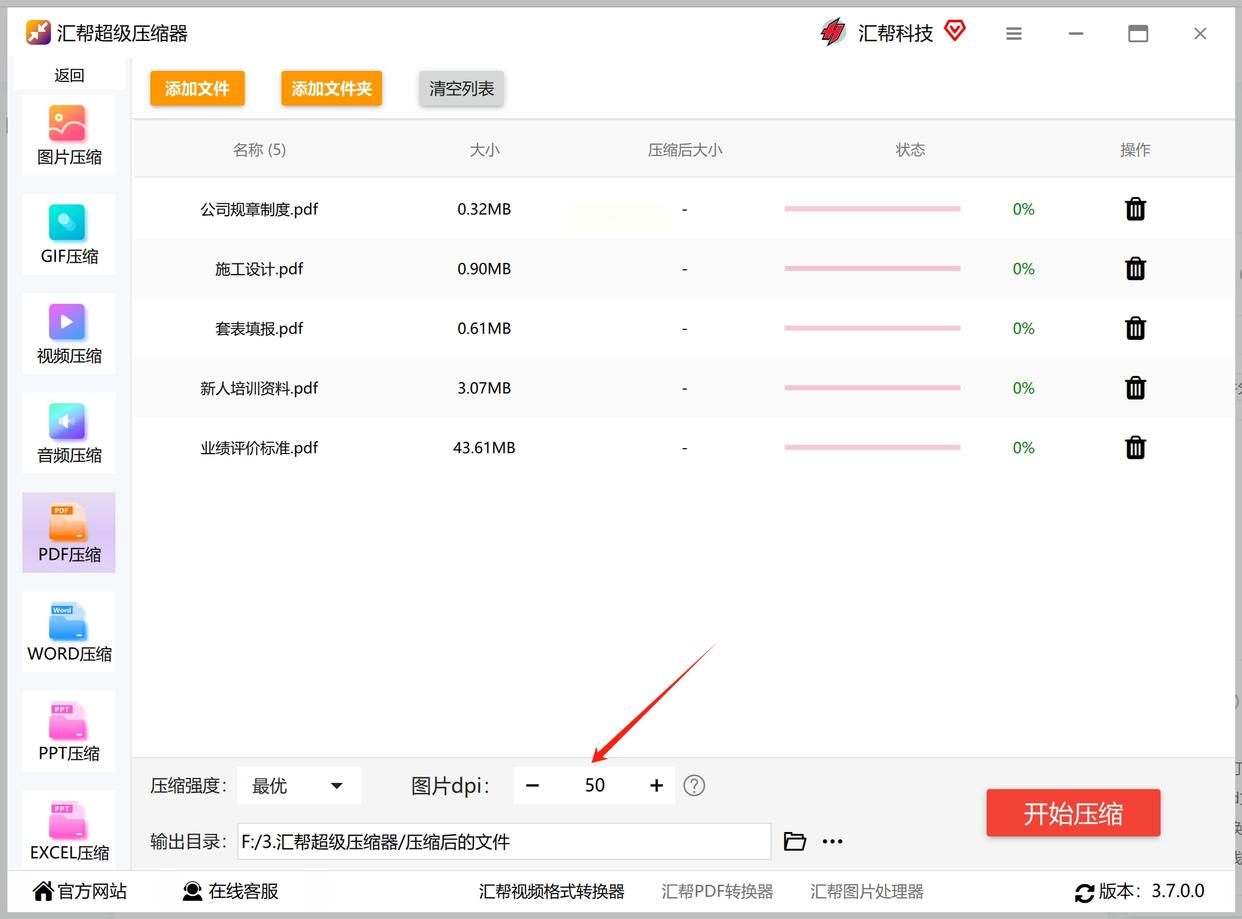
第四步:高级设置——调整分辨率(DPI)
这是一个进阶技巧,能让你更精准地控制大小。找到“图片DPI”或“分辨率”的设置选项。DPI数值越高,图片越清晰,但体积也越大。对于屏幕阅读或普通打印,将DPI设置为150-200之间通常已经足够清晰,并能显著减小体积。你可以根据原文件的质量来调整这个值。
第五步:设置输出文件夹
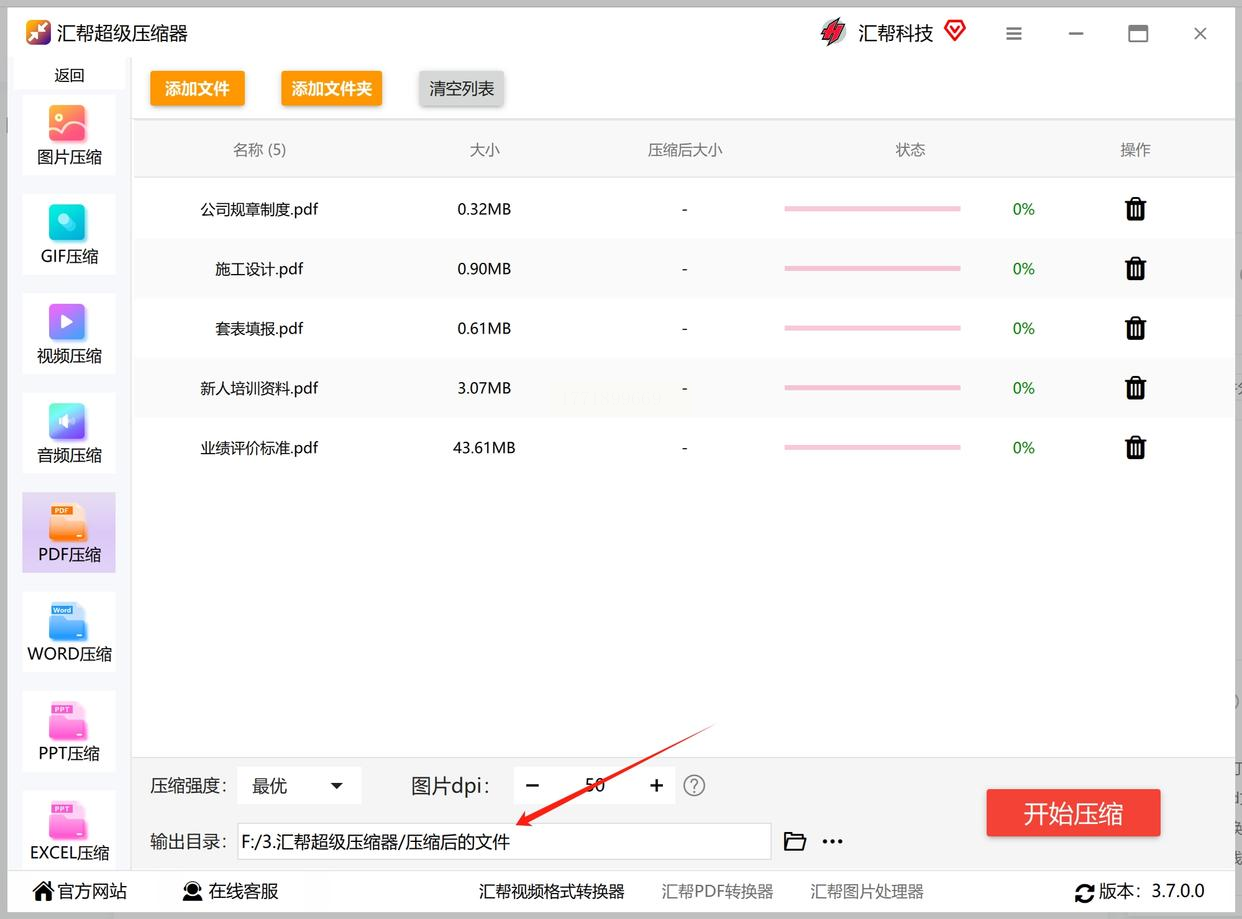
在“输出目录”或“保存到”的地方,点击“浏览”,选择一个你容易找到的文件夹。这样压缩好的文件就会乖乖地存放在那里,不会和原文件搞混。
第六步:一键开始压缩
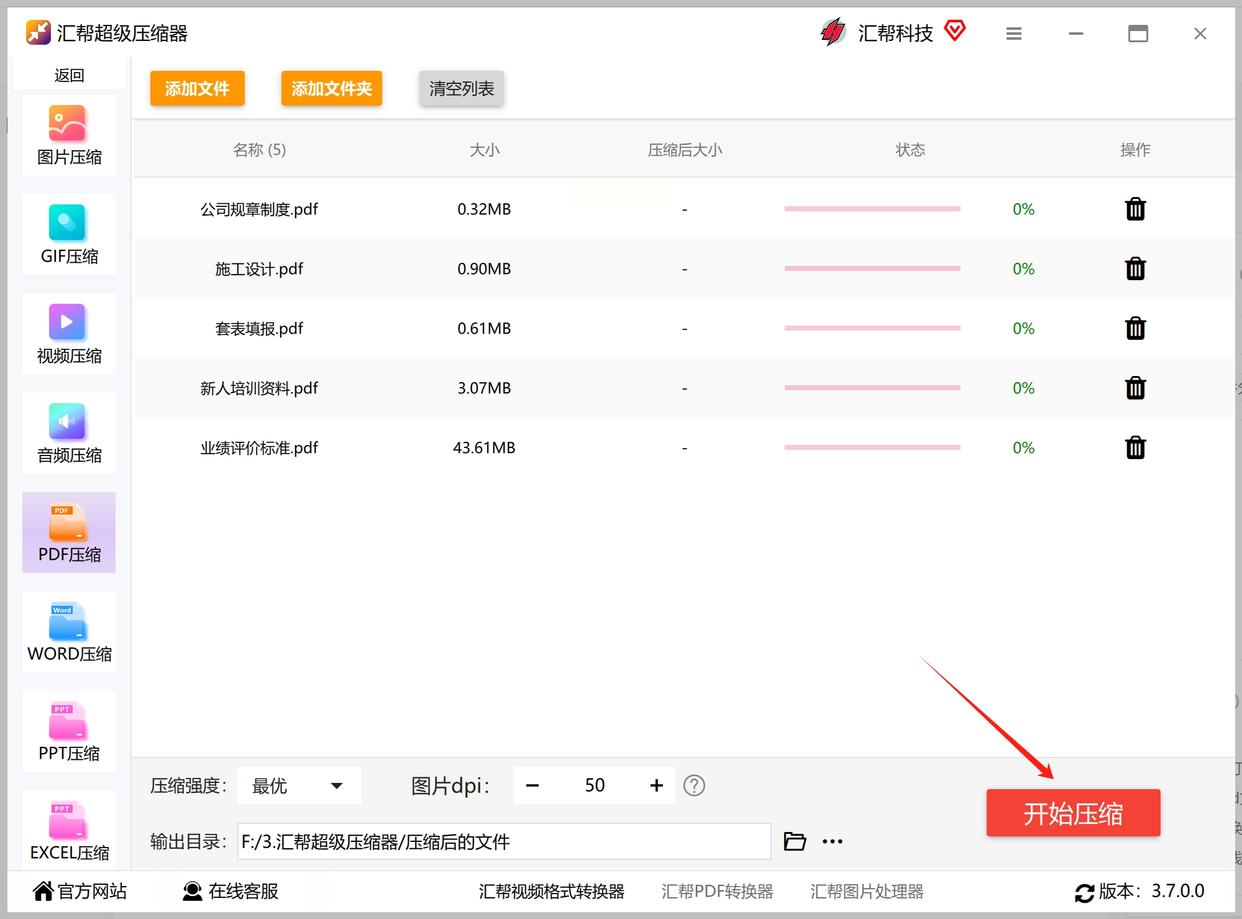
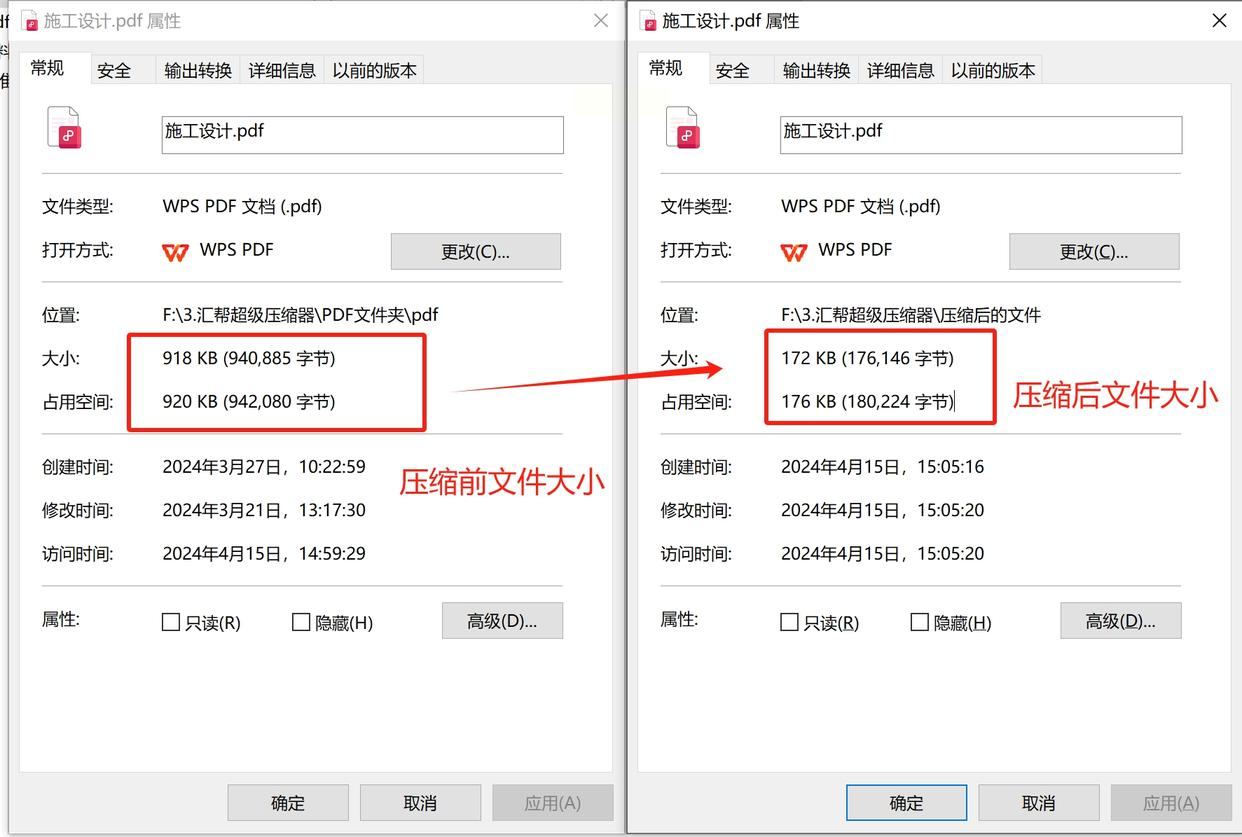
一切准备就绪,点击那个大大的“开始压缩”或“立即压缩”按钮吧。软件会开始工作,进度条能让你清楚地知道进展。完成后会有提示,你只需要去刚才设置好的输出文件夹里,就能找到那个成功“瘦身”的PDF伙伴了。对比一下前后大小,成就感满满!
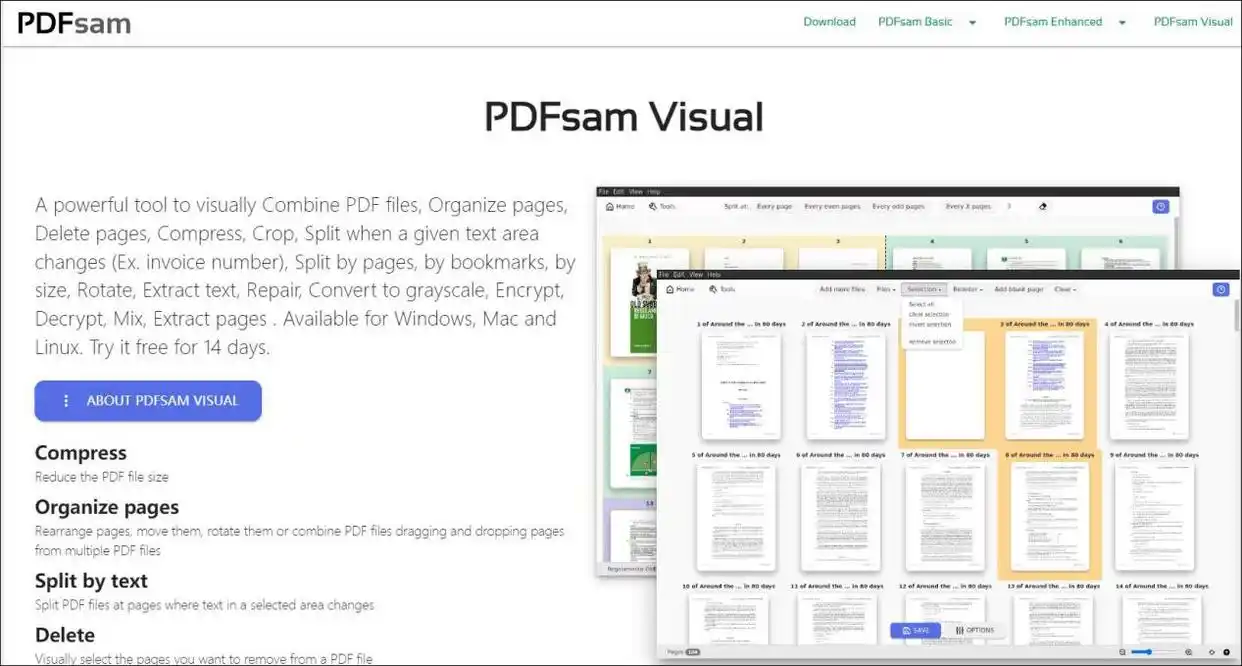
方法三:轻量之选:用PDFsam Basic快速压缩
PDFsam Basic是一款免费、开源且非常轻量级的PDF处理工具,它的压缩功能简单直接,非常适合追求简洁操作的用户。
① 添加文件
打开PDFsam Basic软件,在主界面找到“压缩”功能模块。点击“添加文件”按钮,从你的电脑中选择需要压缩的PDF文件。
② 选择压缩模式
添加文件后,在压缩设置区域,你会看到一个压缩模式的下拉菜单。它通常提供“默认”、“低压缩率”、“高压缩率”等选项。“默认”模式是个安全的选择,能在减小体积的同时较好地保持质量。根据你的需要选择一个即可。
③ 执行并保存
选好模式后,点击“运行”或“开始”按钮。软件处理完成后,会提示你选择保存位置。指定一个文件夹,压缩后的新PDF文件就会保存到那里。整个过程非常快速,几乎没有学习成本。
方法四:精准调控:使用“PDFCompress”软件
这款软件的特点是可以对图像参数进行非常细致的调整,适合那些清楚知道自己要什么效果的用户。
步骤1:进入图像选项
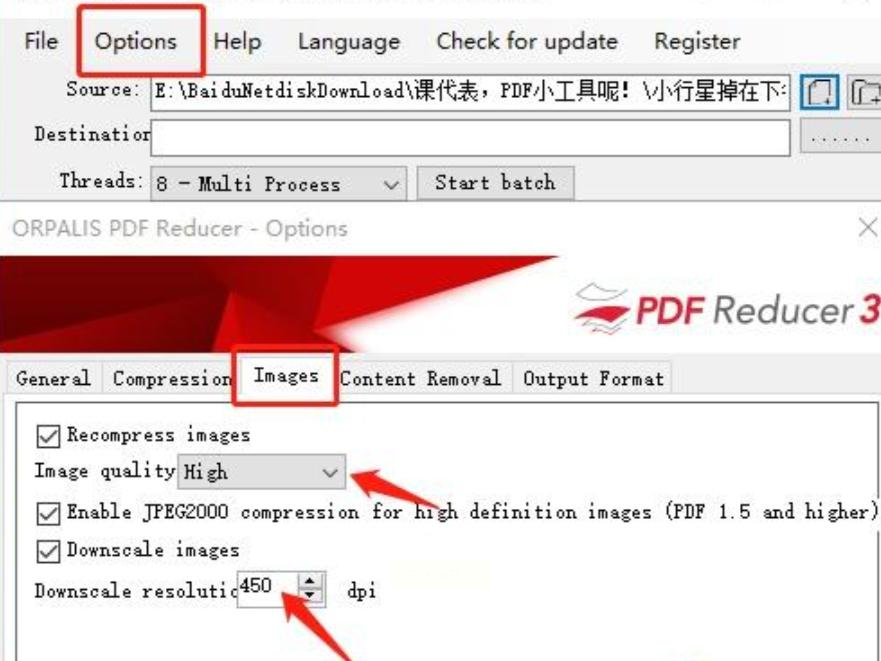
打开“PDFCompress”软件,在主界面找到并点击“Option”(选项)选项卡。在弹出的设置窗口中,找到关于“Images”(图像)的部分。这里你可以选择图像的整体质量,比如“High”(高)或“Medium”(中)。关键一步: 记得勾选“Downscale images”(缩小图像比例)或类似选项,这是压缩体积的核心。
步骤2:设置分辨率数值
在“Downscale images”选项下,会有一个填写目标分辨率(DPI)的输入框。比如,原文件图片分辨率可能是600 DPI,你可以将其设置为300 DPI或更低(如150 DPI)。将分辨率从600降到300,文件体积通常会减少非常多。你可以输入“450”作为一个兼顾清晰度和体积的尝试值。
步骤3:选择源文件和输出路径
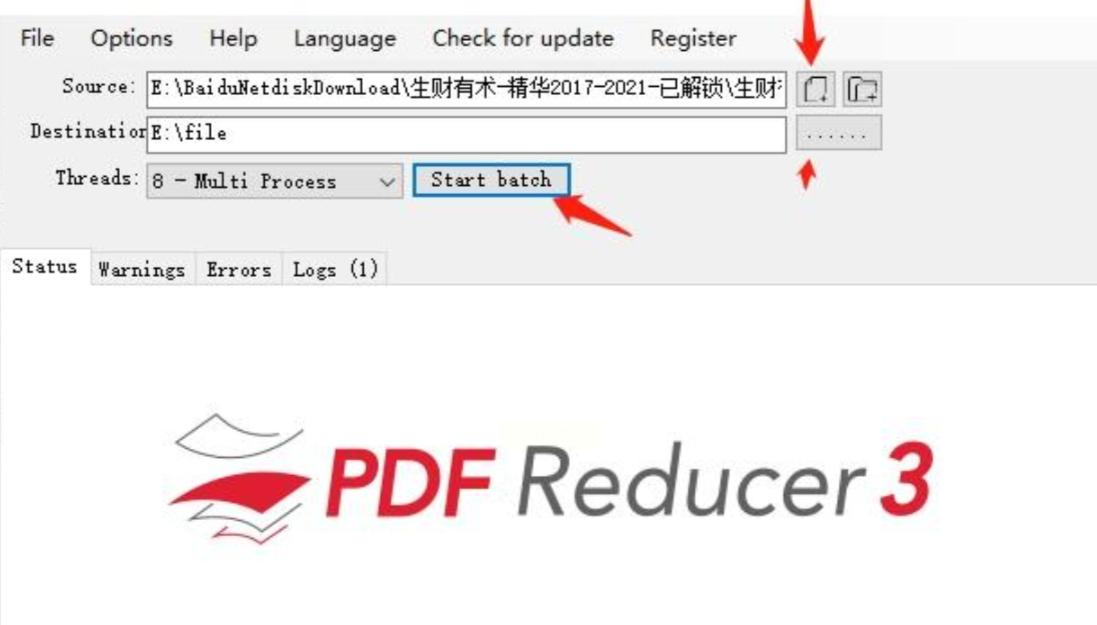
回到主界面,在“Source”处选择你要压缩的原始PDF文件,在“Destination”处选择压缩后文件要保存的文件夹。
步骤4:开始压缩并查看效果
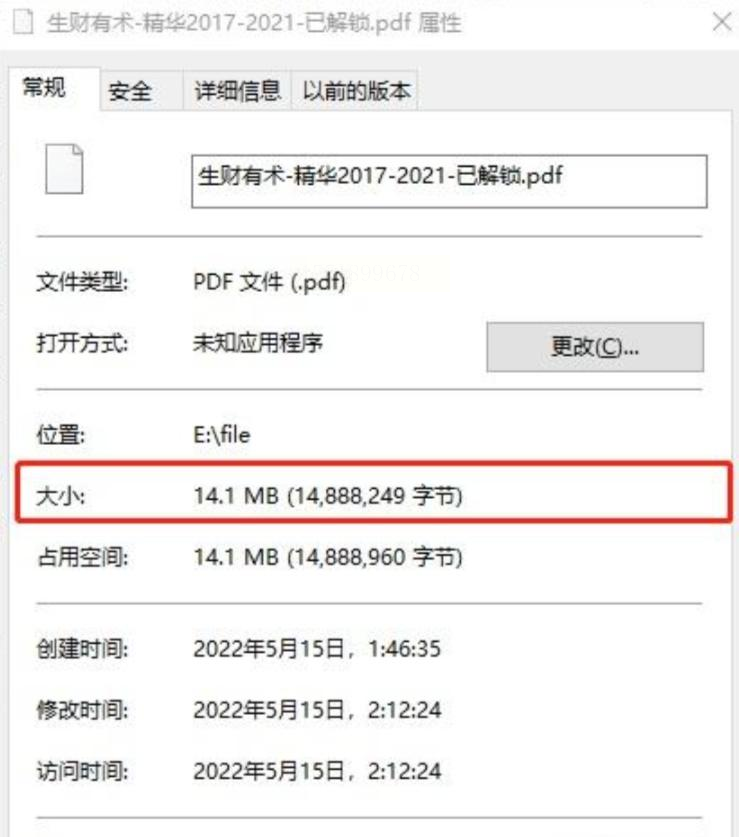
点击“Compress”或“Start”按钮开始处理。完成后,软件可能会直接显示压缩前后文件大小的对比。例如,一个51.3MB的文件成功压缩到14.1MB,效果立竿见影!
常见问题解答 (FAQ)
Q1:压缩PDF会损坏原文件吗?
A:完全不会!上面所有方法(除了直接覆盖保存原文件的情况)都是生成一个全新的、压缩后的PDF文件。你的原始文件依然完好无损地待在原来的位置,请放心操作。
Q2:为什么压缩后文件里的图片变模糊了?
A:压缩的本质就是通过降低图片分辨率、质量来减小体积。如果你选择了过高的压缩力度或过低的DPI值,图片就会模糊。建议压缩后务必打开检查关键页面,如果太模糊,可以适当调高质量设置重新压缩一次。
Q3:哪种方法压缩效果最好?
A:这取决于你的文件内容和需求。如果文件里主要是文字,用系统“打印”法效果就不错。如果图片非常多且大,像“汇帮超级压缩器”或“PDFCompress”这类能精细调整图像参数的软件,压缩效果会更显著。
Q4:可以压缩加密的或有密码保护的PDF吗?
A:大多数情况下,需要先输入正确密码打开或解除保护后,才能进行压缩操作。请确保你拥有处理该文件的权限。
Q5:压缩后的文件还能再次编辑吗?
A:压缩过程可能会将文件“扁平化”,尤其是使用了“打印”法生成的PDF,其中的文字可能无法再直接编辑或复制。如果后续还需要编辑,建议保留好原始可编辑的文档(如Word)。
最后,小编再唠叨几句注意事项:
* 压缩前先备份:虽然方法安全,但养成好习惯,重要文件动刀前先复制一份。
* 质量与体积的平衡:别一味追求小,确保压缩后的文件在手机、电脑上查看时,关键信息依然清晰可辨。
* 多试几次:第一次压缩效果不理想?没关系!调整一下质量或DPI设置,再压缩一次就好,直到找到那个完美的平衡点。
希望这篇教程能像一把钥匙,帮你打开PDF文件传输的方便之门。以后再遇到文件过大的提示,你大可以微微一笑,从容应对。数字生活本该更轻松,不是吗?如果觉得有用,不妨收藏起来,或者分享给身边同样被这个问题困扰的朋友吧!祝大家使用愉快,效率翻倍!
