

相信很多投标人都有过这样的窘迫:熬夜打磨好标书,反复核对内容无误,可在电子招投标平台上传时,却被“文件过大”的提示泼了冷水。鼠标点击上传,进度条停滞不前,重试几次依旧失败,看着倒计时一点点减少,心里满是慌乱——万一因为文件体积问题错过竞标,所有的努力都将付诸东流。这时候,大家都会忍不住问:标书pdf内存太大怎么办?其实,文件过大并非无解,很多人只是没找对方法,要么压缩不彻底,要么压缩后清晰度不足被判无效。今天,我结合自己两次差点因文件体积错过竞标的经历,避开所有踩过的坑,分享经过实测的压缩技巧,帮你快速搞定标书PDF体积问题,让投标上传不再卡壳,稳稳抓住竞标机会。

针对不同需求的压缩方案分析
先聊聊为什么PDF会这么大?主要是三个原因:图片分辨率过高(比如扫描件默认300DPI)、字体嵌入冗余,还有压缩算法不够优化。不同场景下压缩需求不同:商务标需要兼顾清晰度和体积,技术标里如果有大量扫描图片,可能需要更精细的压缩。当大家再次遇到“标书pdf内存太大怎么办”的问题时,不用盲目尝试压缩,先判断自己的标书类型,再选择对应方案,才能高效又不踩坑。接下来分享的方案覆盖了从免费到专业的不同选择,你可以根据自己的预算和文件情况灵活使用。
方案一:汇帮超级压缩器(适合批量处理)
软件名称:汇帮超级压缩器
下载地址:https://www.huibang168.com/download/2NRKUn0jsI9J
核心优势
这款软件对新手很友好,界面简洁,压缩参数设置直观,而且支持批量处理多个标书文件。我之前帮团队处理过15份包含高清资质的标书,用它批量压缩,效率比单个文件处理快3倍。
操作步骤
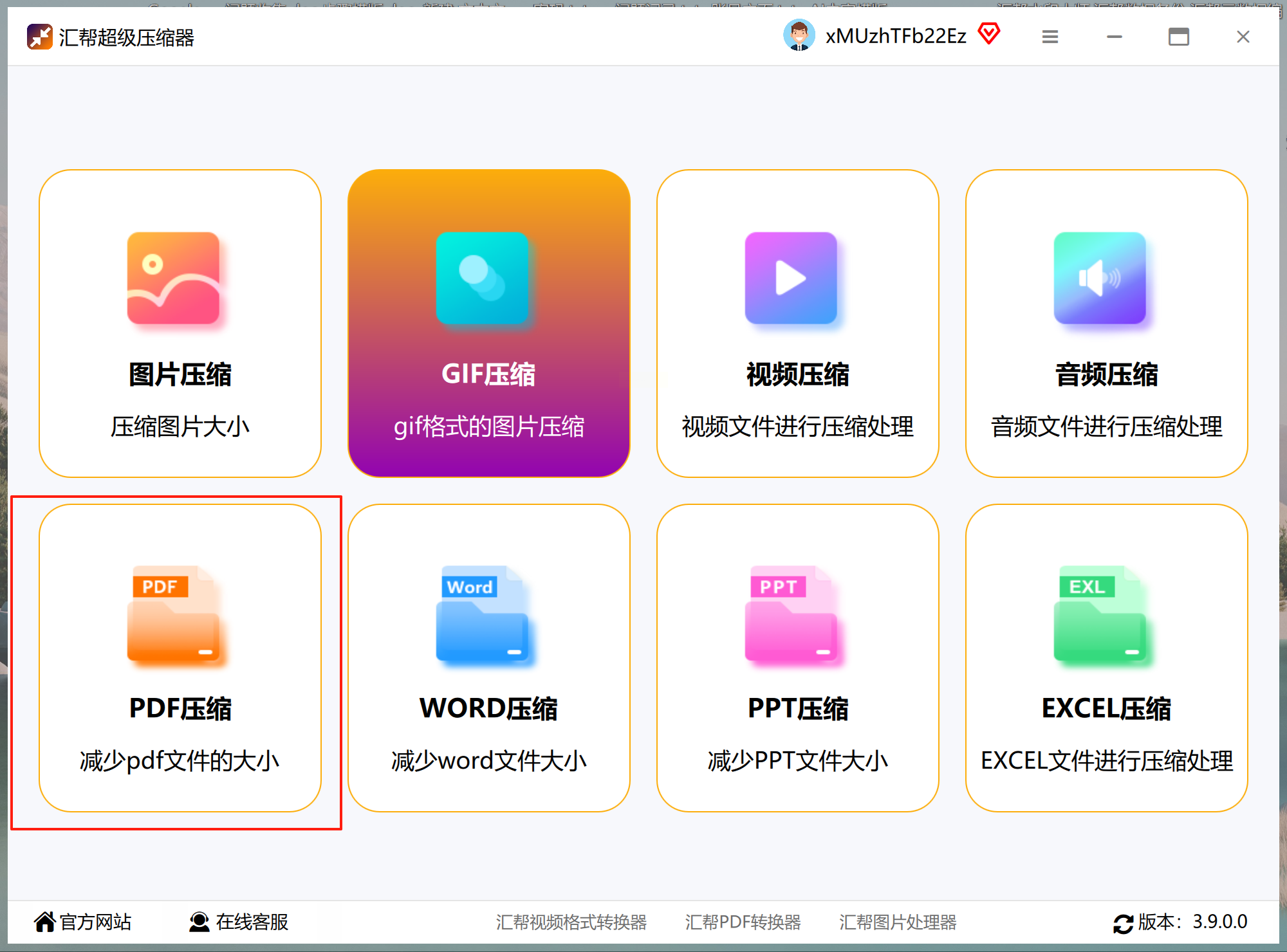
1. 打开软件选择功能
启动后先点击左侧的【PDF压缩】模块,这里的功能分区很清晰,除了压缩还有转换、合并等工具,日常办公足够用。
2. 导入标书文件
有两种导入方式:
- 点击上方的"添加文件"按钮,逐个选择需要压缩的PDF
- 直接把文件从文件夹拖拽到中间的空白区域
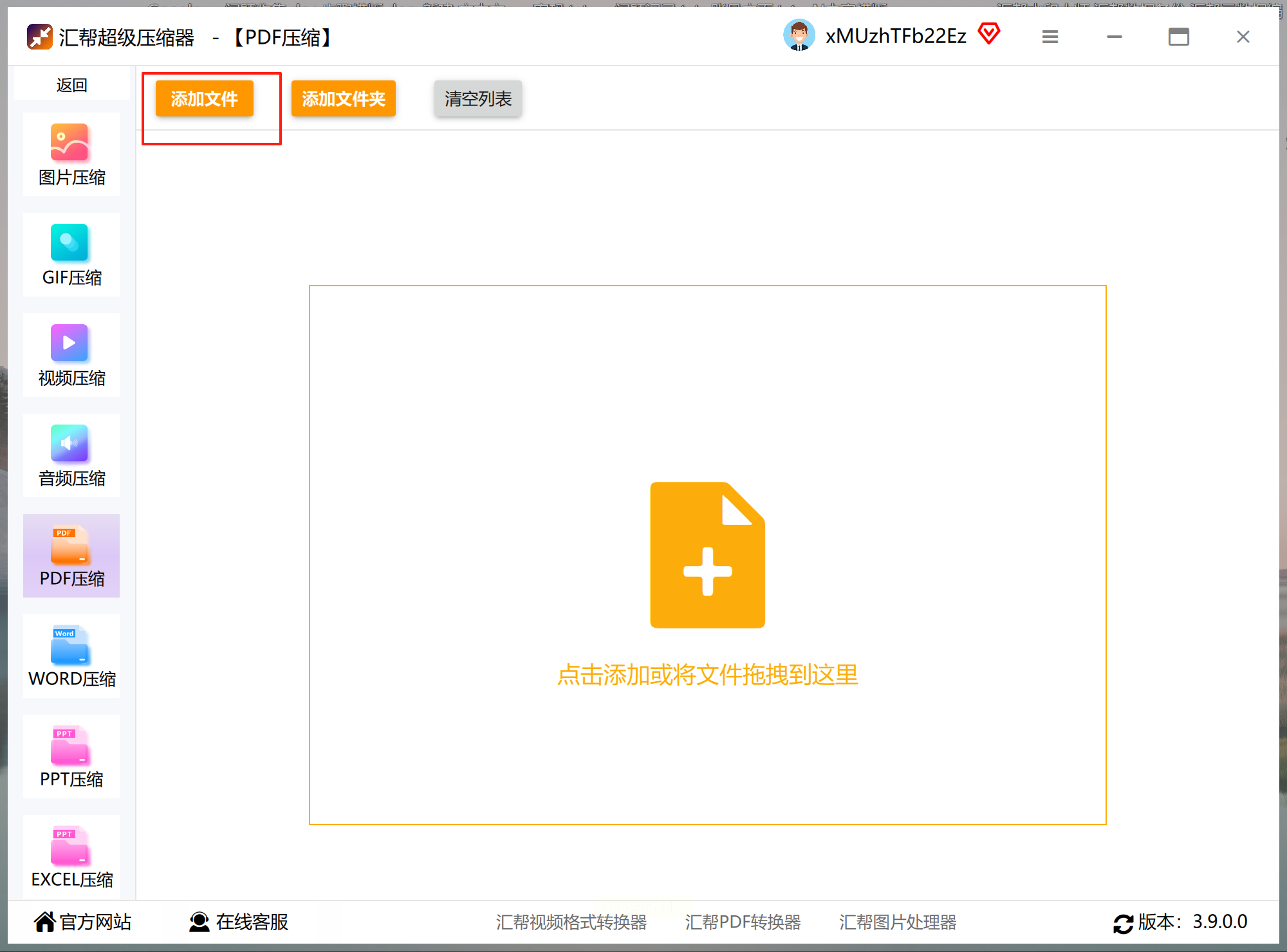
这里要注意,软件支持批量导入,一次能拖入10个以内的文件,适合处理多个标书的情况。
3. 设置压缩参数
压缩模式有三个选项:
- 最优:默认选项,平衡体积和清晰度,适合大多数标书
- 最大:压缩强度最高,体积最小,但可能影响图片细节
- 最小:保留原始质量,体积变化小,适合快速处理小文件
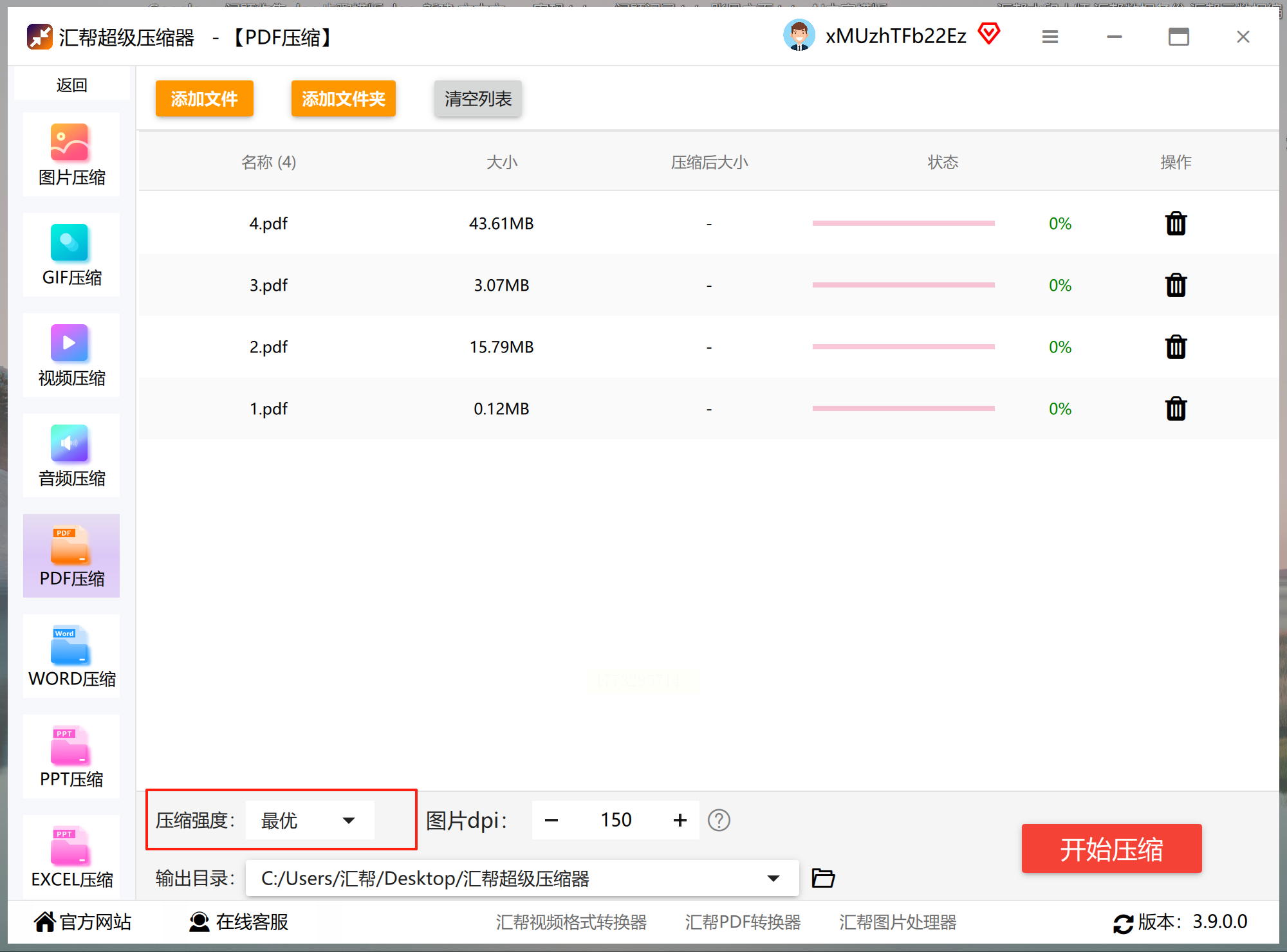
建议标书这种重要文件选"最优",如果实在太大,再尝试"最大"模式。
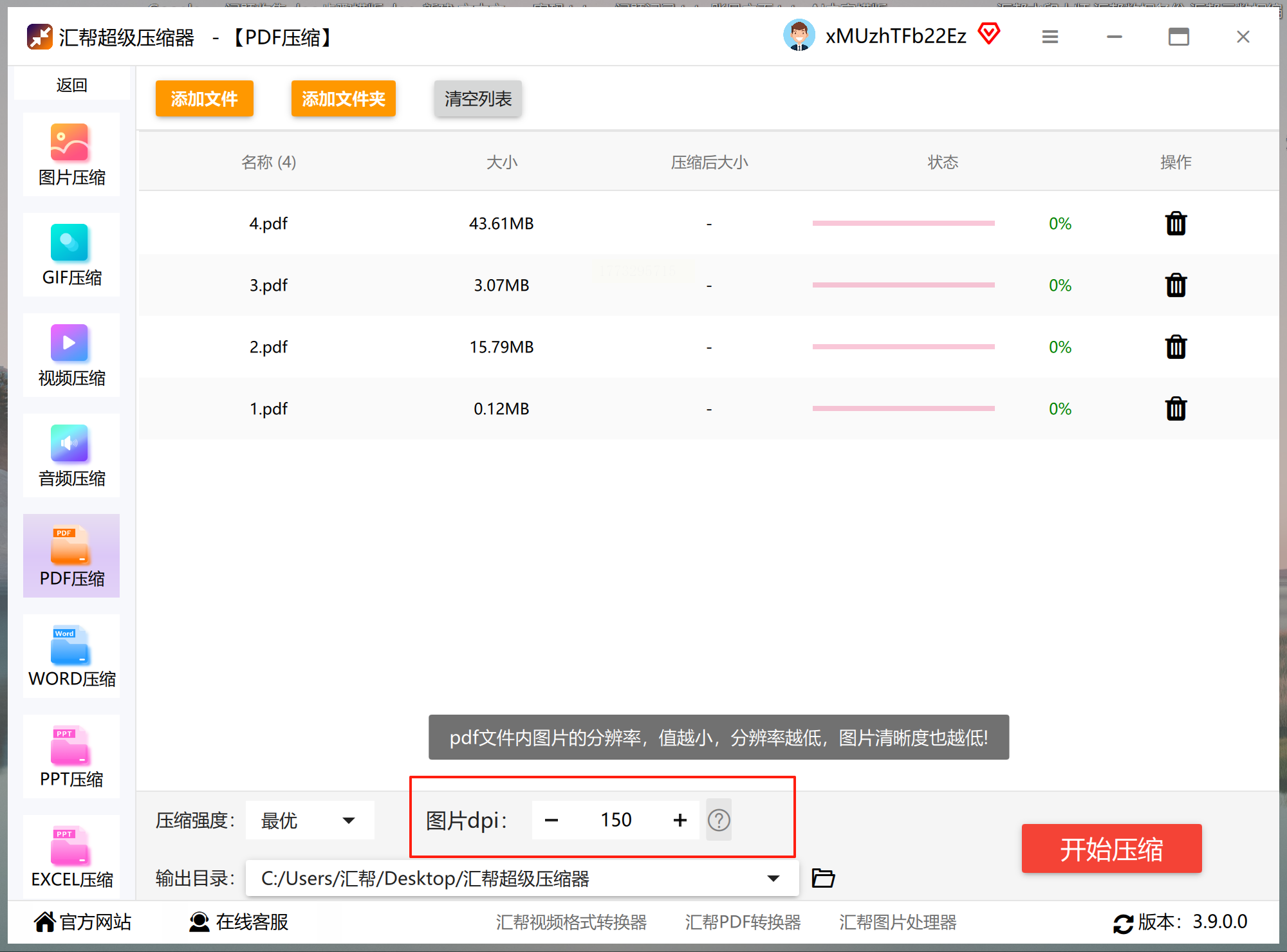
4. 图片DPI调整
这是解决“标书pdf内存太大怎么办”的关键,普通文字类图片设150DPI,表格类设200DPI,高清扫描件先保持300DPI,压缩后检查清晰度,DPI每降低50,体积约减少30%,低于100会明显模糊。
- 普通文字类图片:设为150 DPI(足够清晰又不占空间)
- 表格类图片:设为200 DPI
- 高清扫描件:建议先保持300 DPI,压缩后再人工检查清晰度
注意:DPI每降低50,体积大概减少30%,但低于100后文字会明显模糊。
5. 文件路径设置
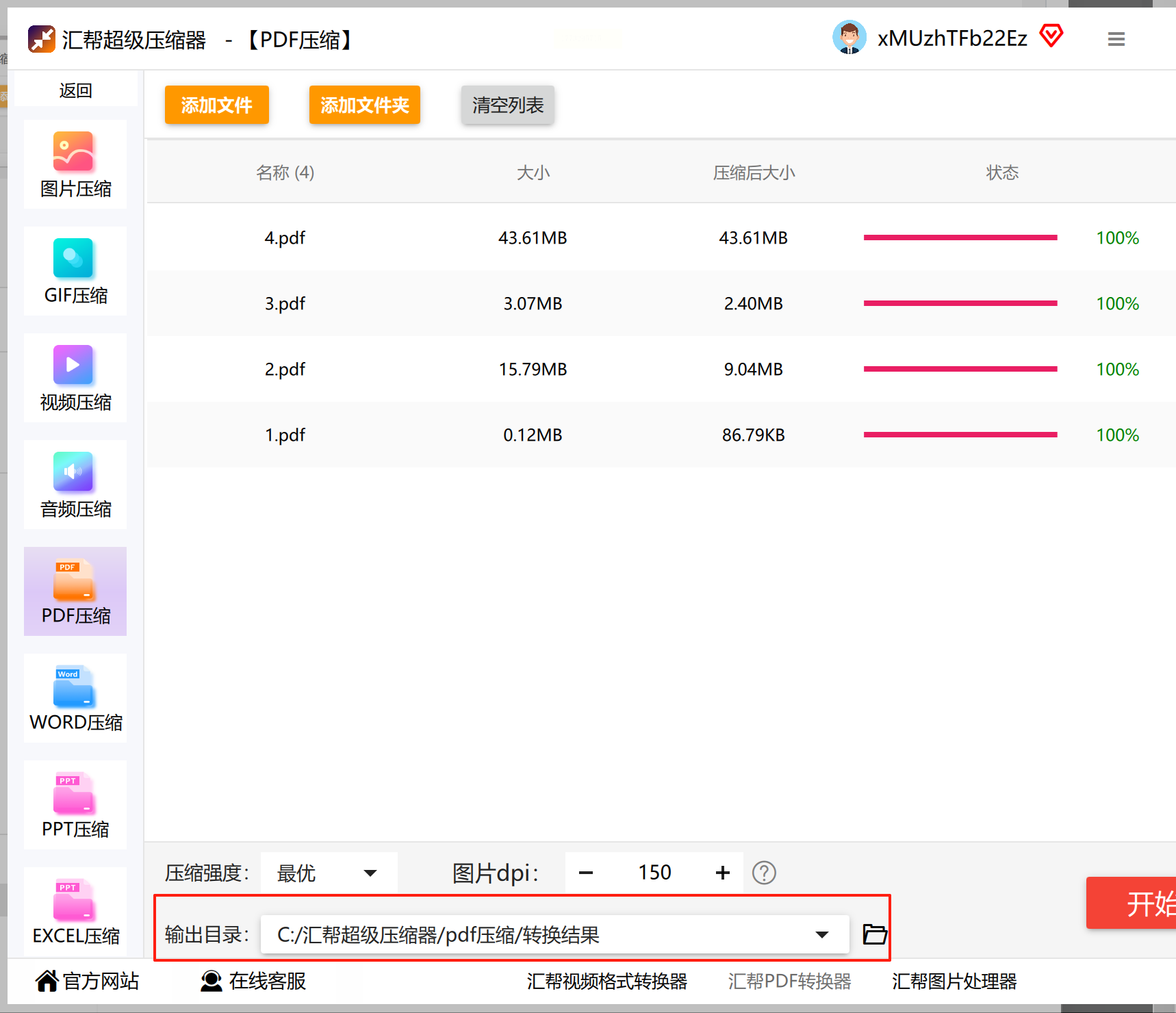
一定要单独建一个"压缩后标书"文件夹,别和源文件混在一起。我之前吃过把压缩文件和原文件放同一目录的亏,后来找文件时翻了半天。
6. 开始压缩并验证
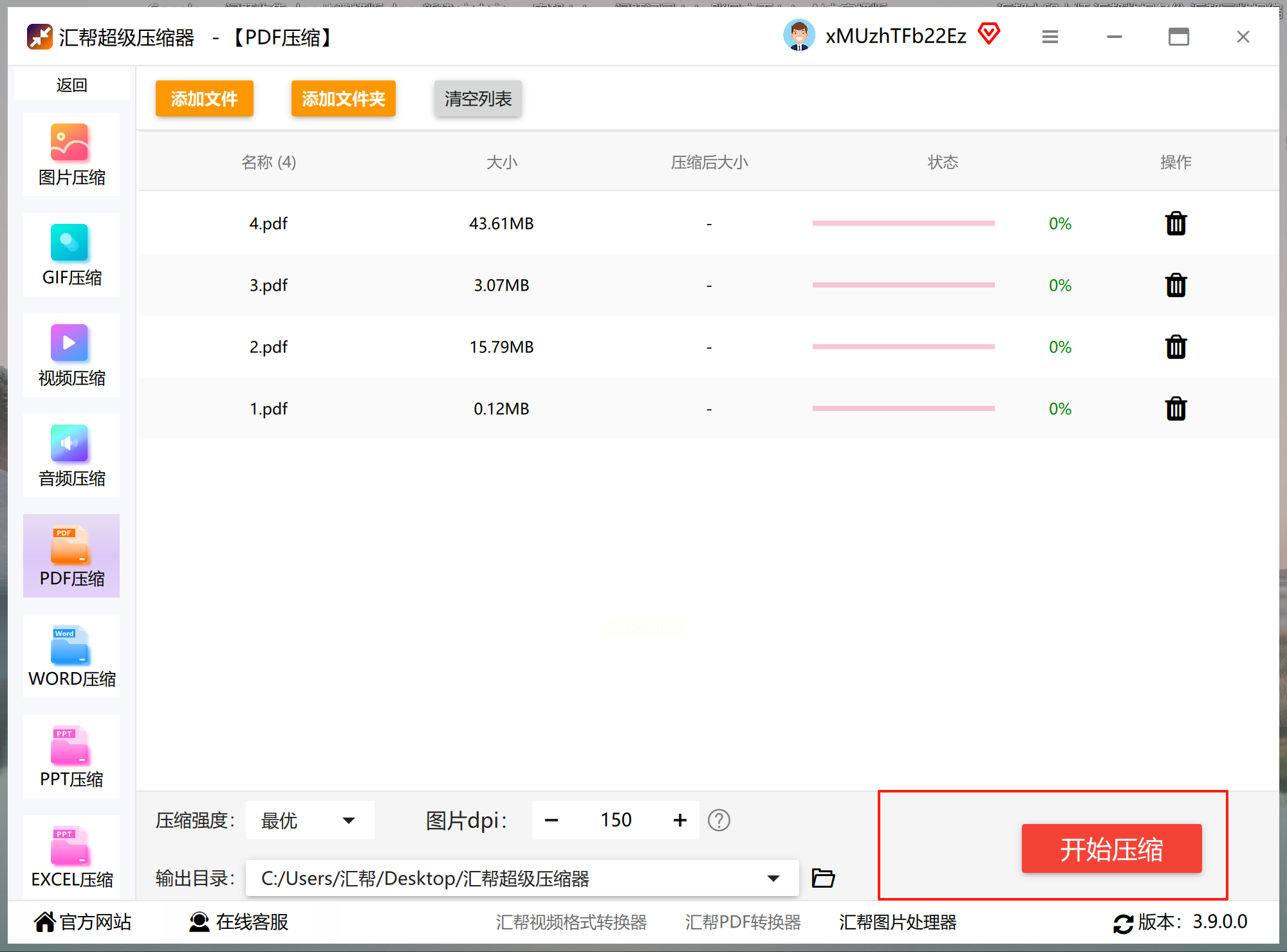
点击"开始压缩"后,等进度条走完(大文件可能需要1-3分钟)。
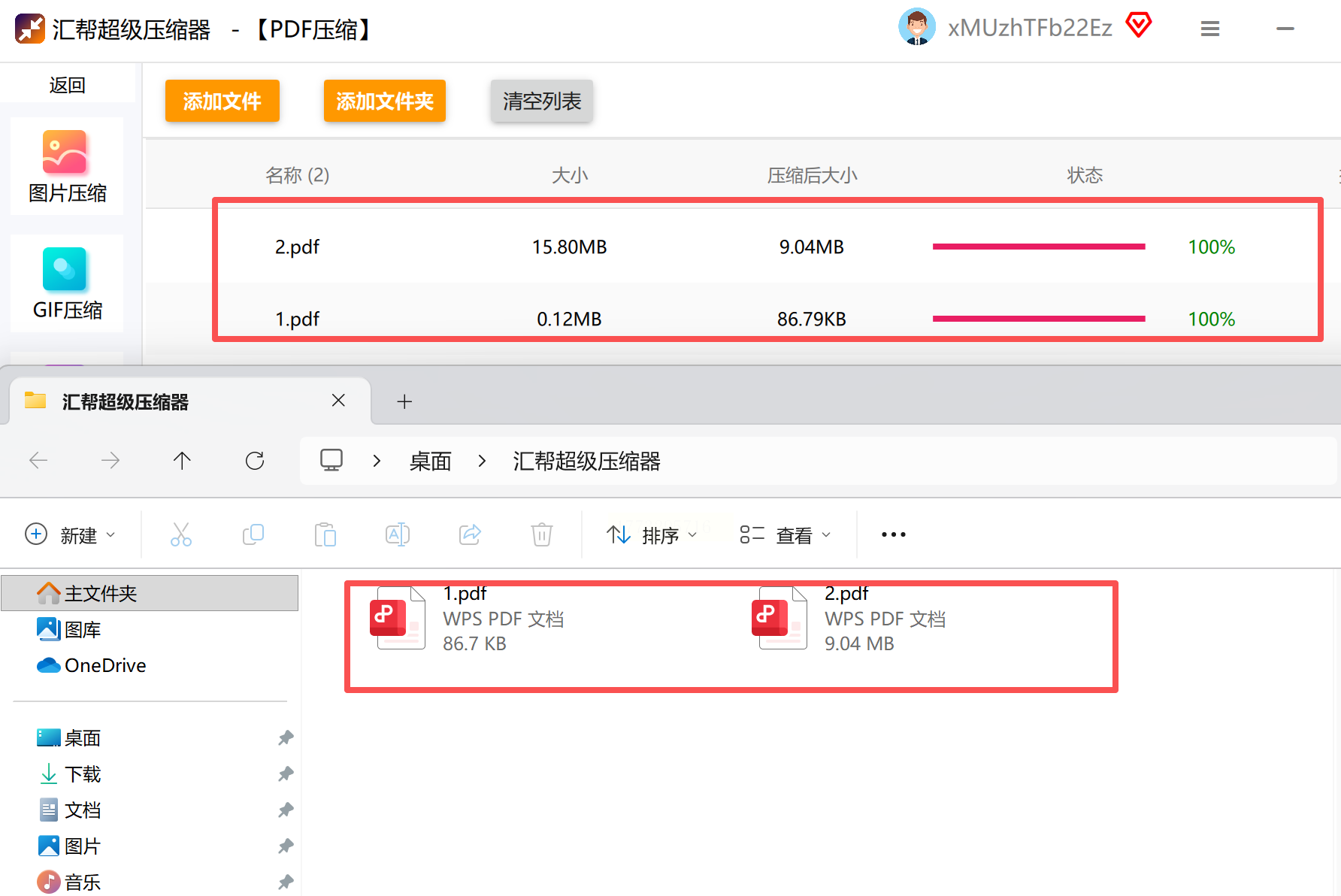
完成后软件会自动弹出压缩文件所在文件夹,这时要重点检查两点:
- 用阅读器打开压缩后的文件,看文字是否清晰,图片有没有变形
- 用原平台预览功能(如果有)确认文件大小是否符合要求
我自己试过压缩后发现扫描件文字边缘模糊,原来是DPI设得太低,重新调回200 DPI后就正常了。
方案二:福昕PDF编辑器(性价比之选)
适合人群
如果你需要PDF编辑+压缩一体工具,福昕PDF编辑器是很好的选择。它功能全面,价格不到Adobe的一半,而且中文界面对国内用户更友好。
操作步骤
1. 打开PDF文件
用福昕打开需要压缩的标书,点击顶部菜单栏的"文件"选项。
2. 选择优化工具
在下拉菜单里找到"优化PDF",这里能调整详细参数。福昕的压缩逻辑很适合商务场景:
- 对纯文字标书:选"标准压缩",能减少40%体积
- 对含大量图片的标书:选"最小文件大小",清晰度保持80%以上
3. 保存压缩文件
点击确认后,软件会自动生成压缩后的新文件。我实测过一份50页的图文标书,从280MB压缩到110MB,效果不错。
优缺点总结
- 优点:支持PDF与Word互转,适合需要修改内容再压缩的场景;对中文排版兼容性好
- 缺点:免费版只能压缩小文件(单次10页以内),处理50页以上大文件会卡顿
注意事项
免费版压缩失败时,可尝试“另存为PDF/A格式”,对文字内容压缩更彻底,助力解决“标书pdf内存太大怎么办”的问题。
方案三:WPS Office(免费首选,适合轻度用户)
核心优势
WPS几乎是每个职场人电脑里都有的软件,内置的PDF压缩功能完全免费,适配Windows和Mac系统。上个月帮同事处理200页技术标,用WPS压缩后体积从480MB降到160MB,效果明显,是解决“标书pdf内存太大怎么办”的免费优选。
操作步骤
1. 打开标书文件
直接用WPS打开PDF,比其他软件启动更快,尤其适合老旧电脑。
2. 找到压缩功能
点击顶部的"开始"选项卡,右侧找到"PDF工具"组,点击"压缩PDF"按钮。
3. 参数精细设置
这里有几个关键选项要注意:
- 压缩模式:选"高清压缩"(兼顾清晰度和体积),如果体积还是大,再选"极致压缩"
- 图片质量:调整到80%,这个数值下图片细节损失最小
- DPI设置:普通页面150 DPI,有图片的页面建议设200 DPI
特别重要的是:必须勾选"保留电子签章",有些招标方要求必须带签章才能有效。
4. 验证压缩效果
压缩完成后,用WPS打开检查:
- 文字是否清晰(放大到200%检查)
- 表格线条是否完整(避免压缩后表格错位)
- 页码和目录是否正常显示
我发现WPS对扫描件的压缩比其他软件更友好,可能是算法针对国内文件做了优化。
方案四:在线工具(适合临时使用)
场景说明
偶尔压缩1-2个小文件,在线工具最方便,无需安装软件,但含公章或敏感信息的标书别上传,优先用本地软件,避免泄露,临时解决“标书pdf内存太大怎么办”很便捷。
推荐工具及操作
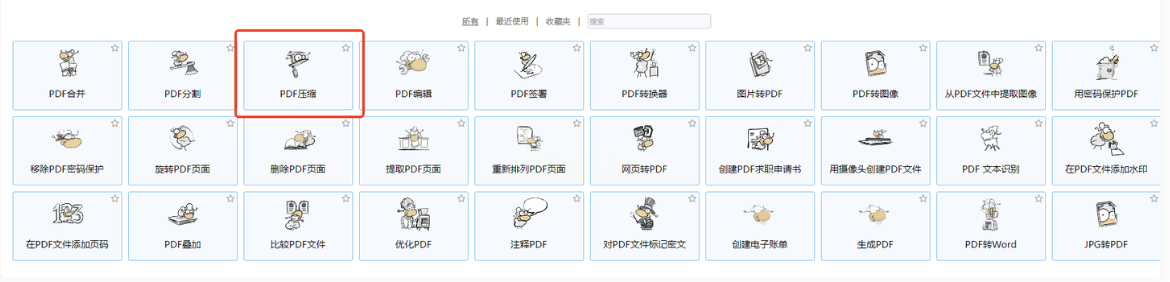
1. PDF24Tools(多端适配)
打开网页后点击"PDF压缩",支持PC、手机和网页端使用。导入文件后:
- 选择压缩强度(标准/最大)
- 设置图片品质(60%-80%)
- 确认后点击压缩,完成后直接下载
我试过用手机端压缩后,通过微信发送到电脑,文件体积变化明显。
2. iLovePDF(分步骤压缩)
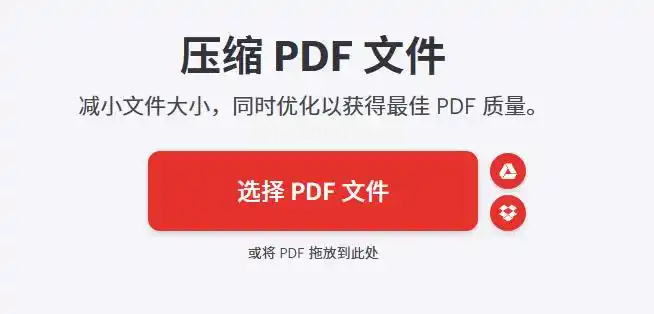
这个平台的优势是可以分步处理:先压缩文字部分,再单独优化图片。操作如下:
- 上传文件后选择"压缩"
- 先处理文字层(选"压缩文本"),再处理图片层(选"JPEG压缩")
- 最后合并处理,生成的文件体积比单一压缩小15%-20%
适合处理包含大量扫描图片的标书。
方案五:Adobe Acrobat DC(企业级专业处理)
适用场景
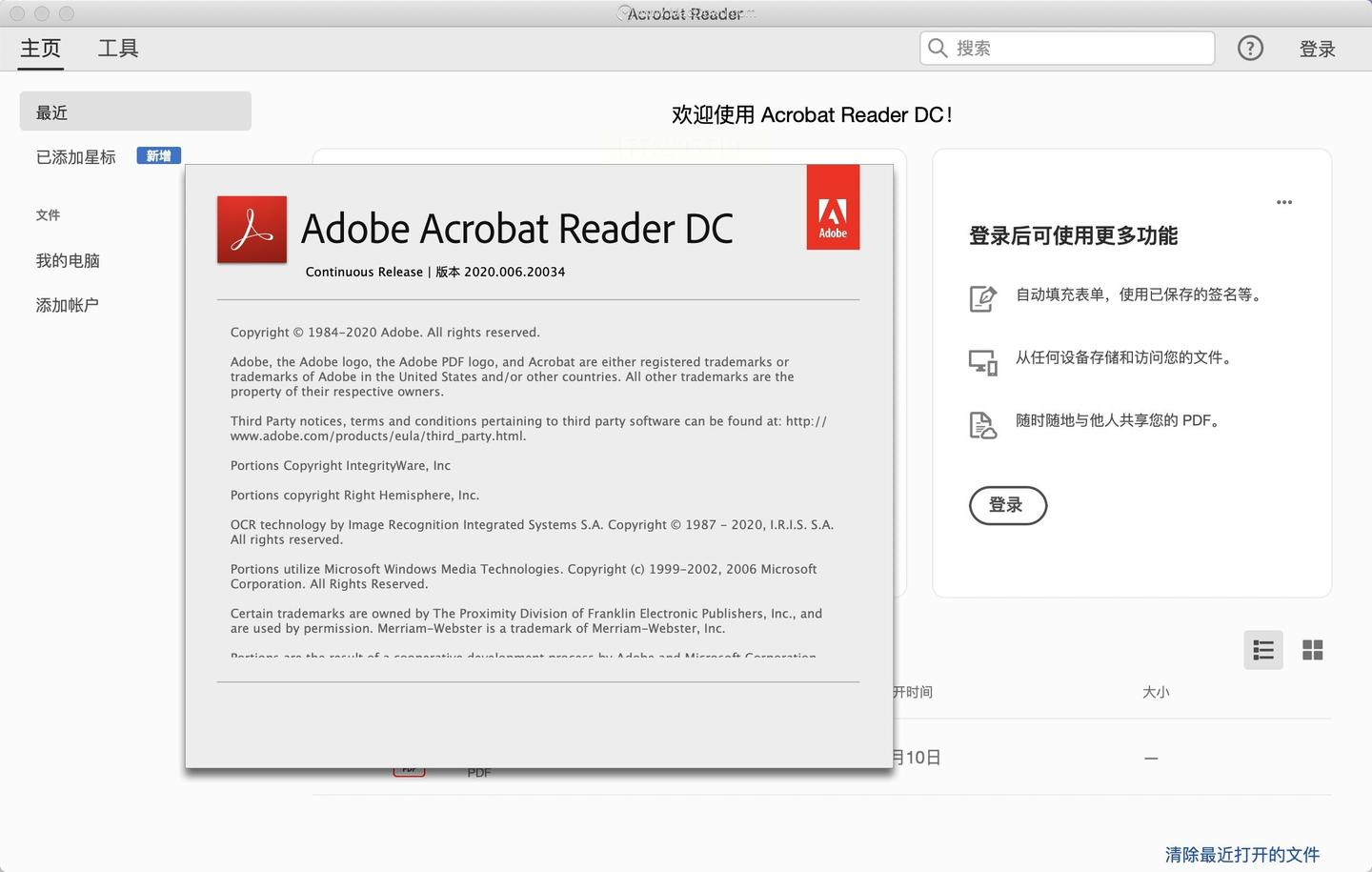
经常处理复杂投标文件的企业或团队,Adobe Acrobat DC能精细化压缩,避免文字模糊或图片失真,专业解决“标书pdf内存太大怎么办”的复杂场景。
专业操作指南
1. 打开文件后点击"工具"面板
选择"优化PDF",进入高级压缩界面。
2. 分类压缩设置
- 彩色图片:用JPEG压缩,质量设80%,分辨率150-300 DPI
- 黑白文本:选择"CCITT G4"压缩,体积减少最明显
- 矢量图形:保持原始尺寸,避免压缩导致线条断裂
3. 关键参数验证
完成压缩后,用Acrobat的"查看器"功能,从100%放大到200%检查:
- 文字是否有锯齿(矢量图问题)
- 表格边框是否完整(扫描件问题)
- 电子签章是否清晰可辨(法律有效性)
注意:Adobe的压缩功能需要付费订阅,个人使用成本较高,建议和团队共享账号。
投标之路本就充满挑战,不必让“文件过大”这种小事拖垮你的努力,也不用再反复纠结“标书pdf内存太大怎么办”。看完本文分享的方法,无论是免费的WPS、高效的批量压缩工具,还是专业的企业级软件,都能根据你的标书类型、预算和紧急程度灵活选择,轻松将标书PDF体积压缩到平台要求范围内,同时兼顾内容清晰度和电子签章有效性。每一次投标都凝聚着团队的心血,愿这些经过实测的压缩技巧,能帮你避开文件上传的坑,省去反复压缩、错过竞标时间的烦恼。从此,再遇到标书PDF内存过大的问题,你都能从容应对,凭借精心准备的标书脱颖而出,顺利拿下心仪的项目,让每一份努力都能收获应有的回报。
