

想象这样的场景:周五下班前收到领导的紧急汇报需求,你熬了三个小时做完PPT,信心满满准备发送时,却发现文件大小超过50MB,邮件直接被退回;或者在跨部门会议上,你刚打开PPT就听见电脑风扇狂转,演示到第10页时突然卡顿闪退,当场陷入尴尬。这些问题的根源都指向一个核心痛点——PPT文件体积控制不当。
实际上,PPT体积过大往往是因为图片未压缩、字体嵌入过多、动画效果冗余等原因导致。当你需要频繁分享文件时,压缩不仅能节省存储空间,更能提升传输效率。尤其在远程办公或跨国协作场景下,小体积文件能大幅降低网络传输成本,避免因文件过大造成的时间浪费。接下来,我们将详细介绍5种不同场景下的压缩方案,从简单易操作到专业级压缩,总有一种适合你。
方法一:本地高效压缩方案——汇帮超级压缩器
软件名称:汇帮超级压缩器
下载地址:https://www.huibang168.com/download/2NRKUn0jsI9J
适用场景:企业办公电脑,需批量处理文件,对压缩速度有要求
https://www.huibang168.com/download/2NRKUn0jsI9J
操作步骤:
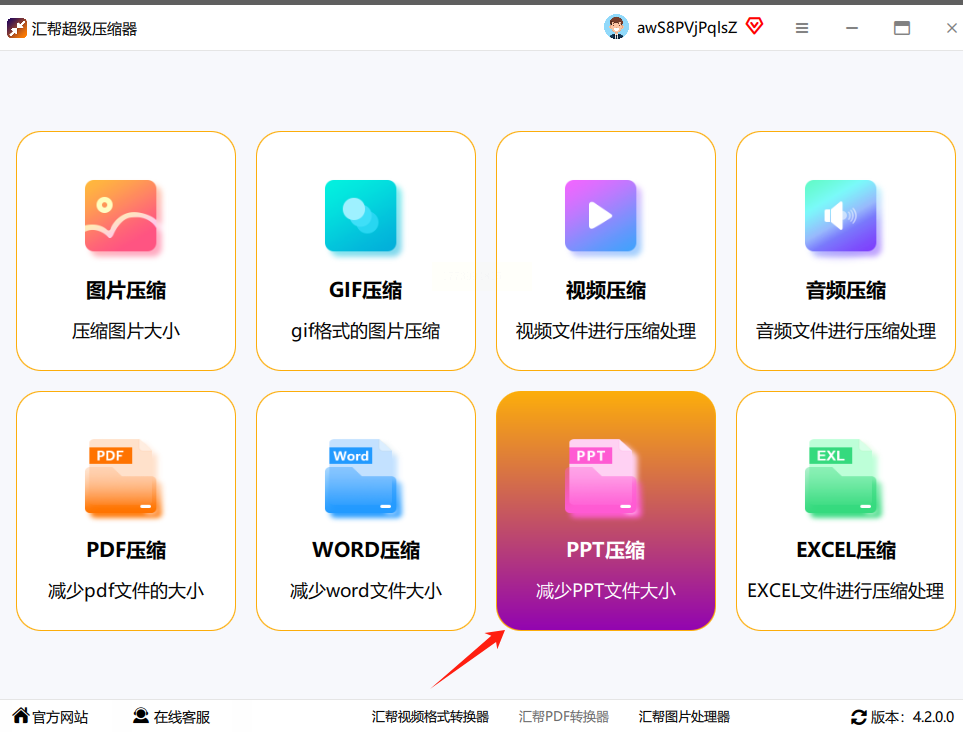
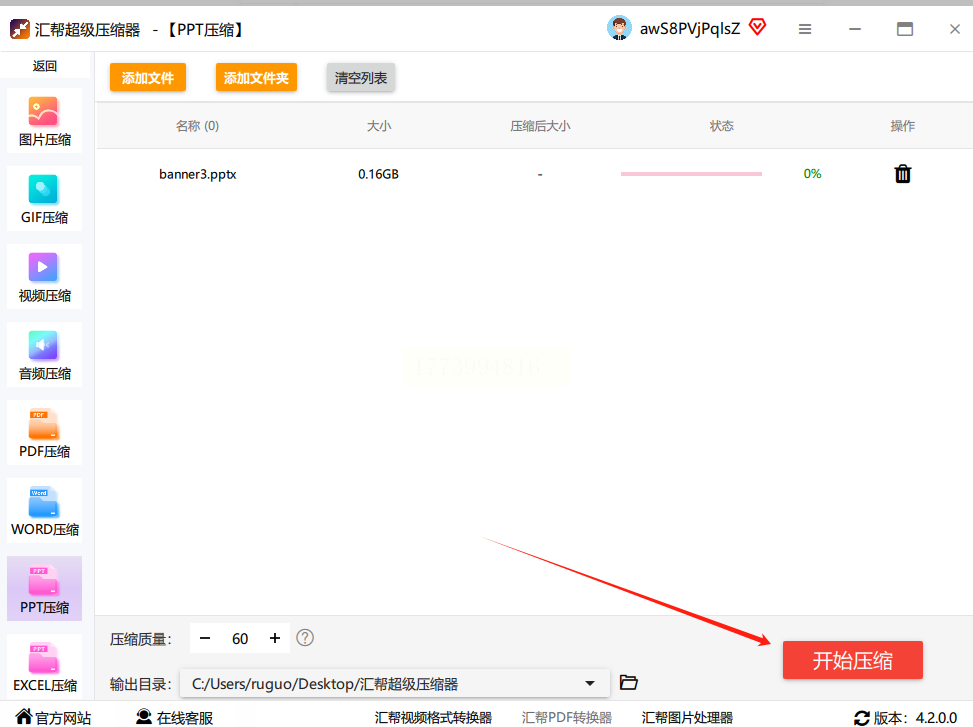
1. 选择压缩模块:打开软件后,在主界面找到"PPT压缩"功能入口(通常在首页显著位置,图标是蓝色文件夹带压缩箭头的样式)。点击进入后,可以看到支持单文件或批量压缩两种模式。
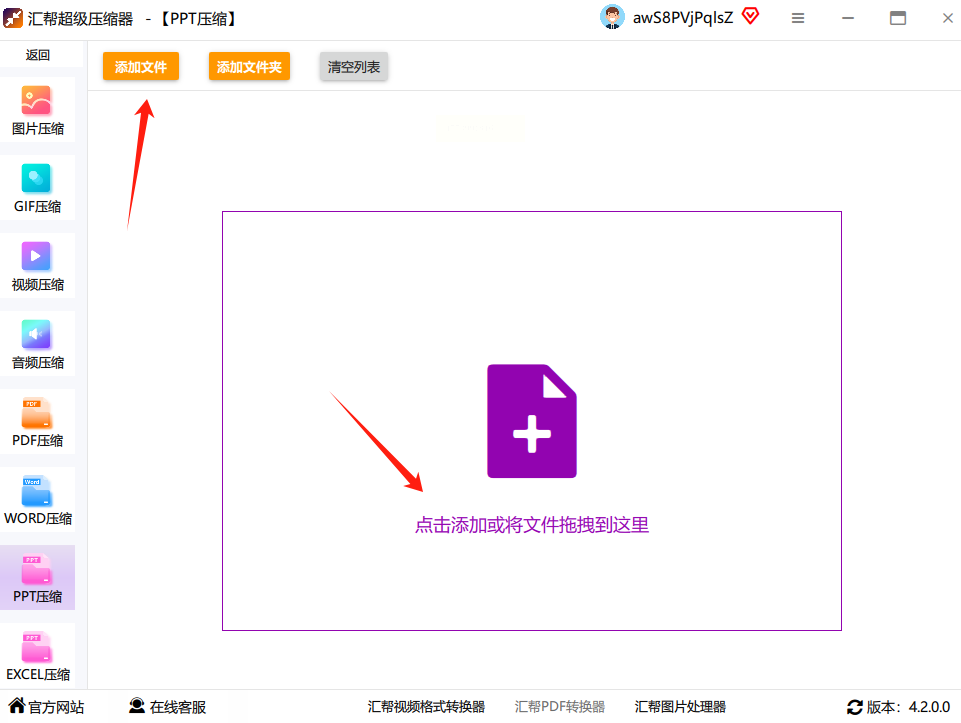
2. 批量添加文件:点击界面中间的"添加文件"按钮,可从本地文件夹中选择单个或多个PPT文件。如果是周报、季度总结这类需要批量处理的材料,建议直接拖拽文件到操作区,系统支持同时处理最多10个文件,效率比单个添加提升3倍以上。
3. 设置压缩参数:
- 压缩质量调节:这里有三个选项,"标准"模式(约保留50%原始质量)适合大部分场景;"高质量"模式(约70%质量)适用于需要展示细节的汇报;"极致压缩"模式(约30%质量)仅推荐用于非重点文件传输。建议首次使用选择"标准",后续根据反馈调整。
- 存储路径自定义:点击"浏览"按钮选择文件输出位置,建议新建一个"已压缩PPT"文件夹,避免和原文件混淆。
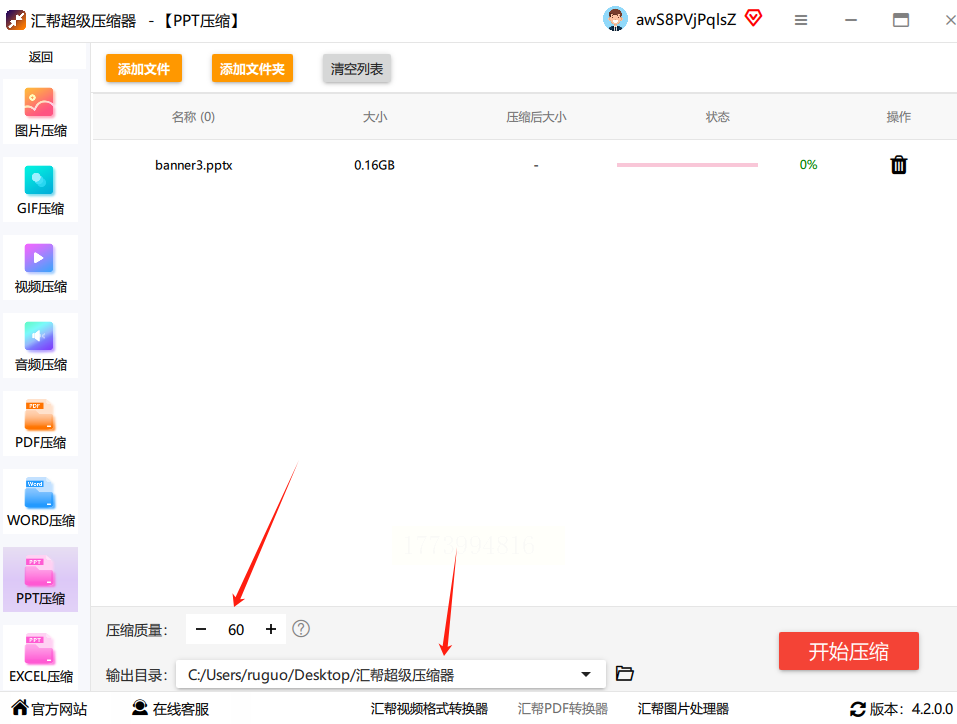
4. 开始压缩:确认参数无误后点击"开始压缩",进度条会实时显示压缩进度。如果文件较多,可勾选"后台压缩"选项,不影响其他工作操作。
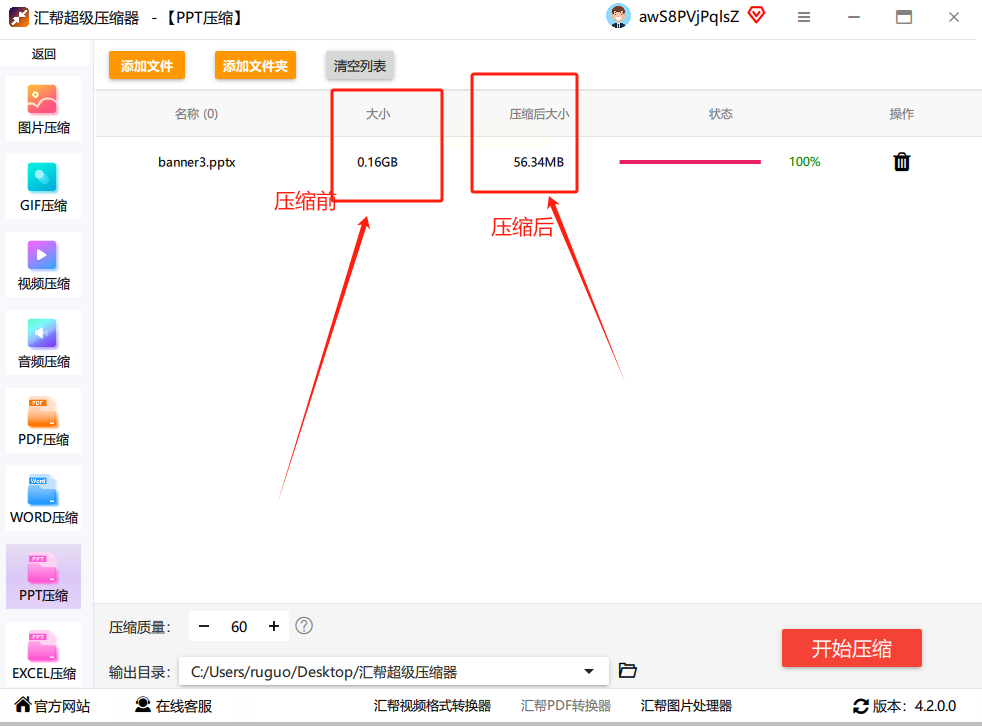
5. 验证与分享:压缩完成后,系统会自动打开文件所在目录。建议先双击打开验证图片清晰度和文字是否正常,确认无误后即可直接发送给同事或上传到云端。
方法二:轻量办公压缩工具——PPTxiaomizer
适用场景:临时处理文件,电脑配置较低,追求操作极简
操作步骤:
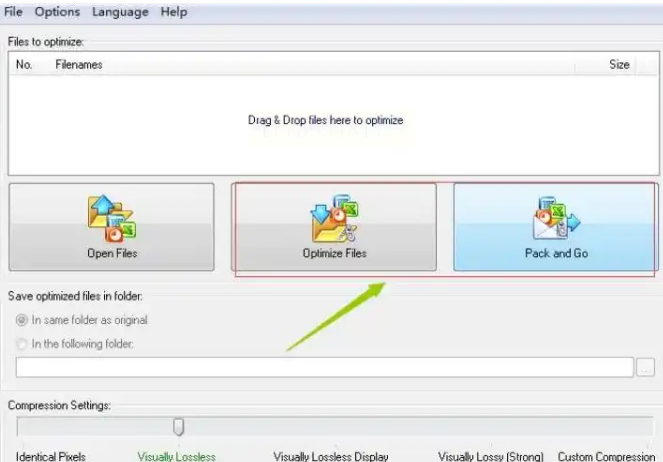
1. 启动:双击桌面快捷方式启动程序,界面设计非常简洁,没有多余功能按钮。
2. 导入文件:点击主界面中间的"导入文件"按钮,选择需要压缩的PPT文件。支持直接拖拽文件到软件窗口,也可通过文件选择器浏览本地目录。如果文件在U盘或移动硬盘中,直接插入后选择即可。
3. 选择压缩模式:软件提供三种压缩策略:
- 快速压缩:适合紧急情况下的文件传输,压缩速度最快,但可能损失部分图片细节
- 平衡模式:默认推荐选项,在体积和质量间取得平衡,实测可压缩40%-60%
- 高质量压缩:保留最多原始质量,适合需要印刷或高精度展示的场景
4. 自定义参数(进阶功能):点击"高级设置"可调整图片分辨率(建议设为72dpi或96dpi),勾选"移除隐藏文本"可进一步减小体积。对于含大量动画的PPT,还可选择"优化动画文件"选项。
5. 完成与验证:点击"开始压缩"后等待进度条走完(大型文件可能需要1-3分钟),系统会自动弹出压缩后的文件。建议和原文件对比检查,确认无误后即可使用。
方法三:国际级压缩软件——NXPowerLite
适用场景:专业级PPT处理,需要深度优化文件结构,多格式兼容
操作步骤:
1. 软件支持Windows和Mac双系统,Mac版界面略有不同但操作逻辑一致。
2. 添加文件:点击"Add File"按钮,可导入单个PPT或批量导入文件夹中的所有PPT。特别适合处理包含大量图片的设计类PPT,NXPowerLite能智能识别不同格式的图片类型。
3. 设置压缩选项:
- 压缩级别:从"Minimal"(最小压缩)到"Maximum"(最大压缩)四档,建议选"Balanced"平衡模式
- 格式转换:支持将PPTX转为PDF(体积缩小更明显)或保持PPTX格式
- 保留元素:勾选"保留幻灯片母版"确保格式一致性,取消勾选"嵌入字体"可节省体积(需注意字体兼容性)
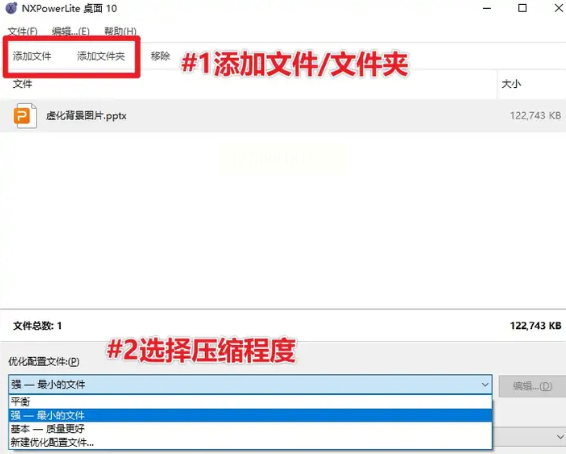
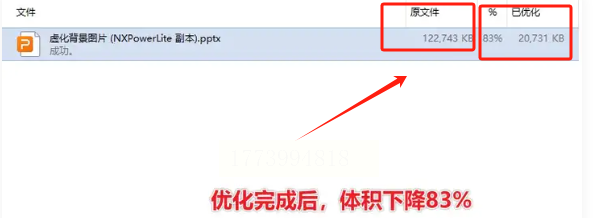
4. 执行压缩:点击"Optimize"按钮,软件会自动分析文件结构,智能处理图片、图表和文本元素。这个过程比普通压缩工具耗时稍长,但压缩后文件体积平均减少60%以上。
方法四:在线压缩平台——网页端快速压缩(适合临时应急)
适用场景:没有安装本地软件,需快速处理文件,文件体积小于10MB
操作步骤:
1. 选择平台:打开网页后,在功能列表中找到"Compress PDF/PowerPoint"选项。
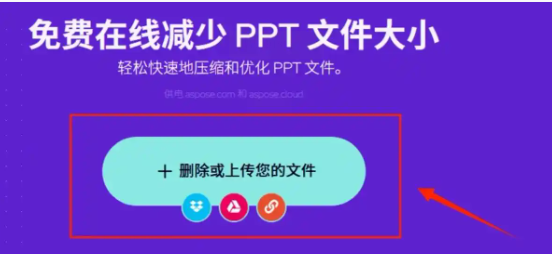
2. 文件上传:点击"Select File"按钮,从电脑中选择PPT文件。单次上传限制通常为10MB,超过则需分批次压缩。
3. 参数配置:
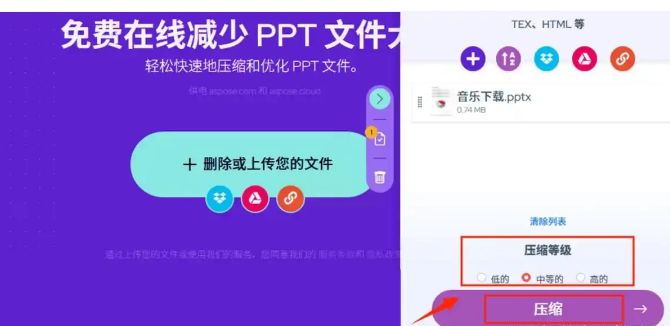
- 压缩等级:从"Low"(低压缩,保留最高质量)到"High"(高压缩,体积最小)选择,一般选"Medium"平衡选项
- 附加选项:勾选"Remove hidden data"(移除隐藏信息)可进一步减小体积,适合对外分享的正式文件
4. 开始处理:点击"Compress"按钮后,系统会自动上传并处理文件。处理时间取决于文件大小,一般3-5MB文件需1-2分钟。
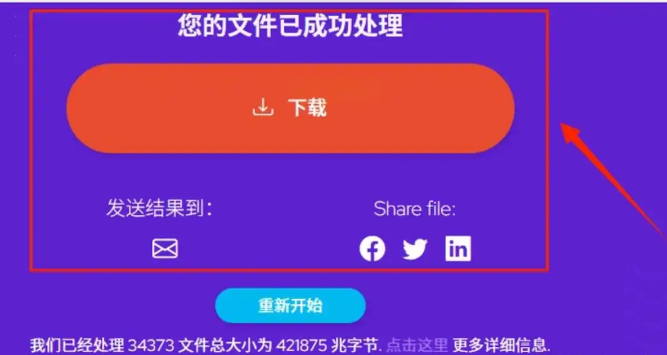
5. 下载验证:完成后点击"Download"保存压缩文件,建议重命名(如"汇报材料_压缩版")。注意检查文件是否完整,特别是图片和图表部分。
方法五:办公软件自带功能——PowerPoint隐藏压缩技巧
适用场景:临时应急,无安装新软件权限,仅需基础压缩
操作步骤:
1. 打开PPT文件:在PowerPoint中打开需要压缩的文件,注意是2013及以上版本(低版本功能可能不全)。
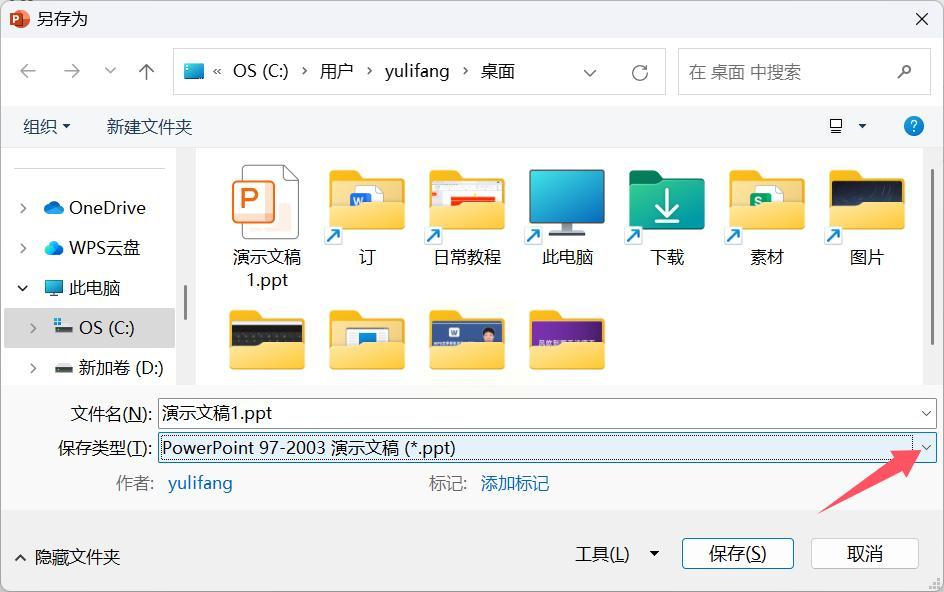
2. 文件另存为:点击左上角"文件"→"另存为",选择保存位置(建议桌面),格式保持为.pptx(不要选pdf格式,后续还需转换为可编辑格式)。
3. 图片压缩设置:
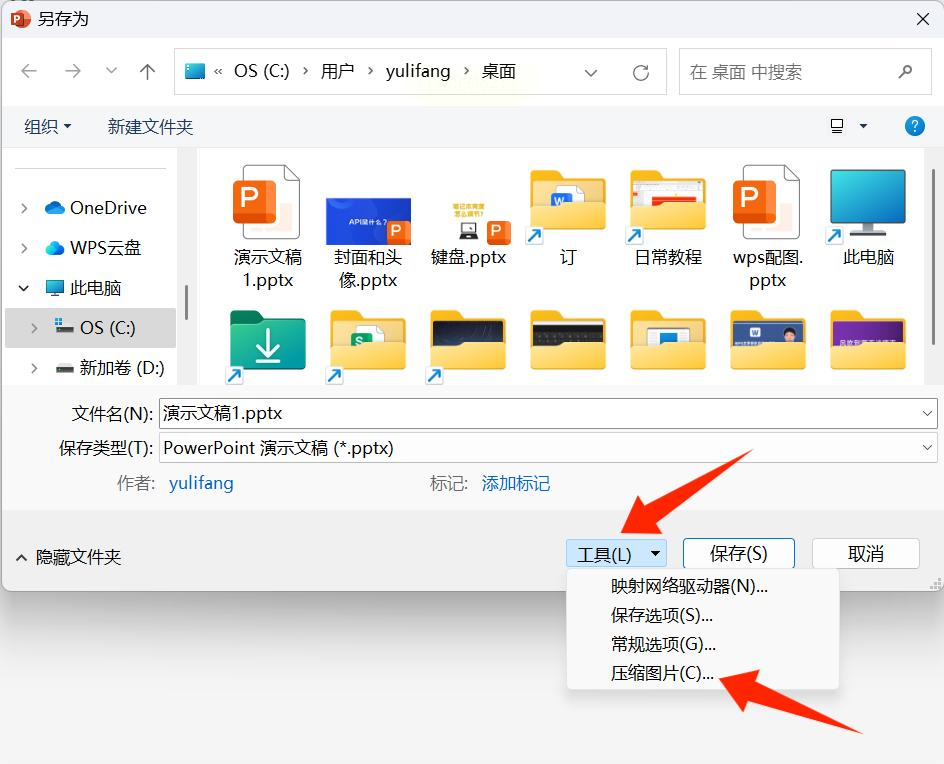
- 点击"工具"下拉菜单中的"压缩图片"选项(这个按钮容易被忽略,需仔细找)
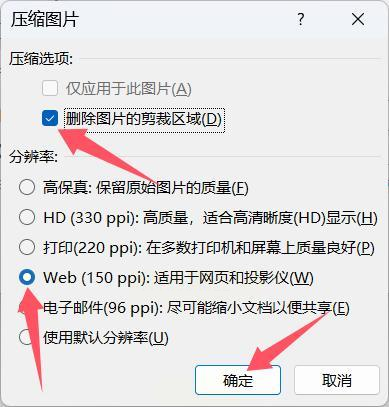
- 在弹出的对话框中,勾选"删除图片的剪裁区域"(避免残留冗余数据)
- 选择分辨率:"Web"(150ppi,适合网页展示)或"电子邮件"(96ppi,适合传输),推荐选Web分辨率
4. 细节优化:
- 同时处理所有幻灯片:勾选"应用于全部"选项,避免重复操作
- 调整文本压缩:如果有大量文字,也可通过"字体嵌入设置"减小体积
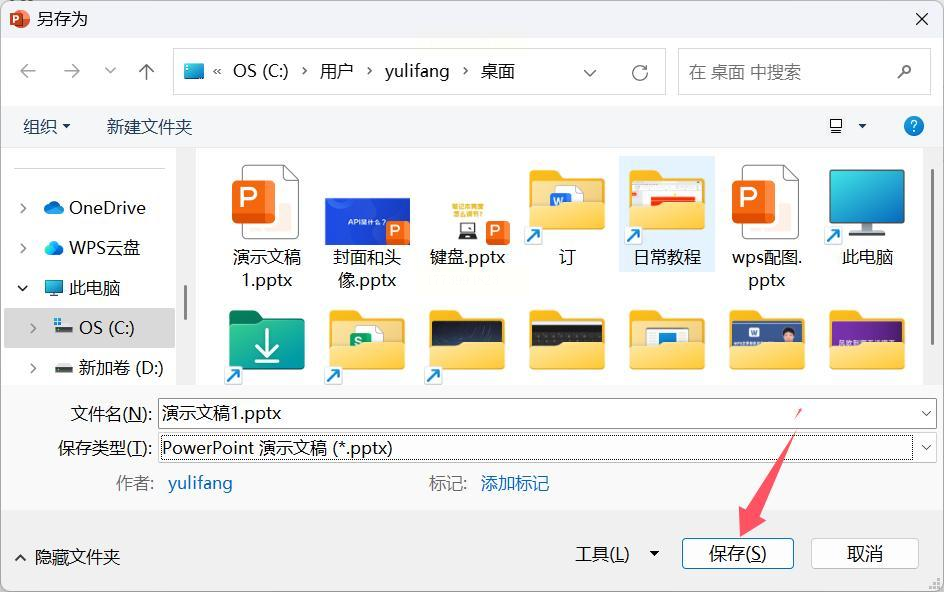
5. 完成验证:点击"确定"后再次保存,压缩后的文件体积通常能减少30%-50%。这种方法无需安装第三方软件,适合Windows或Mac系统的基础办公场景。
实操注意事项
1. 图片处理是关键:超过80%的PPT体积浪费来自图片未压缩。如果PPT中有大量高清图片,建议先用专业图像工具(如IrfanView)预处理图片,再插入PPT,效果更佳。
2. 字体管理:如果PPT中嵌入了特殊字体,建议转为图片或使用系统默认字体,避免因字体缺失导致的显示错误和体积增加。
3. 版本兼容性:压缩后的文件尽量保持.pptx格式,如需分享给旧版PowerPoint用户,可另存为.pdf格式,但会损失可编辑性。
4. 多场景测试:重要汇报前,建议先将压缩后的文件在不同设备上测试(手机、投影仪、不同电脑),确保显示效果一致。
压缩工具只是辅助手段,更重要的是在制作PPT时就建立"轻量化思维",合理使用低分辨率图片、精简动画效果、避免不必要的字体嵌入,从源头上控制文件体积。只有从设计到压缩的全流程管理,才能真正实现PPT的高效使用。
希望这篇指南能帮你解决PPT压缩难题,在工作中节省更多时间,专注于内容创作而非格式处理。如果遇到特殊问题或有更好的压缩方法,欢迎在评论区交流探讨。
