

在数字时代,图片文件的大小常常成为我们工作和生活中的小麻烦——上传网站提示文件过大、发送邮件被拦截、手机相册空间告急……这些场景你是否也遇到过?其实压缩图片并不难,今天就为大家整理了4种不同需求下的实用方法,从免费软件到在线工具,从简单压缩到专业参数调整,让你根据实际情况灵活选择,轻松解决图片体积问题。
方法一:简鹿格式工厂(适合快速基础压缩)
软件特点:界面简洁,支持批量转换,适合对画质要求不高的基础压缩需求。
1. 安装与启动
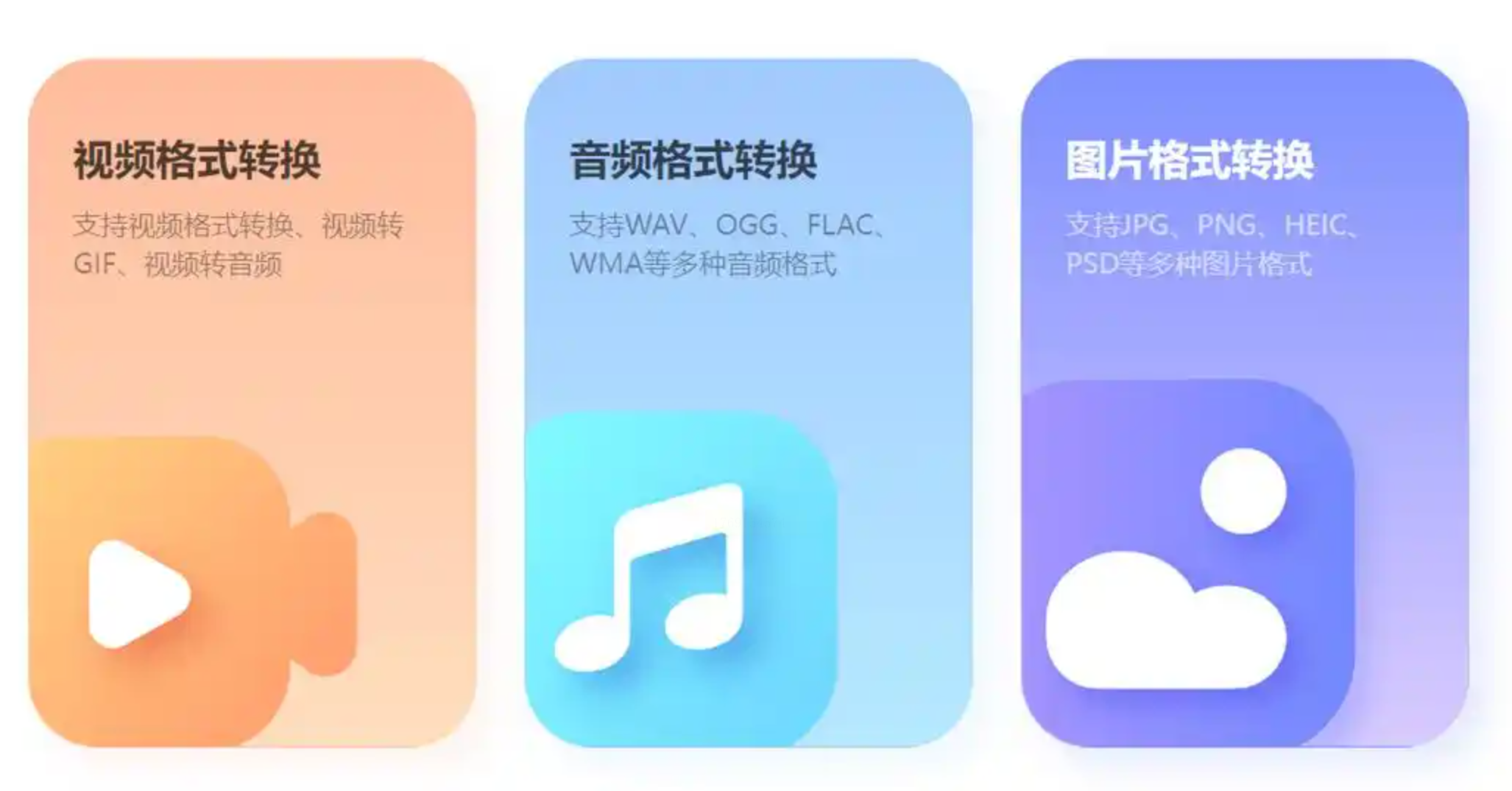
从官网下载安装简鹿格式工厂(注意选择正规渠道),打开软件后在左侧功能栏找到「图像」分类,点击进入「图像格式转换」模块。
2. 添加图片与设置参数
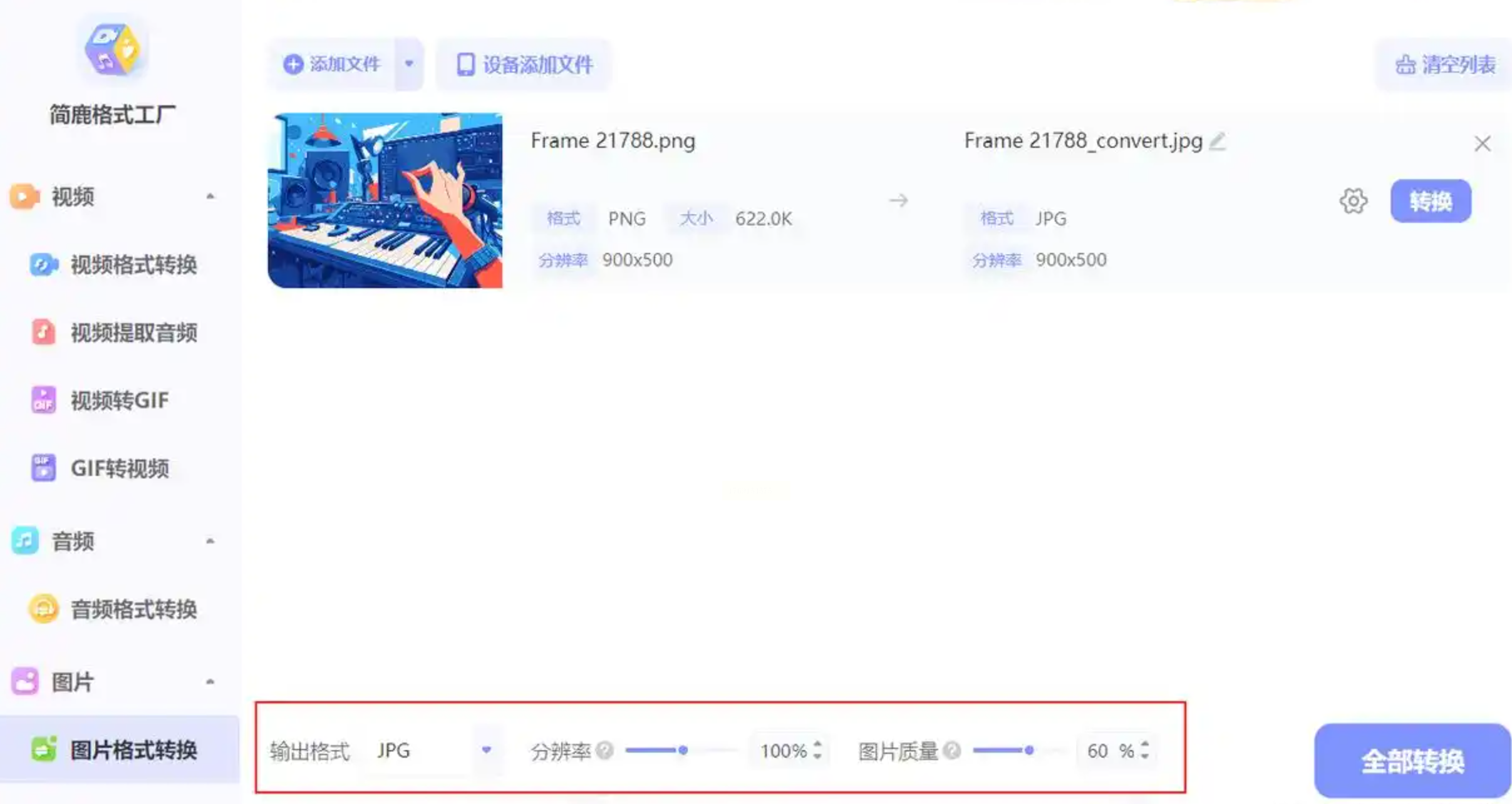
点击「添加文件」按钮导入需要压缩的图片(支持JPG、PNG、BMP等格式),在右侧输出设置区:
- 格式选择:保持原格式(如JPG更适合照片类)或转换为目标格式(如PNG用于透明背景图);
- 图像质量:建议设置为60%-70%(默认压缩比),低于50%可能出现明显模糊;
- 尺寸调整:勾选「调整尺寸」可按比例缩小宽度/高度,例如从1920×1080改为1200×800,体积可减少60%以上。
3. 执行压缩
点击「开始转换」,等待进度条完成后,在输出文件夹查看压缩后的文件,对比原文件大小,确认画质无明显失真即可。
方法二:汇帮超级压缩器(支持多格式批量压缩)
软件名称:汇帮超级压缩器
下载地址:https://www.huibang168.com/download/2NRKUn0jsI9J
软件特点:支持多种格式同时压缩,适合处理混杂格式的图片集合。
1. 选择功能模块
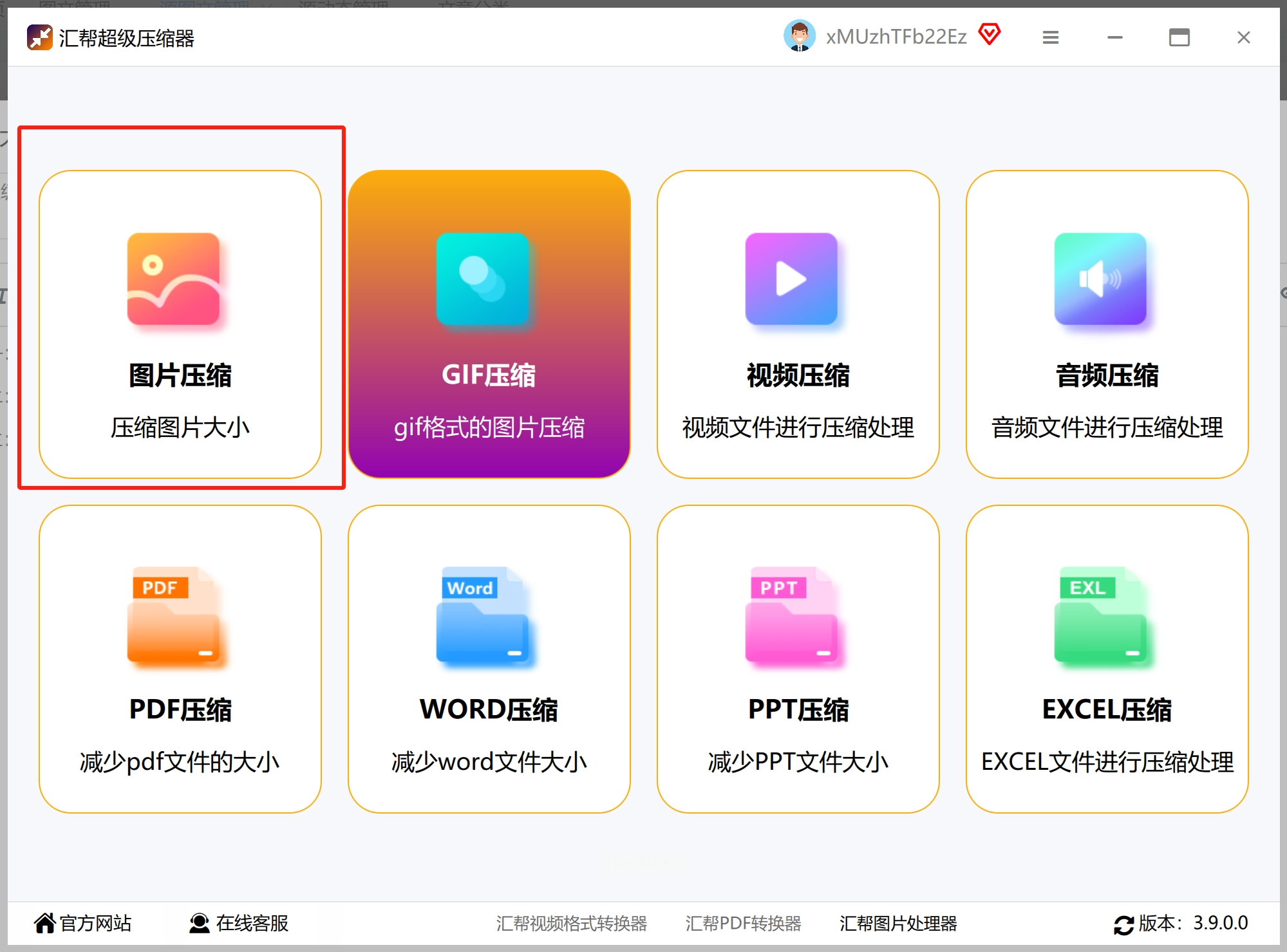
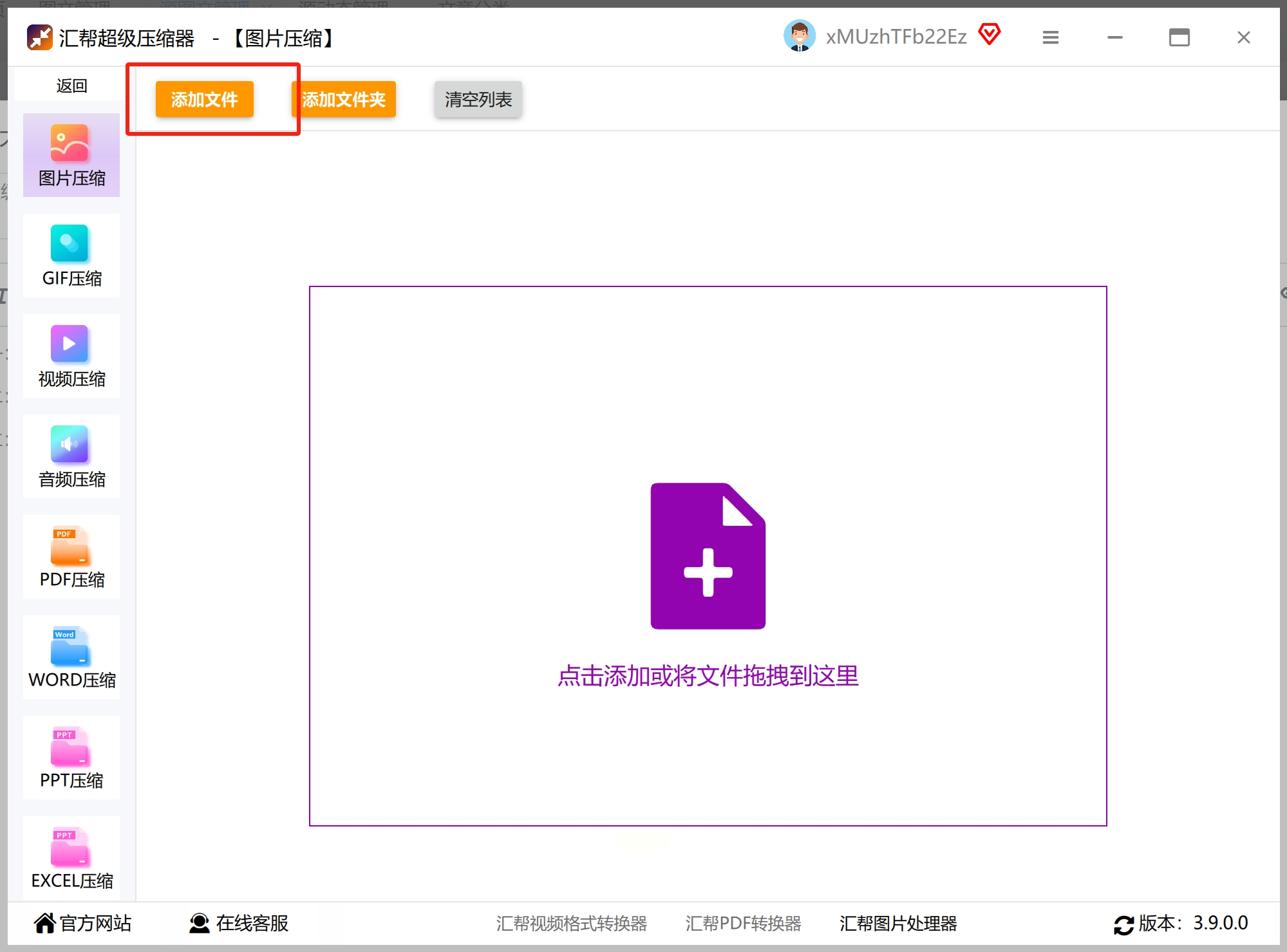
打开软件后,在首页点击「图片压缩」选项,界面会显示支持的格式列表(JPG/PNG/BMP/GIF等),可直接勾选需要压缩的格式类型。
2. 批量导入图片
点击「添加文件」按钮,或直接将图片文件夹拖入软件界面(支持多文件同时添加),建议先筛选出非必要图片(如带水印、低分辨率的废片),避免无效压缩。
3. 自定义压缩参数
- 压缩质量:滑块调节(0%-100%),日常选择50%-60%即可,数值越低体积越小;
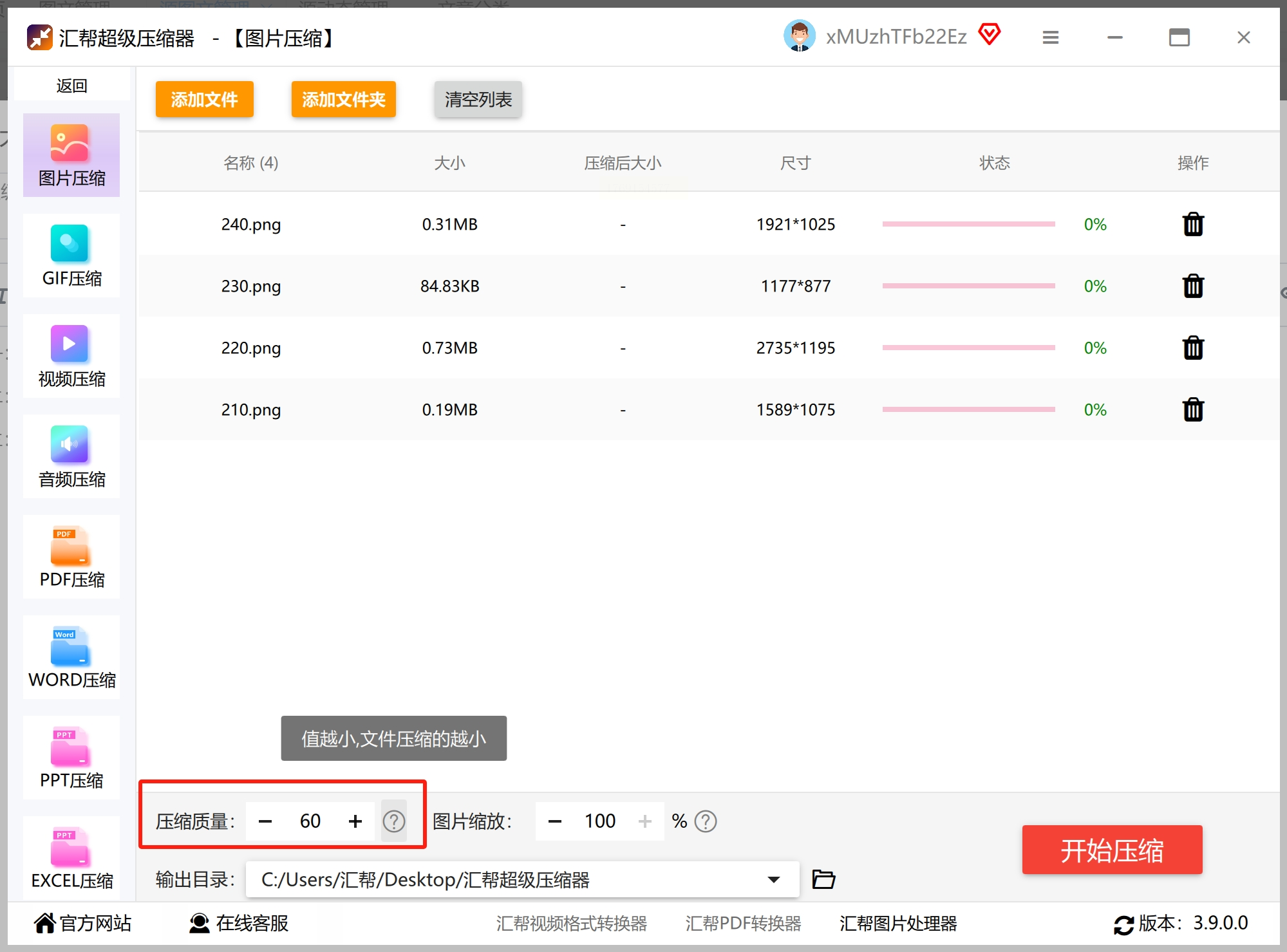
- 图片缩放:可选「按百分比缩小」(如80%)或「固定尺寸」(如宽度800像素),缩小尺寸是体积减小的核心手段;
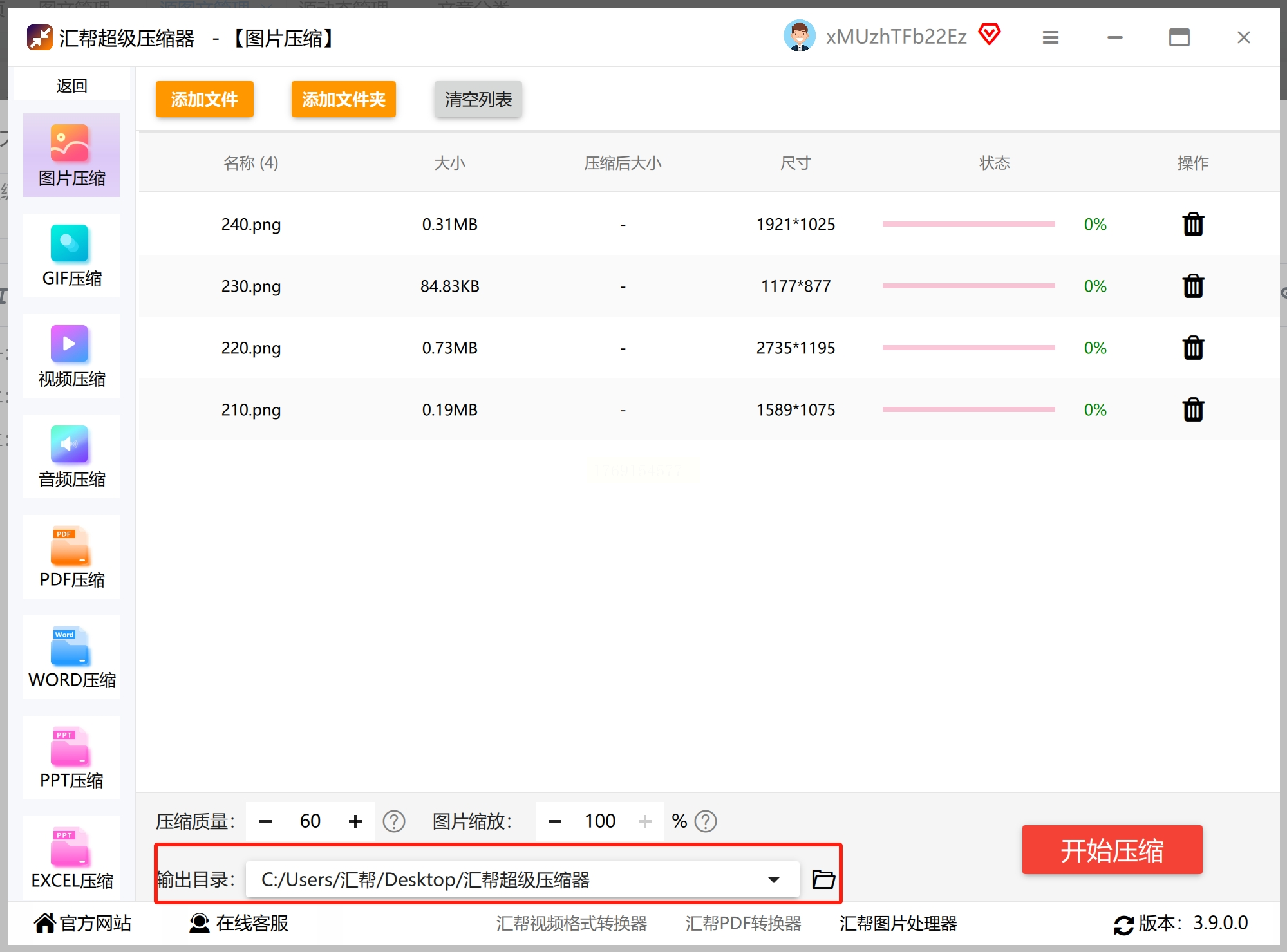
- 输出路径:点击「浏览」设置压缩后文件的保存位置,建议单独创建文件夹分类管理。
4. 检查与导出
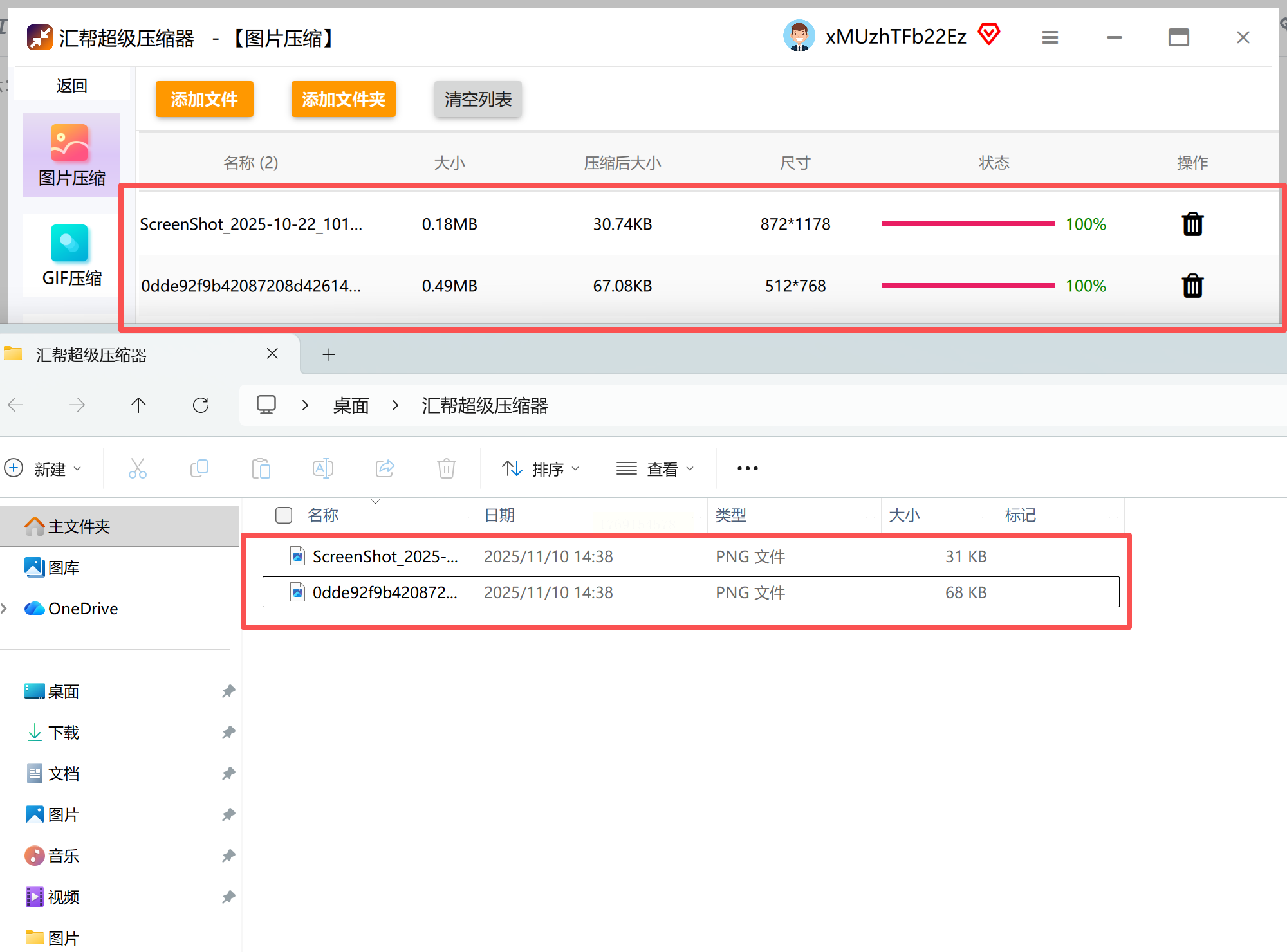
点击「开始压缩」后,软件会显示每个文件的压缩进度
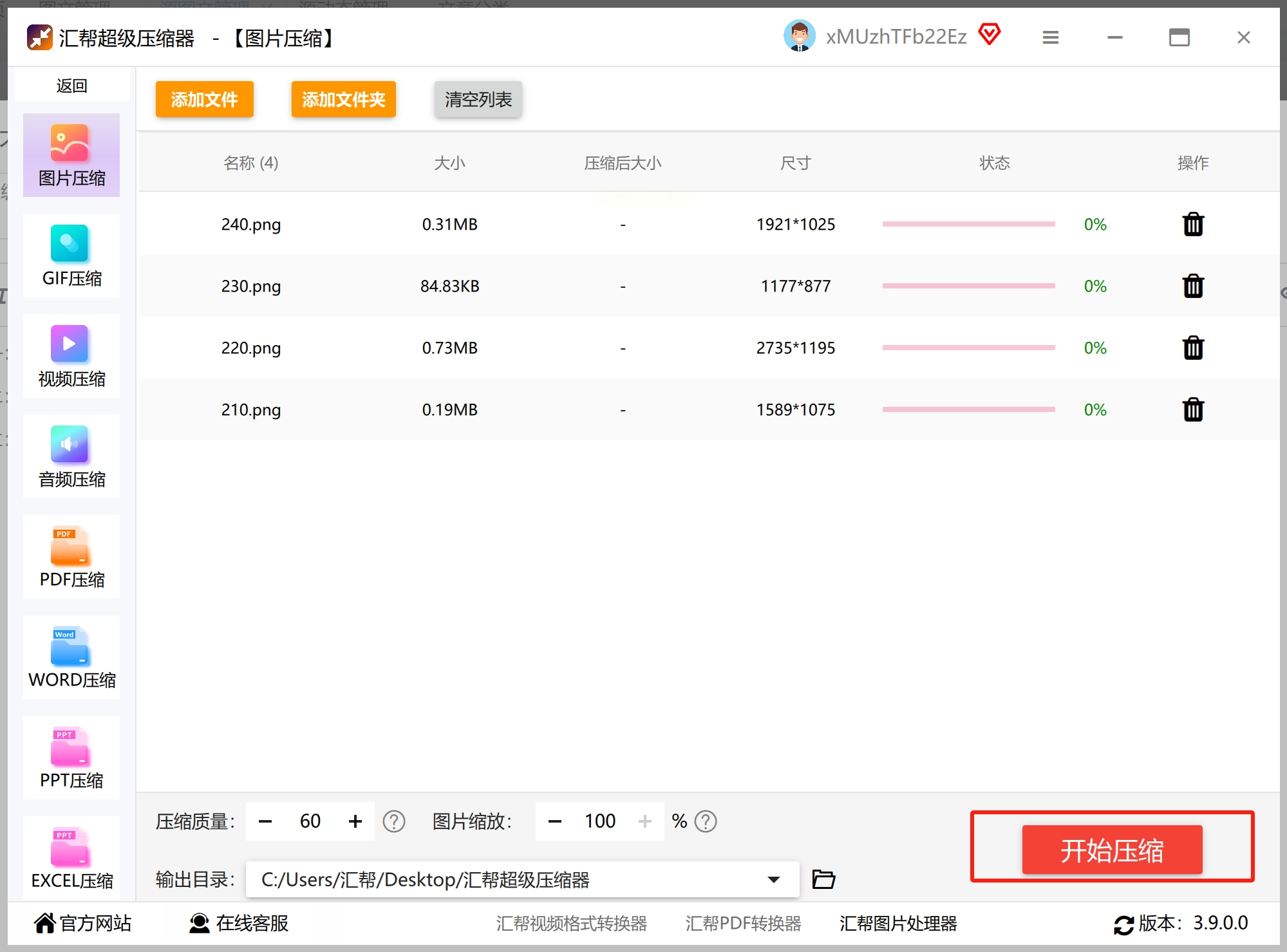
完成后可点击「预览」查看压缩效果,若发现图片模糊或内容缺失,可重新调整参数(如提高质量至70%)再次压缩。
方法三:金舟PDF转图片(适合PDF图片混合处理)
软件特点:若你同时有PDF转图片的需求,此工具可一站式解决,压缩功能附带详细参数调节。
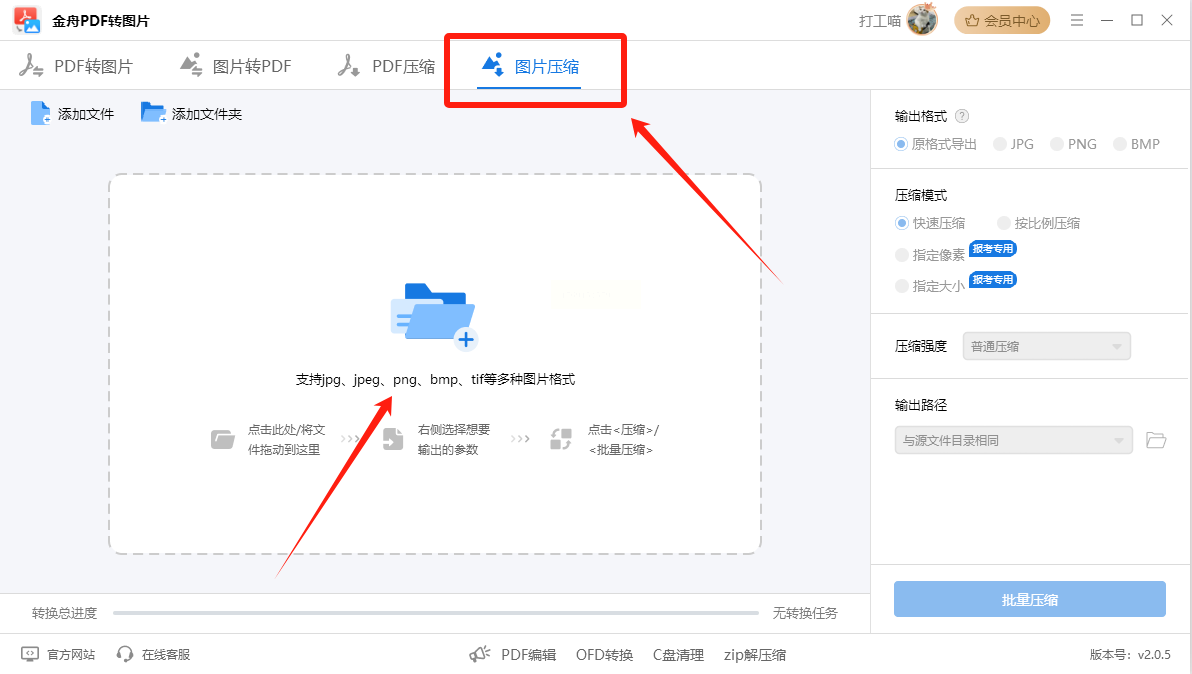
1. 启动图片压缩模块
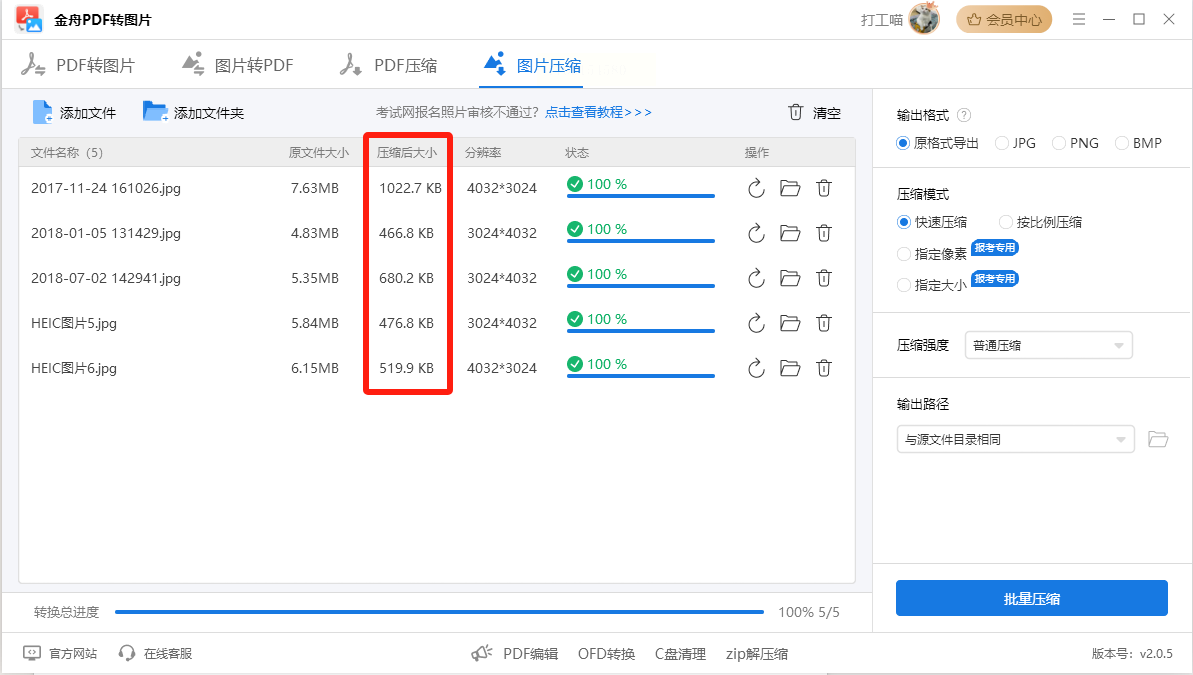
安装后打开金舟PDF转图片,在主界面左侧菜单选择「图片压缩」,直接将需要压缩的图片文件拖拽到软件中央区域(支持单张或批量导入)。
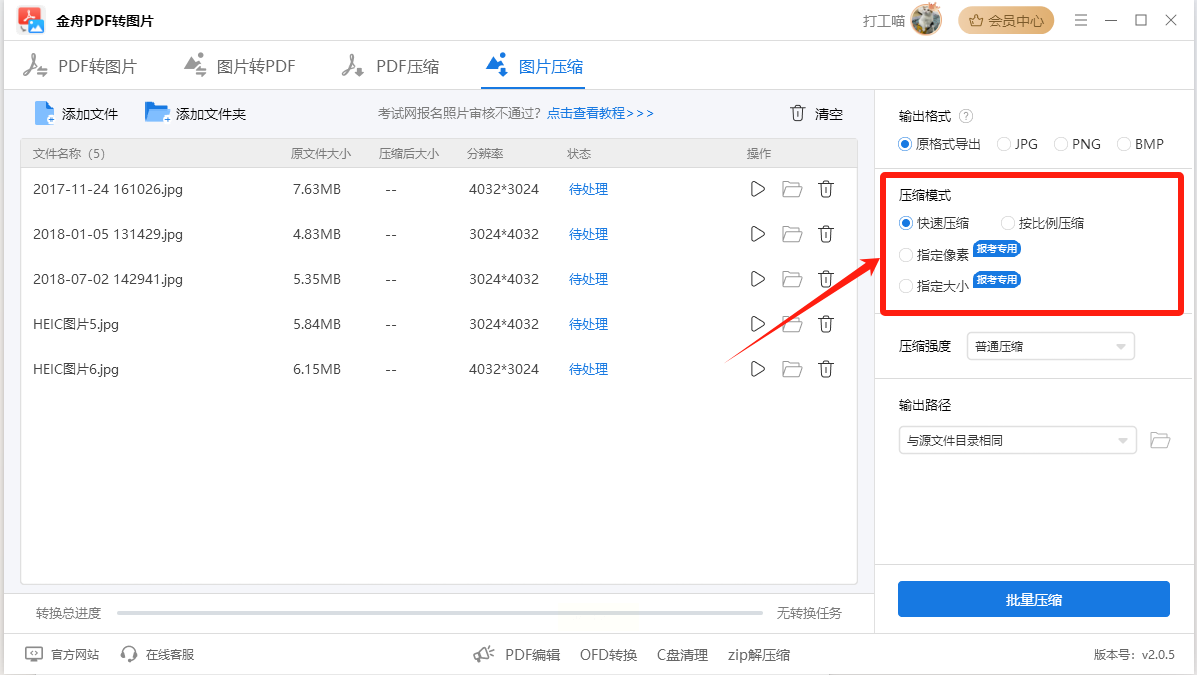
2. 选择压缩模式
- 快速压缩:适合紧急场景,压缩速度快但画质损失稍多;
- 按比例压缩:勾选后可设置宽高比例(如1:1正方形),避免图片变形;
- 指定参数:专业用户可选「像素压缩」(如设置宽度1000像素)或「大小压缩」(如限制为1MB),适合对尺寸有严格要求的场景(如证件照)。
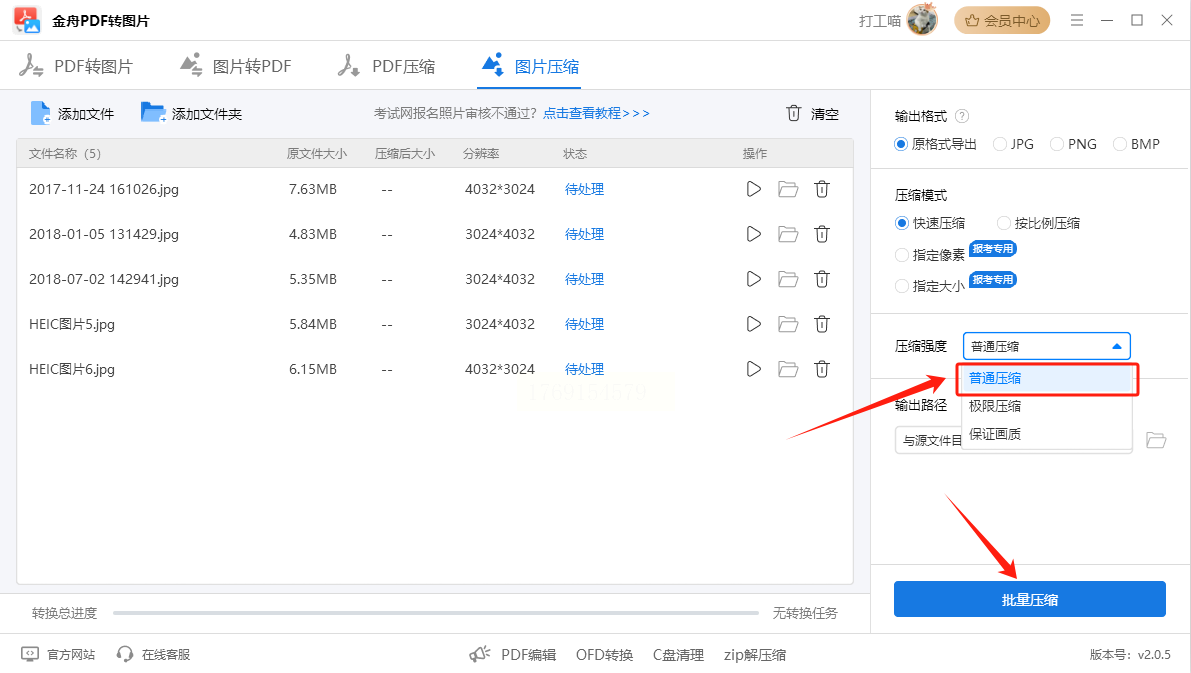
3. 调整压缩强度
在右侧「压缩强度」下拉菜单中选择:
- 普通压缩:平衡画质与体积,适用于普通照片;
- 极限压缩:适合纯文字类图片(如截图、文档),体积可减小80%以上;
- 保持画质:压缩后画质接近原图,适合对清晰度要求高的场景(如产品图)。
4. 批量处理与对比
点击「批量压缩」后,软件会自动生成压缩报告,包含原图大小、压缩后大小、体积减少比例,可直接在结果列表中右键打开文件验证效果。
方法四:嗨格式压缩大师(适合参数精细化调节)
软件特点:界面友好,支持实时预览压缩效果,适合追求画质平衡的专业用户。
1. 选择压缩功能
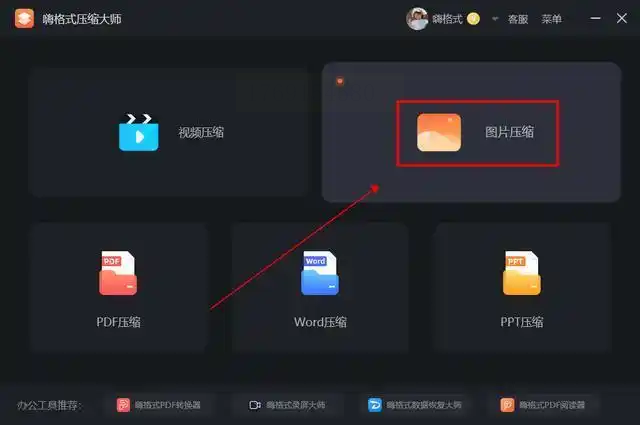
打开软件后,在首页直接点击「图片压缩」选项,无需额外转换格式,专注处理图片本身。
2. 多文件管理与格式适配
- 点击「添加文件」导入图片,或用「文件夹导入」批量处理;
- 若图片为PNG格式且有透明背景,建议保留格式(压缩时勾选「保留透明通道」);
- 若需同时压缩不同尺寸图片,可先按尺寸分类(如大尺寸照片、小图标),分别设置参数。
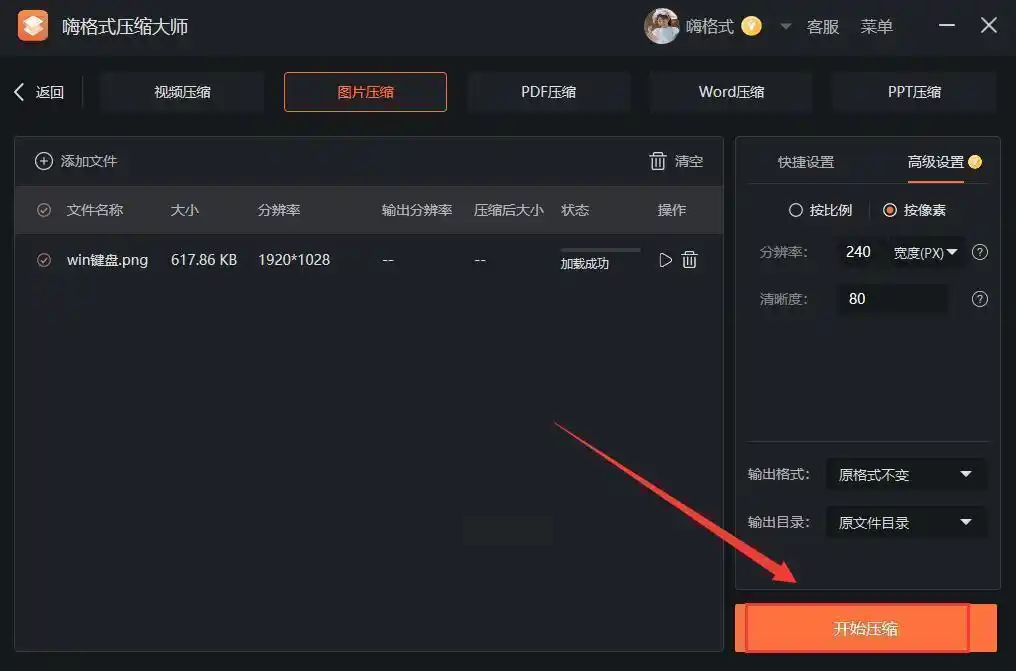
3. 自定义压缩选项
- 压缩模式:「智能压缩」(自动优化)或「自定义」(手动调节);
- 参数设置:可单独调整「分辨率」(如从300dpi降至72dpi)、「质量系数」(60-80为宜)、「压缩算法」(如JPEG的渐进式压缩);
- 高级选项:勾选「去除EXIF信息」(隐藏照片拍摄参数,减少体积)。
4. 预览与导出
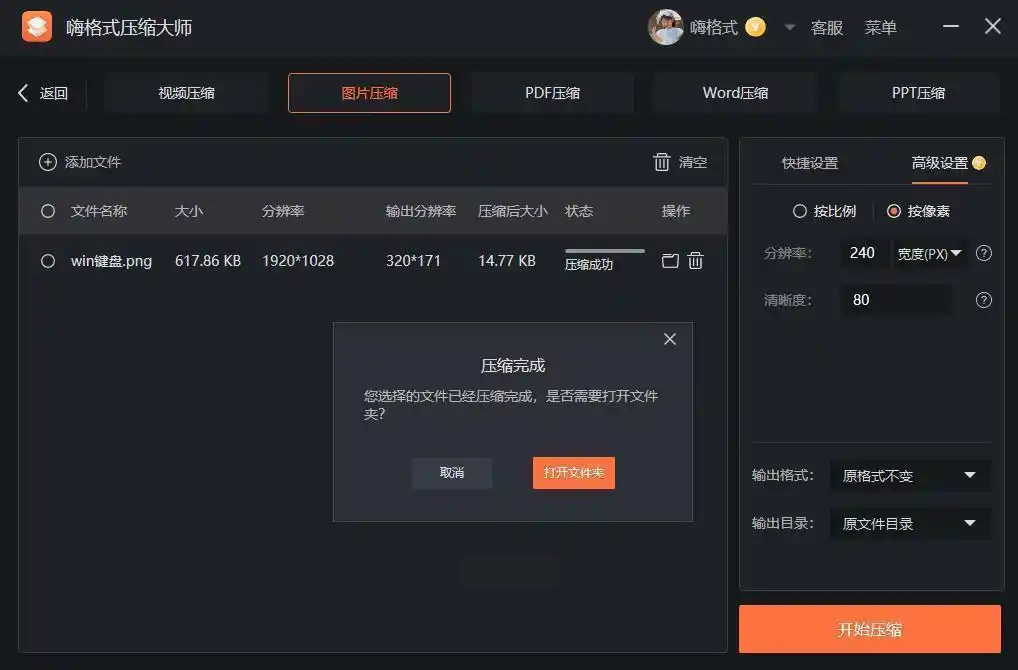
点击「开始压缩」后,软件会生成压缩前后的对比数据,你可以通过「对比预览」功能并排查看原图与压缩图,确认无误后点击「打开文件夹」查看结果。
掌握图片压缩技巧,不仅能提升工作效率,还能让你的数字文件管理更清爽。根据需求选择合适的工具,多尝试不同参数组合,很快就能找到最适合自己的压缩方案。如果觉得复杂,也可以先用在线工具快速预览效果,再决定是否用专业软件处理,记住:压缩的终极目标是「不影响使用的前提下最小化体积」,而非单纯追求越小越好!
