

在日常办公中,我们经常会遇到Word文档体积过大的问题。当文档超过20MB时,不仅占用存储空间,还会给邮件发送、云盘上传等操作带来不便。通过合理的压缩方法,可以有效减小文件体积,提升工作效率。下面就来介绍几种简单实用的压缩技巧,让你的Word文件变得更轻巧。
一、使用汇帮超级压缩器压缩Word文档
汇帮超级压缩器是一款专门针对文档压缩的工具,操作简单且支持多种格式处理。以下是具体使用步骤:
步骤一:启动软件并选择压缩类型
打开汇帮超级压缩器,进入主界面后,找到并点击“Word压缩”功能选项,进入专门的压缩界面。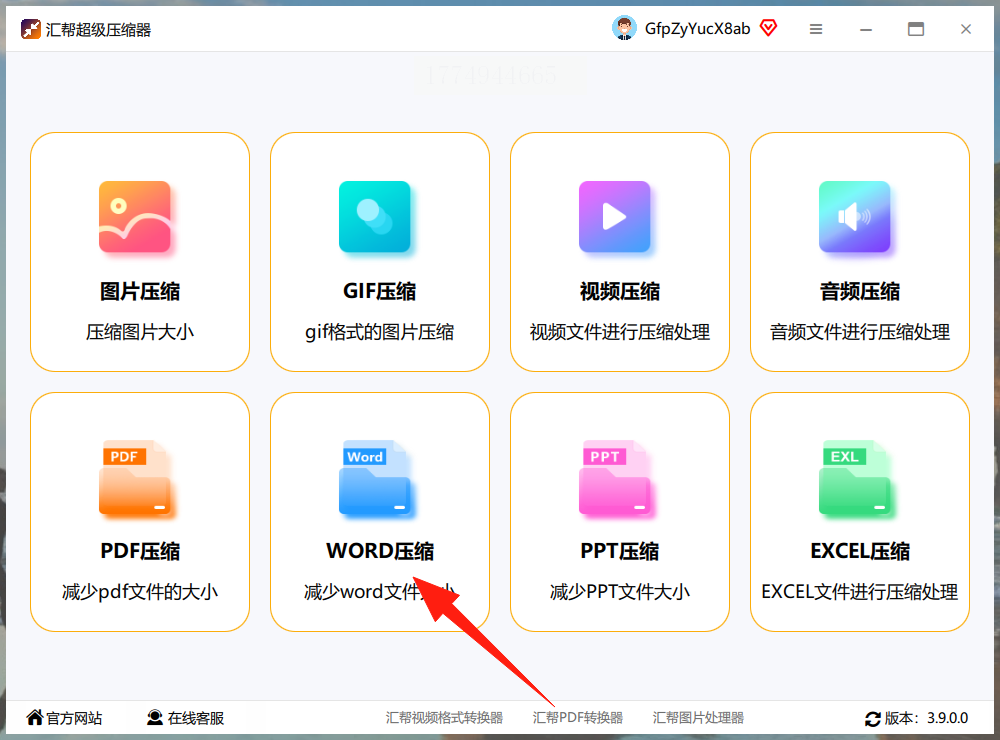
步骤二:上传需要压缩的文件
在新界面中,可以通过点击“选择文件”按钮手动挑选Word文档,也可以直接将文件拖拽到指定区域完成上传。支持批量上传多个文件,无论是单个大文件还是多个小文件,都能高效处理。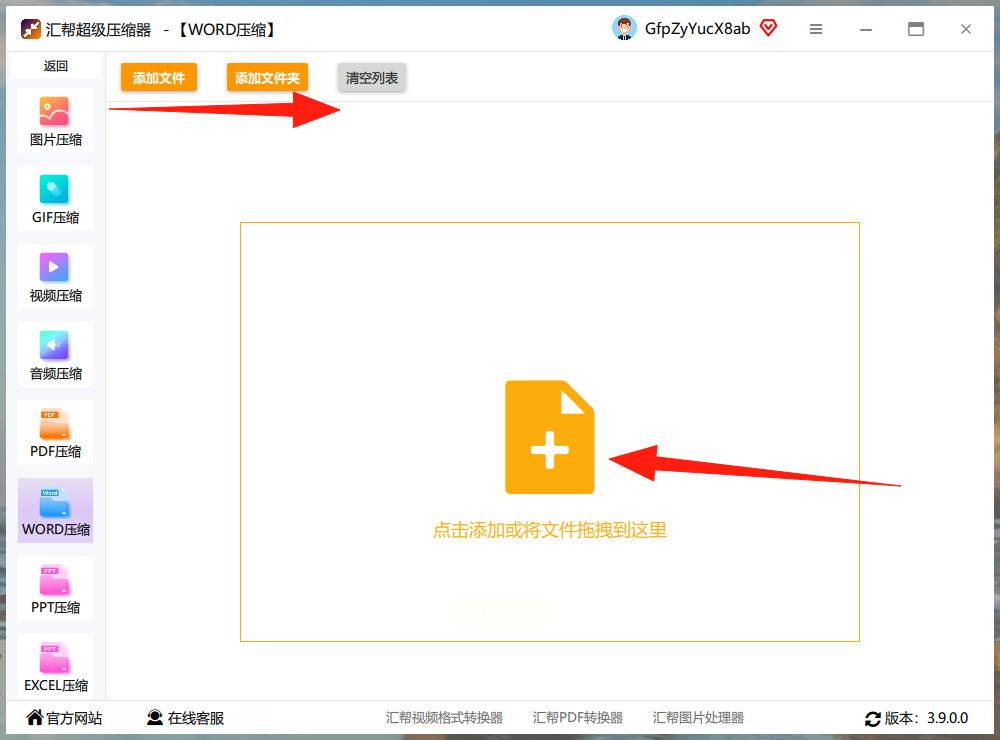
步骤三:设置压缩参数
上传文件后,界面会显示压缩设置选项。
- 压缩质量:这里主要影响文档中的图片压缩程度,数值越小压缩效果越明显,但可能会略微影响图片清晰度,可根据实际需求调整。
- 输出目录:默认保存到桌面,若需指定其他位置,点击“浏览”按钮自定义路径。
设置完成后,点击“开始压缩”按钮即可。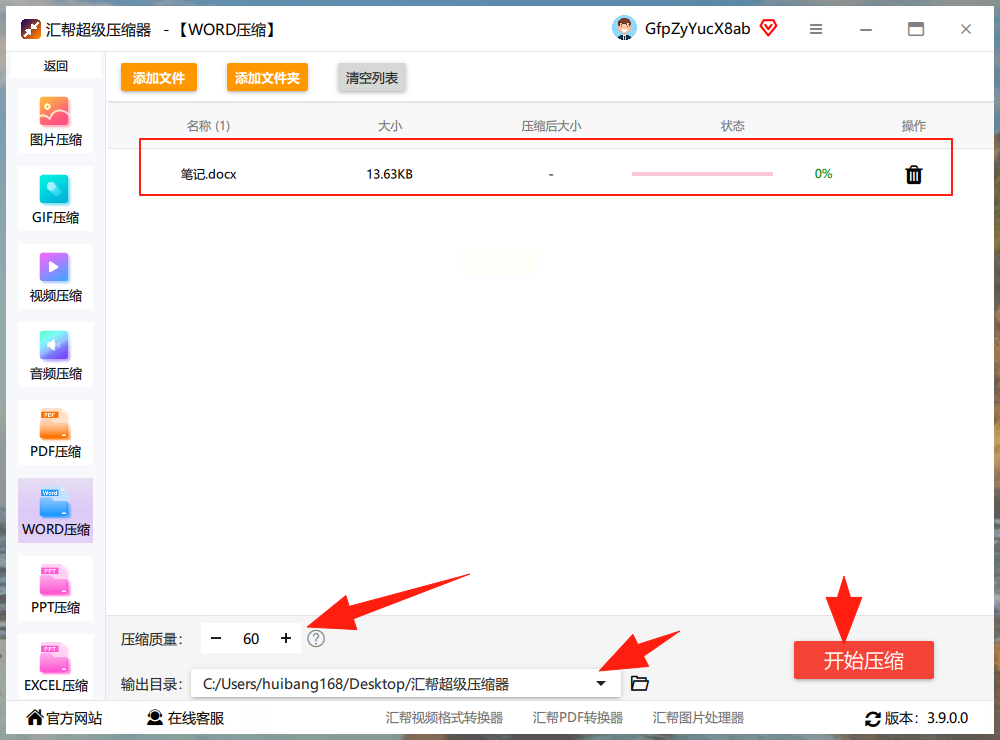
步骤四:查看压缩结果
软件会自动保留原始文件,并在指定位置生成压缩后的Word文档。完成后可以直接打开查看效果,压缩效果通常能达到30%-70%的体积缩减,具体取决于原文档内容。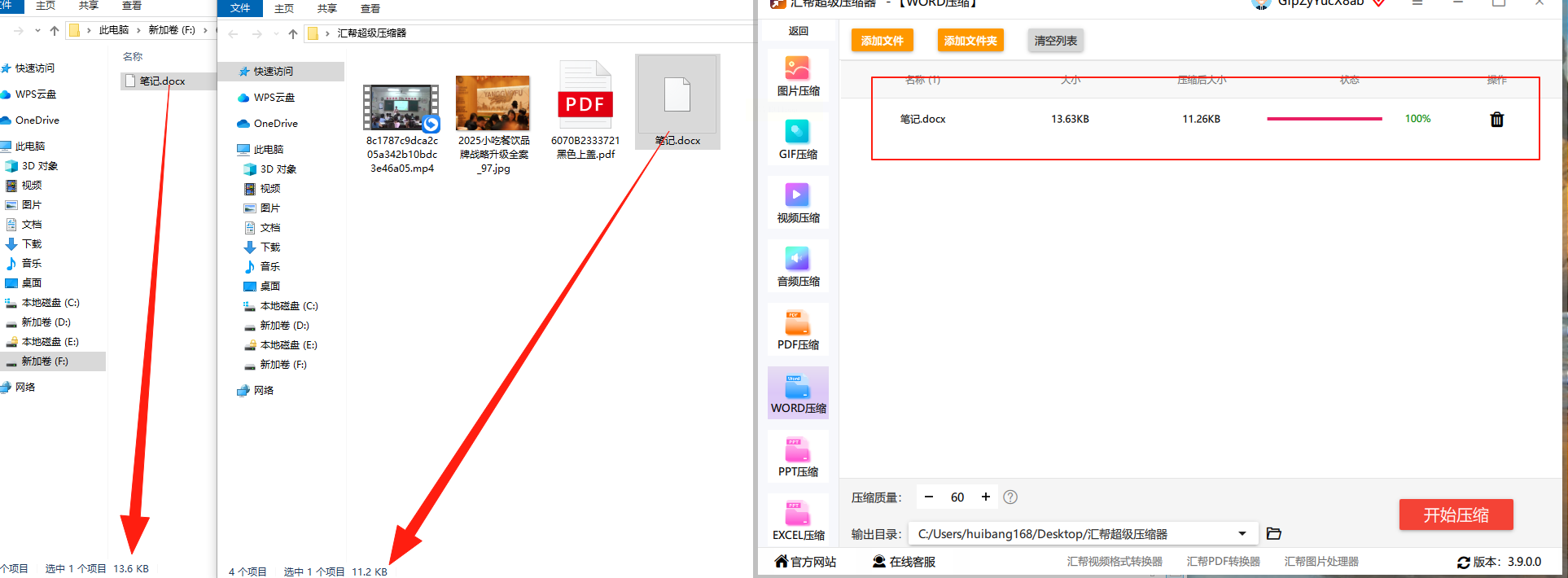
二、利用WinRAR压缩Word文档
WinRAR作为常用的压缩软件,同样适用于Word文件的压缩处理,操作步骤如下:
步骤一:右键选择压缩选项
找到需要压缩的Word文档,在文件图标上点击鼠标右键,在弹出的菜单中选择“添加到压缩文件”。
步骤二:配置压缩参数
在弹出的压缩设置窗口中,可根据需求选择压缩级别:
- 常规压缩:选择“标准”或“最佳”压缩模式,适合包含大量图片或附件的文档,能有效减小体积。
- 高级设置:若需进一步优化,可点击“高级”选项卡,调整压缩算法和加密设置。
设置完成后点击“确定”,系统会自动生成压缩包。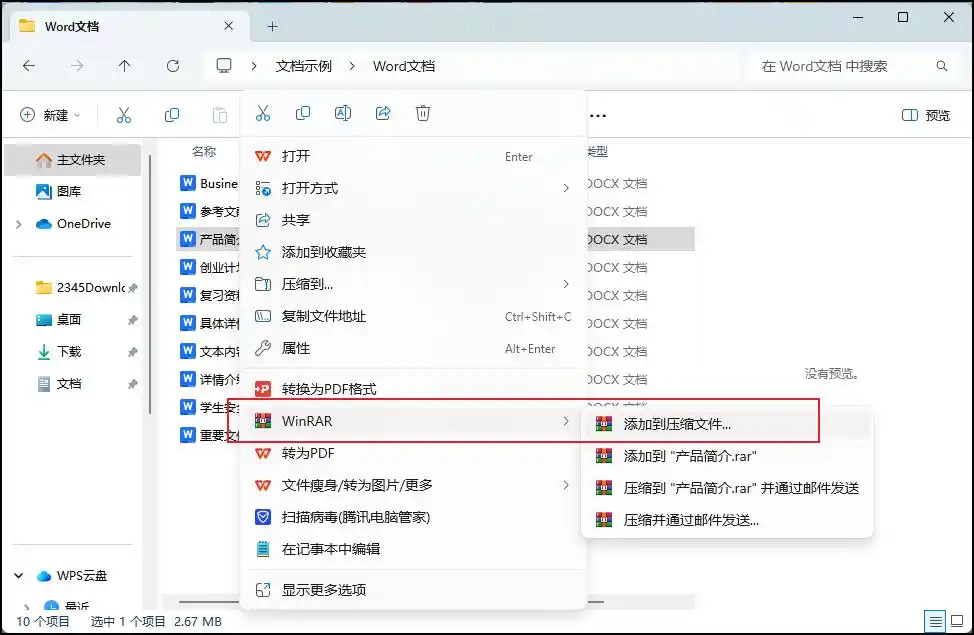
三、优化Word文档内容减小体积
除了借助软件,还可以通过优化文档本身来减少体积,以下是几个实用技巧:
技巧一:压缩图片
1. 选中文档中的图片,点击“图片工具-格式”选项卡。
2. 选择“压缩图片”,在弹出的窗口中勾选“仅应用于此文档”,并选择合适的分辨率(如“Web/屏幕”分辨率),点击“确定”。
技巧二:精简文档元素
- 删除多余的空白页和分页符,清理文档中的隐藏格式(可通过“开始”选项卡的“显示/隐藏编辑标记”按钮检查)。
- 避免插入过大的视频或音频文件,改用超链接或云存储链接代替。
技巧三:使用低质量字体和样式
对于纯文字类文档,可在“字体”设置中选择系统自带的字体,避免使用自定义字体或字体包,减少文件占用。
技巧四:分拆大文档
若文档篇幅过长,可按章节拆分,分别保存为多个小文件,降低单文档体积。
四、总结与注意事项
以上方法各有侧重:
- 汇帮超级压缩器:适合快速批量处理大文件,操作简单,适合非专业用户。
- WinRAR:灵活度高,适合熟悉压缩软件的用户,还能处理其他格式文件。
- 文档优化:无需额外软件,长期使用可培养良好的文档编辑习惯。
使用压缩工具时需注意:
1. 压缩质量与文件清晰度的平衡,避免过度压缩导致图片模糊或内容错误。
2. 重要文档建议先备份原始文件,防止压缩过程中数据丢失。
3. 敏感文档压缩前可选择加密功能,确保信息安全。
通过以上方法,你可以轻松解决Word文件体积过大的问题,无论是日常发送邮件、共享文件还是存储备份,都能让文档变得更轻便、更高效。根据实际需求选择合适的方法,配合定期优化习惯,就能有效提升办公效率。
