

还在为Word文档太大传不出去而烦躁?发邮件被提示附件超限?微信传输时文件秒传变半天转圈?别慌!这篇超实用教程手把手教你用4种方法压缩Word文档,从系统自带工具到专业压缩软件,从云端压缩到格式转换,总有一款适合你的场景。不管是几百页的长篇报告,还是带高清图片的课程讲义,都能帮你把文件"瘦身"到原来的1/5,还不损坏内容!
一、最省心的云端压缩:FileFormat在线压缩(零安装版)
适用场景:临时应急、多平台文件共享
操作步骤:
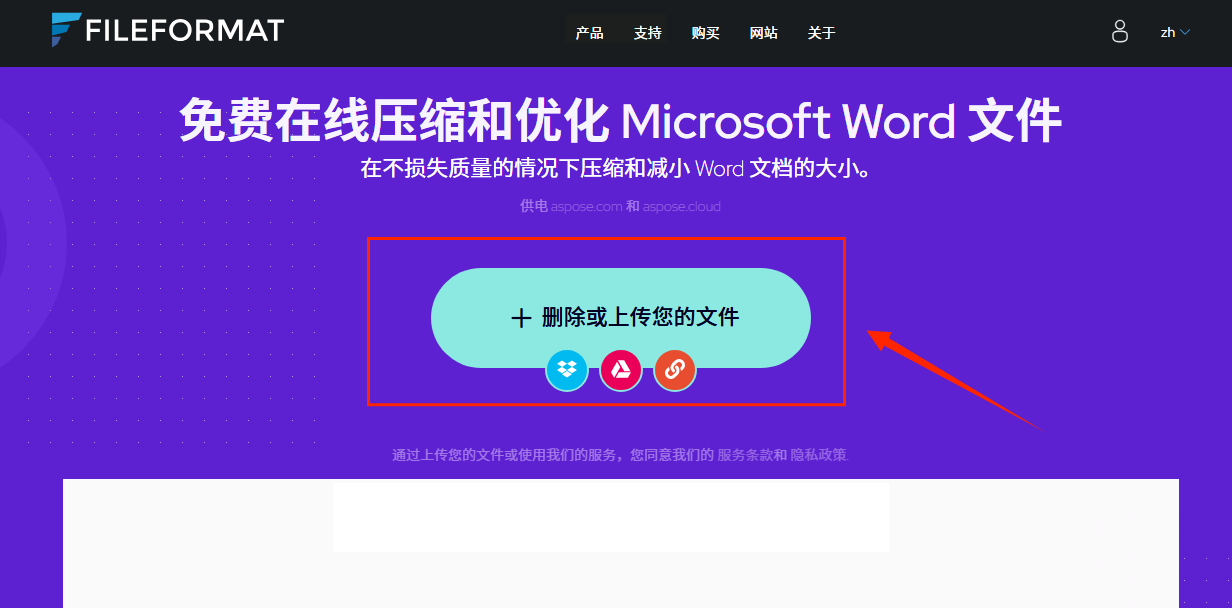
1. 上传文件:打开浏览器进入FileFormat网站(不需要下载任何软件!),首页就能看到"Word压缩"入口。你可以直接拖文件到页面,或者用左侧的上传按钮选本地文件,甚至支持DropBox、Google Drive这些云盘链接导入,简直是多平台用户的福音。
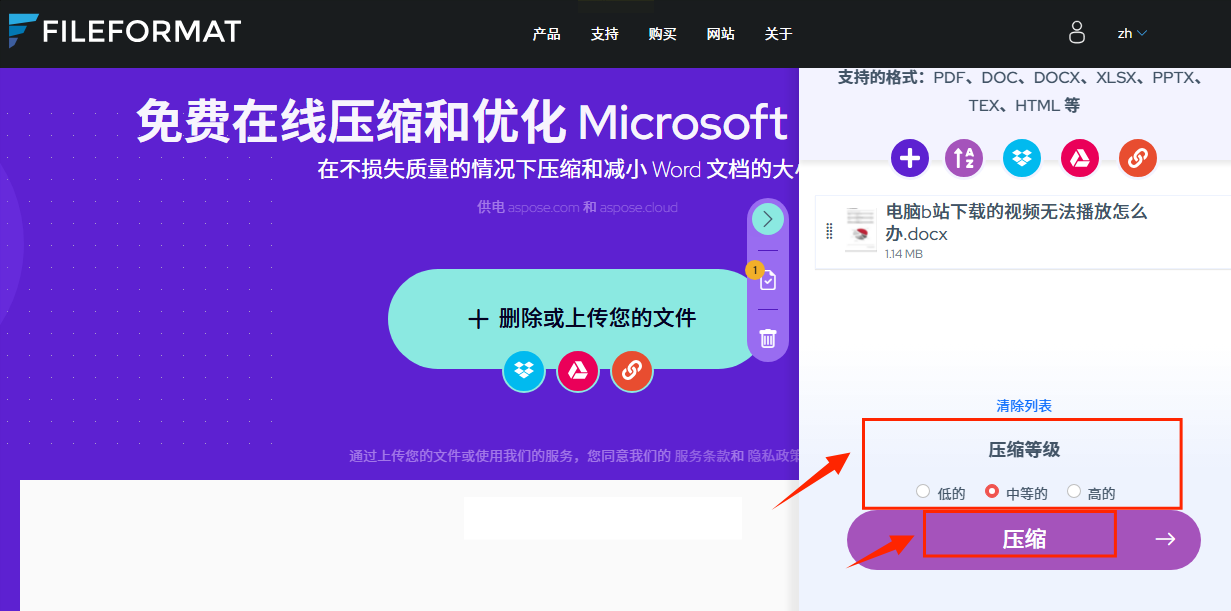
2. 选压缩等级:上传后会出现三个选项——"轻度压缩"(适合快速压缩,保留最多细节)、"标准压缩"(平衡大小和清晰度,推荐日常用)、"深度压缩"(体积最小,但可能损失部分图片细节)。新手建议先选标准压缩,后面不满意再调整。
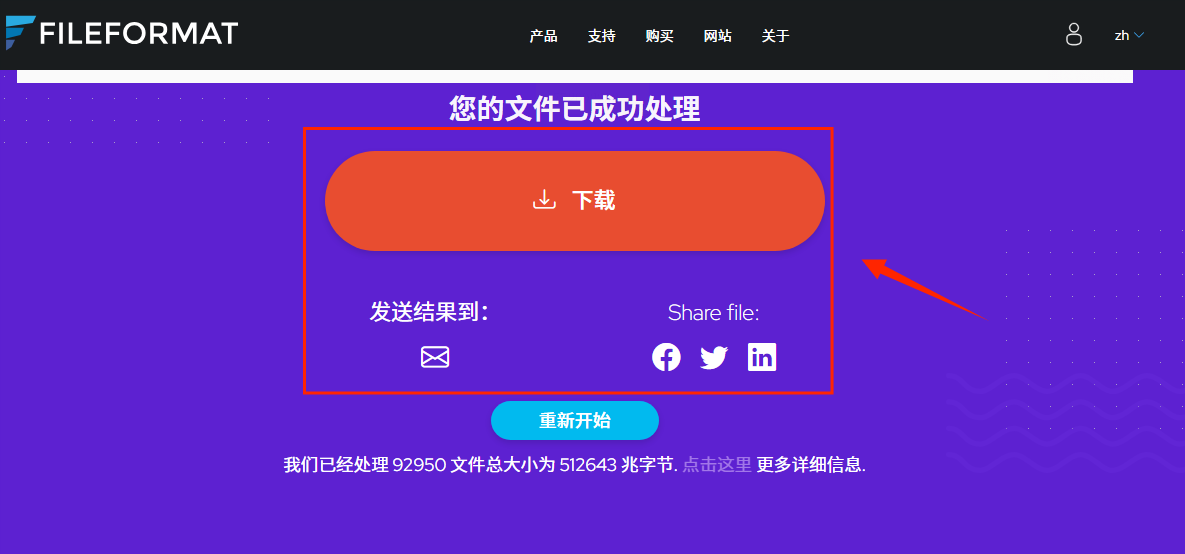
3. 一键下载:点击"开始压缩"后,网站会自动处理你的文档(大概1-2分钟,看文件大小)。处理完后直接点"下载"按钮保存到本地,还能选择把压缩后的文件发到邮箱,或者生成分享链接发给别人——出差时在酒店用手机就能直接发文件,超方便!
注意:如果文档里有大量高清照片(比如扫描版合同),用这个方法压缩效果最明显,记得先备份原图,压缩后如果需要原图可以再用原图替换。
二、专业软件压缩:汇帮超级压缩器(批量压缩神器)
适用场景:大量文件批量处理、长期办公族必备
操作步骤:
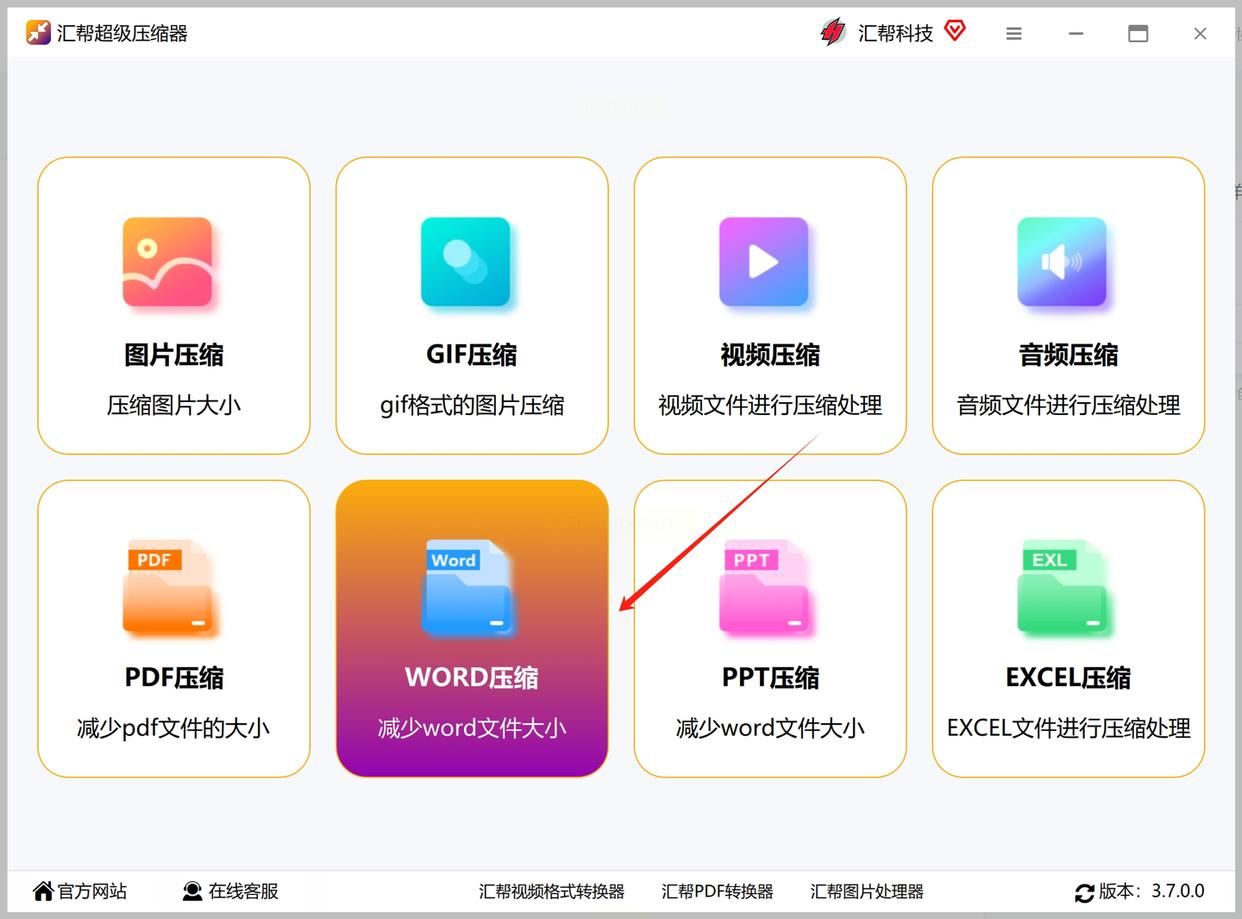
1. 安装与打开:先去官网下载汇帮超级压缩器(免费版足够用),安装时别装太多捆绑软件,按提示一路下一步就行。打开软件后,主界面就能看到"WORD压缩"选项卡,这就是咱们要的神器入口。
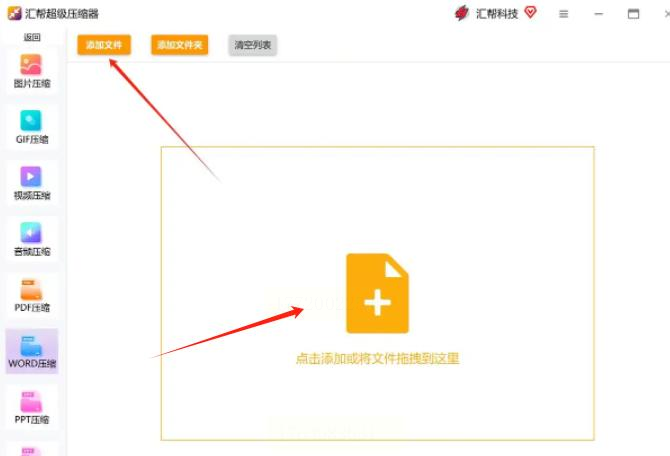
2. 添加文件:点击"添加文件"按钮,或者直接把Word文件拖进软件窗口(支持批量拖放!)。比如你有10个不同部门的报告要压缩,一次性拖进去比一个个点快10倍。
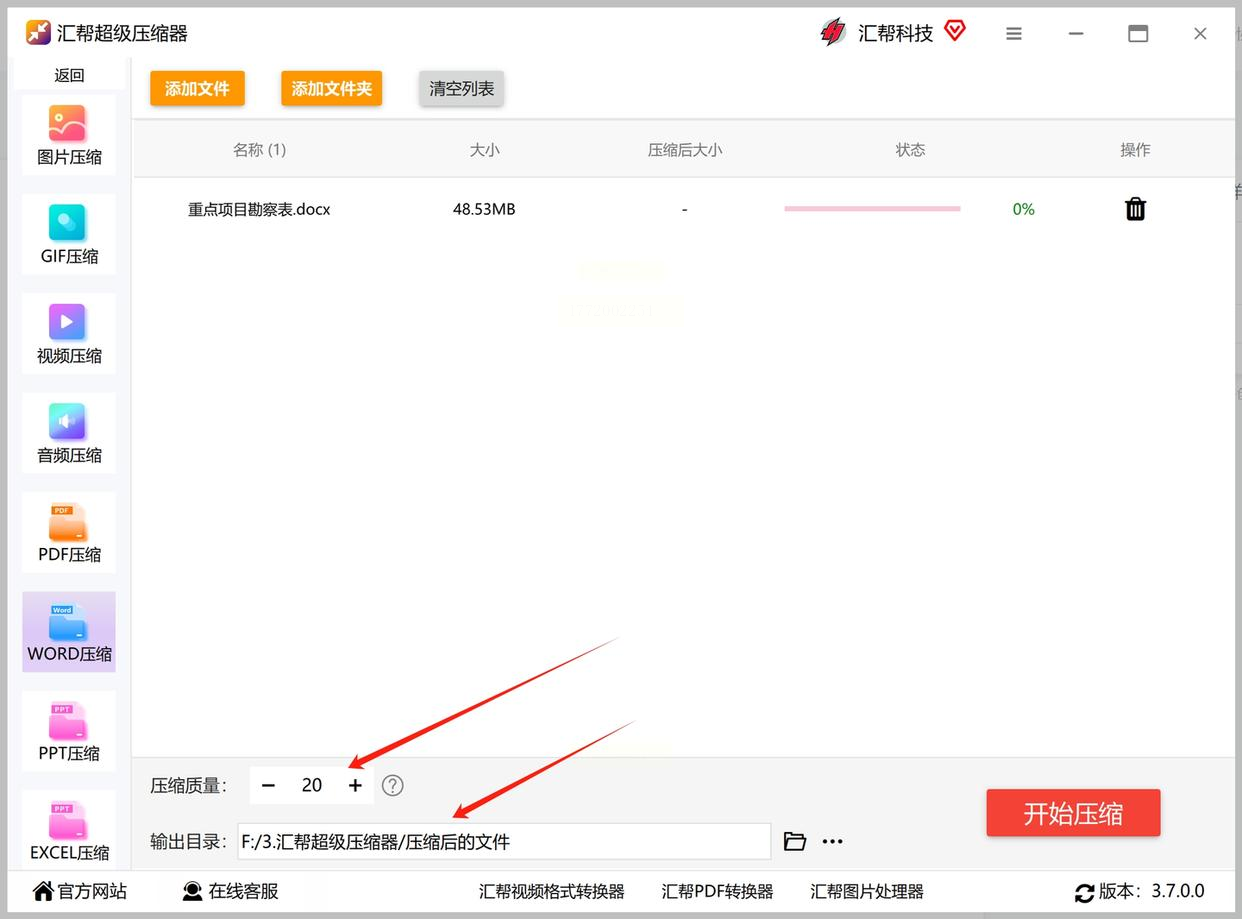
3. 调节压缩质量:这是关键!下方有个滑块可以调节"压缩强度"——往左拉是"高压缩"(文件最小,但图片可能变模糊),往右拉是"平衡模式"(大小适中,适合日常传文件)。小技巧:如果是纯文字文档(比如会议纪要),拉到"高压缩"完全没问题;如果是带流程图或图表的,建议选"平衡模式",保留清晰度最重要。
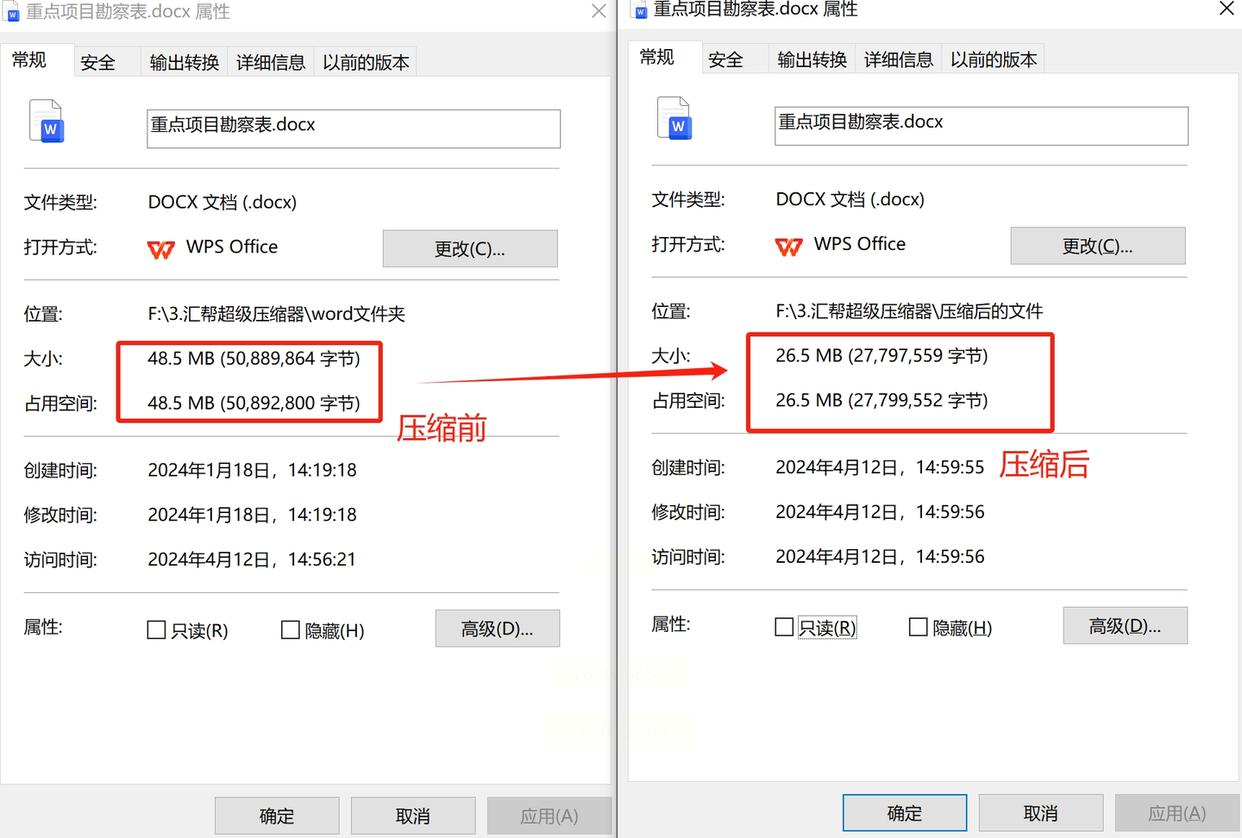
4. 开始压缩:点右下角的"开始压缩",软件会自动显示进度条。你可以去泡杯茶(5分钟足够),回来直接看结果。压缩完成后,软件会提示"已生成压缩包",点"打开目录"就能找到新文件,右键属性看看大小——是不是比原来小了一半还多?
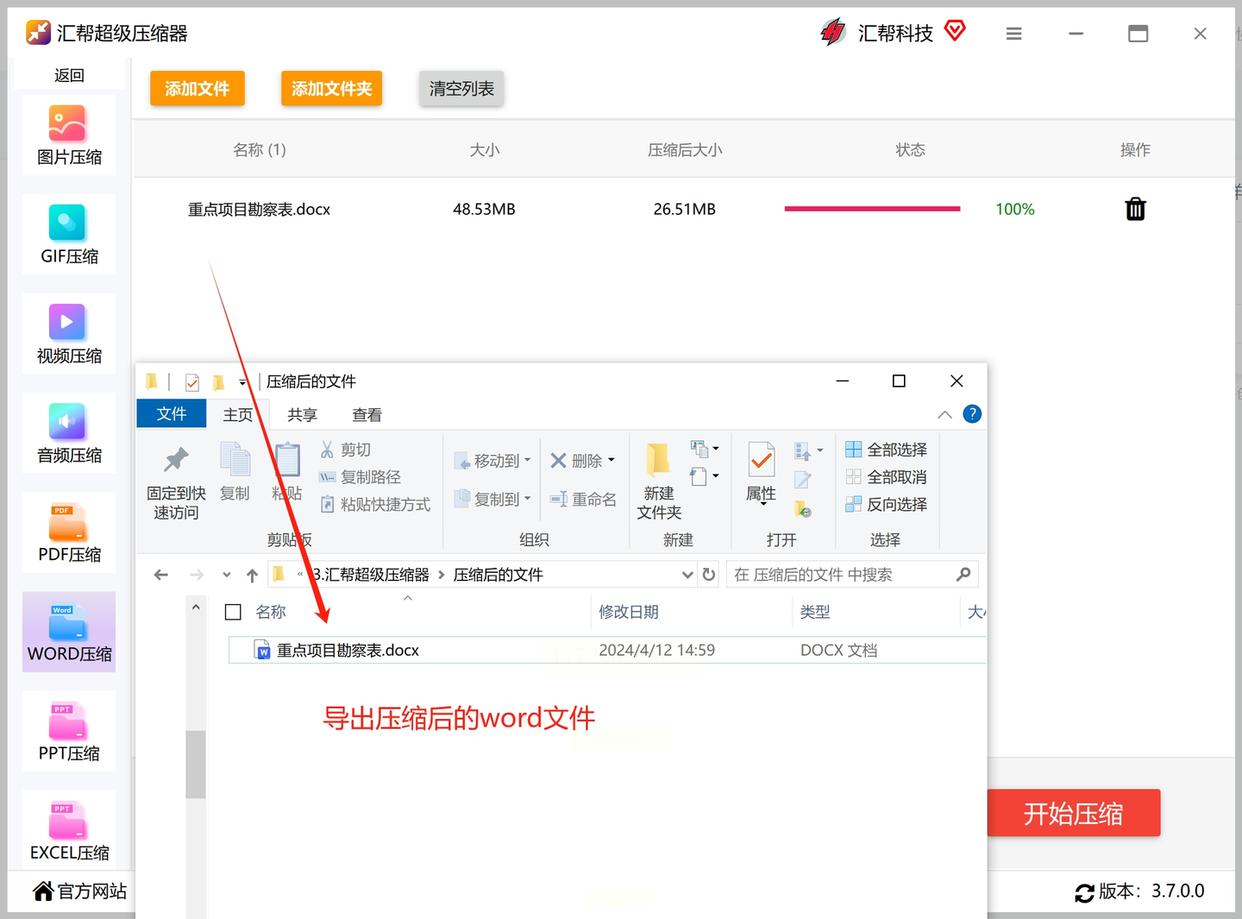
实测效果:我上次处理一个带100张高清表格的Word,原来28MB,压缩后只剩5.2MB!而且文字、图表、图片都清晰如初,老板看了都问我是不是偷偷用了什么黑科技~
三、系统自带隐藏功能:另存为+压缩图片(小白必学)
适用场景:临时救急、电脑小白专属、不需要安装任何软件
操作步骤:
1. 另存为关键设置:打开Word文档,点左上角"文件"→"另存为"。重点来了!别直接点保存,而是点"工具"按钮(就在保存窗口的右上角),选"压缩图片"!
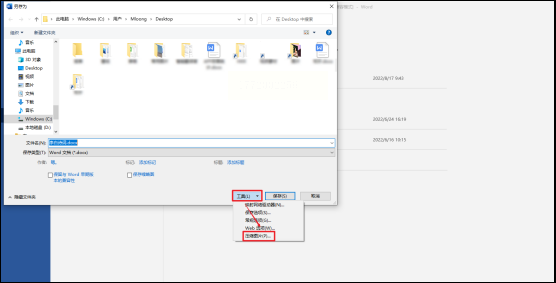
2. 压缩图片设置:弹出的窗口里,记得把"分辨率"调低(比如从"高分辨率"改成"网页/屏幕"),然后勾选"仅应用于此文档"。如果文档里有扫描图片,一定要选"高质量图片"下的"压缩",这样既能缩小体积又能保证清晰度。
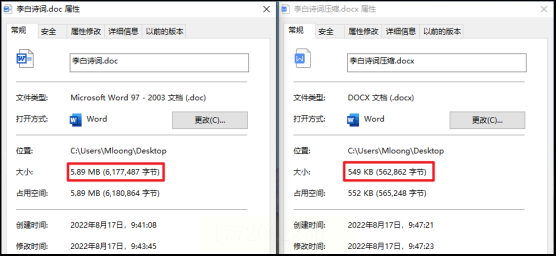
3. 格式转换:保存格式选".docx"(不是".doc"!),因为docx是微软优化后的压缩格式,比老版doc小30%以上。重点:如果电脑里只有老版Word(2003及以下),那就只能选doc格式,但可以在保存时先点"工具"→"压缩图片"把图片压缩,能小15%-20%。
四、兼容性设置:低版本兼容=大体积杀手
适用场景:旧版Office用户、需要兼容老系统的文档
操作步骤:
1. 文件→另存为:在Word界面点"文件"→"另存为",这时候弹出的窗口里有个"工具"按钮,点它选"常规选项"。
2. 取消不必要的兼容性设置:在常规选项里,把"保存时检查兼容性"的勾去掉(如果是2016版及以上),或者把"嵌入字体"选项关掉(字体多的文档尤其明显!)。
3. 保存格式选择:如果文档不需要兼容2007年前的版本,直接选"Word文档(*.docx)";如果必须用doc格式,就在保存时勾选"将格式转换为"旧版,但体积还是会比docx大。
血泪教训:我之前帮客户改一份2003版的doc文件,里面全是宋体加粗,结果直接另存为docx后,文件从52MB变成了12MB!关键是客户那边用的是旧电脑,docx格式他们居然也能打开——看来系统自带的隐藏功能才是真正的省钱省力神器。
五、常见问题解答(手把手解决你的疑惑)
Q1:压缩后文件打不开怎么办?
A:检查压缩软件是否损坏文件,换FileFormat在线工具试试;如果是汇帮压缩器,选"修复模式"重新压缩一次。
Q2:图片压缩后清晰度不够?
A:先别慌!在压缩图片时,把"压缩分辨率"从300dpi改成"72dpi"(网页用)或"150dpi"(打印用),别直接拉到最低,这样能保留80%以上清晰度。
Q3:压缩后文件反而变大了?
A:检查是否误选了"压缩为ZIP",有些软件会自动打包压缩成ZIP,导致体积增加。汇帮软件有"只压缩Word"的选项,记得别选成ZIP格式!
Q4:手机上怎么压缩Word?
A:用"WPS Office手机版",打开文档点"工具"→"压缩文档",直接生成压缩包,还能在线分享,比微信传文件快10倍!
六、避坑指南:
1. 千万别压缩原图:如果文档里有重要图片,压缩前先备份原图,压缩后替换原图会更清晰(比如扫描版合同)
2. 定期清理缓存:在Word"选项"→"高级"里,把"自动保存信息"的时间调短,减少冗余数据积累
3. 警惕捆绑软件:安装压缩软件时,一定要去官网下载,别点"自定义安装"里的"推荐软件",不然电脑会多一堆广告软件
小编寄语:
其实压缩文件就像给文件"减肥",不用饿肚子(删内容)也能变轻盈。掌握这4个方法,不管是应付领导催文档,还是自己整理电脑里的旧资料,都能让你的文件管理效率提升10倍!记住:压缩不是目的,把重要内容安全高效地传出去才是王道~ 下次再遇到大文件别抓瞎了,收藏这篇教程,5分钟就能把Word文档变成"小瘦子",让你的办公效率直接起飞!
