

平时剪辑视频的朋友,应该都被格式问题卡过脖子。相机拍出来的是MOV,剪辑软件偏偏只认MP4,网站上传又要求AVI,一来二去,光转格式就折腾掉半天功夫。遇到这种情况怎么办?其实只要找对工具,批量转换视频格式完全可以一键搞定。这篇文章我把自己实际用过的5个方法整理了出来,每一个都亲测有效,而且零门槛、好上手,无论你是电脑小白还是技术老手,总有一款适合你。
 ### 方法一:汇帮视频格式转换器
完整步骤:
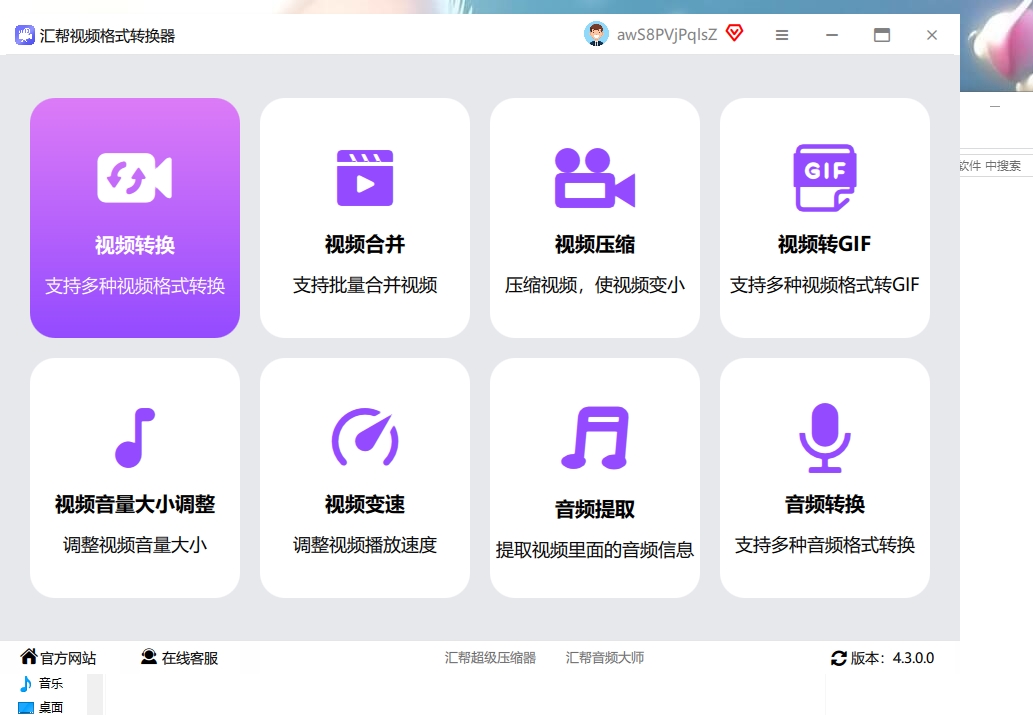
步骤一:打开软件,找到“视频转换”功能
打开软件后,主界面一目了然,非常清爽。我们找到并点击“视频转换”功能。这一步很关键,别跑偏了。
 步骤二:添加视频文件,支持批量导入
进入转换界面后,点击左上角的“添加文件”按钮,或者直接把你的视频拖拽到中间的区域。我特别喜欢它的批量功能,一次性能上传几十个视频,然后一起转码,省时又省力。
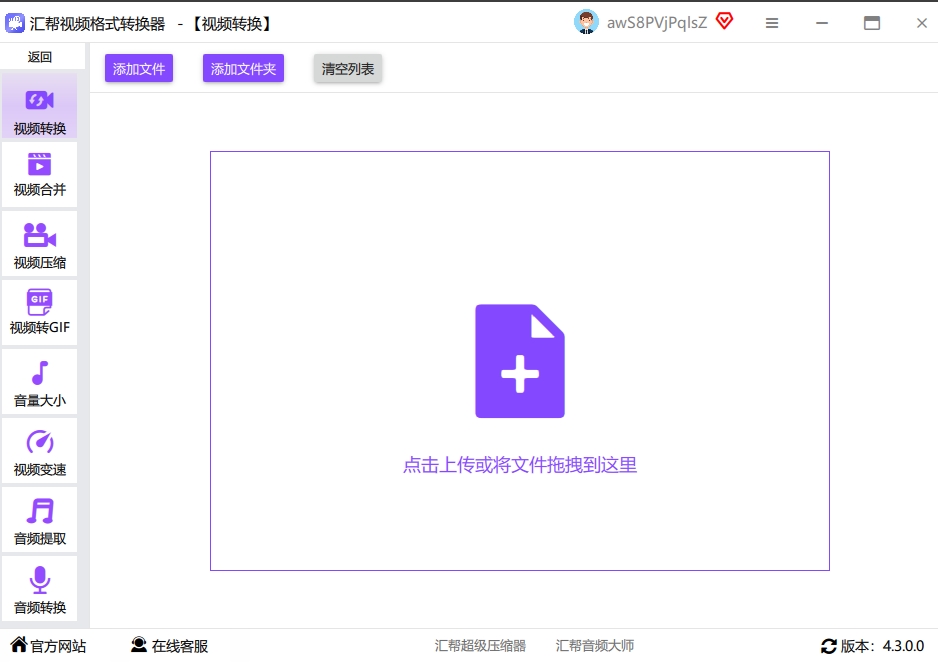 小贴士:我习惯把需要转换的视频都放在一个文件夹里,然后全选拖进去,这样最方便快捷。
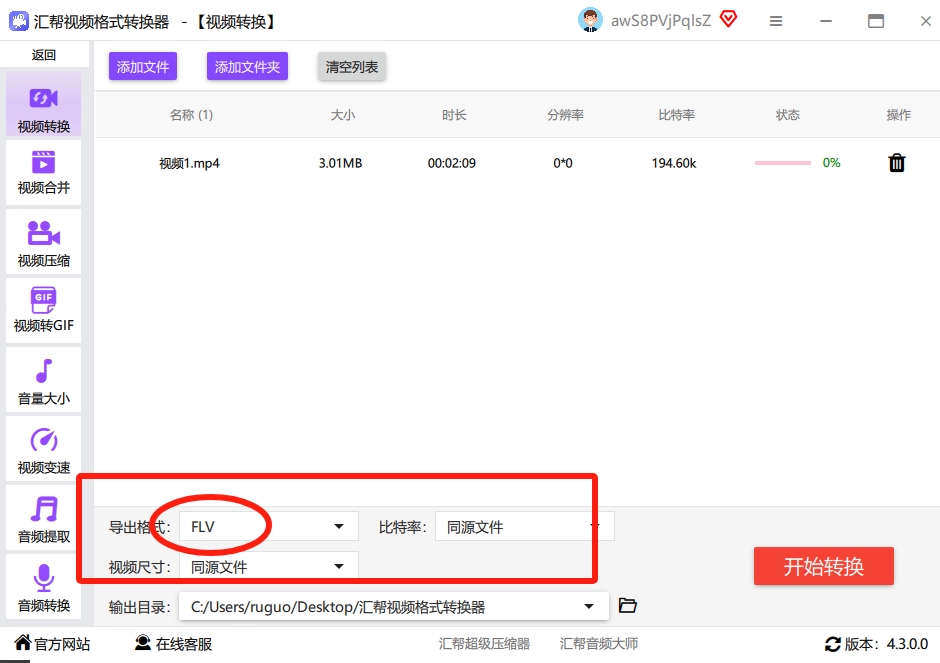
步骤三:选择输出格式,其他参数保持默认
视频文件上传后,界面下方就会出现详细的参数设置。这里你只需要做两件事:首先,在“输出格式”里找到并选择“MP4”,软件支持超多格式,你可以根据自己需求来。至于“比特率”这些高级选项,保持默认就行,软件已经帮你自动优化了。
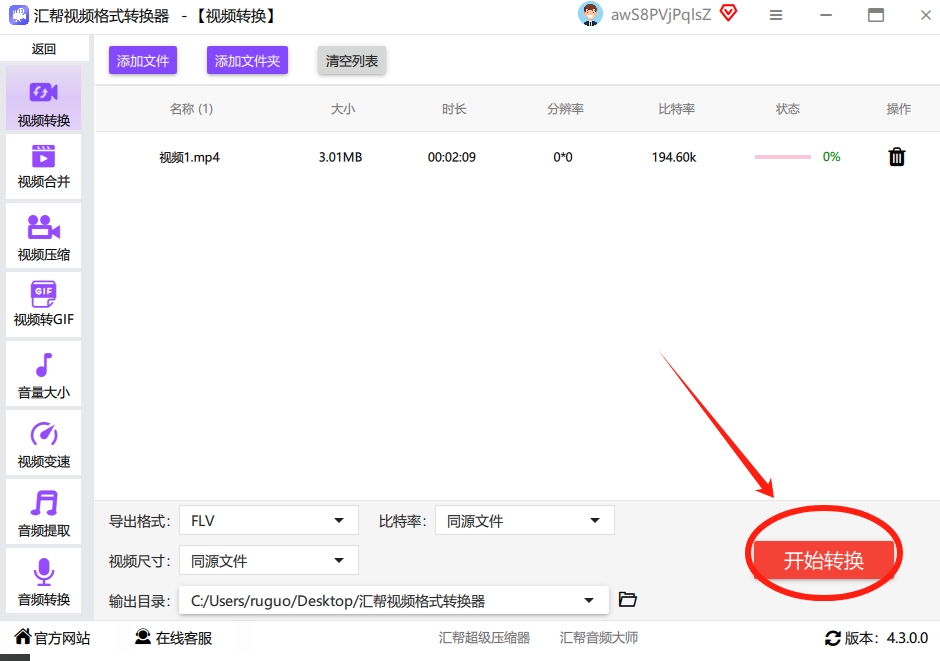
 一切就绪,点击“开始转换”按钮,等着就好。
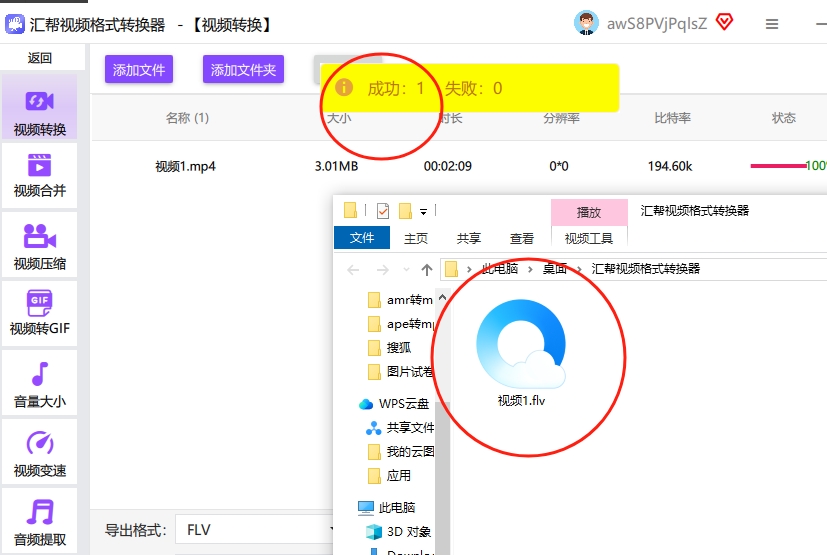
 步骤四:转换完成,打开文件夹就能找到
转换速度非常快,等进度条跑到100%后,你会看到软件在你设置好的目录里,生成了一个全新的MP4文件。
 ### 方法二:FFmpeg命令行工具
- 首先需要在电脑上安装FFmpeg软件,并确保已将其路径添加到系统环境变量中(安装时会有提示,或手动添加到系统PATH变量)。
- 打开命令提示符(Windows系统)或终端(Mac/Linux系统)。
- 输入转换命令
ffmpeg -i input.mp4 -c:v mpeg1video -c:a mp2 output.mpg。其中input.mp4是要转换的源文件名称(如果文件不在当前目录,需要写完整路径,D:\videos\input.mp4),output.mpg是转换后的目标文件名。 - 按回车键执行命令,系统会开始转换过程,进度会显示在命令行窗口中。如果文件较大,转换过程可能需要几分钟到十几分钟不等。
- 转换完成后,在输出路径中找到生成
output.mpg文件,即为转换后的视频。如果需要转换多个文件,可以使用循环或批处理脚本实现批量转换,进一步提高效率。
方法三:智能视频转换助手
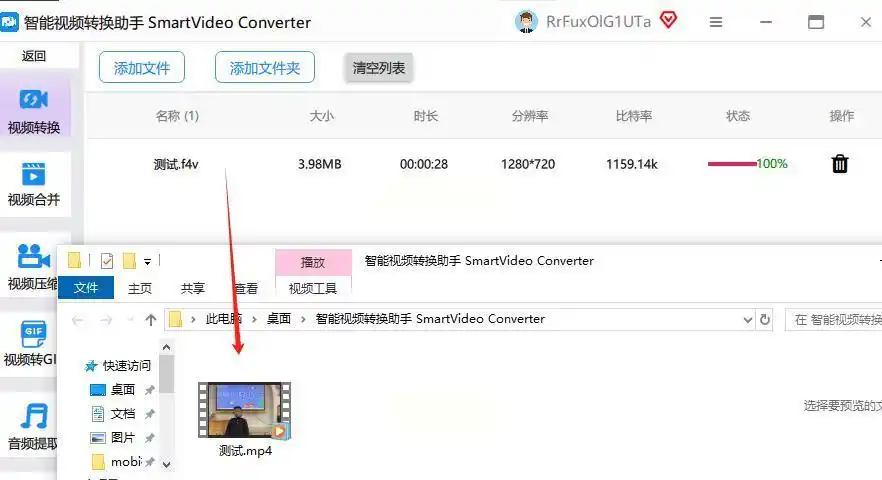
双击打开后,界面像手机APP一样简洁,直接点“视频转换”,然后把整个文件夹拖进去!
选输出格式也简单,右边“输出格式”点下拉箭头,选“MP4”,然后直接点“开始转换”旁边的“设置”。
 最绝的是转换完的提示!每次进度条走完,右下角会“叮”一声,像手机收到消息一样,还会弹出“转换完成”的提示框,点“完成后打开文件夹”就能直接看到视频,不用再自己找文件了!
 ### 方法四:Zamzar在线转换工具
步骤1:打开Zamzar在线文件转换器,点击绿色图标“选择Files”导入视频文件。
![[图片]](https://shipin.hgs.cn/wp-content/uploads/2026/03/image-94-1024x360.png) 步骤2:将格式设置为你需要的视频格式,点击“立即转换”。
步骤2:将格式设置为你需要的视频格式,点击“立即转换”。
![[图片]](https://shipin.hgs.cn/wp-content/uploads/2026/03/image-95-1024x411.png) 步骤3:在文件转换结束后,点击“下载”即可。
步骤3:在文件转换结束后,点击“下载”即可。
![[图片]](https://shipin.hgs.cn/wp-content/uploads/2026/03/image-96.png) ### 方法五:Tinywow在线工具—。
### 方法五:Tinywow在线工具—。
第一步:打开在线工具,在导航栏找到【Video Tools】(视频工具),然后选【MP4 to AVI】。把要转换的MP4上传到页面中,上传后它会自动开始转换。
需要注意两点:第一,这个网站是全英文的,不过别担心,用浏览器自带的翻译功能把网页翻译成中文,操作起来毫无压力;第二是上传和生成的文件会在1小时后自动删除,记得及时下载转好的文件。
 ### 注意事项
- 无论是本地软件还是在线工具,批量转换前建议先拿一个视频试转,确认输出效果没问题再批量执行,避免全部转换完才发现格式或参数选错了。
- 在线工具一般都有文件大小限制,超过限制会被拒绝,遇到这种情况优先考虑本地软件。
- 转换过程中尽量不要关闭电脑或断网,尤其是批量处理大量视频时,中途中断可能导致文件损坏。
- 如果转出来的视频文件体积太大,想要进一步压缩又不损伤画质,可以配合汇帮超级压缩器来优化,这是一个单独的工具,专门解决视频过大、上传受限的问题。
总结
回到开头的问题:如何批量转换视频格式?其实方法不少,关键看你的使用场景。追求极致效率和简单操作,首选汇帮视频格式转换器,批量导入、一步到位,新手老手都合适;追求免费开源和高自由度,FFmpeg是不二之选;不想装软件的话,Zamzar和Tinywow的在线方案也能应急。就我个人来说,平时工作还是用汇帮这款最多,稳定省心,转完后如果文件太大再搭配汇帮超级压缩器处理一下,基本就能解决日常遇到的所有格式问题。希望这5个方法能帮你彻底告别视频格式的困扰。
