

昨天还有朋友在微信上问我,说手里一份PDF二十多兆,邮件附件都发不出去,问我pdf怎么压缩到5M以内。说实话这问题我太熟悉了,之前做方案的时候也卡在这关上,试了好几个网页工具,传上去不是要排队就是压完糊得没法看。后来我换了个思路,直接用桌面的压缩软件来弄,一下就顺了。今天就把我用的这套方法摊开来讲讲。
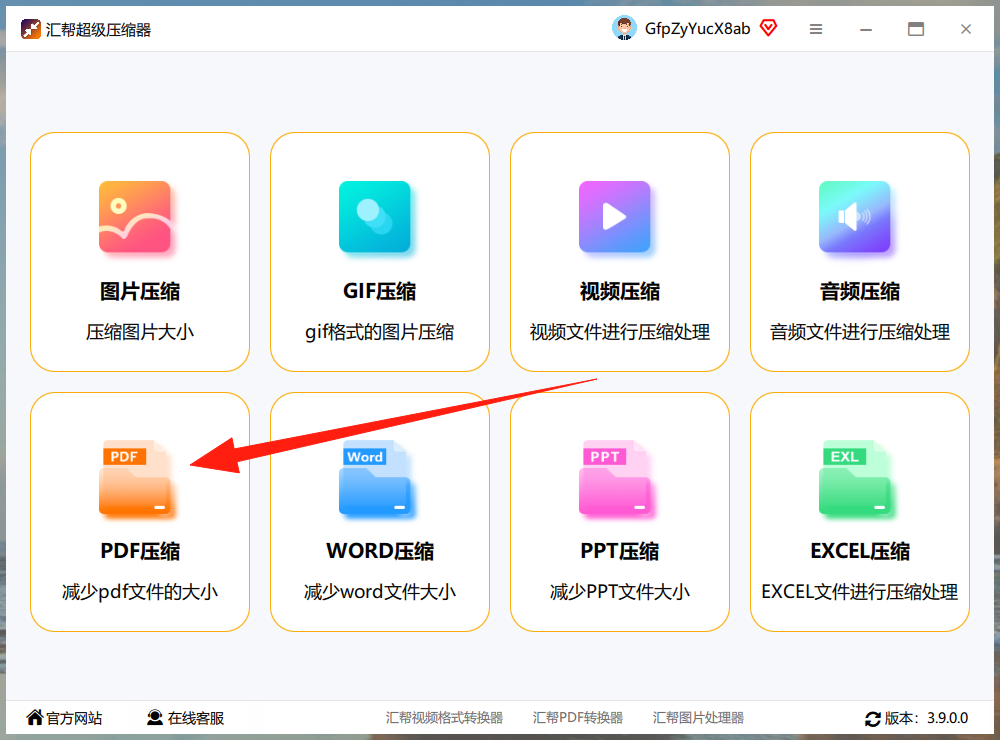
我用的这个是汇帮超级压缩器,Windows电脑上装的。它本身是个集合型压缩工具,PDF压缩只是其中一个模块,图片压缩、GIF压缩、视频压缩、音频压缩、WORD压缩、PPT压缩、EXCEL压缩这些功能它也都支持。Win7、Win10、Win11跑起来都没啥压力,安装包也不大,装完打开就是这个界面。
 先打开汇帮超级压缩器,在功能面板里选中“PDF压缩”,点进去就到处理页面了。
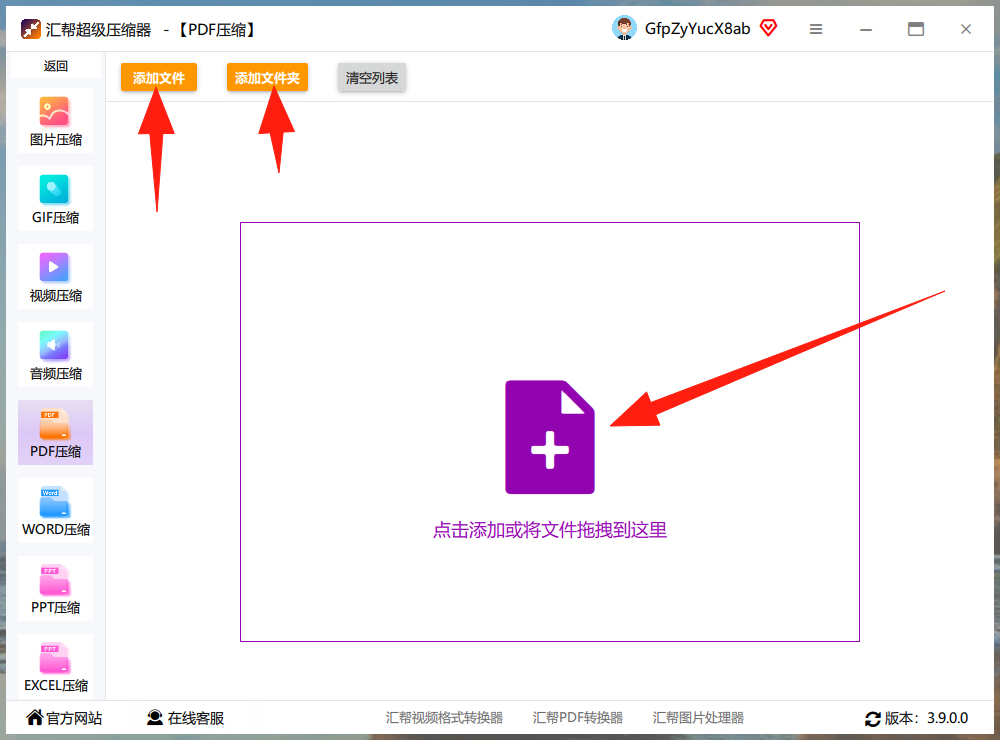
 软件界面很干净,这一点加分。进入以后把PDF文件直接拖进窗口就行,你要是手头有一堆PDF要一起压,全选拖进来也完全OK,它支持批量拖拽上传。
 文件都进来之后,窗口下半部分会列出一堆可调参数,这块得稍微花点心思。强度那一栏是压缩等级,dpi对应的就是PDF内嵌图片的解析度,数值越小,图片分辨率越低,体积也跟着往下降。
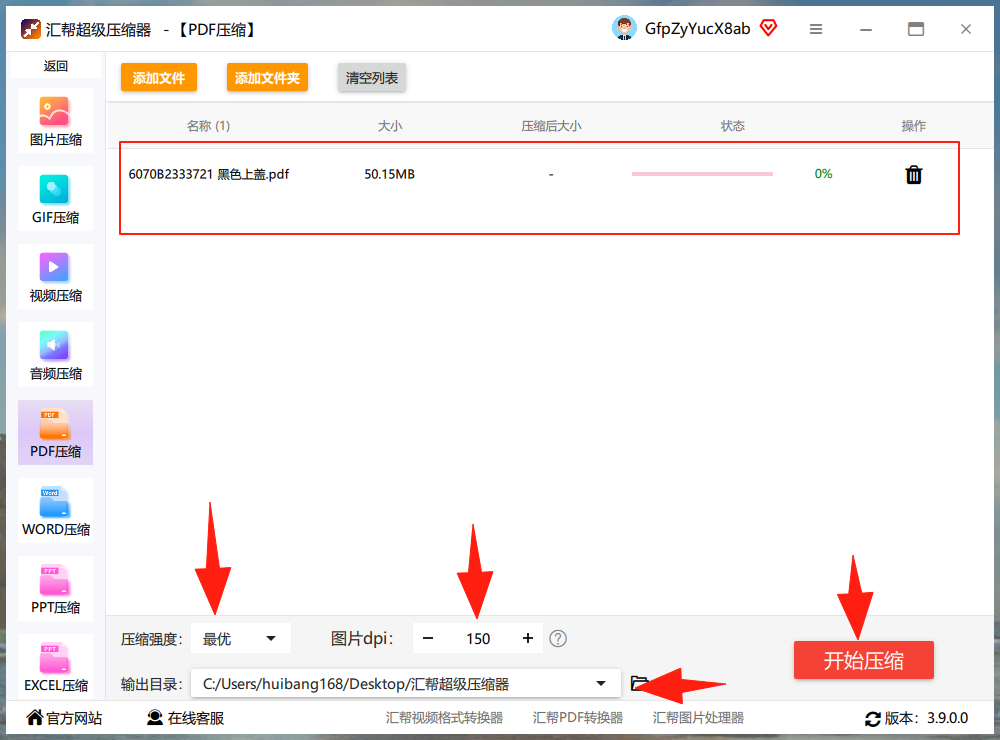 然后就是选输出路径,默认输出到C盘桌面,你也可以自己改到经常用的文件夹里,省得到处翻。这些设置都确认好以后,点一下“开始压缩”,剩下的交给它跑就行。
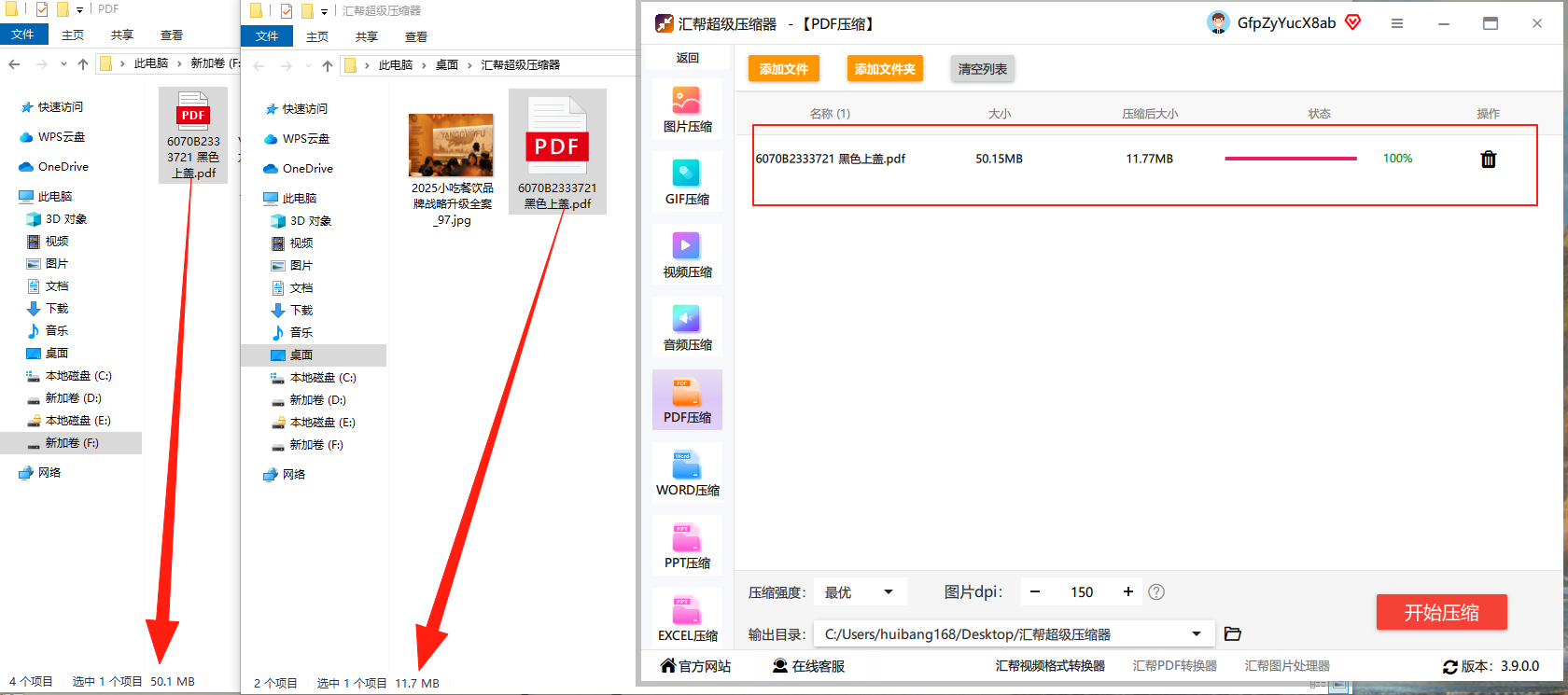 有的人觉得装软件太麻烦,临时用在线网页工具凑合一下行不行?说实话,应个急可以,但你别拿它处理重要文件。在线工具上传下载两头等就够呛,文件一大多半让你排队等好几分钟,还有的超大小直接卡死在那边,更别提隐私风险,合同、方案这种东西传到别人的服务器上心里能踏实吗?所以我的态度很明确:如果隔三差五要跟PDF打交道,就在电脑上装一个汇帮超级压缩器,一劳永逸。
有几个操作细节顺便提醒一下。你自己的PDF要是设了密码或者加了保护,压缩前最好先解除限制,不然软件读取可能会有问题。再一个,PDF体积大头基本都在图片上,所以你要是想压缩效果理想,先看看文档里的图片占多少空间,如果全是扫描件,那压缩空间其实相当大。
还有一点,批量处理的时候文件别一次性拖太多,我试过一回直接拖了二十多份进去,虽然也能跑,但加载明显比平时慢,分几次操作会更顺手。真是服了,当时我还以为软件卡了。如果是想把文件压到5M以内,那强度选低一档就差不多了;要是目标更小,比如压缩到5M以内,把强度拉高、dpi调低一点,基本都能实现,具体参数按原文件情况灵活调整就行。
整篇看完你应该也发现了,pdf怎么压缩到5M以内其实没那么玄乎,抓住工具再加对参数,剩下的全是重复劳动。好了,这篇基本就到这,有不清楚的地方评论区见,我看到都会回。
