

在短视频、高清影视与专业监控等内容形式爆发式增长的今天,视频文件体积过大已成为普遍痛点。无论是手机相册中堆积如山的素材,还是邮件/网盘传输时遭遇的“文件超限”警告,甚至直播时因带宽限制导致的卡顿,都在考验着我们对存储与传输效率的掌控能力。掌握科学的视频压缩方法,不仅能释放设备存储空间,更能提升网络传播速度,让优质内容突破硬件限制触达更多受众。
本文将系统解析视频压缩的底层逻辑,并聚焦用户实际需求,对比主流压缩工具的特点与适用场景,为不同操作环境提供针对性方案,帮助你快速找到高效的压缩解决方案。

一、汇帮超级压缩器:全能型电脑端压缩工具
软件名称:汇帮超级压缩器
下载地址:https://www.huibang168.com/download/2NRKUn0jsI9J
适用场景:需要批量处理视频、追求高压缩效率且对操作复杂度要求低的用户。
详细操作步骤:
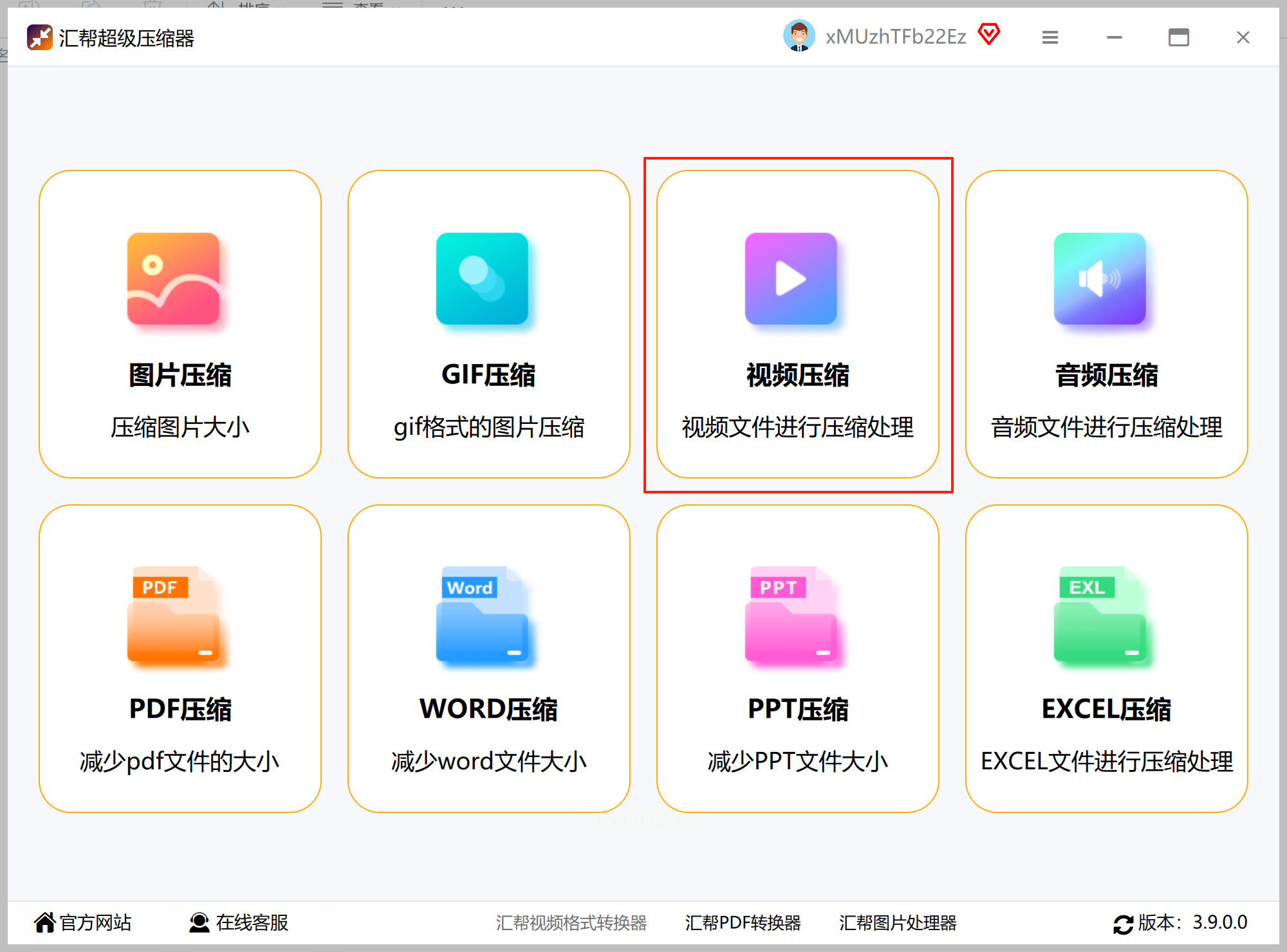
1. 功能定位:打开软件后,在主界面左侧导航栏找到“视频压缩”模块,该功能支持同时处理多个视频文件,避免重复操作。
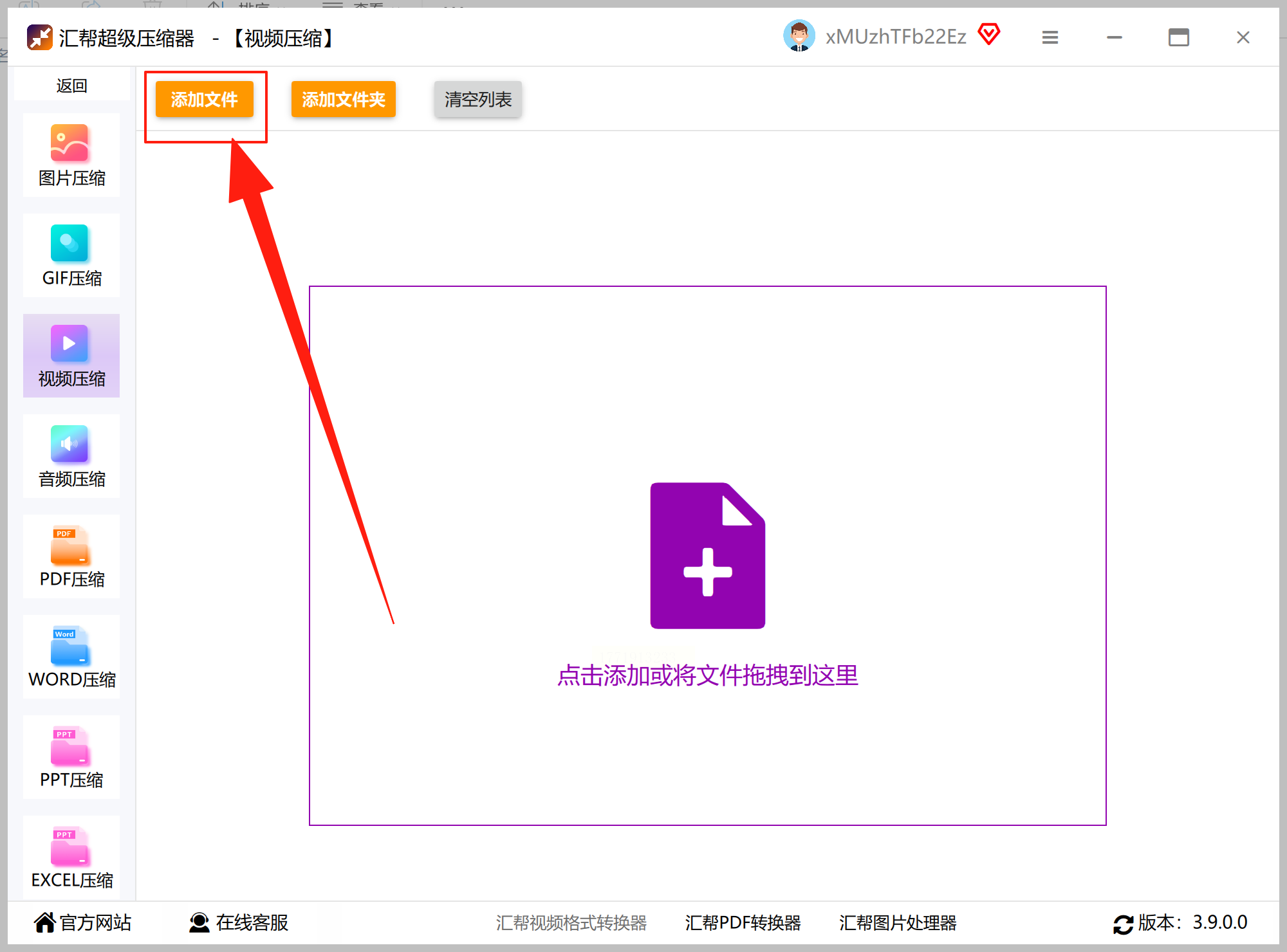
2. 文件导入:点击“添加文件”按钮,可通过拖拽或批量选择方式导入视频,支持主流格式(MP4、AVI、MOV等)混排处理。
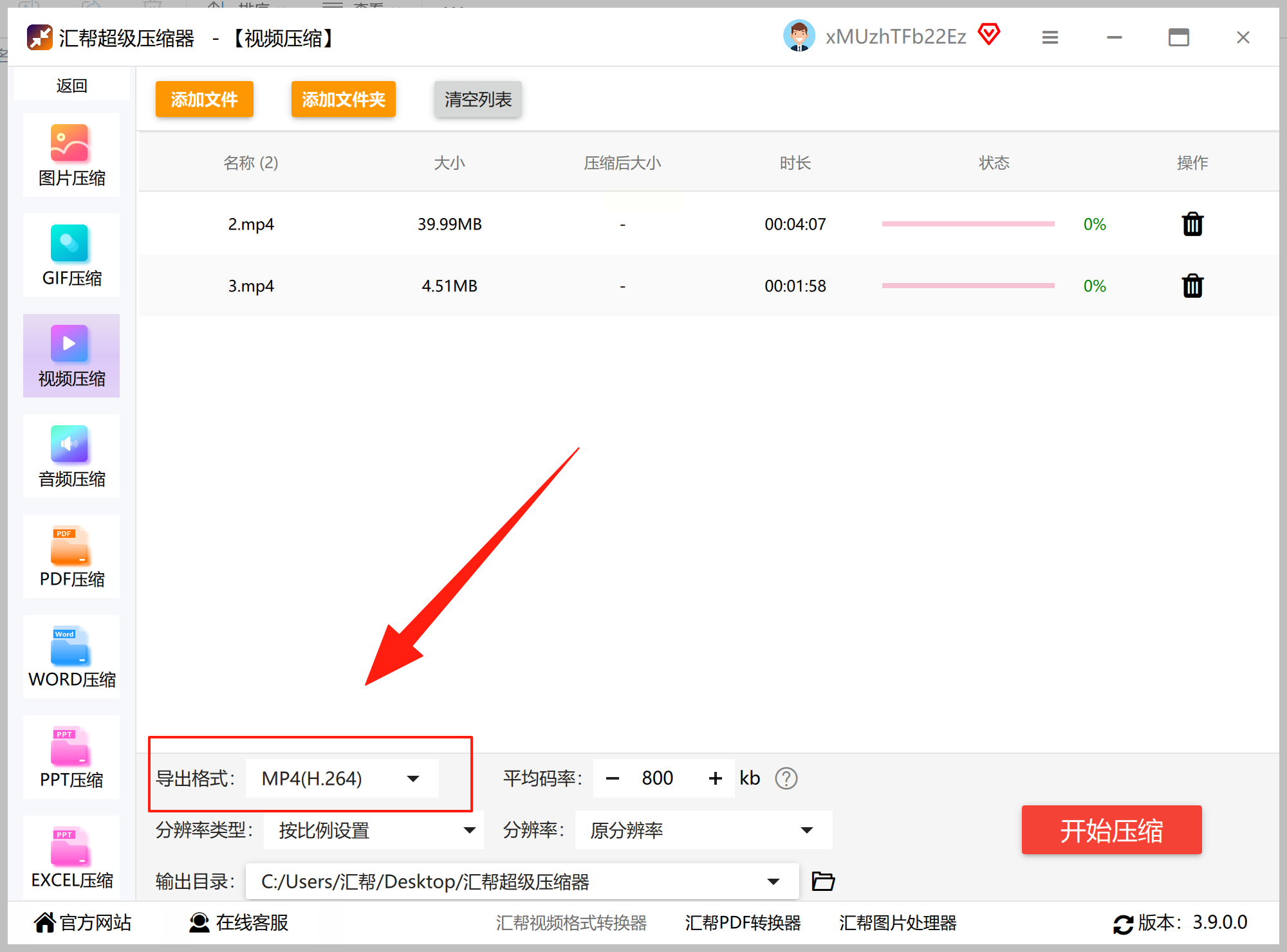
3. 参数配置:
- 导出格式:推荐选择MP4(H.264),其兼容性最佳且压缩效率高;
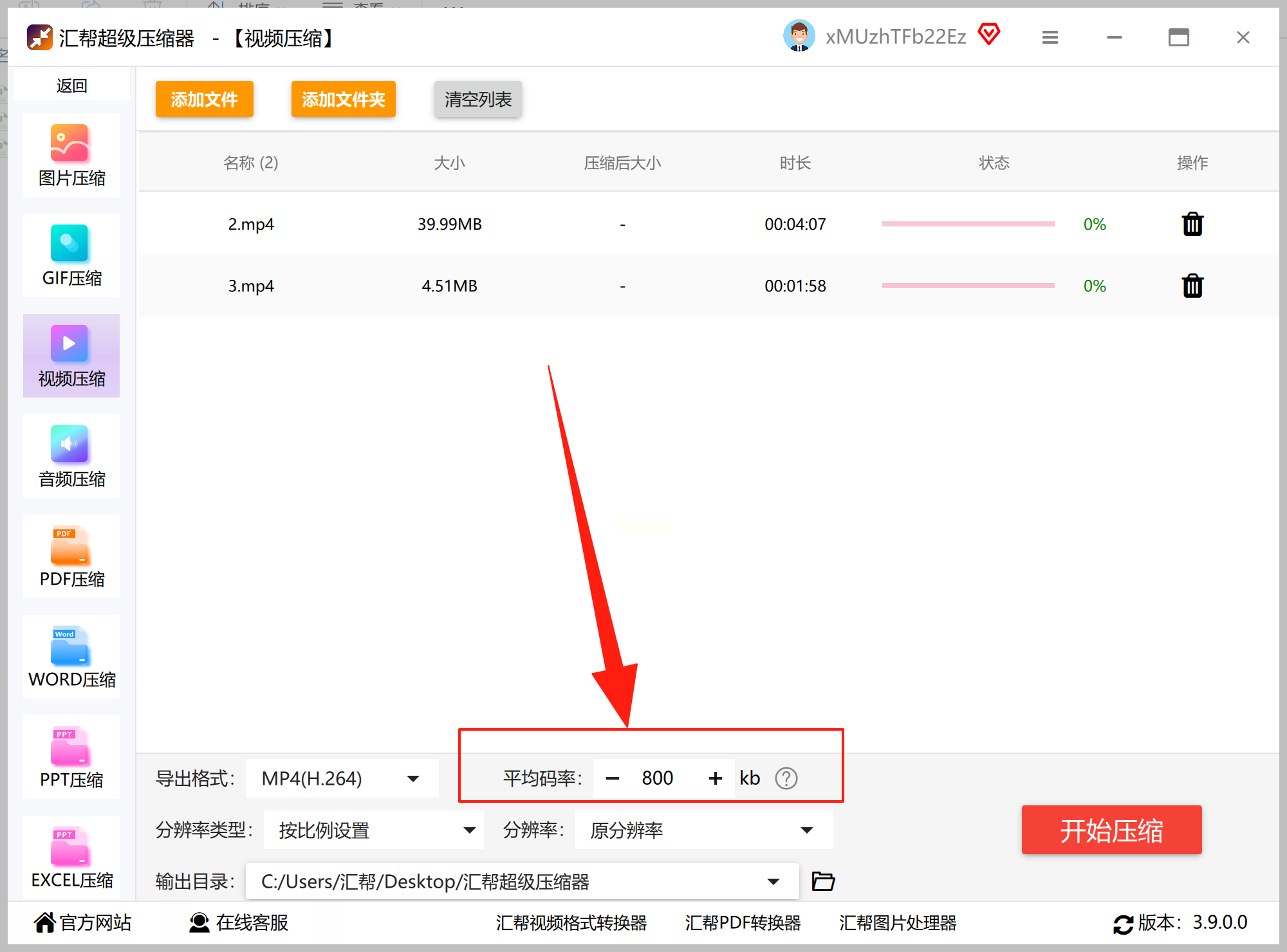
- 码率设置:根据需求调整平均码率(如1080P视频建议1500-2500Kbps,数值每降低100Kbps,文件体积约减少5%-8%);
- 分辨率选择:提供“高清模式”(1080P)、“标清模式”(720P)、“低清模式”(480P)三级选项,比例越高画质保留越完整;
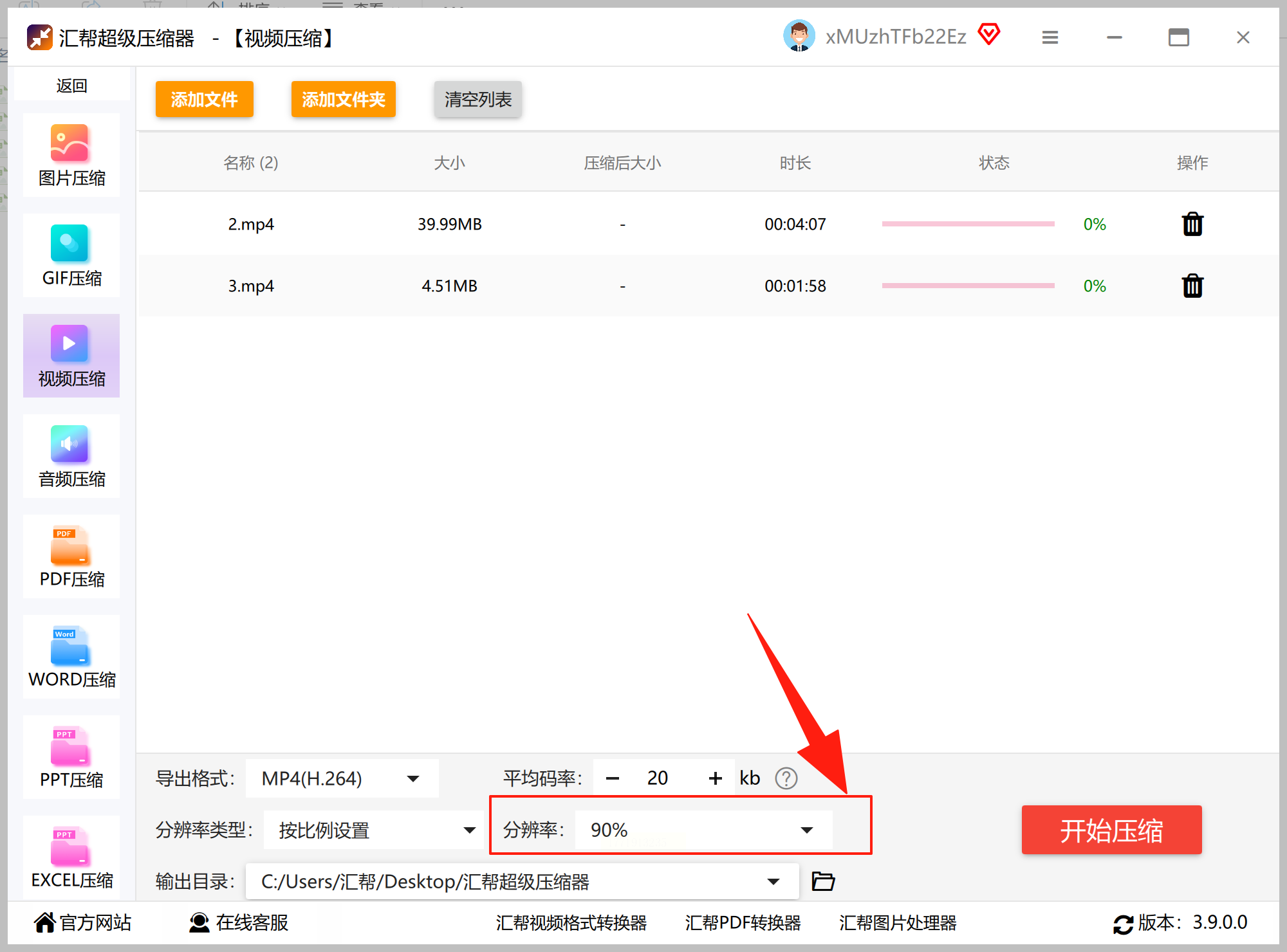
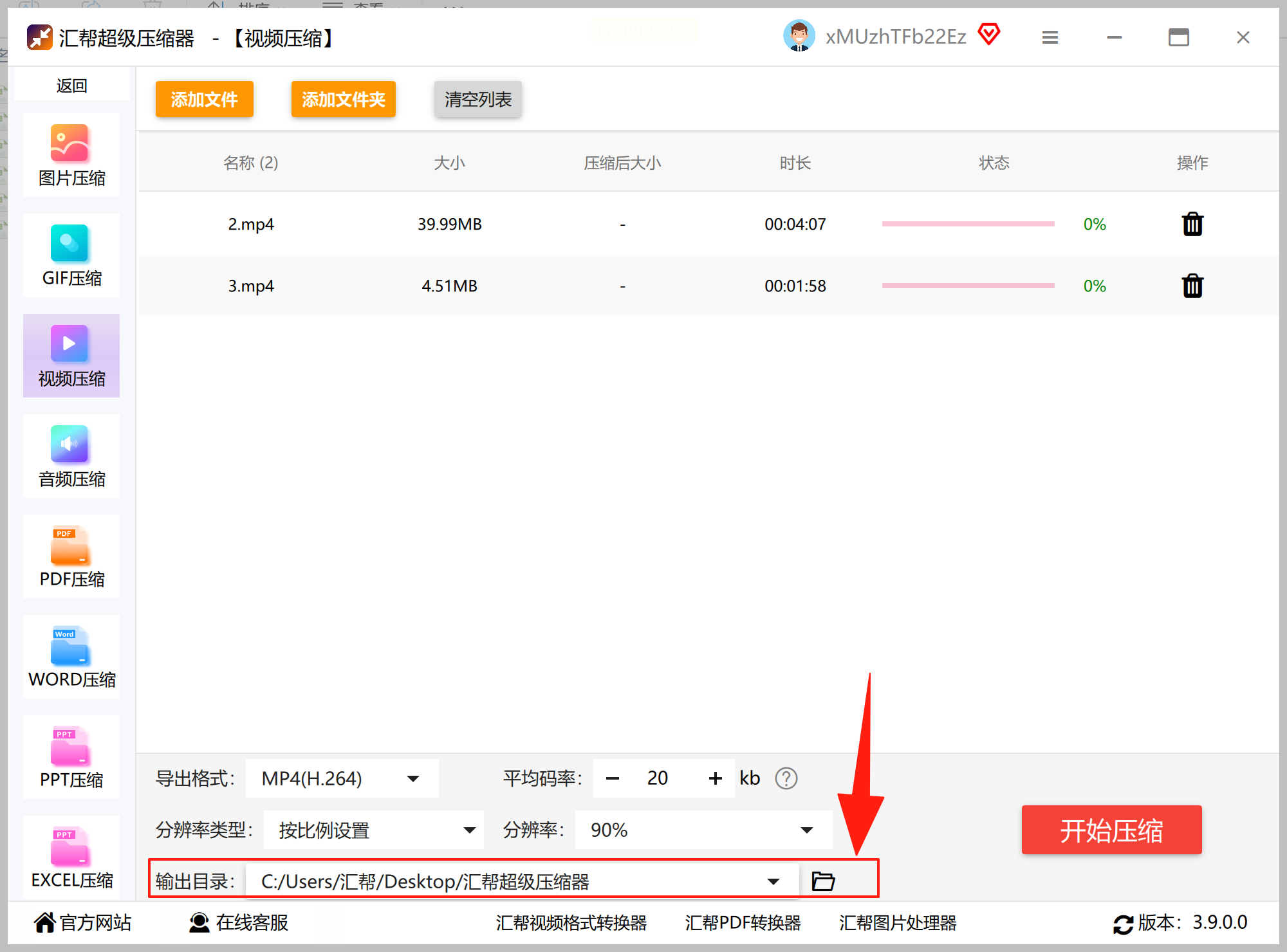
- 存储路径:可自定义创建新文件夹,避免压缩文件与原文件混存,方便后续管理。
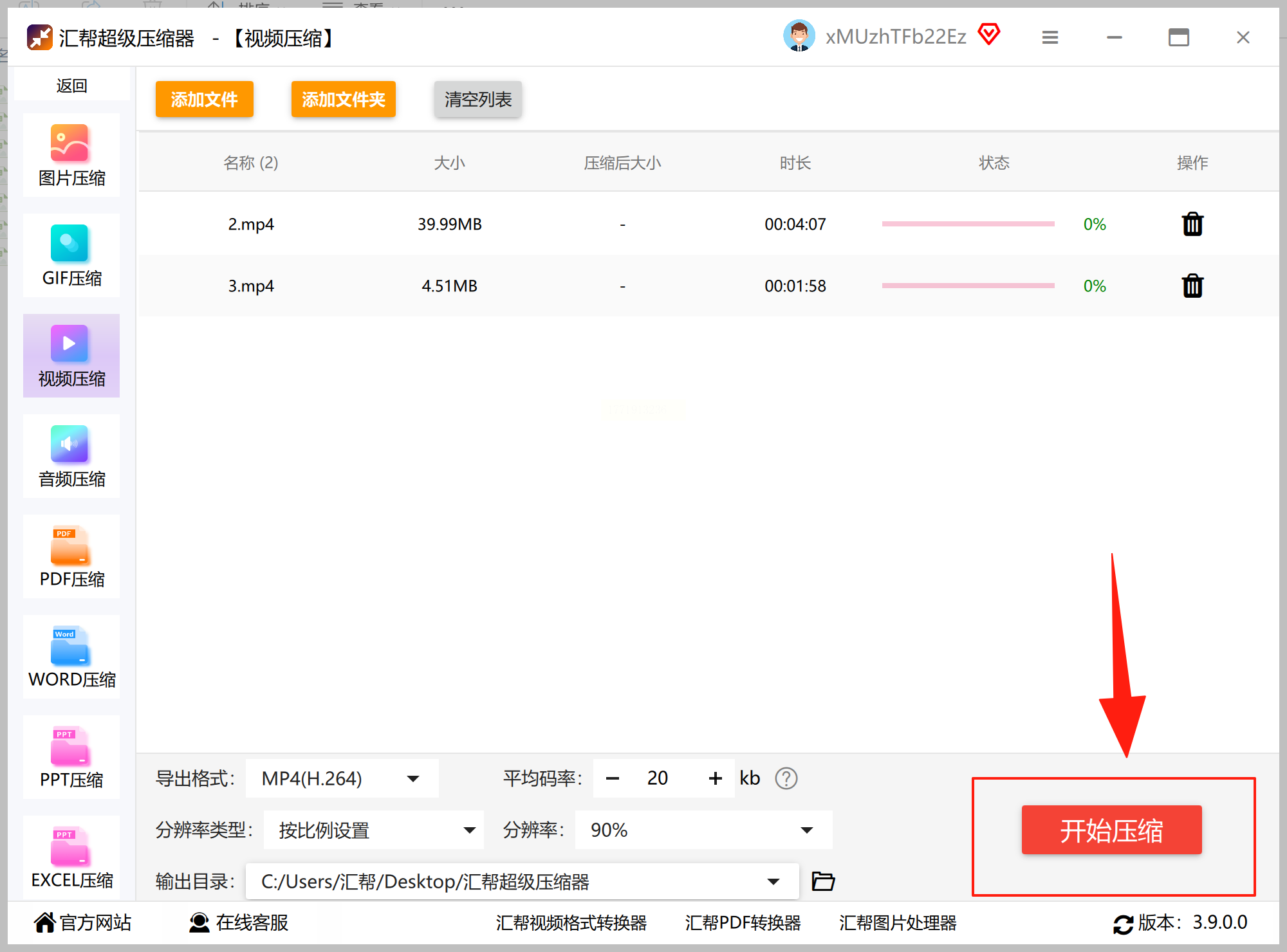
4. 压缩执行:点击“开始压缩”按钮,软件会自动在后台处理,进度条显示实时压缩状态,完成后可直接在目标路径查看压缩结果。
优势:支持批量操作、参数可视化调节、无水印输出,适合日常大量视频处理需求。
二、转转大师:简单高效的批量压缩工具
适用场景:对操作流程要求极简,仅需快速压缩几个视频文件的用户。
操作流程:
1. 客户端安装:从官网下载最新版客户端(注意区分手机端/电脑端版本),完成安装后打开软件。
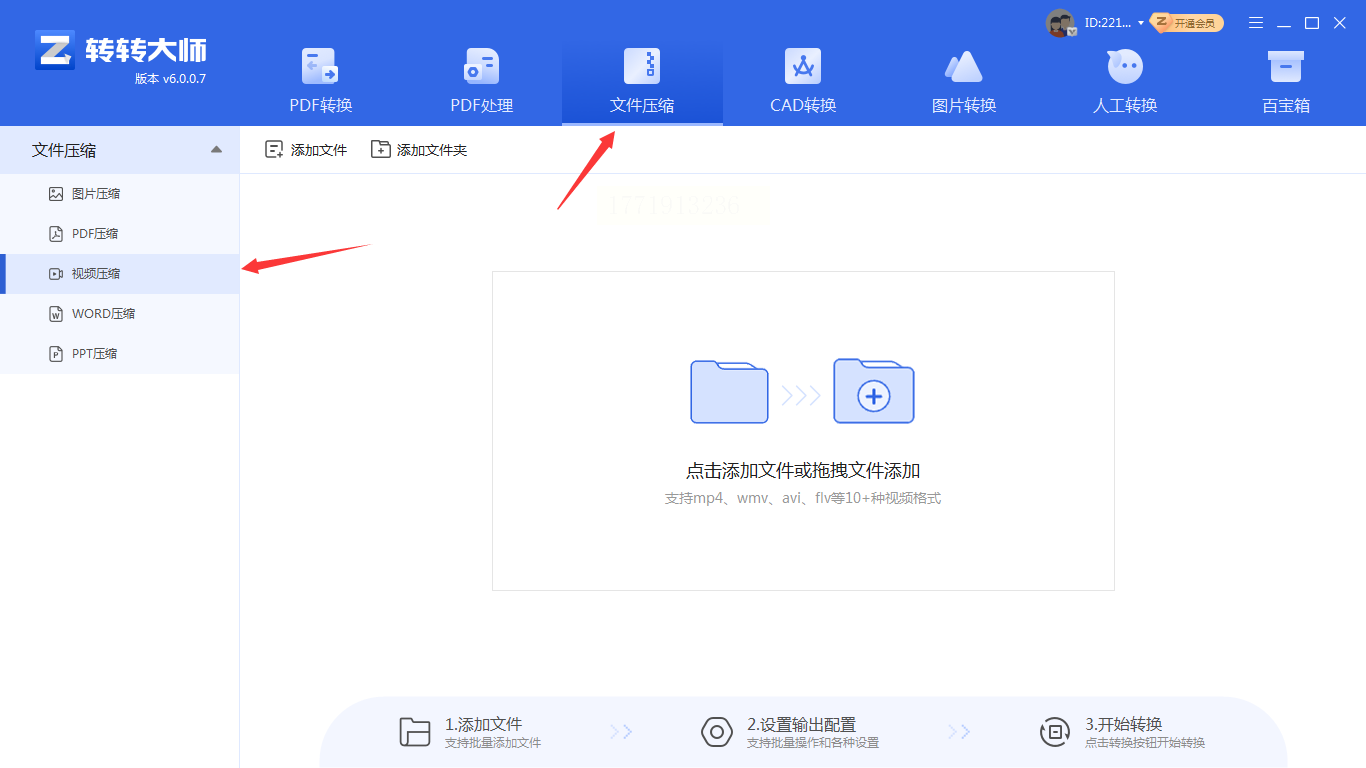
2. 功能选择:在主界面点击“文件压缩”→“视频压缩”,进入专用压缩模块。
3. 文件上传:支持单文件或多文件拖拽上传,界面直观显示文件大小与格式。
4. 参数确认:默认选择H.264编码和MP4格式,系统自动推荐压缩参数,无需复杂设置。
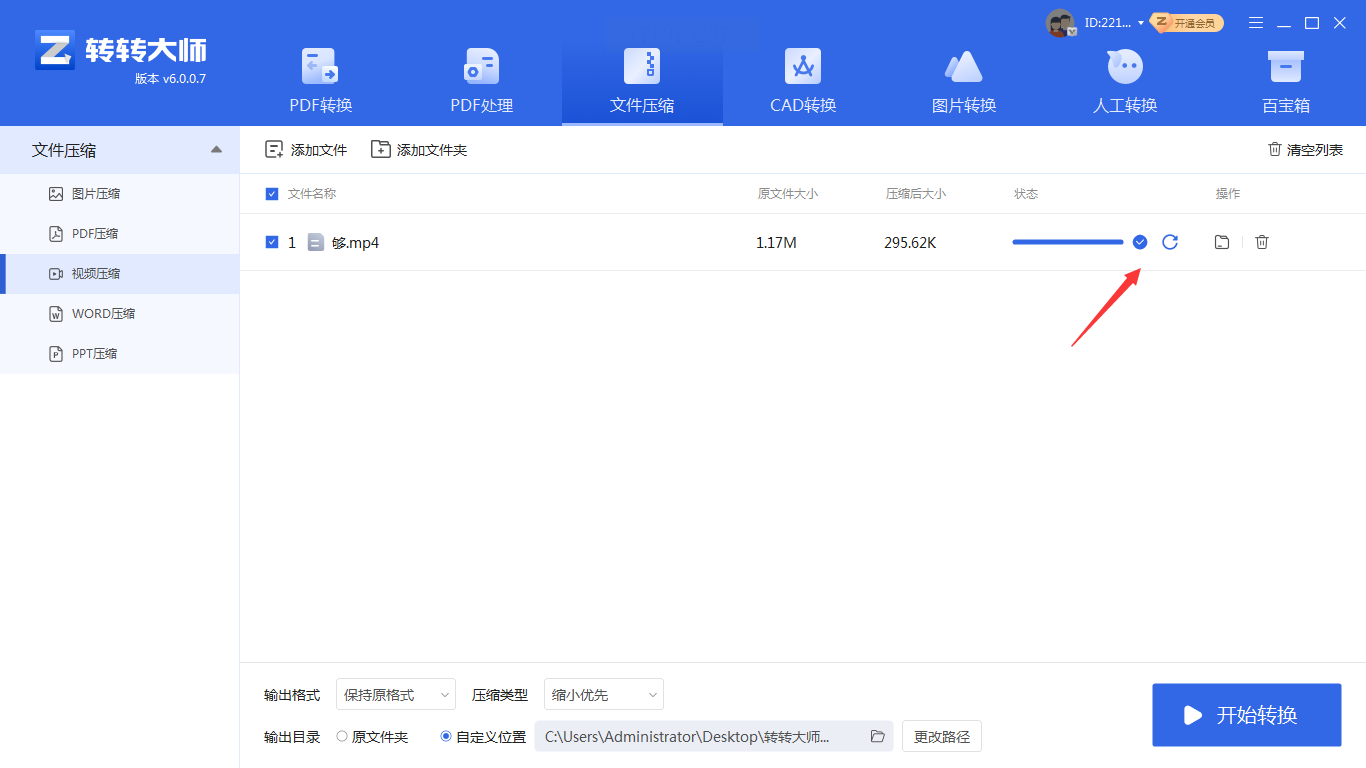
5. 导出查看:点击“开始压缩”后,进度条显示压缩进度,完成后点击“打开文件夹”即可查看处理结果。
注意:免费版支持单文件最大200MB压缩,超出需升级专业版,适合临时应急使用。
三、Adobe Premiere Pro:专业级视频压缩方案
适用场景:有一定视频编辑基础,需在剪辑过程中同步完成压缩的专业用户。
进阶操作步骤:
1. 素材导入:通过“文件→导入”将视频素材导入项目面板,拖拽至时间轴。
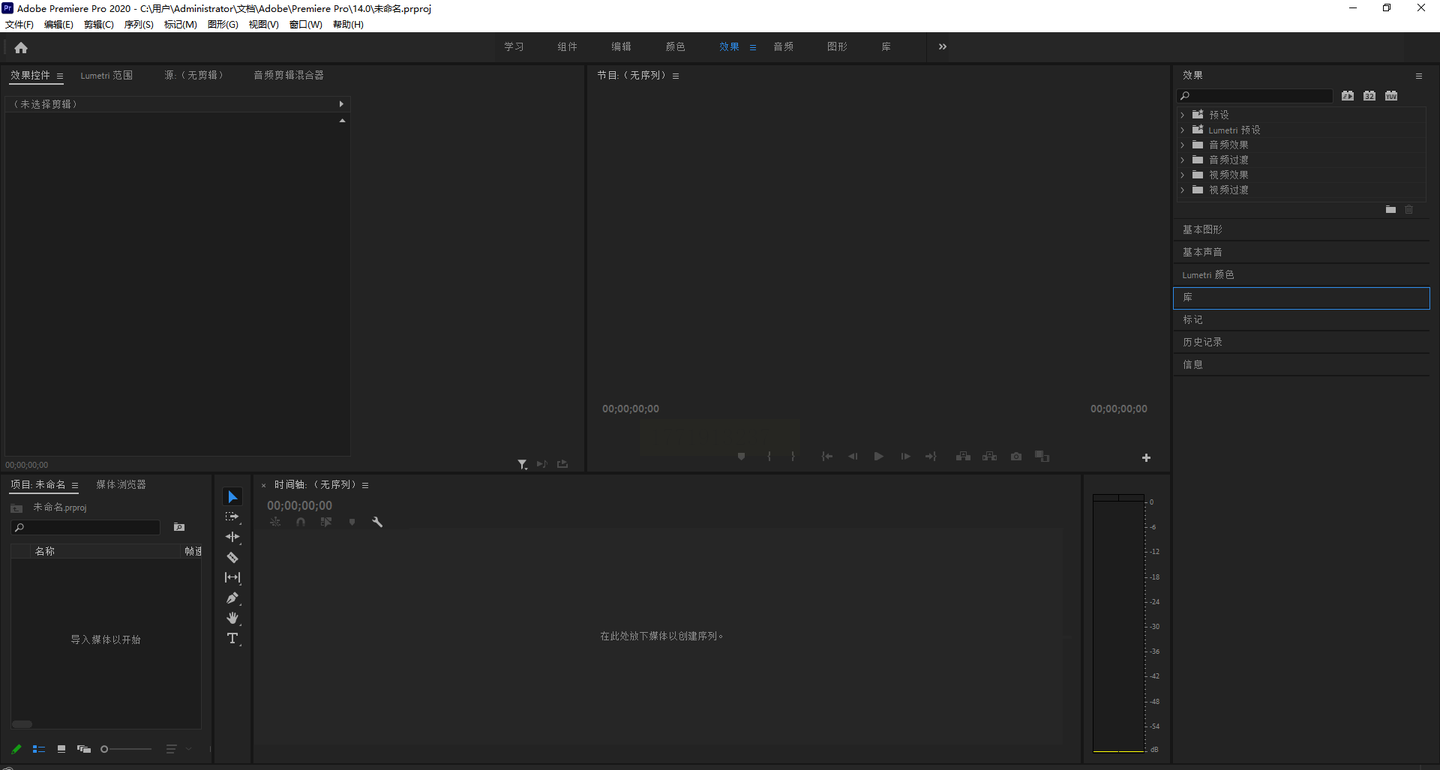
2. 格式设置:点击“文件→导出→媒体”,在导出设置窗口:
- 格式:选择“H.264”(支持多平台适配);
- 预设:建议选择“匹配源-高比特率”后,手动调整“目标比特率”(如1080P视频设为5000-8000Kbps);
- 输出模块:勾选“视频”选项卡,取消“音频”中的“导出音频”可节省50%以上体积;
- 场序:默认“逐行”处理,避免交错扫描导致的画质损失。
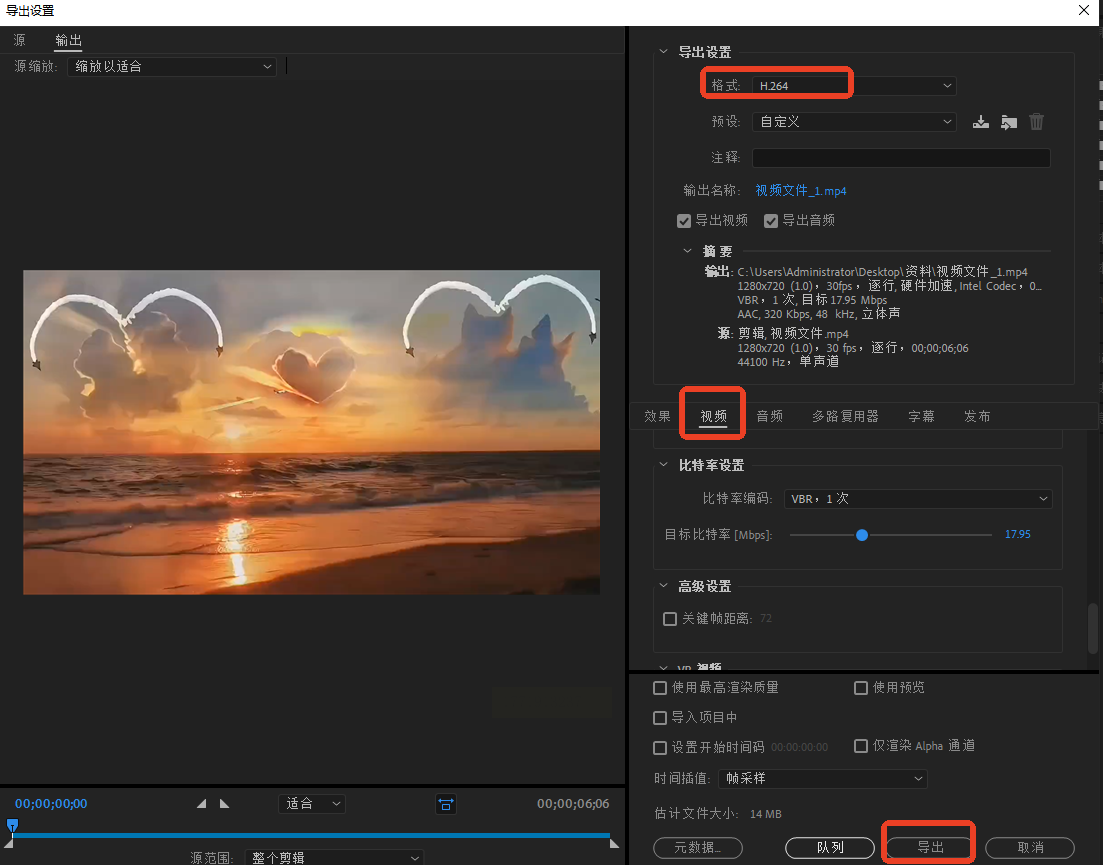
3. 导出优化:点击“输出到”指定路径,勾选“导出时预览”可提前发现压缩异常(如码率过高导致的画面卡顿)。
优势:可与剪辑流程无缝衔接,支持帧级精度调整,适合需要二次编辑的复杂项目。
四、剪映(电脑端):轻量化视频压缩工具
适用场景:手机端压缩后需在电脑端二次使用,或对操作便捷性有要求的用户。
操作步骤:
1. 项目创建:打开剪映专业版,点击“新建项目”导入需压缩的视频。
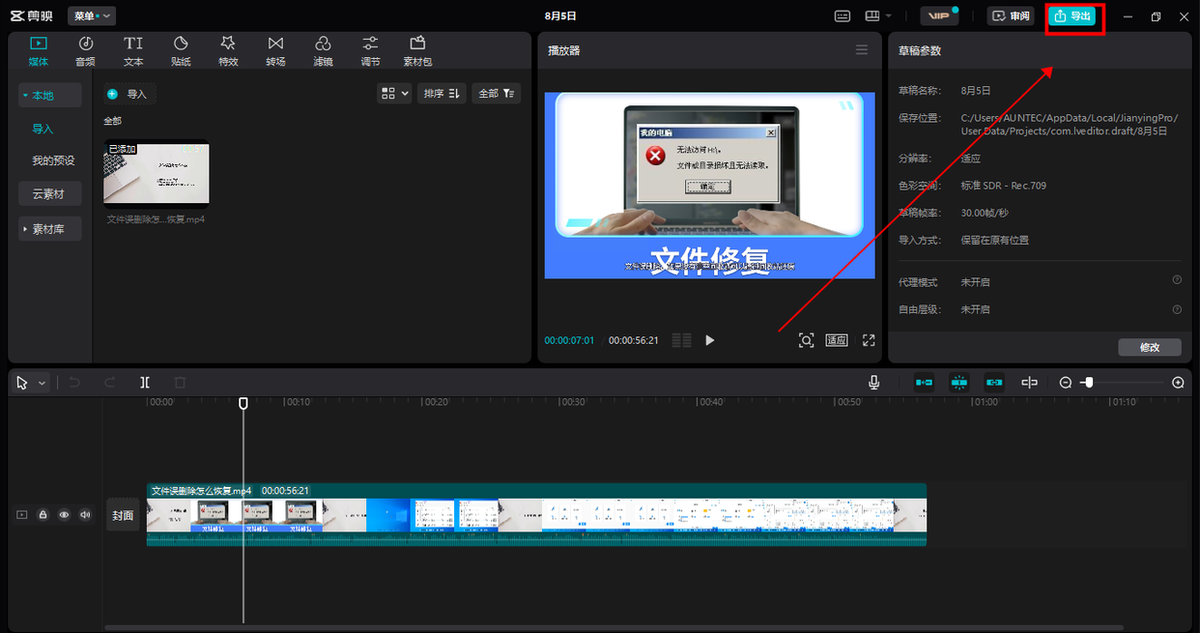
2. 参数调整:
- 分辨率:保持原始比例,降低至720P(1280×720)可减少约40%体积;
- 码率设置:在“设置”面板找到“导出参数”,将“码率”从推荐值(如8Mbps)降至5-6Mbps;
- 帧率:短视频场景可从30fps调整为24fps,文件体积减少约15%-20%;
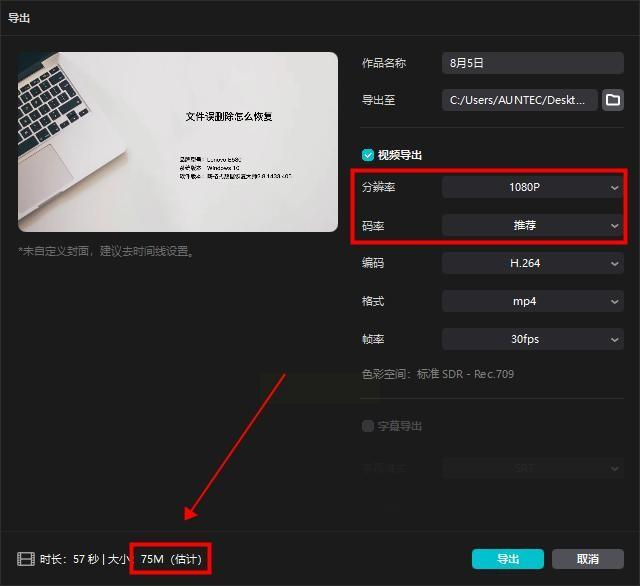
3. 导出确认:点击右上角“导出”按钮,在弹出窗口选择“仅导出音频”(如仅需音频部分)或“常规导出”,完成后直接在原路径查看。
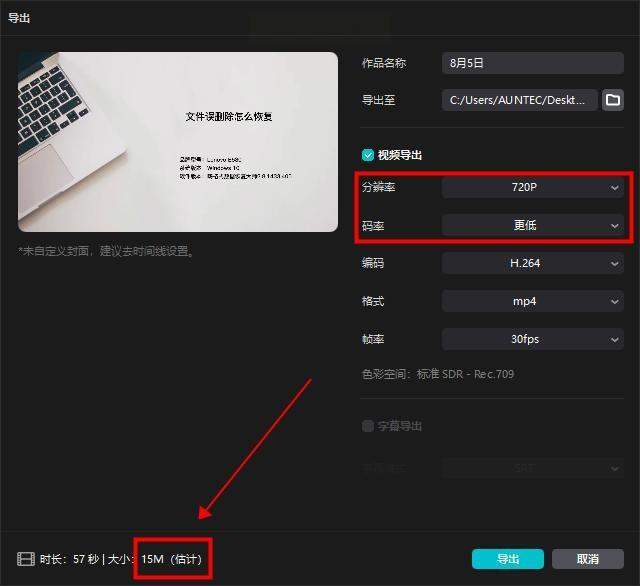
优势:与手机端操作逻辑一致,适合内容创作者快速产出适配多平台的压缩视频。
在数字内容爆炸的时代,高效的视频压缩能力已成为创作者必备技能。通过上述方法,你可以在不显著降低画质的前提下,让视频文件“瘦身”50%-80%,真正实现“小体积、高质量、快传播”的内容管理目标。
