

现在手机拍视频、电脑存电影越来越普遍,视频文件动不动就几个G,传微信卡半天,存硬盘占地方,监控录像更是越存越多。这时候视频压缩就派上用场了,能让文件变小,不管是存手机还是发社交平台都方便多了。本文会用简单的方法,教你在电脑和手机上怎么压缩视频,不用复杂操作,跟着步骤走就行。
汇帮超级压缩器使用方法
软件特点说明
汇帮超级压缩器是专门做视频压缩的工具,用起来很简单,而且不用担心文件泄露,它是本地处理的,你的视频不会上传到任何服务器,压缩过程也比较安全,适合处理重要的监控录像或者隐私视频。
操作步骤
1. 打开软件后,点左边的“视频压缩”选项(第一次用可能要等加载一下)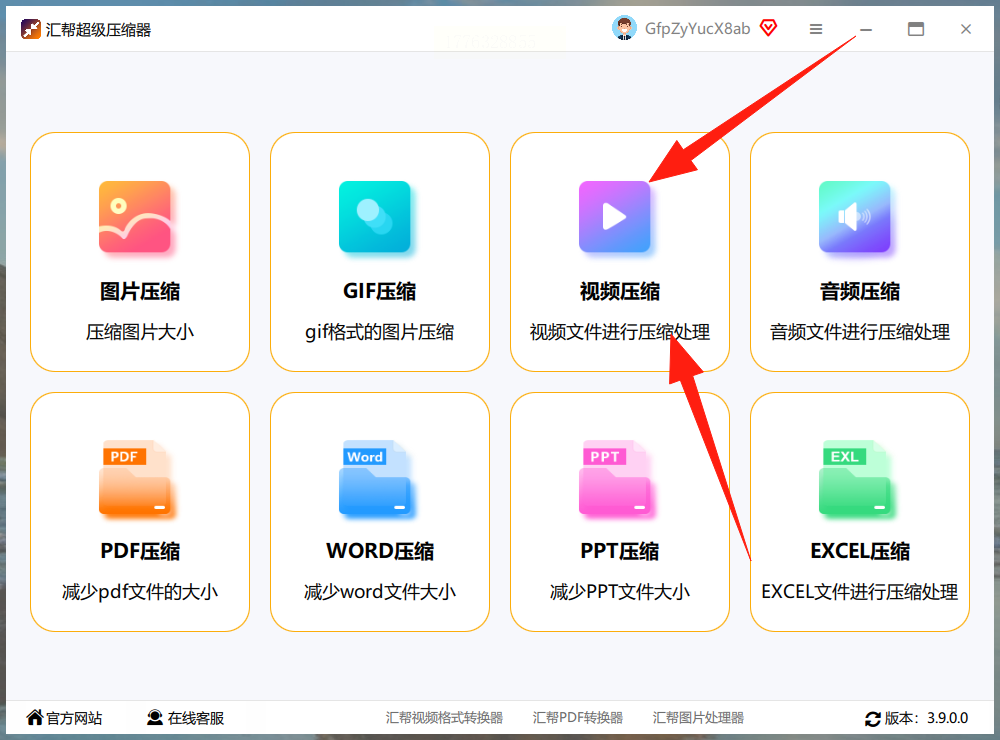
2. 上传视频:可以点“添加文件”按钮,或者直接把视频文件拖到软件窗口里,支持拖多个文件一起压缩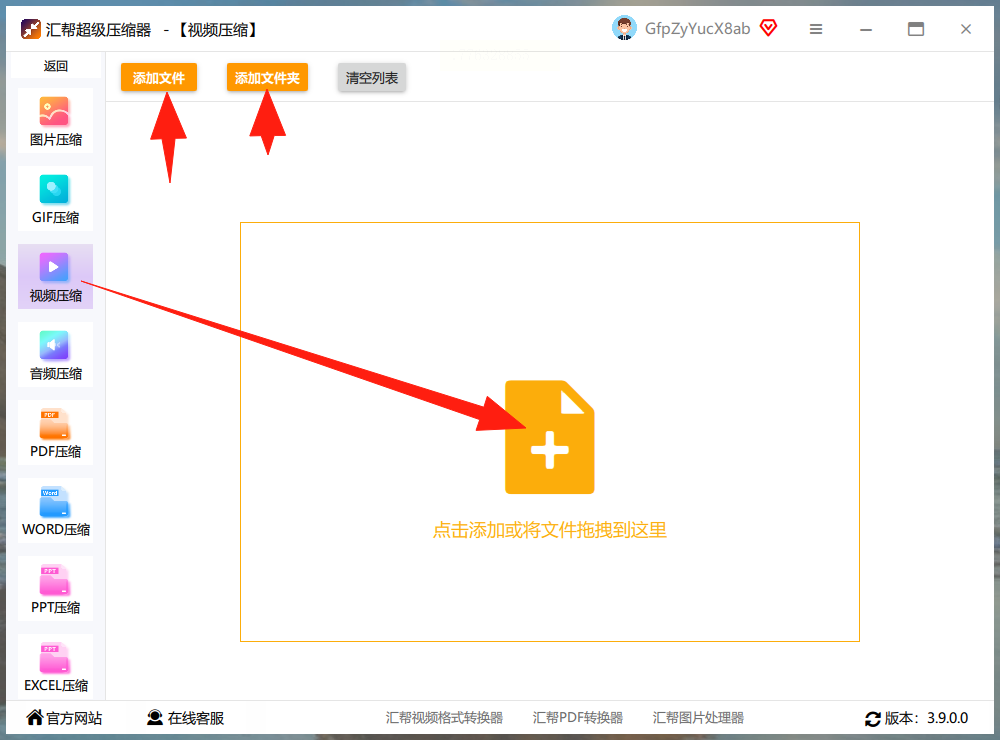
3. 设置参数:拖进去后下面会显示这些选项,按需要调就行
- 导出格式:选MP4就行,兼容性好,原格式也能选(如果视频是MOV格式,想保留原格式可以选)
- 平均码率:这个数字越小,压缩后的文件越小,但画质会稍微降一点。比如1080P视频选1500kbps差不多,2000kbps画质更好但文件稍大
- 分辨率:如果视频要发短视频,选720P就行,文件会小很多;要保留原画质就选1080P
- 输出目录:默认是桌面,想改的话点浏览选别的文件夹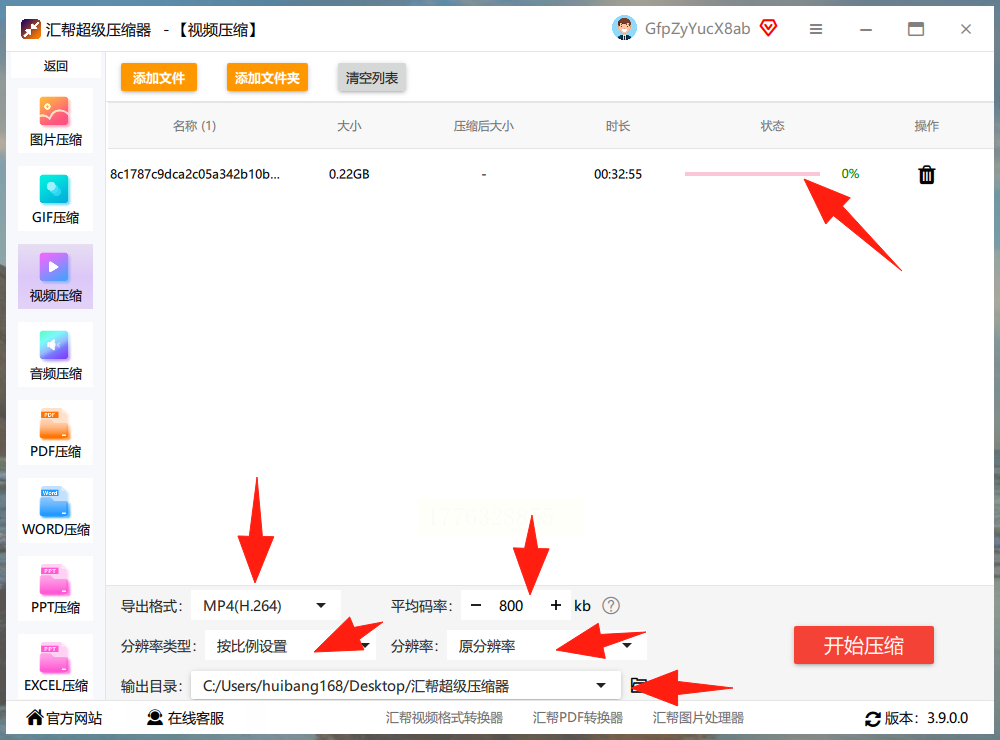
4. 开始压缩:所有参数调好后点右下角的“开始压缩”,进度条走完就好了,能看到视频压缩前后的文件大小对比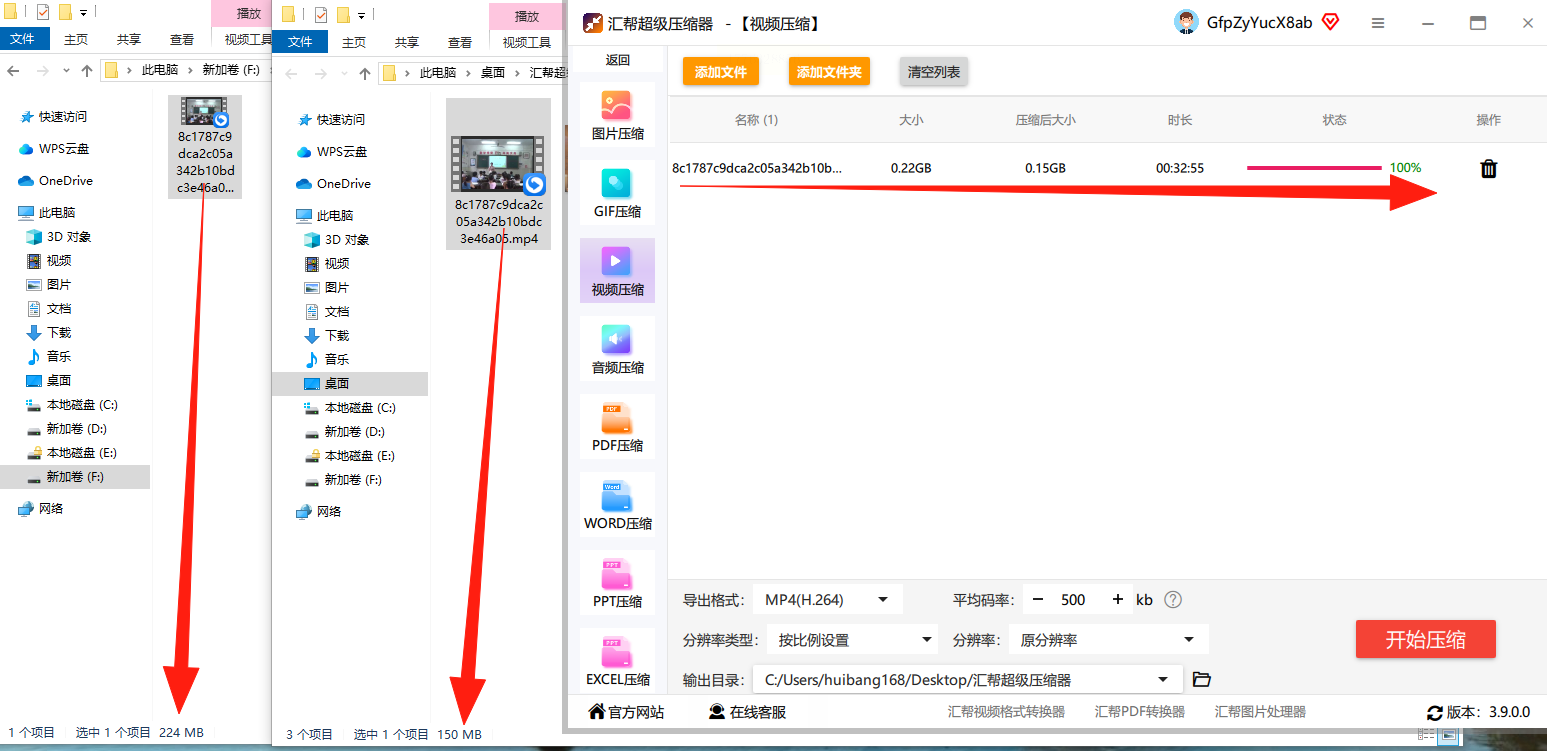
手机端系统自带压缩(以小米手机为例)
操作步骤
1. 打开手机相册,找到要压缩的视频,长按视频后点“更多”(有的手机是点右上角三个点)
2. 里面有个“视频压缩”选项,点进去
3. 选压缩画质:有“标准”和“高清”两种(标准压缩率高,文件小;高清保留更多细节),选哪个看你的视频压缩需求
4. 压缩完成后,新视频会自动保存到相册,原视频还在,不会覆盖哦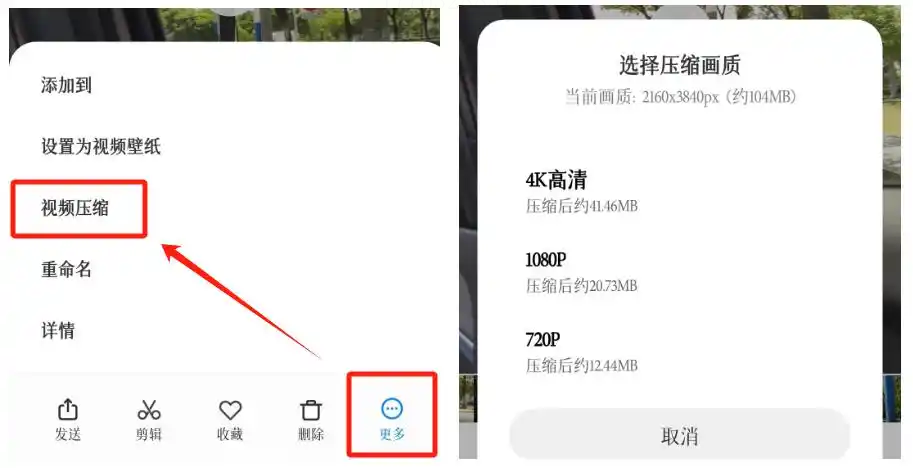
电脑端HandBrake使用方法
软件介绍
HandBrake是免费的开源工具,适合需要精细调整参数的视频压缩情况,比如压缩老电影或者有特殊格式的视频,但操作稍微复杂一点。
操作步骤
1. 打开软件后,点左上角“源”旁边的“浏览”,找到要压缩的视频文件
2. 右边输出设置里,容器选MP4,视频编码器选H.264(通用格式)
3. 视频质量:把“质量”滑块拉到50-60%(数值越小压缩越强),或者直接在“预设”里选“Fast 1080p30”(快速压缩)
4. 音频设置:默认AAC编码,比特率128kbps就行,文件不会太大
5. 点右上角“开始”按钮,等进度条走完,文件就压缩好了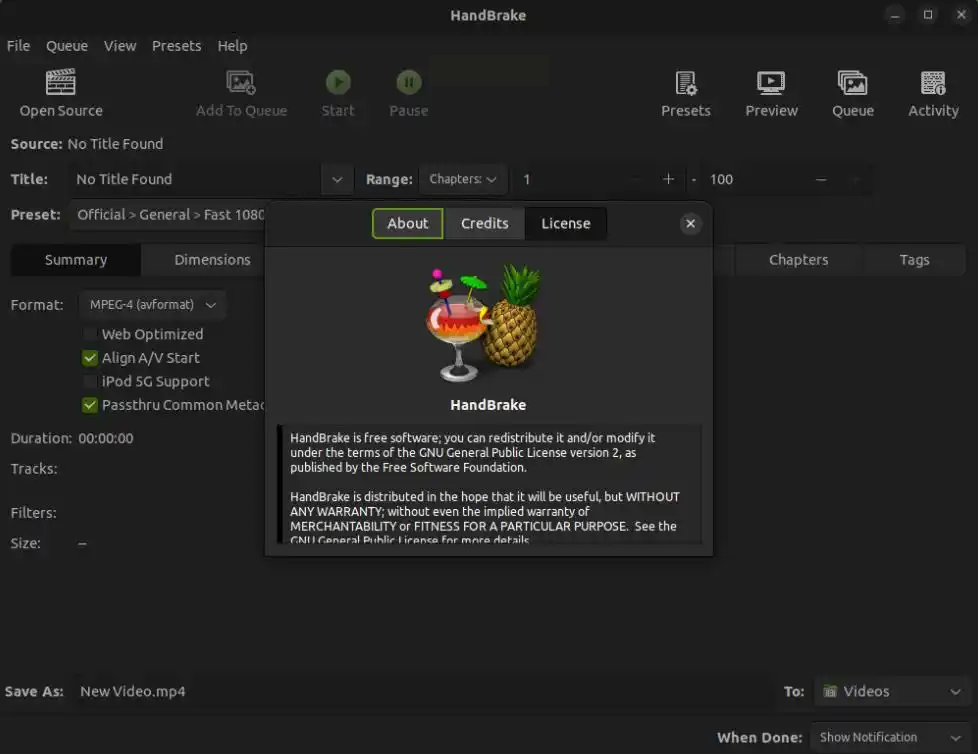
Clipchamp在线工具使用方法
工具特点
Clipchamp是微软官方的工具,网页版就能用,不用安装,适合临时处理小视频的视频压缩需求。
操作步骤
1. 打开浏览器(推荐Chrome),搜Clipchamp,点第一个结果(官网)
2. 登录微软账号(没有的话注册一个,很简单)
3. 点“Import Media”导入视频,或者直接拖视频到上传框
4. 视频编辑:可以先点“Trim”裁剪视频,删掉不需要的部分(比如开头结尾多余内容)
5. 导出设置:点右上角“Export”,格式选MP4,质量选“Medium”(中等质量,文件适中),也可以拉滑块调文件大小
6. 等处理完点“Download”下载到电脑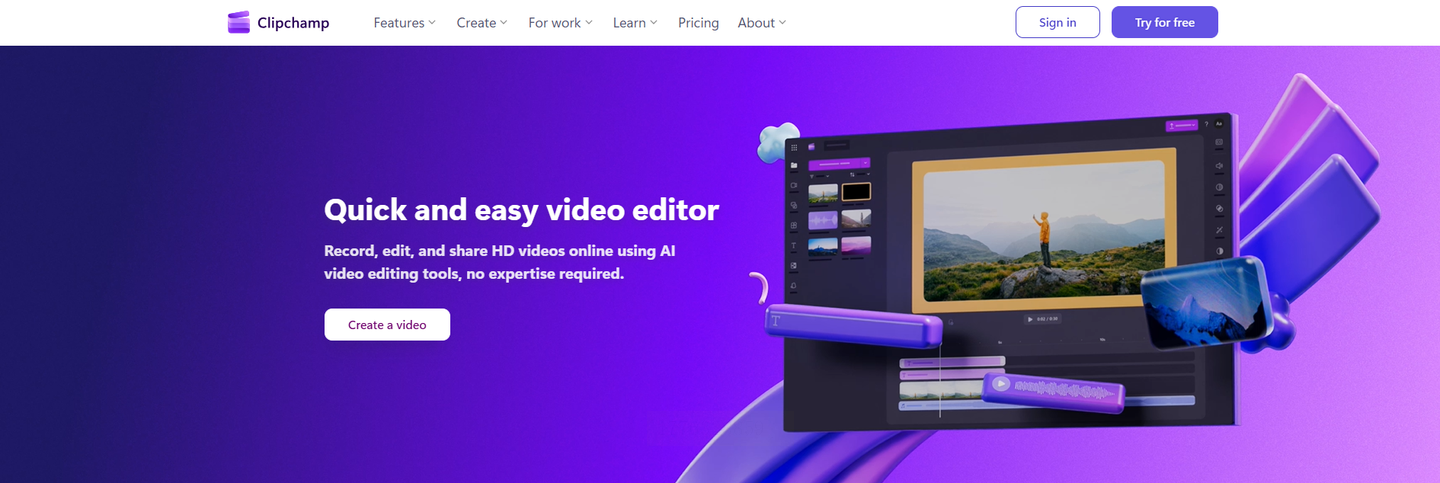
常见问题解决
压缩后画质变模糊怎么办?
- 检查码率设置,别调太低(比如1080P视频码率至少1500kbps)
- 分辨率别调太低,比如原视频是1080P,压缩时选720P就够了,选480P才会明显模糊
手机压缩没找到选项?
- 不同手机位置不一样,小米在相册里找“更多”→“视频压缩”;华为在“图库”→找到视频点“压缩”;如果找不到,试试系统自带的“文件管理”应用里的视频选项
注意事项
1. 重要视频压缩前先备份,万一参数没调好导致画质太糟糕可以用原文件重弄
2. 电脑端压缩大文件时别同时开太多软件,可能会变慢
3. 监控录像压缩完记得检查是否完整,有些压缩工具可能会截断视频
4. 手机压缩时别压缩正在用的视频,可能会卡住或者文件损坏
结尾
视频压缩其实很简单,根据你的需求选工具就行。电脑端用汇帮超级压缩器方便快捷,手机端直接用系统自带功能不用安装。汇帮超级压缩器不用上传文件,处理隐私内容更安全,压缩过程也快,几秒钟就能搞定一个大视频。
如果经常需要处理监控录像,建议把汇帮超级压缩器放在桌面上,每次要压缩视频直接拖进去设置参数就行。要是偶尔压缩手机视频,系统自带的功能足够用了,不用装别的软件。记住压缩时别贪小便宜选太低的码率,不然文件虽然小了但画面像马赛克,反而不好看。多试几次不同参数,就能找到文件大小和画质的平衡点啦~
