

在日常办公与社交场景中,GIF图片凭借其生动的动态表现力被广泛应用。无论是制作工作汇报中的流程演示,还是聊天时分享趣味表情包,GIF都能让内容更具感染力。但平台传输限制、网页加载速度等问题,常常让我们面临"想传传不了,想看看不全"的尴尬。本文将详细介绍多种GIF压缩方法,帮助你在保持画质的前提下,高效解决GIF体积过大的困扰。
方法一:汇帮超级压缩器(精细化参数调节)
1. 安装汇帮超级压缩器,首次使用需注册账号(可选)
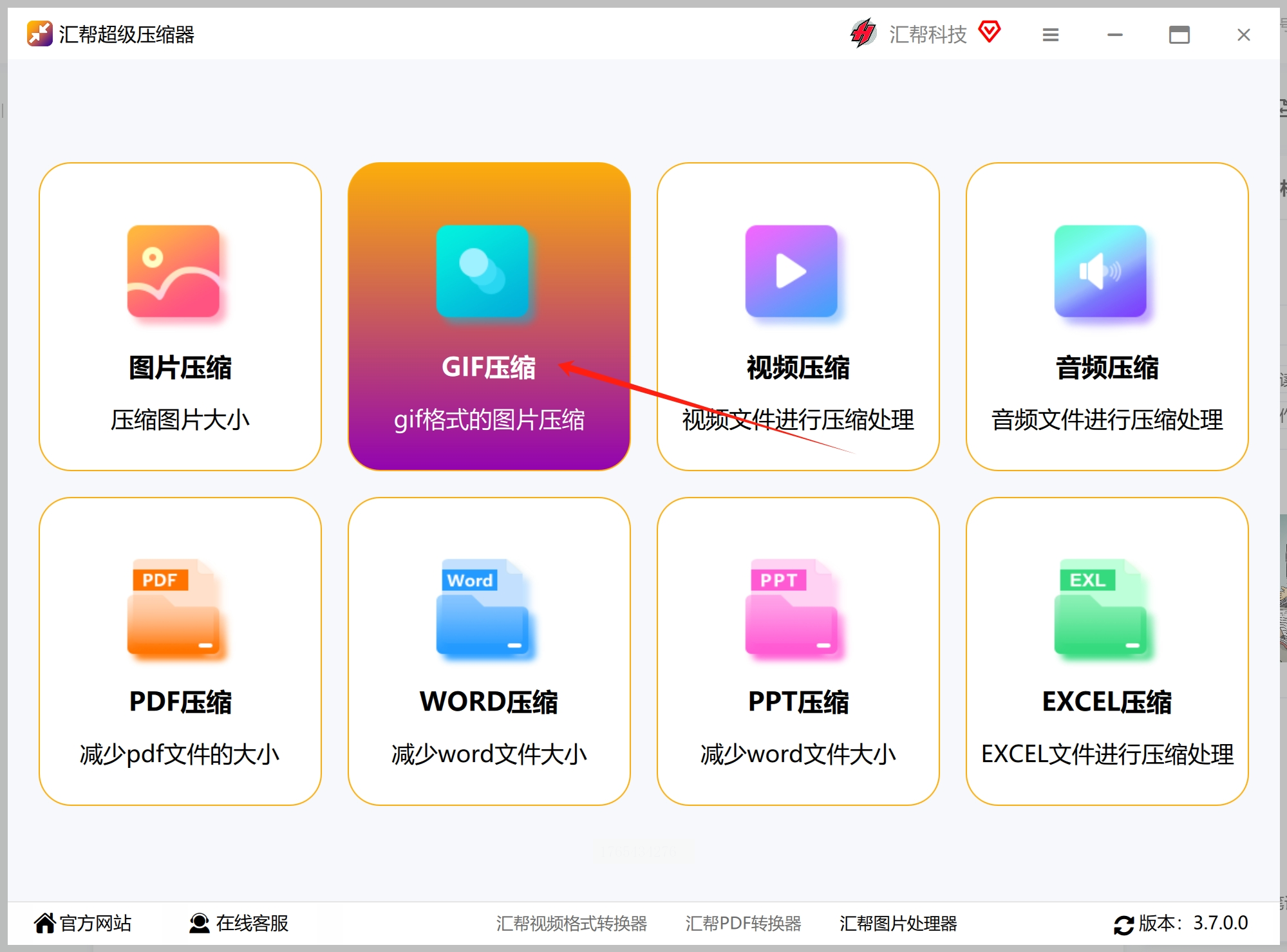
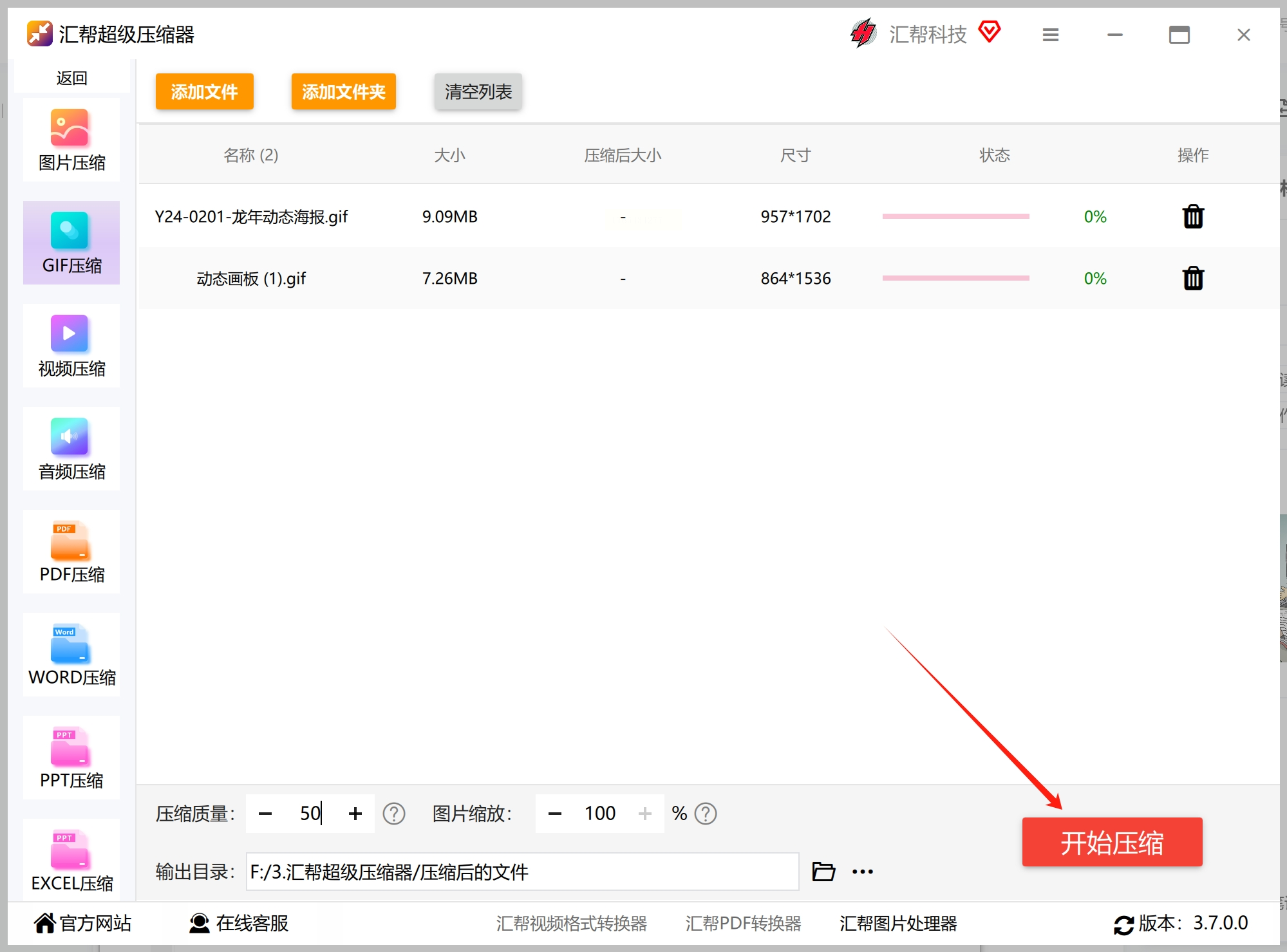
2. 在功能菜单中选择"图片压缩-GIF专项"
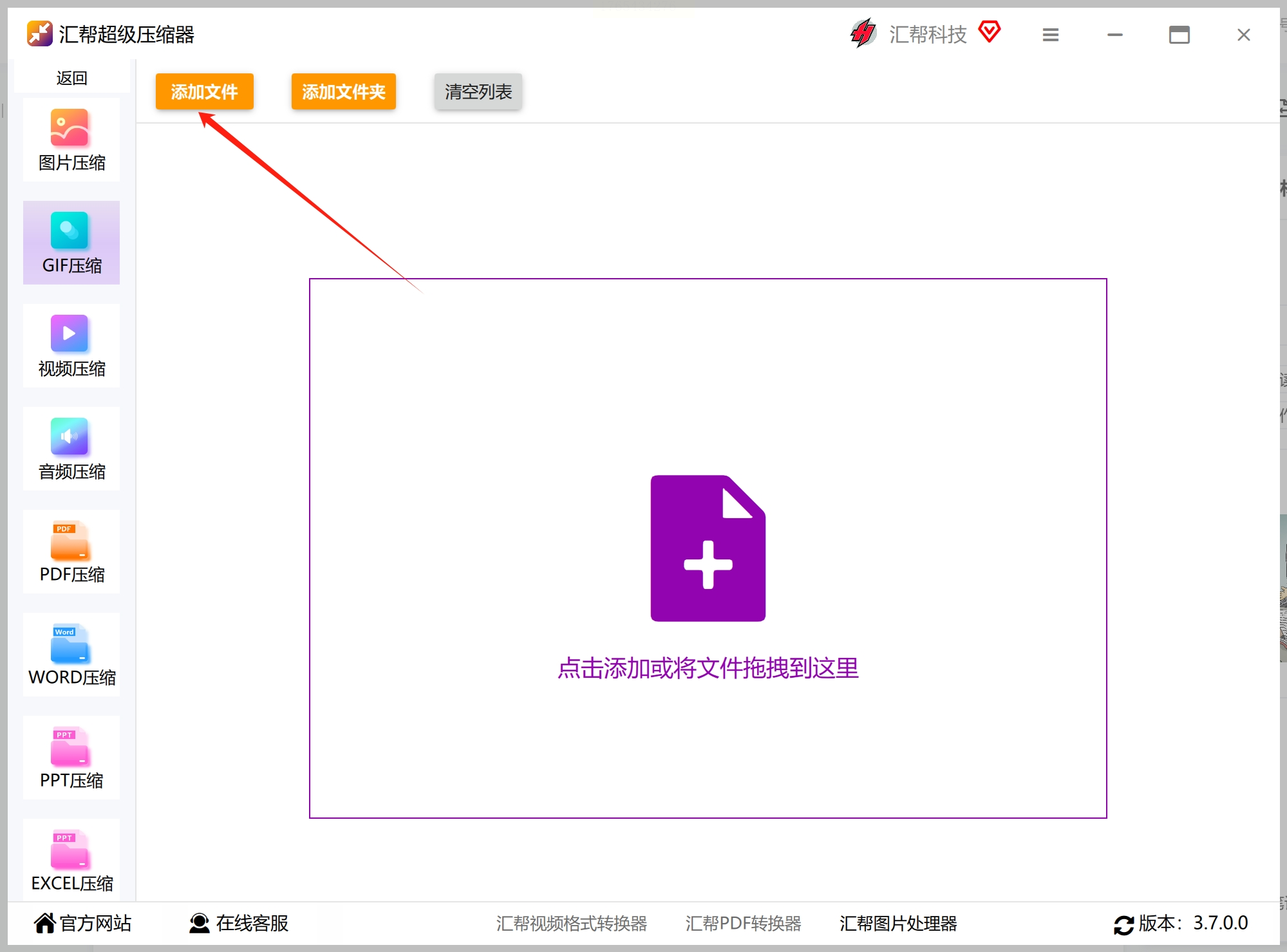
3. 点击"添加文件",导入单个或多个GIF(支持拖拽)
4. 在右侧参数面板调整:
- 质量滑块:0-100数值调节,左侧压缩强度高但画质损耗可能增大
- 帧保留策略:保留关键帧、间隔采样(减少重复帧)
- 输出格式:支持GIF与APNG格式切换(APNG体积更小但兼容性稍弱)
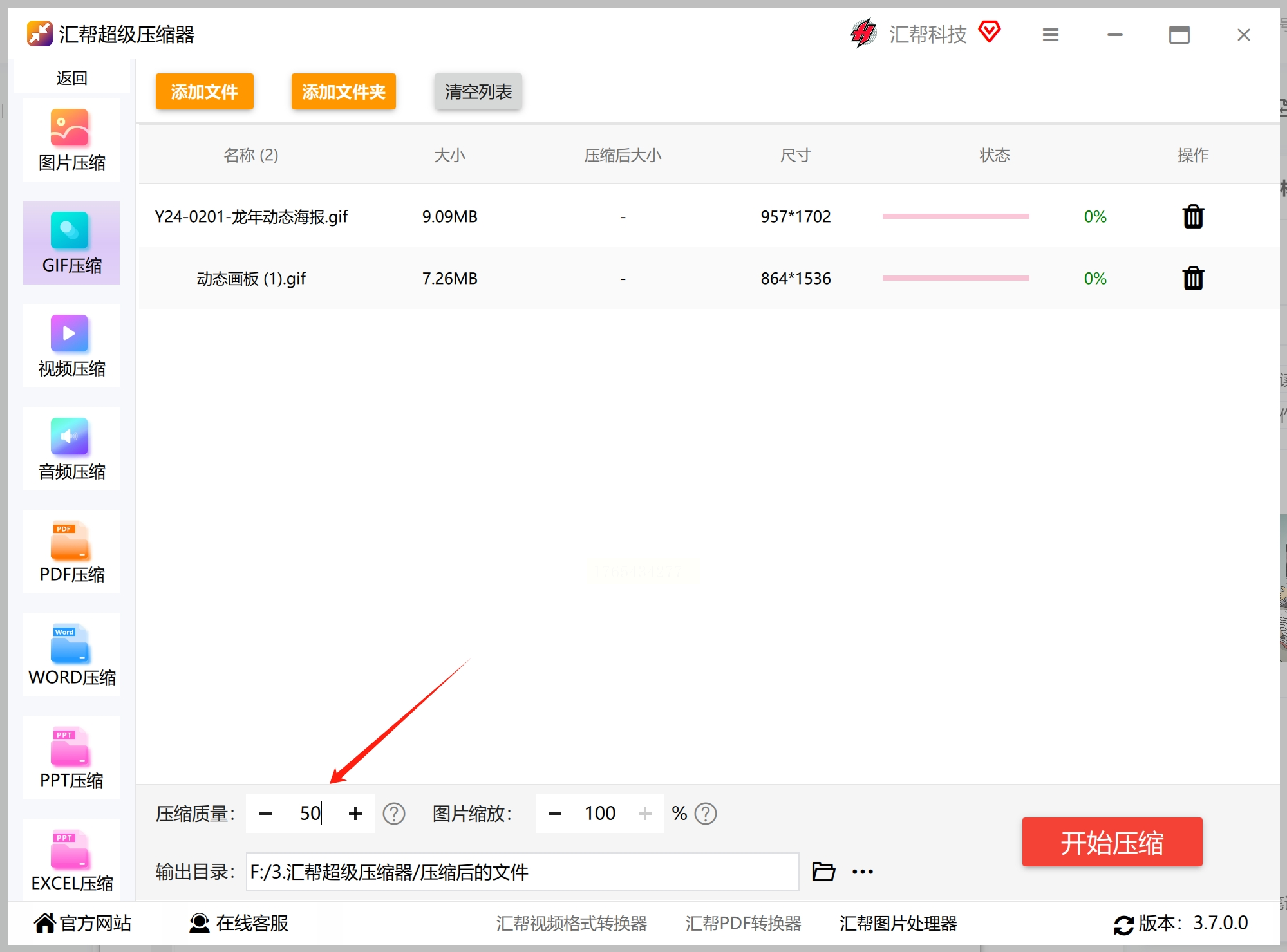
5. 预览窗口实时显示压缩效果,满意后点击"开始压缩"
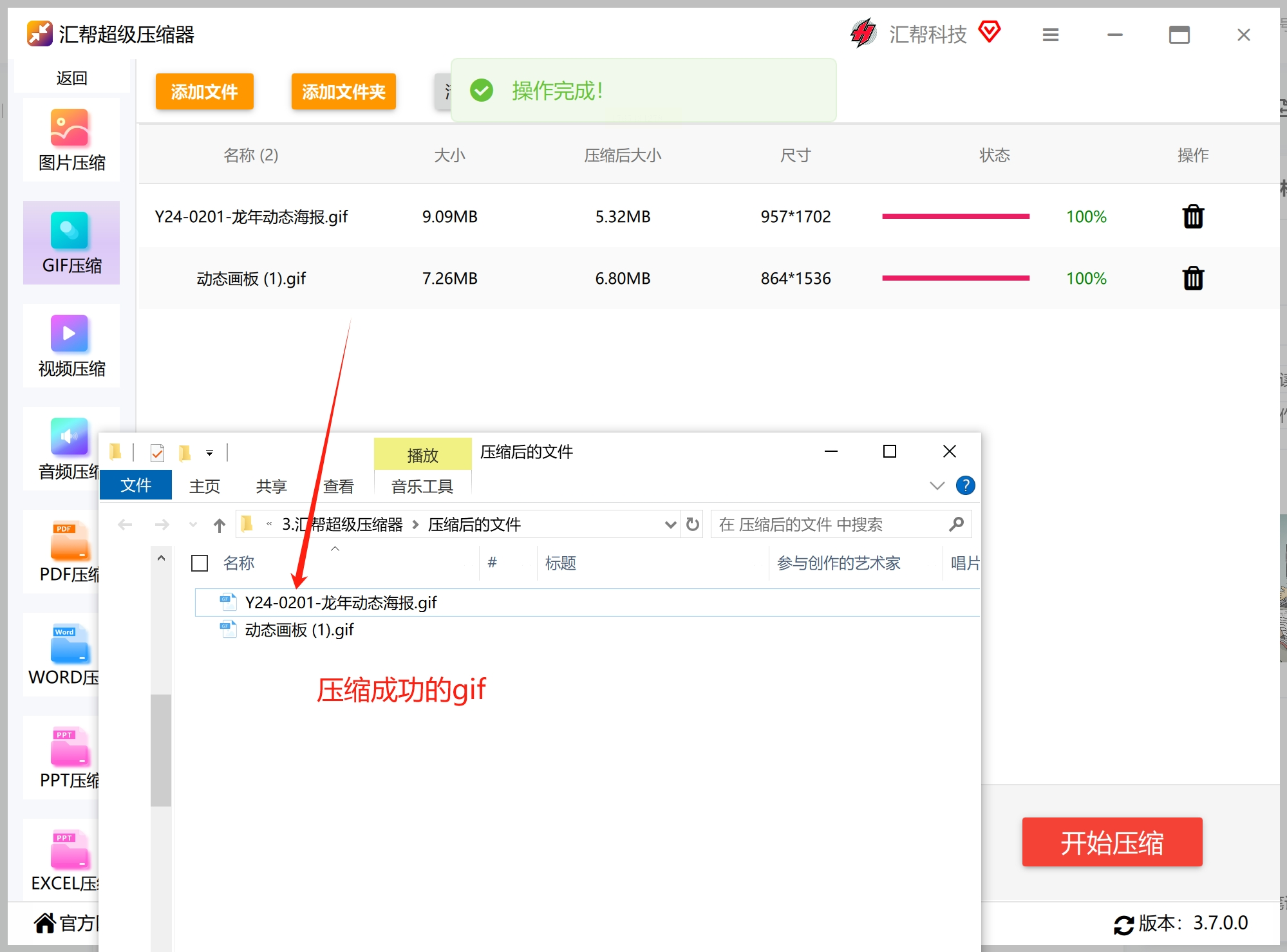
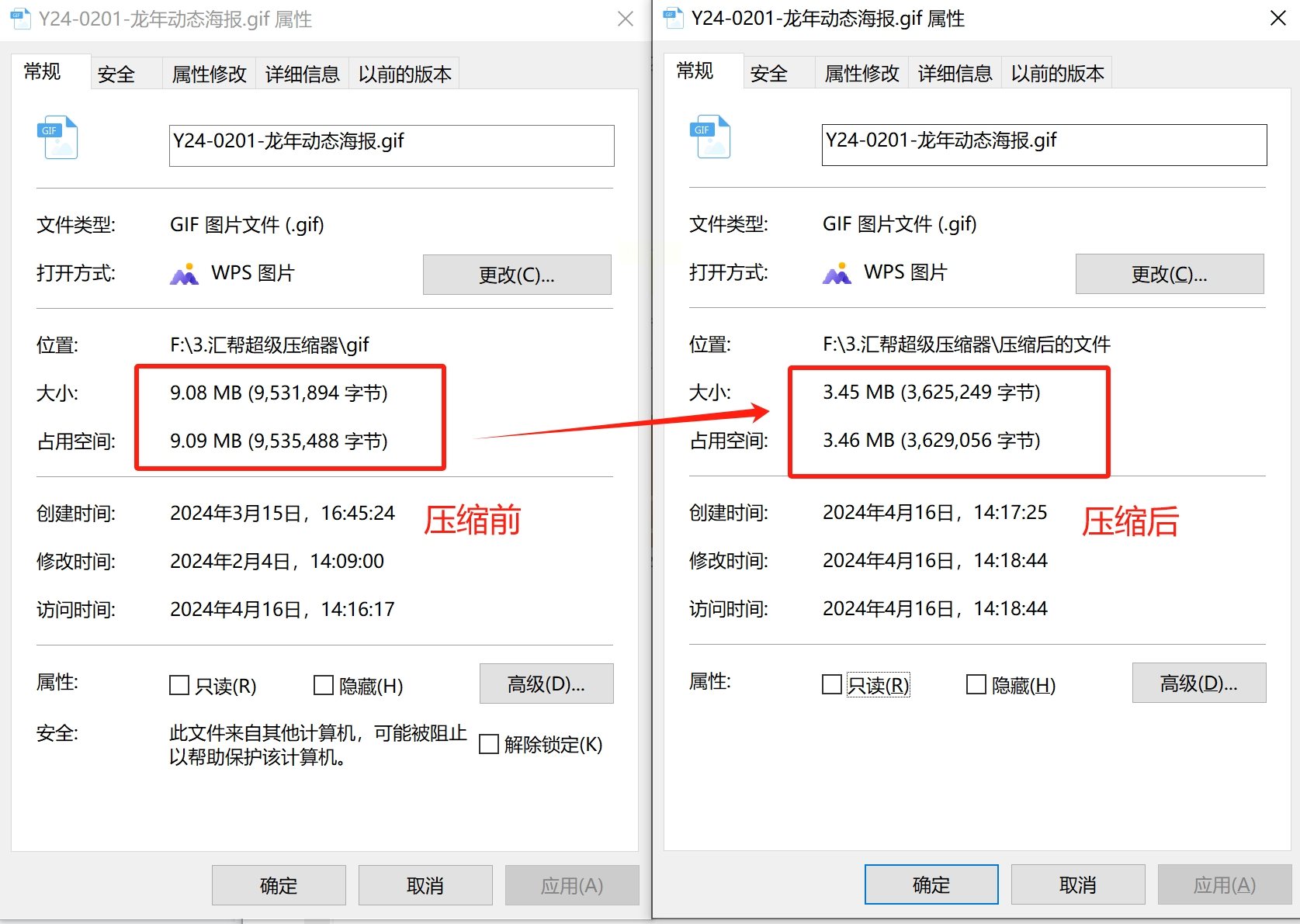
6. 压缩完成后可打开压缩包,对比原始文件与压缩文件的大小差异
方法二:优灵解压缩软件(专业级本地压缩)
1. 下载安装优灵解压缩软件(官网下载,避免第三方渠道)
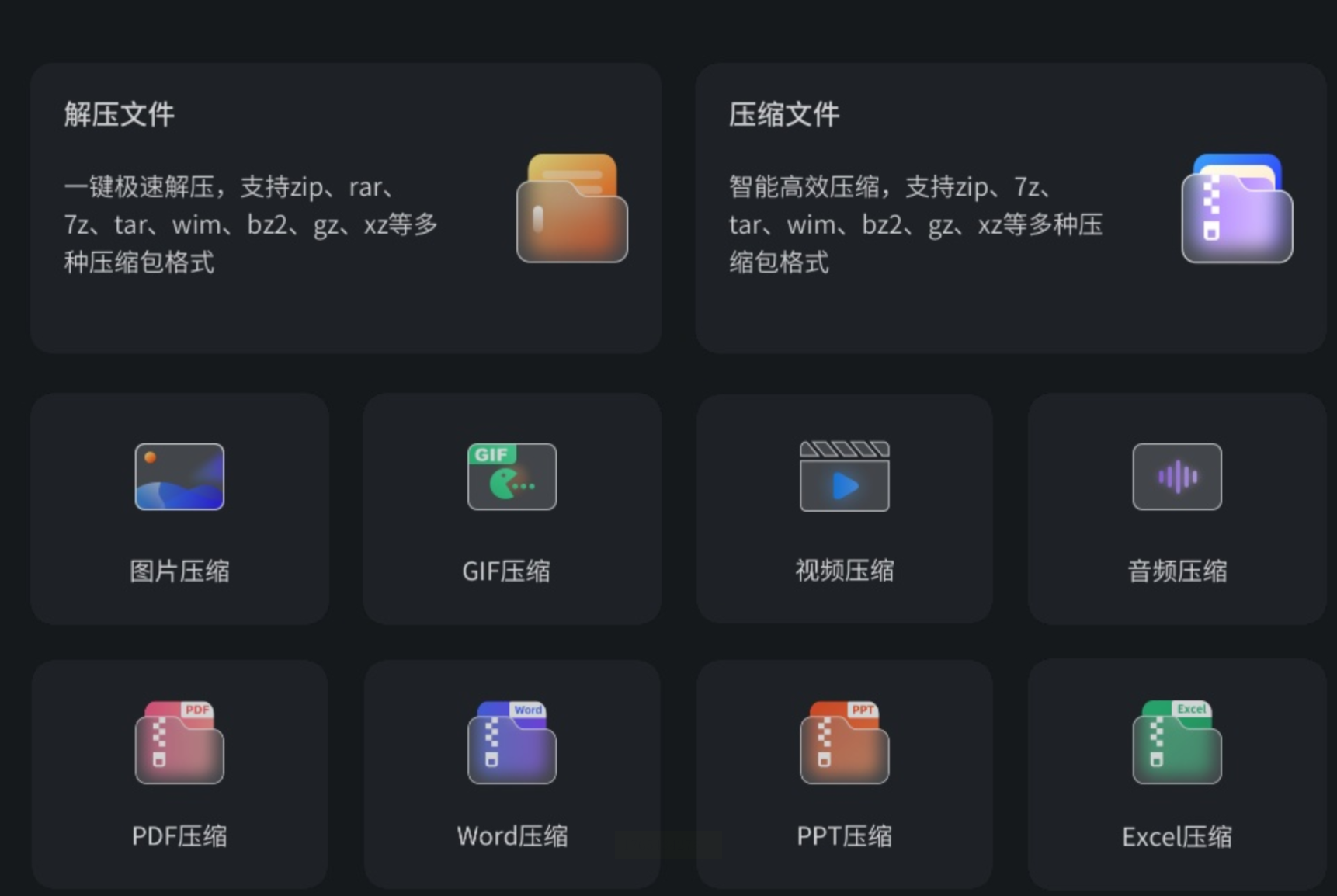
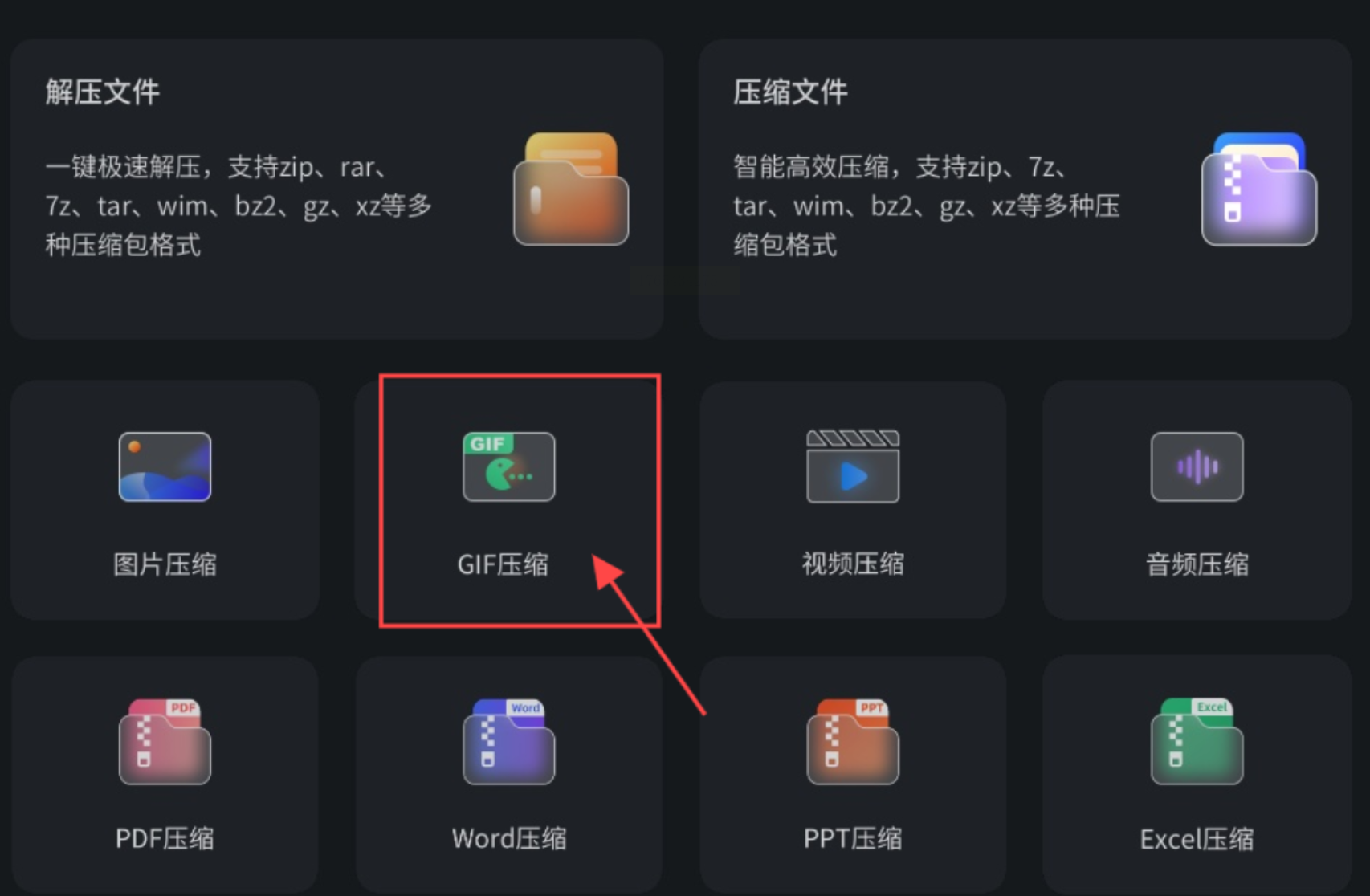
2. 打开软件,点击左侧"GIF压缩"功能模块
3. 点击"添加文件",选择需要压缩的GIF文件(支持批量导入)
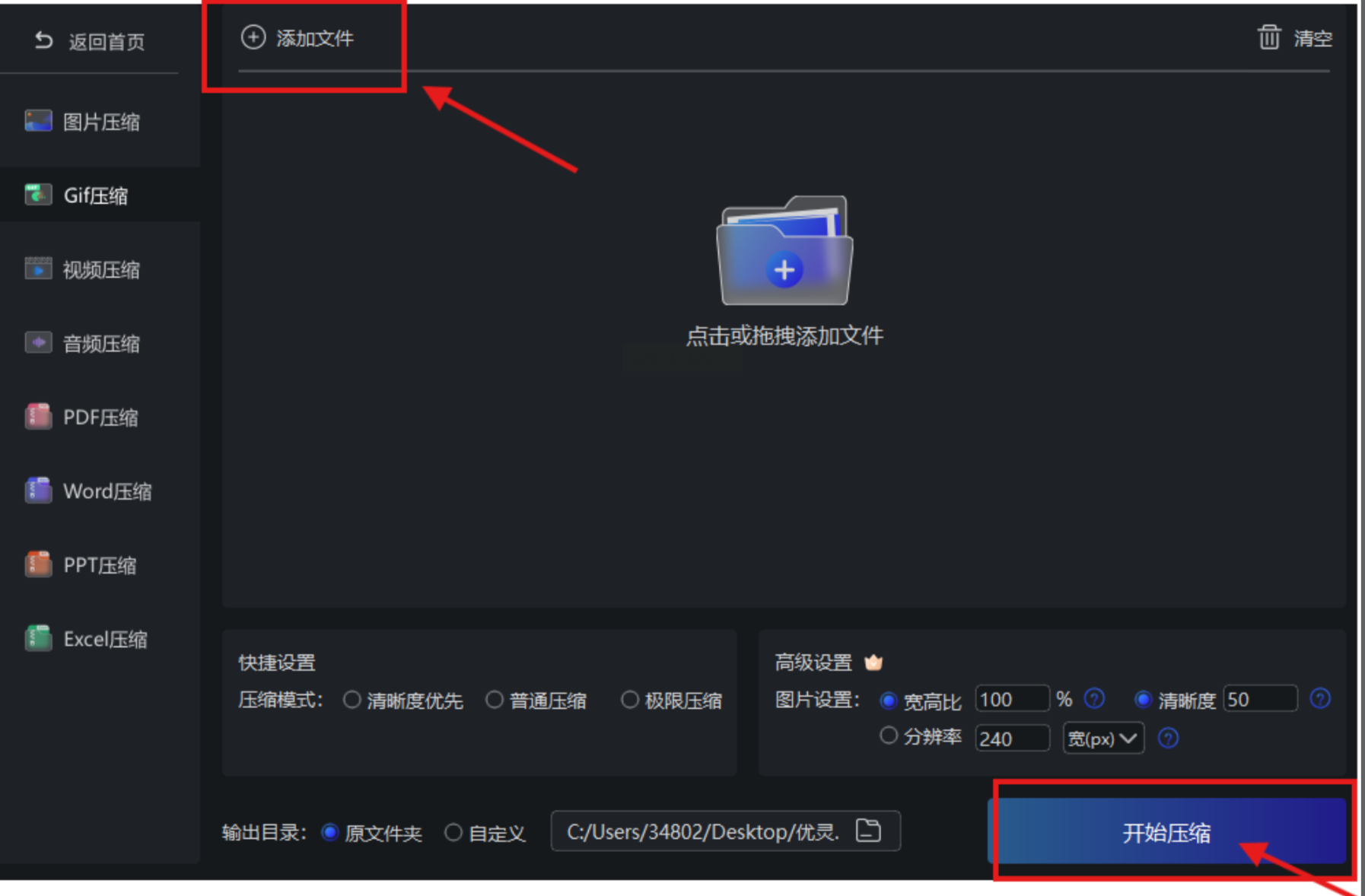
4. 选择压缩模式:
- 快速压缩:适合追求速度,保留70%画质
- 平衡压缩:智能分析帧内容,合并相似像素,平衡画质与体积
- 无损压缩:适合关键内容展示,仅去除冗余数据
5. 设置输出路径,点击"开始压缩"
6. 压缩完成后,软件会自动对比压缩前后的大小,可直接打开文件验证效果
方法三:在线工具GIFCompress(轻量无安装)
1. 打开浏览器,输入"GIFCompress"官网地址
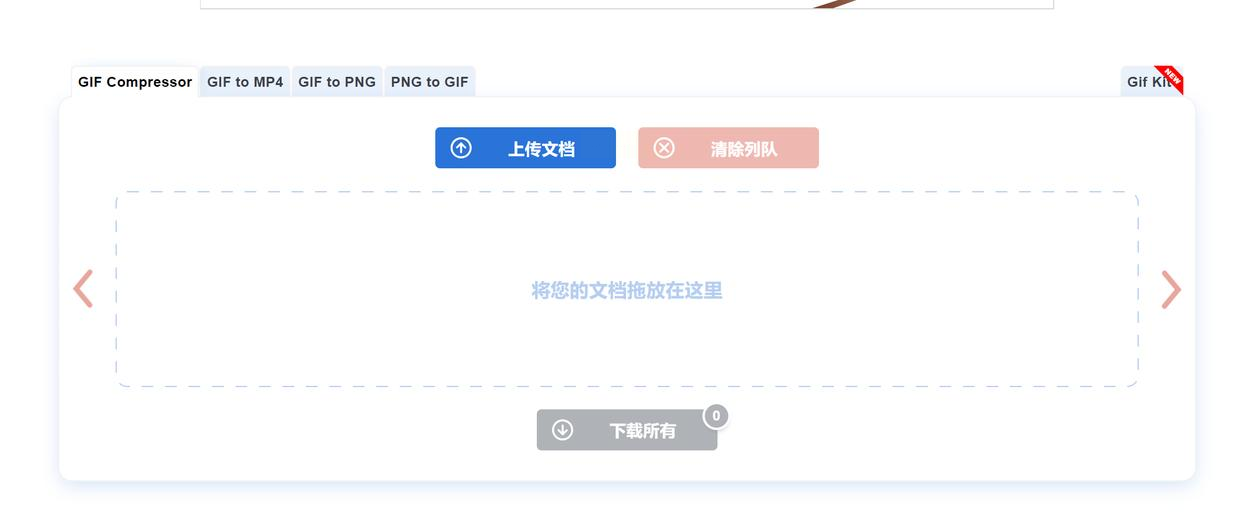
2. 点击"选择文件",从本地选择GIF文件(支持拖放)
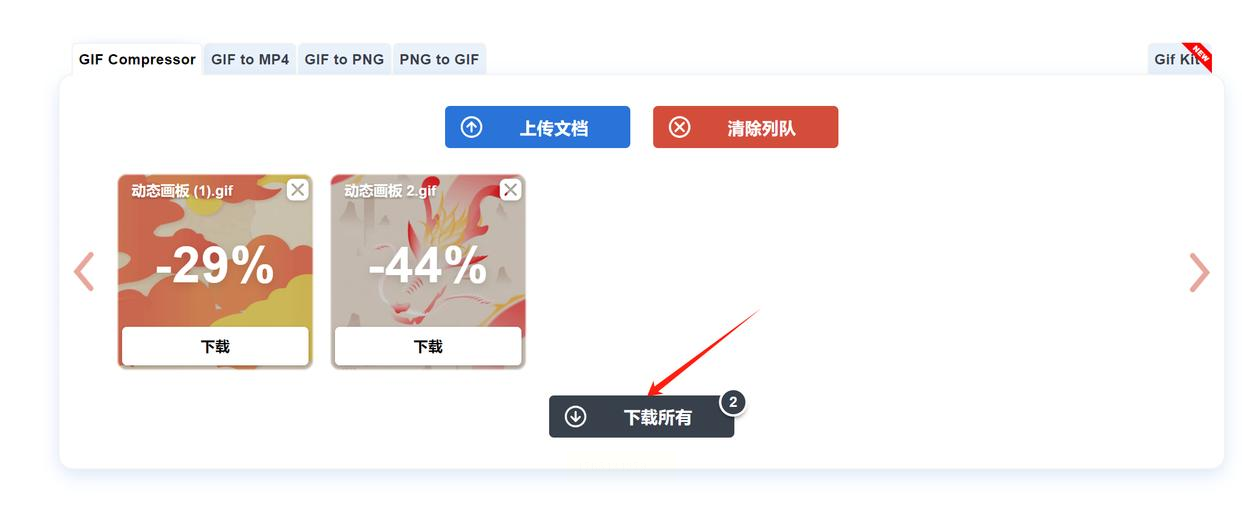
3. 点击"开始压缩",系统自动处理(进度条显示压缩状态)
4. 注意:
- 该工具会将文件暂存服务器,压缩完成后自动清理(官网说明)
- 若GIF包含版权内容或敏感信息,建议先备份后处理
5. 压缩完成后点击"下载",选择保存路径
注意事项:大型GIF(超过20MB)压缩可能耗时较长,建议选择WiFi环境操作。
方法四:图片压缩助手(手机+电脑双端可用)
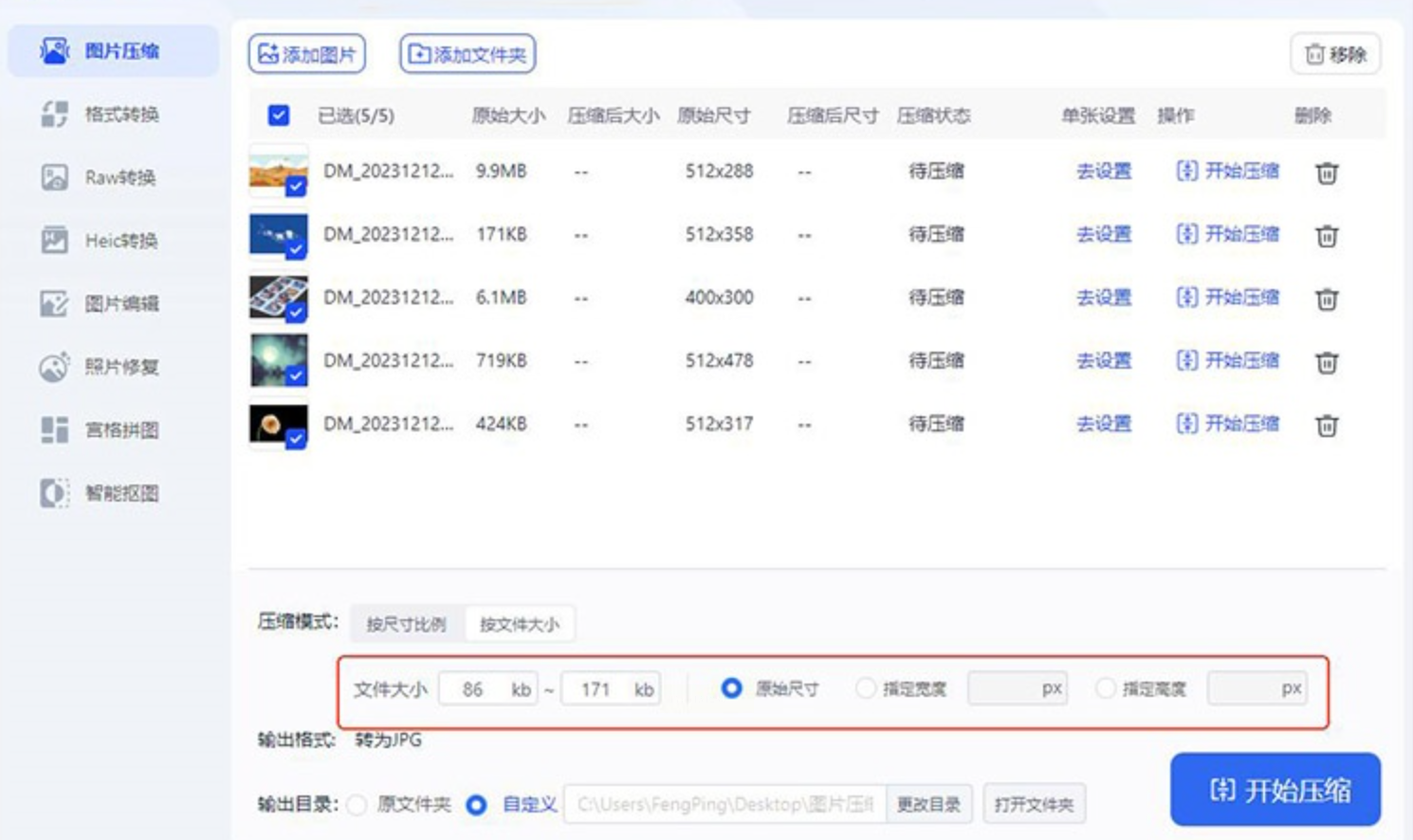
1. 电脑端:打开软件,点击"图片压缩-动态图处理"
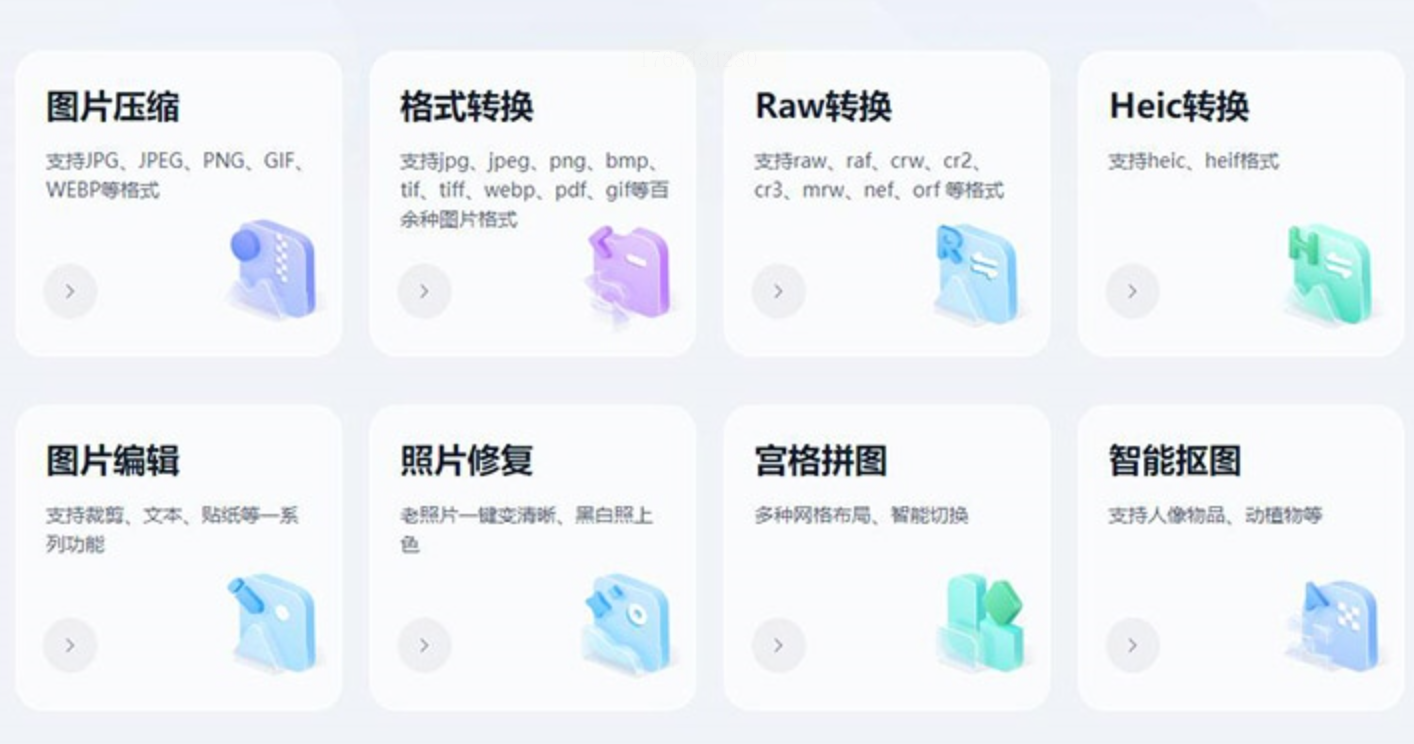
- 导入GIF文件,选择"按大小压缩"(如限制在500KB以内)
- 或按尺寸比例调整(如宽度限制在800px以内)
2. 手机端:下载APP后,选择"GIF压缩"功能
- 拍摄或从相册导入GIF
- 滑动调节压缩强度(1-10级)
- 预览效果后点击"压缩保存"
3. 无论设备端,均可一键分享压缩后的GIF至社交平台
办公技巧学习的长远价值
掌握GIF压缩等办公技巧,本质是提升信息处理效率的能力。在数字化时代,高效处理图片、视频等多媒体文件,能显著提升工作产出质量。
建议结合实际场景选择工具,优先掌握1-2款本地压缩工具(如优灵解压缩),再逐步尝试在线工具。通过持续实践,你会发现:看似微小的文件处理技巧,实则能带来信息传递效率的质的飞跃。
GIF压缩不仅是技术操作,更是信息管理思维的体现。合理压缩GIF,既能满足平台传输需求,又能保护隐私、降低成本,让动态内容在各种场景中发挥最大价值。通过本文介绍的方法,你可以根据实际需求灵活选择工具,实现高效、高质量的GIF处理。
