

你有没有过这样的情况:想给客户发作品集,结果文件太大被邮件退回;给老师交论文,PDF超过邮箱附件限制;或者公司群里传资料,别人都在等你发文件,你却因为文件太大急得团团转?我前几天就遇到过,精心做的产品手册PDF有20多MB,微信传输时卡在99%不动,最后只能用U盘拷贝,别提多尴尬了。
其实PDF文件内存大的原因主要是图片分辨率太高、字体嵌入过多,或者没有压缩过的原始文件。尤其是作品集、论文、简历这些带图片的PDF,很容易因为图片占比大而“胖”起来。这时候我们不需要删减内容,只需要用对方法压缩,就能让文件“瘦身”,还不影响质量!今天就给大家分享5个亲测有效的方法,操作简单,新手也能一看就会。
方法一:用「汇帮超级压缩器」批量处理PDF
操作步骤:
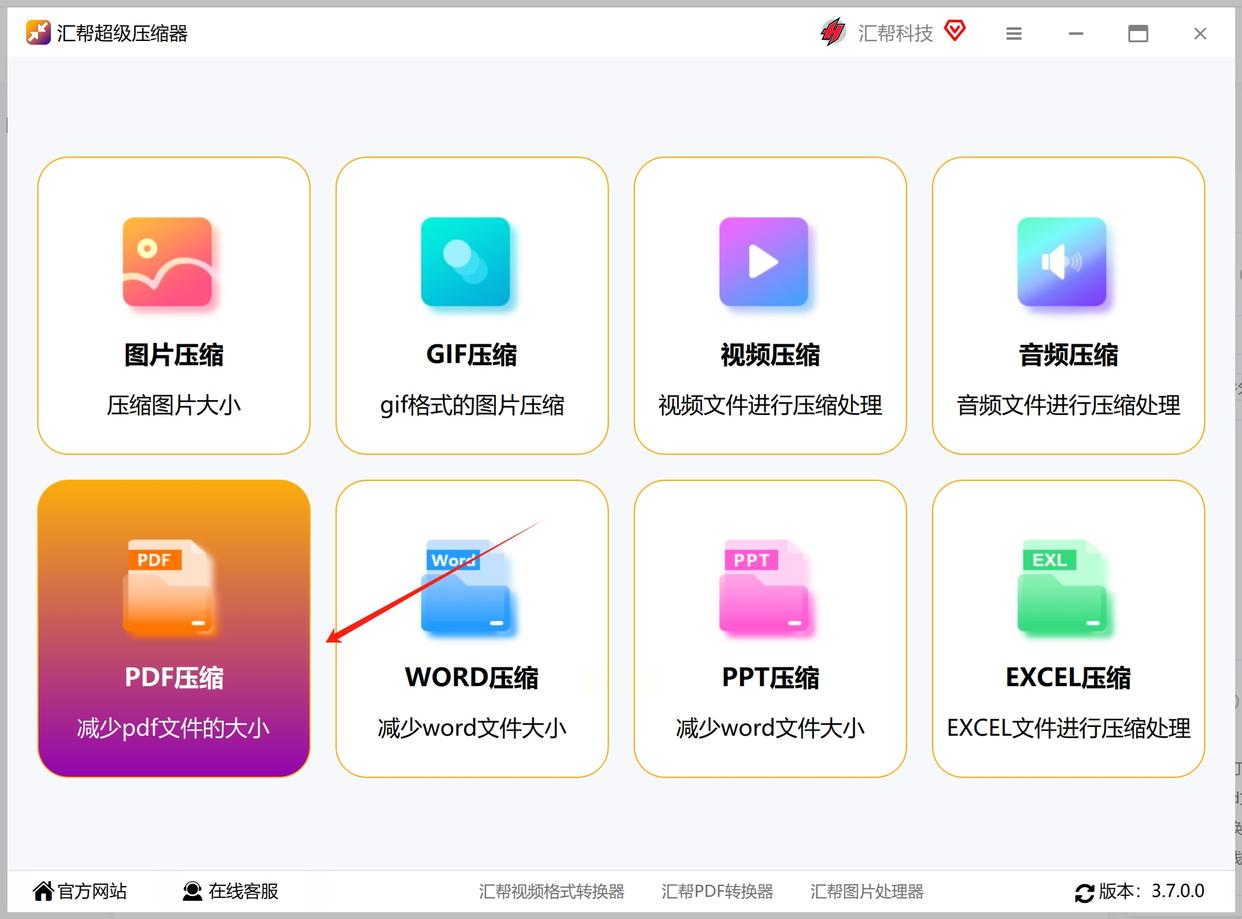
1. 打开软件选功能:先打开软件,首页有“PDF压缩”“图片压缩”这些选项,直接点“PDF压缩”就行。界面很简单,不像有些软件搞得花里胡哨,找功能一眼就能看到。
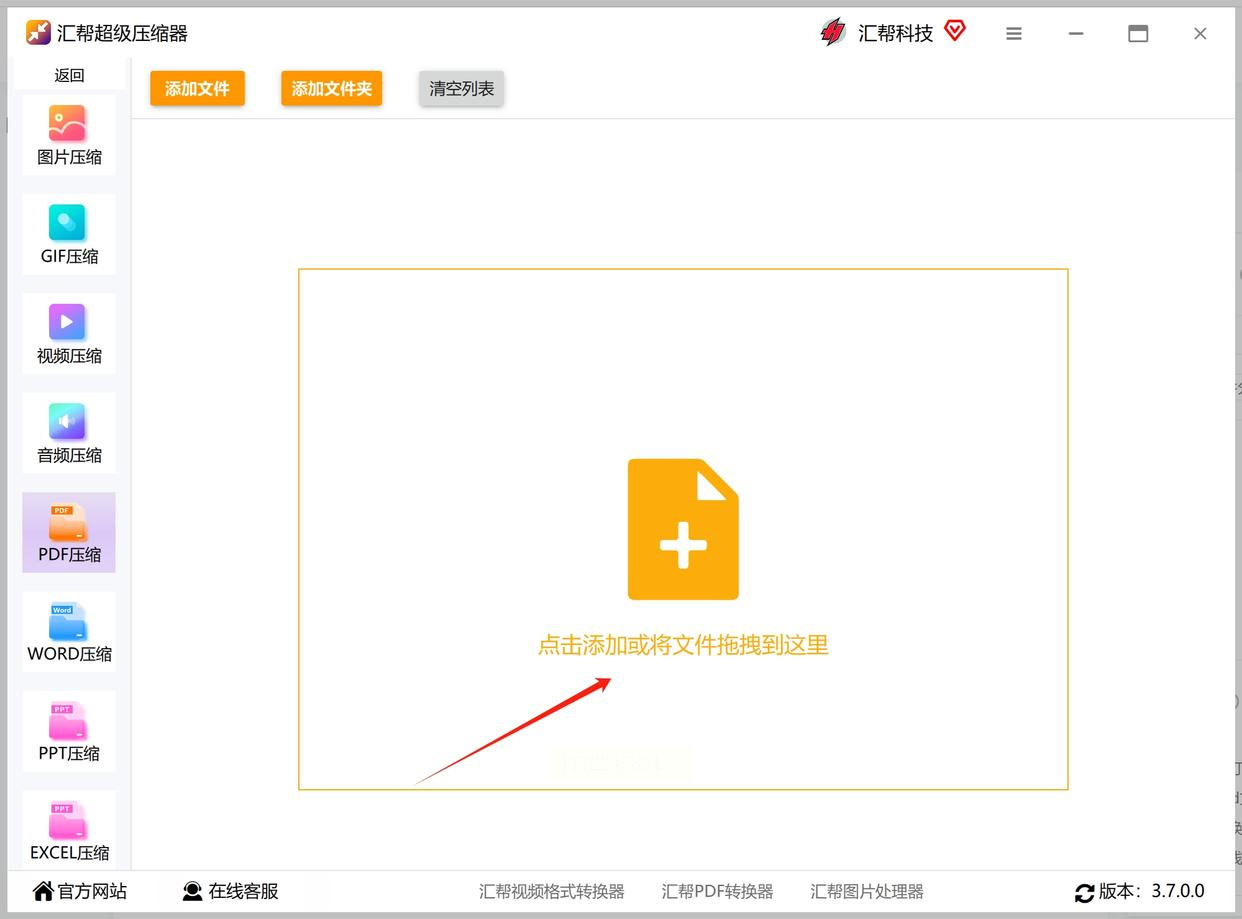
2. 导入文件:点中间的加号按钮,就能把要压缩的PDF文件拖进去。可以多选,比如一次把作品集里的5个PDF都选上,不用一个个处理,省时间。
3. 调压缩参数:一般选“自动压缩”就行,要是想更省空间,就手动调“最大压缩”,不过文字多的PDF可能会有点模糊。这里可以看自己需求选,比如简历里有文字多图片少的,选“平衡模式”最合适。
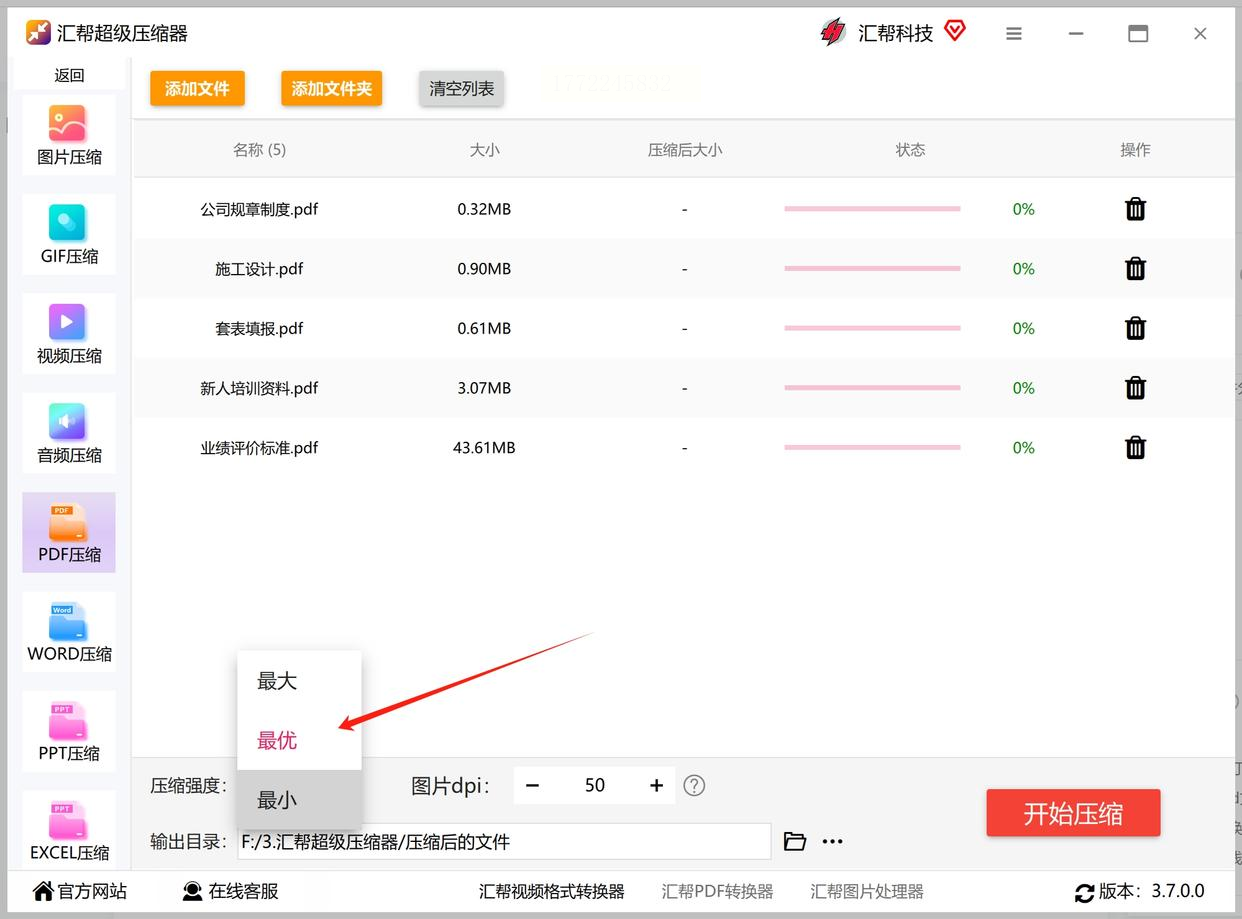
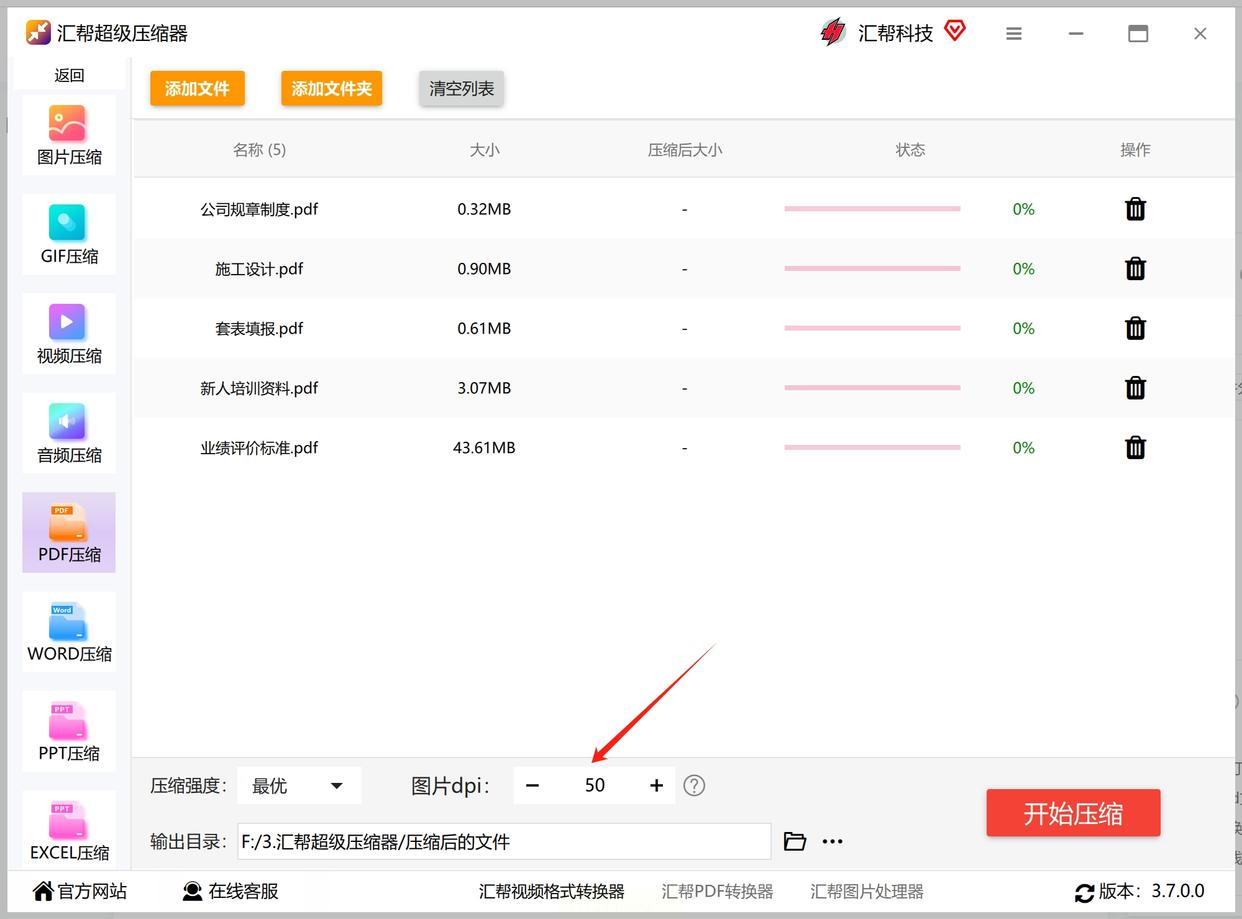
4. 设置图片分辨率:重点来了!PDF里的图片占内存最大,这里可以把DPI(分辨率)调低,比如原来是300的改成150,文件会小很多。但要是图片是高清的,比如产品图,还是别调太低,不然看不清楚。
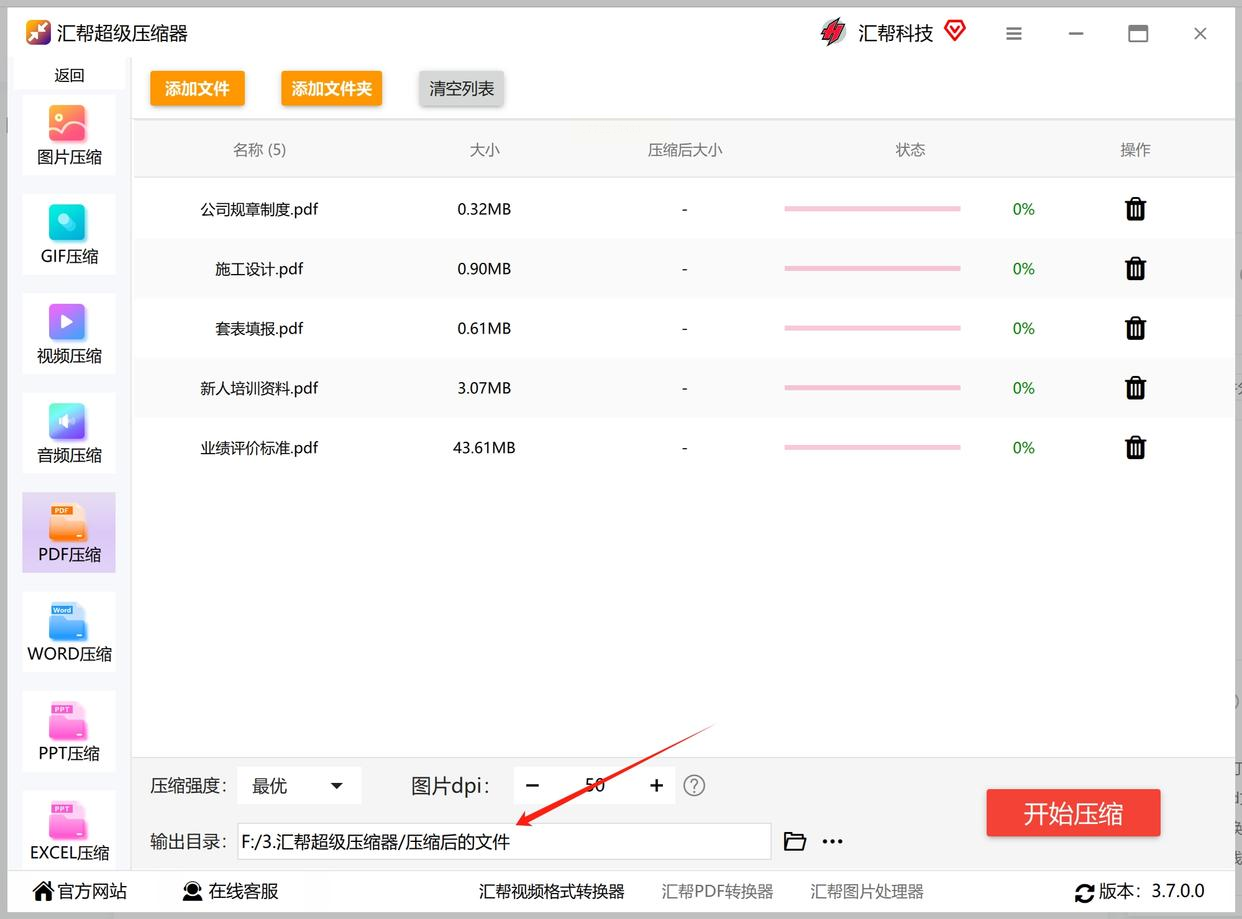
5. 选保存位置:记得在“输出目录”里选个好记的文件夹,比如桌面上建个“压缩后PDF”文件夹,压缩完直接能找到。
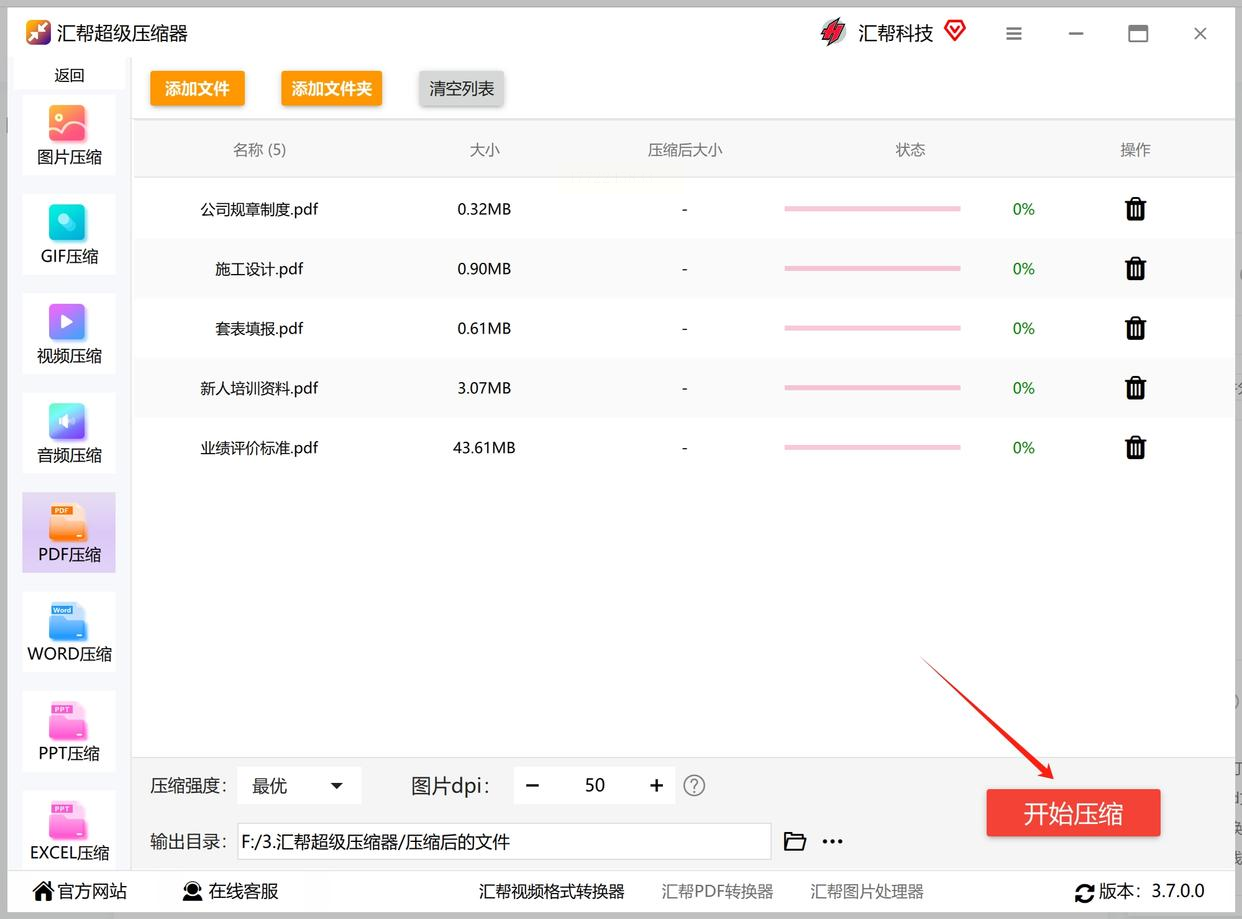
6. 开始压缩:点“开始压缩”,等进度条走完,就能看到压缩后的文件大小了。我上次一个15MB的PDF,压缩后只剩3.2MB,速度超快!如果还想更小,就把分辨率再调低,再压缩一次。
方法二:用「PDFCompress」精细调整图像质量
操作步骤:
1. 打开软件点Option:软件打开后,先点左上角“Option”选项卡,这里可以设置图片质量。
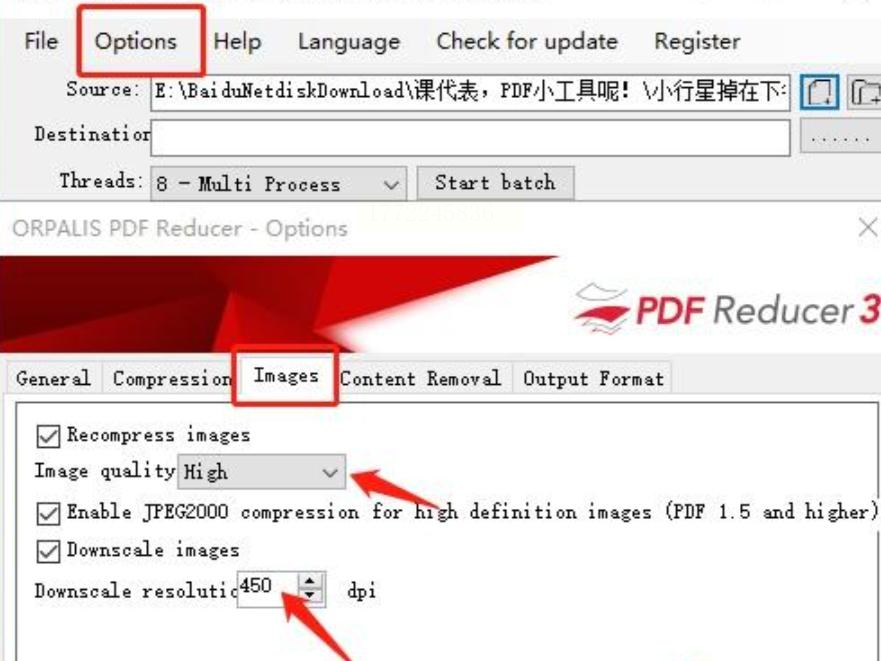
2. 调整图像参数:在弹出的窗口里找到“Images”选项(注意看英文单词别选错!),把Quality从“High”改成“Medium”,然后一定要勾选“Downscale images”(降低图片分辨率),这样图片会自动缩小。我上次论文里的配图,从300dpi降到200dpi,文件直接从18MB减到6MB。
3. 设置输出路径:然后回到主界面,选“Source”导入要压缩的PDF,“Destination”选存放位置,比如新建个文件夹叫“压缩后”。
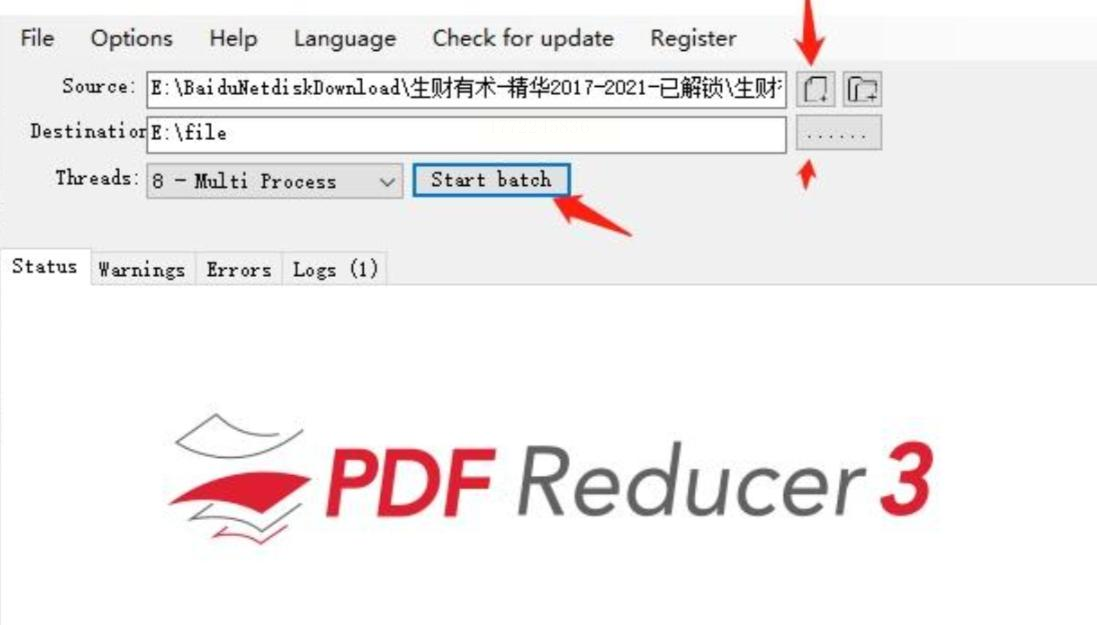
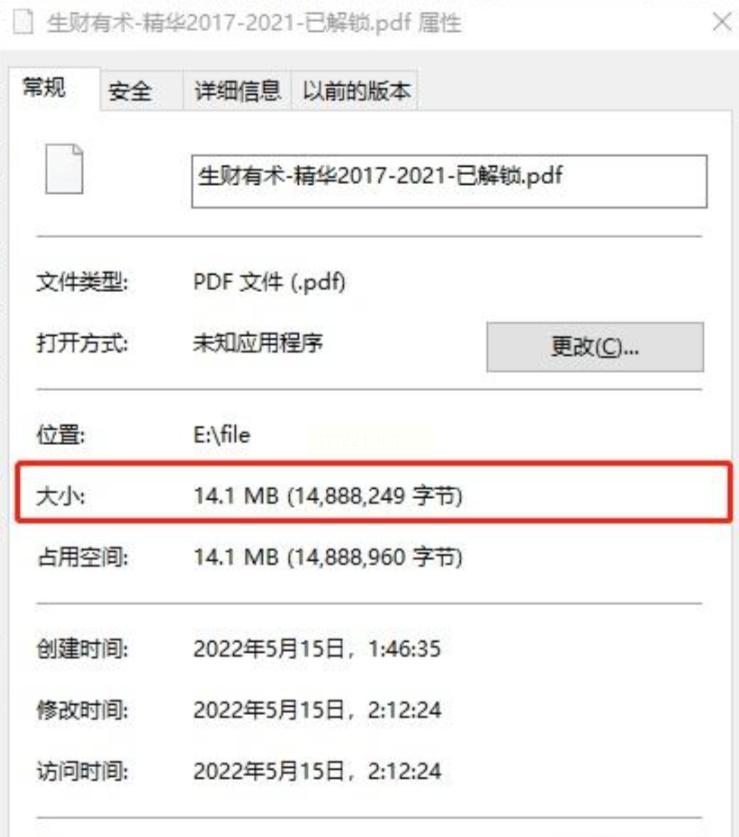
4. 对比效果:压缩完后对比大小,我之前一个51.3MB的PDF,压缩后变成14.1MB,文字清晰度没影响,就是图片有点偏暗,这时候可以再调Quality到“High”试试,平衡一下。
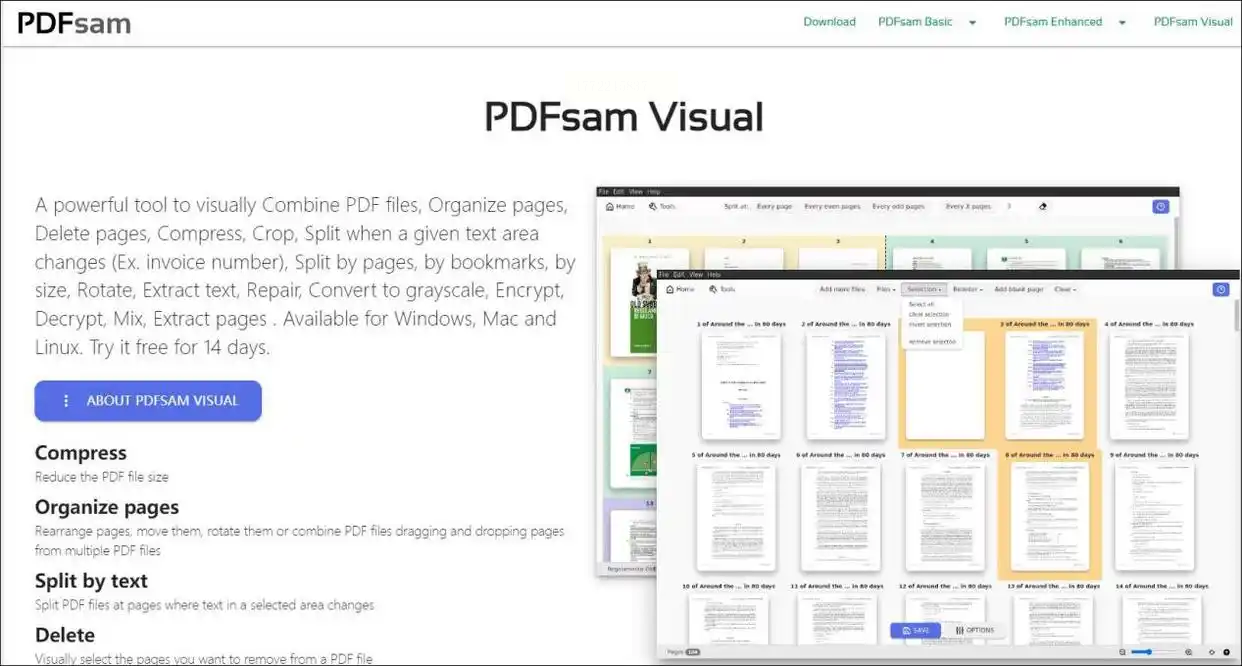
方法三:用「PDFsam Basic」免费压缩PDF
操作步骤:
1. 添加文件:打开软件后,点中间的“Add files”按钮,找到要压缩的PDF,选中后点“打开”。可以多选,比如把5个PDF都拖进去,批量处理。
2. 选压缩模式:点右边的“Compress”按钮,弹出窗口里有“Default”(默认)、“Maximum”(最大压缩)、“Minimal”(最小压缩)。新手直接选“Default”,想省空间选“Maximum”,但别选“Minimal”,等于没压缩。
3. 开始压缩:选好模式后点“OK”,软件会自动在输出目录生成压缩后的文件。我用它压缩过简历PDF,原来12MB的文件,压缩后才4.5MB,打印出来和原来一样清晰,关键是免费!
方法四:用「WPS PDF自带打印功能」快速压缩
操作步骤:
1. 打开PDF文件:直接用WPS打开要压缩的文件,和平时打开Word一样简单。
2. 点击打印(不是真打印!):点左上角“文件”→“打印”,或者直接按Ctrl+P。这时候会弹出打印窗口,别慌,我们不是要打印,只是用这个功能导出。
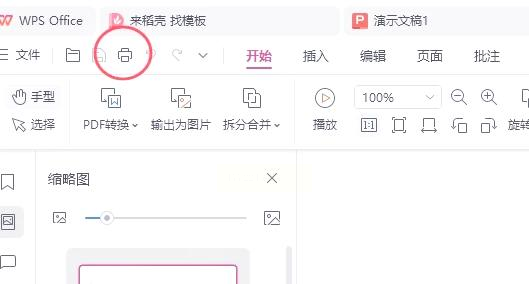
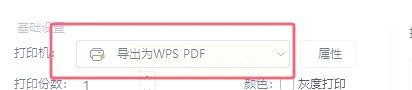
3. 选打印机:在“打印机”选项里,找到“导出为WPS PDF”(如果没看到,就点“更改”,然后在“已安装的打印机”里找这个选项,不同版本可能叫“PDF导出”)。
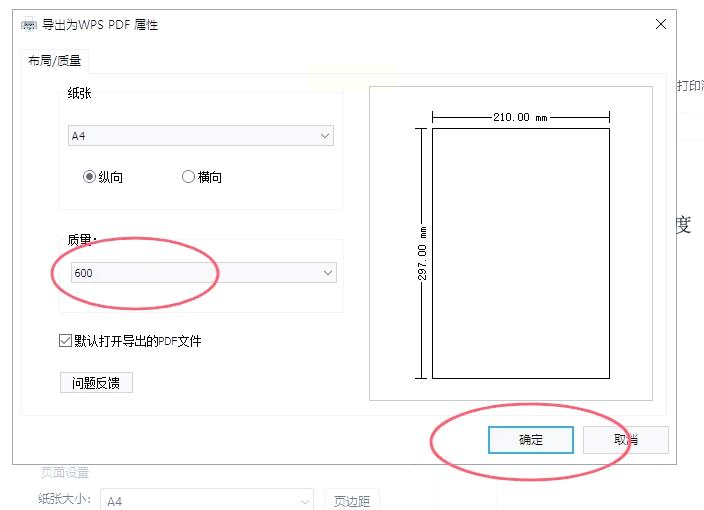
4. 调质量参数:点“属性”或者“设置”,这里能调“输出质量”,选“低质量”或者“标准”。文字多的PDF选“低质量”就行,图片多的选“标准”,这样平衡清晰度和大小。
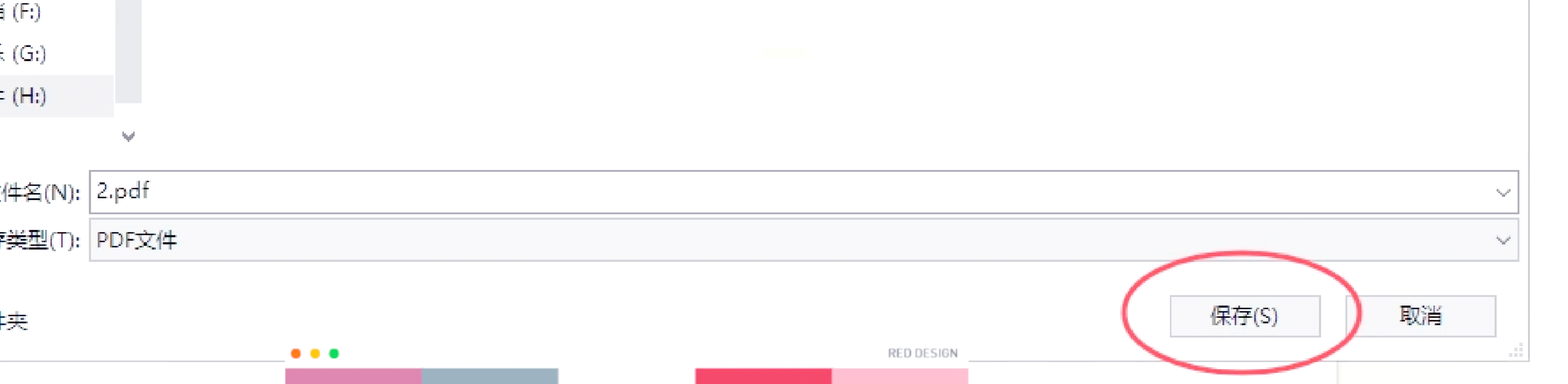
5. 确认保存:点“打印”后,给压缩后的文件起个名,比如“XX作品_压缩版”,然后保存。你会发现文件瞬间从20MB变成8MB,而且打开后内容和原来一模一样,亲测有效!
方法五:用「快编PDF编辑器」一键智能压缩
操作步骤:
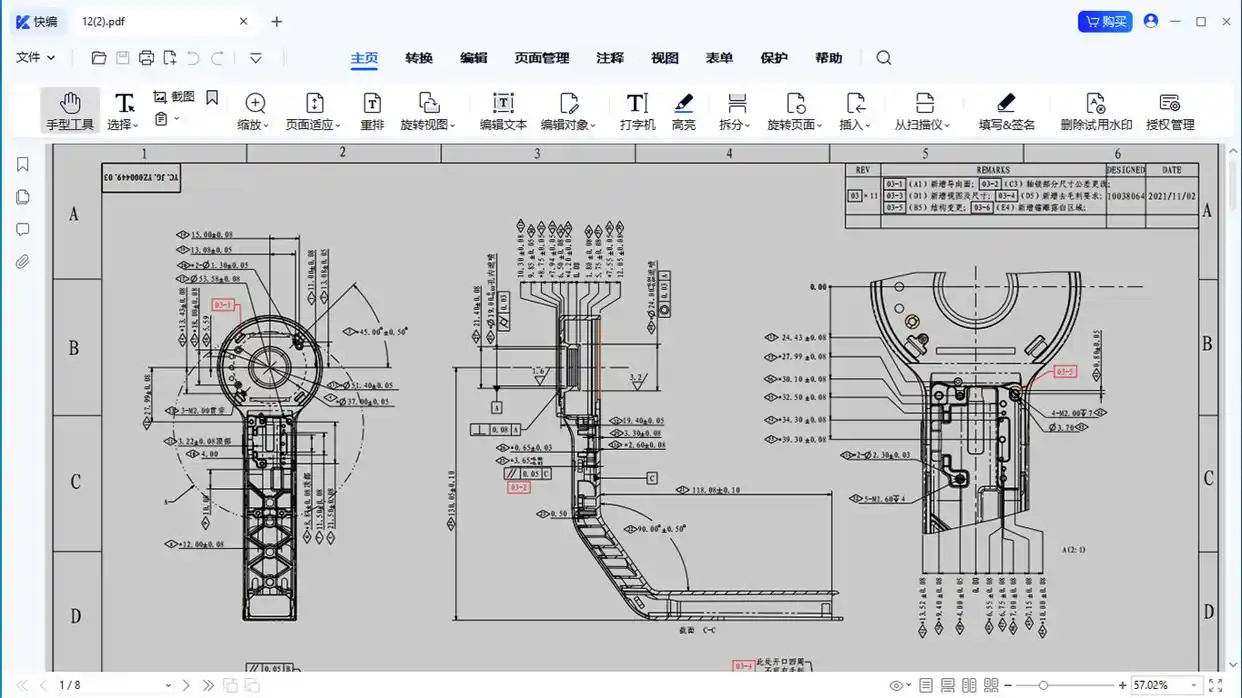
1. 导入文件:打开软件后,直接把PDF文件拖到界面里,或者点“打开文件”选文件。拖进去的话不用等加载,老电脑也能秒导入,这点比有些软件好多了。
2. 点压缩按钮:顶部菜单有个“压缩”,点一下就行,软件会自动分析文件内容,智能调整图片和文字的压缩比例,不用你手动选参数,适合完全不想动脑子的人。
3. 确认压缩:点“开始压缩”,进度条走完后,软件会提示“压缩完成”,直接点“打开文件夹”就能看到压缩后的文件。我上次用这个方法,一个带高清产品图的PDF,从18MB变成4.2MB,清晰度居然没降多少,太惊喜了!
注意事项
1. 图片分辨率别调太低:如果PDF里有重要图片(比如设计稿、产品图),DPI别低于150,不然放大看会糊。
2. 重要文件先备份:第一次压缩前,最好把原文件复制一份,万一压缩后觉得效果不好,还能改回来。
3. 别过度压缩:文字PDF压缩到5MB以内基本够用,图片多的控制在10MB左右,再小就可能影响阅读体验。
4. 不同软件别混用:比如用WPS压缩后,别再用汇帮调参数,可能会重复压缩导致文件质量下降。
希望今天分享的方法能帮到你!如果还有其他问题,比如压缩后图片变色、文字排版乱了,都可以在评论区问我。办公技能就像做菜的调料,平时多学一点,遇到难题时就能轻松应对。记得多试试不同方法,找到最适合自己的工具,让PDF文件不再成为你的“绊脚石”,工作和学习都能更顺畅!
