

PDF发出去被退回,提示“文件过大无法上传”,这种尴尬你遇到过吗?
上周帮做行政的朋友传一份投标资料,80多页的PDF,足足47MB,邮箱附件上限25MB,微信传又压缩得看不清印章。她差点准备把文件拆成三份发。
其实根本不用这么折腾。PDF压缩这件事,找对方法,体积能砍掉一大半,清晰度还保得住。今天就把几个实测好用的路子分享出来,重点说一个新手也能立马上手的工具。
 先说结论:压缩PDF不是一味求小,关键是控制好图片的DPI参数。很多人压完发现字糊了,问题就出在这一步没管。
用汇帮超级压缩器,七步搞定
这是我自己电脑上常备的一个工具,界面不复杂,重点是压缩强度可以自己调,不会一刀切。
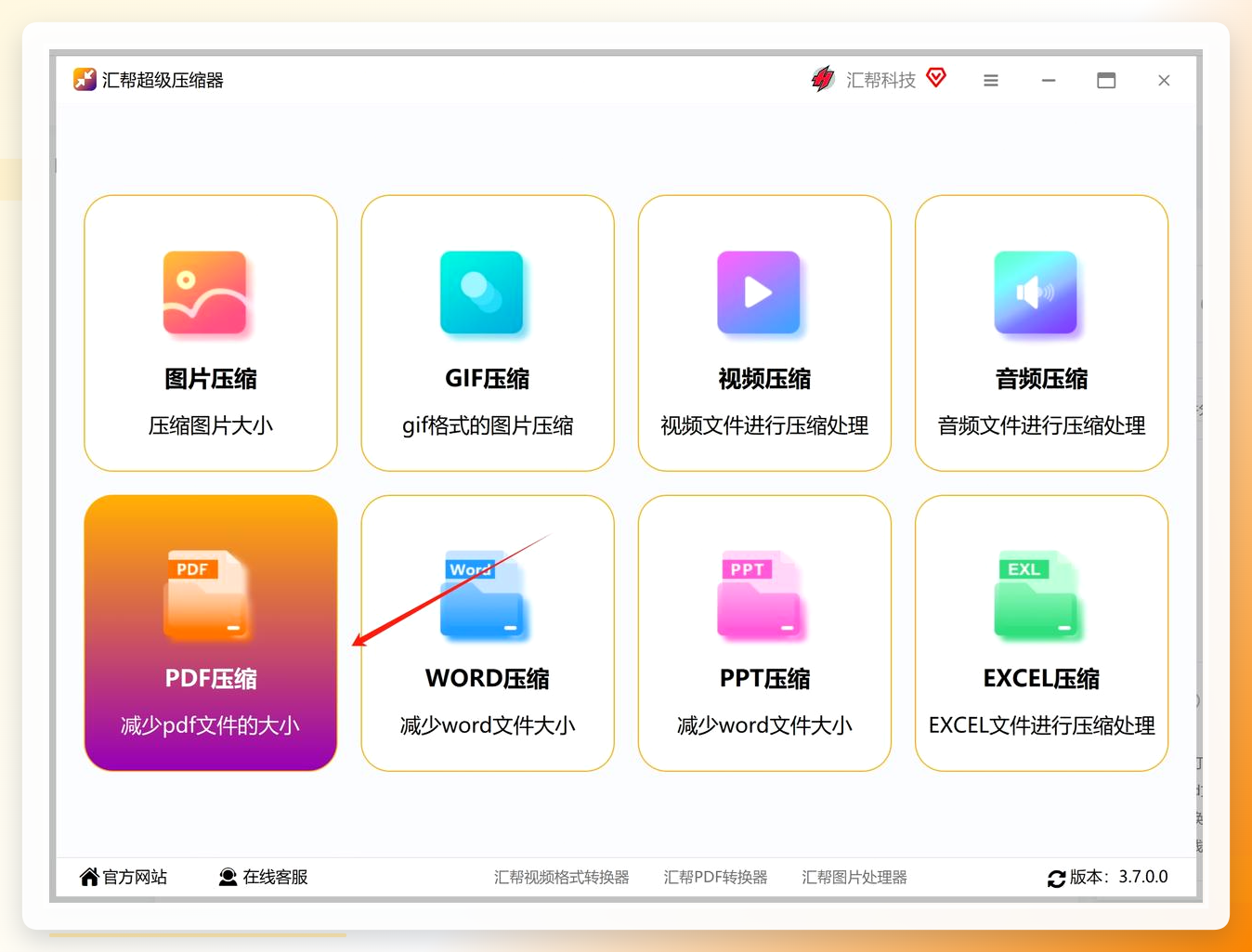
第一步,打开软件,首页能看到各种文件类型的压缩入口,找到PDF压缩点进去。
 第二步,点中间的添加按钮,把要压的PDF导进去。文件大小不限制,几十兆的也能直接扔进去。
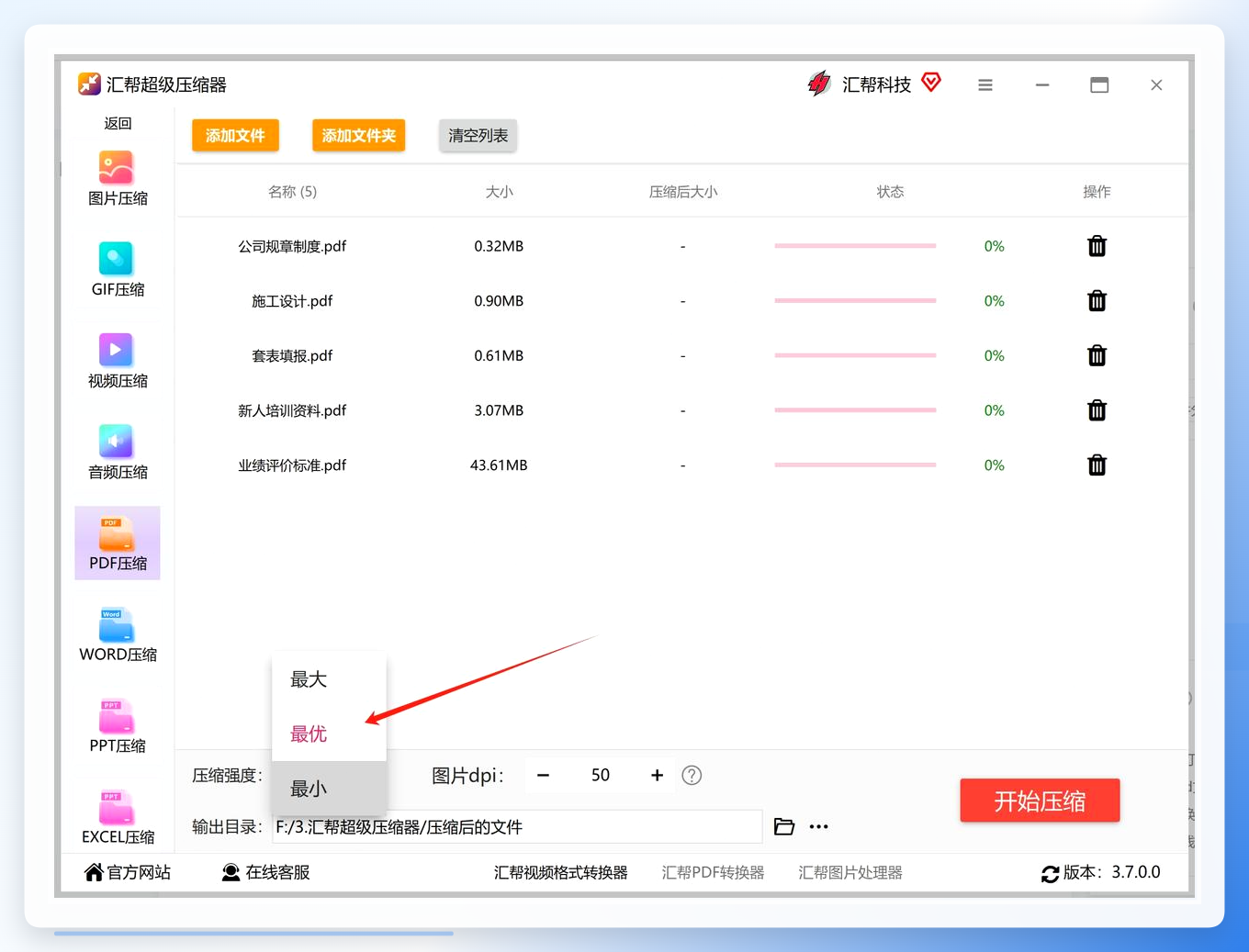
 第三步,选压缩强度。有最大、最优、最小三档,默认是最优。日常办公选默认就行,想再小一点可以往“最小”调。
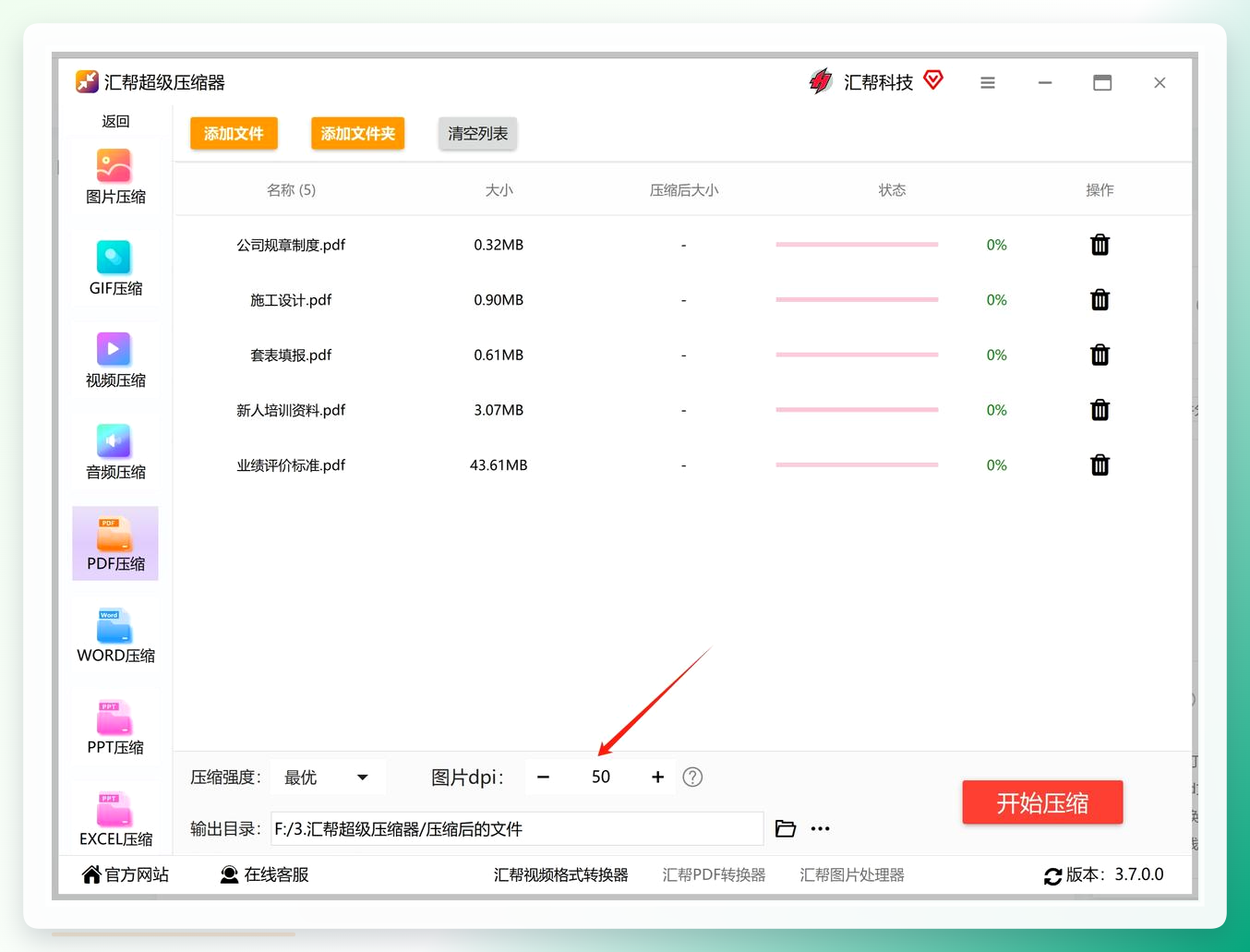
 第四步,这一步最关键——设置图片DPI。这个数值直接决定PDF里图片占多大内存。数值调太低,图就糊;调太高,压了等于没压。一般文档150左右够用,带高清图的可以适当往上提。
 第五步,选输出目录。建议单独建个文件夹放压缩后的文件,免得和原文件混在一起找不到。
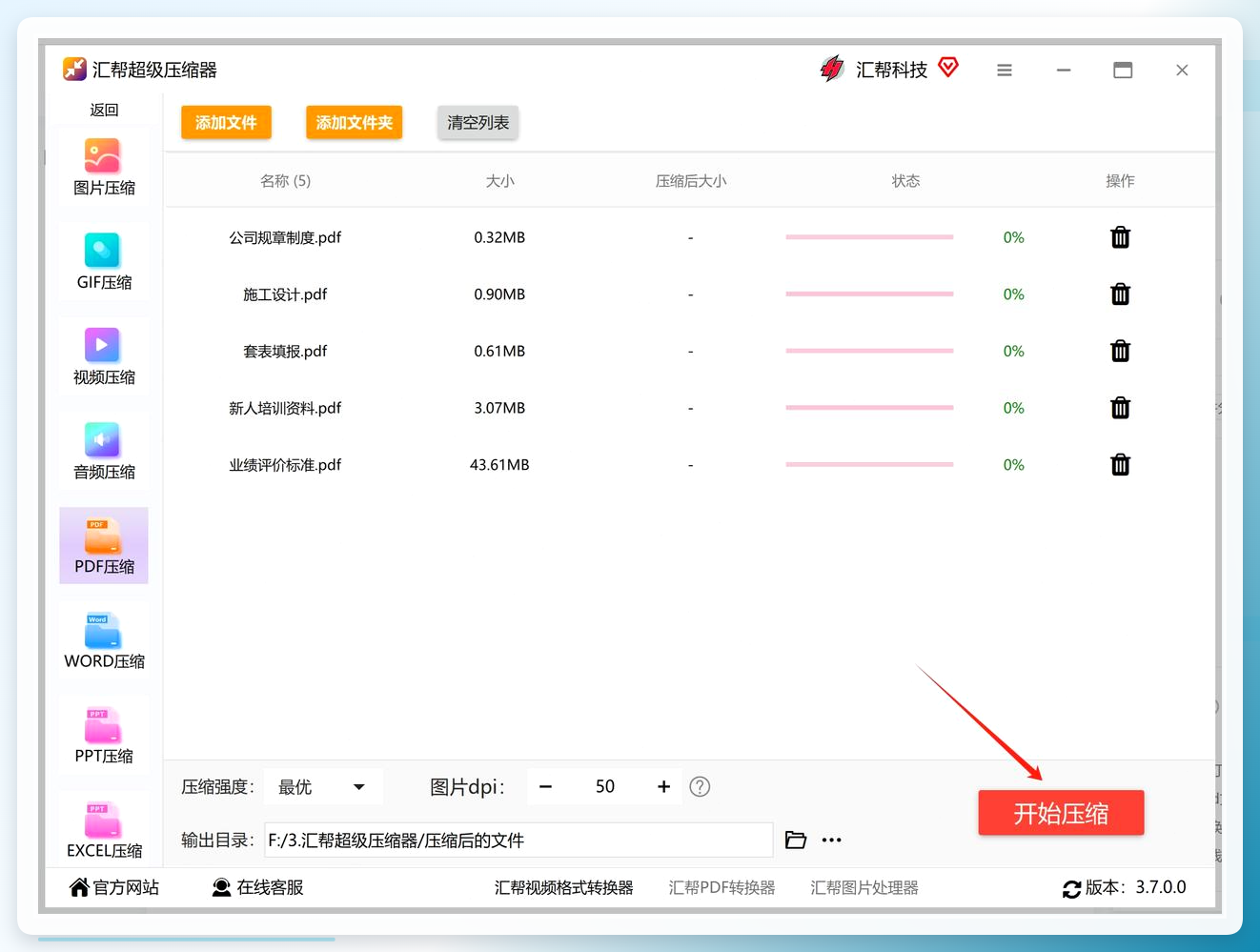
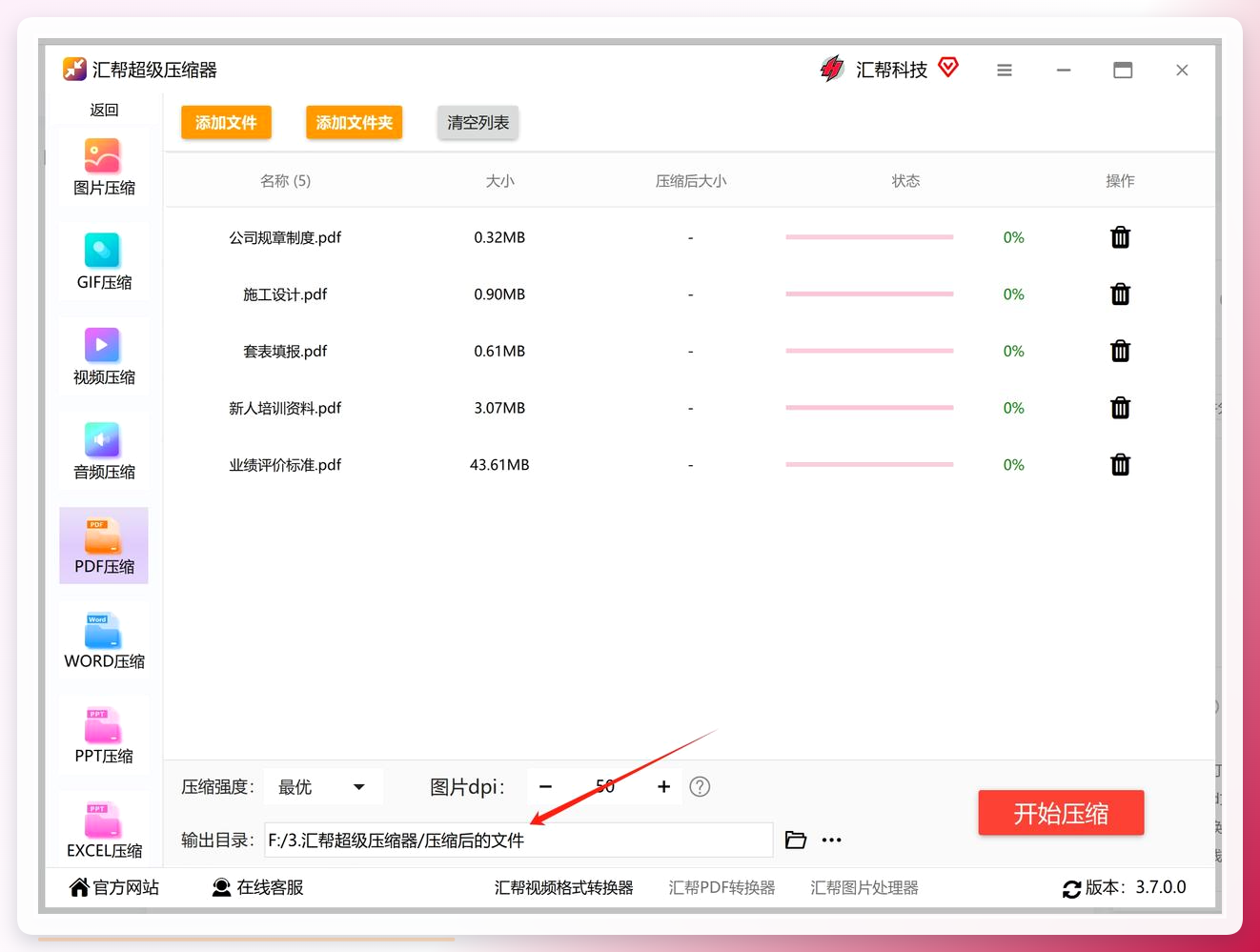 第六步,点“开始压缩”,等进度条走完就行。
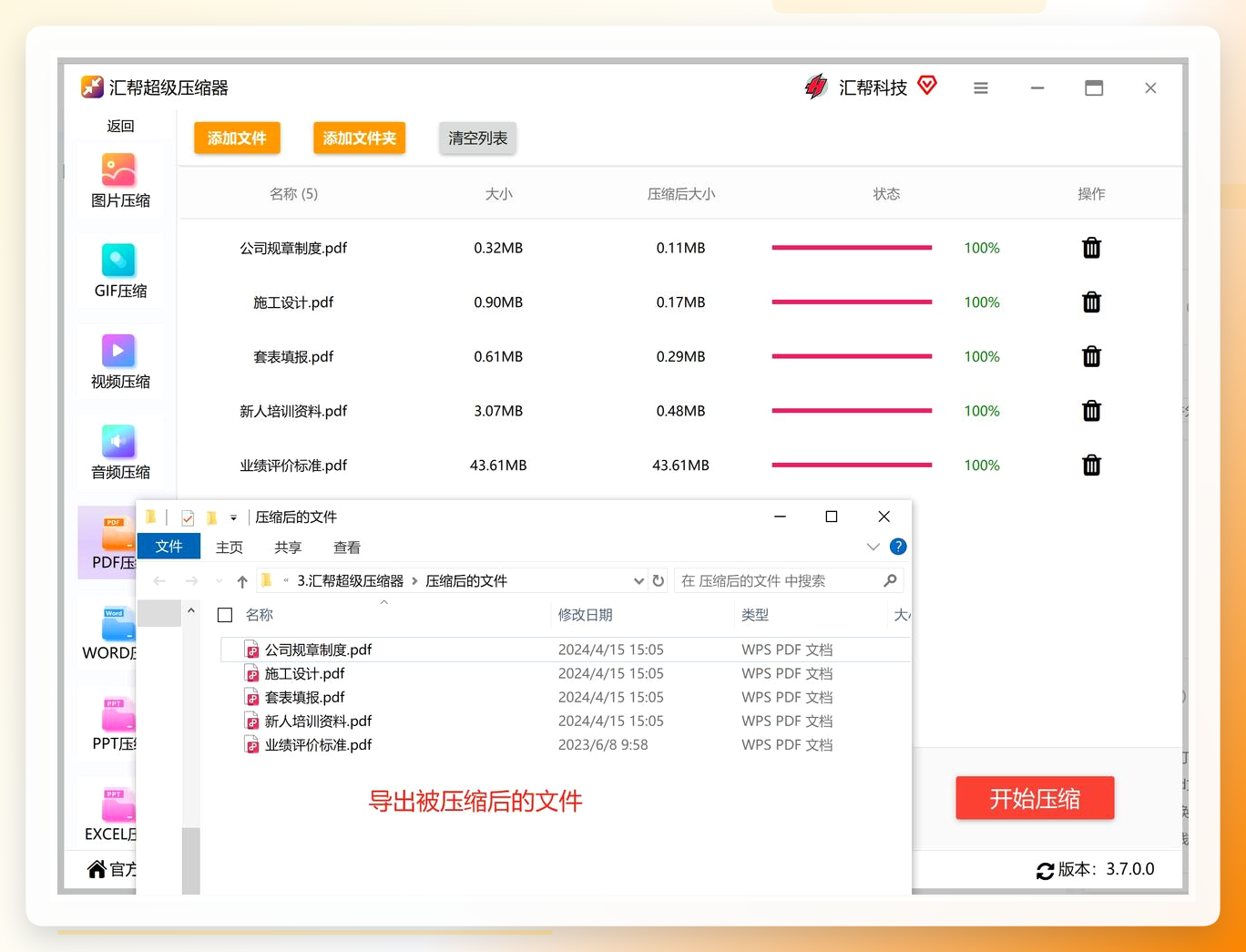
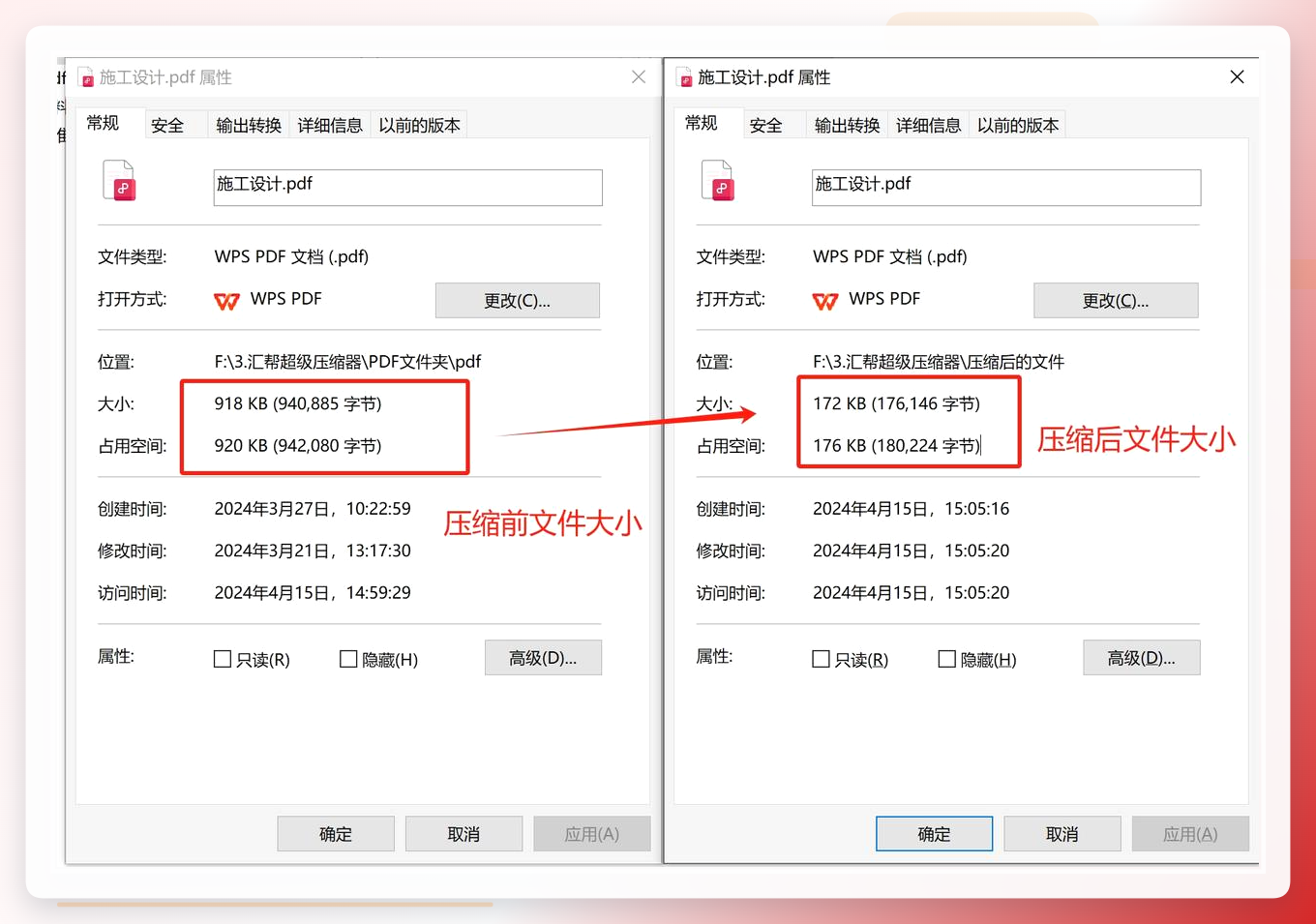
 第七步,去输出目录看结果。右键属性对比一下,体积确实小了不少,打开翻几页,文字和图片的清晰度基本没受影响。
 其他几个备选方案
如果手头没装软件,或者想多了解几种方式,下面这几个也可以试试。
Ghostscript是开源的命令行工具,适合懂点技术的朋友。一行命令:gswin64c -sDEVICE=pdfwrite -dPDFSETTINGS=/ebook -o output.pdf input.pdf。ebook档位对应150dpi,画质和体积平衡得不错。想更小就把ebook换成screen,72dpi。没有图形界面,但批量处理几百个文件时效率很高。
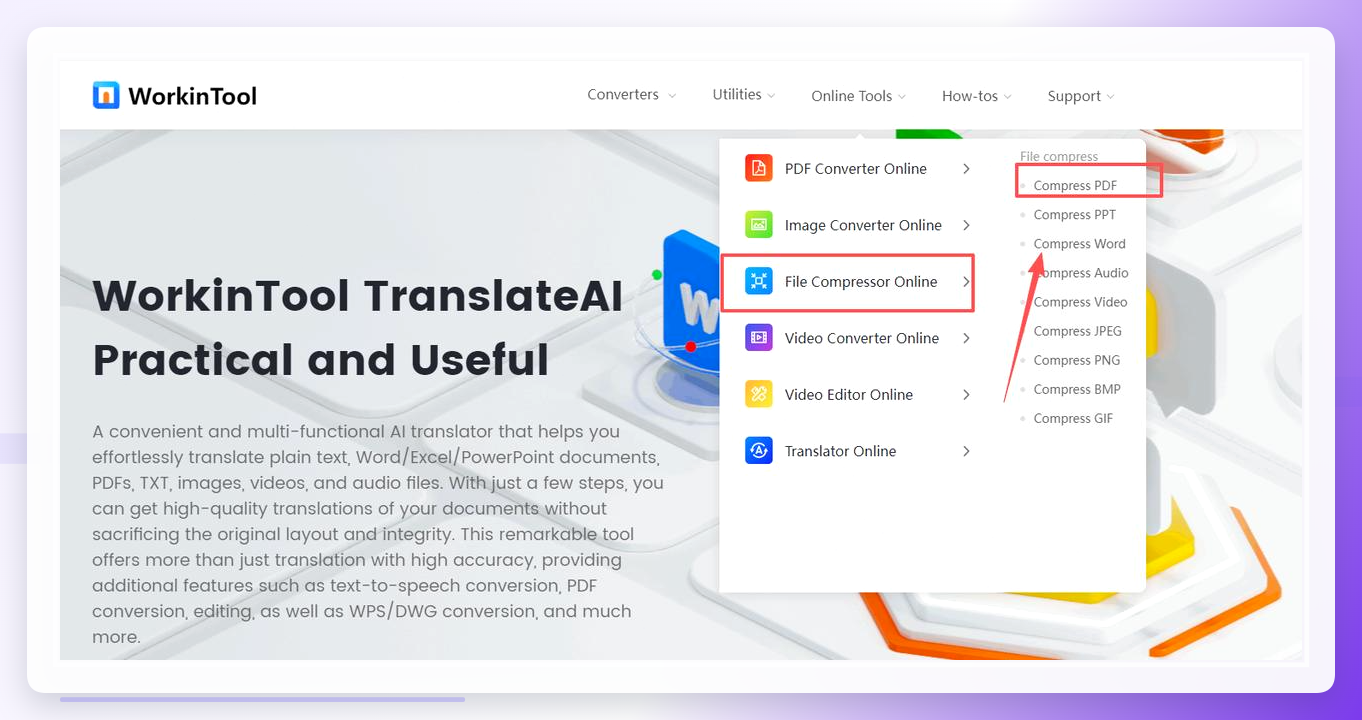
WorkinTool是在线工具,打开网页找到File Compressor Online里的Compress PDF,上传就能压,也支持批量。适合临时应急,不用装东西。
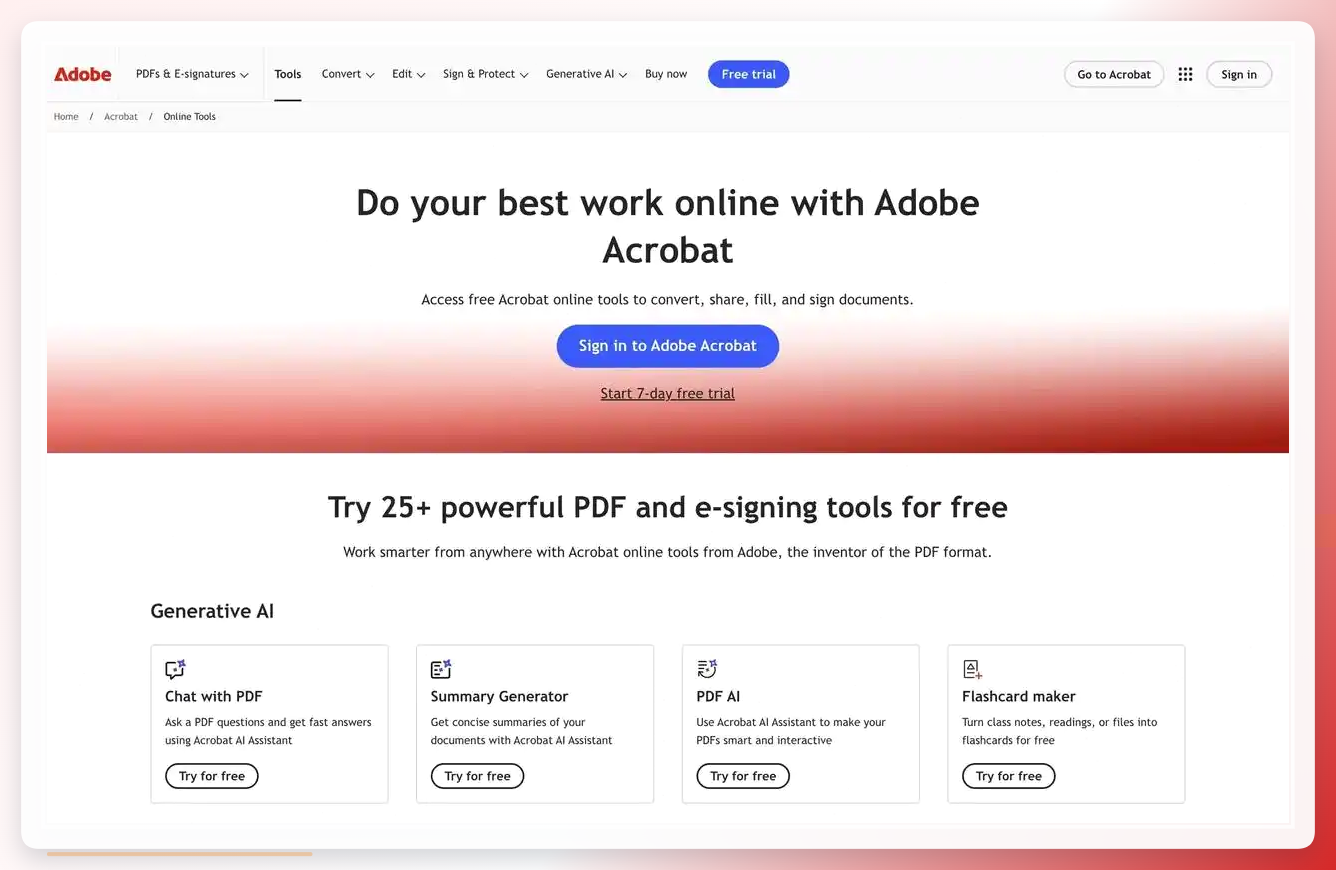
 Adobe Acrobat Online流程更简单:打开网页版,上传PDF,选压缩强度,下载文件。三步完事,适合对Adobe生态比较熟的用户。
 PSPDFKit软件提供轻度、中度、重度三档压缩模式,按需选择。操作就是添加文件、选模式、开始压缩、保存,四步走完。
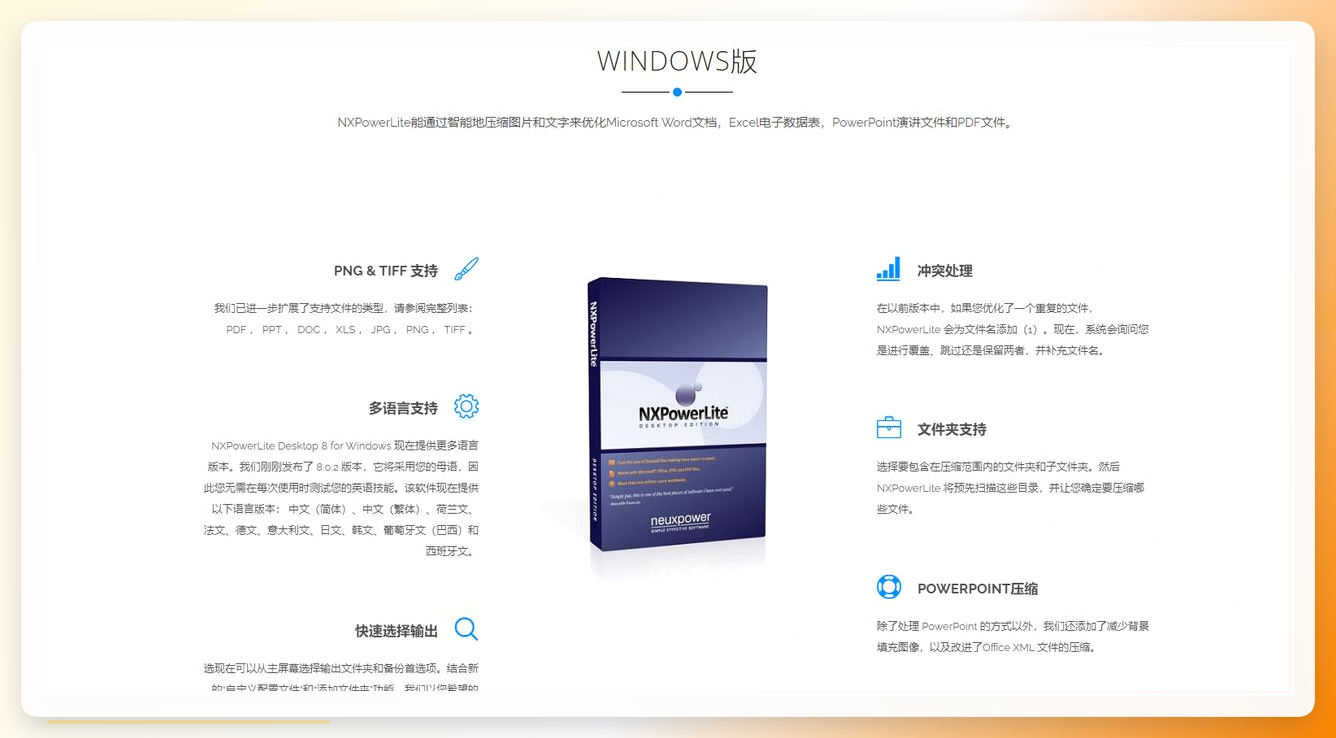
 NXPowerLite Desktop装好后可以直接右键点PDF文件优化,它通过优化内部图片和元数据结构来瘦身,操作门槛很低。
 几个容易踩的坑,提前避一下
第一个坑,DPI设太低。有人为了把文件压到几兆,直接把DPI拉到50以下,结果打印出来字都是虚的。建议不低于100,重要文件保持150以上。
第二个坑,反复压缩。压完觉得不够小,又压一遍,画质会二次损失。最好一次调好参数压到位。
第三个坑,不看压缩后的效果就发出去。压完一定打开翻几页,尤其是带表格、印章、签名的页面,确认没问题再传。
说到底,PDF压缩后质量保持技巧的核心就一句话:体积要减,关键参数要守。工具只是帮你执行,参数怎么设还得自己心里有数。
你们平时压PDF都用什么方法?有没有压完发现糊了的经历?评论区聊聊。
