

昨天晚上十一点多,我盯着一个182M的PPT发愁。邮件附件限25M,微信传文件卡在进度条不动,云盘同步像老牛拉破车。那会儿外面还下着雨,网速跟着凑热闹,心态真的崩了。后来折腾了四五轮,总算把文件压到了22M左右。今天就把这几个法子掏出来聊聊,压缩ppt文件小技巧有哪些,看完你心里大概就有谱了。
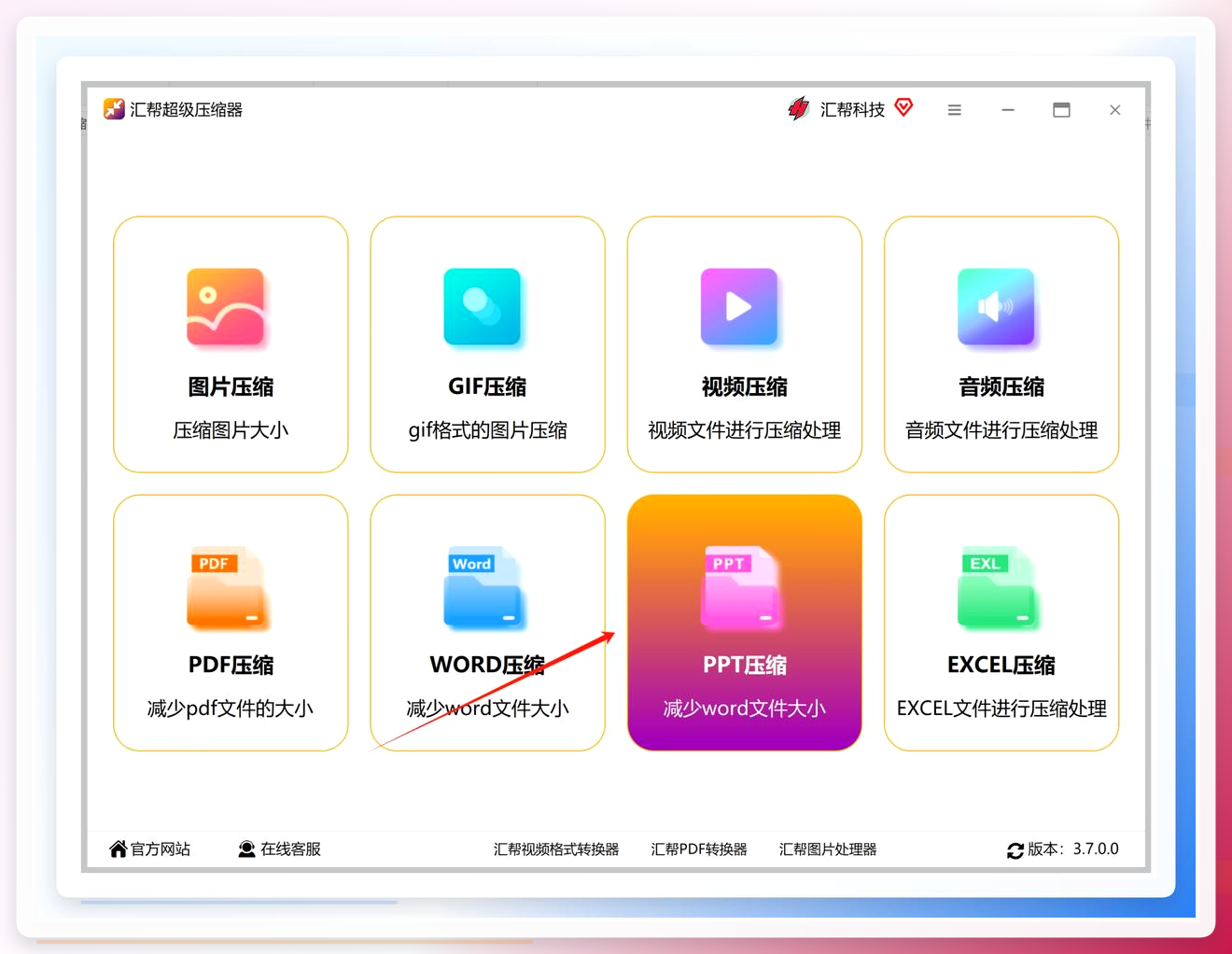
 先说我用的主力工具——汇帮超级压缩器。名字听着挺唬人,操作逻辑其实不复杂,它的核心处理路径是“功能模块选择→文件导入→参数配置→输出执行”,走完这四步基本就完事了。
装好之后双击打开,主界面上功能模块排了一排。别眼花,直接找“PPT压缩”那个选项点进去,进入专门处理PPT的操作界面。
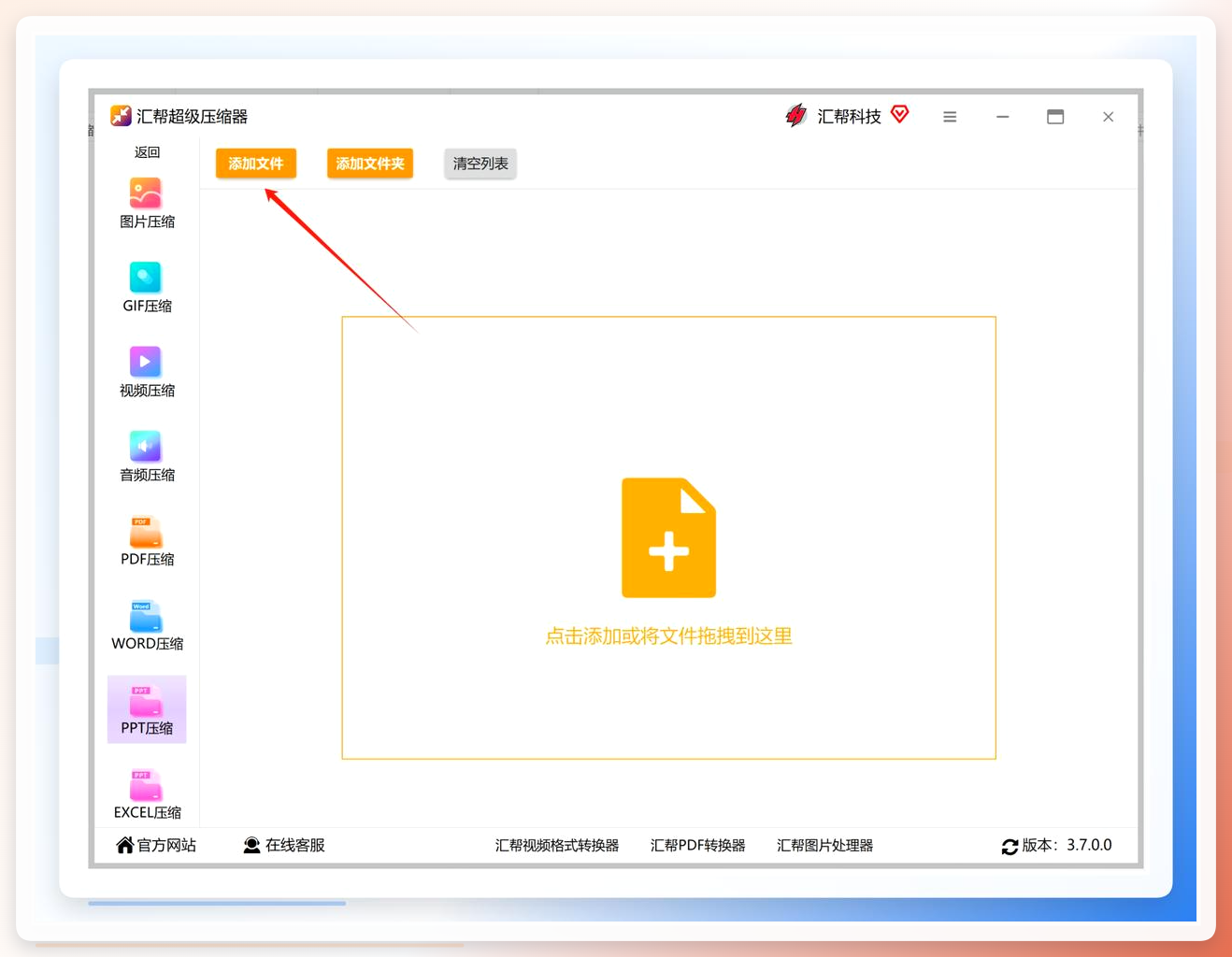
 进入功能页面后,界面中间有个挺显眼的添加文件区域。你可以点击那个区域从电脑里选PPT,也可以直接把文件拖拽进窗口。这软件支持单文件压缩,也支持批量导入——手头有几十个PPT要处理的话,一次性全选扔进去就行,省得一个个折腾。
 文件加进来之后,得跟软件说清楚到底要压多狠。界面上有个压缩比例的选项,这里记一句话就行:数值越小,压缩力度越大,文件体积越小。但鱼和熊掌不可兼得,压得太狠图片质量肯定会有一定损失。我的经验是,发邮件看个大概,数值可以调低一点;要打印的话就别压太狠。这软件的好处是参数可以反复调整,第一次压完不满意,再跑一遍就行,直到找到那个平衡点。
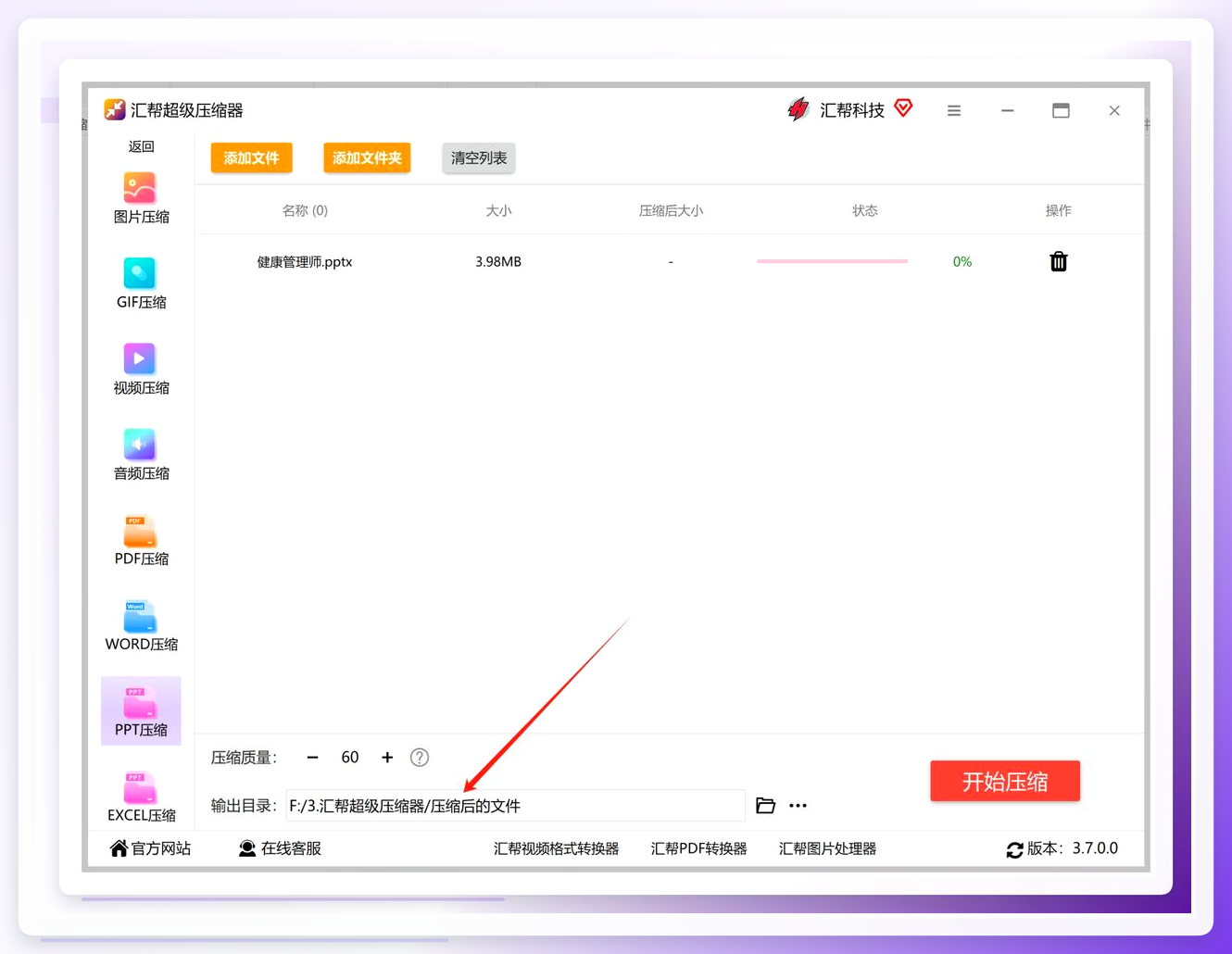
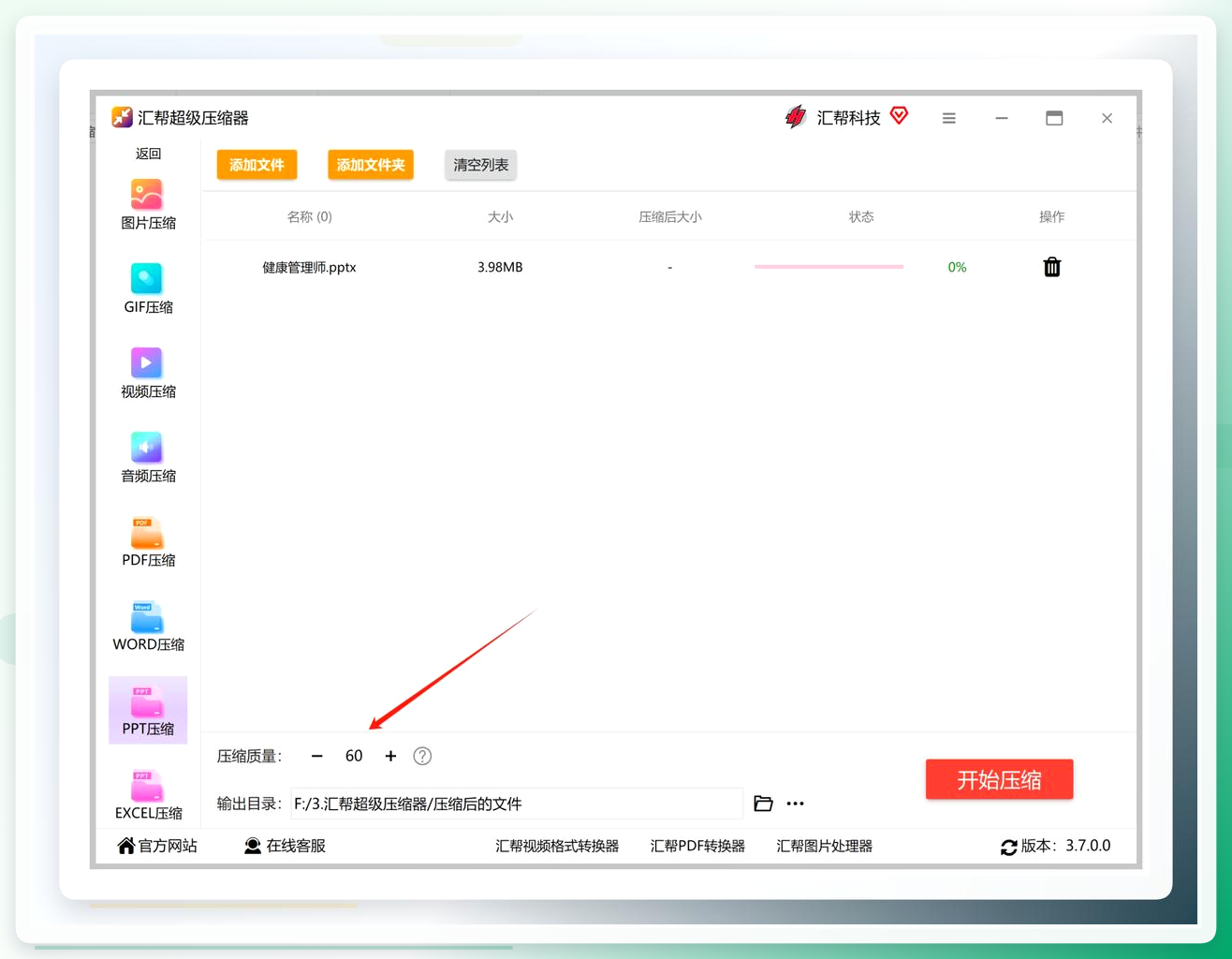 很多朋友用软件有个坏习惯,压完就找不着文件在哪儿了。所以点击开始之前,先看一眼界面下方的“输出目录”,给压缩出来的新PPT指定一个存放文件夹。这样等会儿完事了直接去那个文件夹里扒拉就行,省得满电脑瞎找。
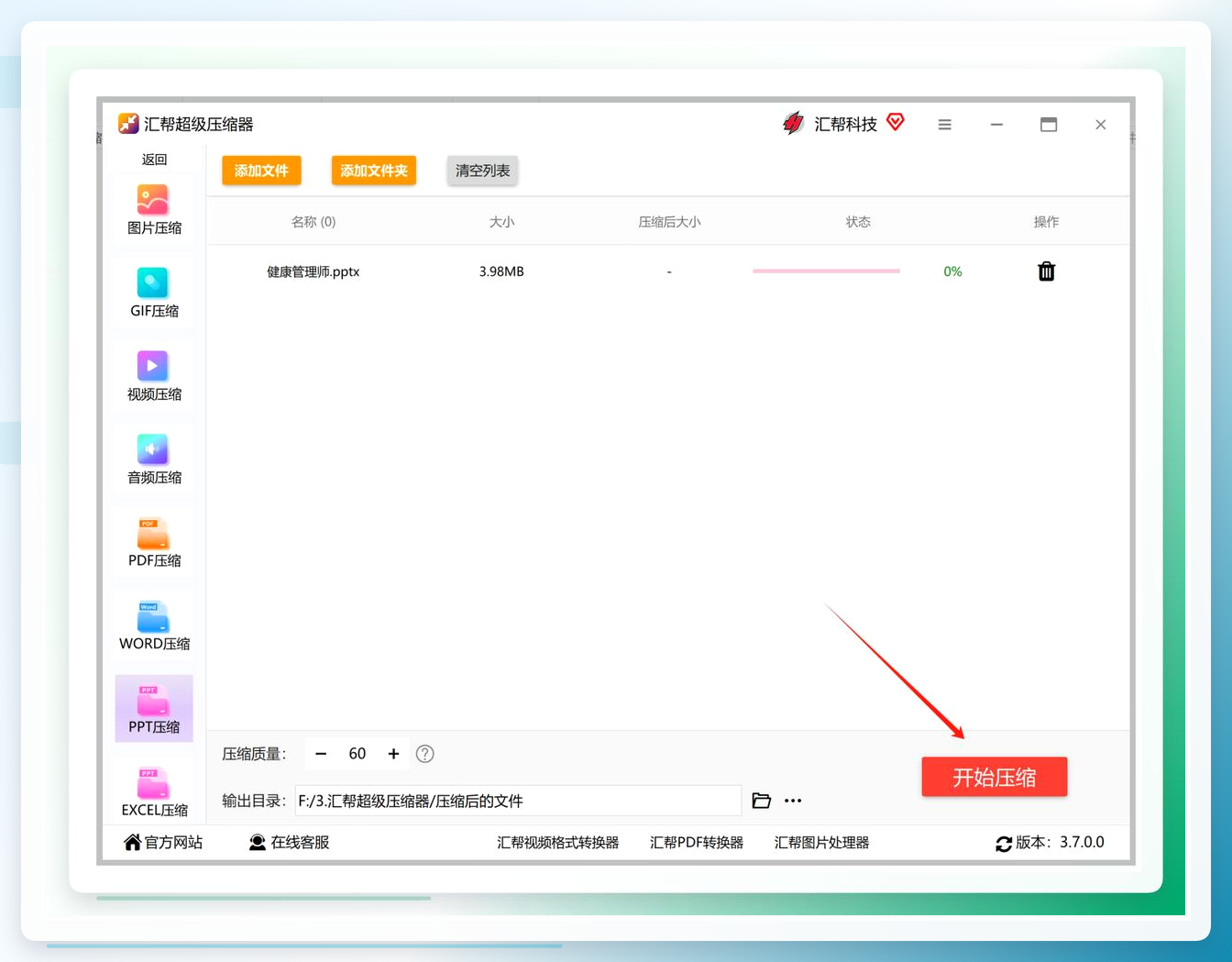
 都设置妥当了,界面下方那个“开始压缩”按钮就可以放心点击了。接下来软件自动进入工作状态,处理速度取决于你文件里图片的多少。这一步挺考验耐心的,建议先去倒杯水。
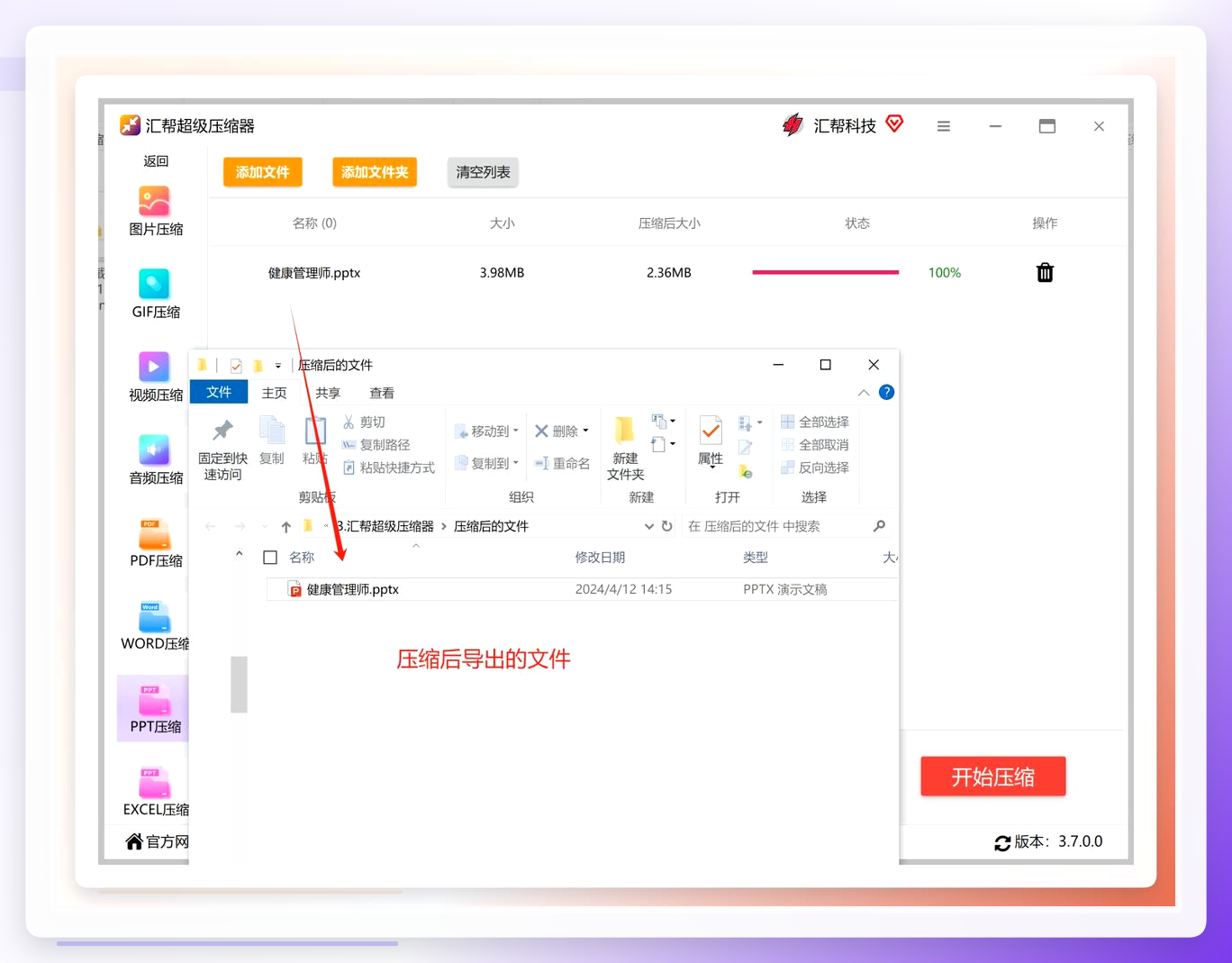
 等进度条跑完,你就能在刚才设置的输出文件夹里,看到一个带着“已压缩”标识的新文件了。
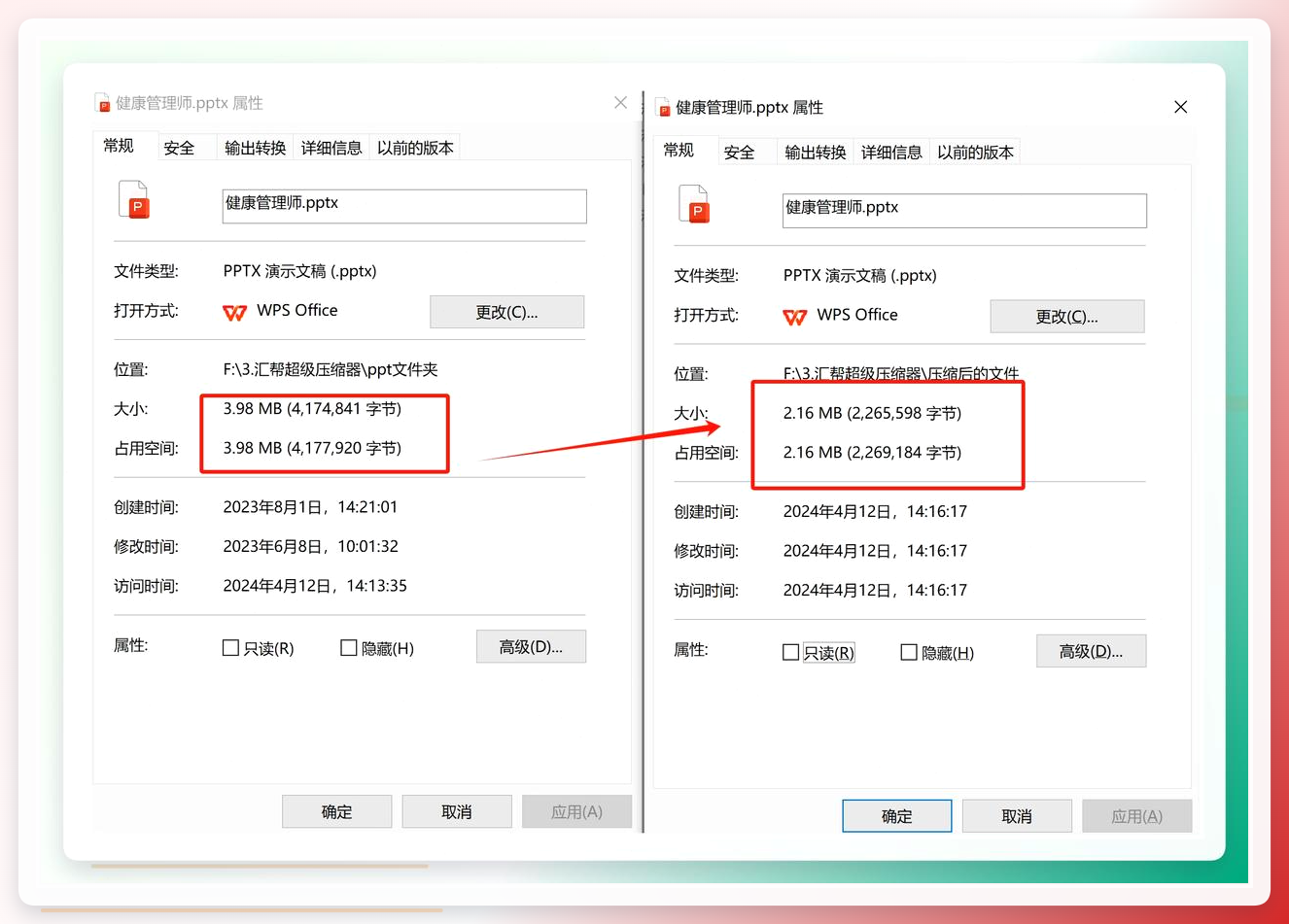
 这时候把鼠标放到新文件上右键打开属性,查看一下文件大小,心里瞬间踏实了。放心用就行。
 说实话,光靠一个工具还不够。压缩ppt文件小技巧有哪些——PPT自己其实也藏着几个瘦身功能,只是平时没人注意。
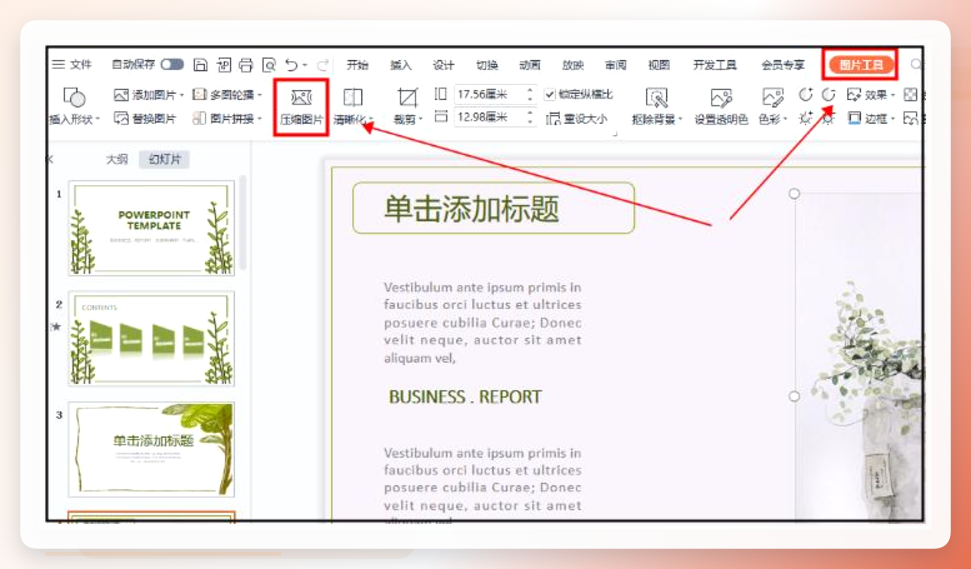
图片压缩是最常用的一招。 打开文档,随便选一张图,顶部菜单栏会冒出“图片工具”选项卡。点“压缩图片”按钮,弹出的对话框里可以选分辨率,还能勾上“应用到所有图片”,一次性把文档里所有图都压了。点确定,保存,完事。
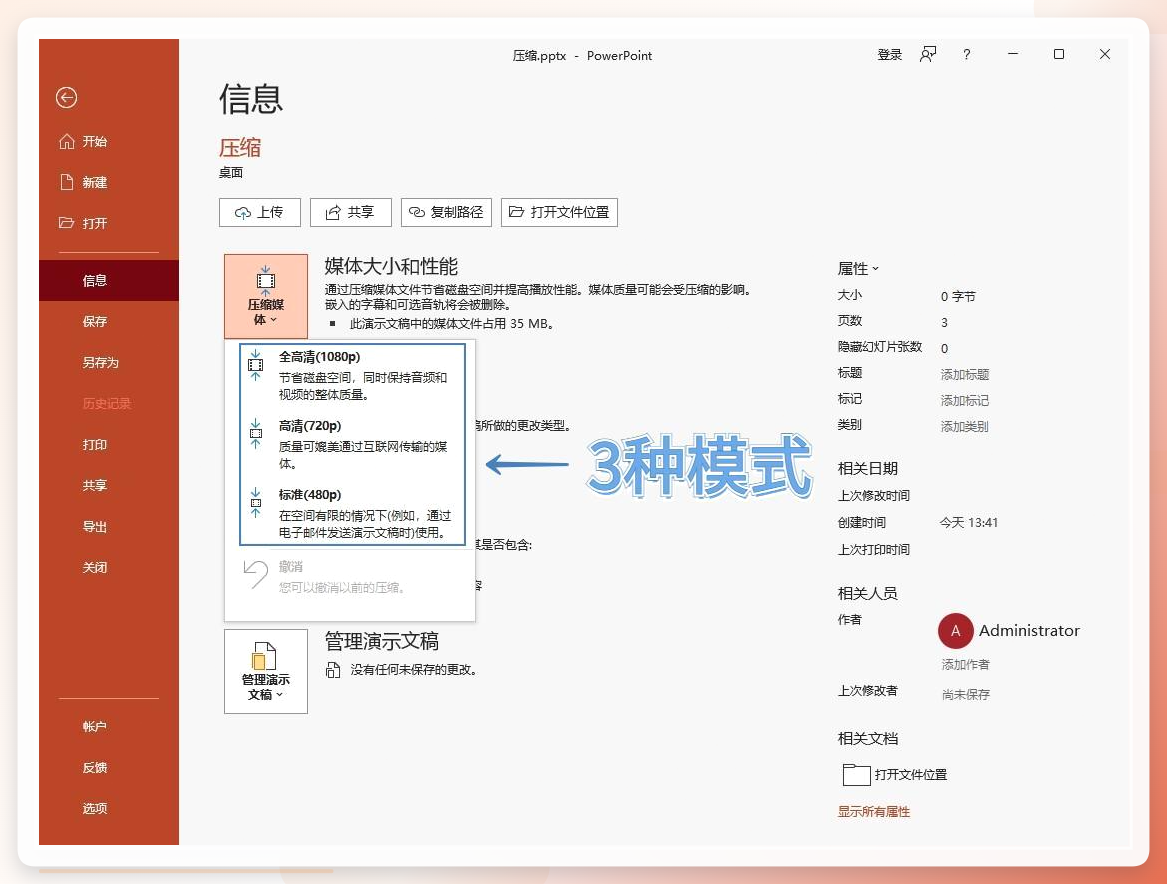
 如果PPT大的原因是嵌了视频,那就走另一条路。 点击【文件】-【信息】-【压缩媒体】,有全高清1080p、高清720p、标准480p三种可选。选完等它转码就行。这功能藏得不算深,但很多人压根不知道它存在。
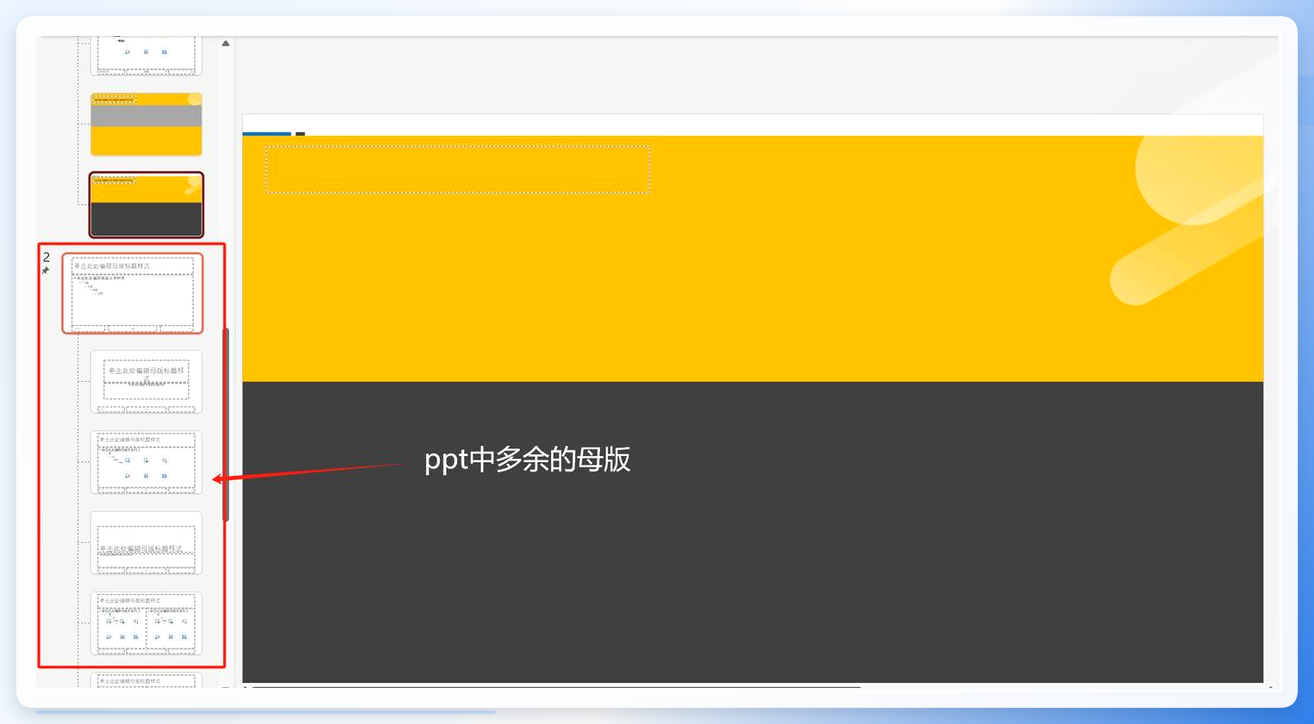
 还有个情况挺气人的——明明删了大图,文件还是卡。 这多半是模板里的母版素材在作怪。点“视图”→“幻灯片母版”,左侧缩略图里检查没用的版式,选中删掉。最后“关闭母版视图”,保存。体积通常会掉一截。
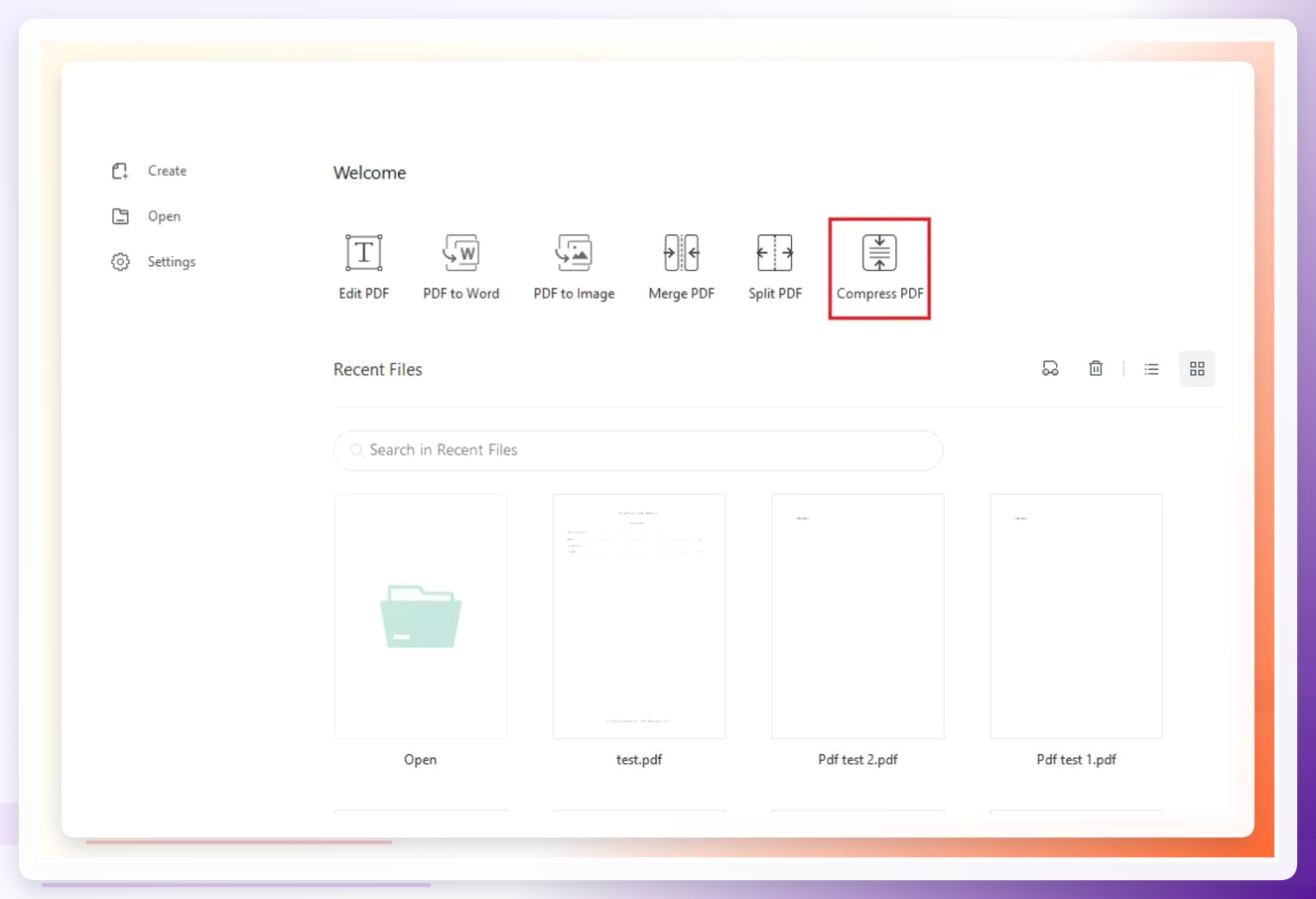
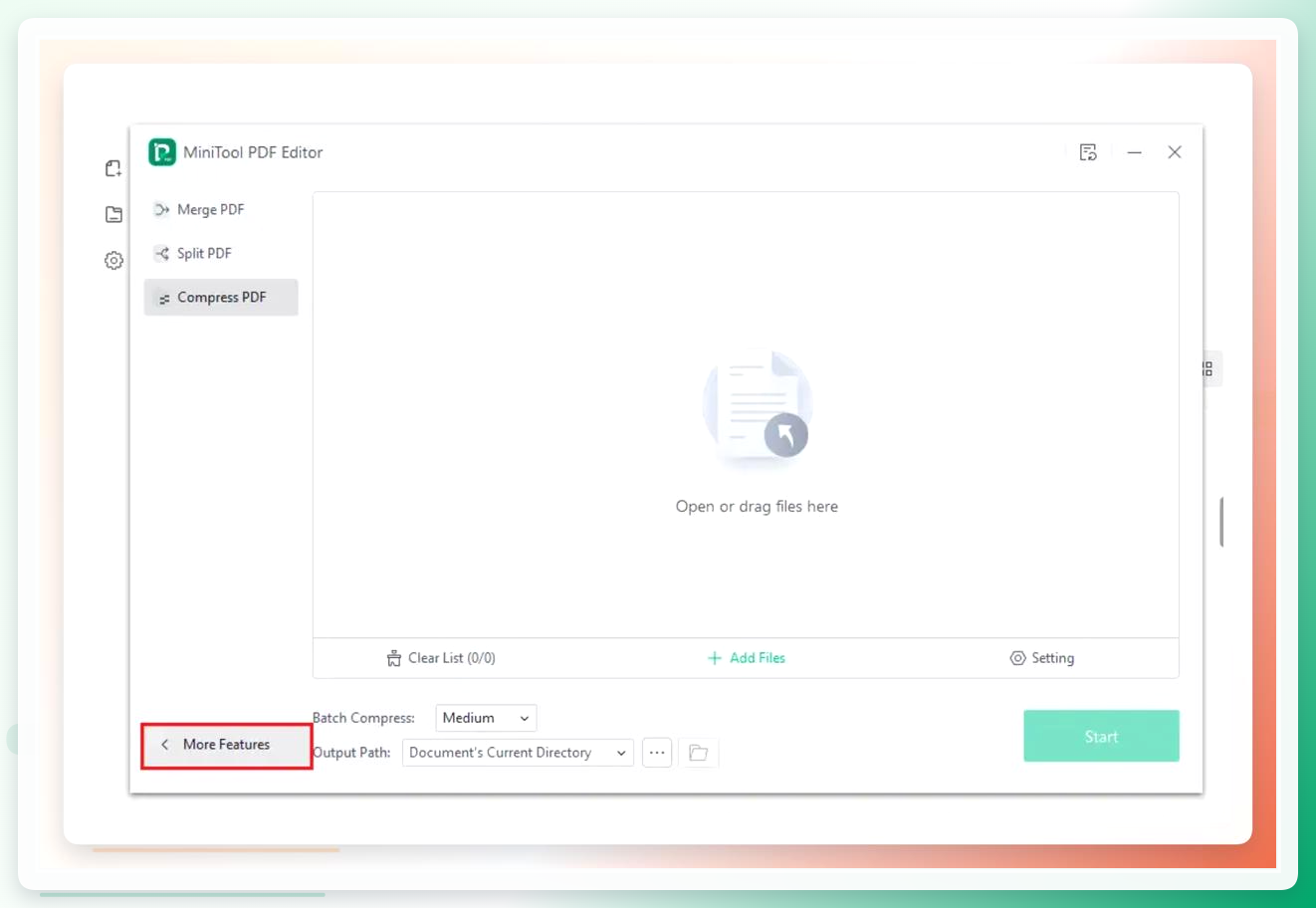
 再说一个备选方案——MiniTool。这软件是英文界面,别被唬住,其实就那么几个按钮,摸一遍就熟了。操作路径稍微绕一点:打开软件后先点【Compress PDF】,这确实有点反直觉,我刚上手的时候也愣了一下。然后在左下角找到【More Features】,点开它。
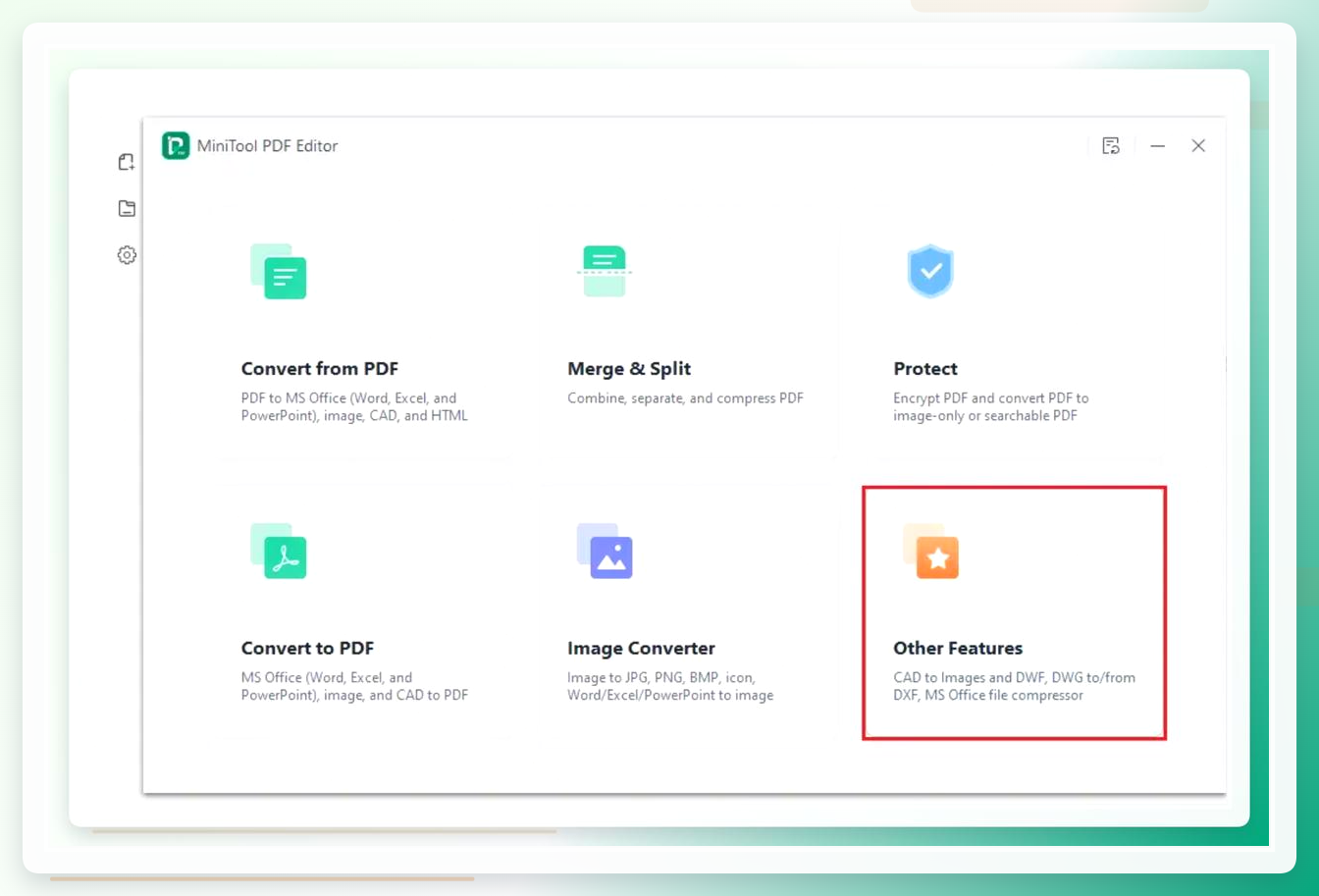
 接着会弹出一个功能窗口,里头有六类不同的功能。在第二行找到【Other Features】这个类别,点进去。
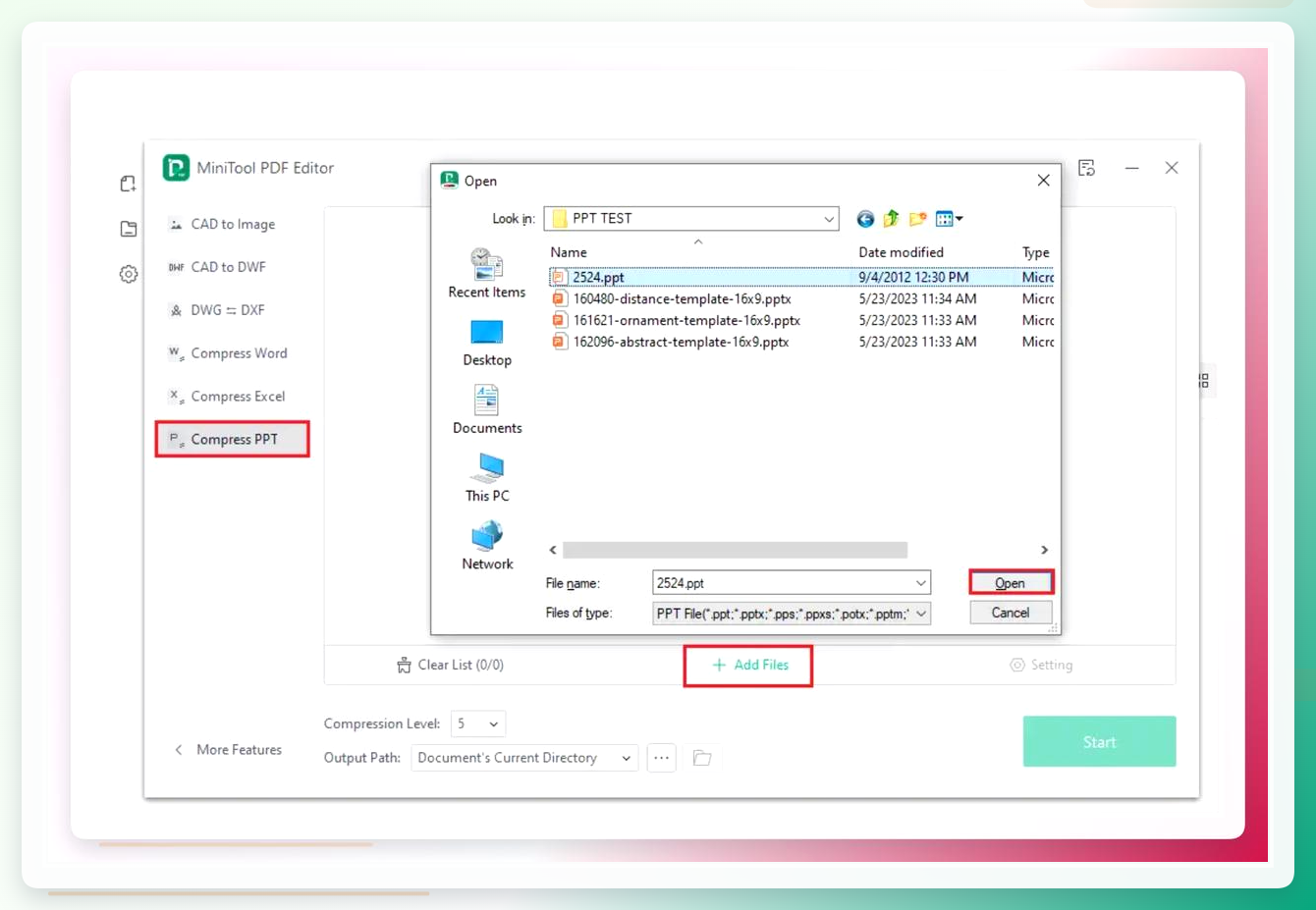
 在左侧菜单栏里找到【Compress PPT】选项卡,点选之后右侧会显示对应的操作区域。点击【Add Files】,在弹出的窗口里找到你那个超大PPT文件,选中它,点击【Open】添加进来。
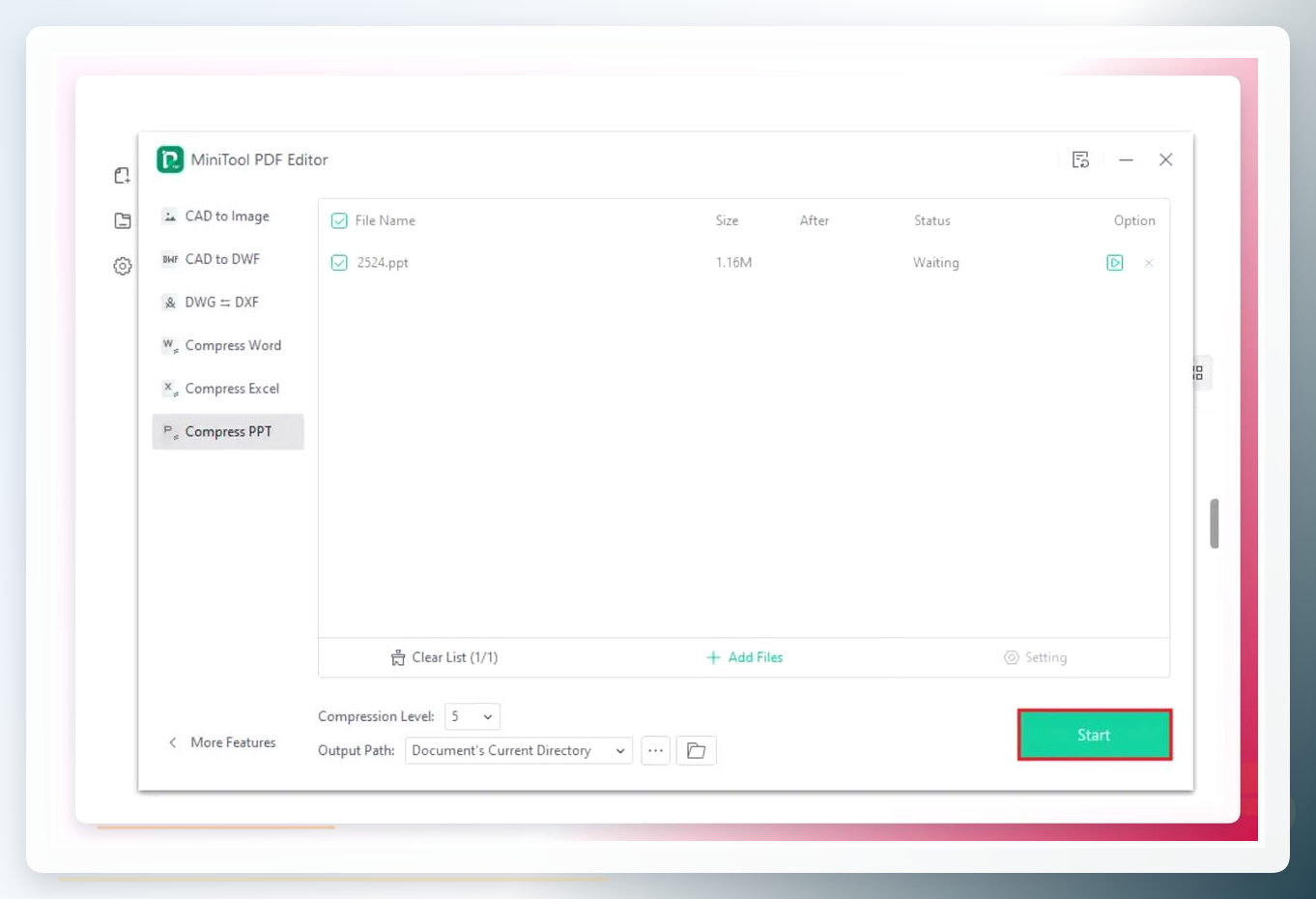
 文件加好之后,在【Compression Level】也就是压缩等级那个下拉菜单里选一个合适的参数,想压得小一点就选高一点的级别。然后点击输出路径旁边那个有三个点的小图标,给压缩后的文件找个落脚的地方。全部搞定之后,点击【Start】,软件就开始动工了。
 等压缩完成,点击【Open directory】或者【Output Path】那个小图标,就能直接跳转到输出文件夹,找到你的新文件了。
 最后提醒一句,压缩之前最好留一份原始文件备份。万一压过头了,还能从头再来。压缩ppt文件小技巧有哪些,说到底就是工具加自带功能搭配着用,哪个顺手用哪个。弄完这个基本就成了,要是还有哪儿不懂,评论区喊我一声。
