

Word文档体积过大,到底卡在哪一步?
你有没有遇到过这种情况:一份图文混排的工作报告,写完才十几页,一看文件大小已经超过30MB。想通过邮件发给同事,附件限制卡在20MB;想上传到公司OA系统,进度条走到一半就提示超限。更让人头疼的是,在配置一般的电脑上打开这种“大块头”文档,Word启动转圈能转半分钟,偶尔还会卡死闪退,辛苦编辑的内容没保存就丢了。
这些困扰的根源,大多指向同一个问题——文档里嵌入了大量未压缩的图片。很多人不知道的是,Word文档体积膨胀,图片往往占了70%以上的空间。所以,word文档怎么压缩全部图片,就成了减小文件体积的关键突破口。
本文将围绕这个核心
问题,分享7种经过实际验证的压缩方案。从本地专业软件到在线工具,从Word自带功能到WPS的隐藏技巧,每种方法都会说清楚操作步骤和适用场景。内容以实用为主,不吹不黑,你可以根据自己的使用频率和设备情况来选择。
word文档怎么压缩全部图片?手把手教你五个实现方法
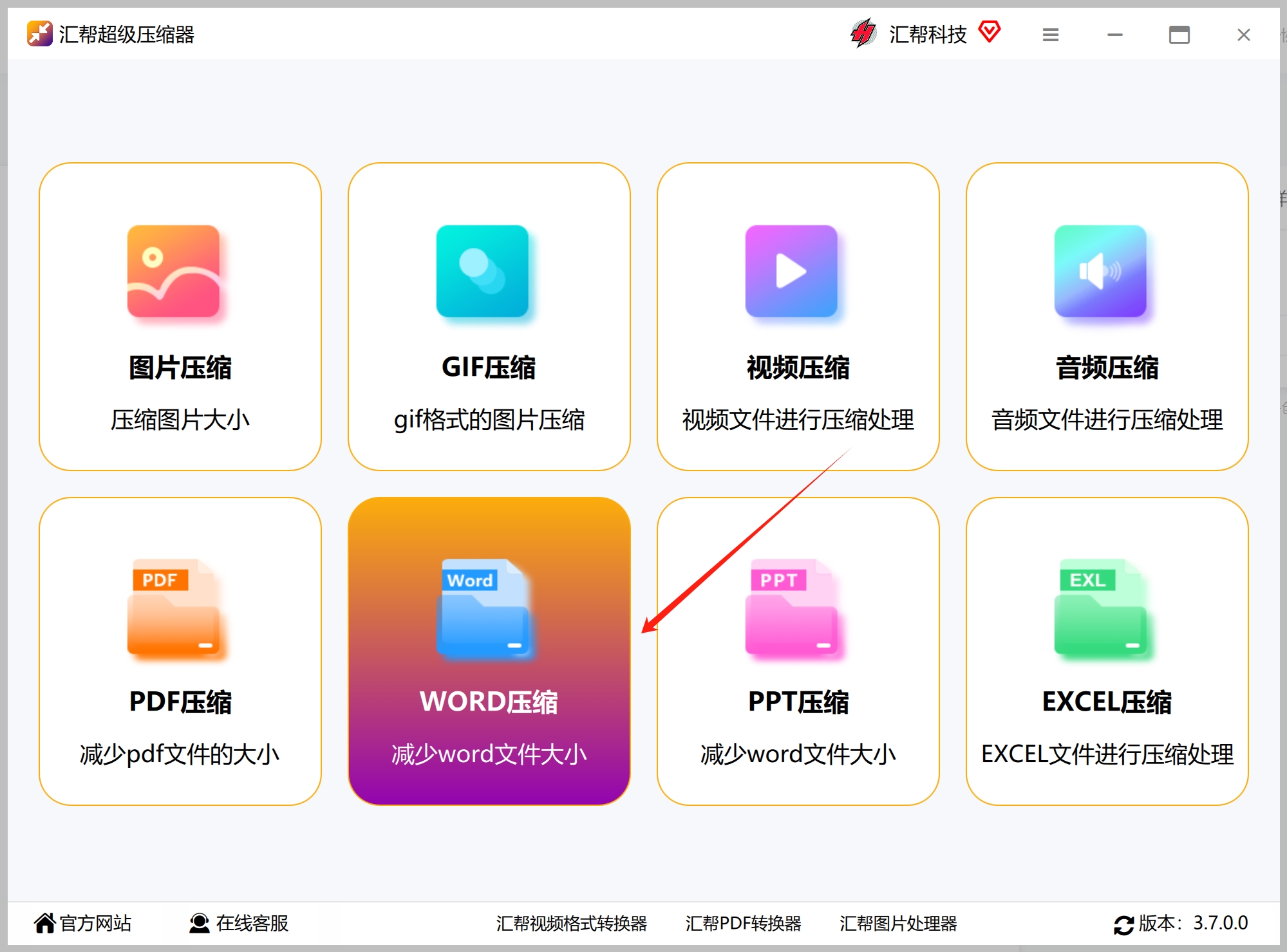
方法一:使用汇帮超级压缩器压缩Word中的全部图片
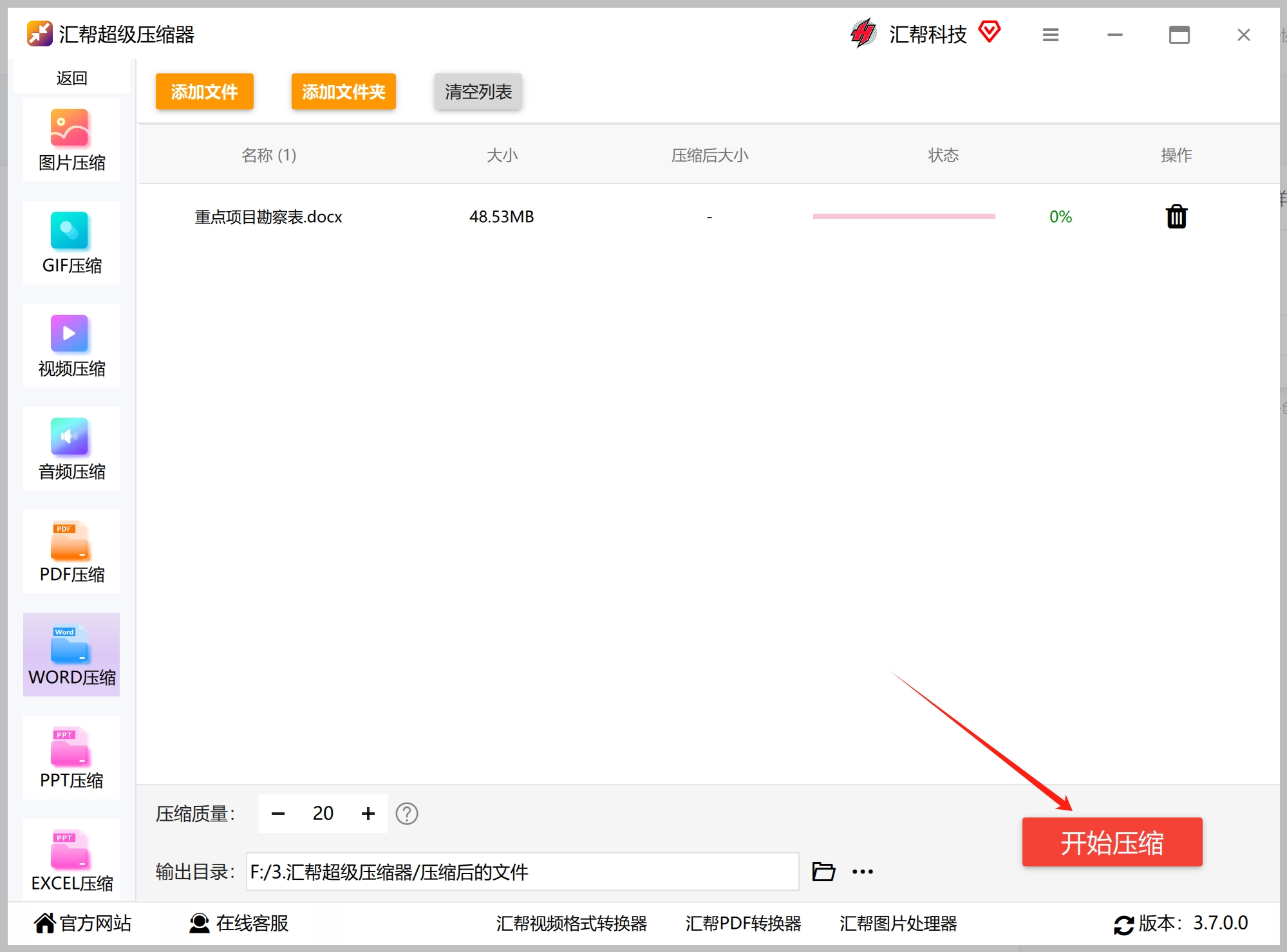
步骤1:通过搜索“汇帮超级压缩器”,把软件下载并安装到自己电脑上,打开软件,在界面中选择word压缩。
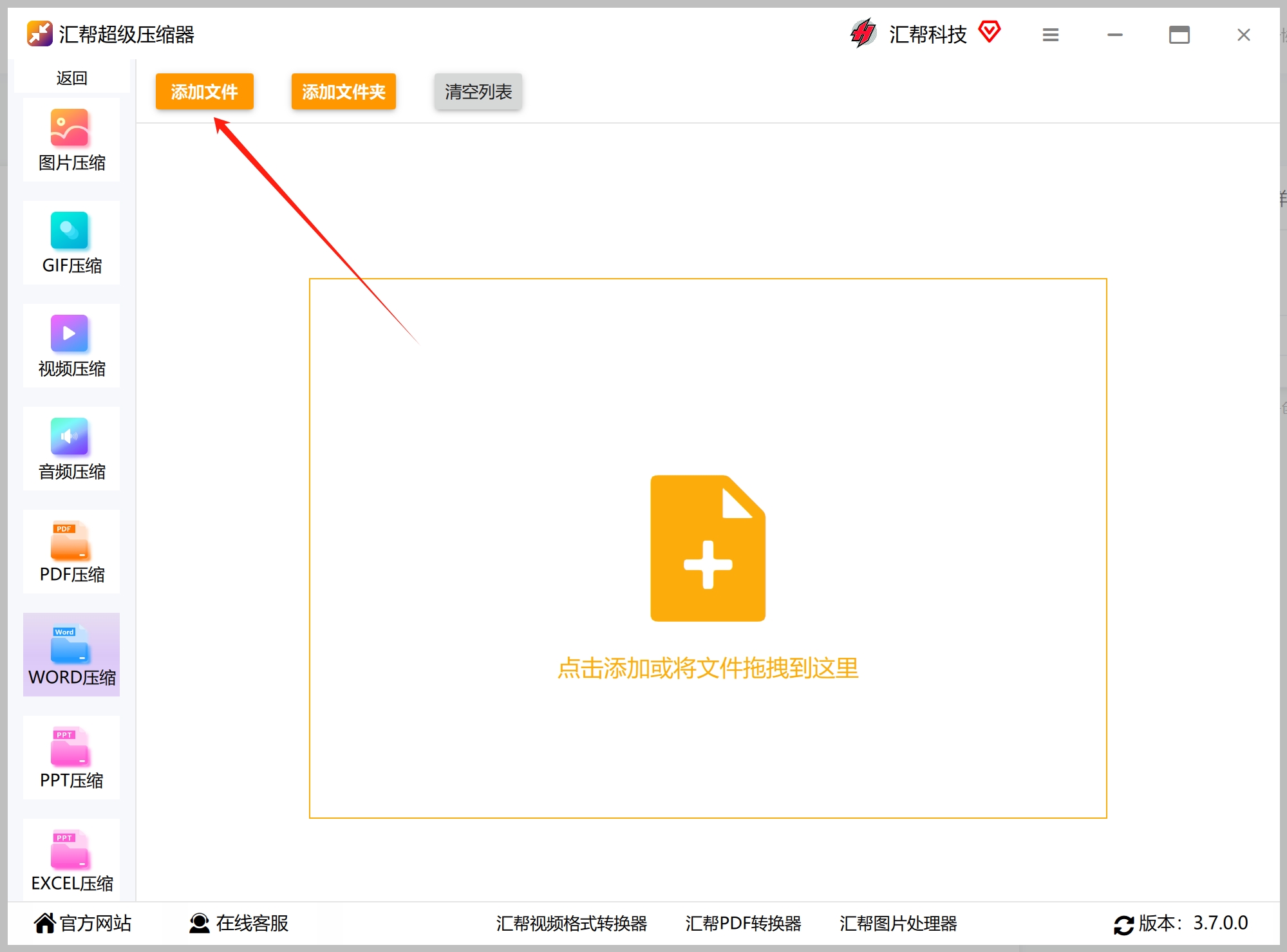
 步骤2:点击添加文件按钮把需要压缩的文件导入到软件中,我们也可以直接把word文件拖拽到软件界面中。
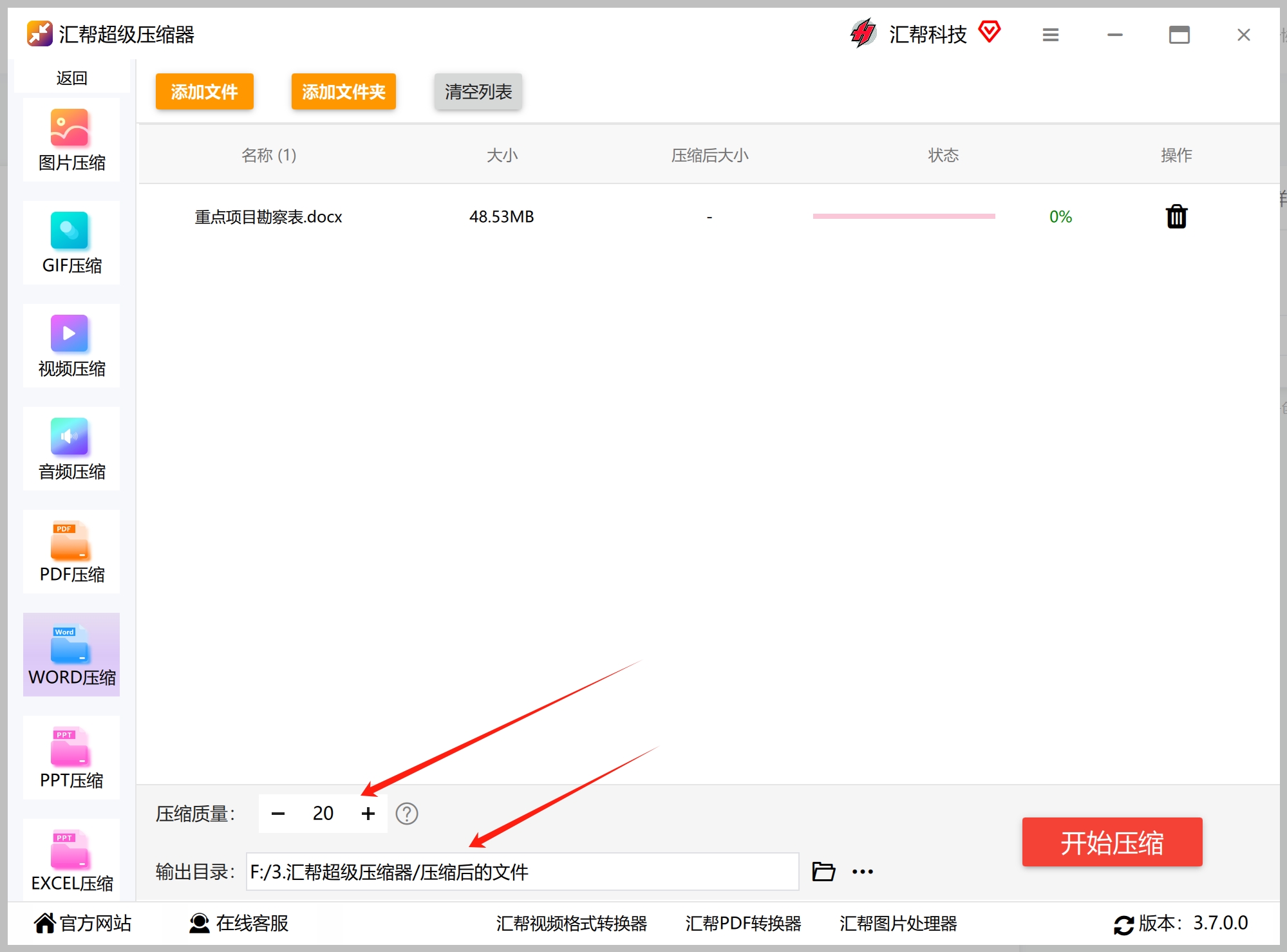
 步骤3:设置文件的压缩质量,压缩质量的值越小文件会被压缩得越小。选择输出目录,这里是用于存放被压缩后的word文件。
 步骤4:此时我们点击“开始压缩”按钮即可对word文件进行压缩。
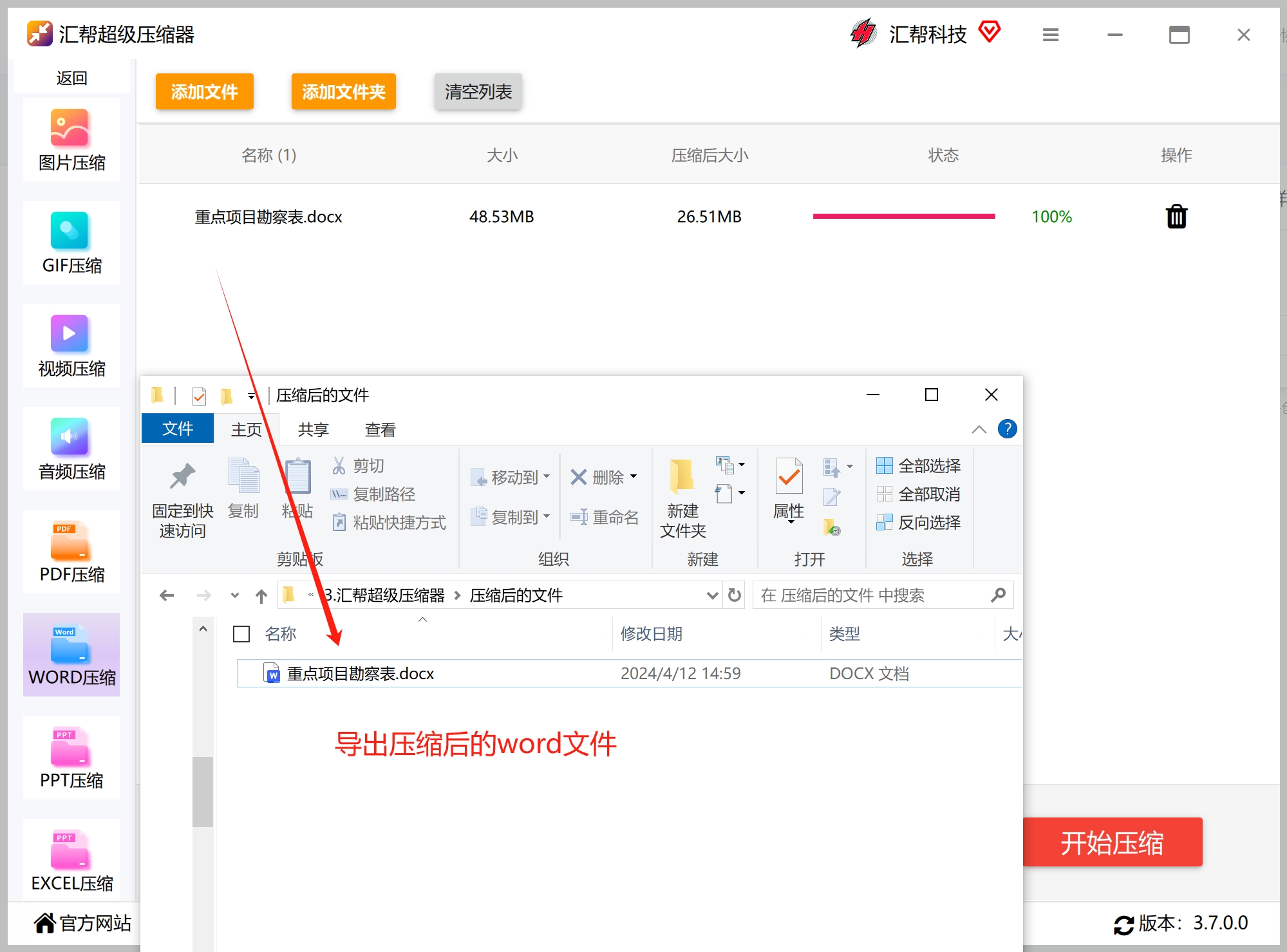
 步骤5:当压缩成功,我们可以看到状态的进度条变成了100%,并且帮我们导出了被压缩后word文件。
 压缩前和压缩后内存对比图。
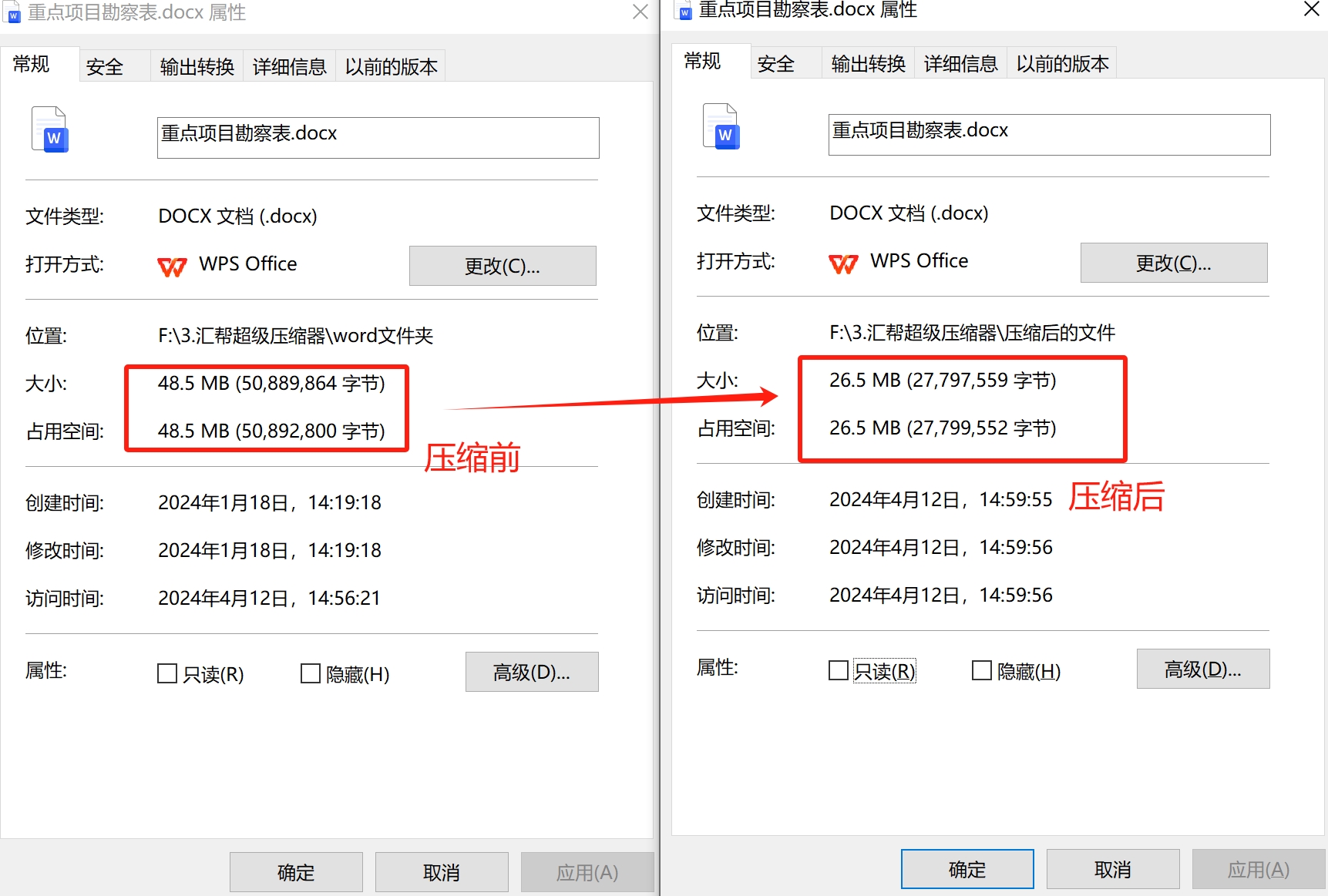 从对比图能直观看到,原本几十兆的文档,压缩后体积明显下降。这里的关键在于“压缩质量”这个参数——它直接影响文档内图片的分辨率。我的经验是,如果文档主要用于屏幕阅读和邮件传输,质量值调到中间档位就够用;如果是需要打印的正式文件,建议保留较高画质,避免图片模糊影响观感。
方法二:全能PDF转换助手在线压缩
如果手头没有安装软件,又急着处理一份非敏感文档,可以试试在线方案。
①打开网站,下拉到“在线压缩”,点击进入“Word压缩”功能;
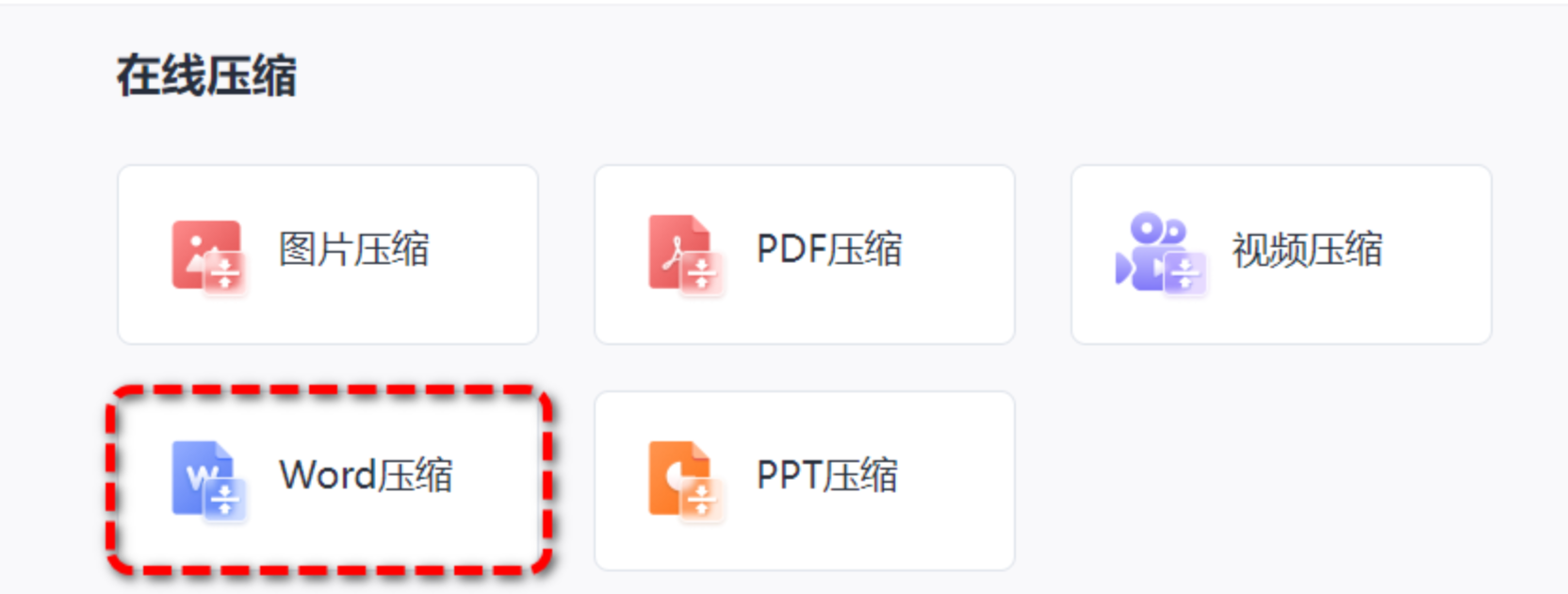 ②上传需要压缩的文件(可上传多个文件,批量压缩);
③设置压缩类型(清晰优先/常规压缩/缩小优先),点击“开始压缩”;
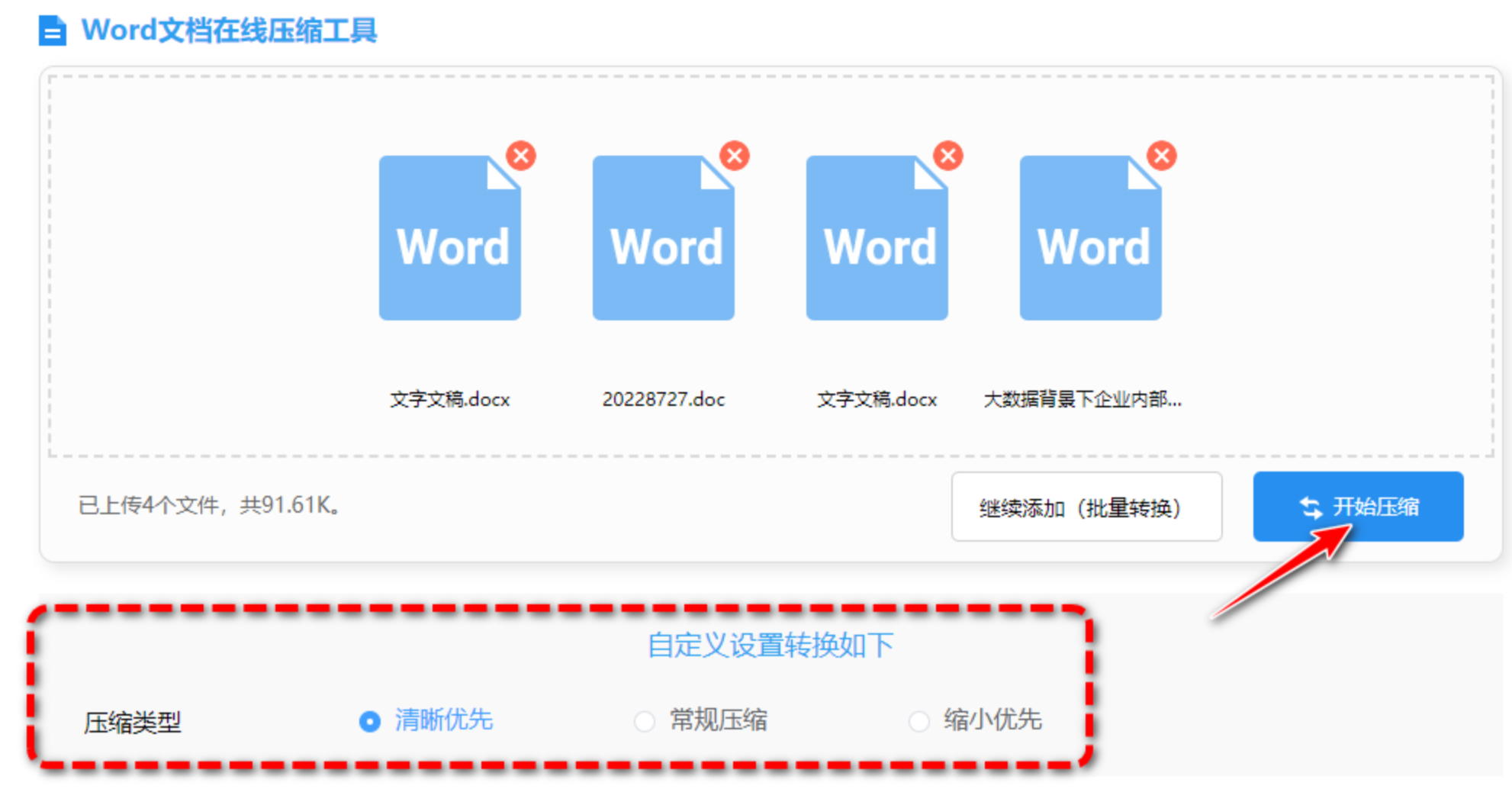 ④等待压缩完毕,即可下载文件到桌面。
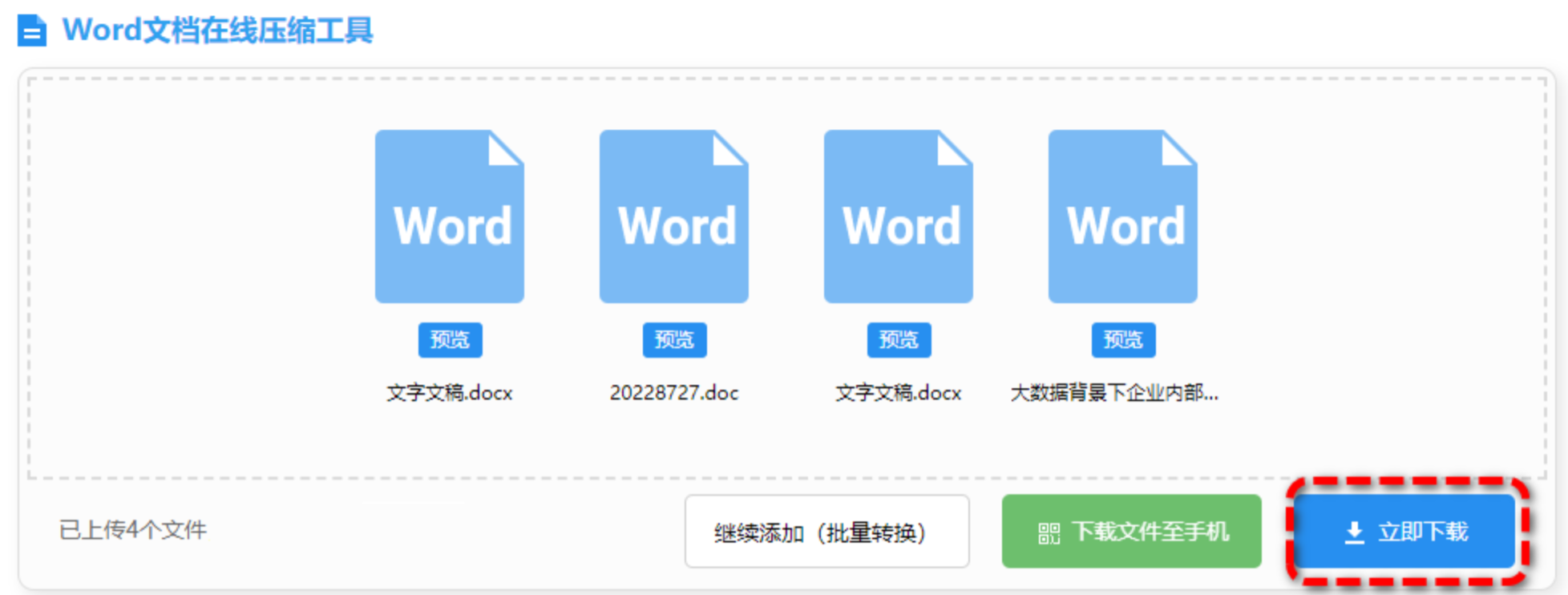 这个工具的好处是提供了三档压缩模式,清晰优先适合对画质有要求的场景,缩小优先则适合纯粹为了传输方便的情况。不过要提醒一句,在线工具处理完毕后建议及时下载并删除服务器上的文件,养成好习惯。
方法三:Word自带的图片压缩功能(Office用户适用)
很多人不知道,Word本身就内置了图片压缩能力,只是藏得比较深。这个方法特别适合不想装任何额外软件的朋友。
1、压缩的方法很简单,打开需要压缩的Word文档。
2、然后点击页面右上角的文件,选择将文件另存为,接着会看到文件输出保存位置。
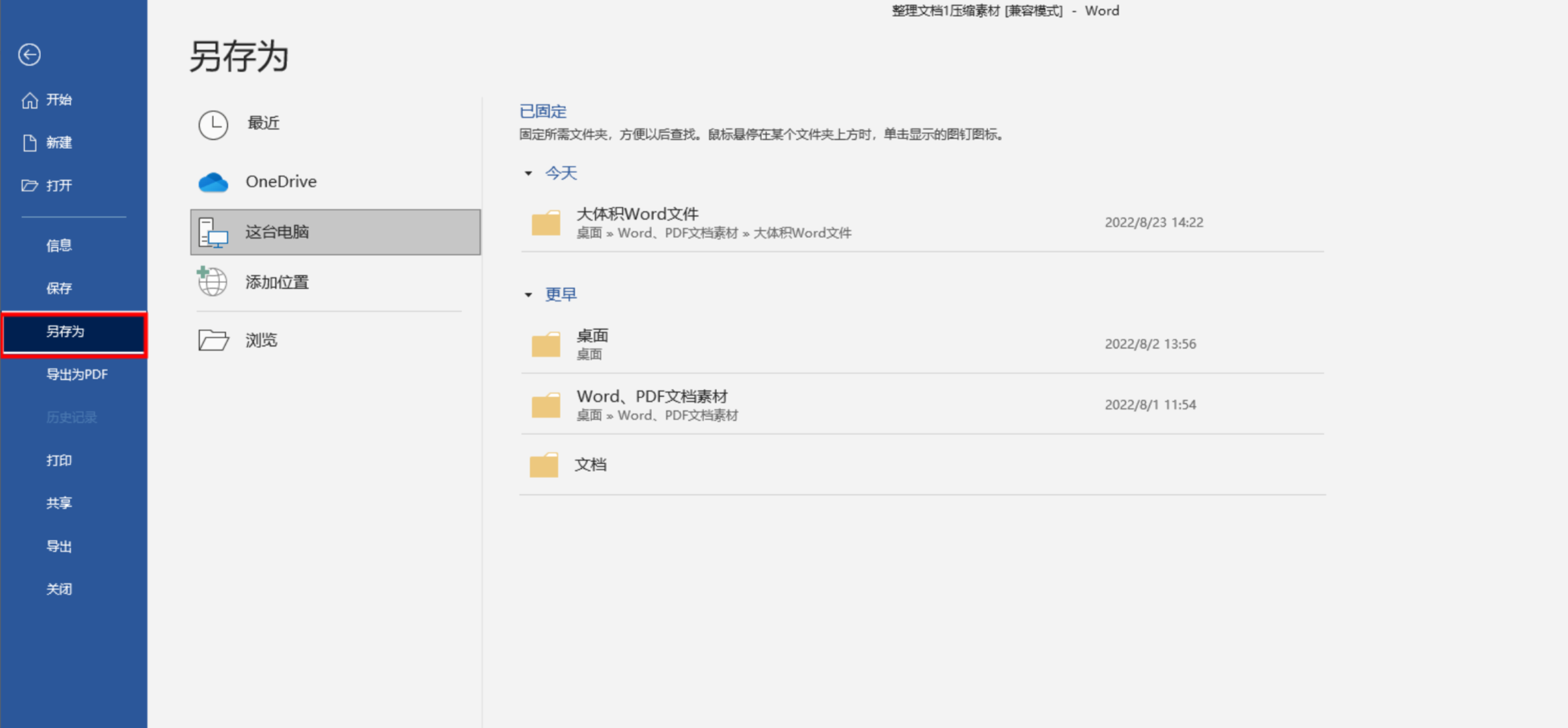
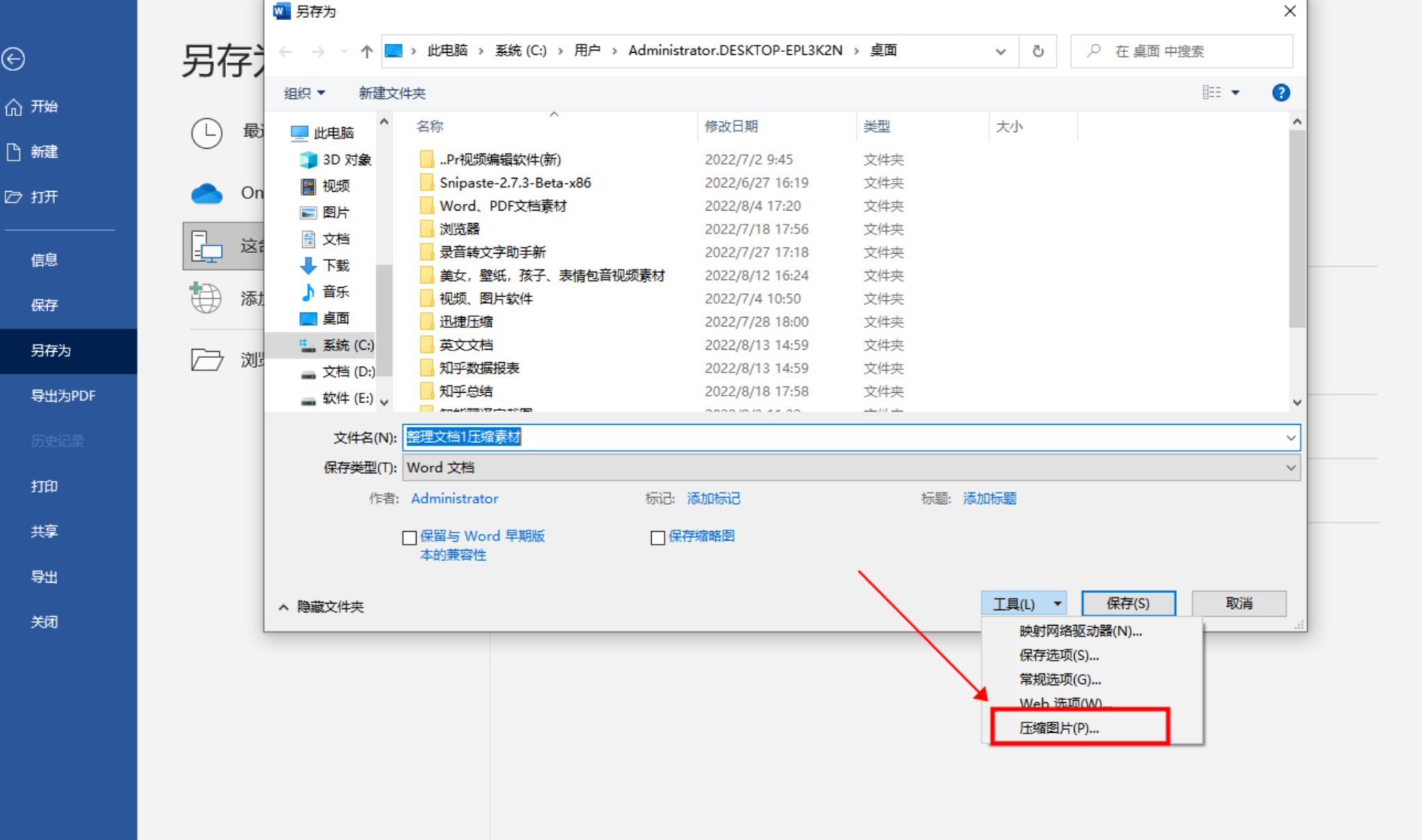 3、接着在保存下方点击工具旁边的三角图标,下面会看到压缩图片选项,选中并点击确定和保存,接着就可以选择输出保存位置了,这种方法可以有效的将文档里面的图片压缩变小,并且还会改变图片的质量。
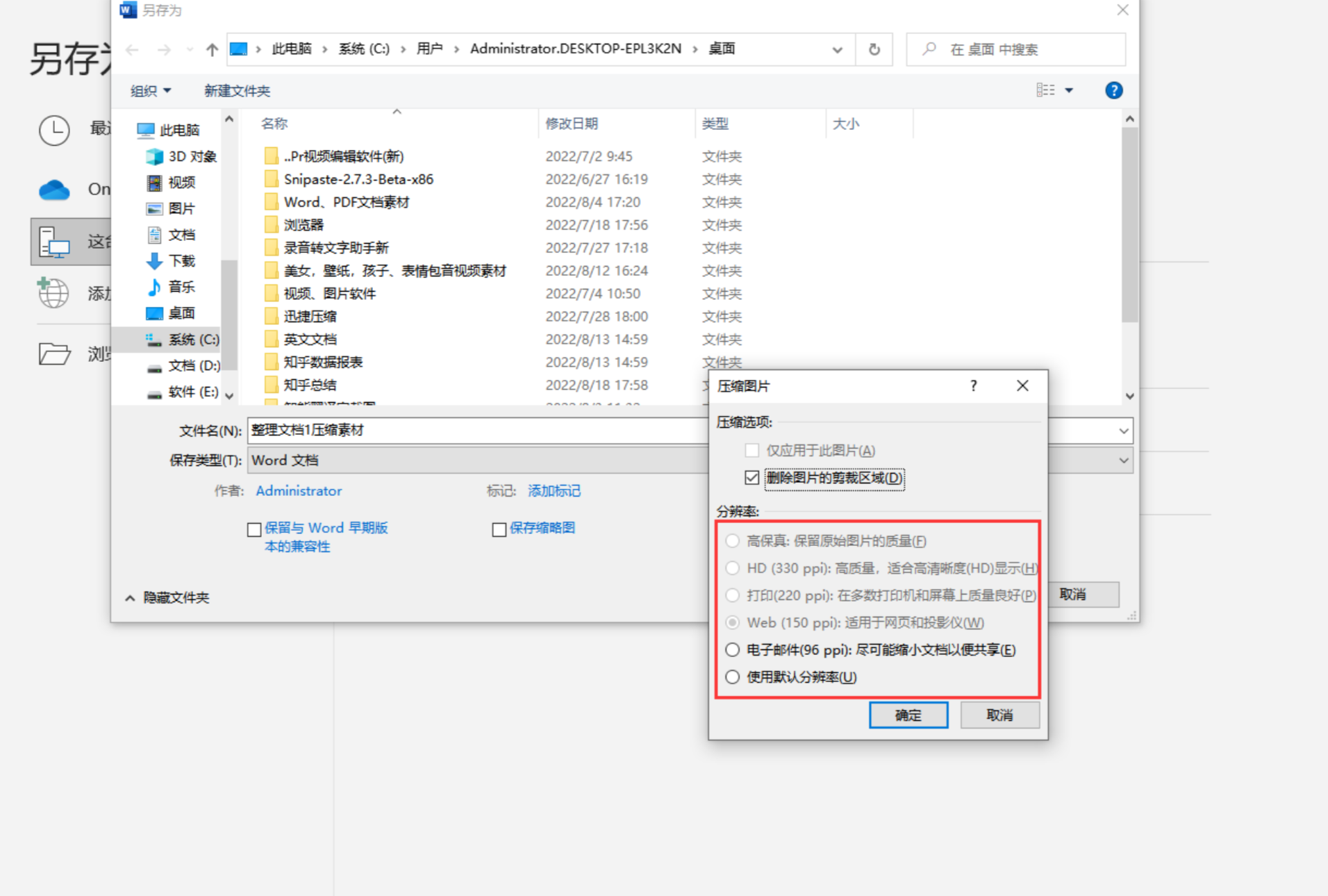 需要说明的是,这个功能对图片的压缩是“一刀切”式的,所有图片统一处理,没法单独控制某一张。如果你的文档里既有需要高清展示的产品图,又有可以牺牲画质的装饰图,那这个方法就不太合适了。
方法四:FirstDoc在线压缩
FirstDoc的Word压缩工具适用于多种场景,你可以随时随地通过浏览器进行压缩处理。操作时只需简单拖放文件,再调节图片质量滑块即可在保持文字内容完整的同时,对内嵌图片等资源进行精准压缩。
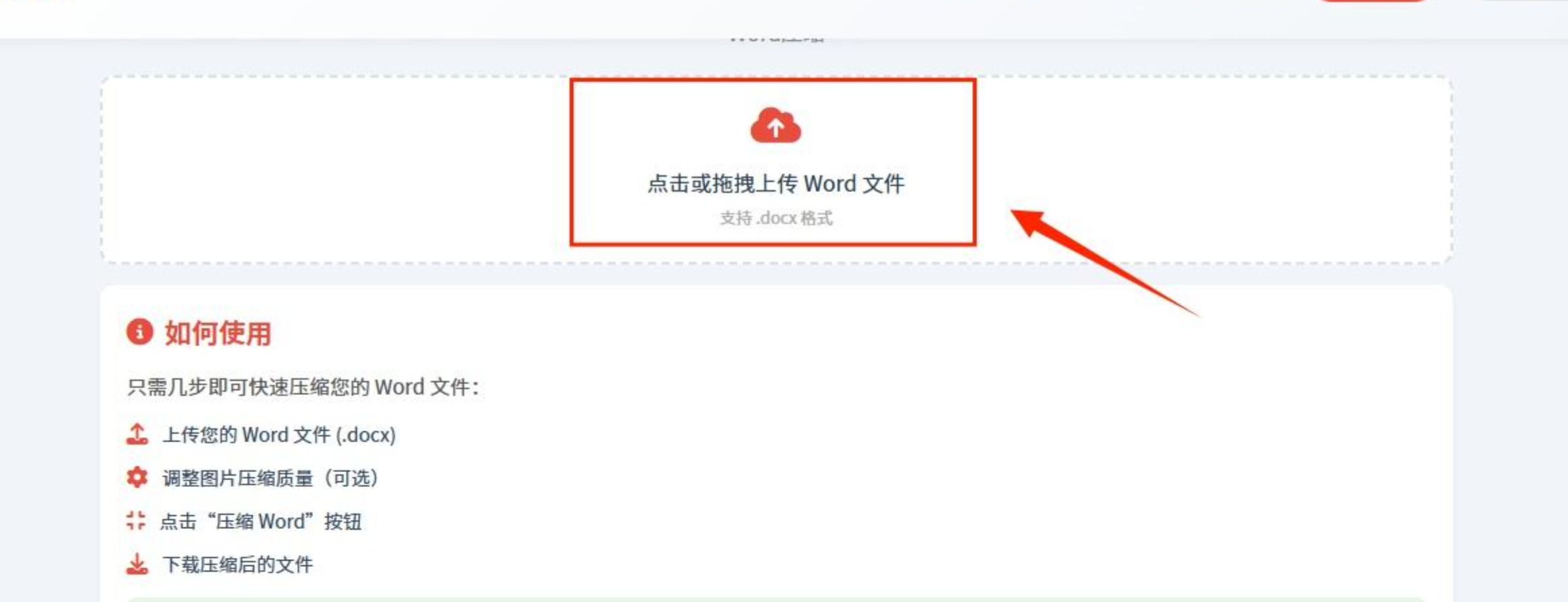
Step1:打开FirstDoc网站,点击或拖拽上传Word文件,注意单文件最大50MB,在页面的下方,还有详细的使用步骤,新手小白也能顺利进行操作。
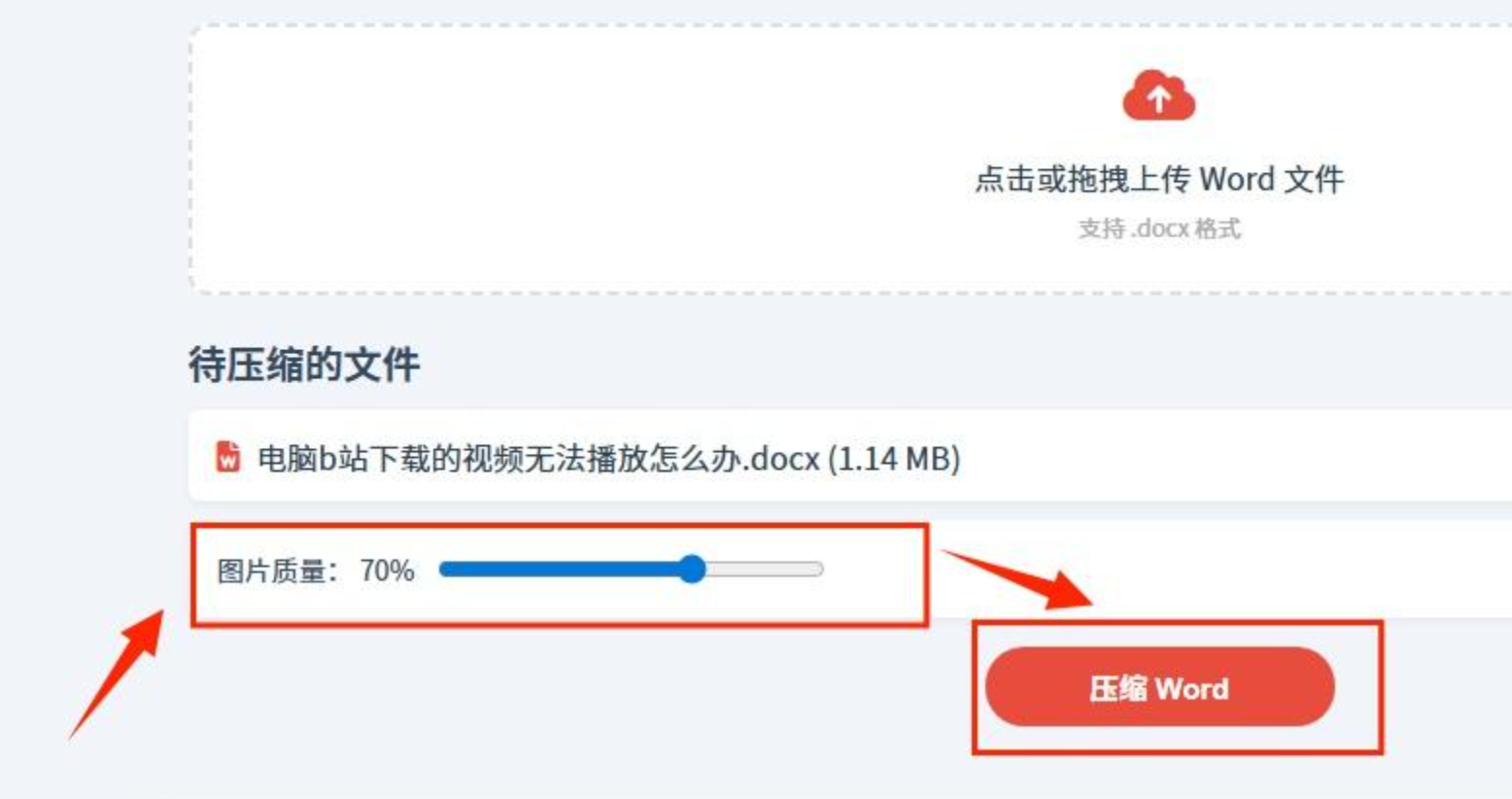
 Step2:文件上传后,直接移动滑块就能调整图片压缩质量,接着点击“压缩 Word”按钮
 Step3:在压缩结果下方,就能看到压缩后的文件,并且这里还清晰地显示了压缩后的文件体积,最后点击右侧的绿色按钮即可下载。
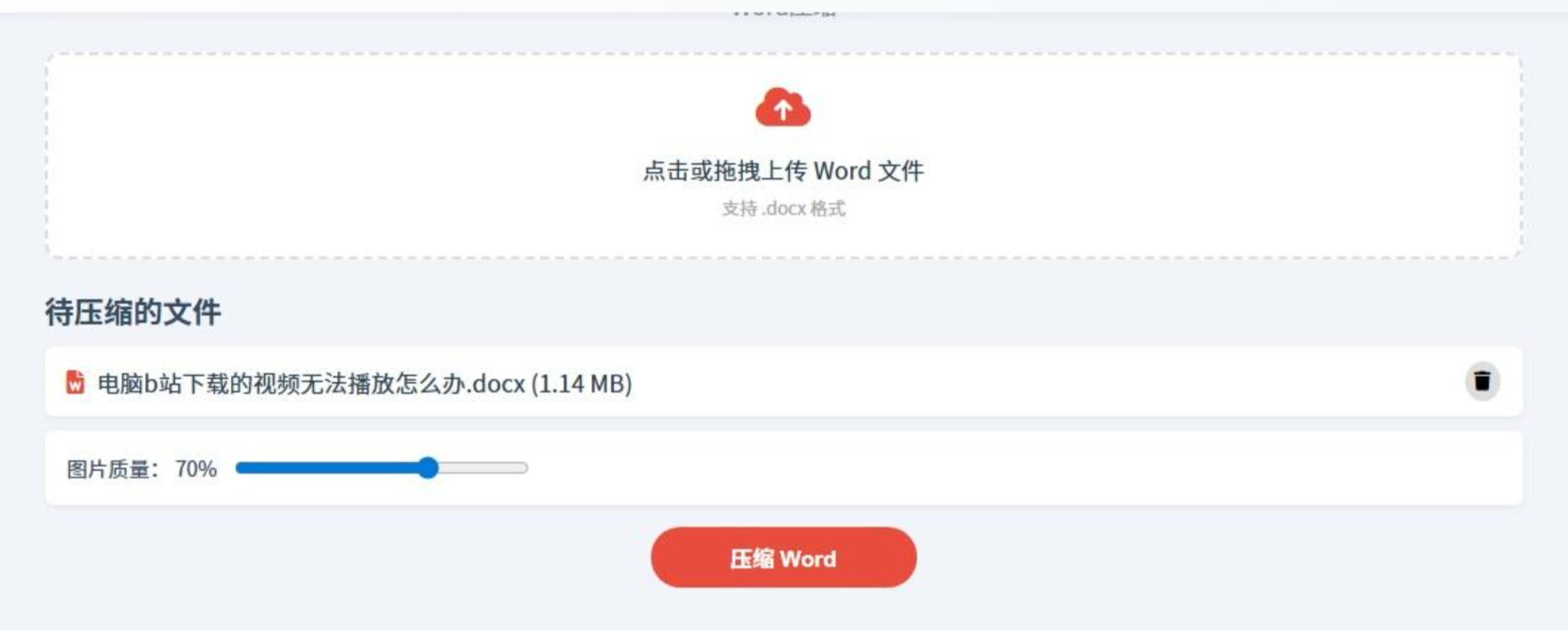 滑块调节的设计比较直观,你能实时看到不同质量档位对应的文件体积变化,方便在画质和大小之间做取舍。50MB的单文件上限对大多数文档来说够用,但如果文件特别大,就需要换其他方案了。
方法五:FileFormat在线批量压缩
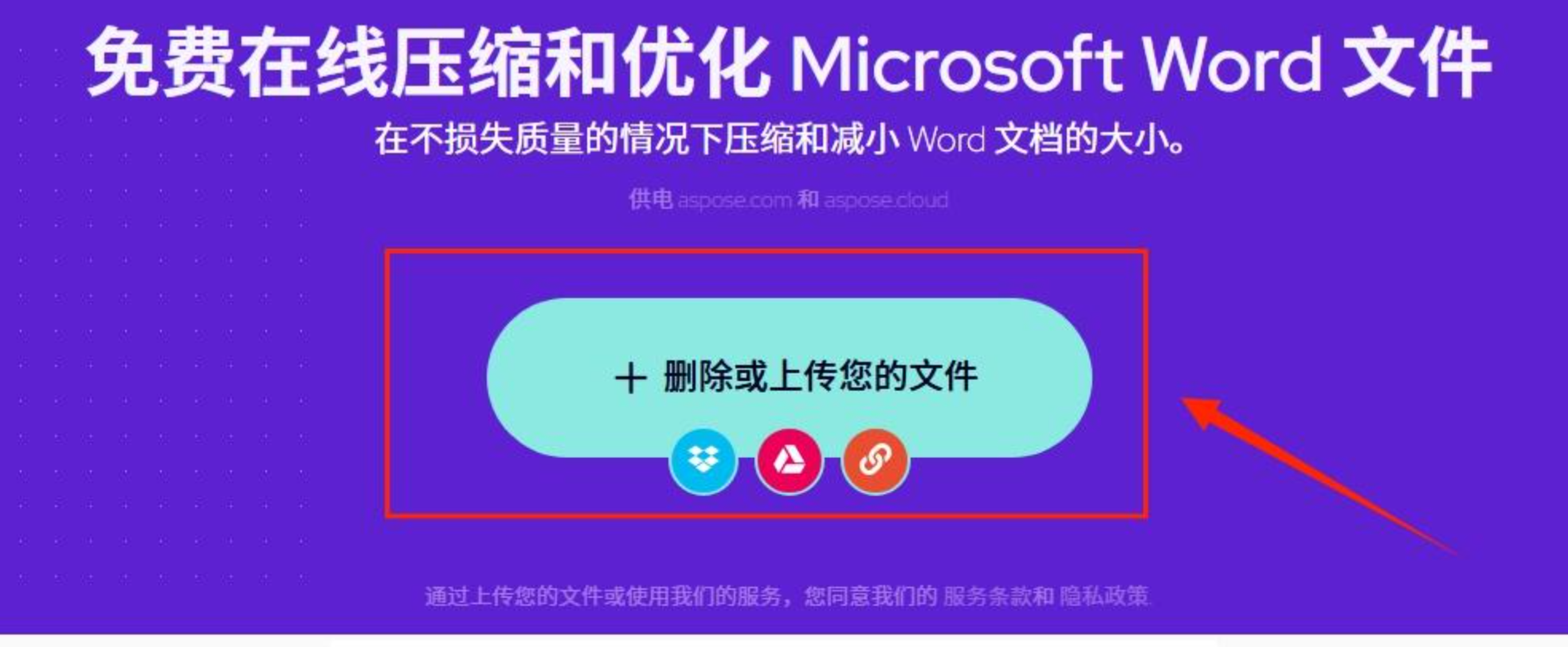
FileFormat通过浏览器即可直接访问,让用户无需安装任何软件,只需上传文件就能快速压缩。它支持批量处理Word文件,所有处理均在加密环境下进行,上传的文件会在压缩完成后自动从服务器删除,有效保护文档隐私。
Step1:进入Fileformat网站,你可以通过本地设备、DropBox、gDrive或URL链接上传需要压缩的Word文档,有多种文件上传途径供你选择。
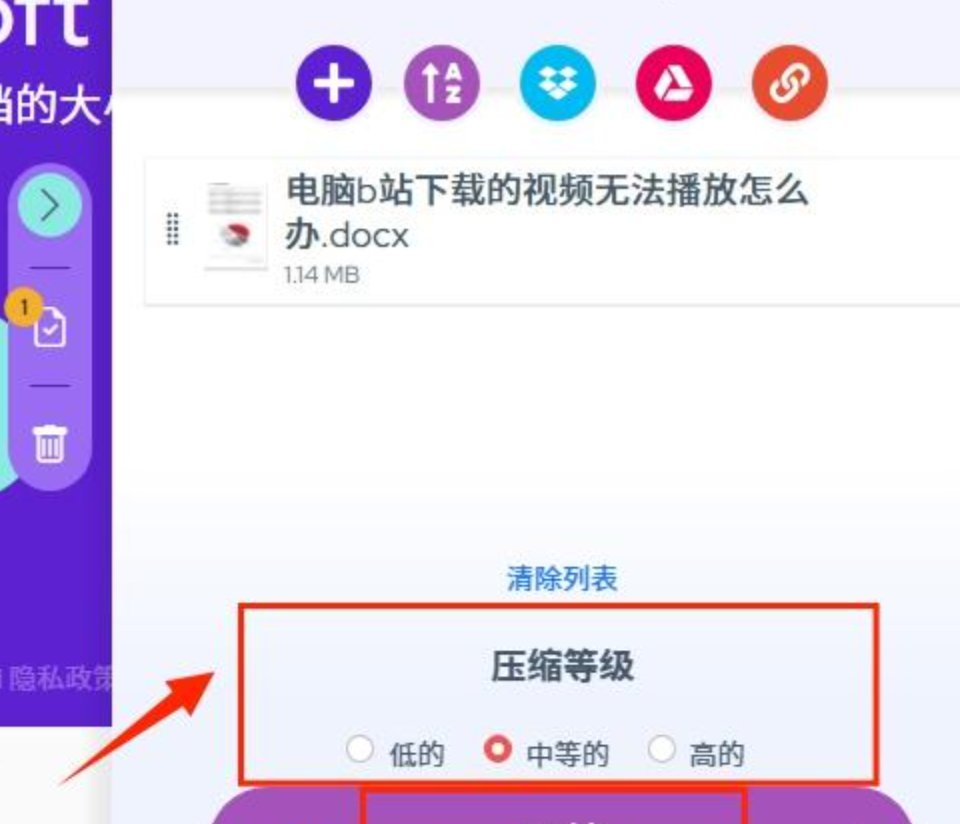
 Step2:文件上传后就可以进行自定义压缩等级,大家根据自己的需求来选择低的、中等的或高的压缩等级即可,接着点击开启压缩。
 Step3:等待页面上显示“您的文件已成功处理”,就能直接点击“下载”按钮进行文件保存。平台还能将结果发送到你的电子邮箱,你也可以分享文件到其他的平台。
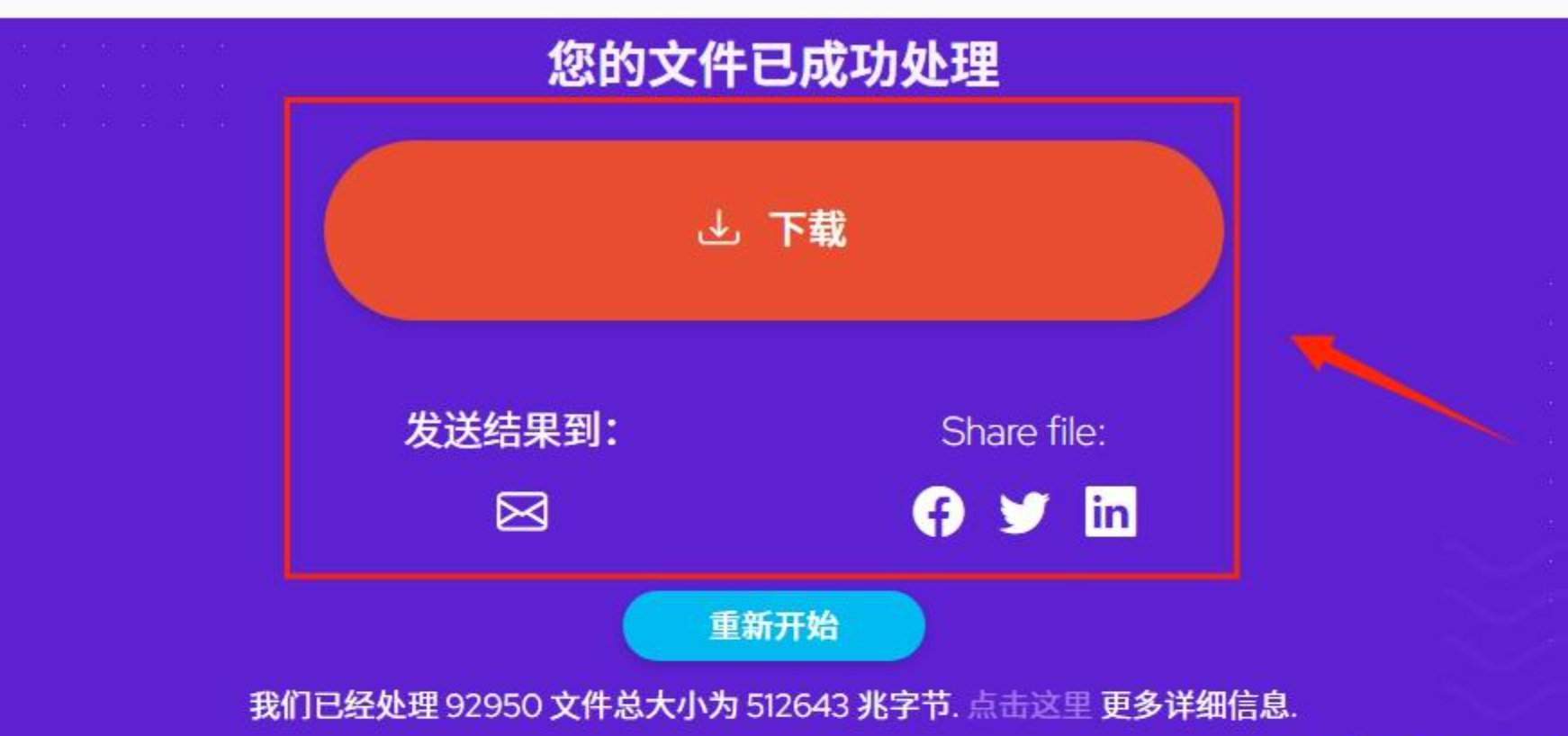 自动删除服务器文件这一点,对注重隐私的用户来说是个加分项。不过话说回来,再加密的在线传输,也不如本地处理来得踏实,敏感文件还是建议用本地软件。
注意事项与常见问题
1. 压缩前先备份原文件。 任何压缩操作都是不可逆的,尤其是调节图片质量参数时,一旦保存就回不到原始画质。建议在压缩前复制一份原文档存档。
2. 压缩质量不是越低越好。 质量值调得过低,图片会出现明显噪点和模糊,影响文档的专业度。建议先拿一份文档试压,打开看看效果再决定参数。
3. 在线工具注意文件隐私。 涉及合同、个人信息、内部资料的文档,尽量用本地软件处理。在线工具虽然方便,但文件要经过网络传输和服务器暂存,存在一定风险。
4. 压缩后检查图片完整性。 部分工具在压缩过程中可能对特殊格式的图片(如透明背景PNG、矢量图)处理不完美,压缩完成后记得翻一遍文档,确认图片显示正常。
5. 批量处理时注意文件命名。 多个文件同时压缩,输出目录里容易出现重名覆盖的情况,建议提前给文件加上区分标识。
回到最初的问题——word文档怎么压缩全部图片,其实没有一刀切的答案,关键看你的使用场景。
如果你是偶尔处理一两份文档,Word自带的压缩功能或者在线工具就够用了,不用额外折腾。全能PDF转换助手、FirstDoc、FileFormat这几个在线方案,打开浏览器就能操作,门槛低。
如果你是经常需要处理文档的办公族,或者手头有一批文件要批量压缩,那本地软件更合适。汇帮超级压缩器和嗨格式压缩大师的操作逻辑清晰,压缩质量可控,处理速度也快,长期来看效率更高。
如果你用的是WPS,右键菜单里的“文件瘦身”是最顺手的选择,随手就能处理,不用切换工具。
压缩的目的是让文档更好用,而不是一味追求小体积。在画质和大小之间找到适合自己的平衡点,才是聪明的做法。希望这篇内容能帮你下次再遇到“文件过大无法发送”的提示时,心里有底、手上有招。
