

41页的PDF,26M,班主任发来的时候还附了一句:“你看看能不能弄小点,群里发不出去。”
这是上周的事。一摞打印稿扫描出来的PDF,里面全是复习资料,图片多、字密,文件大得离谱。批量压缩多个PDF文件这件事,说难不难,但真要一个个手动处理,41页的量够折腾一下午。下面把完整流程拆成三层来讲——从最基础的三步开始,再到参数怎么调,最后说说什么场景该用什么策略。批量压缩PDF文件的方法你知道哪些?分享4个方法的实操记录
批量压缩多个PDF文件怎么弄?先把基础三步走通
用的工具是汇帮超级压缩器。打开软件,主界面右侧有一个“PDF压缩”的大按钮,点进去就是功能页。界面不复杂,左边是功能菜单,右边是文件上传区域。
第一步:把PDF拖进去。 在右侧上传区域,直接把需要压缩的PDF文件拖拽进来。支持同时拖多个文件,Ctrl+点选也行。也可以点左侧菜单里的“添加文件”按钮,按顺序选。批量拖拽这个方式,处理多个PDF的时候省心不少。
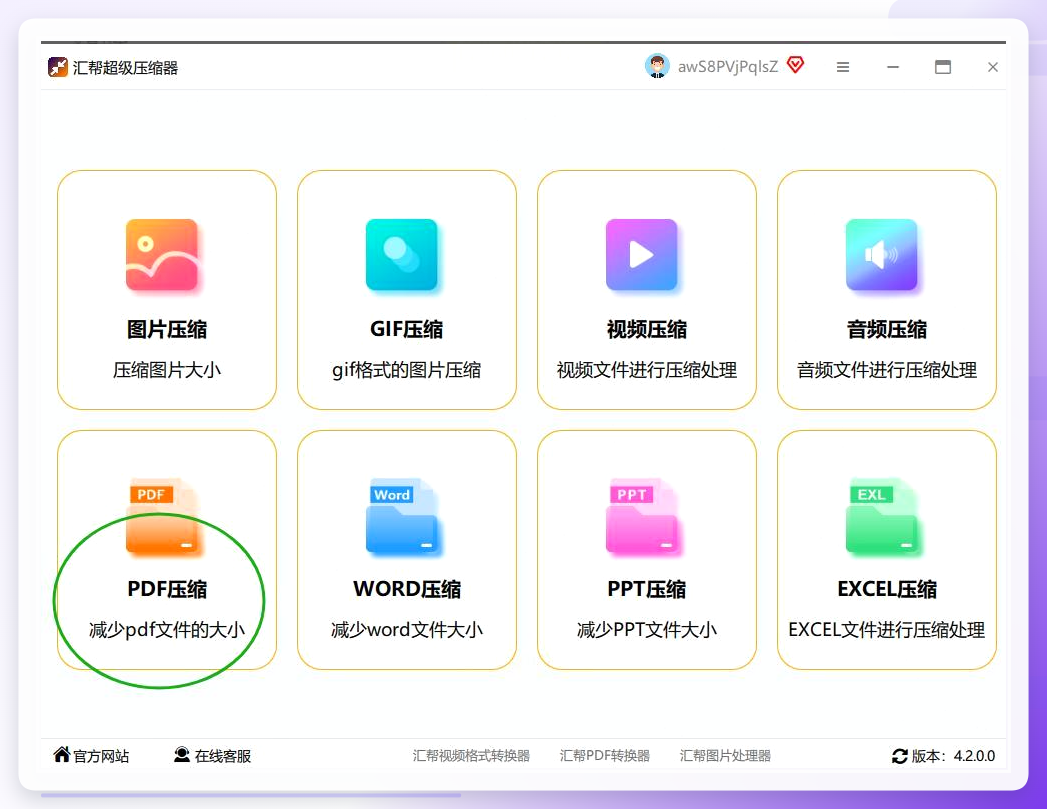 这是进入PDF压缩功能后的主界面,右侧大按钮就是入口。
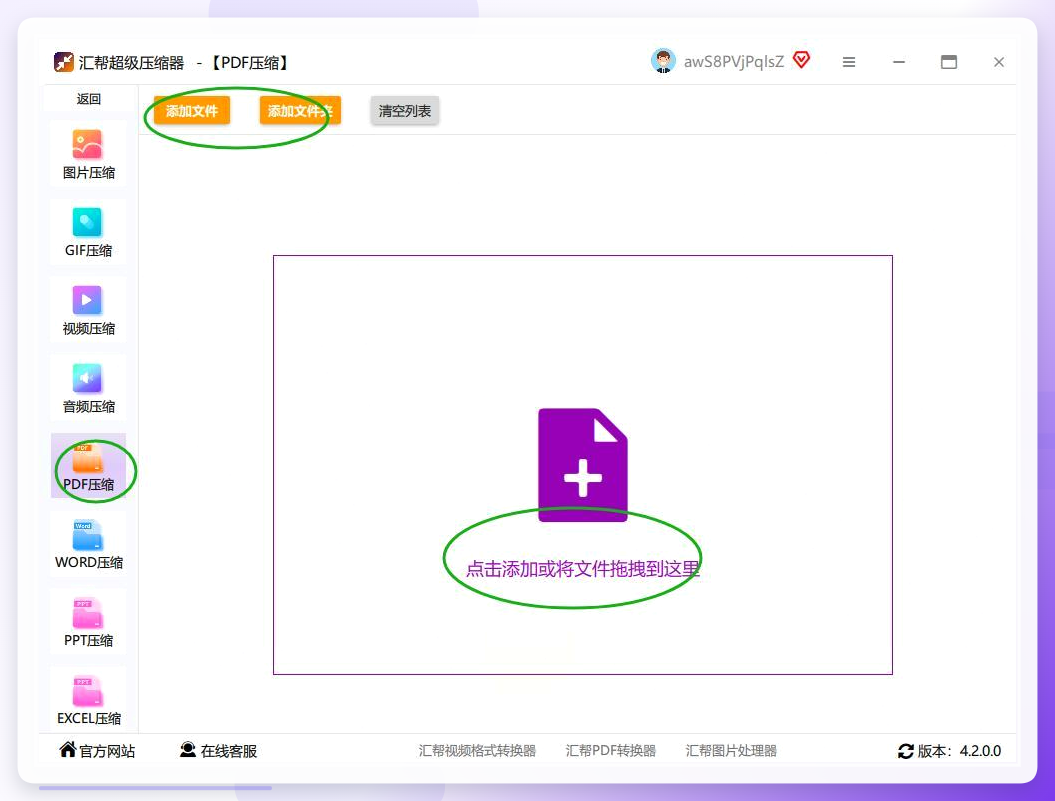 文件拖入后的状态,列表里能看到每个文件的原始大小。
第二步:调压缩参数。 文件上传后,界面下方会出现几个关键设置项。压缩强度有“低”“中”“高”“最优”四个档位,“最优”会自动平衡体积和清晰度,是默认推荐值。如果文件本来就小,选“低”能保留更多细节;要压得更狠就选“高”或“最优”。
图片DPI这一项值得单独说。DPI直接影响PDF里图片的清晰度,默认可能是300,文件体积就上去了。调到150或200,肉眼几乎看不出差别,但体积能砍掉一半甚至更多。建议别低于150,再低文字边缘会发虚。我这次41页的资料,原图300DPI,调到150后,26M直接降到2.8M左右,翻了翻内容,字还是清楚的。
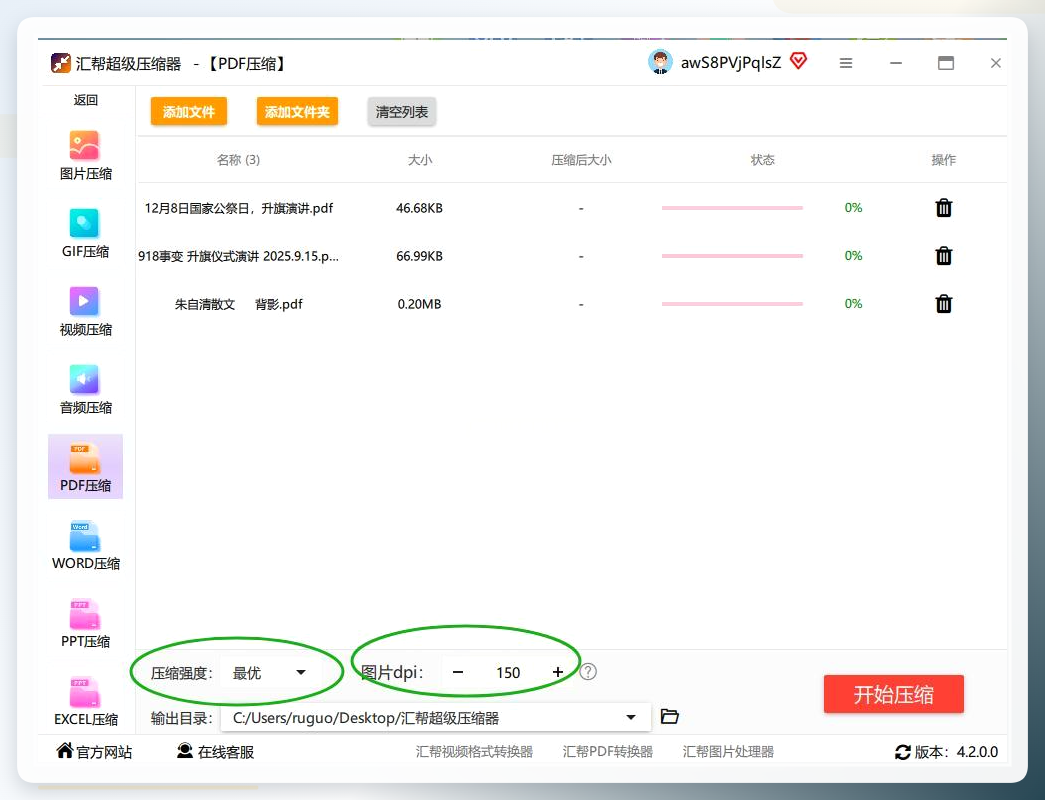 参数设置区域,压缩强度和DPI是两个核心选项。
还有一个“保留原文件”的勾选项,建议勾上。原PDF不会被覆盖,压完可以对比着看效果,不满意随时重来。
第三步:开始压缩并导出。 参数设好,点下方的“开始压缩”按钮。软件会挨个处理上传的文件,进度条上能看到每个的状态。41页那份大概跑了5分钟出头,期间可以去干别的。压完后点“查看文件”直接打开检查,确认没问题再点“导出到指定文件夹”,选个保存位置就行。
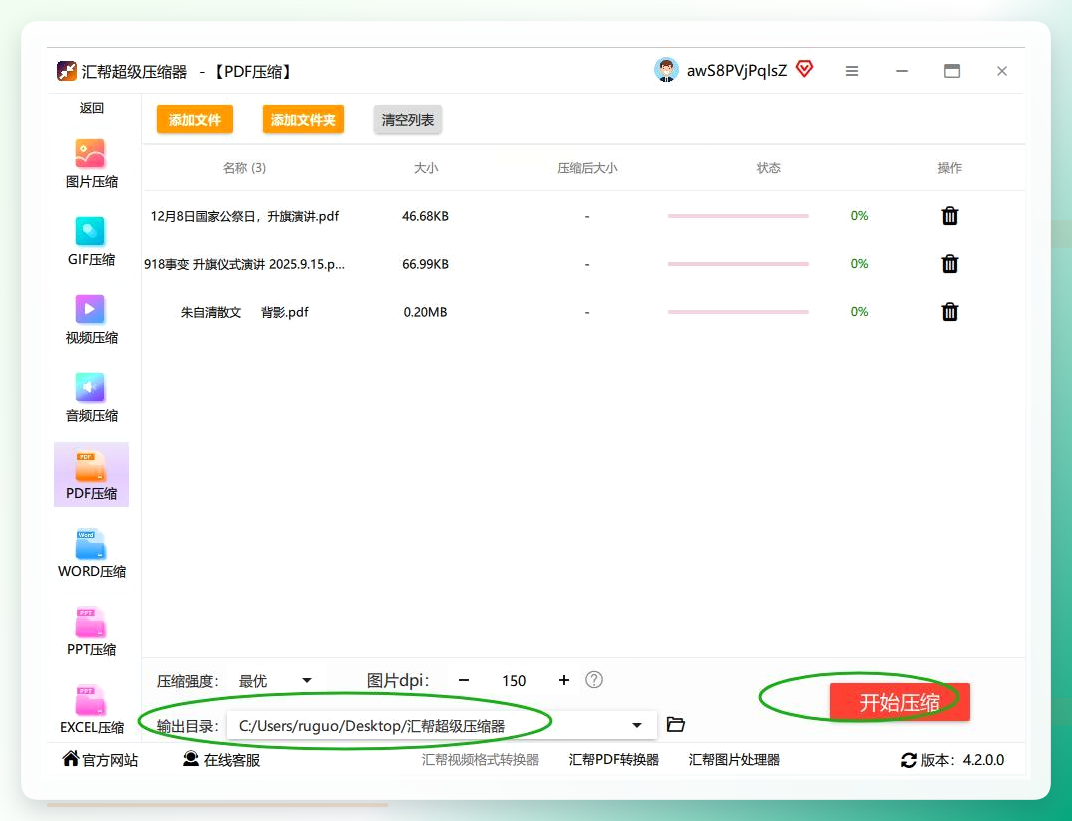 压缩进行中的进度界面,每个文件单独显示状态。
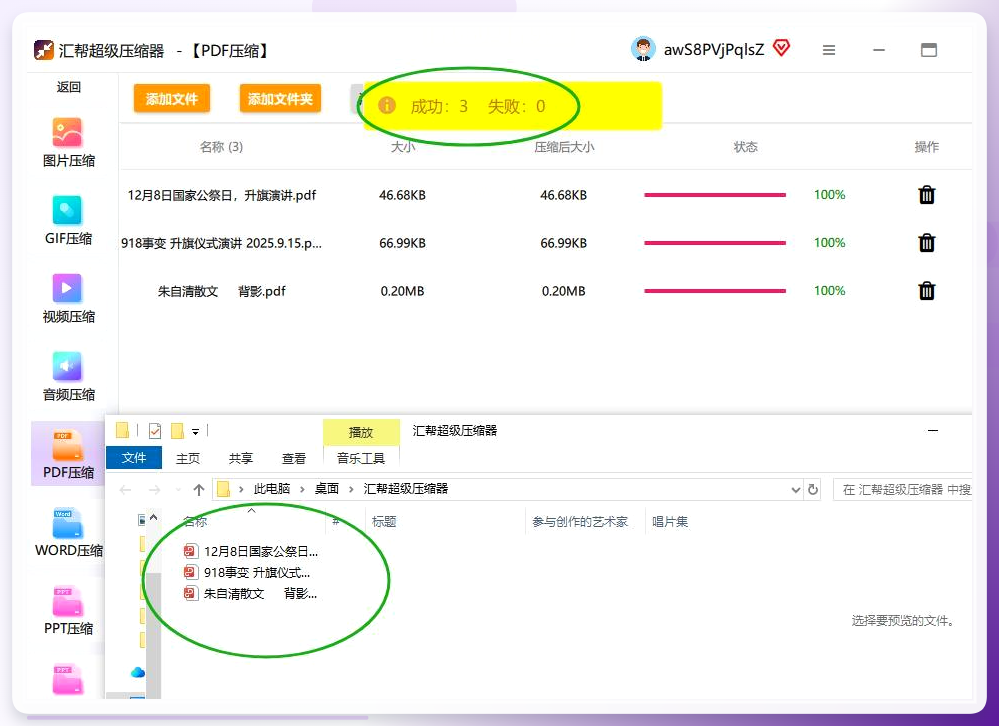 压缩完成后验证与导出的界面。
到这里基础流程就跑通了。汇帮这套操作的门槛不高,拖文件、调参数、点按钮,三步完事。但如果你手上的PDF情况更复杂,下面这些进阶设置和场景判断能帮你少走弯路。
PDF压缩参数怎么设置?几个容易忽略的细节
上面说的是通用流程。实际操作中,有几个点值得抠一抠。
压缩强度不是越高越好。 “最优”档确实能把体积压到最小,但如果PDF里以文字为主、图片很少,选“高”和“最优”的差别其实不大——因为文字部分本身压缩空间有限。这时候选“中”反而更靠谱,省得反复试。
DPI的调整要看文档用途。 如果压缩后的PDF只是用来屏幕阅读、微信传输,150DPI完全够用。但如果要打印出来,尤其是打印店那种精度要求,建议保持200以上。我试过把一份带插图的资料压到120DPI,屏幕上看着还行,打印出来线条有点糊。
批量处理时注意文件类型差异。 扫描件和原生电子版PDF的压缩效果差别很大。扫描件本质是图片,DPI一降体积哗哗掉;原生PDF文字层多,压缩主要靠图片优化。混在一起批量处理时,建议先按类型分组,同类型的放一批,参数统一设,效果更可控。
哦对了,有个细节容易翻车:如果PDF设了密码保护,汇帮会提示无法处理。这种情况得先去掉密码再压。这个限制在批量操作时尤其要注意,不然跑到一半卡住,前面的白压了。
批量压缩PDF文件怎么选方法?免费方案和工具各管各的场景
说到方法选择,其实不止汇帮一条路。按需选就行,没必要死磕一种。
Windows自带的压缩文件夹功能是最省事的零成本方案。选中PDF文件,右键→“发送到”→“压缩(zipped)文件夹”,系统自动打包。但要注意,这只是把文件装进ZIP包里,PDF本身的体积没变。适合什么场景?文件数量多、需要一次性发给别人、对方能解压——传输环节省事,但存储空间没省。如果对方对PDF单体大小有要求,这招不管用。
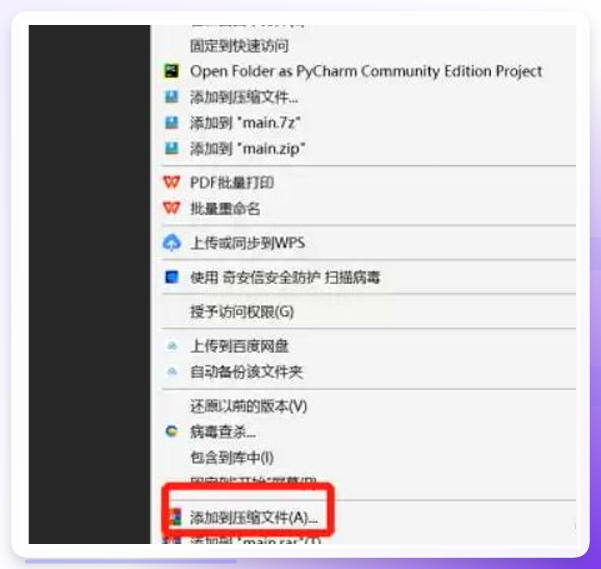 打包工具的操作入口,右键菜单里就能找到。
用打包工具(比如WinRAR)设置压缩级别是另一个思路。右键选“添加到压缩文件”,弹出窗口里选ZIP或RAR格式,压缩级别调到“最高”。压出来的包确实比原始文件小,但PDF是已经压缩过的格式,二次压缩的收益有限,通常只能再小10%-20%。好处是操作快、不装额外软件,适合临时应急。
 压缩设置窗口,格式和级别都可以调。
这两个免费方案各有各的适用边界。打包压缩解决的是“传输方便”,不改变PDF本身;汇帮这类工具解决的是“文件本身太大”,从内容层面优化。两个方向不冲突,看你的实际需求在哪头。
不同方案的处理逻辑不一样,选之前先想清楚要解决什么问题。
进度过半了,接着说两个场景判断,帮你快速决定用哪种方式。
场景一:文件要发微信/邮件,对方只关心能不能收到。 优先用打包压缩,快、免费、不折腾。场景二:文件要上传到有大小限制的平台,或者自己存档想省空间。 这时候得从PDF本身下手,汇帮的DPI调整和压缩强度设置就是干这个的。
顺便提一句,如果PDF里有多音字标注需求——比如“重”字在“重要”和“重复”里读音不同——压缩前最好确认标注已经完成,压缩后再改会麻烦。这个问题在复习资料类PDF里挺常见,提前处理好省得返工。
下一篇聊什么
PDF压缩完了,下一个常遇到的问题是怎么把多份PDF合并成一份,或者给PDF加页码。如果你手头正好有这类需求,下次可以接着聊。评论区说说你平时压缩PDF最头疼的是什么——是体积压不下来,还是压完清晰度不够?这两个问题的解法不太一样,我看看哪个问的人多,下篇优先安排。
操作建议: 如果你手头正好有需要压缩的PDF,建议现在就打开汇帮试一遍。41页的文件从26M压到2.8M,全程不到6分钟——这个效率,试一次心里就有数了。
