

mov视频文件太大如何压缩?7个实用方案,看完少走弯路
楼下邻居昨天抱着一台笔记本敲开门,屏幕上是一份格式错乱的表格文件——他把MOV视频的压缩参数记在了表格里,列和列全串了行,码率数值跑到分辨率那一栏去了。他挠着头说,十个自己动手压视频的,九个都卡在参数这一步。其实mov视频文件太大如何压缩这件事,说穿了就一层窗户纸。下面这7个方案,从本地软件到在线工具再到命令行,挨个讲清楚。
 先给结论:汇帮超级压缩器是这里面操作路径最短、参数最直观的一个,尤其适合一次要处理十几个MOV文件的情况。下面把它放在第一个讲,步骤拆到每一步该点哪里。
汇帮超级压缩器怎么用?mov格式视频压缩变小的完整流程
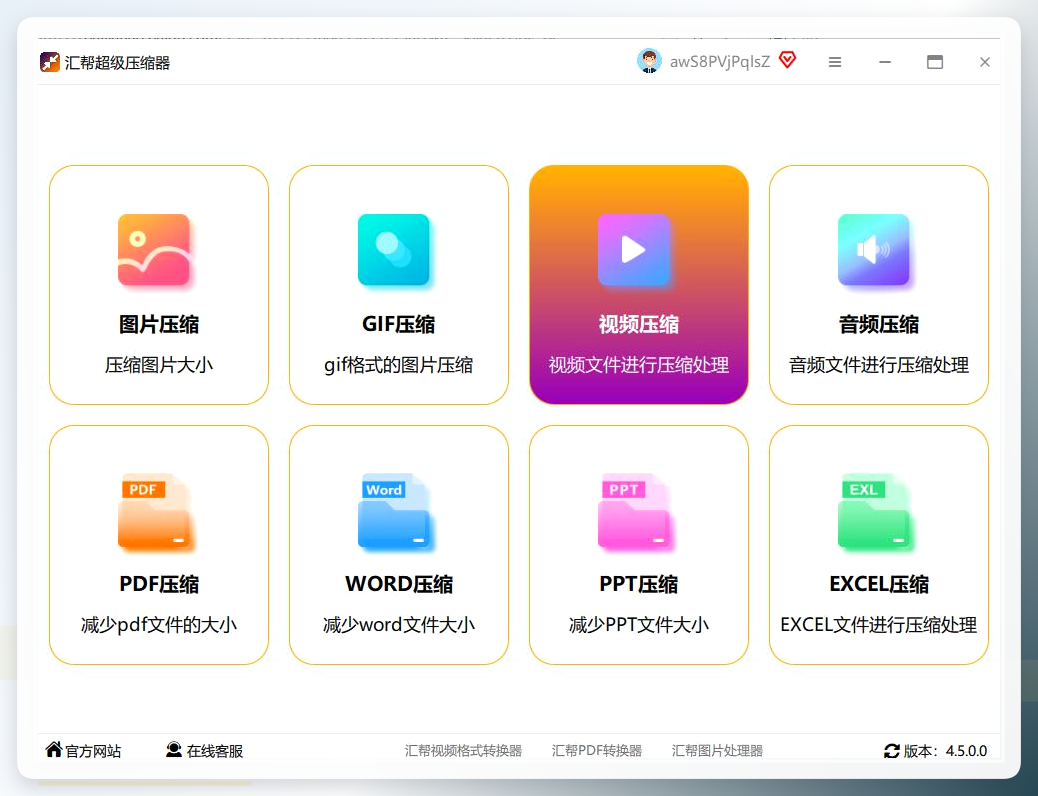
第一步:进入视频压缩模块
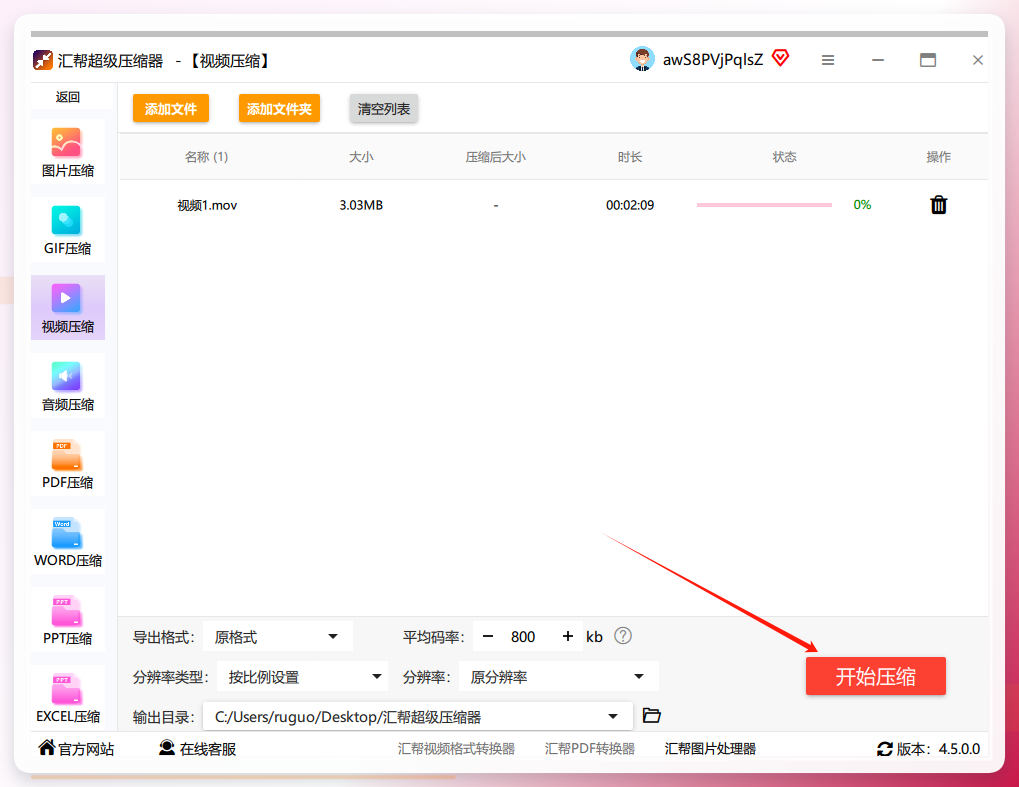
装好软件启动,主界面上排着好几个功能入口。不用犹豫,直接点“视频压缩”那个按钮,就切到压缩设置页了。
 第二步:把MOV文件加进来
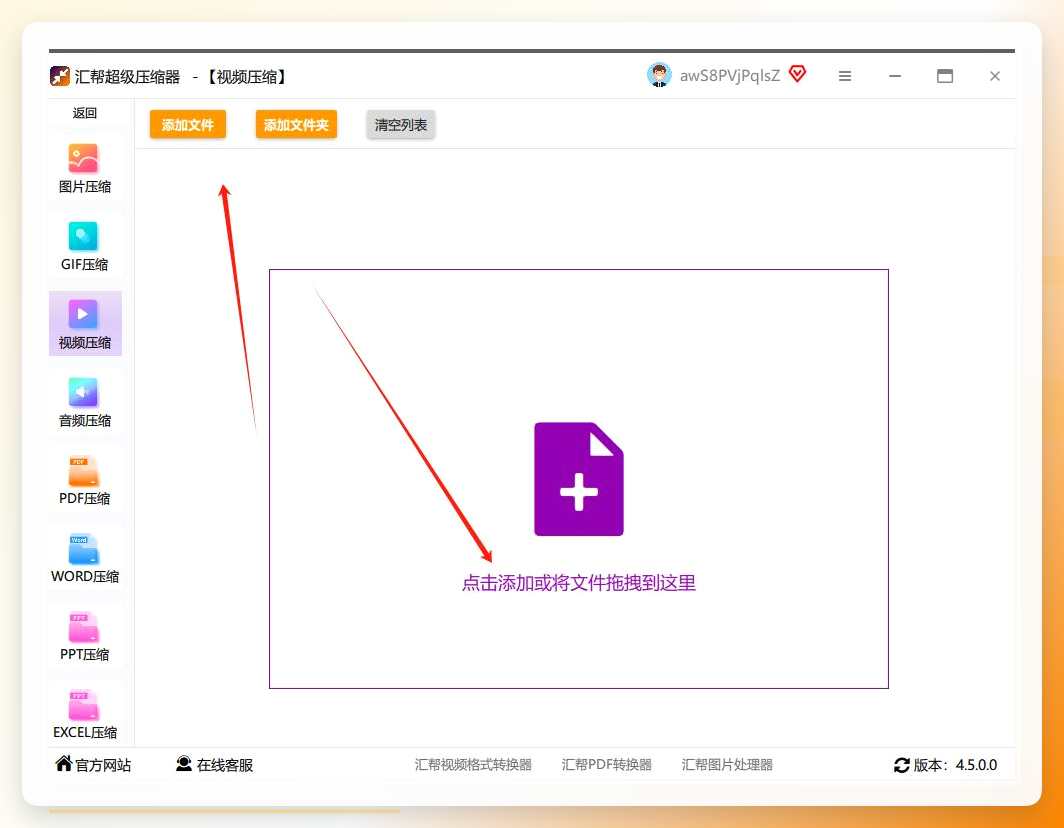
点界面正中间那个“添加文件”按钮。或者更顺手一点——从文件夹里直接把视频拖进软件窗口。MP4、AVI、MOV、FLV这些常见格式它都认。有个细节值得说:一次性能添加几十上百个文件,批量处理时不用一个个手动排队。
 第三步:调参数,找到体积和画质的平衡点
这一步是整个流程里最讲究的地方。调好了,压完的视频体积小一半画面还能看;调不好,文件是小了但糊得没法用。
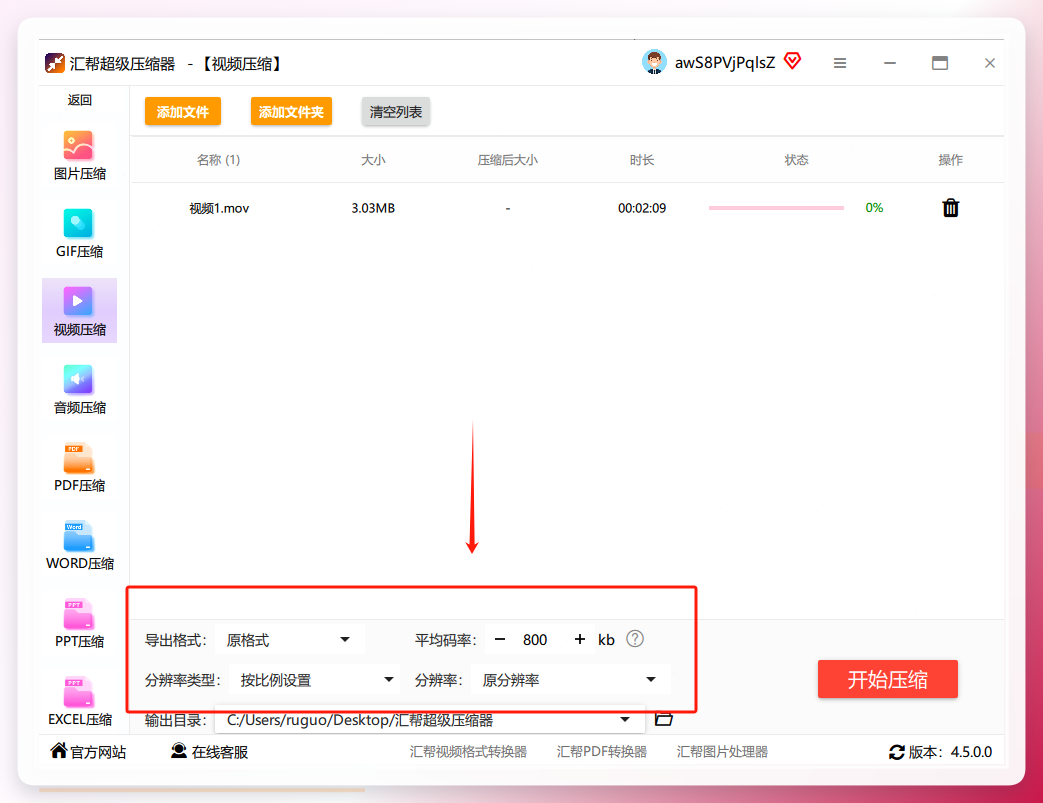
码率设置——在界面底部找到“平均码率”选项。原则很直白:码率越低文件越小,但画面可能发虚。1080P的视频建议设在1500到2500kbps之间,720P的话800到1500kbps就够了。拿不准就边调边预览,找到自己能接受的那个点。
分辨率——如果视频只是手机上看看,720P完全够用,清晰度不差体积还能砍一大截。要在电脑大屏上欣赏,1080P更稳妥。记得勾选“保持比例”,不然画面会被压扁拉长,看着特别扭。
格式选择——没有特殊需求的话,保持源文件的MOV格式就行,省去二次转换的麻烦。
 第四步:设好输出目录,点开始压缩
在“输出目录”那里选一个容易找到的文件夹,比如在桌面上新建一个叫“压缩后视频”的文件夹。
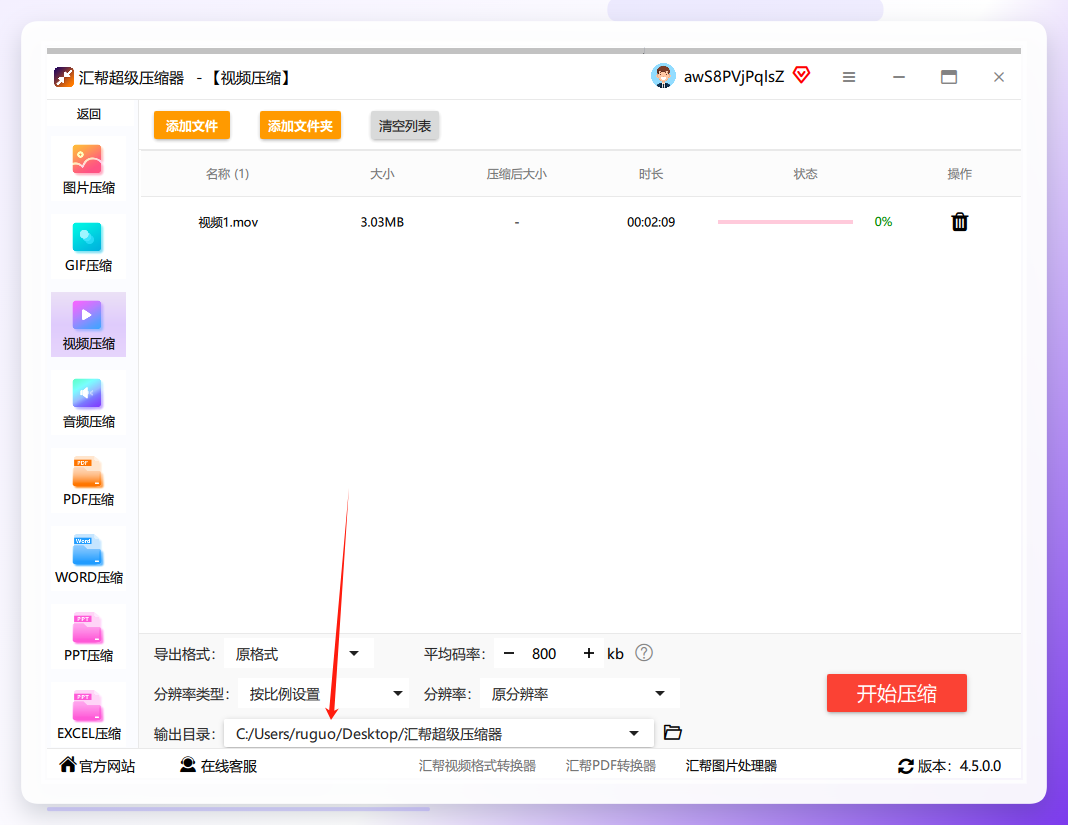 然后点那个大大的“开始压缩”按钮。进度条跑完,压缩就完成了。
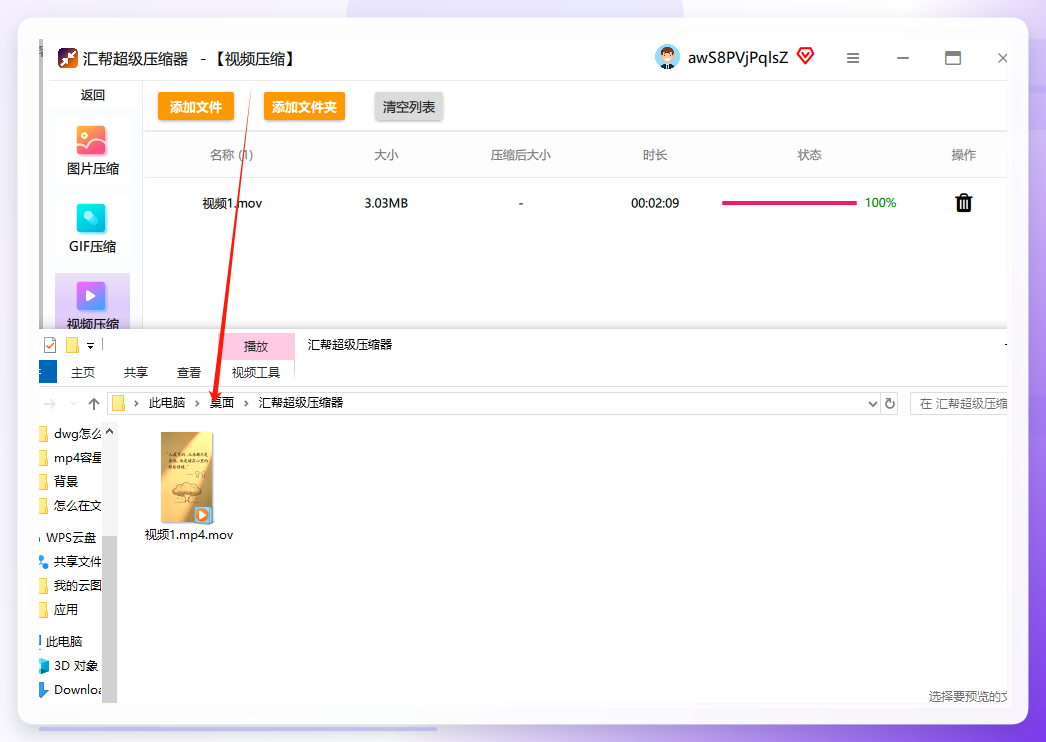
 压缩完成后软件会弹提示框。点“查看文件”,可以直接对比原视频和压缩后的体积——一个原本1.2GB的MOV文件,参数调对了能压到300MB上下,画面在手机上看着几乎没差别。原视频文件会完整保留,不存在覆盖丢失的问题。
剩下6个方法怎么选?从在线工具到命令行逐个说
FreeConvert——不想装软件时的应急方案
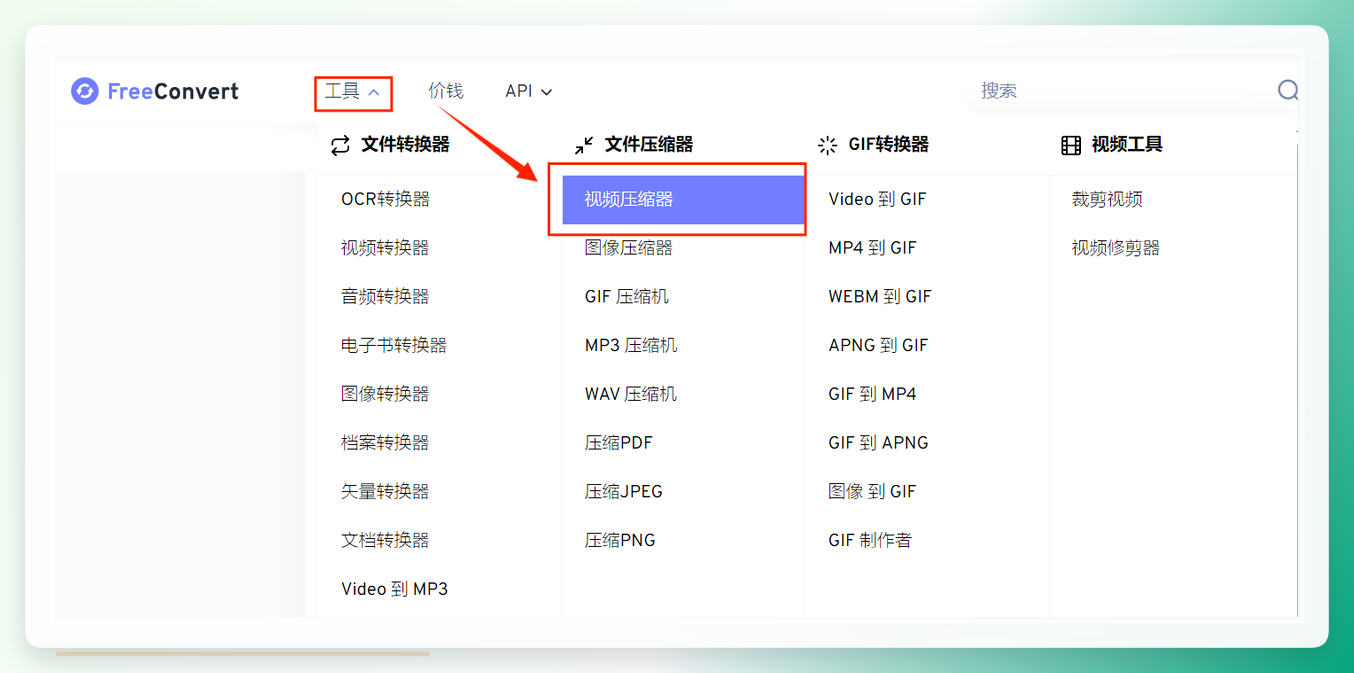
浏览器打开FreeConvert,在“工具”菜单里点“视频压缩器”。
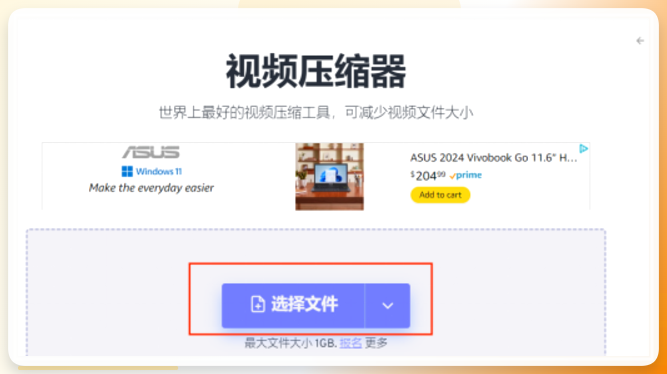
 按页面提示上传MOV文件。
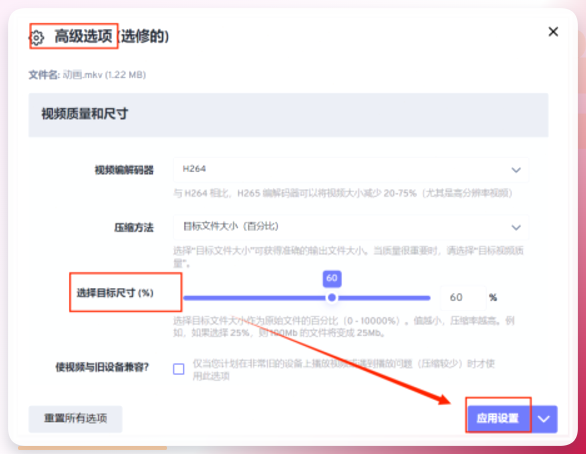
 在“高级选项”里把目标体积设成需要的大小,点“应用设置”。
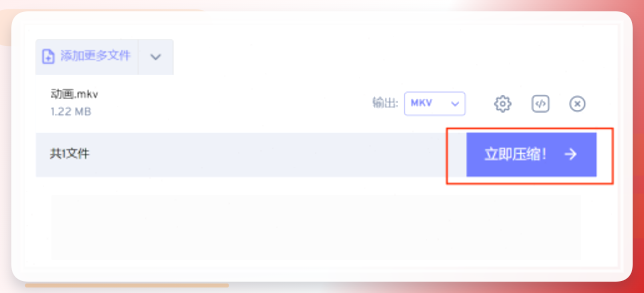
 最后按“立即压缩”等结果。
 这个方案的优点是免安装、打开就能用。局限也明显:上传和下载都依赖网速,处理大体积MOV文件时等待时间不短;涉及隐私的视频不建议走在线渠道。
Vidmore Video Converter
打开软件,在“工具”选项里找到“视频压缩”功能。
上传需要压缩的视频文件。
设置格式的各项参数,点“压缩”即可。
FFmpeg命令行——适合爱折腾的朋友
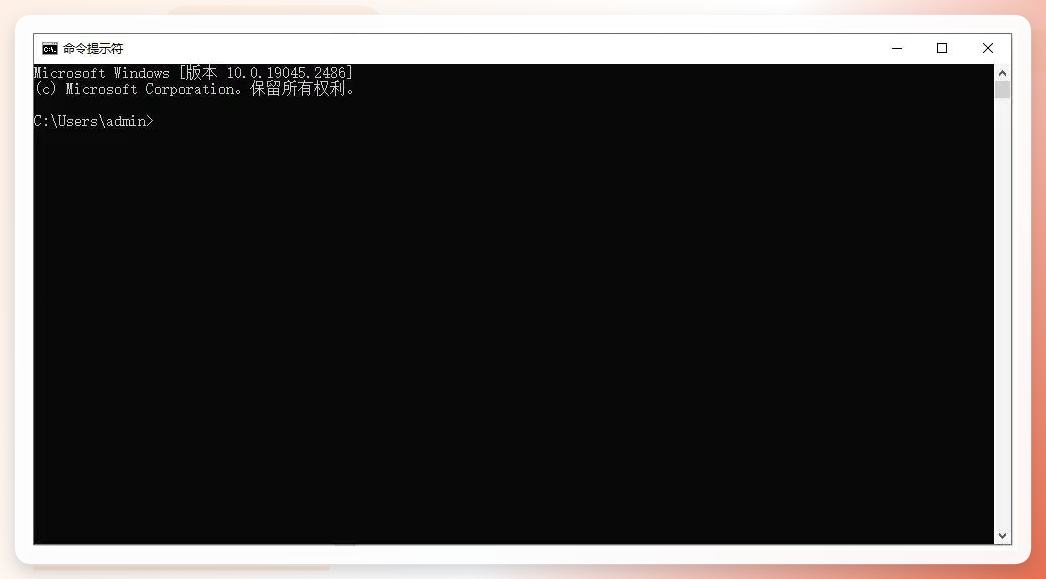
不需要装额外软件,用系统自带的命令提示符配合FFmpeg就能跑。先把FFmpeg下载解压,把文件夹路径加进系统环境变量。按下【Win+R】输入“cmd”回车,在黑框里敲入这行命令:
ffmpeg -i input_file.mp4 -vcodec h264 -crf 23 output_file.mp4
其中input_file.mp4换成你的原始文件名,output_file.mp4是想生成的新文件名。回车后屏幕会滚动参数,跑完就能在当前目录看到压缩后的视频。
 Compress-video在线压缩
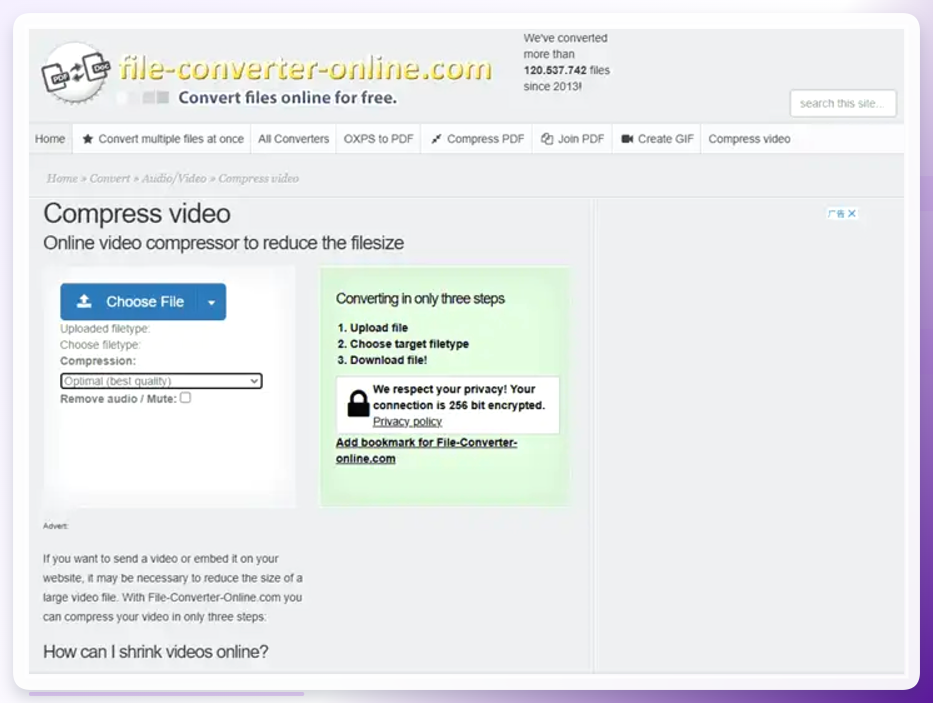
这个网站提供高质量、低质量、最低质量三个压缩档位,按需选一个就行。另外还带了音视频分离选项,有需要的勾上即可。
 HandBrake——开源方案里的讲究之选
HandBrake是一款免费开源的视频转码工具。打开后点“打开源文件”载入MOV视频,在“预设”里选“Fast 720p”或“Fast 1080p”,右侧“质量”滑块调到RF 22到24之间。输出格式选MP4,点“开始编码”就行。它的优势是预设丰富、参数透明,适合愿意花点时间研究的人。
几个容易踩的坑,提前说清楚
坑一:码率一刀切。 不同内容的视频对码率的容忍度不一样。画面变化快的(比如运动镜头),码率设太低会出现明显马赛克;画面相对静止的(比如对着白板讲课),码率可以压得更狠一些。
坑二:忽略“保持比例”。 分辨率调小但不勾选保持比例,画面会被拉伸变形。这个选项在汇帮超级压缩器的分辨率设置旁边,记得打上勾。
坑三:在线工具传隐私视频。 家庭录像、工作素材这类涉及隐私的内容,走在线渠道等于把文件上传到别人服务器。本地软件处理更稳妥。
坑四:压完不检查。 压缩完成后一定打开看一眼,确认画面没有异常模糊、声音没有不同步。汇帮超级压缩器压完后可以点“查看文件”直接对比,这一步别省。
坑五:原文件没备份就覆盖。 虽然多数工具默认保留源文件,但操作前确认一下原文件还在,多留个心眼总没错。
