

“你帮我看看这个,微信发过去对方说打不开,说文件太大。”
楼下打印店老板把手机递过来,屏幕上是一条文件传输请求,附着一个GIF,加载圈转了半天没动静。我瞄了一眼大小——差不多38MB。他挠头:“就一段小猫跳舞的动图,咋这么大?”
这事儿我太熟了。前阵子帮社团做招新海报,导出的一堆GIF个个二三十兆,发群里没人收得了。那会儿我也到处搜“减少gif大小的软件有哪些”,翻了一堆帖子,绕了不少弯路。
方案一:用汇帮超级压缩器处理,步骤最少
先说结论:如果不想折腾参数、又要批量处理,这个工具是我们试下来最省心的一个。界面就几个按钮,跟着点就行。
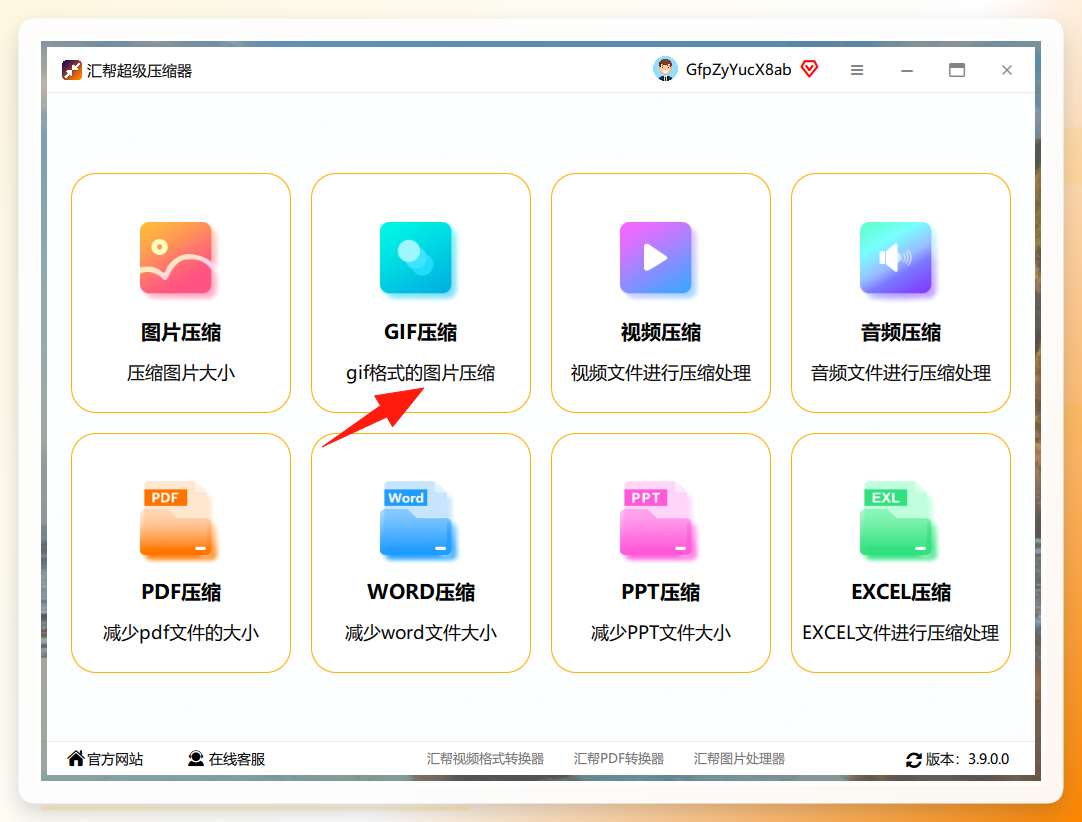
1. 打开软件选对功能
启动后主界面能看到一排功能入口,点gif压缩那个。别点错成图片压缩,两者参数逻辑不一样。
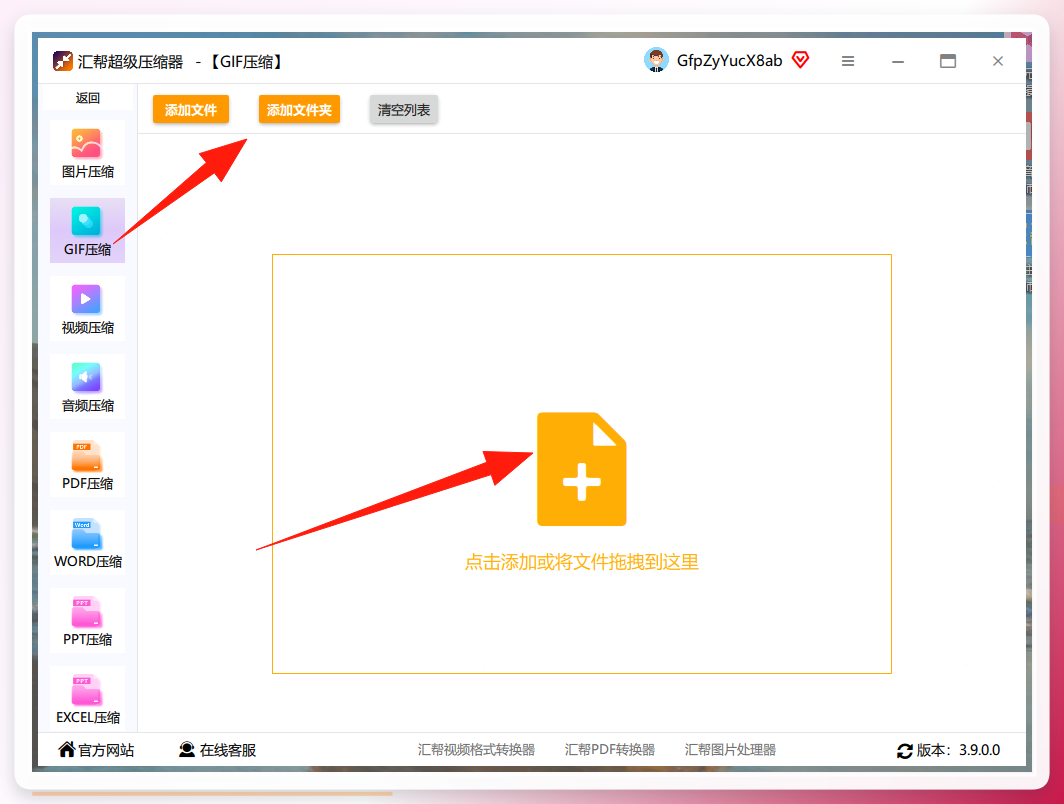
2. 把文件加进去
点添加文件,或者直接把GIF拖进窗口。我们那次是十几个文件一起拖的,批量添加没问题。文件多的时候建议用添加文件夹,省得一个个选。
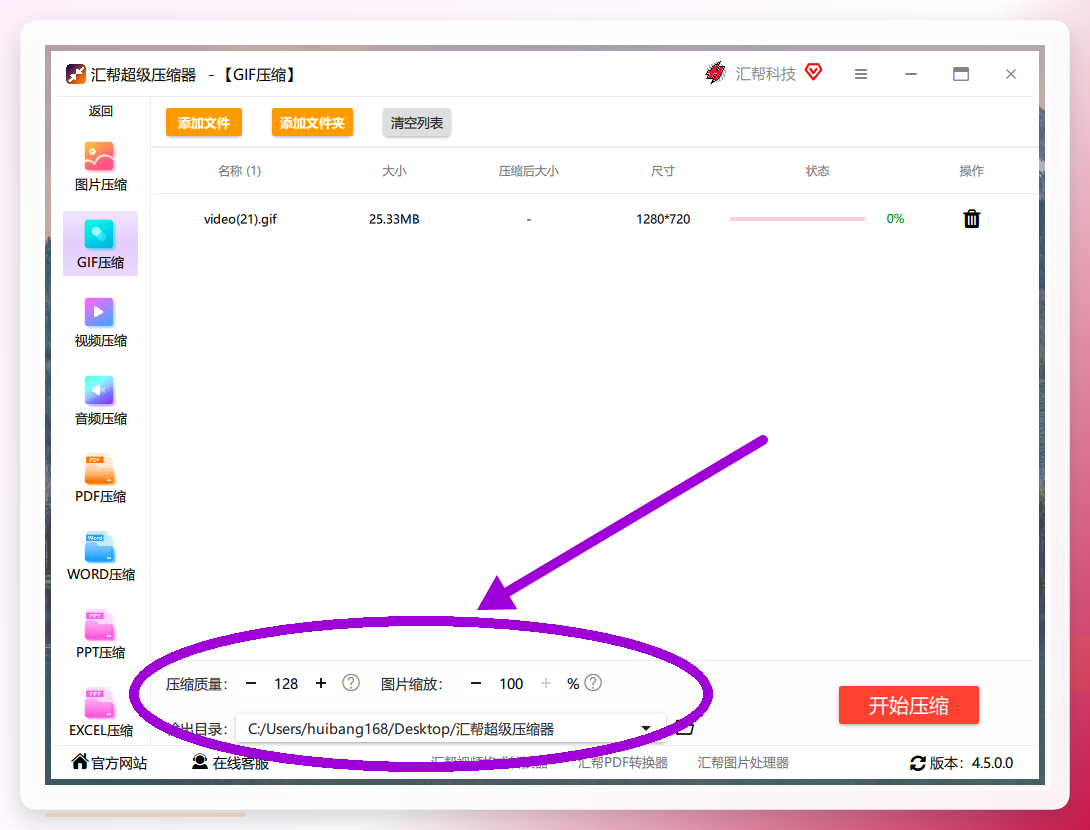
3. 设置压缩参数
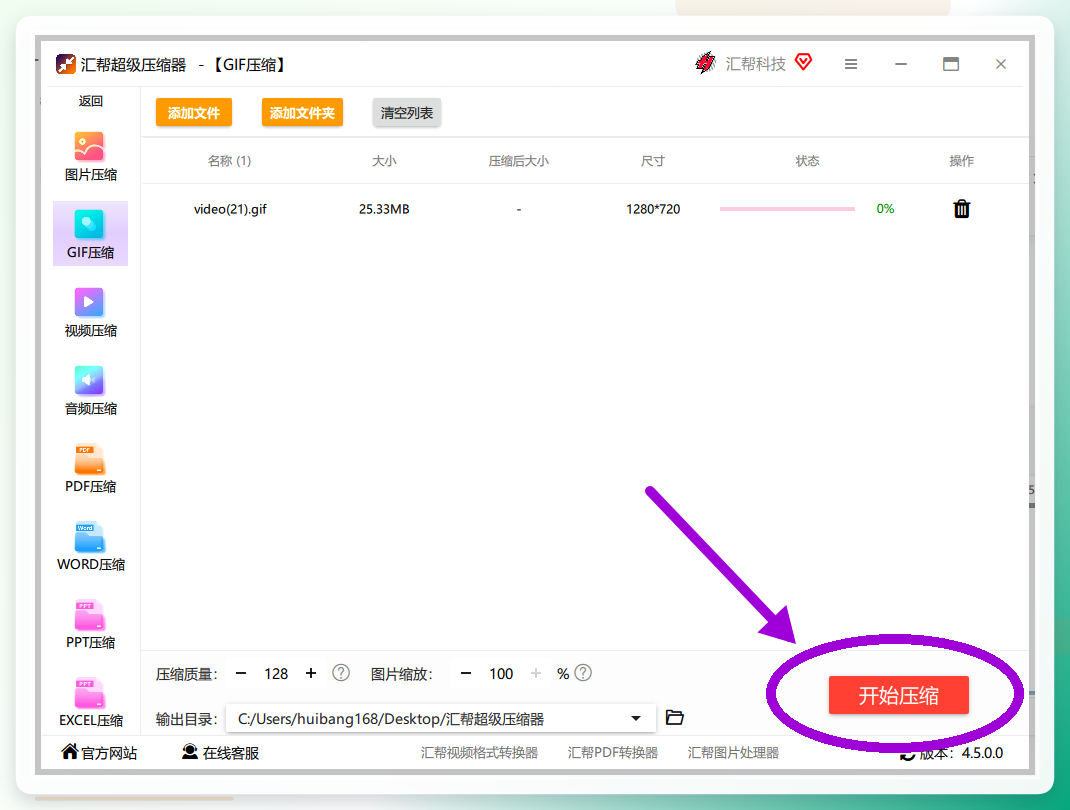
界面下方三个选项:压缩质量、图片缩放、输出目录。
- 压缩质量:默认档位就够用,追求更小可以往左拉,但别拉到底,画质会糊。
- 图片缩放:按比例缩小尺寸,对动图体积影响很大。我们一般设80%左右。
- 输出目录:建议单独建个文件夹,不然压缩完混在原图里找半天。
4. 开始压缩并检查结果
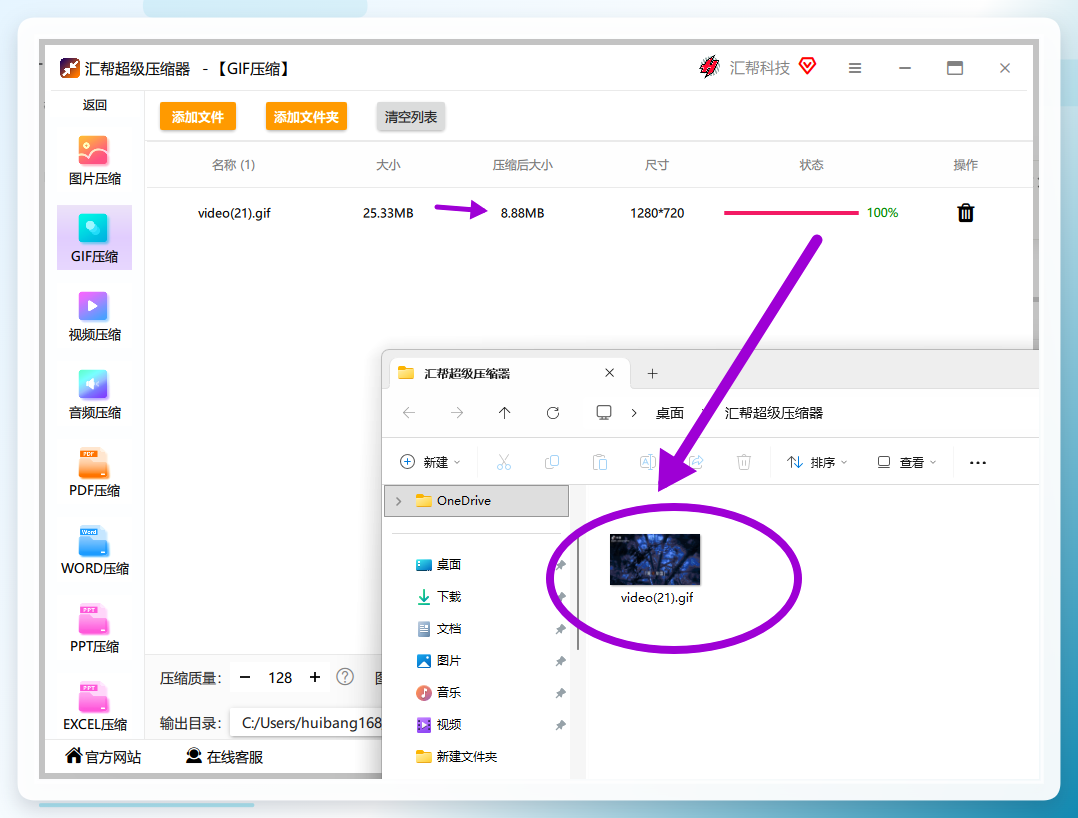
点右下角开始压缩。等进度条走完,软件会自动弹出输出文件夹。
 我们那次实测:一个差不多36MB的GIF,压缩后降到9MB出头,画质肉眼基本看不出差别。当然这是参数没拉满的情况,你要是把质量调到最低,能压到更小。
方案二:gif压缩后画质变差怎么办?换个思路试试
说实话,方案一适合批量、图省事。但如果你就一两个文件,或者对画质有要求,下面这几个方法可以搭配着用。我们按“从简到繁”排了个序,你挑顺手的来。
方法1:在线压缩工具(免安装)
- 浏览器搜“GIF在线压缩”,挑排名靠前的站点(注意看有没有广告弹窗)。
- 上传GIF,多数站点限制单文件10MB以内,超了得先切分。
- 选压缩等级,点开始,等几秒下载。
- 注意:免费站点通常有次数限制,一天压两三个就到头了。
适合临时救急,不适合长期用。我们试过几个站,有的压完画质掉得厉害,有的直接给文件加了水印,就离谱。
方法2:系统自带画图工具(Windows)
- 右键GIF →
打开方式→画图。 - 点
重新调整大小,选“像素”,把宽度改小(比如从800改成500)。 - 另存为GIF。
- 局限:画图只能改尺寸,不能调帧率和颜色数,压缩幅度有限。而且保存后动图可能变成静态图,这个坑我们踩过。
方法3:Photoshop导出时优化
- PS打开GIF,
文件→导出→存储为Web所用格式。 - 右侧预设选
GIF,颜色数从256降到128或64。 - 勾选
损耗,数值设5-10,体积能再降一截。 - 看左下角预估大小,满意就保存。
PS压出来的画质控制最精细,但装软件、学操作的成本摆在那,不是人人都愿意折腾。
方法4:格式工厂转格式顺带压缩
- 打开格式工厂,选
GIF→GIF。 - 添加文件,点
输出配置。 - 把
屏幕大小改小,帧率从默认降到10左右。 - 确定后点
开始。
帧率是很多人忽略的参数——帧率砍一半,体积差不多也能砍一半,但动图会变得有点卡顿,看你接受度。
方法5:手机App处理(急用场景)
- 应用商店搜“GIF压缩”,装个评分高的(注意看权限,别装一堆广告的)。
- 导入相册里的GIF,选压缩强度。
- 导出保存。
手机上处理快是快,但精细度不如电脑端。我们试过一款,压完颜色偏了一层,服了。
方法6:命令行工具gifsicle(进阶)
- 官网下载gifsicle,解压到任意目录。
- 打开命令行,cd到GIF所在文件夹。
- 输入
gifsicle -O3 input.gif -o output.gif,-O3是最高优化等级。 - 想进一步压缩加
--lossy=80参数。
这个适合懂点命令行的朋友,批量处理写个脚本就行,效率很高。但新手看到黑窗口就头大,不推荐硬上。
方法7:浏览器插件辅助
- 在插件市场搜“GIF compressor”,装一个评价多的。
- 右键GIF图片,选插件菜单里的压缩选项。
- 等处理完,右键另存。
插件的好处是不用离开浏览器,刷网页时顺手就压了。缺点是功能单一,参数调不了。
方法8:手动减帧(最土但有效)
- 用任意GIF编辑工具(比如GIF Movie Gear)打开。
- 删掉重复或多余的帧,保留关键动作。
- 重新导出。
这招看着笨,但对那种“帧数堆出来”的GIF特别管用。我们有个表情包,删了一半帧,体积从二十多兆降到6MB左右,动起来还挺流畅。
写到这儿插一句:上面这些方法不用全学,挑一两个顺手的反复用就行。工具是死的,人是活的。
方案三:gif文件太大怎么压缩变小?参数设置是关键
绕了一圈回来,其实大部分“压不小”的问题,根子在参数没设对。下面这张表是我们反复试出来的经验值,直接抄:
参数项
建议值
说明
分辨率
宽度≤600px
微信、网页展示够用,再大就是浪费
帧率
8-12帧/秒
低于8会卡顿,高于15体积暴涨
颜色数
64-128色
256色是默认,砍一半肉眼难辨
压缩质量
中等偏上
拉满画质好但体积大,拉到底糊
一个提醒:参数不是越狠越好。我们第一次压的时候,质量拉到最低、分辨率砍到300px,结果发出去对方说“这图怎么花了”。返工重来,白折腾。
 常见报错对照:
现象
可能原因
解决办法
压缩后文件打不开
输出格式选错(存成了静态图)
检查导出设置,确认勾选GIF动图
画质糊成一团
质量参数拉太低
回调到中等档位,配合缩放控制体积
软件卡住不动
单文件过大或同时处理太多
分批处理,单次不超过10个
压缩完反而变大
原图已高度优化
换减帧或降分辨率方案
长期维护建议: 如果你经常要处理GIF,建议固定一套参数模板存下来。我们现在的习惯是:网页用图按“600px宽+10帧+128色”存一套,聊天表情按“400px宽+8帧+64色”存一套,用的时候直接套,不用每次重新调。省下来的时间够喝杯茶了。
几个高频疑问:
- Q:在线工具和软件压出来的效果差多少? 差距主要在画质控制上。软件能精细调参数,在线工具基本是一刀切。要求不高用在线,要控质量还是本地软件稳。
- Q:压完的GIF能还原吗? 不能。压缩是有损的,原图务必留一份备份,这个我们吃过亏。
- Q:手机拍的GIF怎么压? 先传到电脑再用上面方法处理,手机端App压缩精度普遍不够。
回到打印店老板那个38MB的GIF。我们用方案一压了一遍,参数设的80%缩放、中等质量,出来不到10MB,微信直接发出去了。他盯着屏幕看了半天,说“这就行了?”——行了。
最后提醒一句:别等文件发出去了才发现太大。导出GIF的时候顺手看一眼体积,超了当场处理,比事后返工省事得多。至于“减少gif大小的软件有哪些”这个问题,工具不在多,把一两个用熟,比装一堆吃灰强。
