

你先别急着把那个mov文件直接拖进微信发出去。上周健身房一起撸铁的教练老周,塞给我一张手写便签,上面歪歪扭扭写着一行字:“手机拍的mov,2GB多,发不出去,咋整?”便签背面还画了个哭脸。我太懂这种感受了——mov是苹果设备默认的视频格式,画质确实好,可体积也是真的大,一段几分钟的素材动辄上GB,微信传不了、邮件发不动、U盘也塞不下。mov视频怎么压缩变小,其实路子不止一条,下面把我们试过的几种办法按顺手程度排一排,你对着自己的情况挑就行。
mov视频怎么压缩变小:先用汇帮把大头处理掉
对于不太想折腾电脑设置的朋友,汇帮超级压缩器的界面算是比较直观的,跟着点几下就能出结果。我们拿老周那段2GB多的mov素材实际走了一遍,最后压到300MB出头,画质在手机上看不出明显差别。
详细操作流程
步骤1:进入视频压缩模式
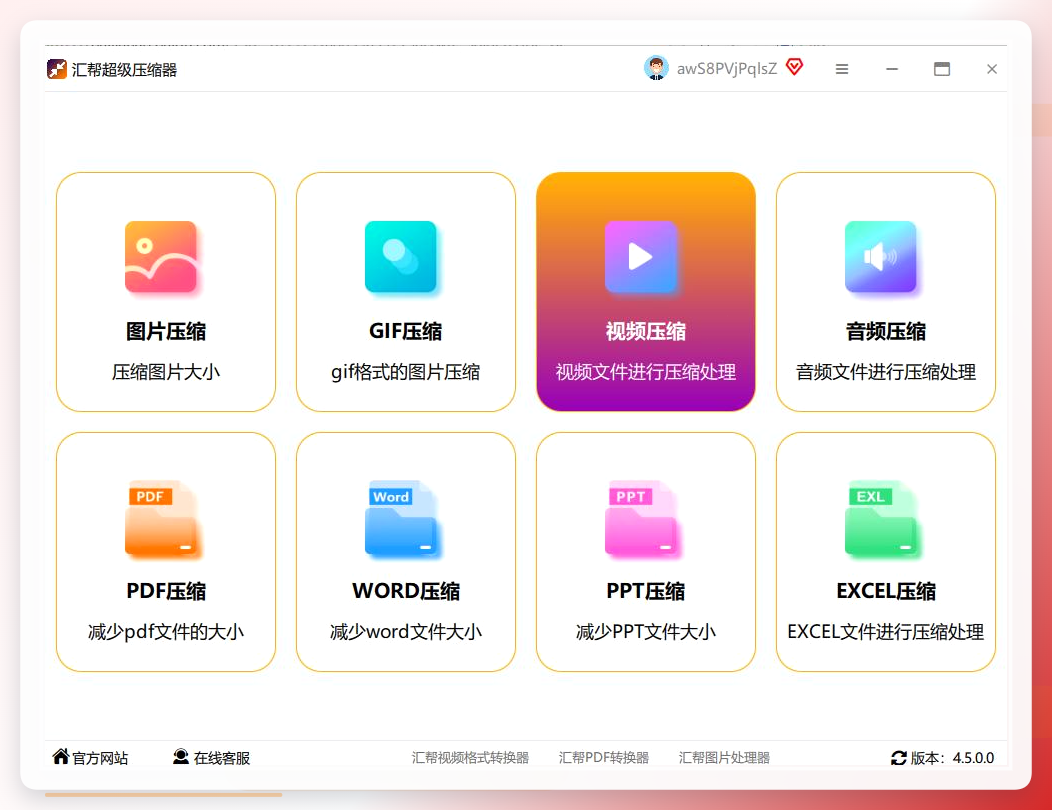
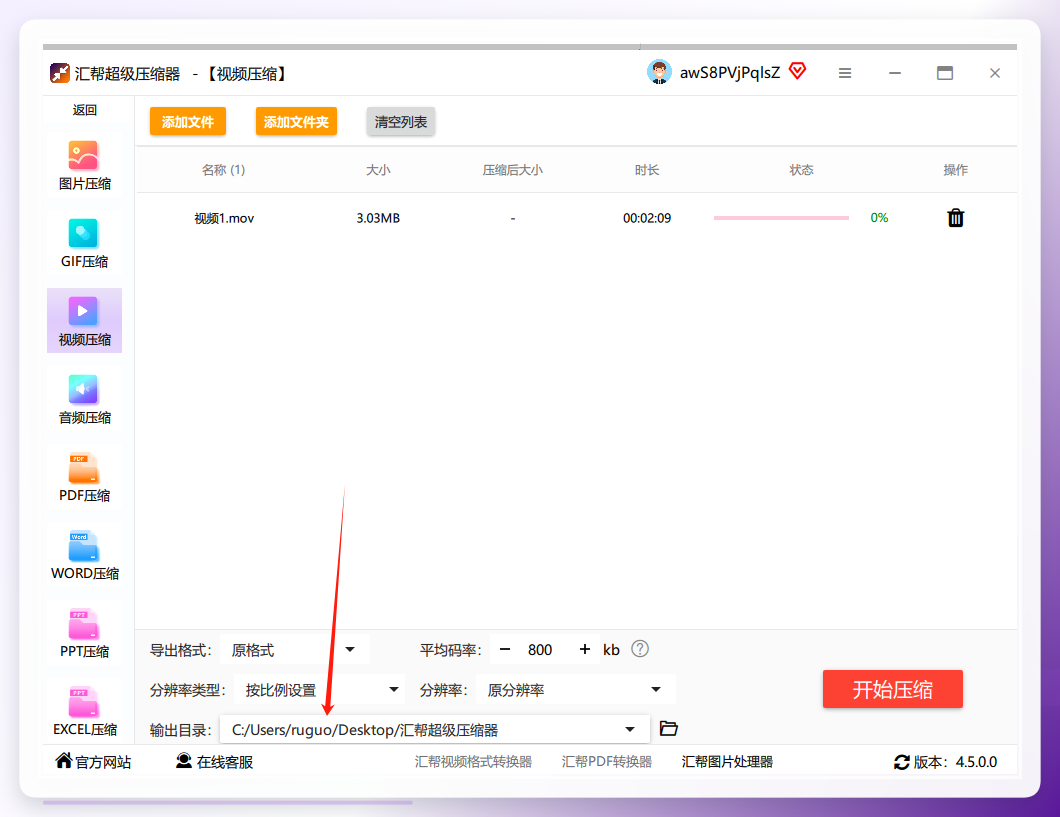
安装并打开软件,主界面能看到几个功能入口,点那个 视频压缩 按钮就进到设置页了。
步骤2:添加mov文件
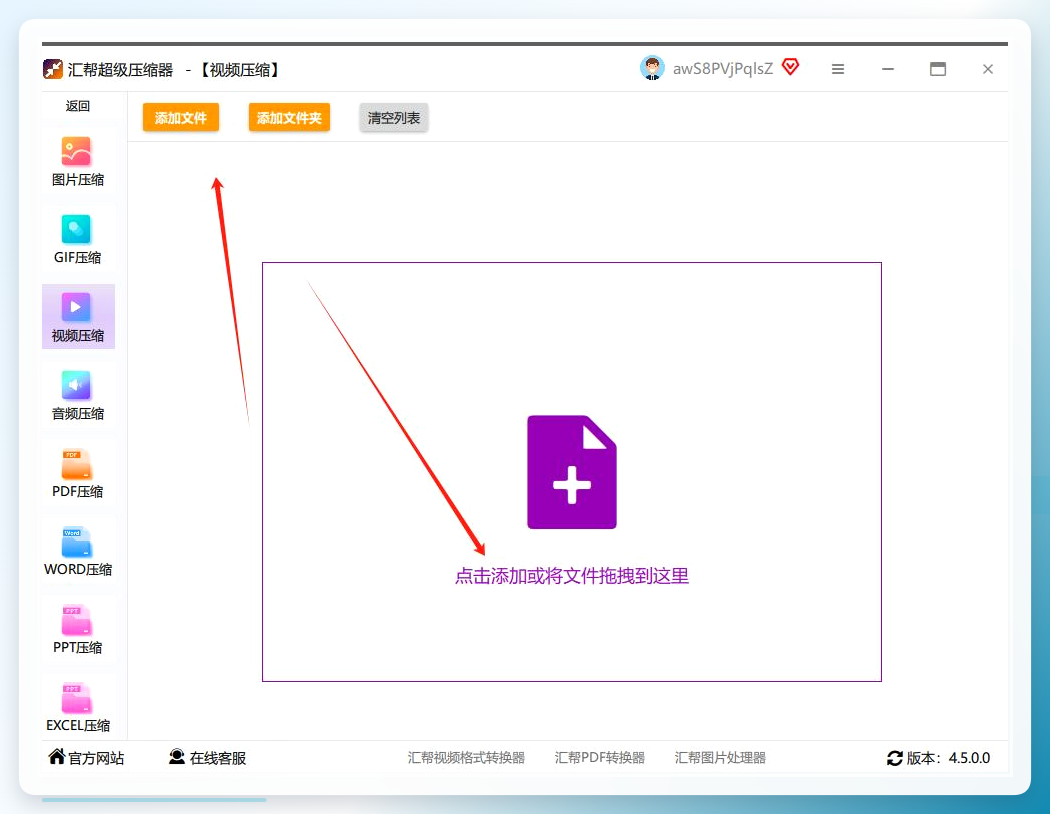
点中间的 添加文件,或者直接把文件从文件夹拖进窗口。MP4、AVI、MOV、FLV它都认,一次加几十个也没问题,批量处理这块比较省心。
步骤3:调参数(这一步最容易踩坑)
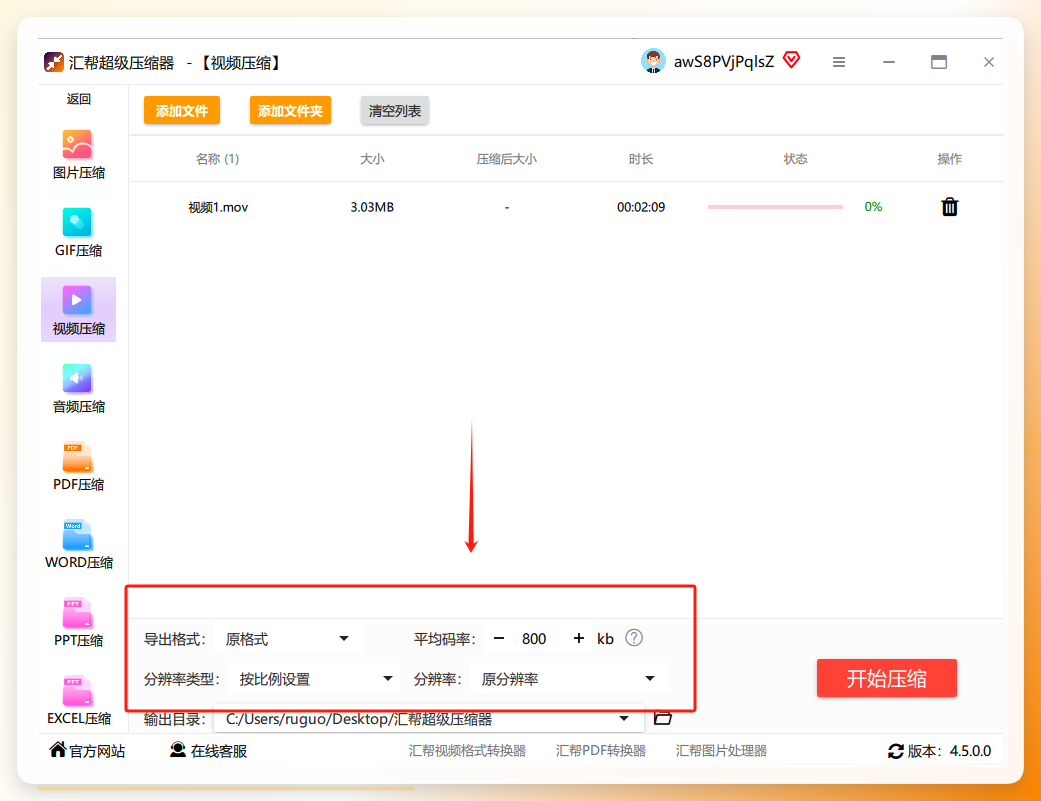
界面底部有 平均码率 选项。我们的经验是:1080P的片子设在2000kbps上下,720P设在1000–1500kbps,基本能兼顾体积和清晰度。分辨率如果只是手机上看,720P足够;要上电脑大屏就留1080P,记得勾 保持比例,不然画面会被拉扁。格式没特殊要求就沿用源格式。
步骤4:设输出目录并开始
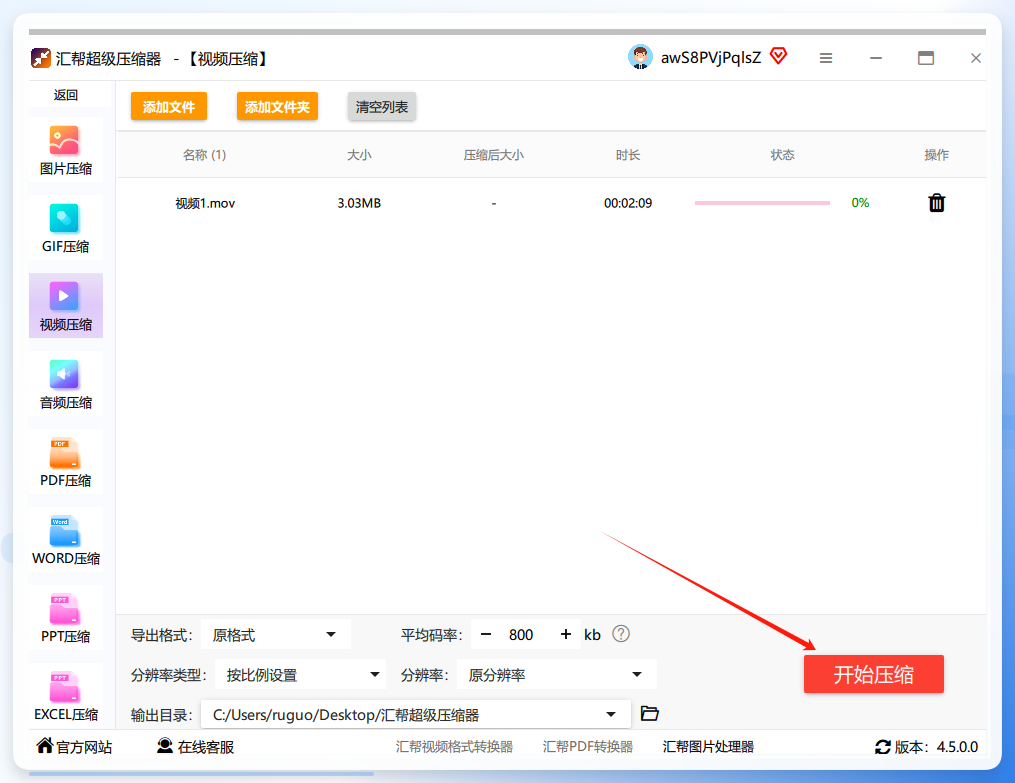
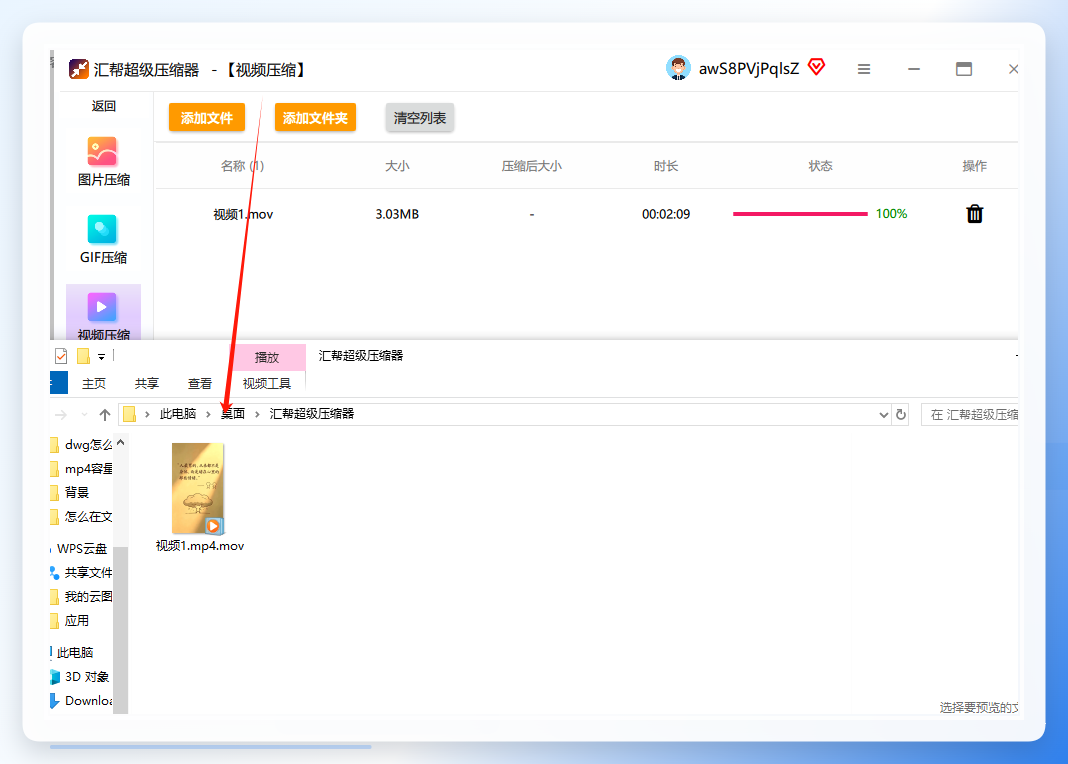
在 输出目录 选个好找的文件夹,比如桌面新建一个“压缩后视频”。点 开始压缩,等进度条跑完就行。原文件会保留,不用担心覆盖。
在线工具FreeConvert
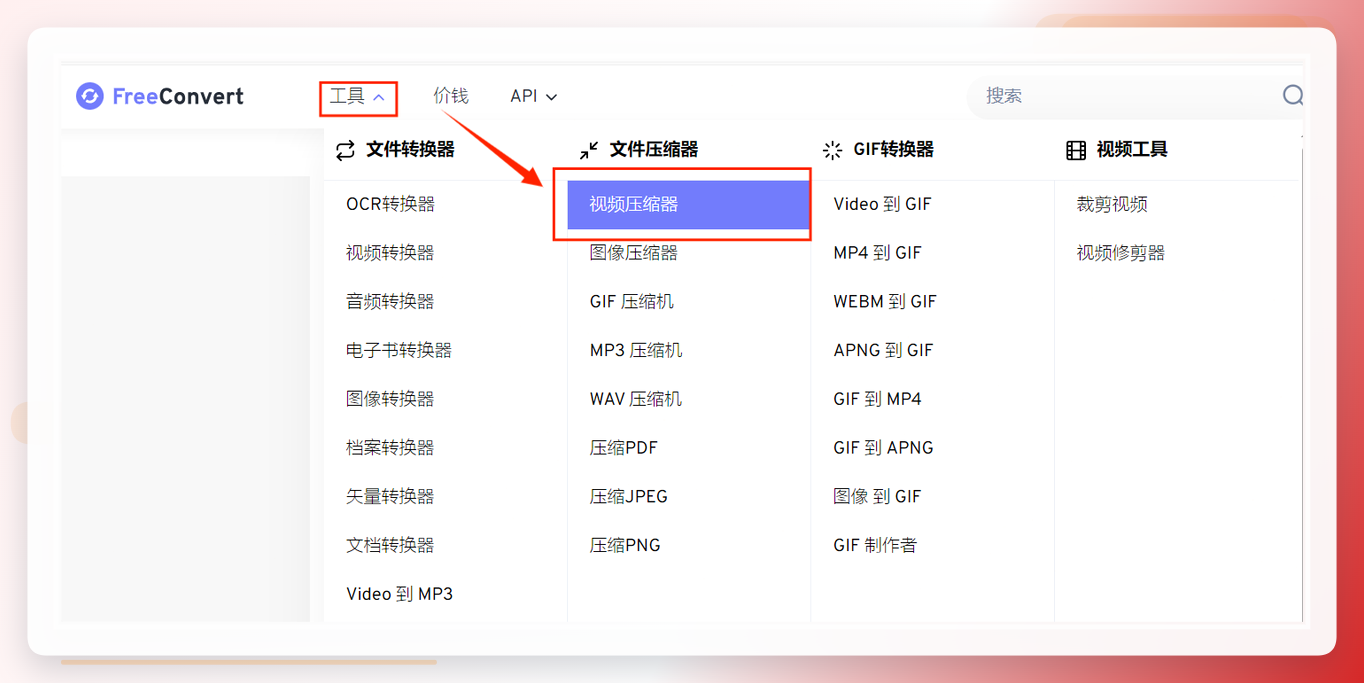
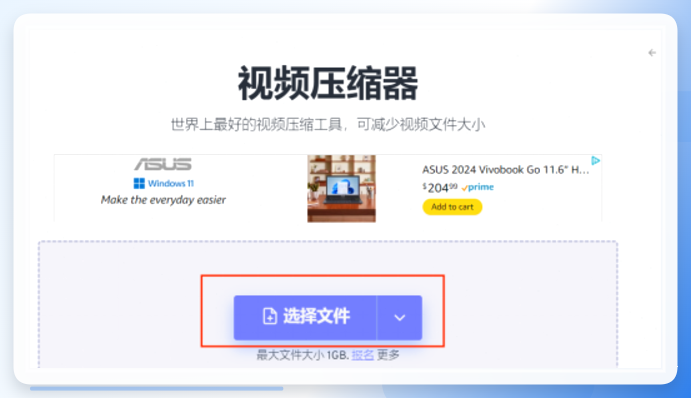
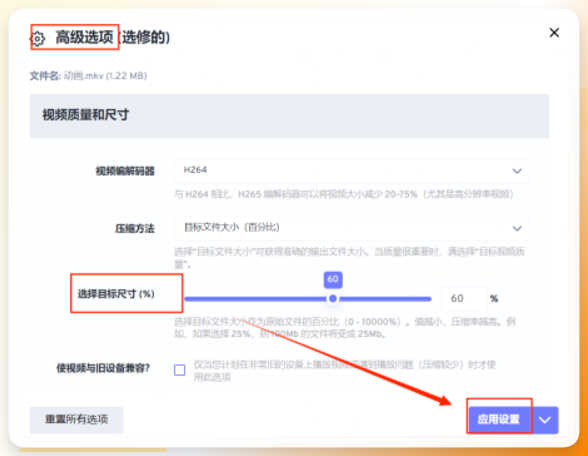
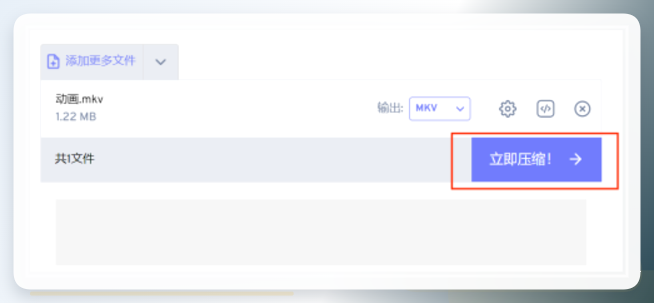
浏览器打开FreeConvert,工具 里选 视频压缩器,上传mov文件,在 高级选项 里把目标体积填进去,点 应用设置 再点 立即压缩。适合零散小文件,免费额度有限,大文件要排队。
剪映导出时压
把mov拖进剪映,点右上角 导出,在导出面板里把 分辨率 降到1080P或720P,码率 选“推荐”或自定义调低。适合本来就要剪辑的素材,一步到位不用二次转。
HandBrake转码
开源工具HandBrake,打开后 打开源文件 选mov,预设里挑 Fast 1080p30,在 视频 标签页把 质量 滑块往左拉(数值越大压得越狠),点 开始编码。适合愿意花时间换体积的人。
手机端用VLC
手机上装VLC,更多 → 转换 → 选mov文件 → 输出格式选MP4 → 点转换图标。通勤路上就能处理,缺点是参数选项少,只能粗调。
格式工厂转格式顺带压
格式工厂里选 MP4,添加mov文件,点 输出配置 把 视频码率 调低、屏幕大小 改小,确定后点 开始。老牌工具,兼容性稳。
命令行FFmpeg(极客向)
装好FFmpeg后按 Win+R 输入 cmd,敲一行:ffmpeg -i 原文件.mov -vcodec h264 -crf 26 输出.mp4。crf值越大体积越小,26左右画质还能接受。适合批量脚本化处理,新手可以先跳过。
快问快答:
问:在线工具和本地软件选哪个?答:文件敏感或量大用本地,零散小文件在线更省事。
问:压完画质能恢复吗?答:不能,压缩是有损的,重要素材先备份原件。
老周后来把压好的文件发到健身群里,回了句:“早这么弄,我那张便签就白写了。”mov视频怎么压缩变小,工具只是手段,关键是先动手试一个。你手头那个卡住的mov,准备先拿哪种方法开刀?
