

如何将word压缩成内存很小的文件——这事儿我太有发言权了。上个月帮表妹整理毕业论文,一份带了几十张高清插图的Word,足足28MB,微信发不出去,邮箱附件也卡在20MB那条线上,她在电话那头都快哭了。其实Word文件瘦身的路子不止一条,有的适合偶尔救急,有的适合成批处理。下面把我自己反复试过的几种方案挨个说清楚,你挑顺手的用。
 先交代一下运行环境:Windows 7以上、macOS 10.13以上都能跑下面这些工具。老电脑也不用慌,压缩本身不怎么吃配置——我那台用了四年的老机器,同时压七八个文件也没见它卡。
汇帮超级压缩器:我平时用得最顺手的方案
汇帮这个工具是我电脑里的常驻选手,专门做文件压缩,Word、PDF、图片都能接。它的操作逻辑很清晰,跟着走一遍就熟了。
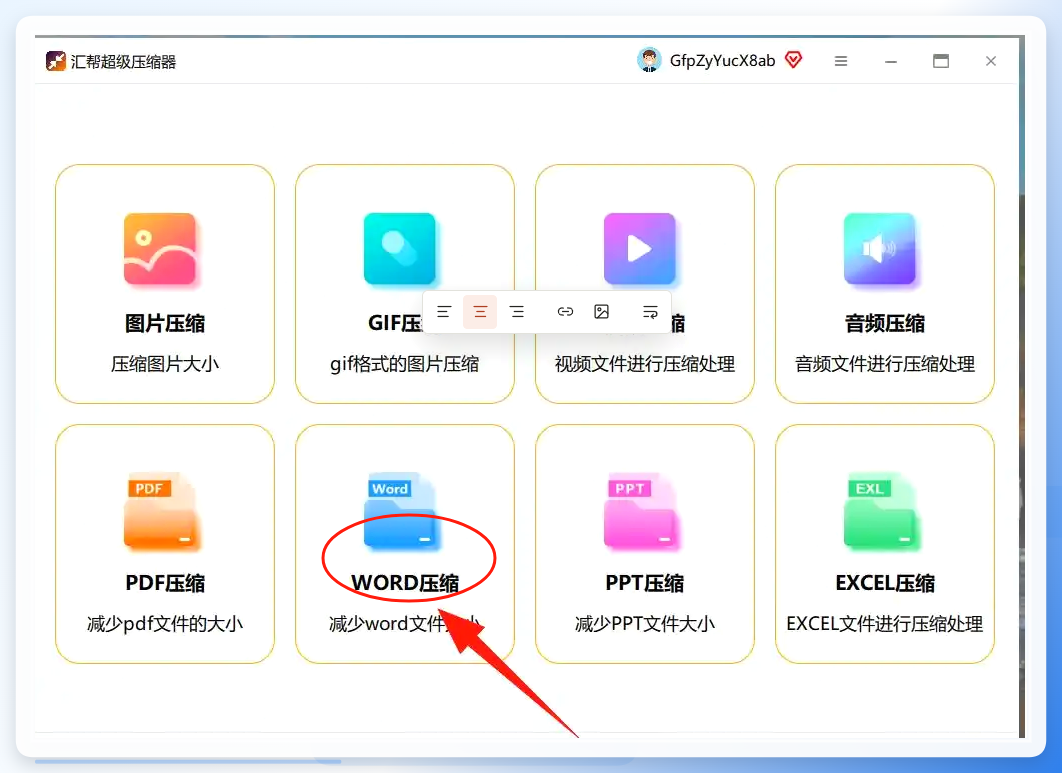
第1步,下载安装后打开软件,主界面上能看到几个功能入口,点击 “Word压缩” 进去。
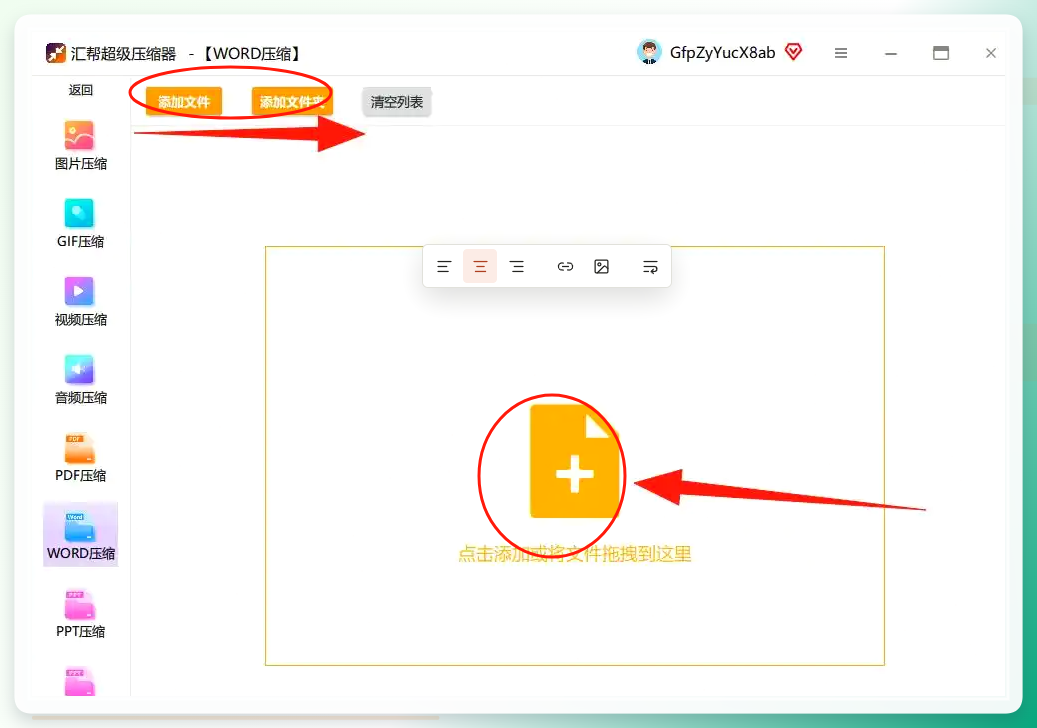
 第2步,进来之后就是添加文件的区域了。可以点按钮选文件,也可以直接拖拽进去。文件夹整个拖进来也行,批量处理没压力。
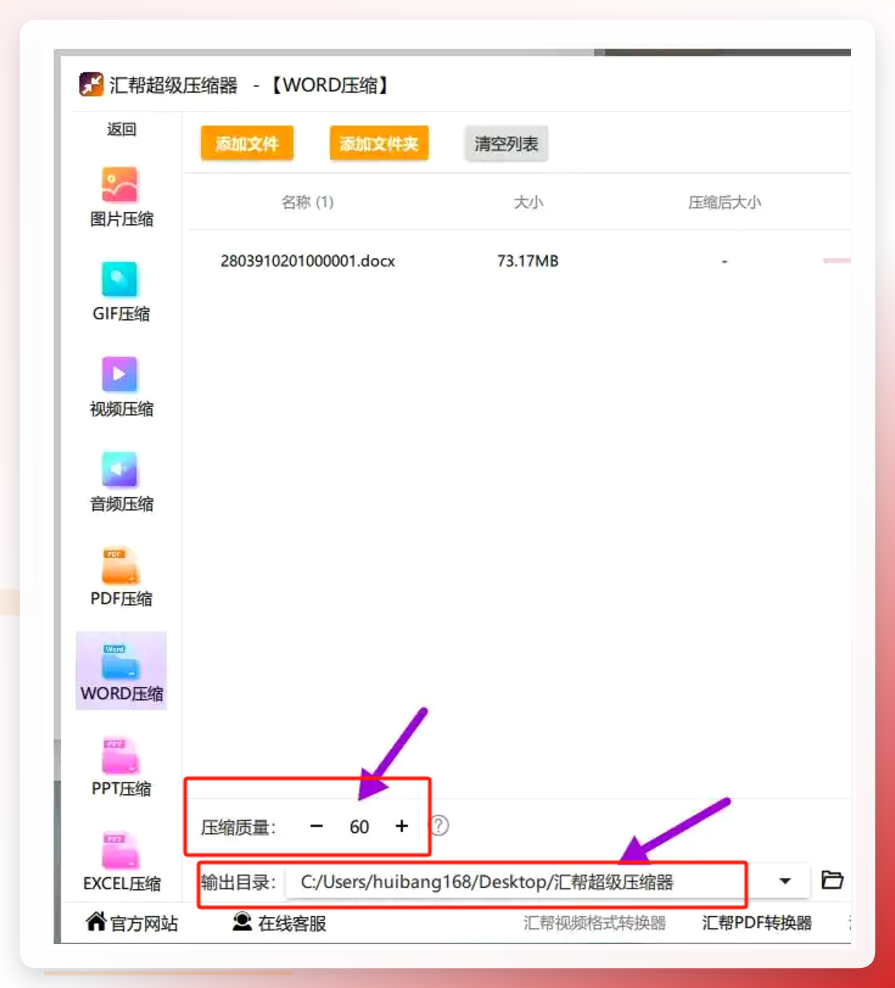
 第3步,文件添加完之后,下方会出现两个设置项,我解释一下:
压缩质量——这个参数影响的是文档里图片的压缩程度,数值调得越小,图片压得越狠,最终文件也越小。输出目录——就是压缩完的文件存哪儿。不选的话默认扔桌面上。
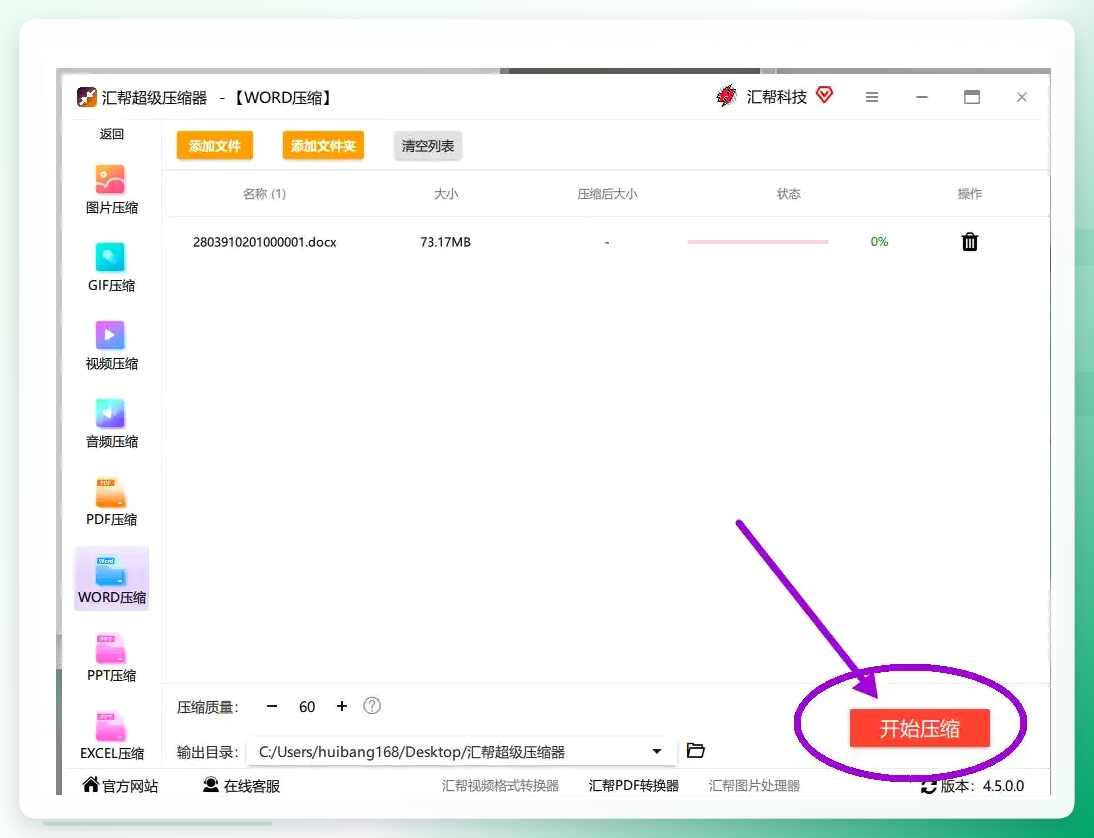
 第4步,设置好之后,点 “开始压缩” 。
 第5步,等个几秒到十几秒(看文件大小),打开输出目录就能看到压缩后的新文件了。
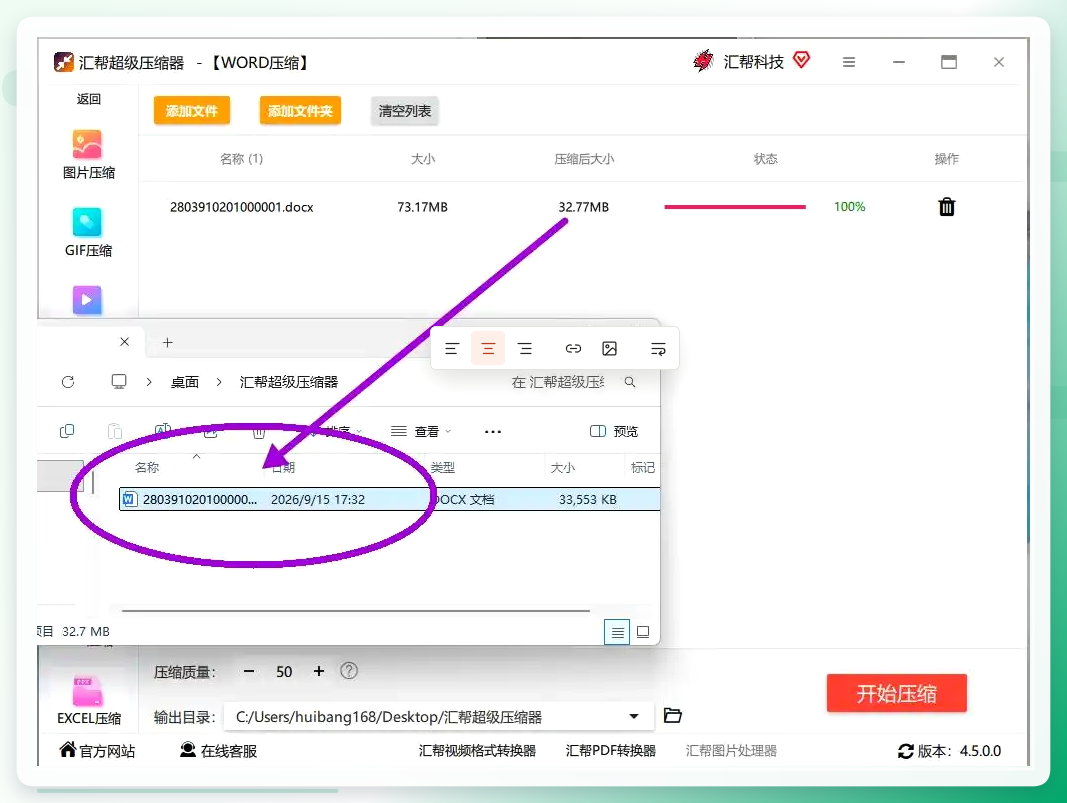 说句实话,我第一次用的时候还担心压完图片会糊成一团,结果打开一看,肉眼几乎看不出差别,体积倒是小了一大半,太香了。
WinRAR打包:电脑里本来就有的老伙计
WinRAR估计不少人电脑里都装着,拿它把Word打包成压缩包,也能把体积往下压一压。
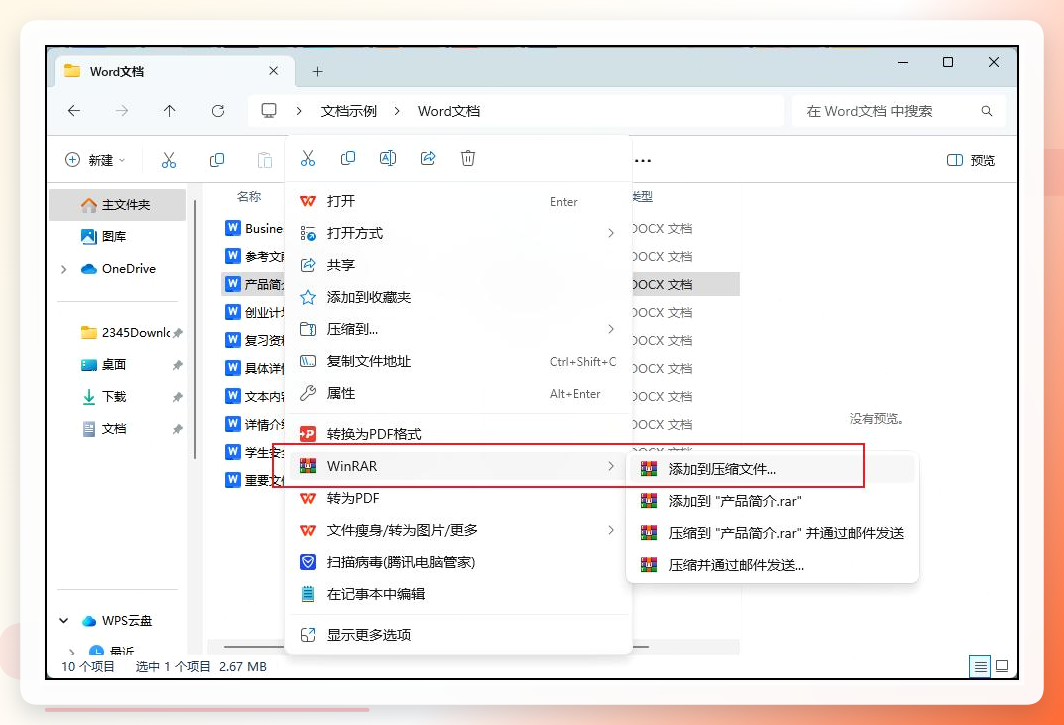
找到需要压缩的Word文档,右键点击该文件,在弹出的菜单中选择“添加到压缩文件”选项。
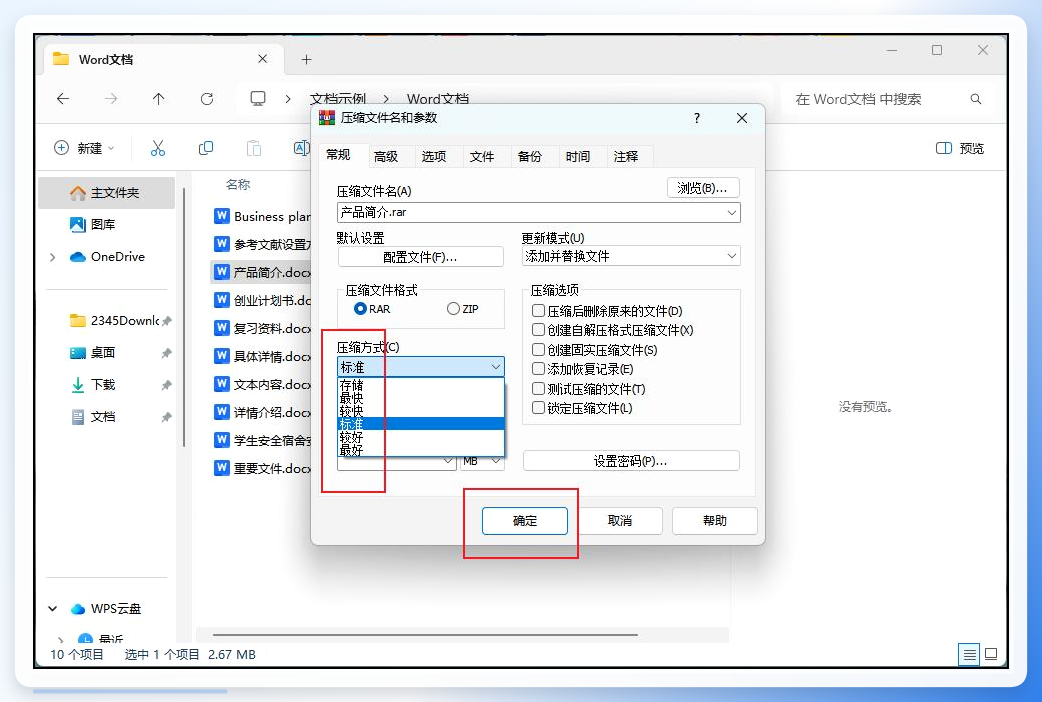
 在弹出的压缩设置窗口中,根据文件内容选择合适的压缩级别,如“最佳”、“标准”等。对于包含大量图片或附件的Word文档,建议选择较高的压缩级别以减小文件大小,最后点击“确定”,文档就会被压缩完成了。
 不过得提醒一句,WinRAR本质是打包,不是真正意义上的文档瘦身,对方收到后还得解压才能看,适合存档,不太适合直接发给人预览。
LoveYun在线工具:不想装软件时的备选
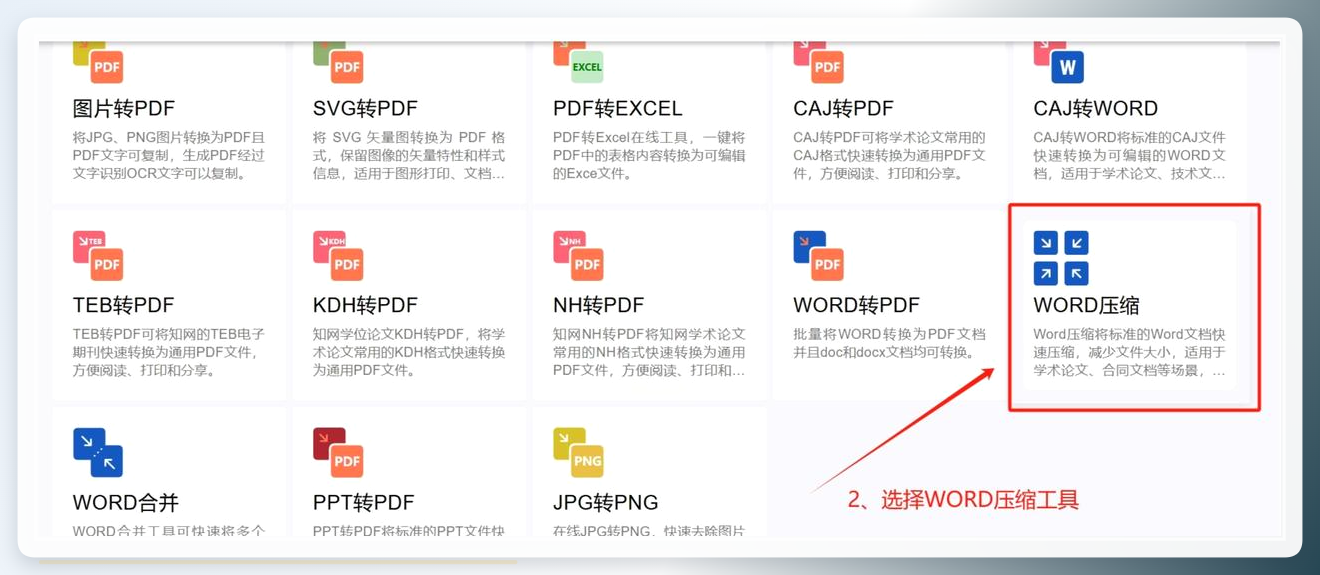
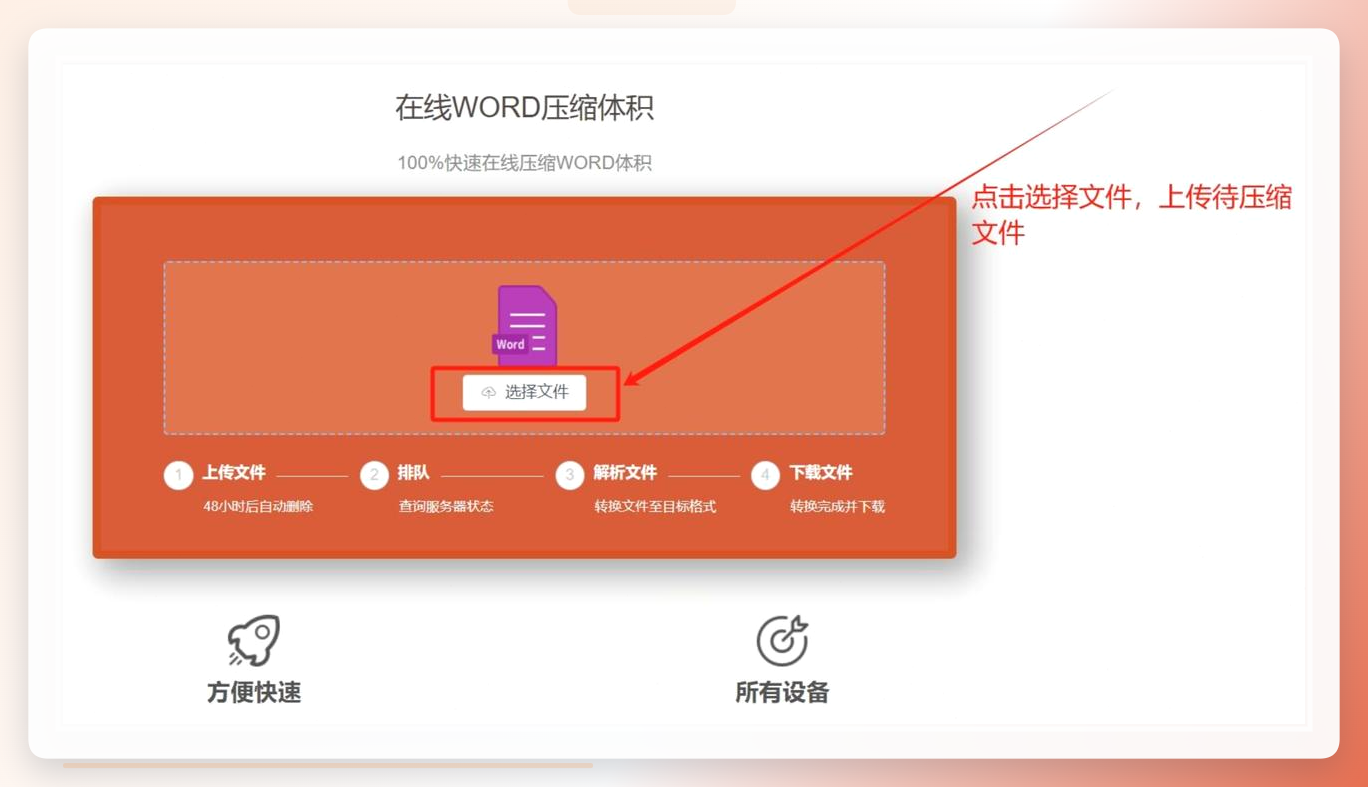
有些朋友电脑权限管得严,装不了软件,那在线工具就是条路子。打开LoveYun在线工具平台,在功能菜单中找到“WORD压缩”入口。
 点击“选择文件”按钮,从本地文件夹选择Word文档(支持docx、doc格式)。
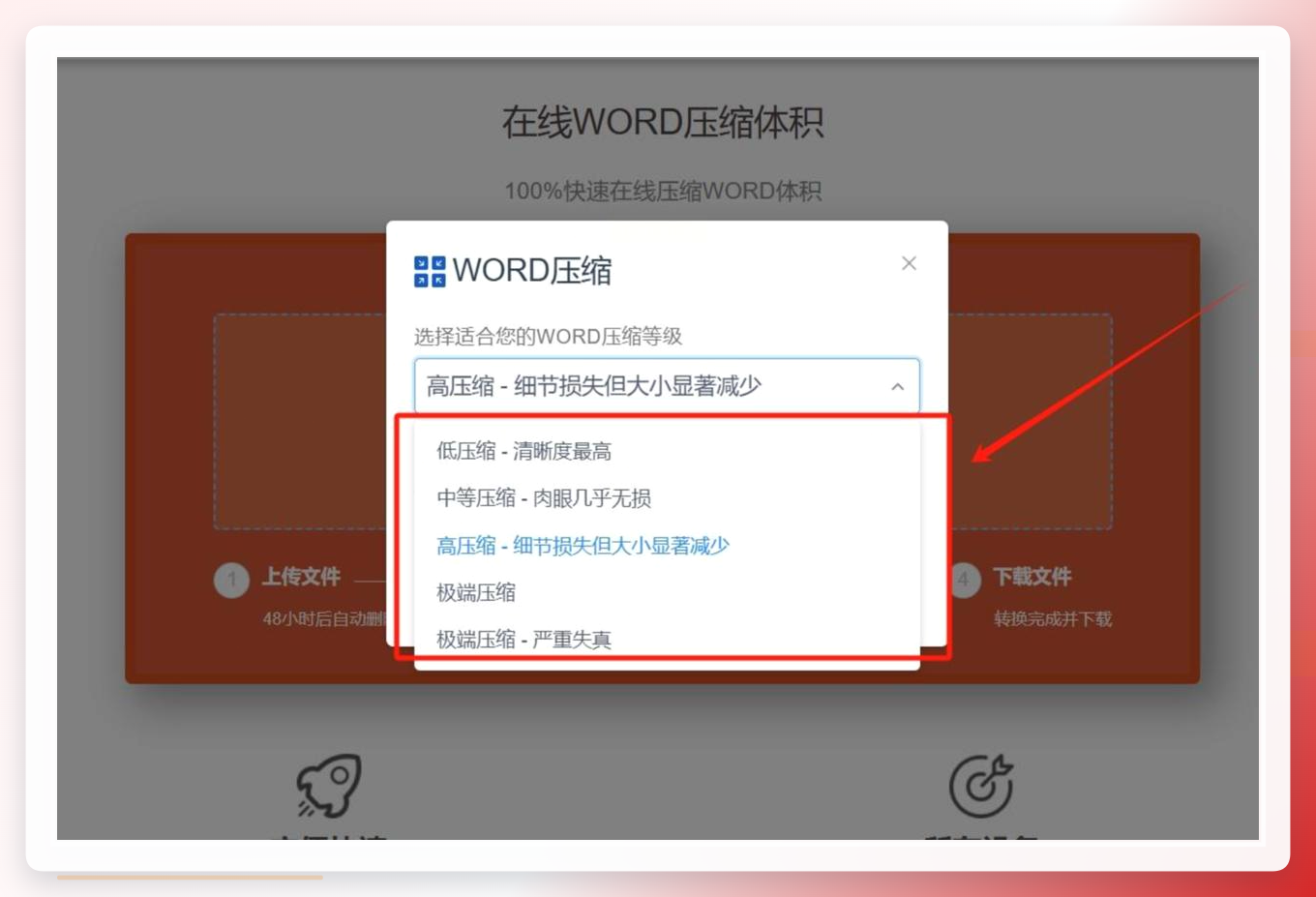
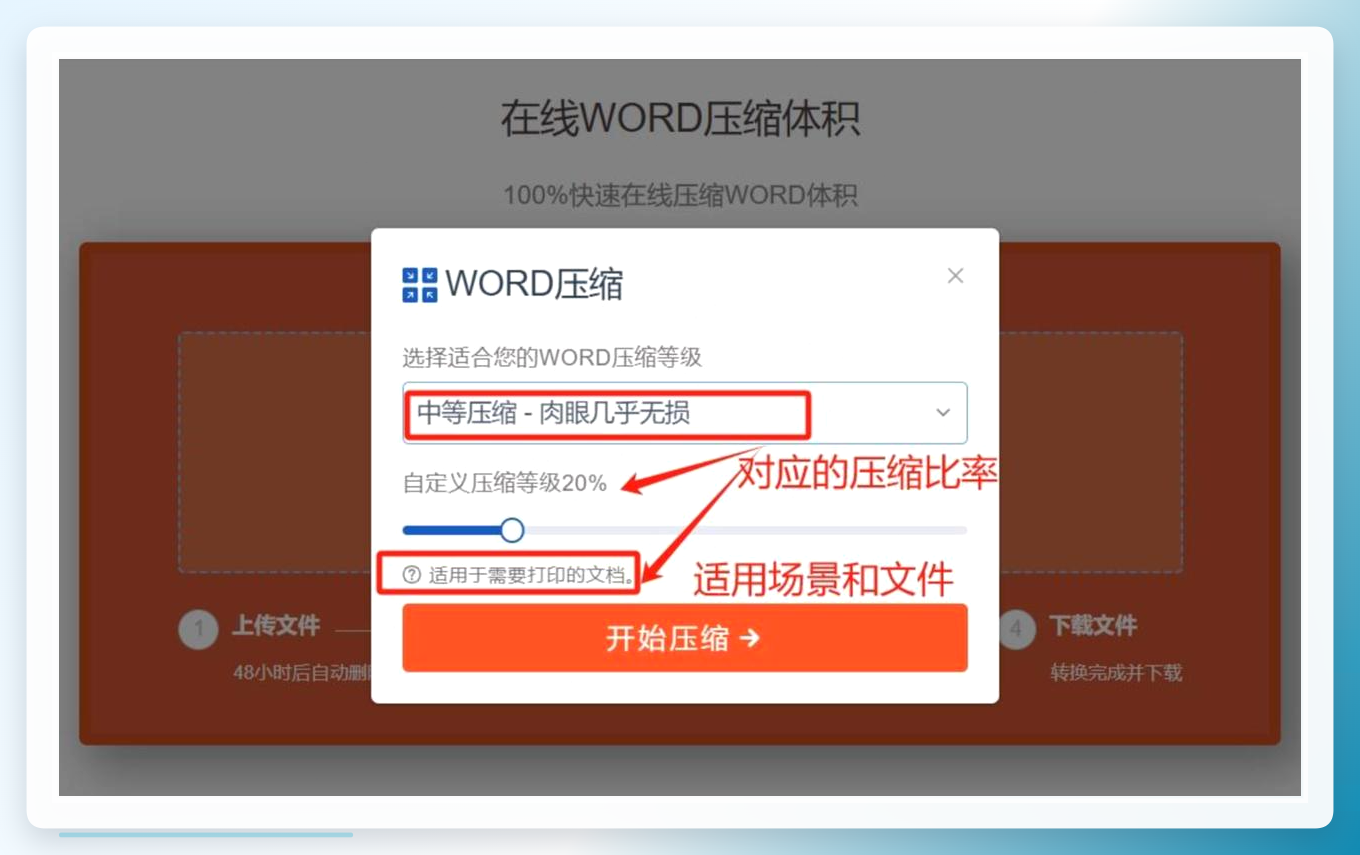
 第三步是设置参数:压缩级别提供“低压缩”、“中压缩”、“高压缩”三档选择;图片处理那块勾选“自动优化图片分辨率”可进一步减小体积。
 点“开始压缩”按钮,系统会在云端处理文件(处理时间取决于文件大小和网络速度),耐心等待即可。
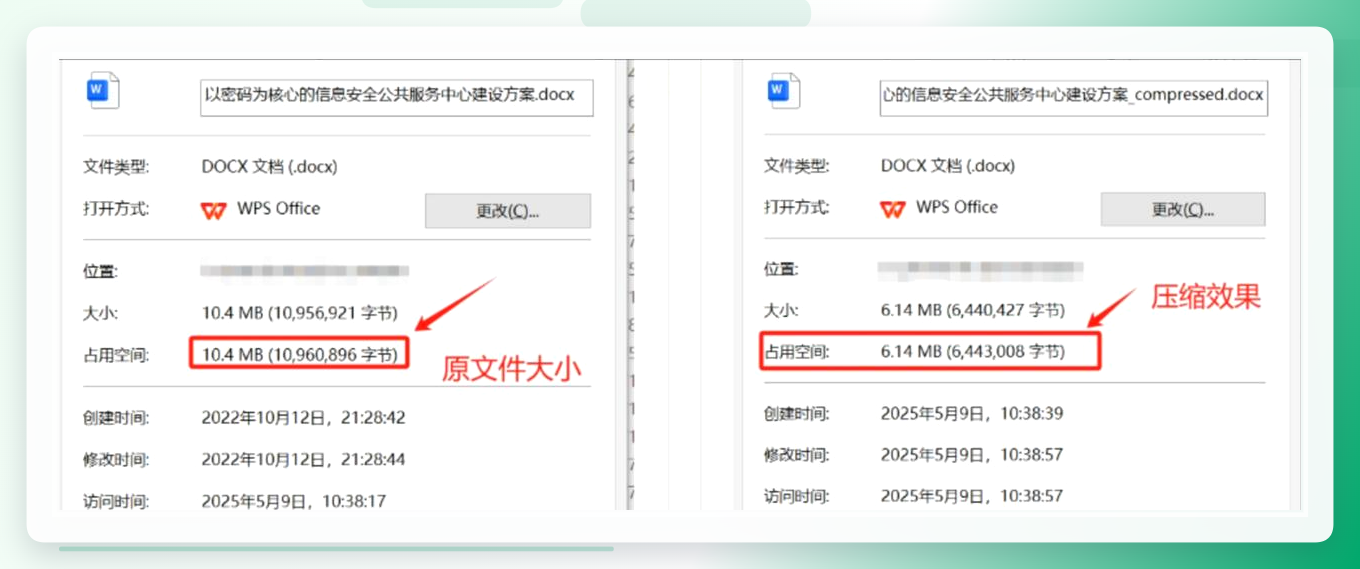
 压缩完成后点击“下载文件”,自动保存到本地,建议打开后检查文字、表格、图片是否完整显示。
 在线工具方便是方便,但涉及敏感内容的文档,我个人还是倾向本地处理,心里踏实点。
科能PDF转换助手:功能入口藏得有点深
打开之后往下拉,找到“在线压缩”区域,点击进入“Word压缩”功能。
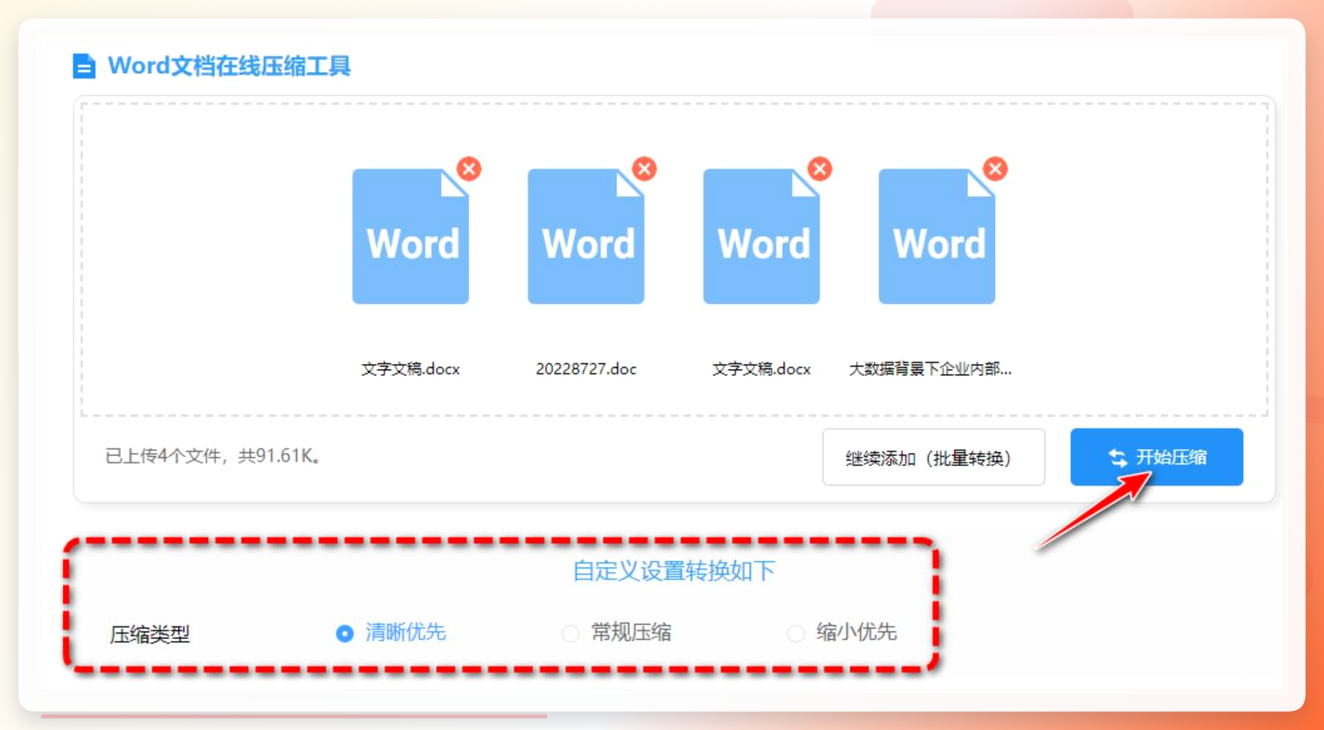
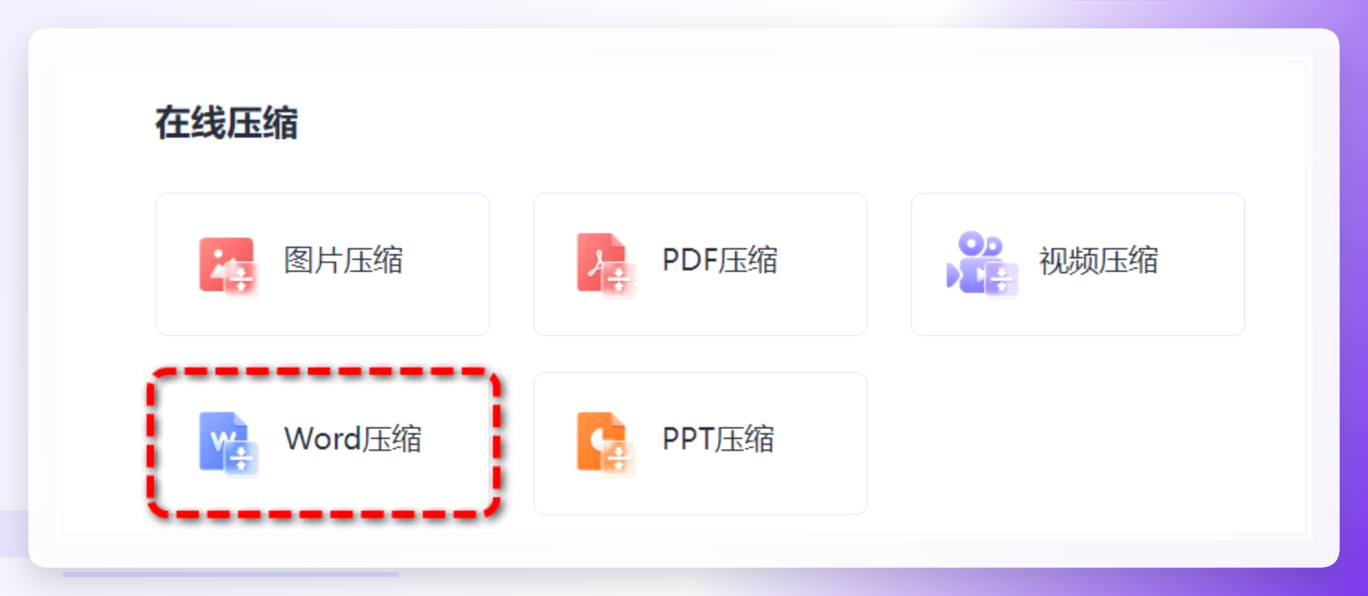 上传需要压缩的文件,支持多个文件批量压缩。接着设置压缩类型,有清晰优先、常规压缩、缩小优先三个选项,点“开始压缩”。
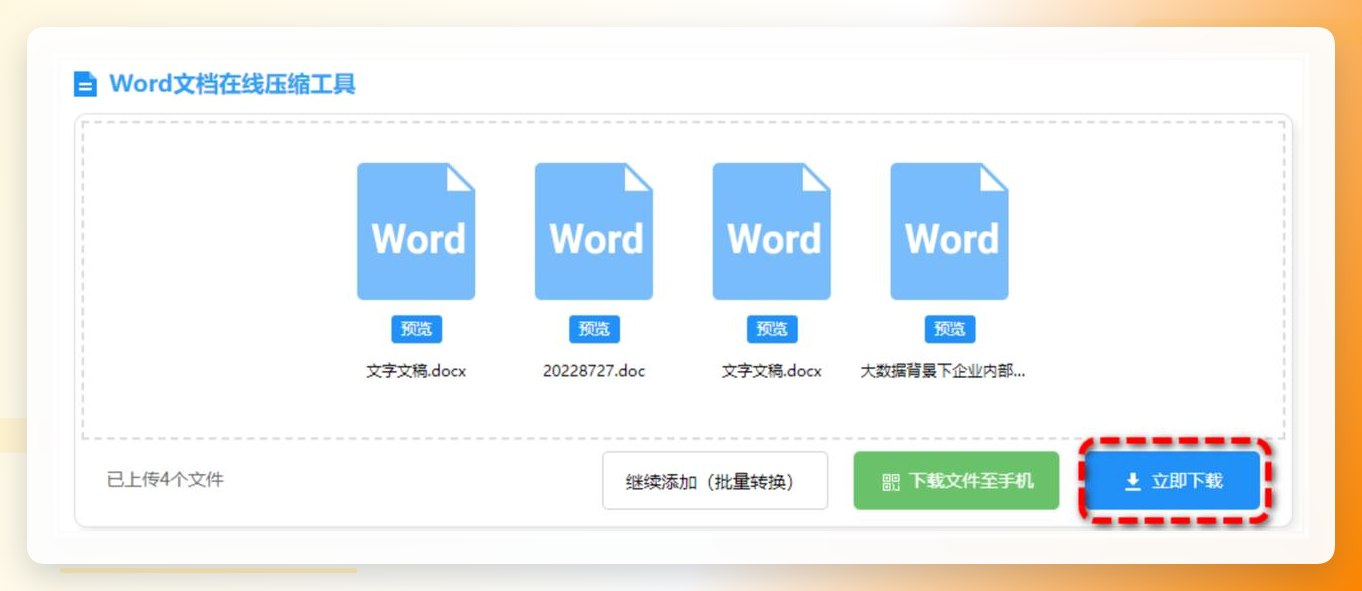
 等待压缩完毕,即可下载文件到桌面。
 这个工具我第一次找入口找了好一会儿,大家操作时别急,慢慢往下翻。
直接在Word里压缩图片:被很多人忽略的原生办法
如果文档里图片占了大头,其实Word自己就带压缩功能,根本不用外部工具。
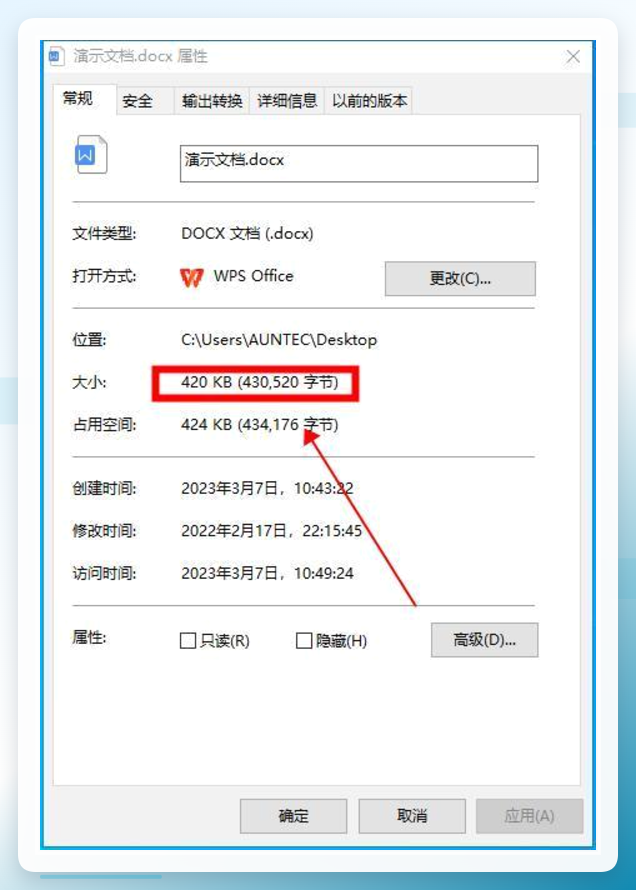
拿一份420KB的文档做个演示。
 打开文档后,任意选中一个图片,再在顶部菜单中依次点击【图片工具】-【压缩图片】选项。
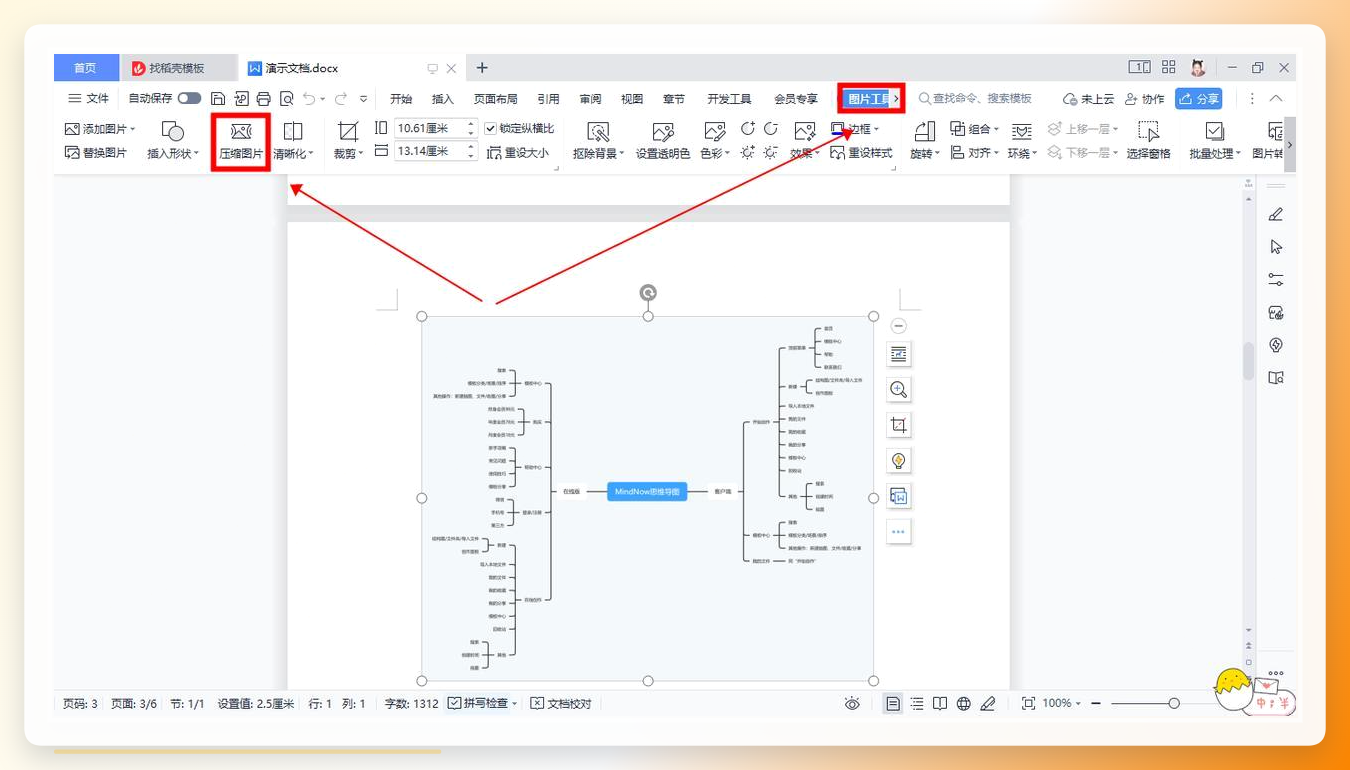 会跳出图片压缩窗口,先在左上角勾选【全选】,再在右侧进行压缩设置,比如按均衡品质压缩,点右下角的【完成压缩】按钮。
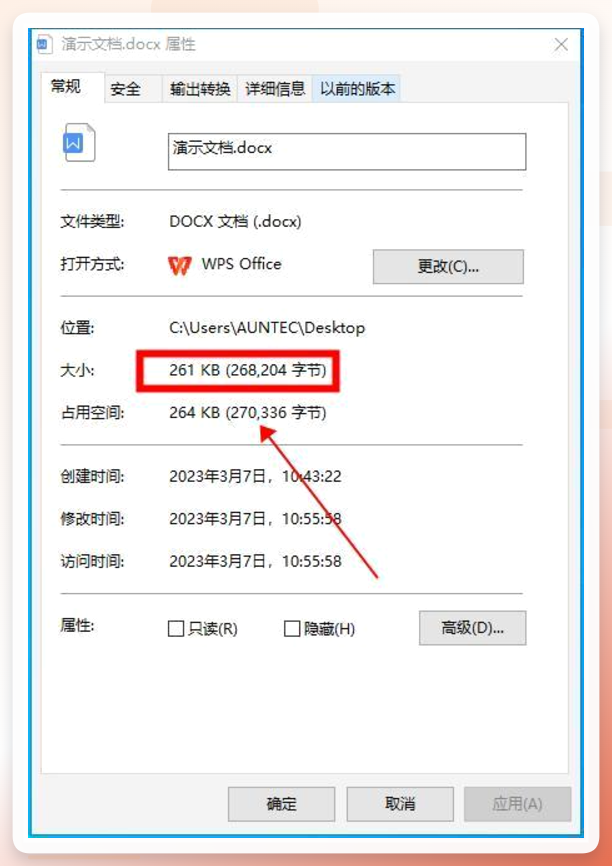
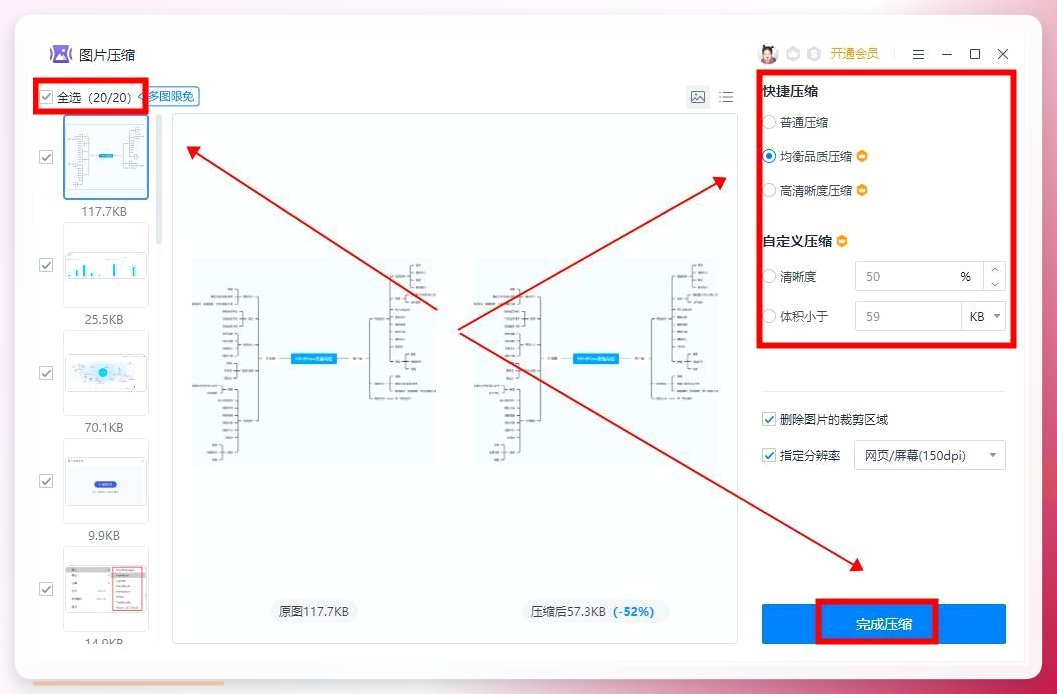 压缩完保存一下,再看文档属性,体积从420KB掉到了261KB。看到这我都惊了,原来Word自己就能干这活儿,之前白折腾那么久。
几个容易踩的小坑,提前说一声
压缩质量别一上来就拉到最低,图片糊了还得重来,建议先拿一份副本试水。在线工具上传前,确认文档里没有不方便外传的信息。还有,压缩完记得打开检查一遍排版,尤其是表格和页眉页脚,偶尔会有点小位移。
说到底,如何将word压缩成内存很小的文件,关键就是找对工具、调好参数这两件事。上面这几条路我都亲自蹚过,日常批量处理我基本锁定汇帮,临时救急就用Word自带的图片压缩,你按自己的场景挑就行。弄完基本就成了,要是还有哪儿卡住,评论区喊我一声。
