

系统弹窗就一句话:“文件大小不能超过200KB”。她原图是一张手机拍的PNG,好家伙,4.7MB。她急得在家族群里连发十几条语音,我隔着屏幕都感受到那股崩溃劲儿。
其实这事儿真不用去啃PS教程。批量缩小图片的内存怎么设置,核心就一句话:选对工具、把参数调明白。我把自己平时压箱底的6个方法翻出来重新捋了一遍,顺手把踩过的坑也标出来了,你照着做基本能一次过。
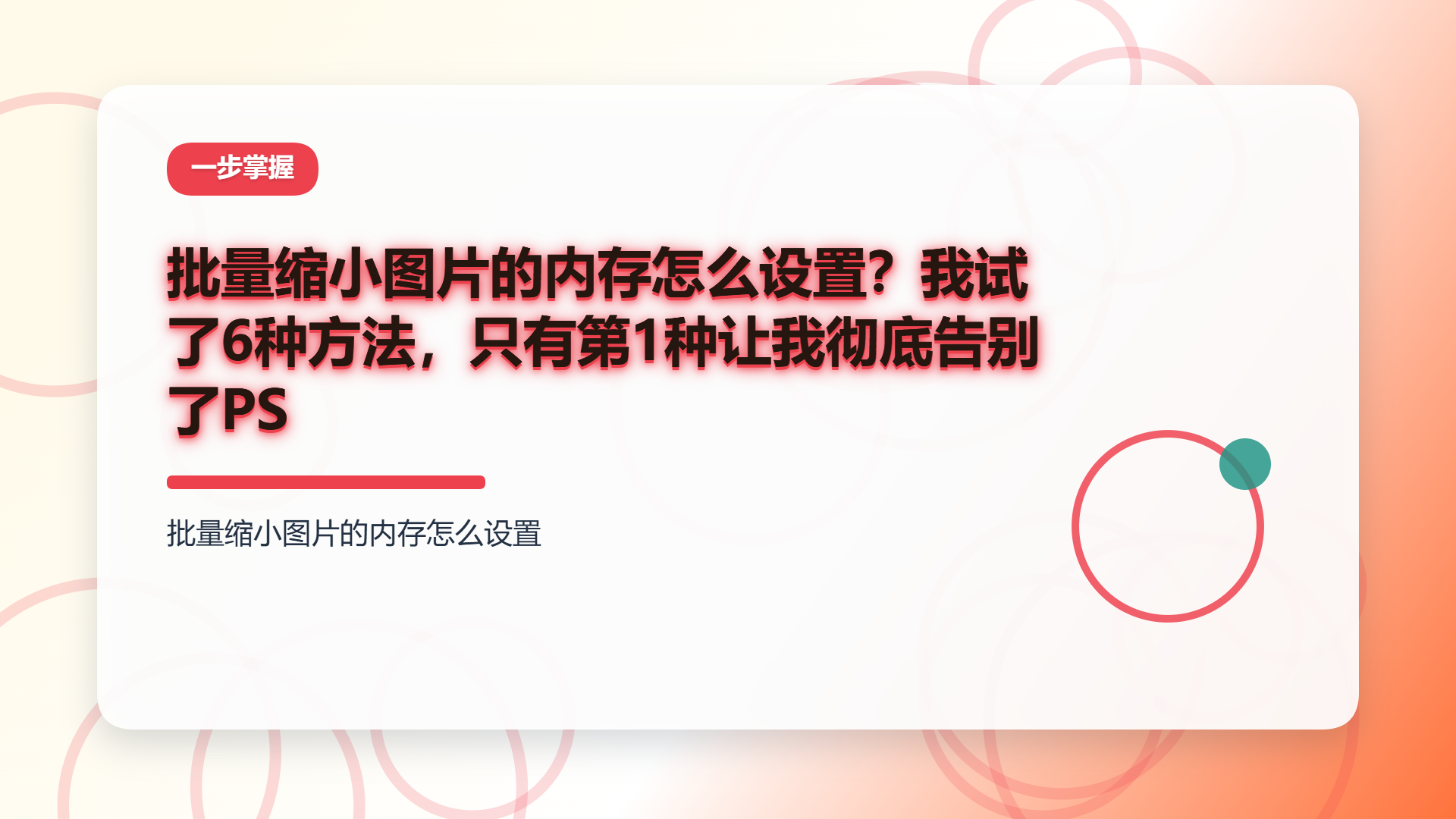 ##### 先说汇帮超级压缩器,这是我最常用的主力方案
为什么把它放第一个讲?因为它的批量处理逻辑做得比较干净,参数给得也直观。下面这套流程是我反复用过的,照着走不会出错。
第一步,打开软件进对模块。 安装完双击桌面图标启动,在主界面功能列表里找到并点击【图片压缩】按钮。注意别点成“图片转换”了,两个图标长得有点像,我头一回就点岔过。
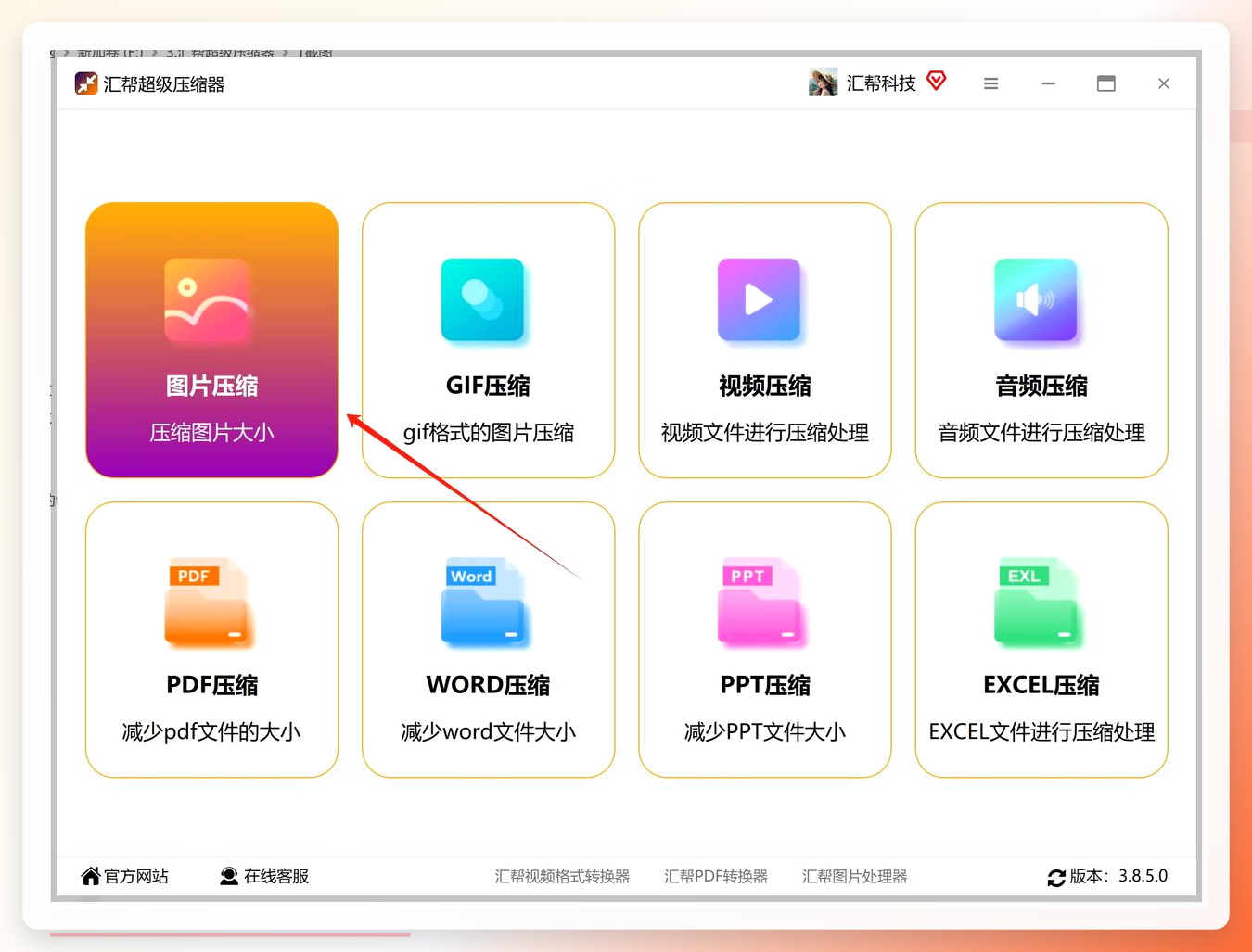 第二步,导入待处理文件。 进入压缩页面后点击【添加文件】按钮,把需要处理的JPG或PNG图片批量导入。也支持直接把文件拖拽到窗口区域,多选批量添加没问题。这一步建议一次别塞太多,二三十张一批比较稳,太多了进度条走得慢,心里没底。
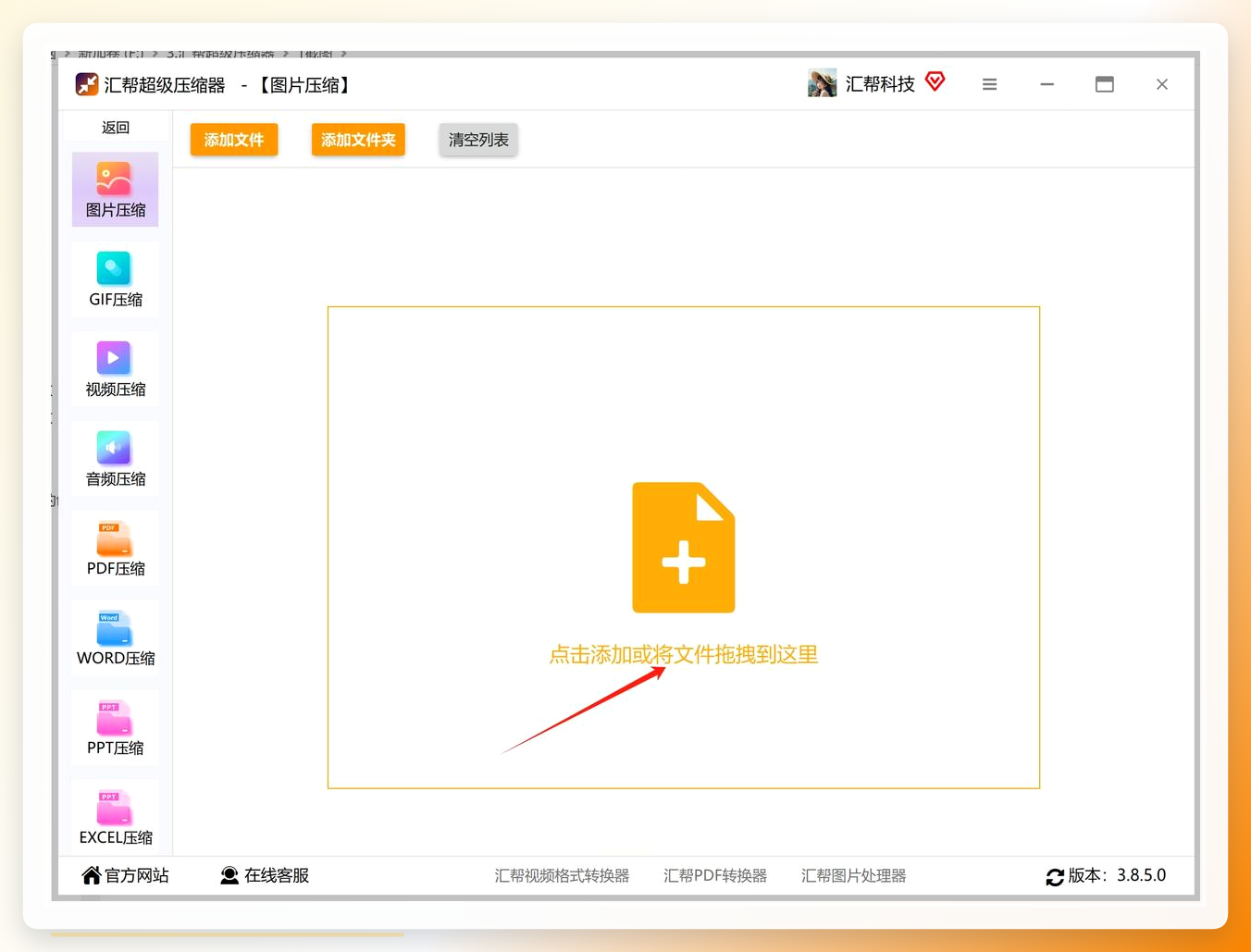 第三步,配置压缩参数。 这里有三组设置要留意:
压缩质量:界面上有滑动条或输入框,数值通常以百分比表示。数值越低,输出文件体积越小,但画质损失相应增加。建议先取中间值试压一张,看效果再决定要不要继续下调。我一般设在70到80之间,肉眼几乎看不出差别。
图片缩放:可调整输出图片的宽度和高度。尺寸缩小后文件体积会显著下降。如果用途只是系统上传或网页展示,没必要保留原始大尺寸。
输出目录:指定压缩后文件的保存路径,建议单独建个文件夹,方便后续查找和比对。
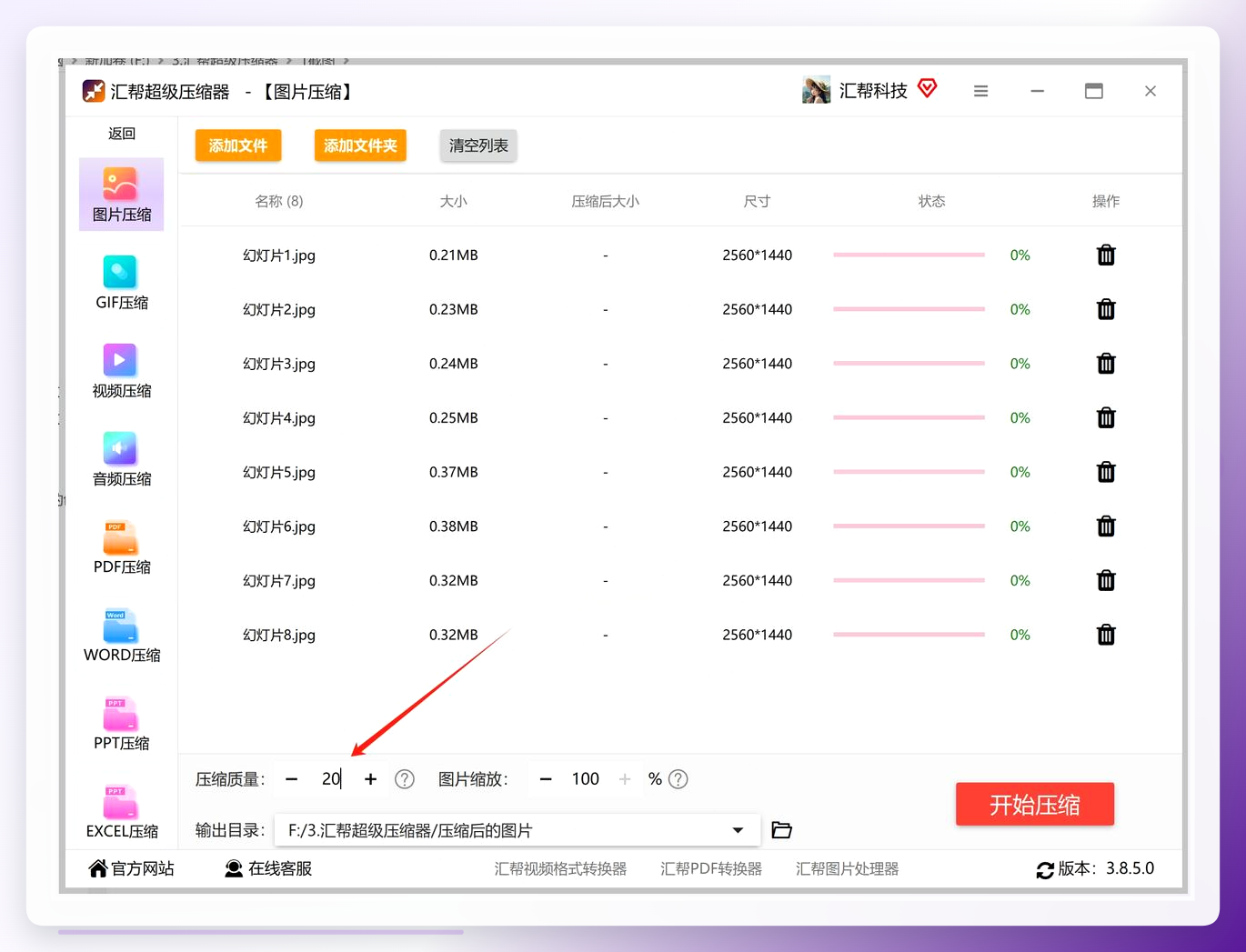
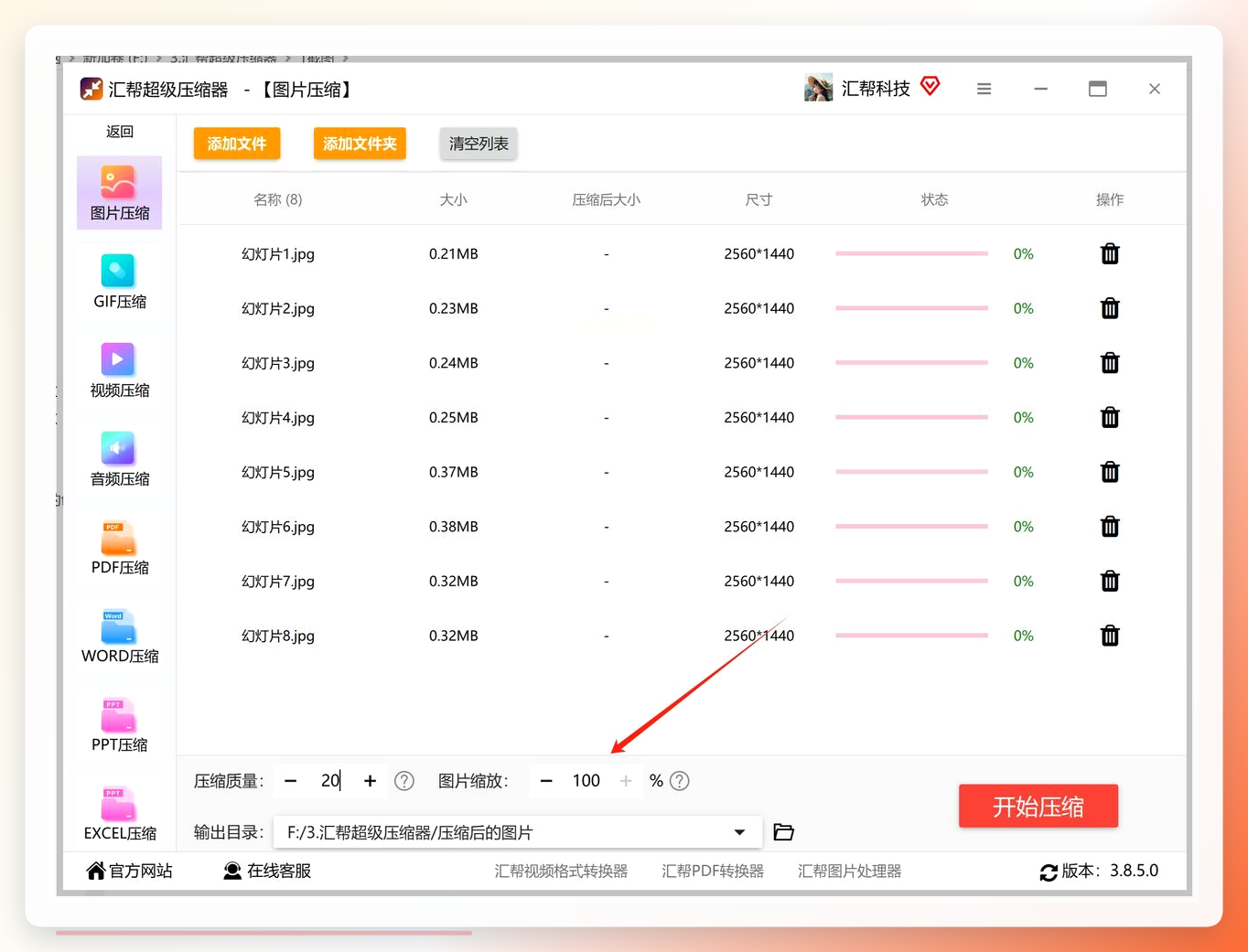
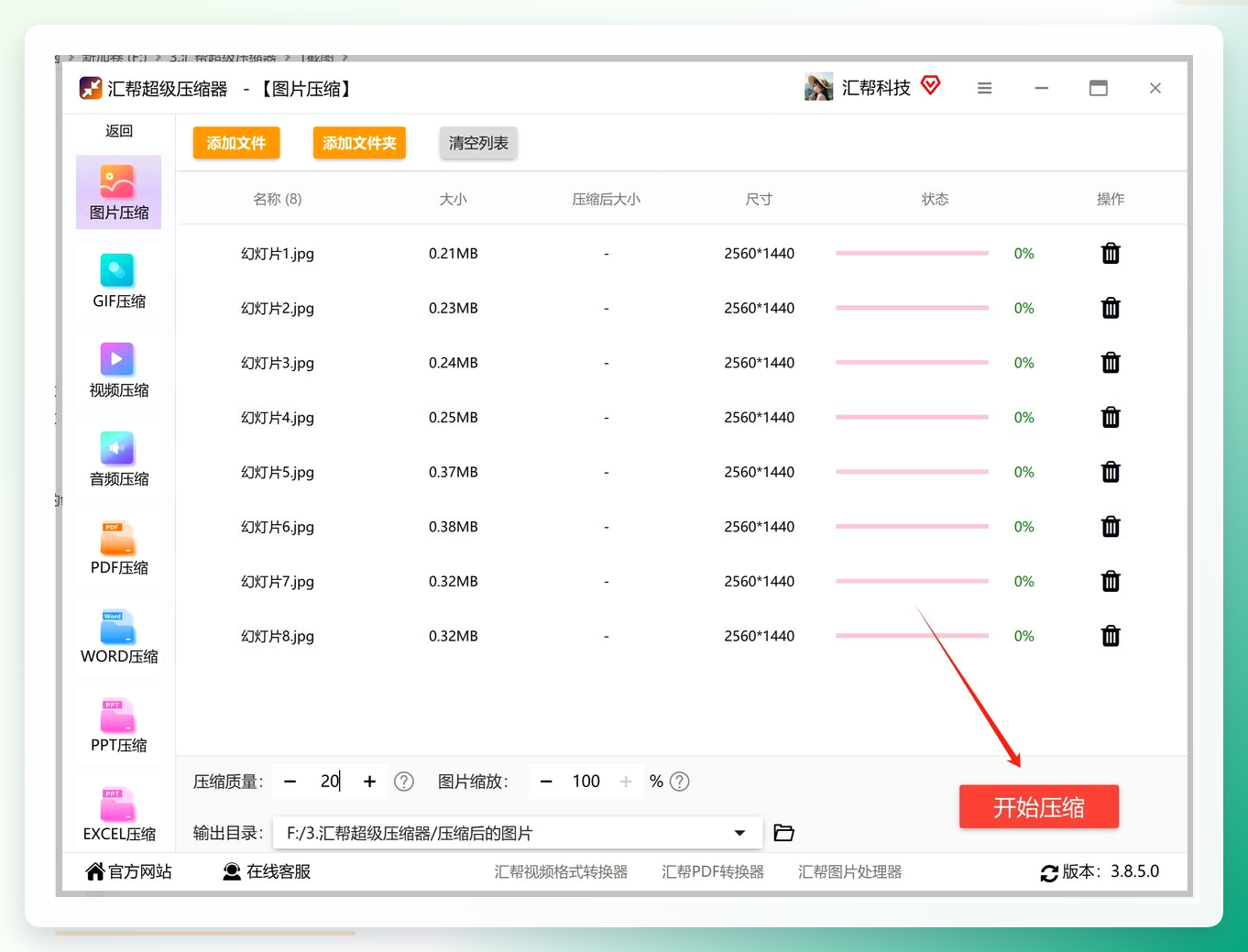
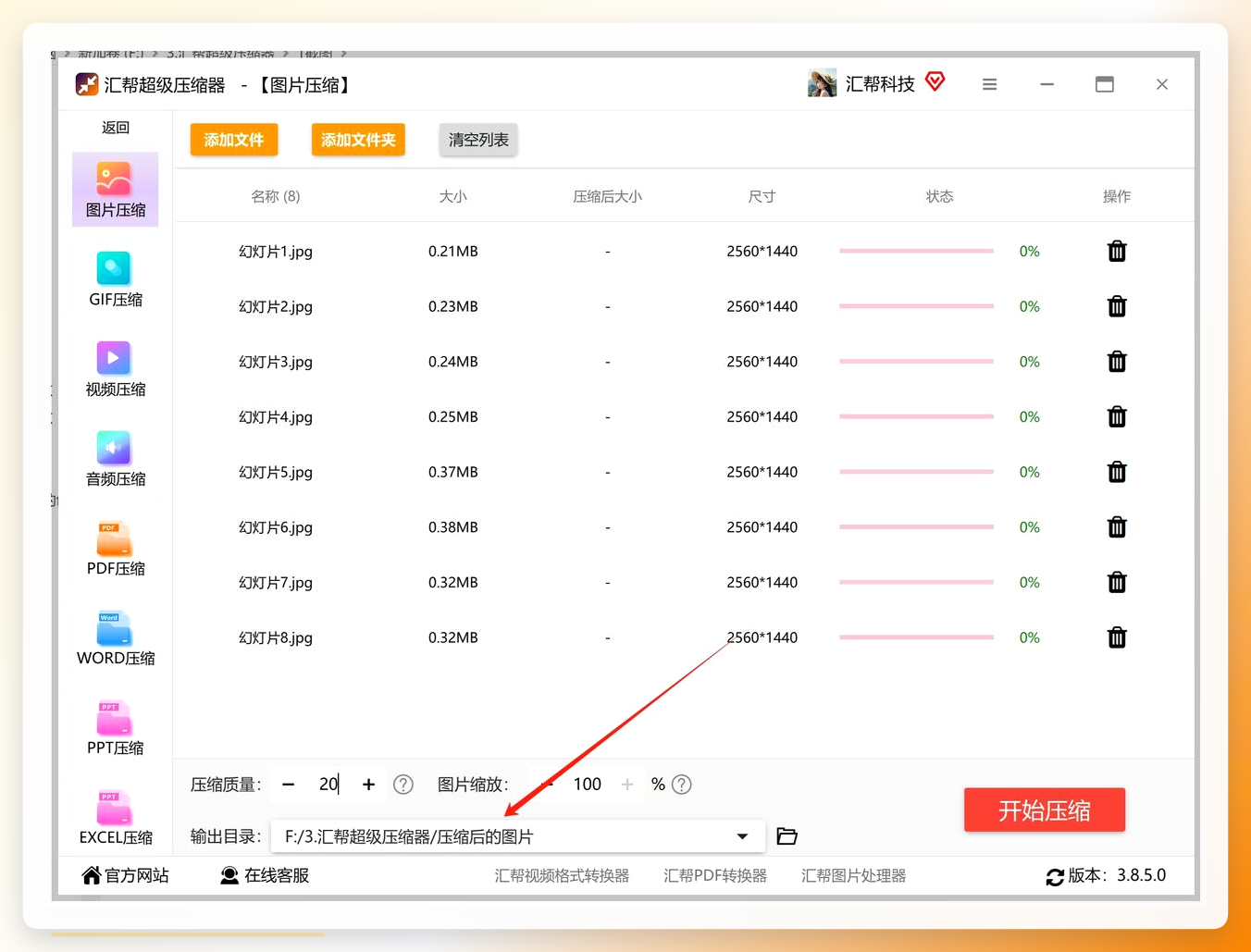 第四步,执行压缩任务。 参数确认无误后点击【开始压缩】按钮,软件进入批量处理状态。
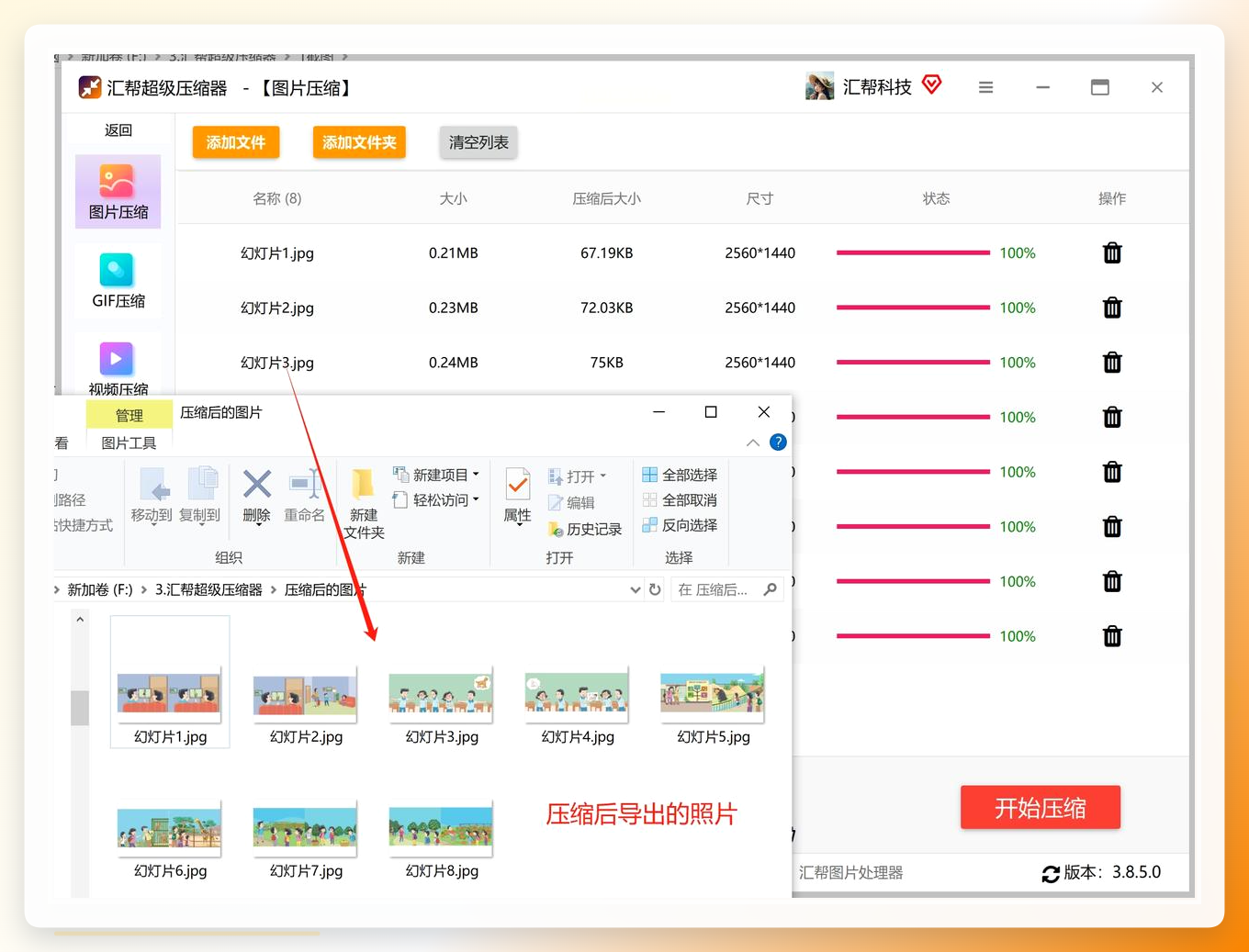
 第五步,核验输出结果。 任务完成后软件会弹出完成提示,点击【打开文件夹】即可查看输出文件。建议右键查看原图与压缩图的属性,对比文件大小,确认压缩效果是否符合预期。
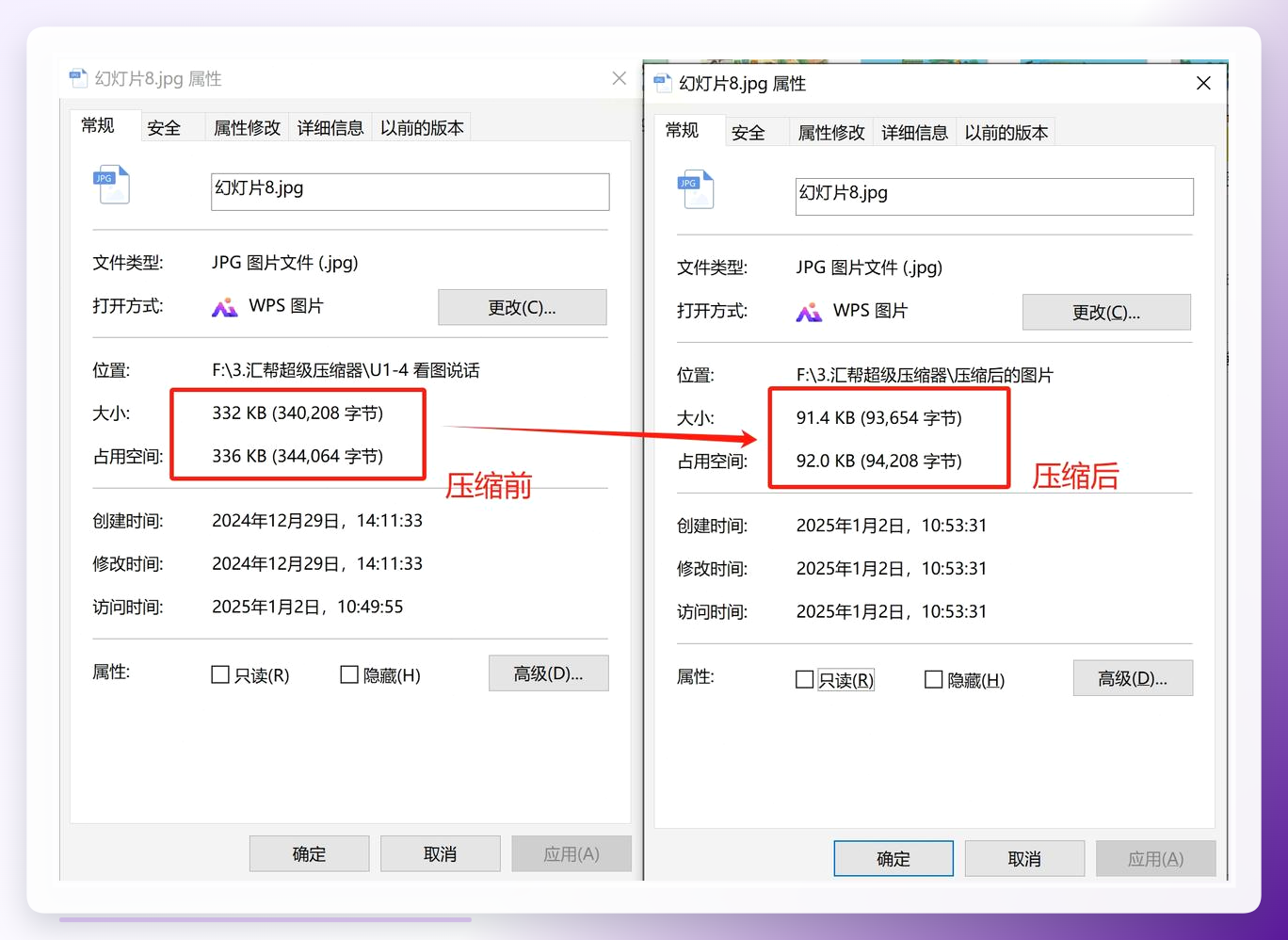 说真的,这套流程走顺了之后,我处理几十张活动图也就两三分钟的事。关键是参数别一次调太狠,留点余地方便回头。
再说汇帮图片处理器,适合需要同时改尺寸的场景
有时候光压质量不够,还得把尺寸一起缩。这个工具的逻辑稍微不一样,它是把压缩和缩放放在一个界面里完成。
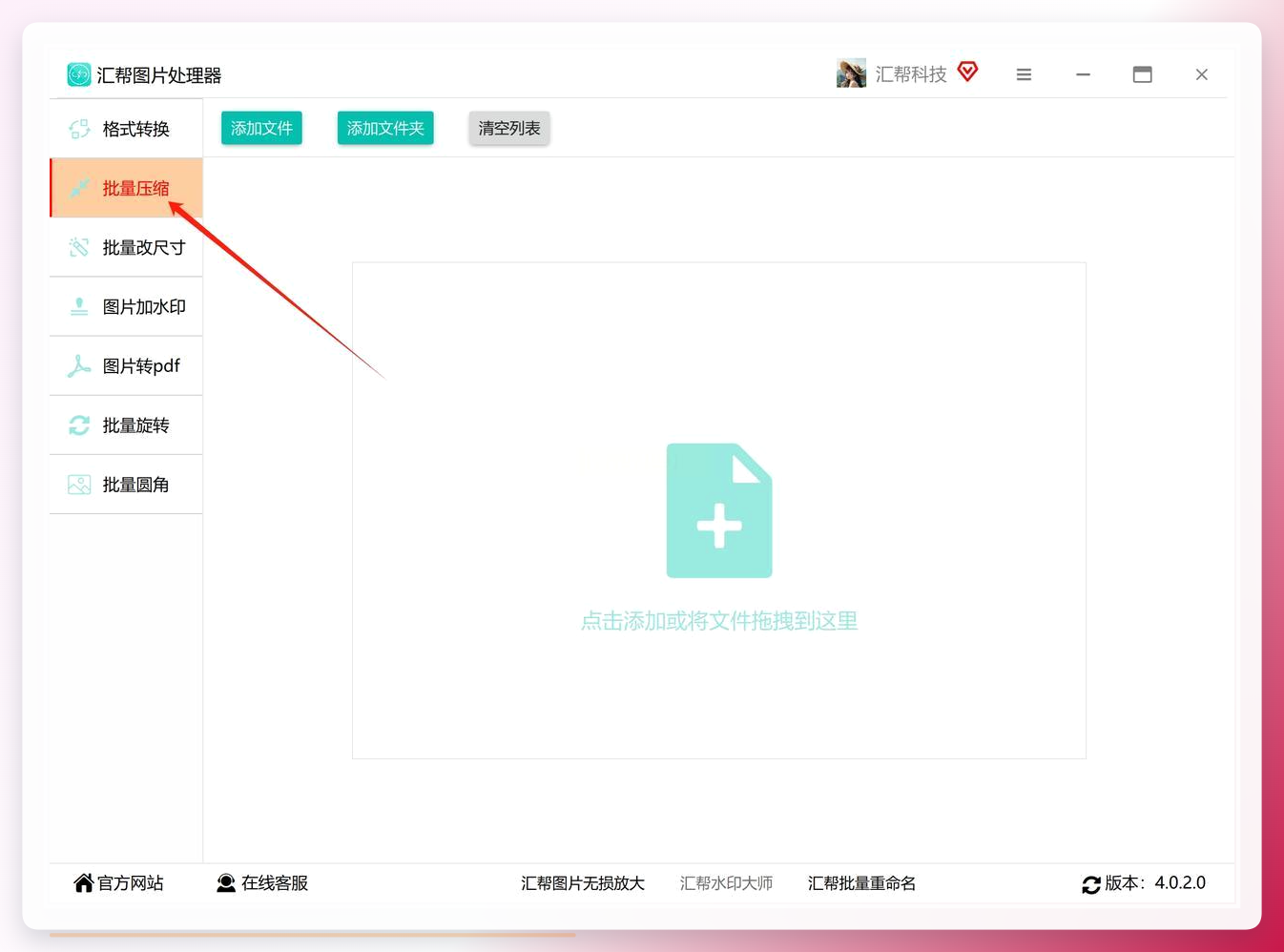
打开软件后点击【批量压缩】模块进入操作界面。
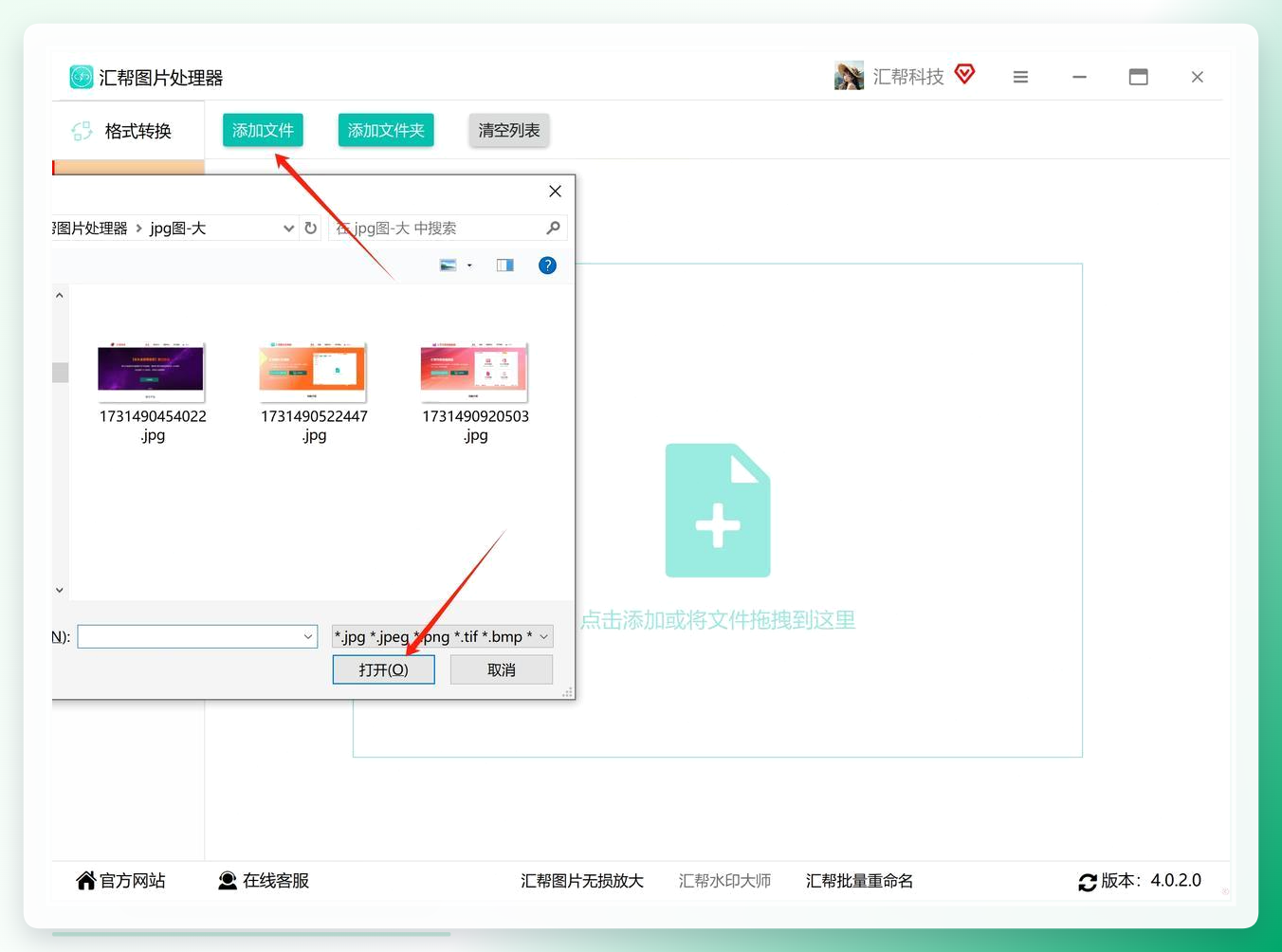
 点击左上角【添加文件】按钮导入图片,JPG和PNG格式都支持,批量添加数量不限。
 在【压缩质量】区域设定数值,数值越小压缩强度越大,但过低会导致画面模糊,建议结合用途判断。
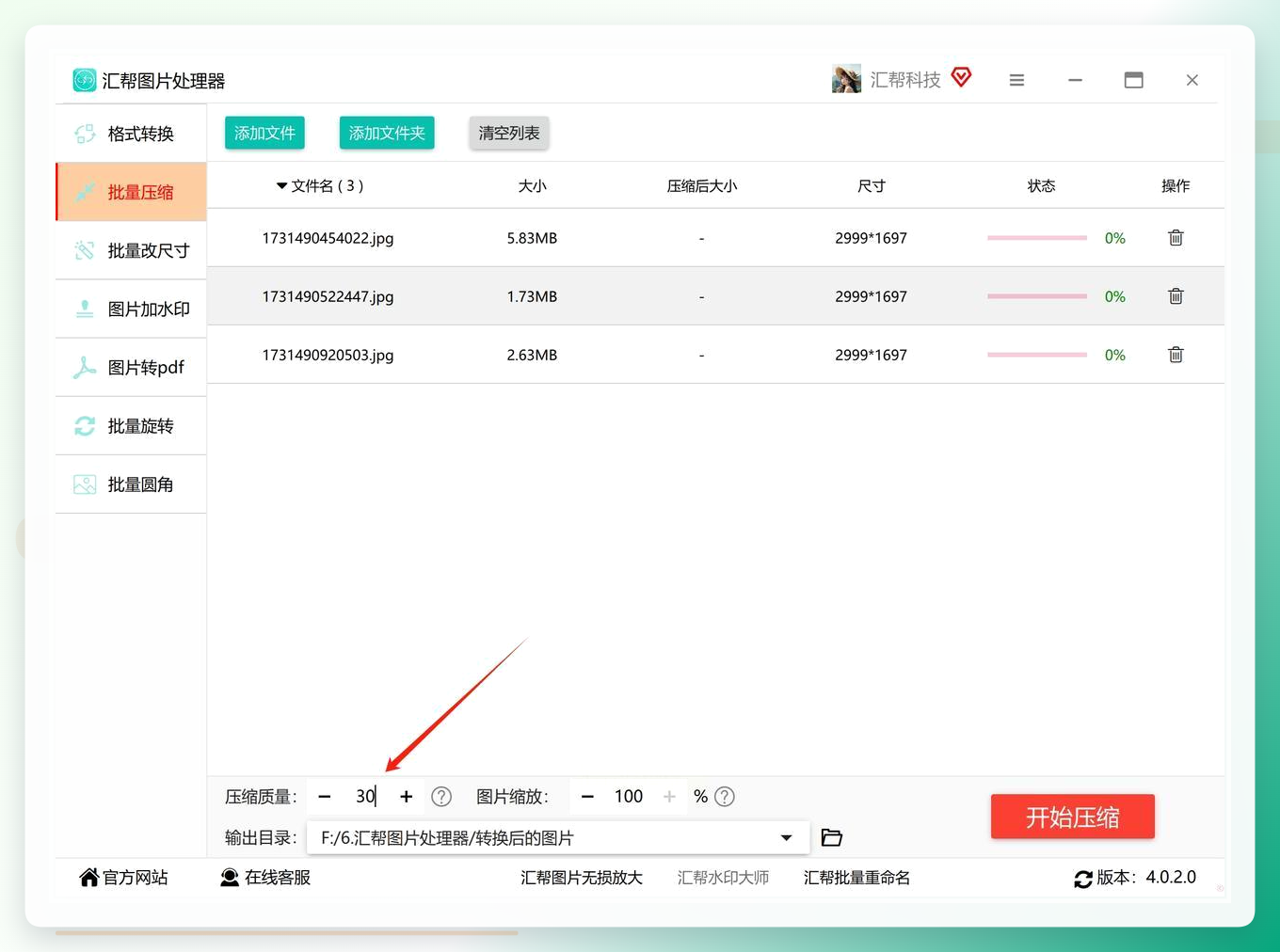 需要调整尺寸时,修改【缩放值】并勾选“保持比例”,避免手动计算像素导致变形。
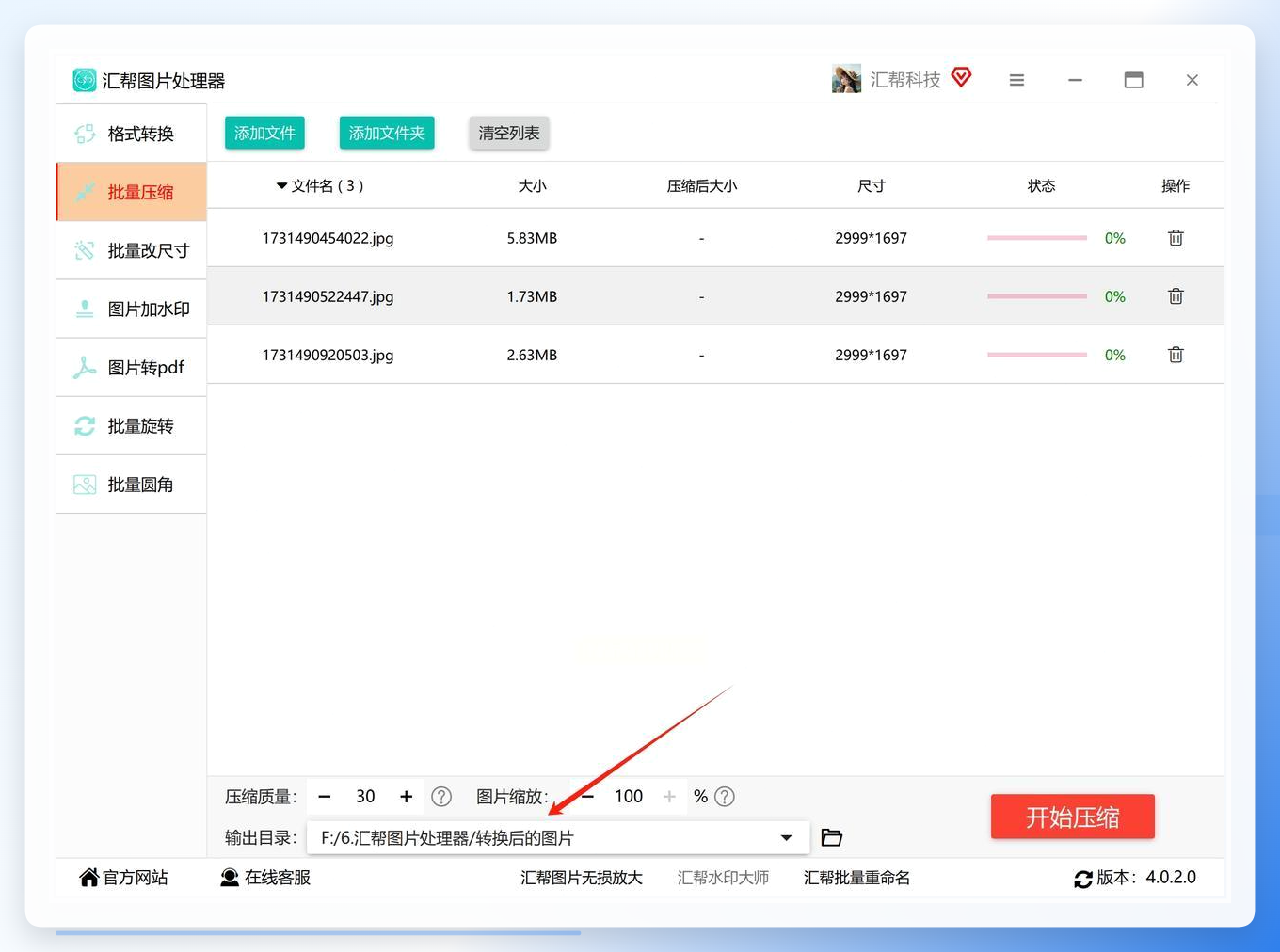
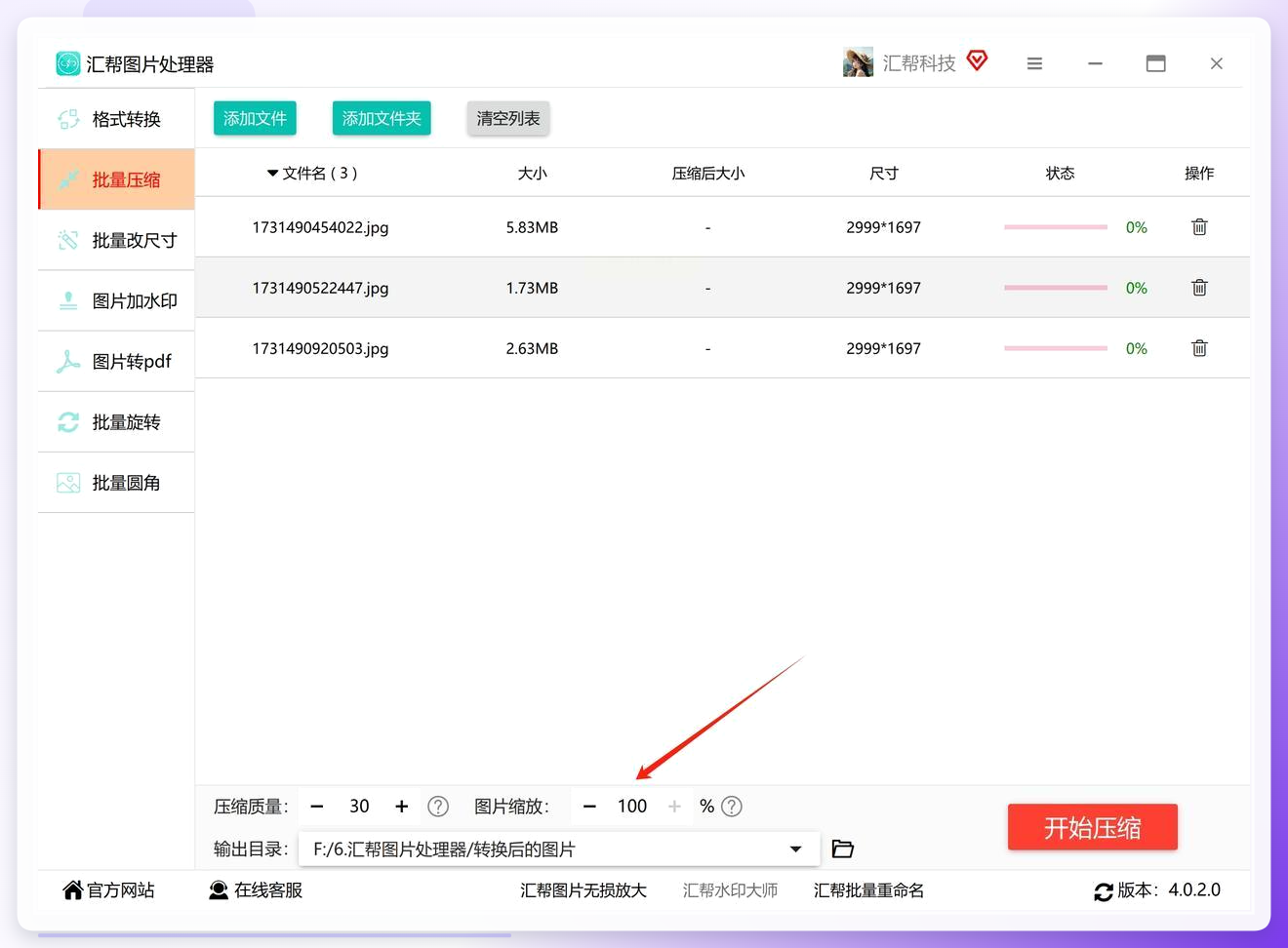 指定输出文件夹路径,建议新建独立目录存放输出文件。
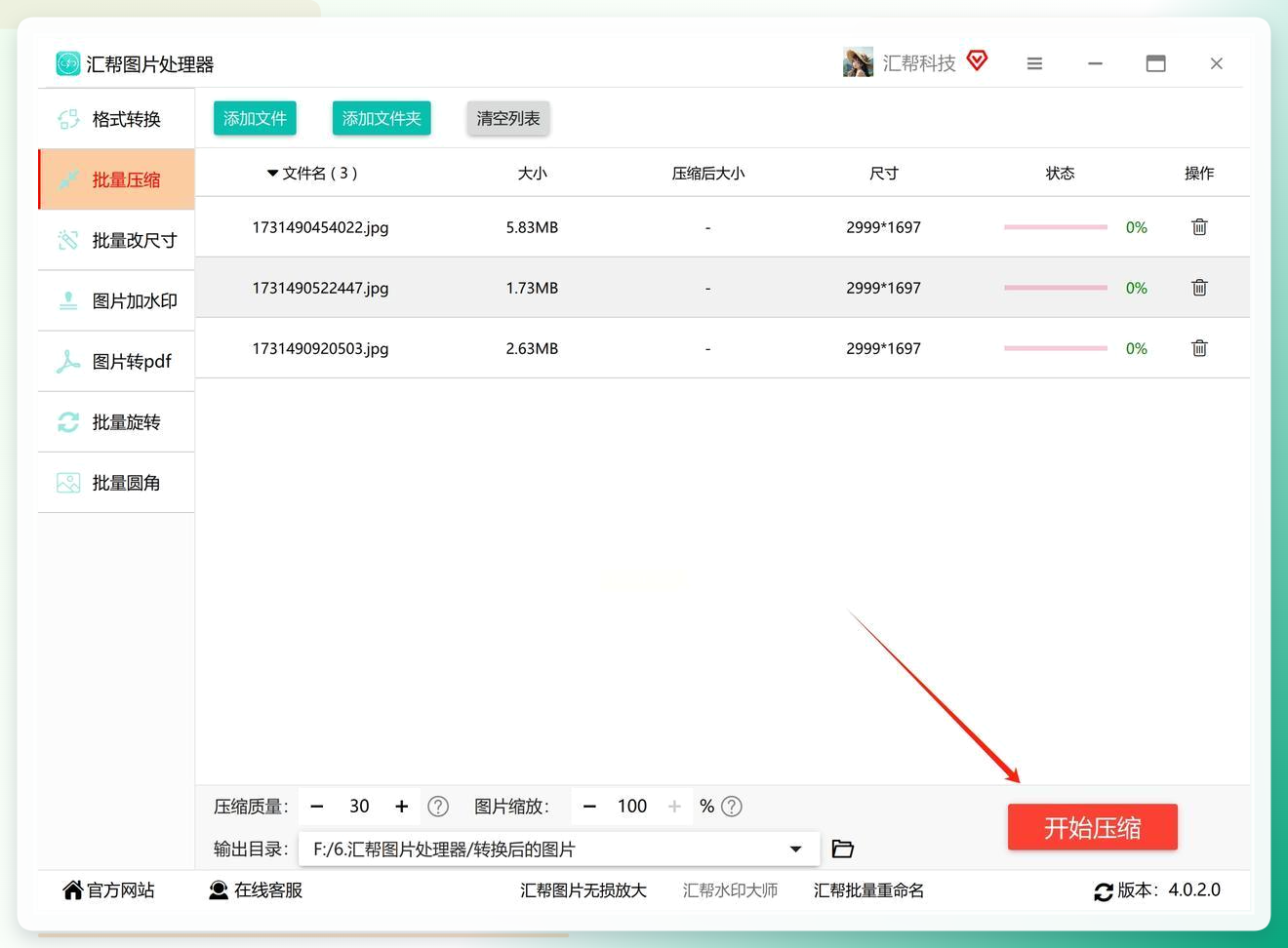
 点击【开始压缩】按钮,等待进度条走完即可。
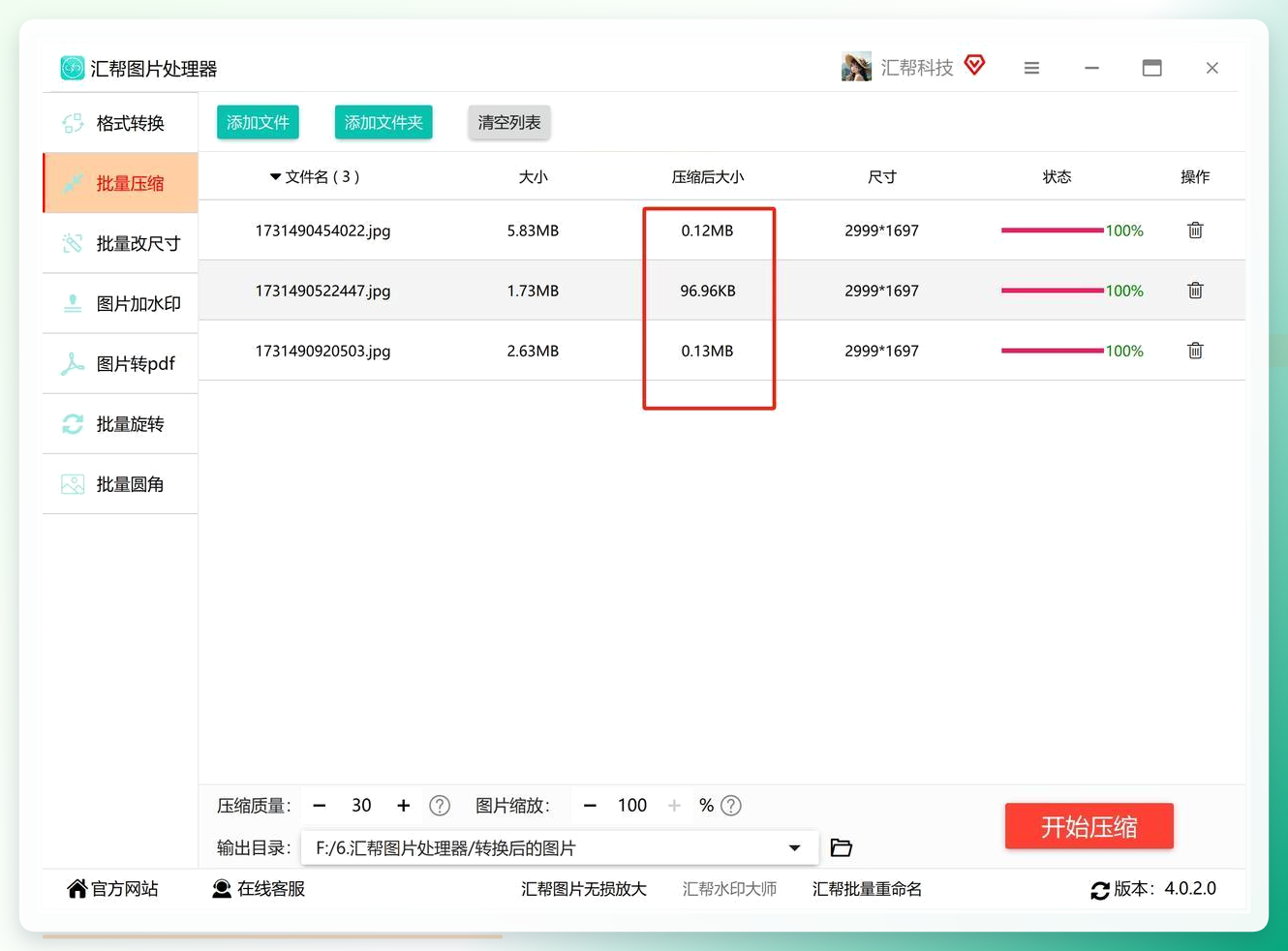
 完成后进入输出目录查看文件,体积变化一般比较明显。
 ##### 在线压缩工具,临时救急可以用
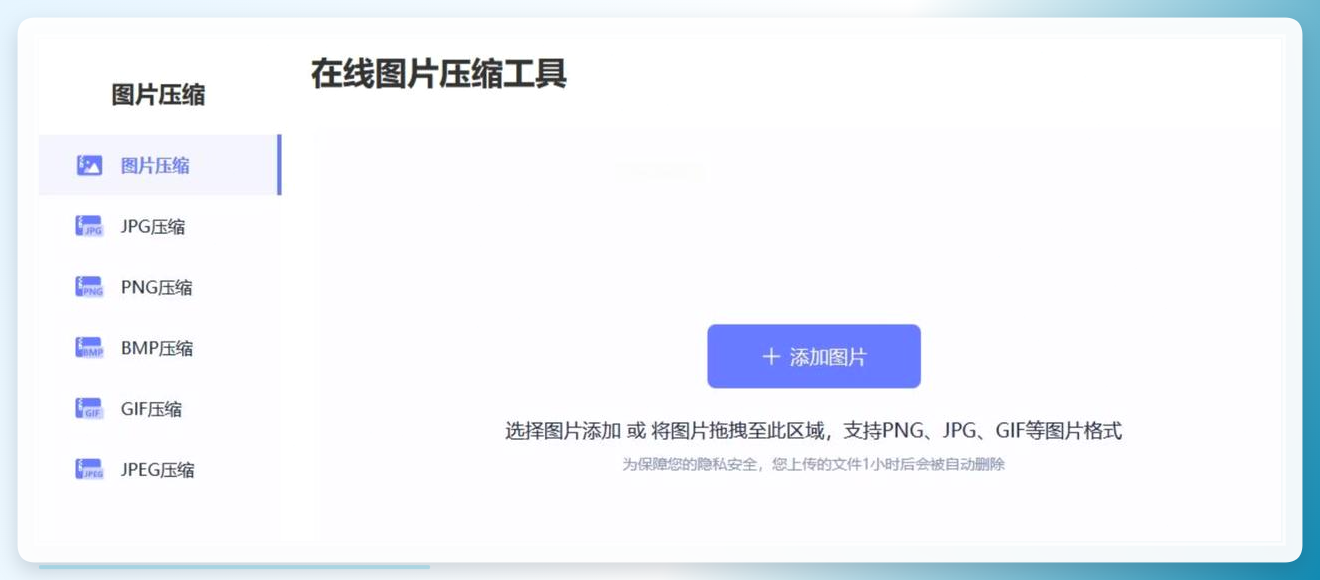
不想装软件的时候我会用在线工具顶一下。进首页点【图片压缩】,上传区域选好文件,支持多张批量传。它会给你几个模式选,普通压缩和强力压缩的区别主要在于压缩比,页面上会预估压缩后的大小,看着选就行。点开始压缩,等一会儿打包下载。
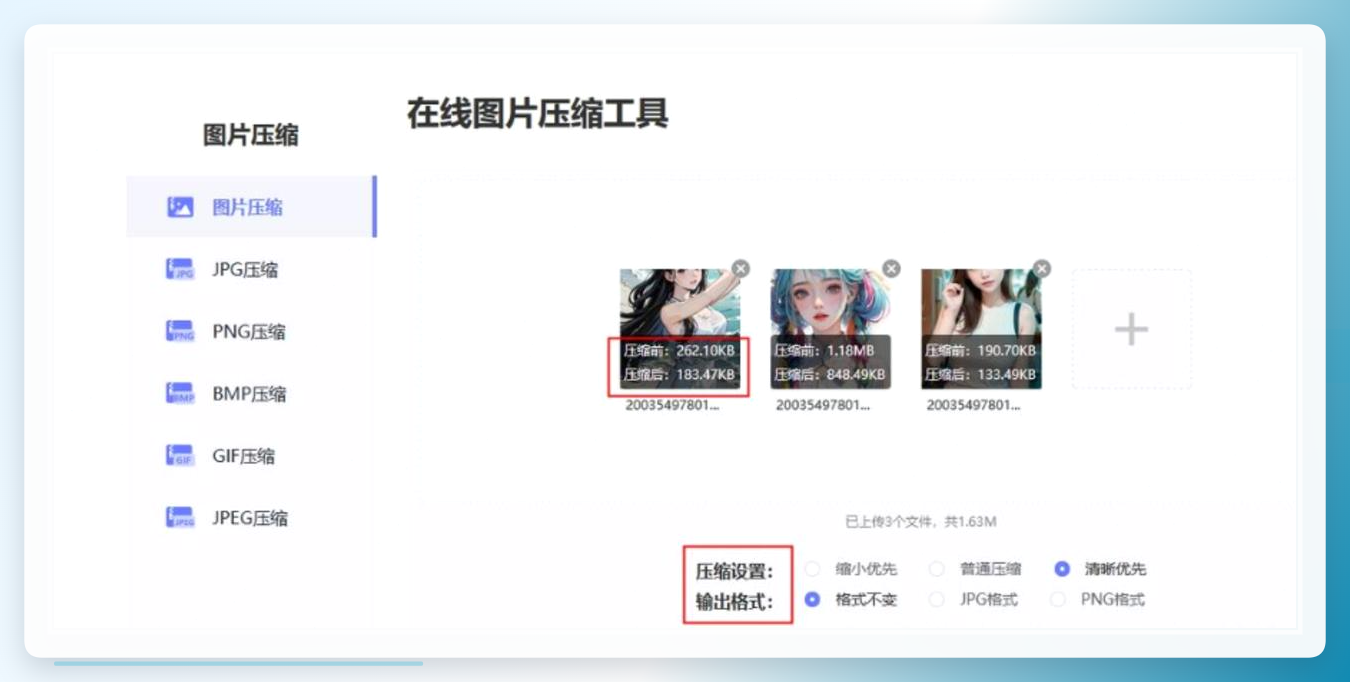 缺点是上传下载都吃网速,大文件多了会等得有点烦。我试过传十几张高清图,中途去泡了杯茶回来才搞定。
截图法,最笨但最快
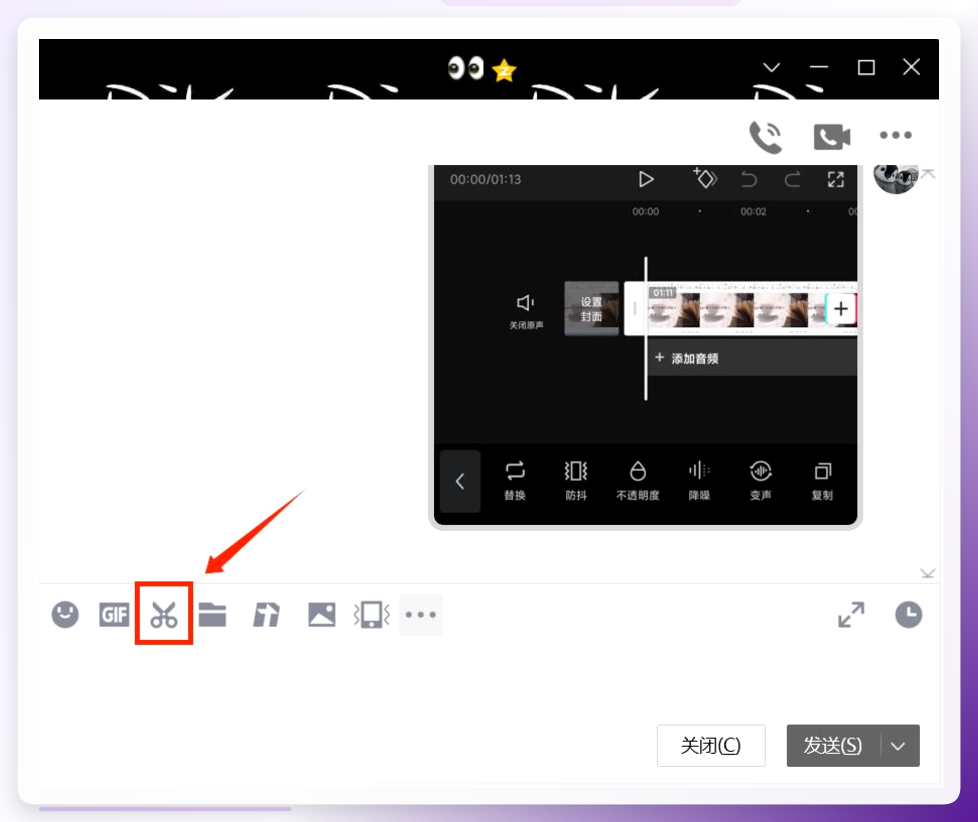
这招是跟一个做自媒体的朋友学的。QQ或微信对话框里点那个小剪刀截图,截完直接发出去或者另存。原理就是截图重新采样了一遍,体积自然就小了。适合对清晰度要求不高的场景,比如做个通知截图、表情包之类的。
 ##### 专用压缩工具,参数给得细
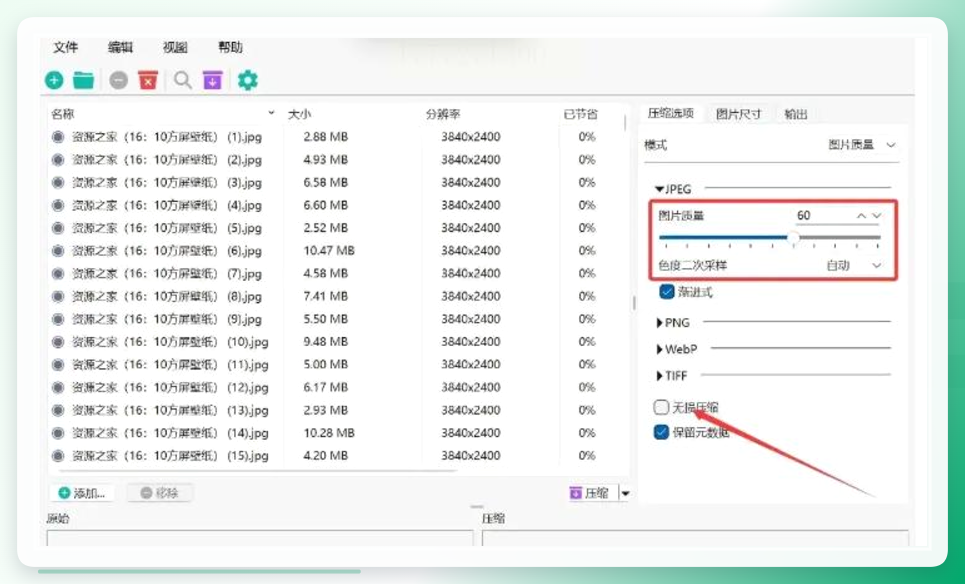
这类工具界面通常很简洁,左边导入图片,中间拖压缩质量滑块。数值100是无损,0是全损,我一般拖到80左右平衡画质和体积。下面还有个“无损压缩”选项,勾上之后画质基本不变,但压缩幅度有限,适合对清晰度有执念的人。尺寸那里可以选自定义或者按比例缩放,右下角点压缩,处理完预览保存。
 ##### 微信文件传输助手,手机电脑都能凑合用
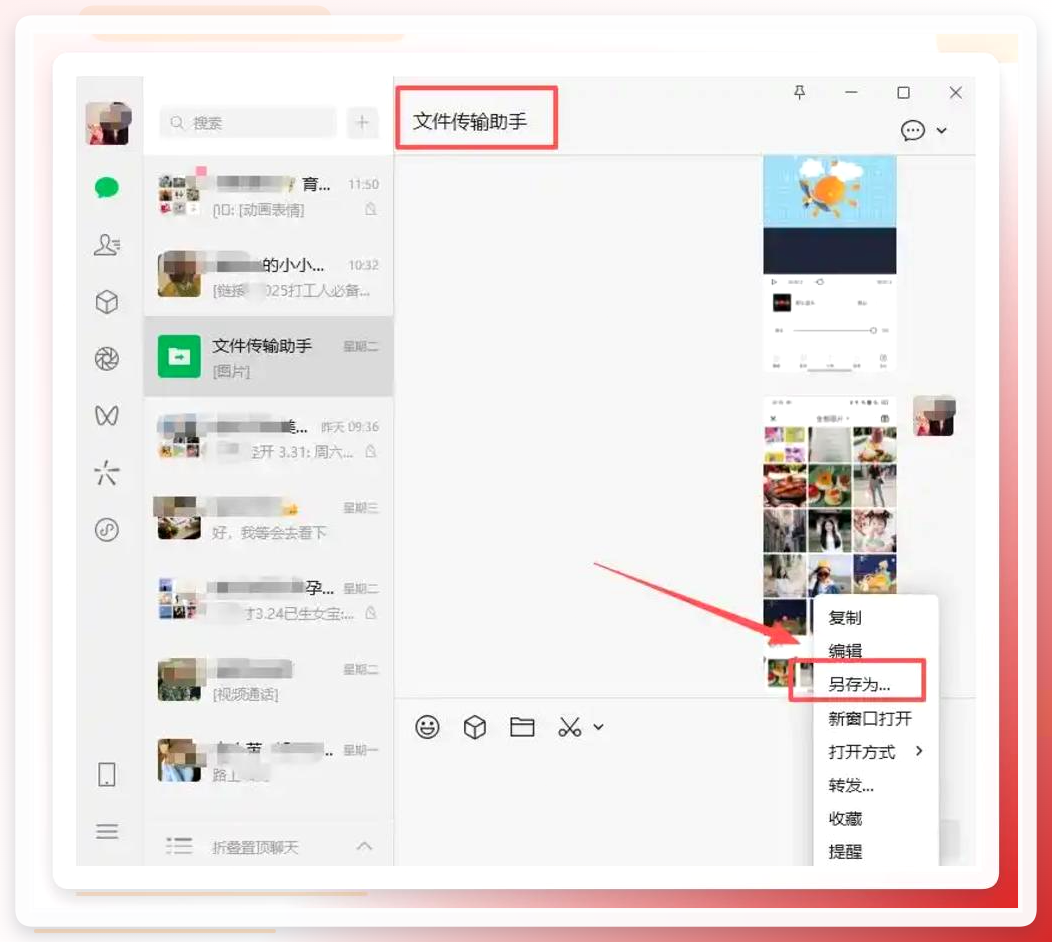
发图的时候记得别勾“原图”,系统会自动压一道。发完再另存到本地就完事了。画质压得比较狠,适合对清晰度没啥要求的场合。我一般拿它处理一些临时用的示意图,正经素材还是走前面几个方法。
 ##### Mac用户看这里,预览工具自带压缩
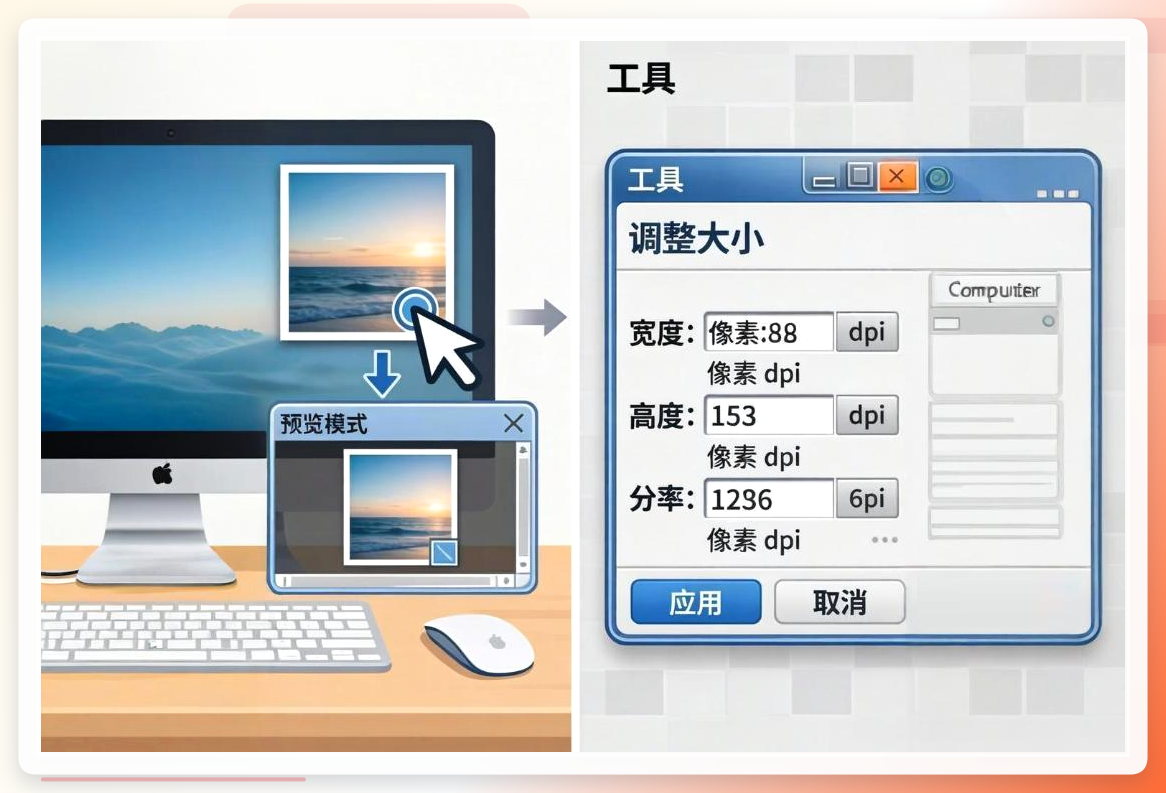
选中图片双击用预览打开,菜单栏点“工具”再选“调整大小”,弹出的对话框里能看到当前尺寸和分辨率信息。改完点确定,再走“文件”里的“存储”保存。这方法不用装任何东西,Mac自带的就够用。
 ##### 最后唠叨两句
批量缩小图片的内存怎么设置,说到底就是搞清楚两件事:压质量还是缩尺寸,或者两个一起上。我自己的习惯是优先用汇帮超级压缩器走批量,参数设70到80之间,尺寸按用途定。实在手头没工具的时候,截图法和微信传输助手也能顶一阵。
对了,压之前记得留一份原图备份,这事儿我吃过亏,有一回压完直接把原文件覆盖了,后来要出大图只能重新拍。你们要是还有哪儿卡住了,评论区说一声,我看到就回。
