

想象一下,你精心制作的PPT汇报,在会议室投影时突然卡顿闪退;或是给客户发邮件,系统提示“附件超过20MB”,辛苦准备的方案功亏一篑。别慌!PPT体积过大的问题,其实用对方法就能轻松解决。无论是本地安装的软件,还是在线工具,亦或是办公软件自带的功能,都能帮你在不损失画质的前提下给文件“瘦身”。今天就为大家拆解5种超实用的PPT压缩法,让你从“文件焦虑”中解放出来,专注内容本身。
工具1:汇帮超级压缩器——本地高效压缩方案(重点详解)
下面一步步带你上手:
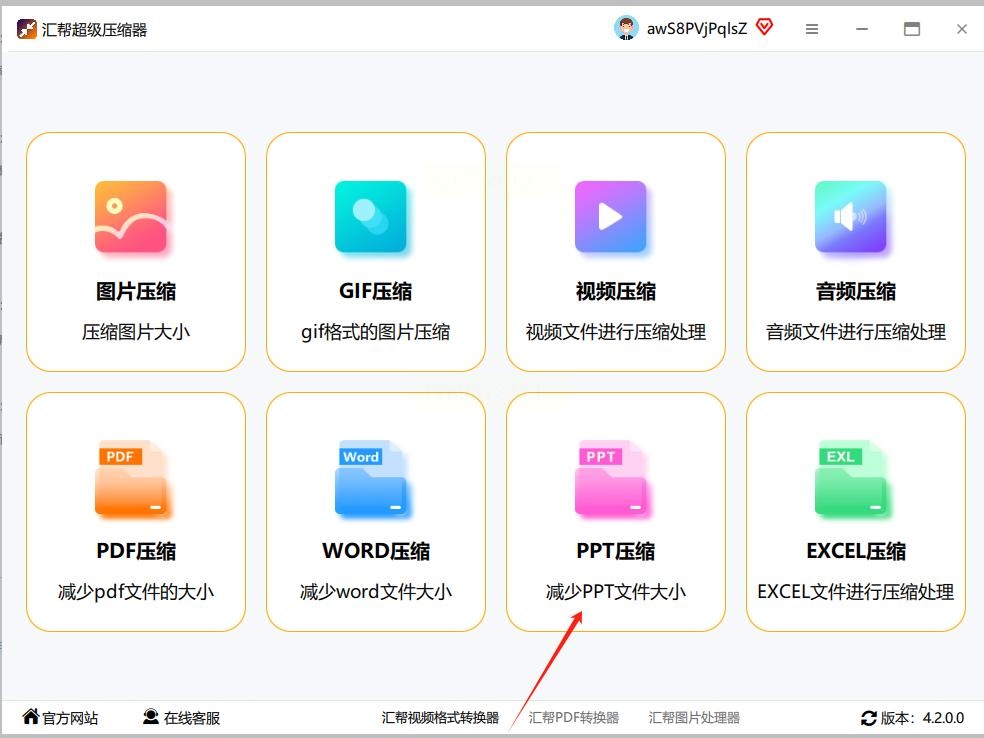
步骤1:打开软件,找到压缩入口
双击桌面的汇帮超级压缩器图标,启动后界面会立刻显示主功能区。你会看到一个醒目的“PPT压缩”大按钮,颜色鲜艳、尺寸比其他功能模块大一圈,一眼就能找到。
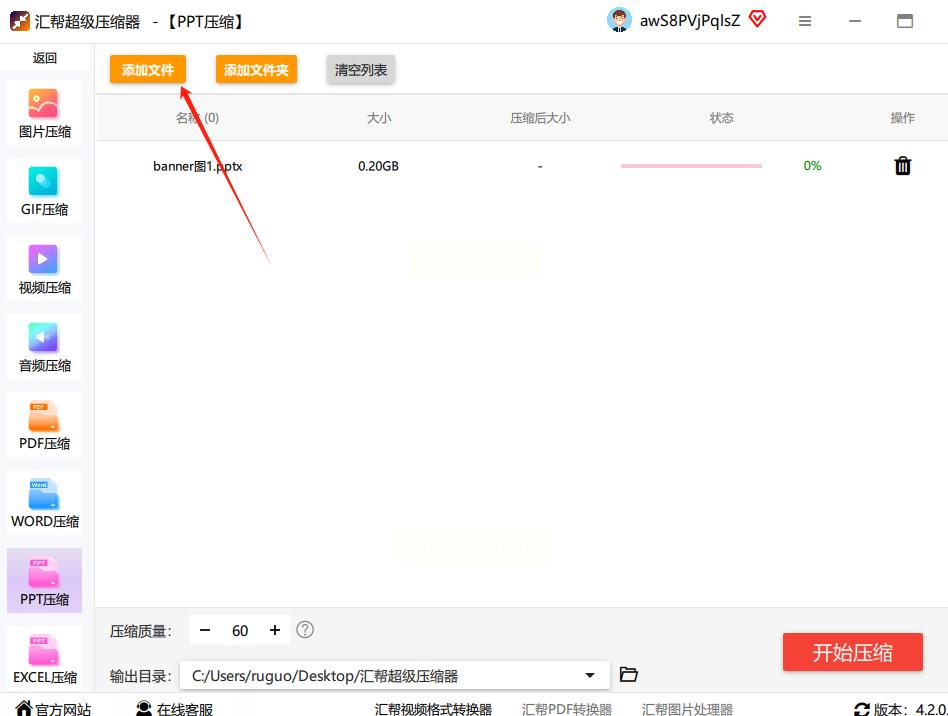
步骤2:批量添加文件,效率翻倍
这里有两种超方便的添加方式,让你告别逐个上传的繁琐:
- 方法①:点击“添加文件”按钮:从文件夹中选中PPT文件(支持按Ctrl键多选,也能框选多个文件),一次最多选10个,适合零散文件处理。
- 方法②:直接拖拽文件:更简单!把整个文件夹里的PPT文件直接拖到右侧操作区,文件图标会“咻”地一下进入处理队列,这种方式特别适合周报、月报等批量文件,效率瞬间提升。
(小提示:如果文件超过10个,处理完一批后再添加就行,软件会自动清空队列,重新添加的文件会单独处理,速度不受影响。)
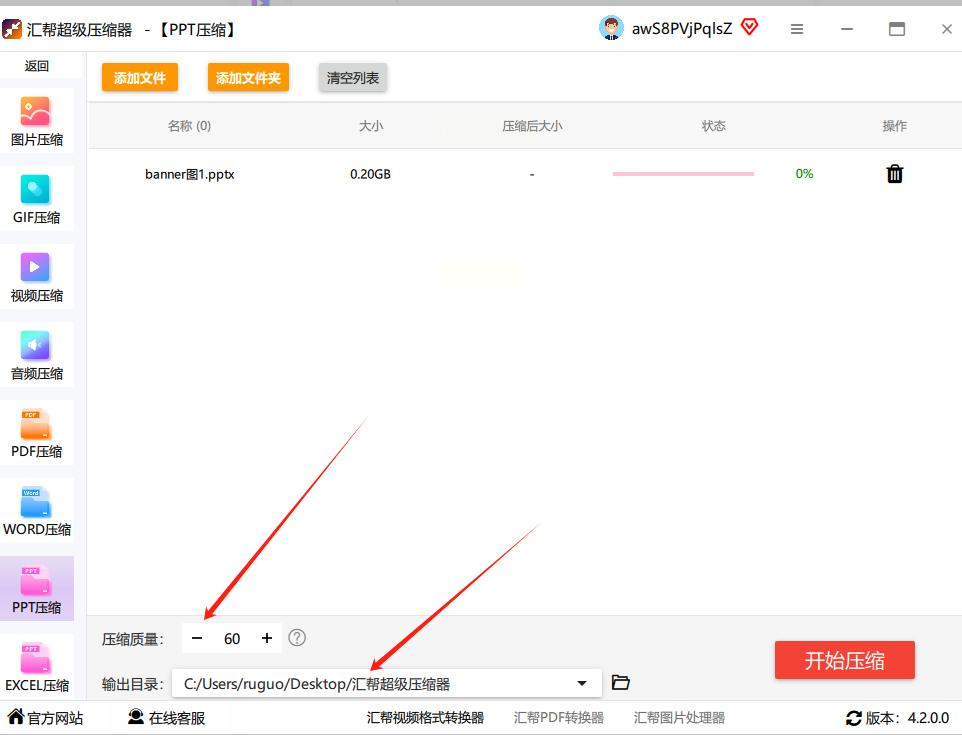
步骤3:设置压缩参数,精准控制质量
中间区域的设置项是压缩效果的关键,新手完全可以跟着以下建议调整:
- 压缩强度:滑块从左到右代表压缩程度,“最小压缩”适合保留原始画质,“标准”压缩约50%体积(图片清晰度基本无变化),“小”和“极致”则体积更小,但“极致”可能导致图片轻微模糊。建议首次使用选“标准”,如果对体积要求不高,选“小”更稳妥。
- 输出格式:默认保持PPT格式,无需转换格式,这点非常贴心,避免因格式转换导致内容丢失。
- 输出路径:默认保存在原文件位置,但建议新建一个“压缩后”文件夹单独存放,这样原文件不会被覆盖,方便后续核对。
步骤4:一键压缩,查看效果
点击右下角的“开始压缩”按钮,进度条会实时显示每个文件的压缩状态。

通常10个PPT文件只需1分钟左右就能完成,压缩完成后软件会弹出提示框,点击“打开文件”就能验证压缩后的效果,也可以直接分享或发送邮件。整个过程无需复杂操作,小白也能3分钟上手。
工具2:PPT自带压缩功能——基础办公软件的隐藏技巧
详细操作步骤:
1. 打开PPT文件:在PowerPoint中打开需要压缩的PPT。
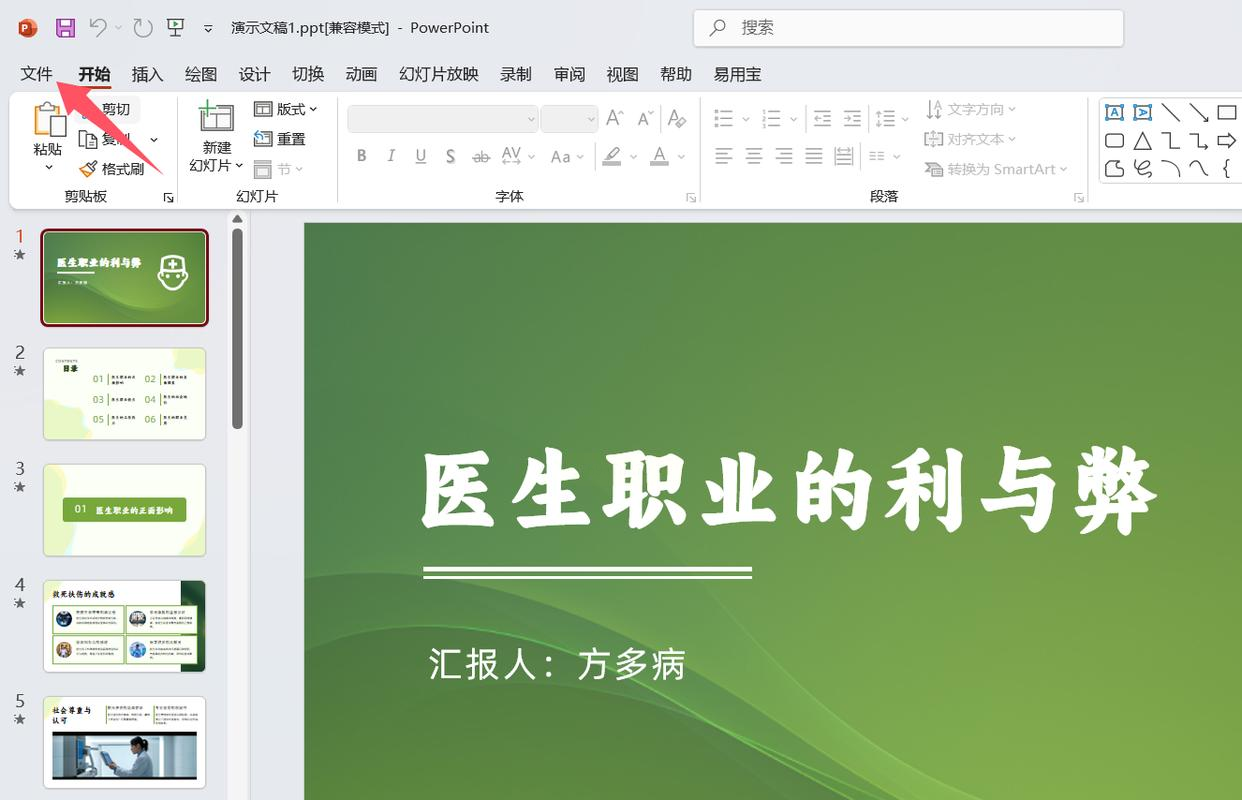
2. 点击“文件”→“另存为”:选择保存位置(如桌面),格式保持为.pptx。
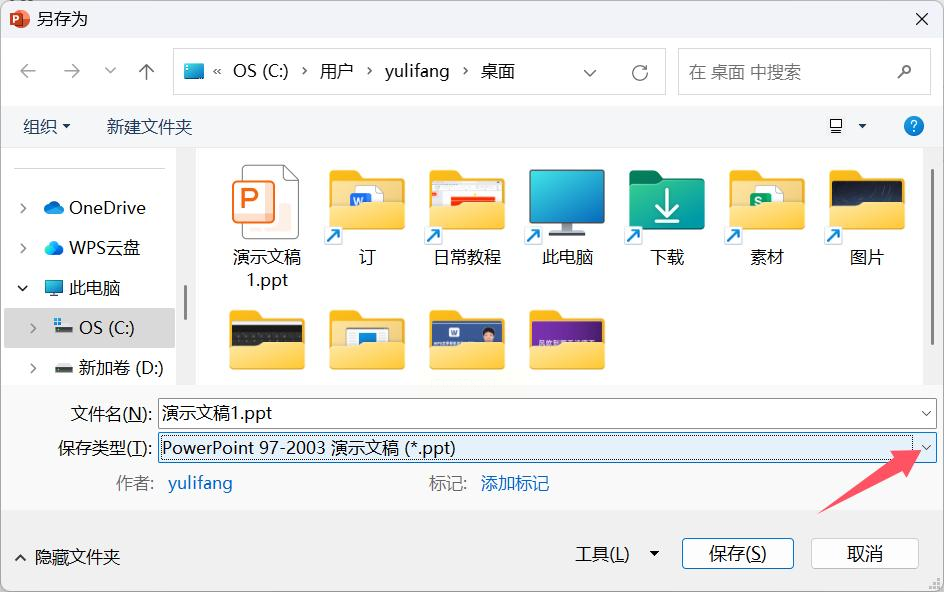
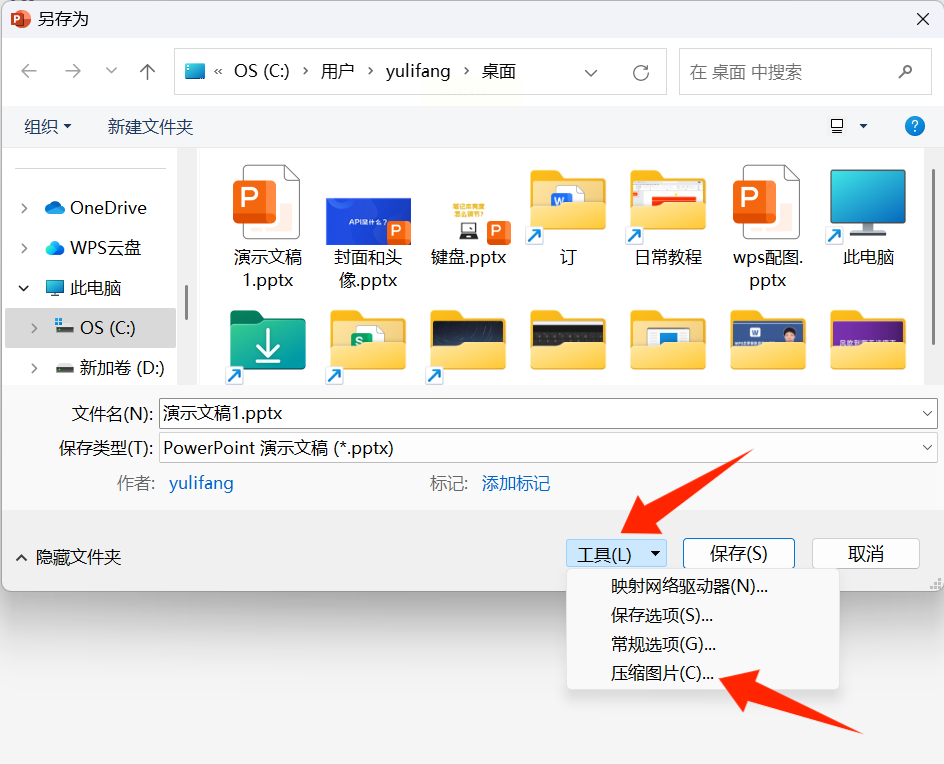
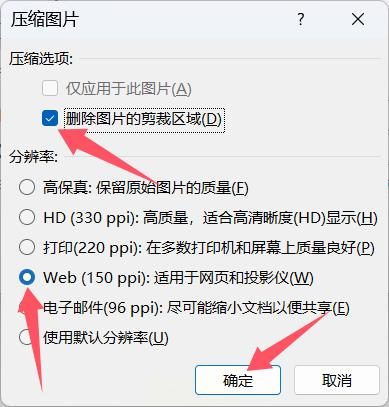
3. 点击“工具”→“压缩图片”:在弹出的对话框中,勾选“删除图片的剪裁区域”,避免冗余数据残留。
4. 选择分辨率:电子邮件(96ppi)或Web(150ppi),前者适合传输,后者适合网页展示,建议选Web(150ppi),平衡清晰度和体积。
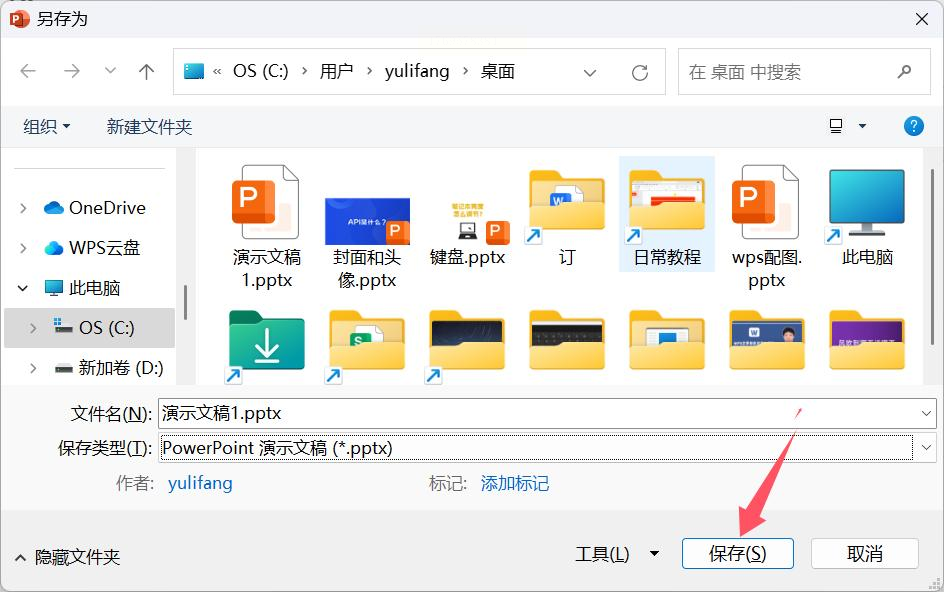
5. 确认保存:点击“确定”后,再点“保存”,完成压缩。
注意:这种方法对图片压缩效果有限,适合图片较少、体积小的PPT,若文件体积超大,建议搭配其他工具使用。
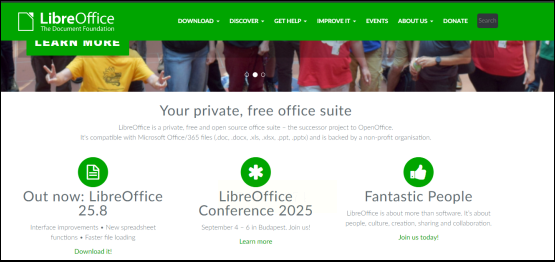
工具3:LibreOffice Impress——开源软件的轻量压缩法
详细操作步骤:
1. 打开软件:安装LibreOffice后,用Impress模块打开PPT文件。
2. 点击“文件”→“另存为”:格式选择.pptx,软件会自动压缩PPT体积,过程中会优化图片和冗余数据,文件大小明显减小。
3. 检查效果:保存后打开对比原文件,内容和画质基本无变化,适合Linux系统或追求开源工具的用户。
工具4:在线压缩工具——临时救急的便捷方案
临时需要压缩单个PPT?在线工具是快速解决方案,以Speedpdf为例:
详细操作步骤:
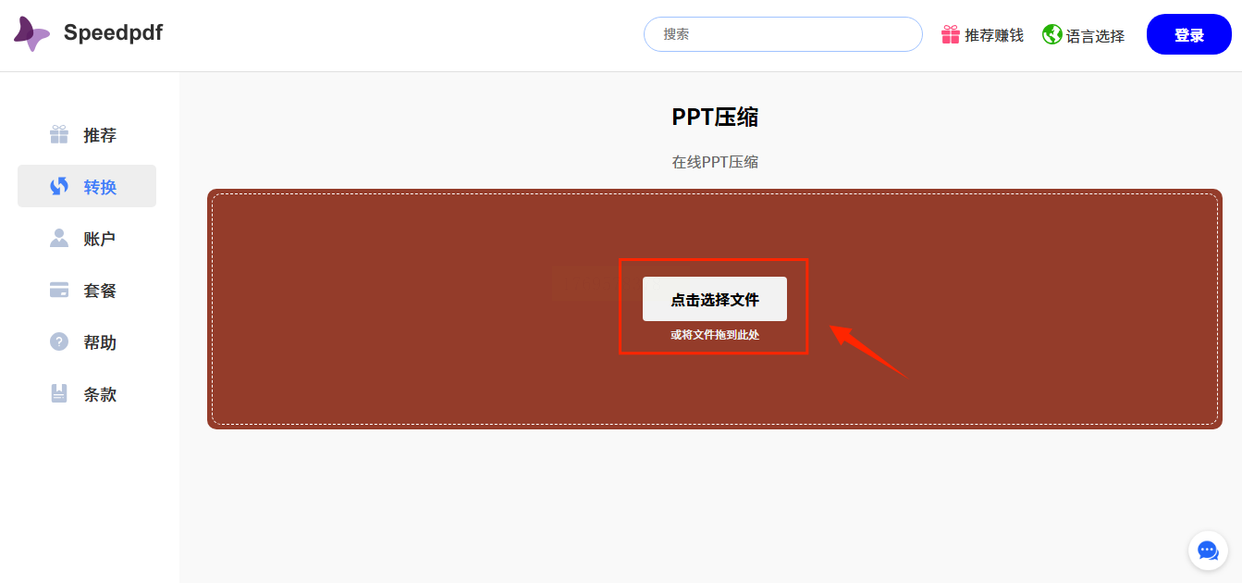
1. 访问网站:打开Speedpdf官网,找到“PPT压缩”功能入口。
2. 上传文件:点击“选择文件”,从电脑中选中PPT,或直接拖拽文件到页面。
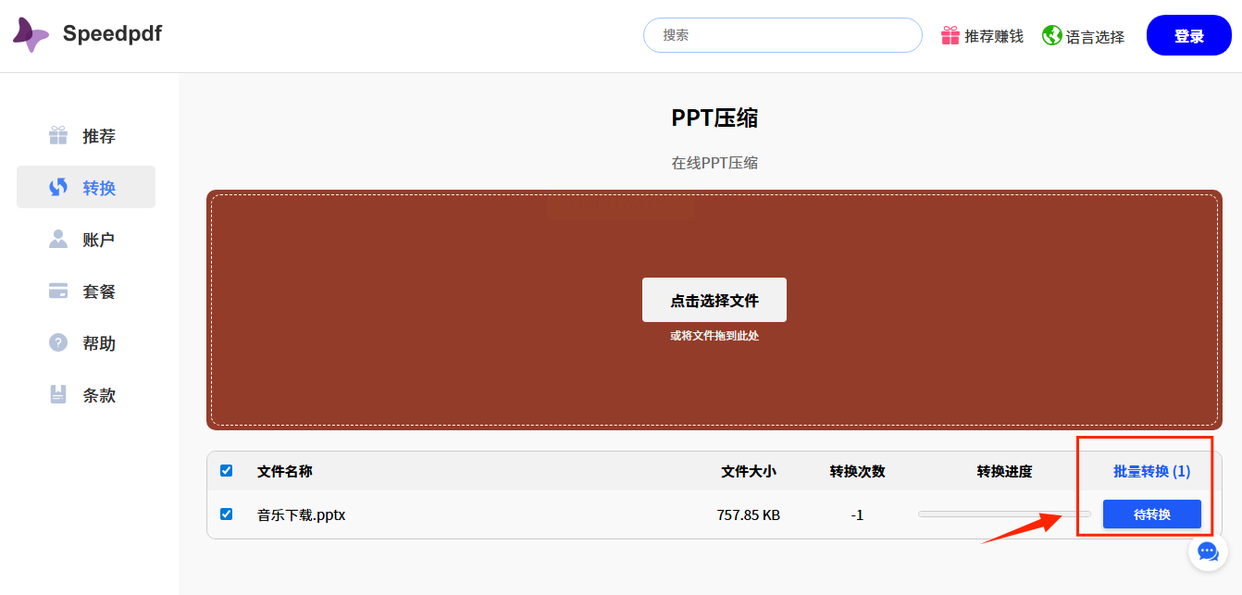
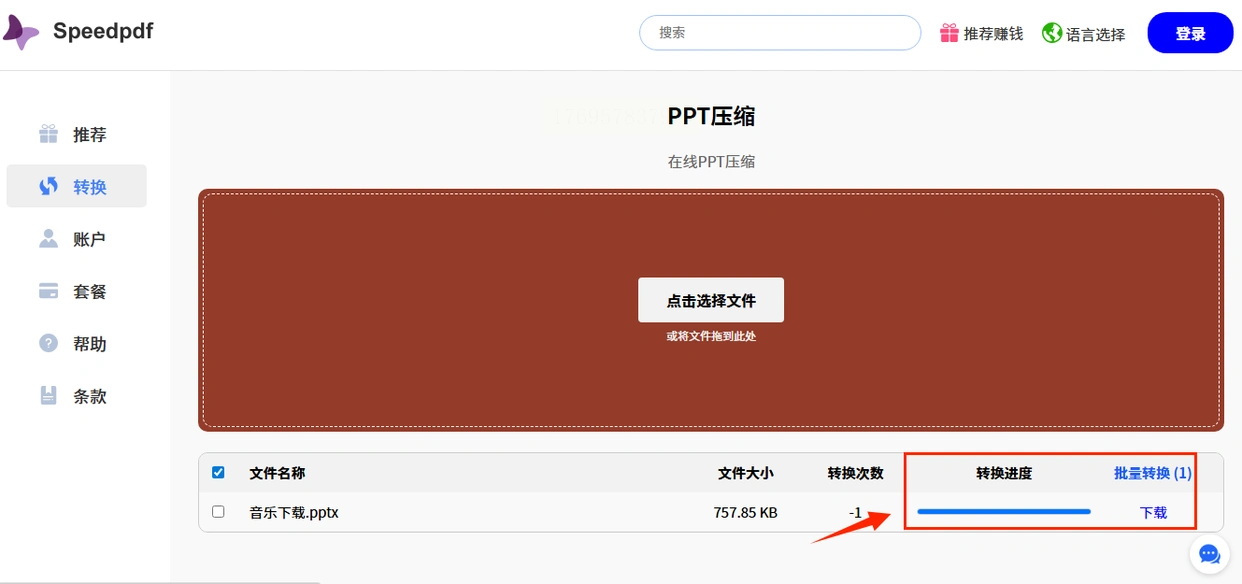
3. 开始压缩:系统自动处理,进度条显示压缩状态,完成后点击“下载”保存。
4. 验证文件:下载后打开检查图片清晰度,适合紧急情况或临时处理单个文件。
工具5:多格式压缩——保留格式,灵活适配
方法:PPT转PDF压缩法
1. 打开PPT:用PowerPoint打开文件,点击“文件”→“导出”→“创建PDF/XPS”。
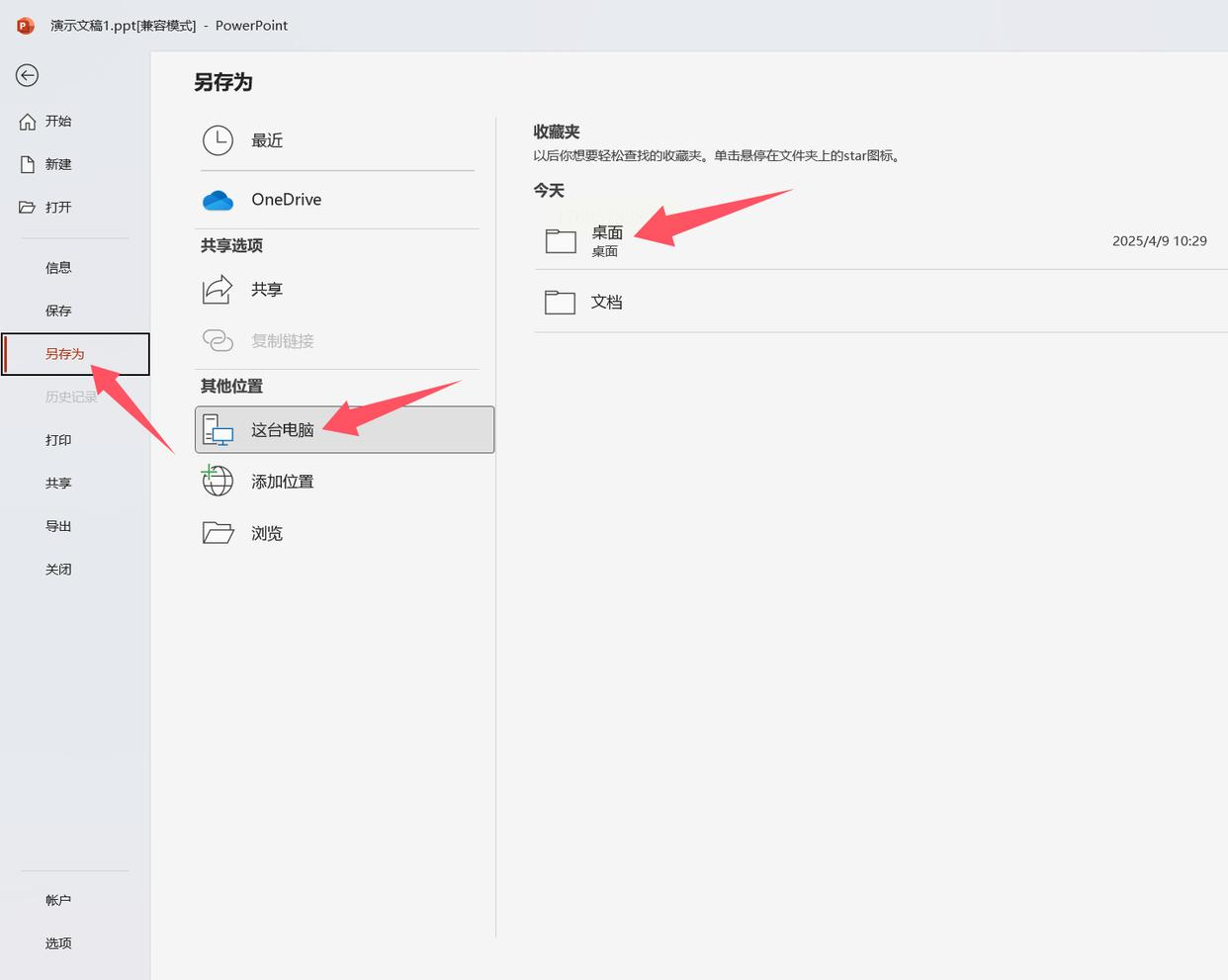
2. 设置参数:选择“最小大小”选项,导出为PDF格式。PDF体积通常比PPT小30%-50%,且画质无损,适合分享给对格式要求低的用户。
掌握了这5种方法,无论是汇报PPT、教学课件还是商务方案,都能轻松解决文件过大的问题。汇帮超级压缩器凭借本地处理、批量操作和简单设置,成为最适合日常办公的选择;而PPT自带功能、LibreOffice等工具则适用于特定场景。记住,压缩不是目的,高效分享和清晰呈现才是关键。
最后提醒大家,压缩后的文件一定要测试兼容性,比如在不同设备和软件版本中打开,确保会议演示万无一失。现在就选一个方法,让你的PPT从“笨重”变“轻盈”,用最简洁的方式传递最有价值的内容。告别文件传输卡顿、邮箱超限的烦恼,只需这几步,让你的办公效率直线上升!
