

大家在日常办公或者交作业时,有没有遇到过这样的情况:做好的PDF报告,因为文件体积过大,导致邮件附件发不出去,或者上传办事系统时提示“文件超过限制”。这时候,掌握几个有效的PDF压缩技巧就显得十分必要了,其实做好PDF压缩一点都不复杂,新手也能快速上手。
一、PDF文件体积大的原因及注意事项
PDF文件体积大,通常是因为内部包含了高分辨率的图片、未精简的字体或冗余的图层。比如一份包含大量高清照片的合同,或者复杂排版的宣传册,文件大小很容易超过几十MB。学会合理地进行文档压缩,可以节省存储空间并优化传输体验,高效完成PDF压缩。
压缩注意事项:
1. 压缩前最好备份原文件,避免意外修改或损坏
2. 图片压缩时分辨率不宜调得太低,否则会影响文字清晰度
3. 含扫描版内容的PDF压缩可能效果有限,建议先转换为可编辑格式再处理
4. 敏感文件建议使用本地软件处理,避免上传到未知网站,保障PDF压缩过程中的数据安全
二、实用压缩方法分享
方法一:汇帮超级压缩器(本地软件)
这是我常用的本地压缩工具,操作简单且效果稳定,做PDF压缩特别省心。
1. 打开软件后,在功能区选择“PDF压缩”模块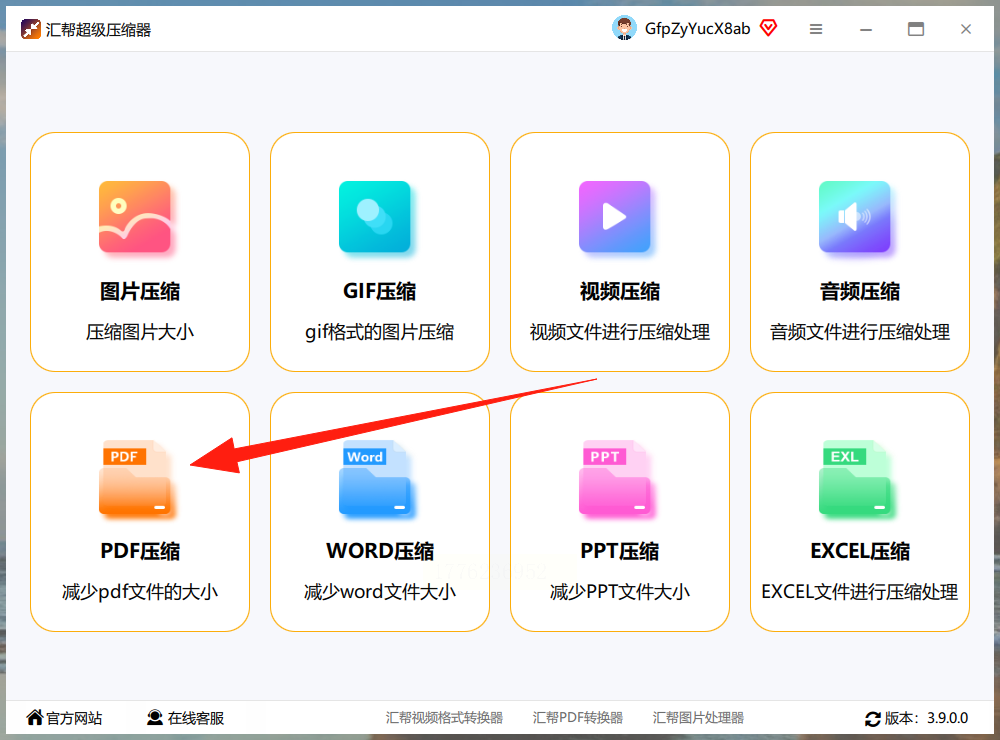
2. 点击右侧“添加文件”按钮,支持批量拖拽多个PDF文件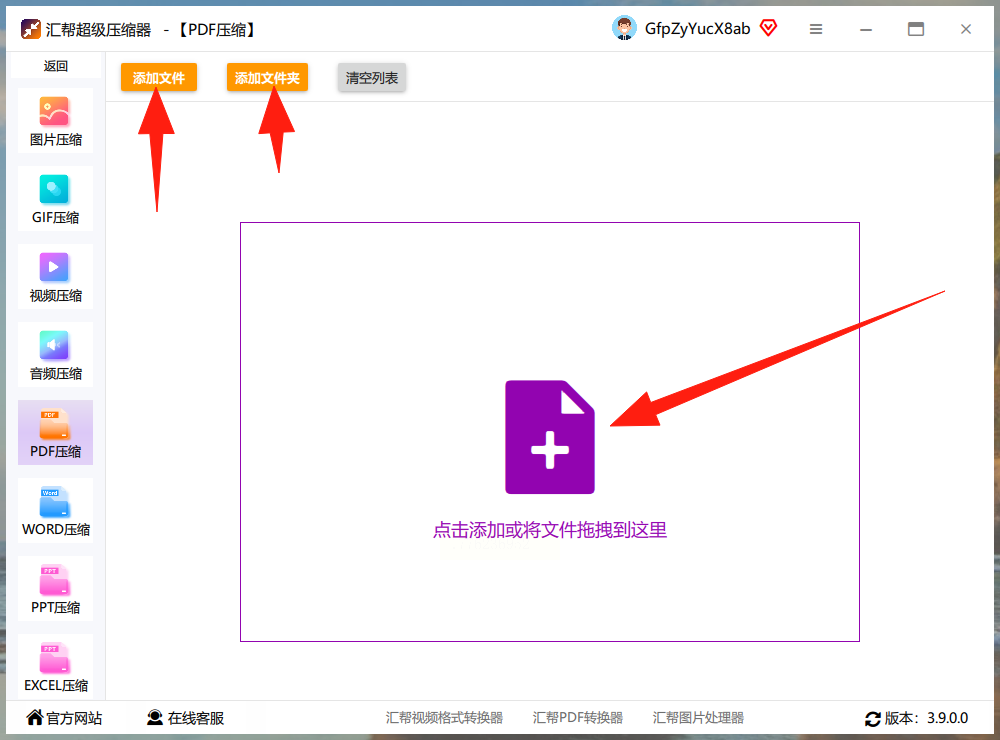
3. 选择压缩强度(建议选“标准”,兼顾质量与体积),设置dpi参数(图片分辨率,默认150即可)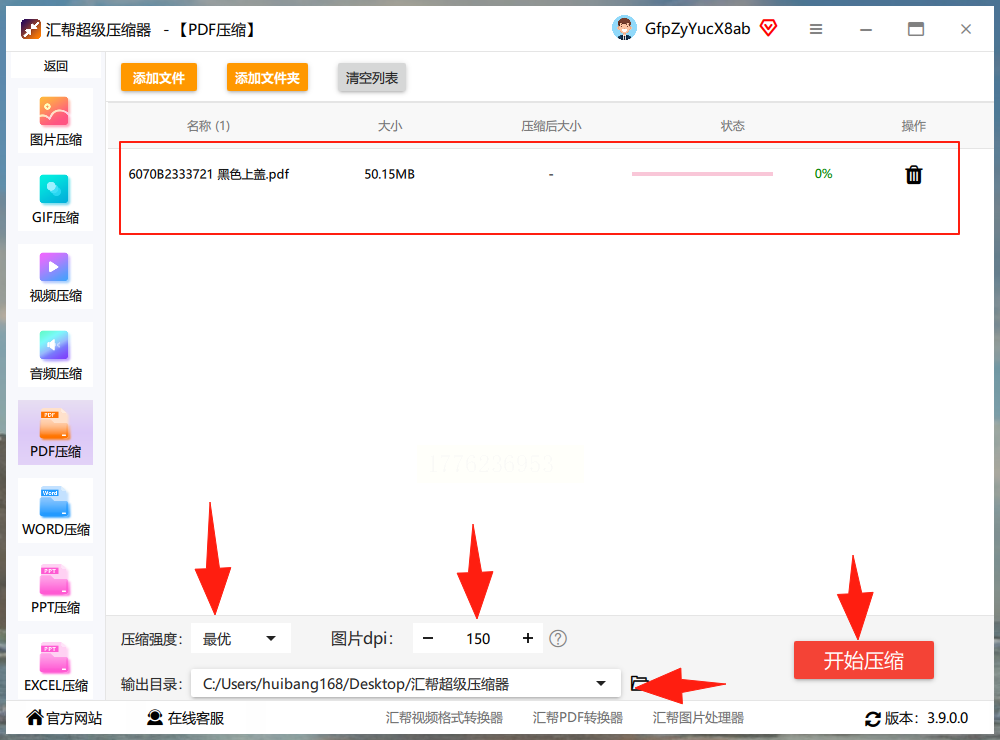
4. 选择输出路径(建议修改到桌面或常用文件夹),点击“开始压缩”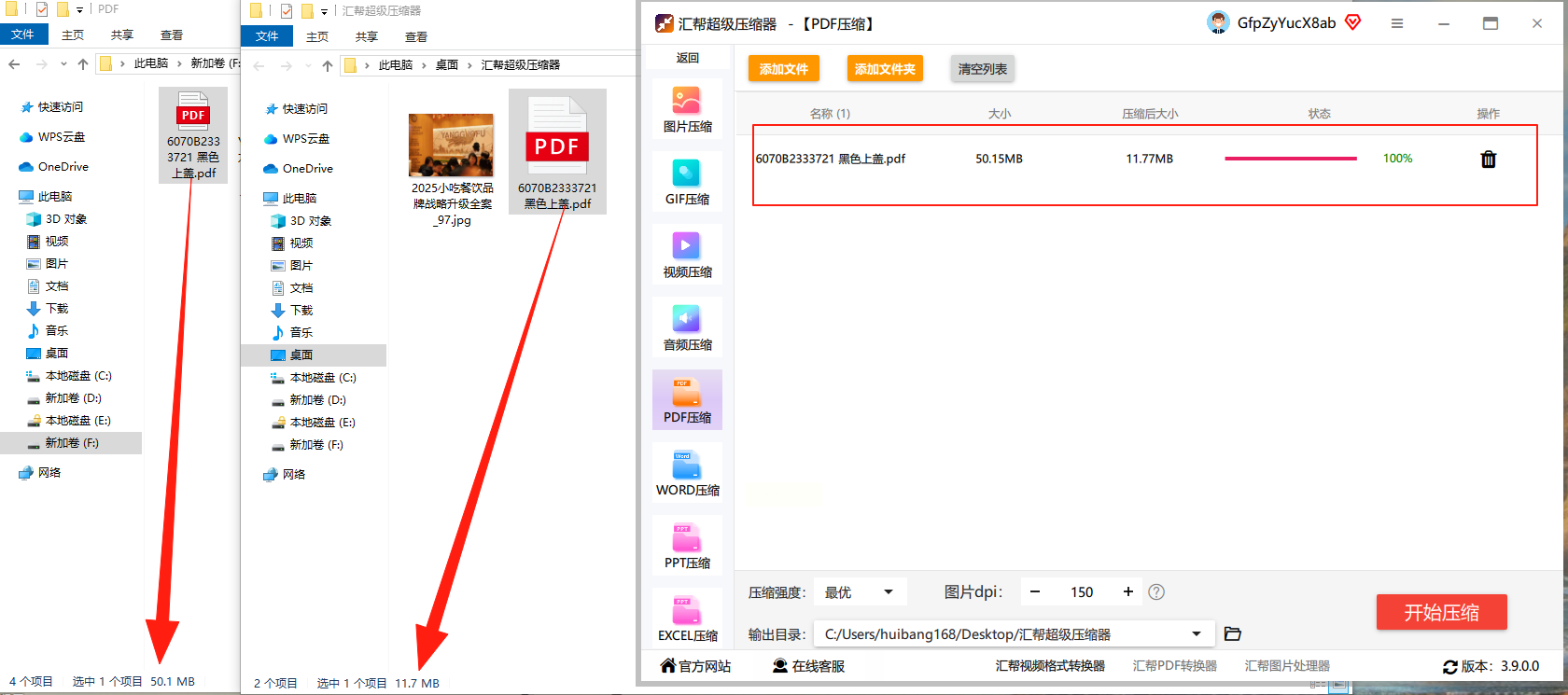
优势:支持批量处理,保留原文件,压缩后文件可直接打开验证
方法二:WorkinTool(Windows系统工具)
这是一款综合性工具,PDF压缩功能表现不错,适合日常办公使用。
1. 打开软件后,在主界面找到“PDF工具”分类
2. 选择“压缩PDF”功能,点击“选择文件”导入需要处理的文档
3. 提供“快速压缩”和“深度压缩”两种模式,按需选择
4. 点击“开始压缩”后,等待进度条完成,自动弹出压缩结果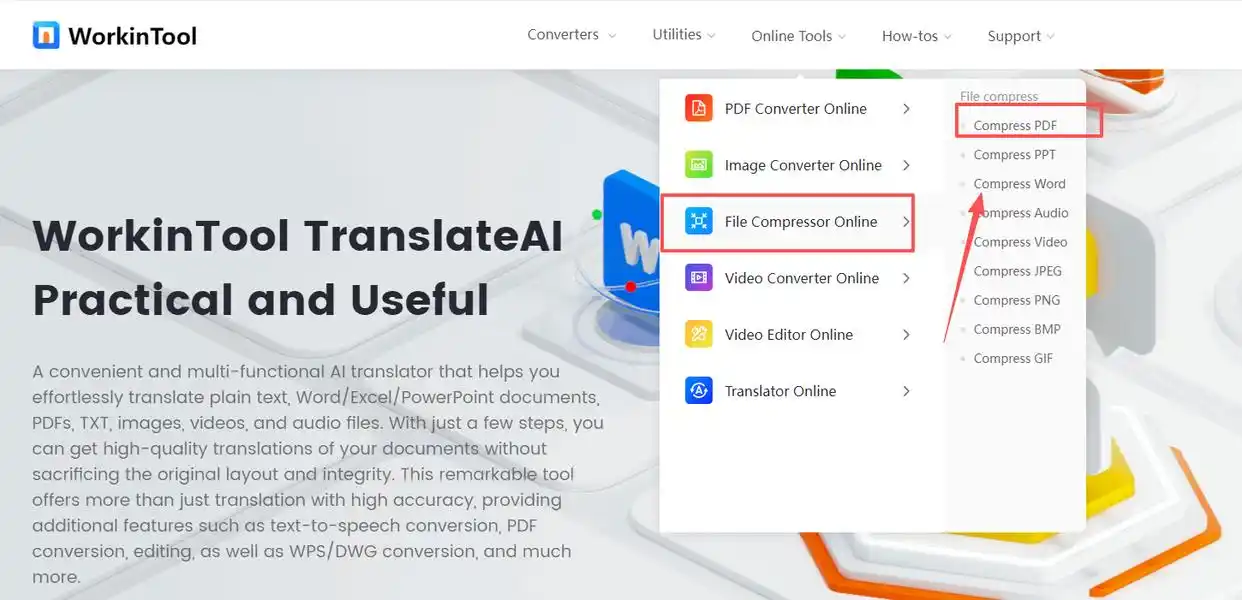
优势:支持PDF与图片互转,压缩过程中可预览文件大小变化
方法三:2pdf.com(网页工具)
适合临时应急处理,无需安装软件,快速完成简单的PDF压缩需求。
1. 打开浏览器访问2pdf.com,点击“Compress PDF”功能
2. 点击“Choose File”上传需要压缩的PDF文件
3. 选择压缩级别(低/中/高),系统会自动分析文件内容
4. 点击“Compress Now”开始处理,完成后点击“Download”保存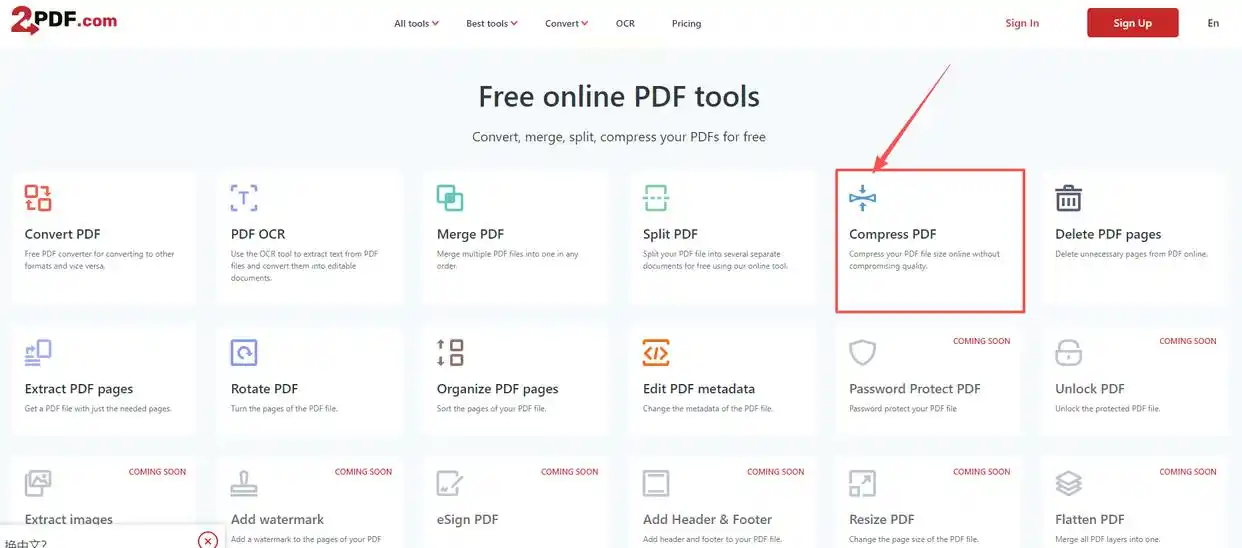
优势:无需注册账号,操作步骤最少,适合电脑小白
方法四:Smallpdf在线压缩
界面简洁,操作直观的在线工具,PDF压缩效率很高。
1. 打开Smallpdf官网,选择“Compress PDF”功能
2. 点击“Select PDF files”上传文件
3. 系统自动开始压缩,可选择“Basic”或“Strong”压缩模式
4. 完成后点击“Download”获取压缩后的文件
优势:界面友好,处理速度快,支持云端存储直接操作
方法五:Adobe Acrobat Pro(专业级处理)
适合有Adobe软件的专业用户,可实现高精度PDF压缩。
1. 打开PDF文件,点击顶部菜单“文件”->“另存为”
2. 在弹出窗口中,选择“工具”->“优化PDF”
3. 调整图像设置(降低分辨率至150dpi),勾选“减小文件大小”
4. 确认设置后点击“确定”,保存压缩后的文件
优势:保留原格式,可精细调整压缩参数,适合专业文档处理
方法六:在线PDF压缩工具(WPS)
如果已安装WPS,直接使用内置功能更安全,无需额外找工具做PDF压缩。
1. 打开WPS软件,点击“PDF工具”->“PDF压缩”
2. 选择需要压缩的PDF文件,点击“开始压缩”
3. 系统自动分析文件,生成压缩建议
4. 确认压缩效果后,点击“保存”到指定位置
优势:与办公软件无缝衔接,适合日常办公场景
三、压缩效果对比与选择建议
- 追求极致压缩:选汇帮超级压缩器或Adobe Acrobat Pro
- 临时应急处理:用2pdf.com或Smallpdf在线工具
- 批量处理需求:WorkinTool或WPS内置功能更高效
- 云端协作场景:Smallpdf支持云端直接存储处理
压缩过程中,建议先测试小文件,观察压缩后清晰度是否满足需求再批量处理。对于扫描版PDF,压缩前最好先用OCR工具转换为文本格式,PDF压缩效果会更理想。
四、温馨提示
1. 重要文件压缩前建议先备份,防止意外损坏
2. 压缩强度与文件质量需平衡,过度压缩会导致文字模糊
3. 含有版权图片的PDF压缩可能受到限制,需先获得授权
4. 超过100MB的大型PDF,建议分批次压缩处理
5. 敏感文件优先使用本地软件,避免数据泄露风险
掌握这些压缩技巧后,无论是工作汇报、学习资料还是商务文件,都能轻松解决体积过大的问题。根据实际PDF压缩需求选择合适的工具,就能既保证文件质量又节省存储空间,让办公效率大大提升。
