

嘿,朋友们!不知道你们有没有和我一样的经历:兴致勃勃地用手机拍了段超清的旅行vlog,想分享到家族群,结果发现这段一分钟的视频居然有几百兆,微信直接提示“文件过大无法发送”。或者,电脑里存的学习教程、会议录像越积越多,硬盘空间告急,看着那些红色的存储条,心里那叫一个焦虑。
其实啊,解决这个问题并不难,核心就是两个字:压缩。但很多人一听到“压缩”就觉得头大,怕操作复杂,更怕压缩完视频变得模糊不清,满是马赛克。放心,今天我要分享的,可不是那种让你掉头发的专业软件教程,而是4个真正“一键式”、“傻瓜式”的压缩方法。它们就像给你的视频文件“瘦身”,在尽可能保持原有颜值(画质)的前提下,让它的体重(文件大小)降下来,方便我们储存和分享。
咱们的目标是:操作简单、速度快、效果够用!下面,我就把这四个压箱底的宝贝工具和方法,毫无保留地分享给你。我会讲得非常细,就像坐在你旁边教你一样,保证你跟着做一遍就能成功。

方法一:批量处理大王——「汇帮超级压缩器」
详细操作步骤,咱们一步步来:
1. 第一步:找到核心功能
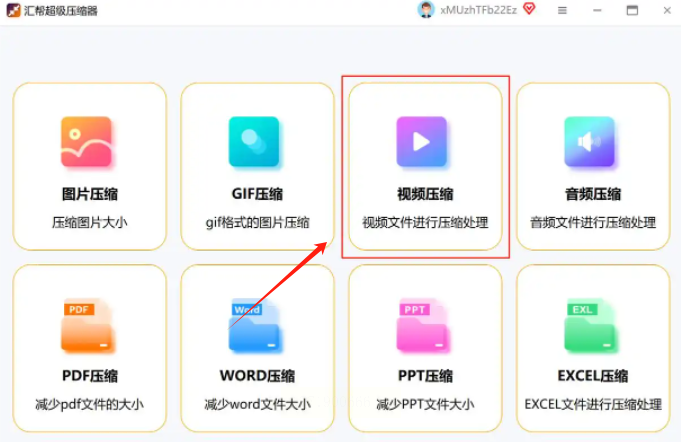
首先,打开软件。它的界面通常很清爽,功能一目了然。你直接在主界面上找,或者看顶部的导航菜单,一定能看到一个叫 “视频压缩” 的按钮或选项,大胆点它!
2. 第二步:把视频“扔”进去
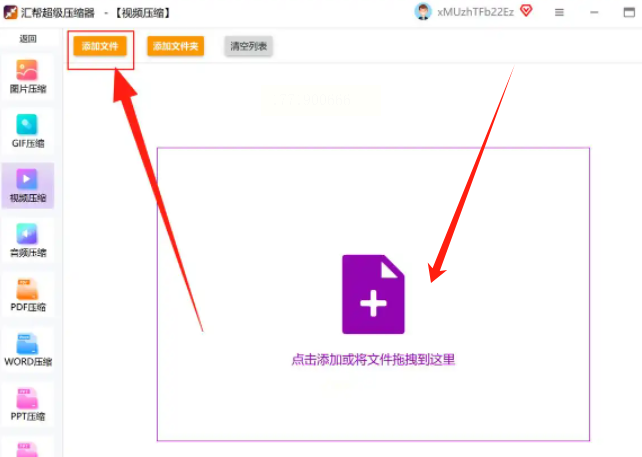
点击进入视频压缩功能后,你会看到一个很明显的“添加文件”或者“添加文件夹”的按钮。这里就是它的厉害之处了:你可以按住Ctrl键,用鼠标一次性选中所有想压缩的视频;或者更狠一点,直接选择整个存放视频的文件夹,一股脑全导入进去。软件会乖乖地把它们列成一个清单,等着你发落。
3. 第三步:选个通用格式
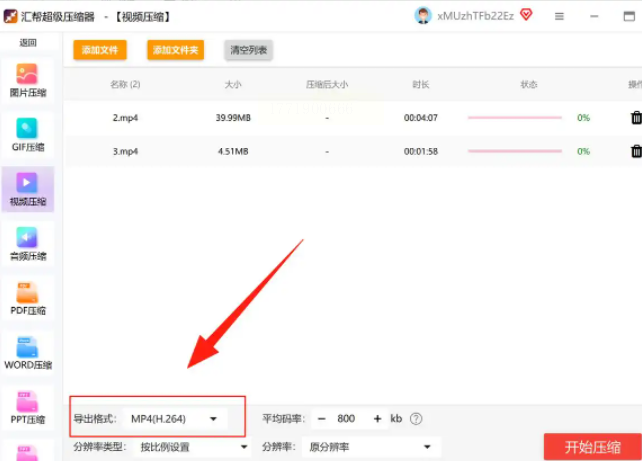
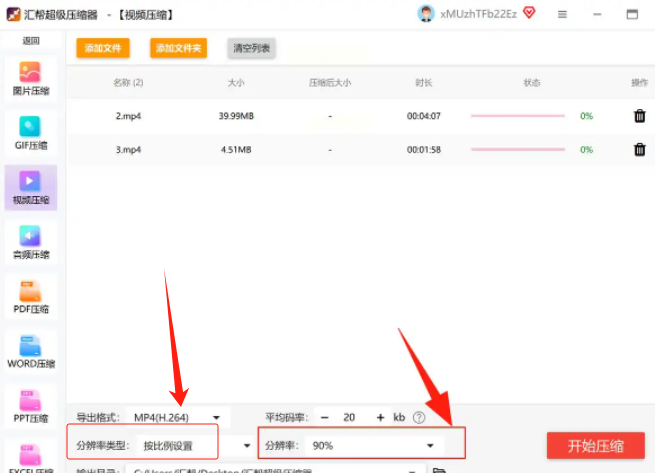
接下来,我们需要设置一下输出格式。别紧张,就选那个最通用、兼容性最好的—— MP4。通常在格式下拉菜单里,你还会看到类似“MP4 (H.264)”的选项,选这个就行。H.264是一种非常高效的编码格式,能在缩小体积的同时保持不错的质量。
4. 第四步:关键瘦身设置——调码率
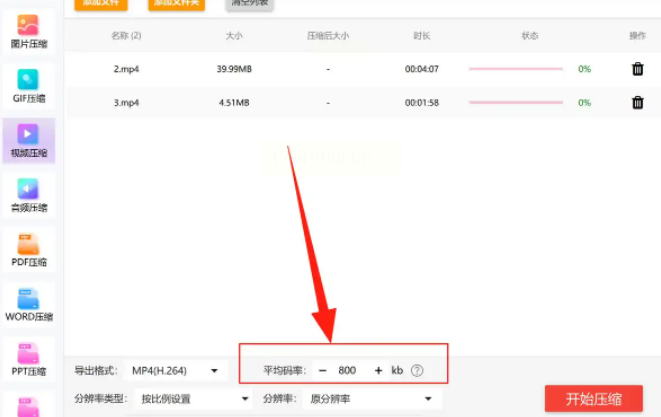
这一步是控制文件大小的“魔法开关”。你会看到一个叫 “平均码率” 或“比特率”的参数。简单理解,码率就像给视频输送数据的管道,管道越粗(码率越高),数据流越大,视频就越清晰,但文件也越大。我们的目的是瘦身,所以可以适当把这个数值调低。比如,原视频是5000kbps,你可以试着调到2000-3000kbps。不用担心,软件一般会给出一个推荐范围,你在这个范围内选一个较低的数值试试。小提示:别调得太低,否则画质损失会很明显,先调中等偏下的值,压缩后看看效果再调整。
5. 第五步:选择合适的清晰度模式
软件通常会提供几种 “分辨率类型” 的预设,比如“保持原画质”、“高清”、“标清”等。如果你不想太费脑筋,直接选“高清”或“标清”这种预设,软件会自动帮你匹配一套参数。
6. 第六步:精细调整分辨率
如果你想更自主一点,可以接着设置具体的 “分辨率” 。分辨率就是视频画面的长宽像素值,比如1920x1080(1080P)。分辨率调低,文件自然会变小。如果原视频是4K(3840x2160),你可以考虑压缩成1080P,体积会减少很多,但在手机和电脑上看,清晰度依然非常棒。
7. 第七步:给瘦身后的视频安个家
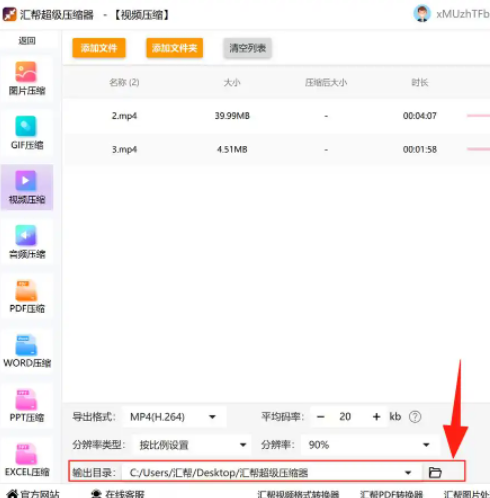
压缩好的视频放哪里呢?软件会有一个输出目录的设置。你可以点击“浏览”,指定一个电脑上容易找到的文件夹,比如桌面新建一个“已压缩视频”的文件夹。这样整理起来特别方便。
8. 第八步:启动!等待丰收
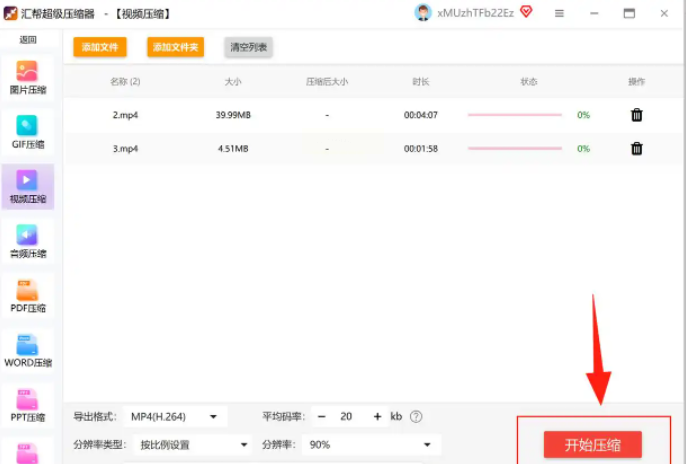
所有设置搞定后,深吸一口气,点击那个大大的 “开始压缩” 或“一键压缩”按钮吧!然后,你可以去倒杯水,活动一下。处理速度取决于视频数量和你的电脑配置。完成后,一定要去你刚才设置的文件夹里,打开压缩后的视频看看效果,检查一下画质是不是在你能接受的范围内。
方法二:经典全能选手——「WinX Video Converter」
来,看看怎么用它来压缩:
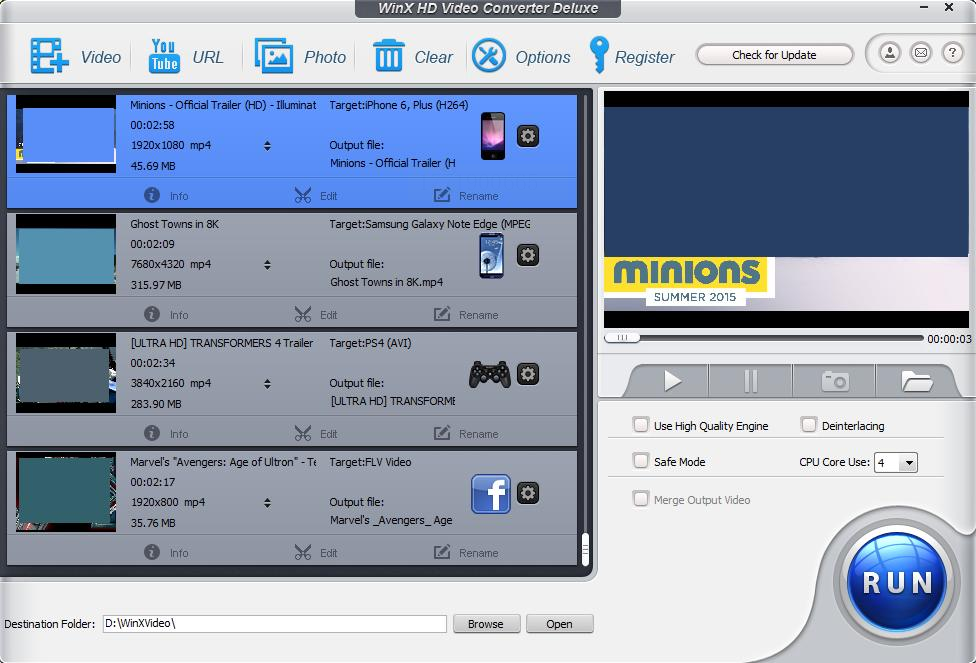
1. 启动与定位:打开软件后,别被它丰富的功能吓到。我们直奔主题,在软件主界面或功能列表里,找到 “视频压缩” 这个功能模块,点击进入。
2. 导入与设置:进入压缩界面后,通过“添加文件”按钮把你的视频请进来。视频添加成功后,软件通常会弹出一个参数设置窗口。这里你可以看到分辨率、帧率、比特率等选项。对于新手,我建议重点关注 “分辨率” 和 “比特率”。和上一个方法一样,适当调低它们。软件可能提供“压缩比例”滑块(比如70%、50%),你也可以直接拖动滑块来直观控制压缩力度。
3. 执行与导出:参数设置满意后,找到 “开始转换” 或“压缩”按钮。点击它,软件就开始默默工作了。进度条跑完,压缩就完成了。最后,记得按照软件的提示,找到输出文件保存的位置,把瘦身成功的视频妥善保存起来。
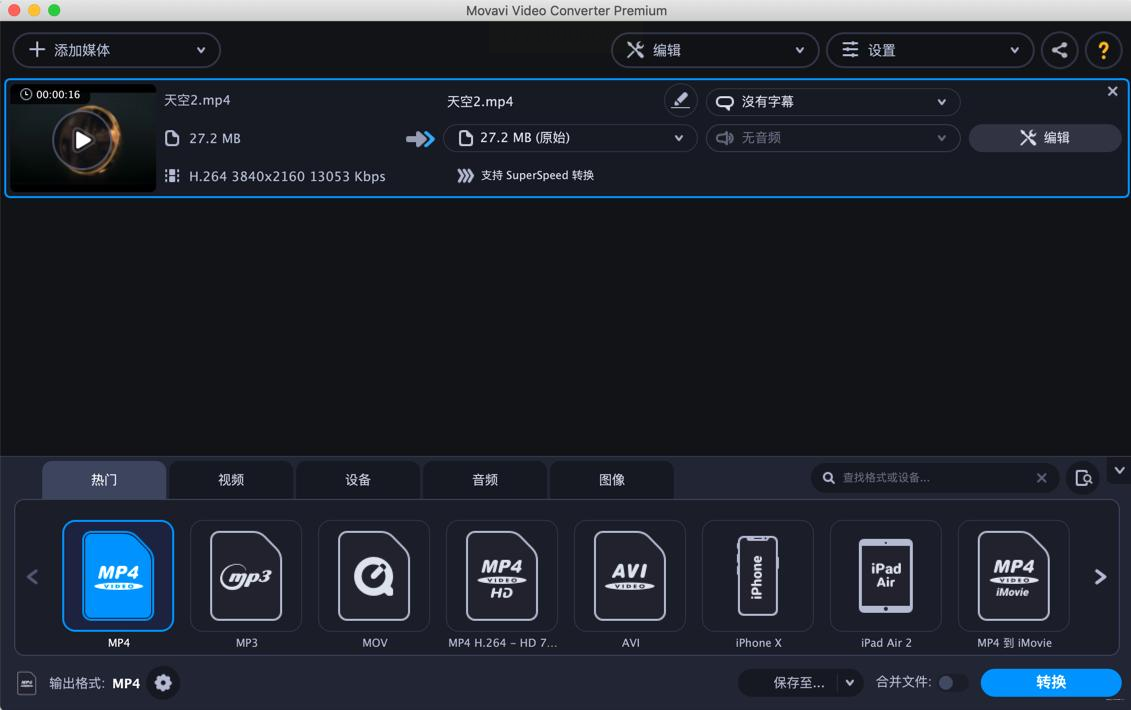
方法三:优雅简便之选——「Movavi Video Converter」
这个工具的界面通常设计得很美观,操作体验流畅,对新手非常友好,拖拽操作是它的特色。
它的压缩流程,简单得像在收拾桌面:
1. 选择功能:运行软件,在首页或功能区域中,醒目地选择 “视频压缩” 功能。
2. 拖拽与调整:这是最爽的一步!你不需要点击按钮去找文件,直接打开电脑里存放视频的文件夹,然后用鼠标左键按住要压缩的视频文件,把它拖拽到软件窗口里,松手!软件会自动识别并导入。接着,会弹出参数窗口。这里它可能会提供一个更直接的选项:“按文件大小压缩”。你可以直接设定一个目标文件大小(比如“压缩到100MB以内”),或者通过调整“质量”百分比滑块来控制。想要方便,就用预设的文件大小;想要平衡,就慢慢调整质量滑块。
3. 开始与完成:确认好所有设置后,点击那个醒目的 “开始” 或“转换”按钮。稍等片刻,压缩完成后,软件通常会提示你,或者自动打开输出文件夹让你查看成果。
常见问题解答 (Q&A)
Q1:压缩视频一定会让画质变差吗?
A:坦白说,多少会有一点影响,因为压缩的本质是减少数据量。但我们的目标是 “在可接受的画质损失下,大幅减小体积” 。通过合理设置参数(如选择合理的码率和分辨率),完全可以让画质损失肉眼难以察觉,尤其是用于网络分享或手机观看时,完全够用。
Q2:这些软件压缩速度慢吗?
A:压缩速度主要取决于三个因素:1. 原视频的大小和长度;2. 你电脑的CPU性能;3. 你选择的压缩强度(参数调得越低,处理可能越快)。一般来说,压缩一段几分钟的视频,现代电脑在一两分钟内就能完成。批量处理时,请耐心多等一会儿。
Q3:压缩后的视频,声音会变小或者不同步吗?
A:正规的压缩软件在压缩时,通常会保持原有的音频流,或者进行无损/高质量的音频压缩。只要使用我们今天推荐的这类正规工具,并采用默认或推荐的音频设置,基本不会出现声音变小或音画不同步的问题。如果遇到,请检查是否是原视频本身的问题,或者在参数设置中误改了音频相关选项。
Q4:这些软件是免费的吗?
A:文中提到的这几类软件,通常都提供免费试用版本,试用版可能会有一些功能限制(比如加水印、限制输出视频时长或次数)。但对于我们偶尔压缩视频的需求,试用版的功能往往已经足够了。你可以先使用试用版,如果觉得确实需要更频繁、更高级的功能,再考虑是否购买正式版。
简单总结一下要点:
* 批量处理选“汇帮”,省时省力效率高。
* 参数调整抓核心:“码率”和“分辨率”是控制体积大小的两把钥匙,适当调低是关键。
* 先试后定:不确定效果时,先用一个短视频测试,满意了再批量处理大文件。
* 保留原文件:在压缩前,最好把原始视频文件备份一下,以防压缩效果不理想,还有“后悔药”可吃。
最后,小编想唠叨几句:
技术工具是为了让我们生活更便捷,而不是增添负担。别把压缩视频想象成一件多专业、多困难的事情。就像我们给照片调个亮度、剪个尺寸一样,视频压缩也只是个简单的数字“瘦身”过程。大胆去尝试,按照步骤一步步来,你一定能成功。
希望这篇充满“人味儿”的教程,真的能帮到你。下次再遇到视频太大发不出去的尴尬,或者硬盘空间告急的警报时,希望你能够从容地打开其中一个工具,轻松几下点击就解决问题。如果觉得有用,不妨分享给身边同样有需要的朋友哦!祝你玩得开心,我们下篇实用教程再见!
