

生活中,你是不是也经常碰到这种“抓狂”时刻:在某个小众阅读器或老款手机上,下载了一本超想看的电子书,结果发现它打不开?或者好不容易读完一本书,想摘抄其中精彩的段落,却只能一个字一个字地手动敲进备忘录?这种“想读读不了,想用用不上”的尴尬,我这几年可没少经历。
碰到这种情况怎么办?其实,把电子书转化成通用的文档文件,比如TXT格式,就能完美解决。TXT格式就像“数码世界的通用语言”,几乎所有设备都支持。今天这篇文章,就是来给大家献上“锦囊妙计”的。我把自己这些年积攒的 如何把电子书转化成文件 的 4种 实用方法全盘托出,保证每一种都简单易学,没有门槛,看完就能上手操作。
 一、运行环境要求
- 硬件:一台能够正常联网的电脑(Windows或Mac系统均可)。
- 软件:不同的方法需要不同的软件,下文会详细介绍。不过别担心,所有软件下载安装都非常简单。
二、如何把电子书转化成文件?试试这4个零基础方法
方法一:一键批量转换法——首选“汇帮电子书转换器”
操作步骤:
-
打开软件后,你会看到主界面。别被复杂的选项吓到,我们直接找到并点击【电子书转TXT】功能。这个入口就在首页上,一眼就能看到。

-
进入详情页后,点击左侧的【添加文件】或【添加文件夹】按钮。它支持批量操作,像我上次一口气导入了20多本EPUB格式的电子书,也没问题。

-
文件添加完毕后,在软件底部找到【导出格式】,目前默认就是TXT,你不需要改动。重点是旁边的【输出目录】,一定要自己设置一个你记得住的位置,比如桌面上新建一个“转换文件”的文件夹,这样才方便我们后面查找。

-
最后,点击底部的【开始执行】按钮,剩下的活儿就交给它了。你会看到进度条在走,根据文件大小,从几秒钟到几十秒不等。

-
等进度条跑完,去你刚才设置的【输出目录】里看看,转换好的TXT文件已经整整齐齐地躺在那里啦!
 方法二:经典老牌工具法——The Ebook Converter
-
操作步骤:
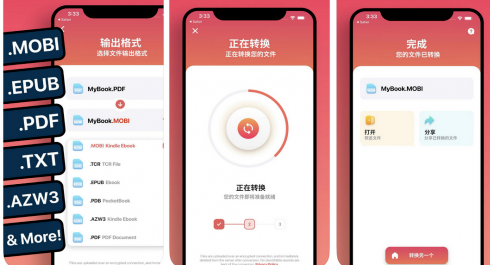
- 打开软件,在待转换的文件列表区域,导入你需要处理的电子书。
- 在【输出格式】这个下拉菜单里,找到并选择【MYBOOK.TXT】这个选项,把它当作我们的目标格式。
- 选好后,软件就会立刻开始处理,你可以在【进程】或【任务】页面实时看到转换的进度。
- 完成后,你可以选择【打开】按钮直接浏览文档,或者点击【分享】按钮把它发送到其他地方。
 方法三:“懒人”必备法——复制粘贴大法
-
操作步骤:
- 用你电脑上自带的阅读器(比如Microsoft Edge、Adobe Digital Editions)或者手机上的阅读软件打开这本电子书。
- 按下键盘上的
Ctrl + A(苹果电脑是Command + A)全选所有文字。 - 再按
Ctrl + C(苹果电脑是Command + C)复制。 - 打开一个记事本(Notepad)或者Word文档,按下
Ctrl + V粘贴。 - 最后,点击记事本的【文件】-【另存为】,在“保存类型”里选择“文本文档(*.txt)”就可以啦。
-
需要注意的事:如果电子书太大(比如超过10MB),或者有复杂的排版(比如很多图片、表格),这个方法复制出来的文字可能会有乱码或者格式错乱。它更适合文字内容占主流的书籍。
方法四:全能“工具箱”法——全能电子书转码器
操作步骤:
- 打开软件,在左边的功能区域,找到【电子书转TXT】这个功能。这一步是关键,很多朋友容易忘记选,直接去添加文件了,那样是没法转换的。
- 点击左侧的【添加文件】或【添加文件夹】,把你需要转换的电子书全部加进来。软件也支持直接把文件拖拽进窗口。
- 软件右侧的【导出格式】默认就是TXT,不需要额外设置。
- 在【保存位置】那里,点一下“自定义”按钮,新建一个文件夹,用于存放转换好的文件。
- 全部搞定后,点击右下角的【开始执行】按钮,就可以看着它逐个转换了。


 检查一下:等全部转换完成后,最好打开最后生成的TXT文件,随便翻几页看看内容是否完整,有没有出现空白或者乱码的地方。
 好啦,今天给大家盘点的 如何把电子书转化成文件 的6个方法就讲完了。咱们来简单总结一下:如果你追求效率,想要批量处理,那么汇帮电子书转换器是当之无愧的首选,操作傻瓜,转换质量稳定。如果你只是想偶尔转换一两本,那么复制粘贴大法就够用了。如果你喜欢尝试不同的软件,The Ebook Converter、全能电子书转码器和小捷转换器也都是不错的选择。
希望今天的分享能帮大家解放双手,让读书和内容提取这件事变得简单又高效!
