

前两天整理旧资料,翻出来一堆rtf文件。这格式吧,说老不老,但真要拿去交差或者继续编辑,还是得转成word才顺手。我那台用了三年的老联想,Win11的23H2,打开几个rtf文档倒是不卡,可要一个个另存为docx,手指头点得发酸。
于是就有了这篇。不扯虚的,直接说我自己走通过的几条路子。
 我把汇帮电子书转换器放在了第一个说。原因简单:本地运行,批量支持,格式选项够用。
汇帮电子书转换器——详细操作步骤
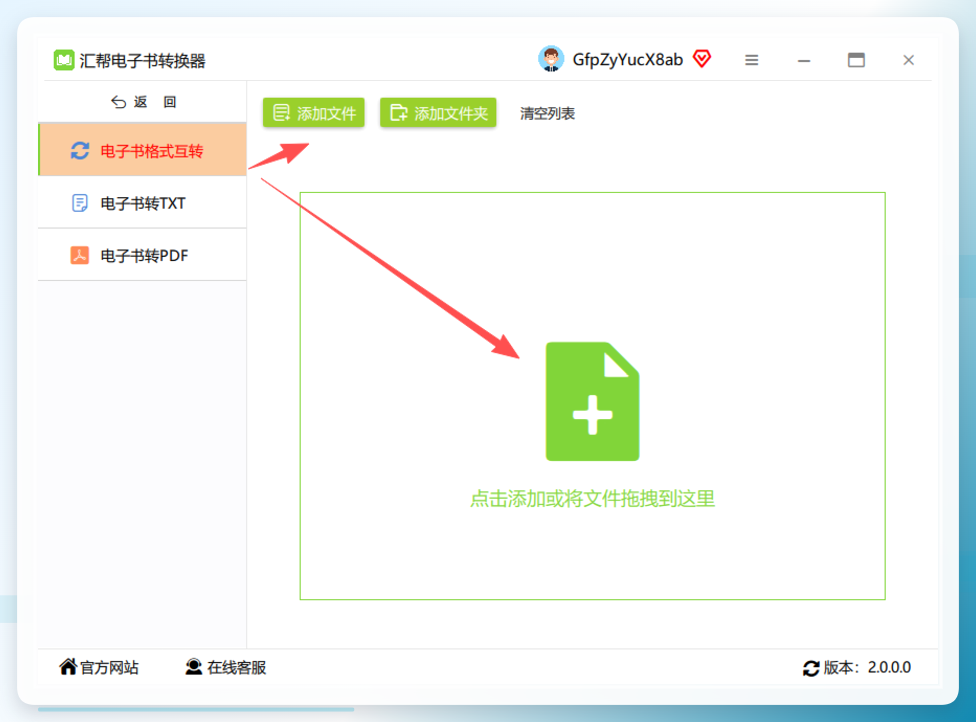
第1步,打开软件后,在主界面找到“电子书格式互转”这个入口,点进去。
 第2步,把你手头要处理的rtf文件拖进去或者点按钮添加。这里支持批量上传——我那次一口气扔了八个文件进去,它也没卡。
 第3步,文件导入之后,视线往下移,找到“导出格式”那一栏。下拉菜单里格式挺多的,别挑花眼,直接选word格式里的DOCX。
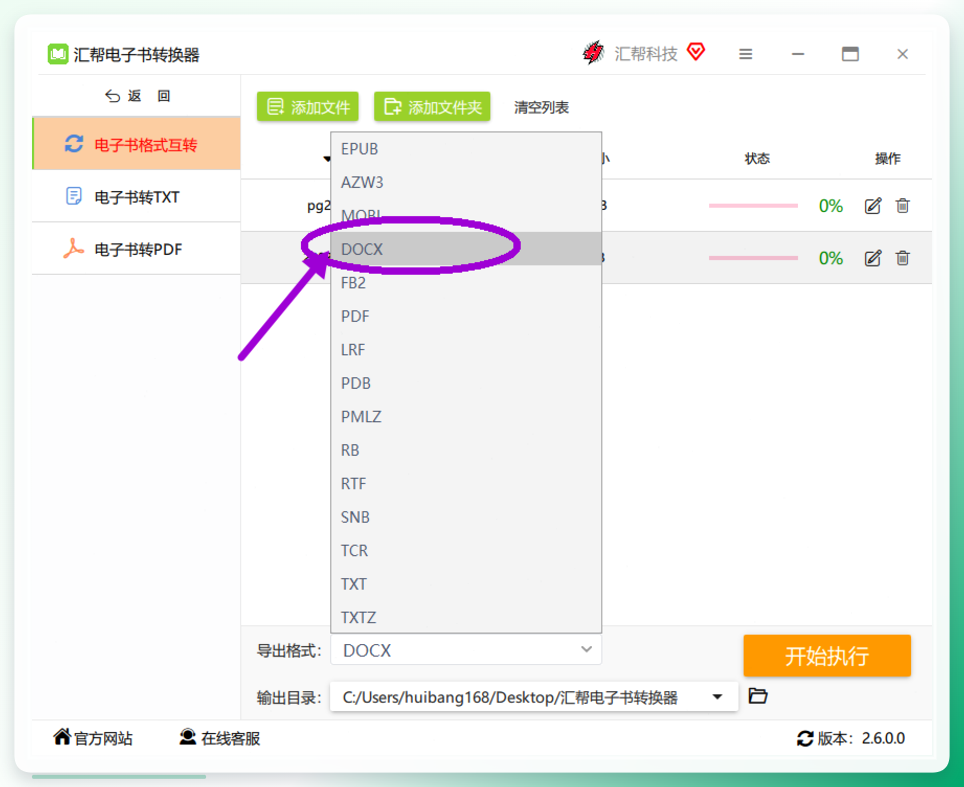 第4步(这步可做可不做),允许你改“输出目录”。默认是存到桌面的“汇帮电子书转换器”文件夹里。我一般懒得改,桌面找起来也快。
 第5步,点“开始执行”。然后你就等着吧。
 等的时间取决于文件数量和大小。我那次八个文件,等了差不多十分钟——可能跟我电脑后台还开着浏览器和音乐播放器有关系。软件跑完之后会自动弹出输出目录,你就能看到转好的word文件躺在那儿了。
 整个流程走下来,没遇到报错。有一点要提醒:如果你源文件里的排版特别复杂——比如有嵌套表格、特殊字体——转出来之后最好自己再检查一遍,这是所有转换工具的通病,不是汇帮一家的问题。
其他几种法子也说说
Office/WPS另存为
这大概是最直接的方式。用Word打开rtf文件,然后“文件→另存为→Word文档(.docx)”。单个文件这么干没问题,快得很。可你要是有二三十个文件,重复这个动作能让你怀疑人生。而且有个坑:某些老版本Office打开rtf时,表格样式会跑偏。
在线转换网页
像一些免费的在线转换站点,操作逻辑都差不多:上传→选格式→下载。适合偶尔用一次、文件不敏感的情况。缺点嘛,一是等广告加载的时间比转换本身还长,二是批量上传经常有限制——免费用户一次最多传两三个。对了,还有文件大小限制,超过10M就得付费。
LibreOffice
这是个开源办公套件,里面有个批量转换的功能藏得比较深。会折腾的人可以用命令行搞,但普通用户找那个入口就得费半天劲。我试过一回,转出来的docx在Word里打开,字体偶尔会变。不推荐给怕麻烦的朋友。
说几个容易踩的坑
转换之前,把源rtf文件的名字改简单点。别用中文加特殊符号那种,有些工具识别不了。我遇到过文件名里带了个“#”,结果转换直接报错,折腾了好一阵才反应过来是名字的问题。
输出目录别设太深。桌面或者文档根目录就行。路径层级一多,偶尔会出现权限问题——尤其在公司电脑上,IT给账户设了各种限制。
还有,转换过程中别手贱去关软件窗口。哪怕进度条看着不动了,也再等等。强行关掉的话,输出文件夹里可能留下半截文件,打都打不开。
到底选哪个
偶尔转一两个文件,用Office另存为就够了,不用额外装东西。文件多、又不想上传到别人服务器,汇帮电子书转换器这类本地工具更合适。在线网页版呢,应急可以,但别拿它处理敏感资料。
rtf转word这事儿,说大不大,说小也不小。选对了工具,几分钟搞定;选错了,折腾半小时还在原地打转。上面这几条路子都是我亲自走过的,你根据自己情况挑一条顺手的就行。
有写得不到位的地方,凑合看。说错了欢迎拍砖。
