

平时在网上找了不少电子书资源,结果下载下来发现是epub格式,放到Kindle或者其他阅读器上,要么显示效果不理想,要么干脆打不开。这种情况相信很多喜欢看书的朋友都遇到过。其实epub和MOBI都是常见的电子书格式,只是不同设备对格式的支持程度不太一样。为了让大家少走弯路,我把自己用过并且亲测有效的几种epub转MOBI方法整理出来,既有本地软件方案,也有在线工具和手机端的选择,大家可以根据自己的实际情况挑着用。
epub怎么转MOBI?分享6种实测有效的电子书格式转换方案
方法一:使用汇帮电子书转换器(本地软件方案)
如果你手头需要转换的电子书比较多,或者对文件隐私比较在意,用本地软件来处理会更踏实。汇帮电子书转换器是我用得比较顺手的一个工具,界面清晰,操作也不复杂。
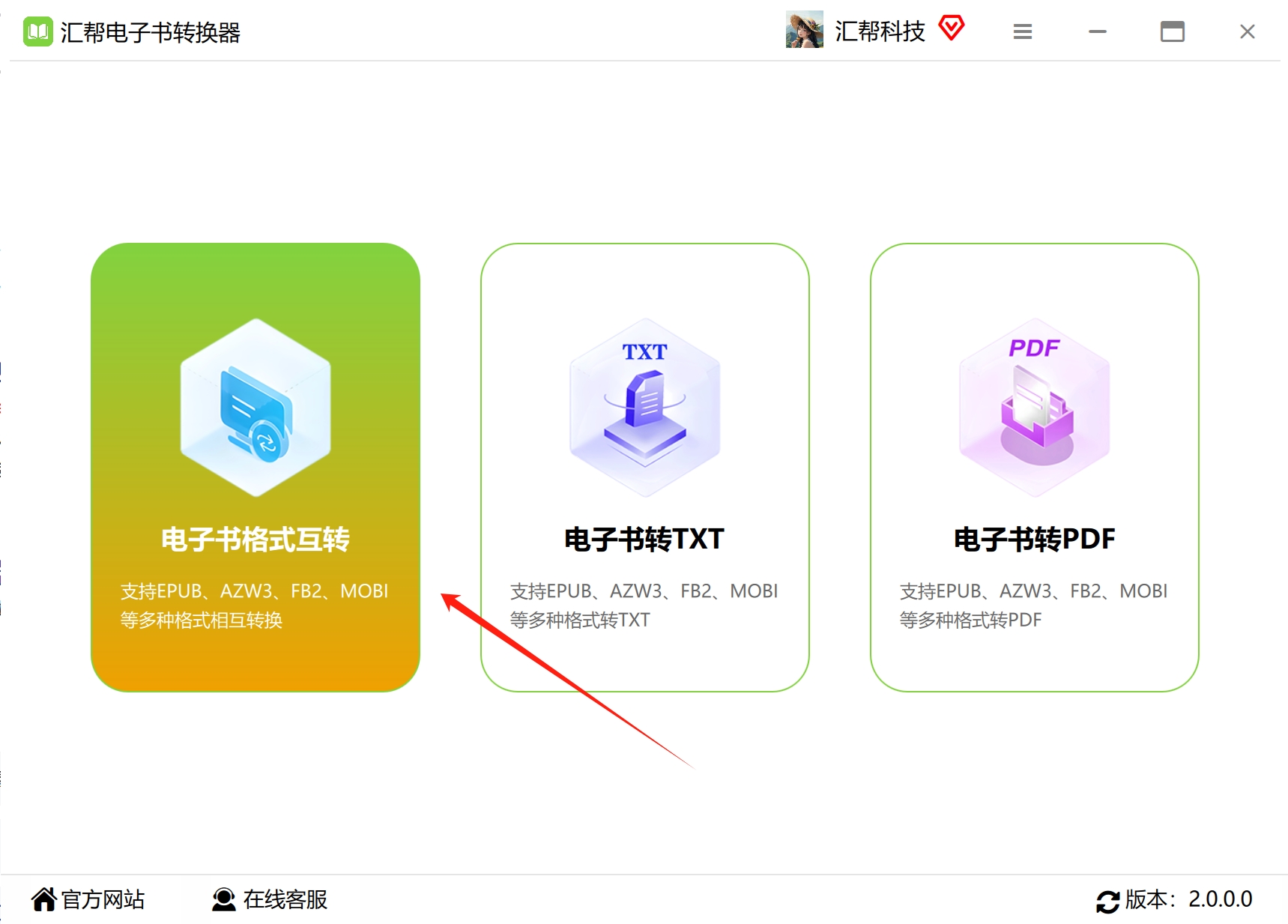
步骤1:打开软件,选择功能模块
启动汇帮电子书转换器之后,在主界面上可以看到“电子书格式转换”“电子书转txt”“电子书转PDF”三个主要功能入口。这里我们点击“电子书格式转换”,进入具体的操作页面。
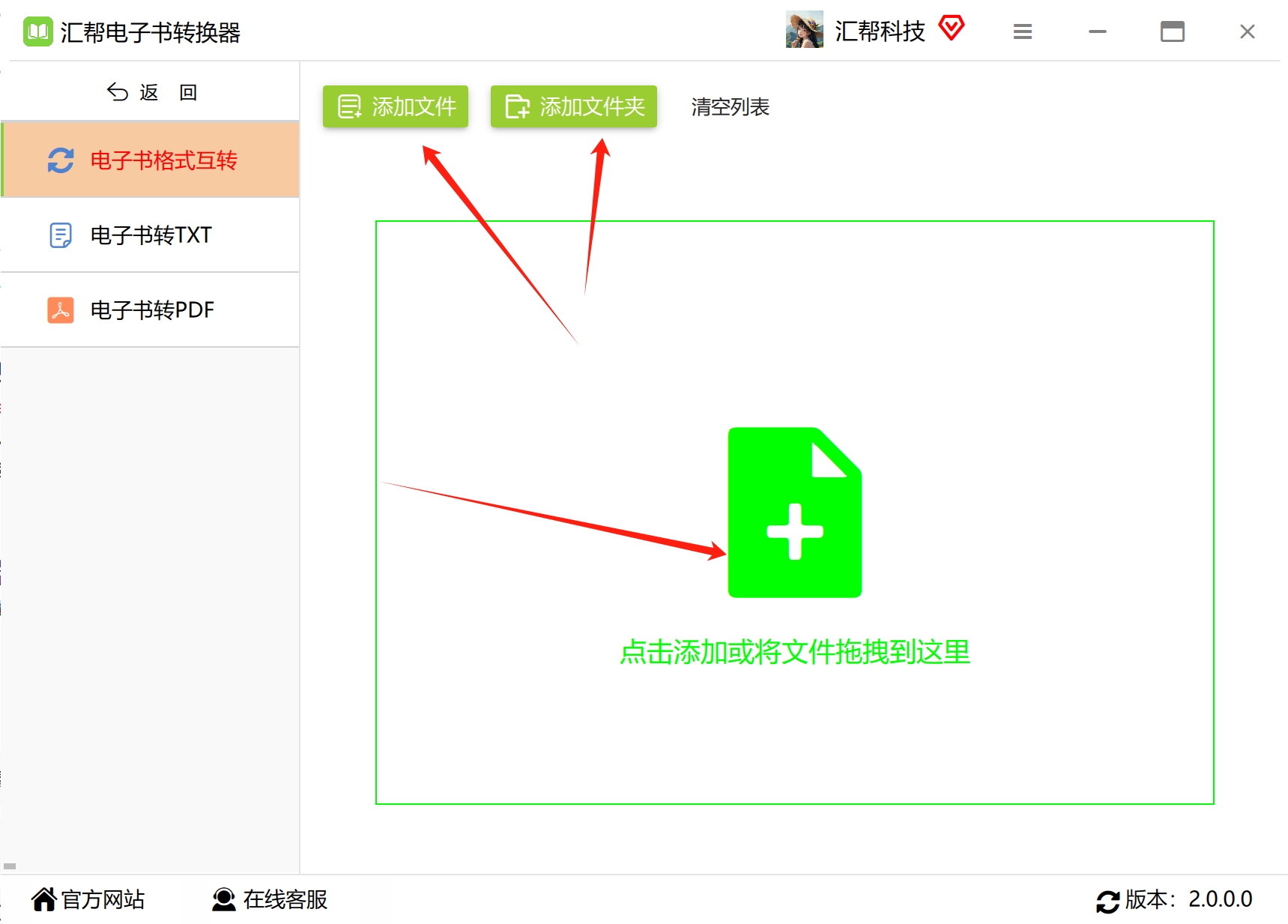
 步骤2:添加需要转换的epub文件
进入功能页后,可以看到三种添加文件的方式:点击“添加文件”按钮手动选择电子书;点击“添加文件夹”直接导入整个文件夹;或者把epub文件直接拖拽到软件窗口中。三种方式都支持批量添加,文件数量和大小基本没有限制,处理大量电子书的时候会省事很多。
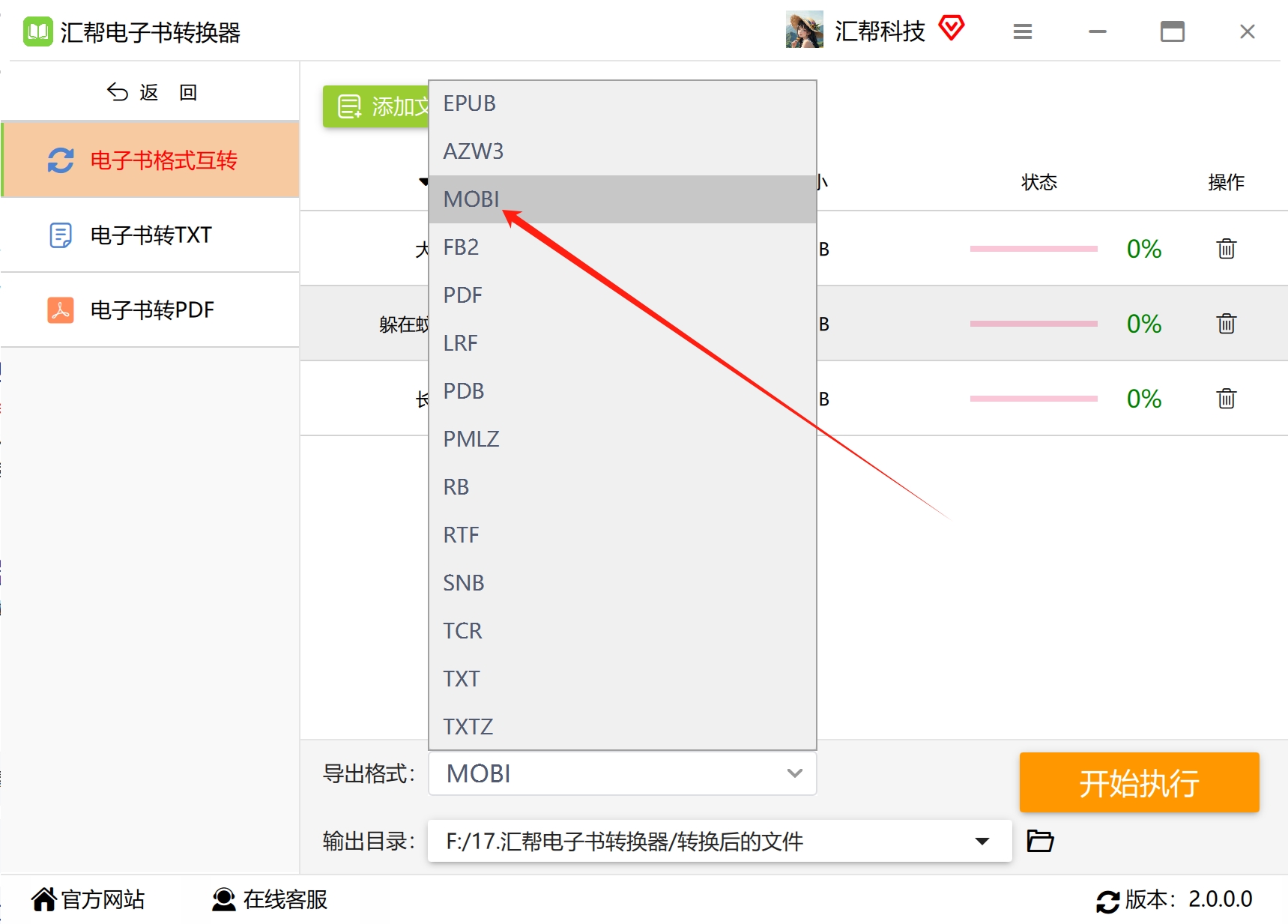
 步骤3:设置导出格式为MOBI
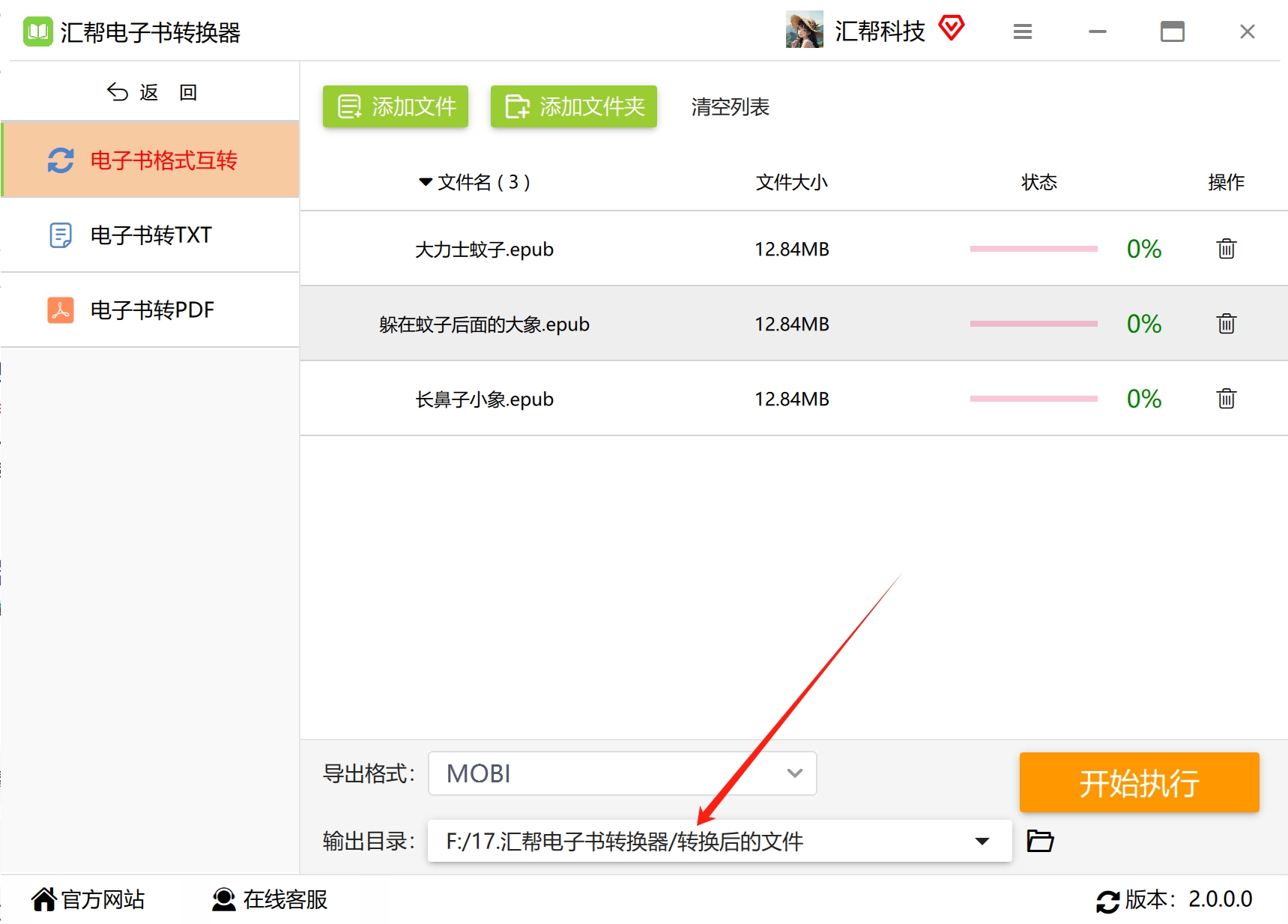
在软件底部找到导出格式选项,下拉菜单里提供了多种目标格式。这里我们选中“MOBI”即可。
 步骤4:确认输出目录
默认情况下,转换后的文件会保存在电脑桌面自动生成的文件夹里。如果你想放到指定位置,也可以点击自定义按钮,选择一个自己习惯的文件夹作为目标目录。
 步骤5:开始执行转换
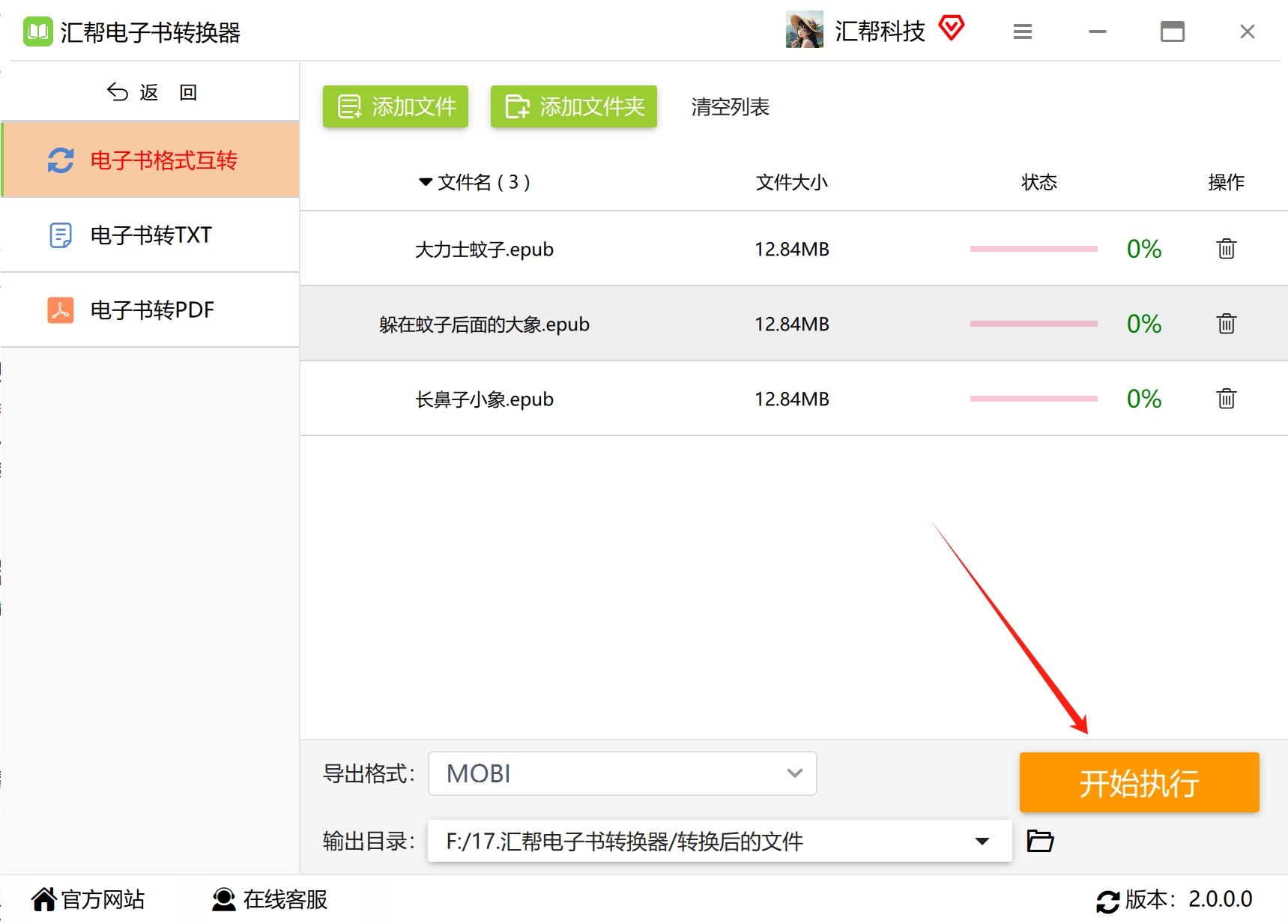
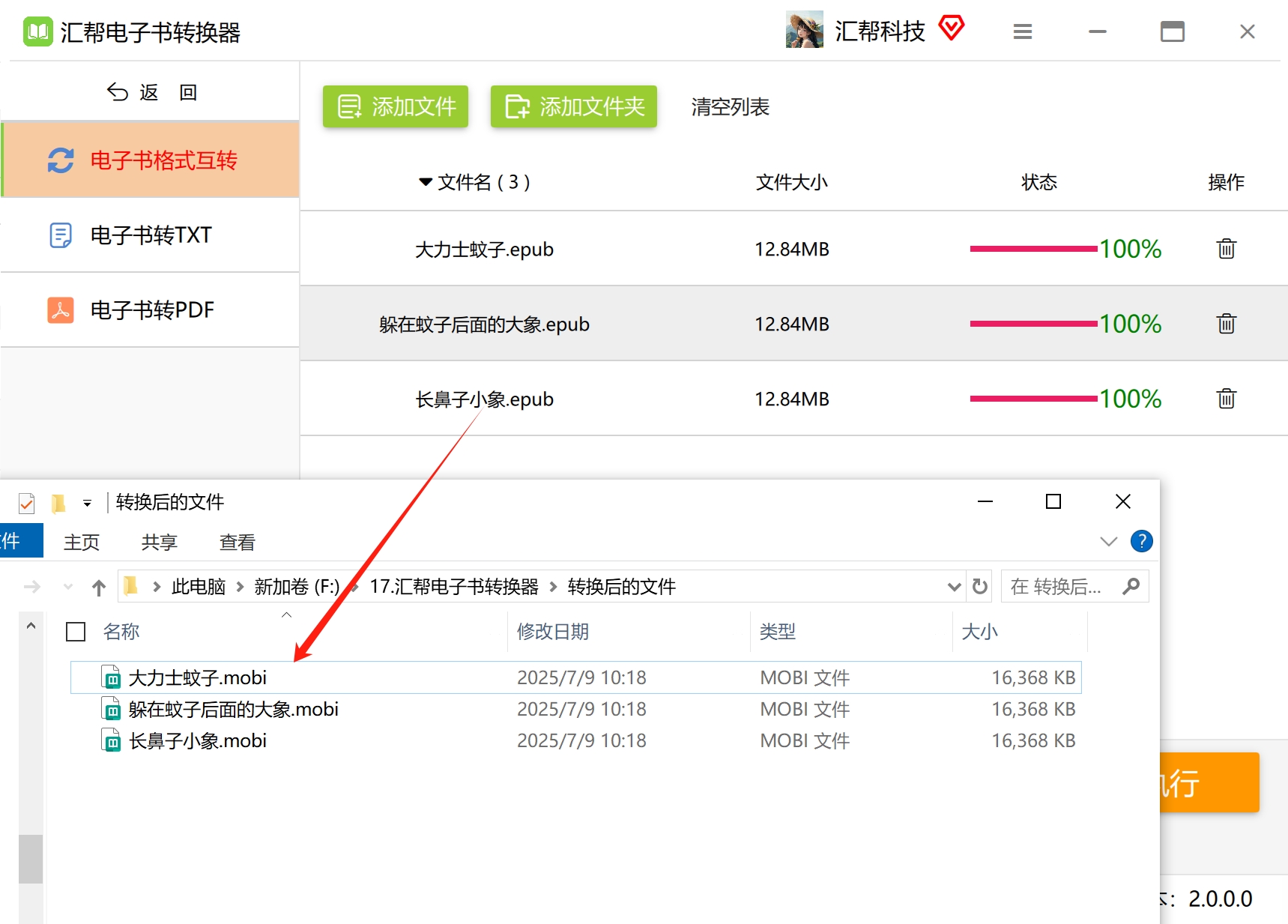
确认好格式和输出路径之后,点击右下角的“开始执行”按钮,软件就会自动进行格式转换。等待进度条走完,在输出目录中就能看到转换好的MOBI文件了。原来的epub文件不会受到任何影响,依然保留在原来的位置。
四、方法二:使用小捷在线转换工具
如果只是偶尔转换一两个文件,不想安装软件,在线工具也是个选择。小捷在线转换工具支持epub转MOBI功能,操作门槛比较低。
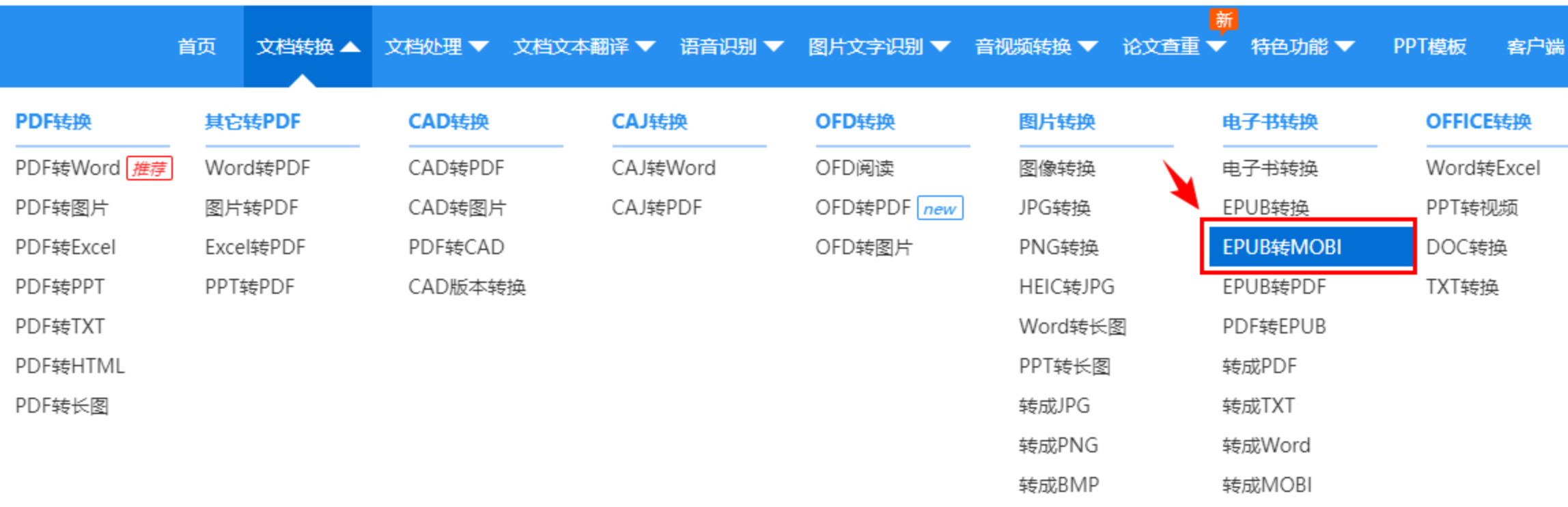
步骤一:搜索并打开该在线工具网站,在“文档转换”下拉菜单中找到“epub转mobi”选项。
 步骤二:点击“点击选择文件”按钮,把需要转换的epub文档上传上去。
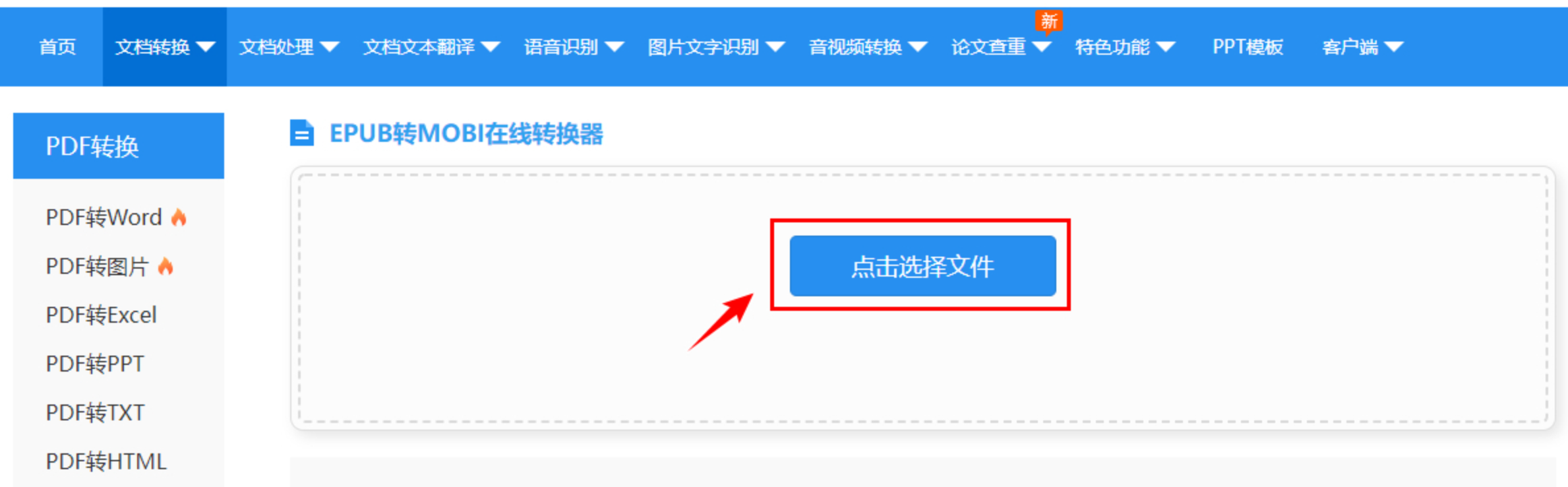 步骤三:如果有多个文件需要处理,可以点击“+”号继续添加。确认文件无误后,点击“开始转换”按钮,等待处理完成即可下载。
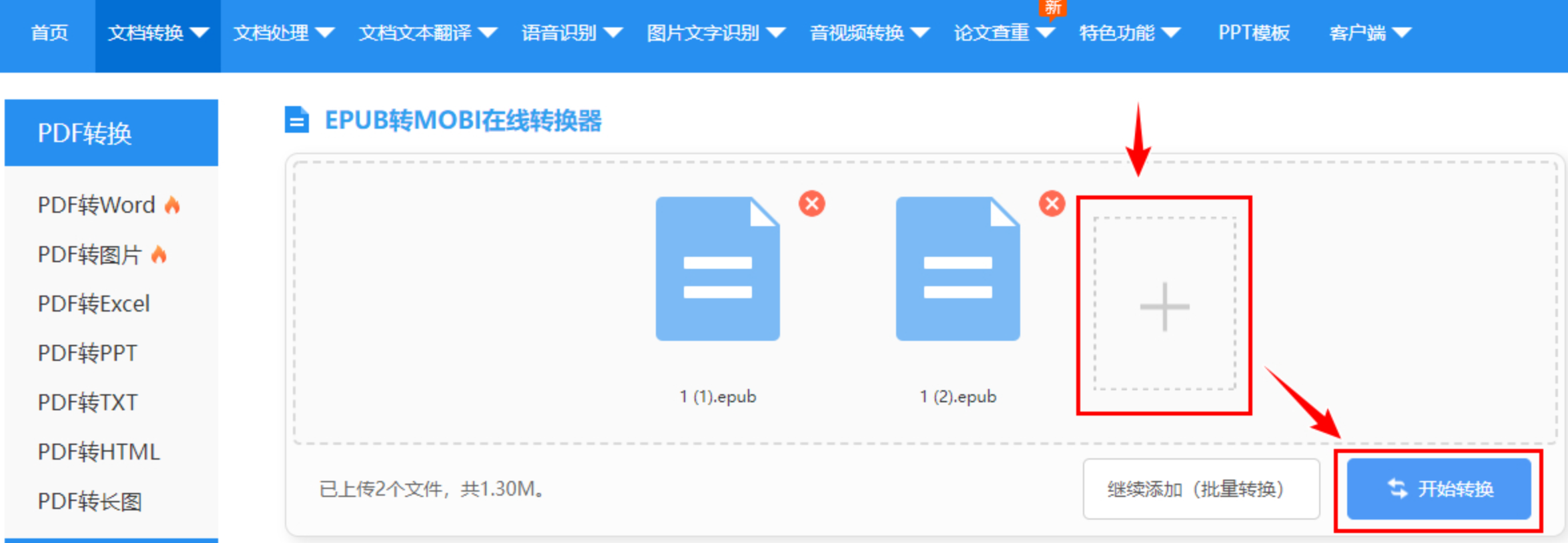
五、方法三:使用手机端epuber软件
有时候身边没有电脑,用手机也能完成格式转换。epuber是一款手机端应用,可以处理电子书格式转换。
步骤一:在手机上打开epuber应用,按照提示把需要转换的epub文档导入进来。
步骤二:软件会自动进行处理,处理完成后点击右侧的“OK”按钮,就可以在源文件保存位置看到转换成功的新文件。
步骤三:你还可以实时预览转换后的文件,检查排版和内容是否与源文件一致。
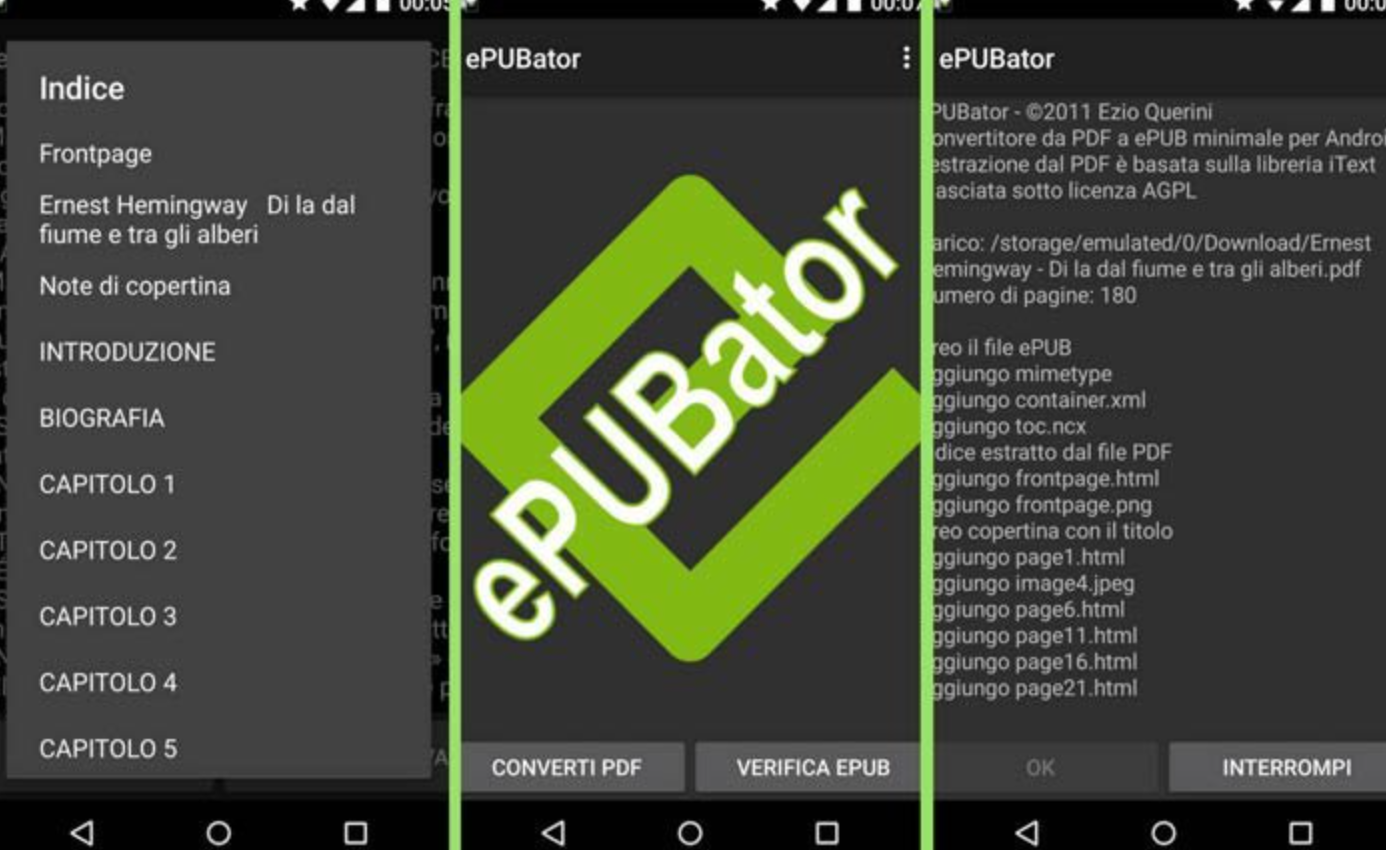
六、方法四:速捷电子书转换器
速捷电子书转换器是一个专门针对电子书格式转换的工具,支持PDF、AZW3、EPUB、MOBI等多种格式的批量转换。转换后的文件会直接保存到桌面,页面也比较干净。
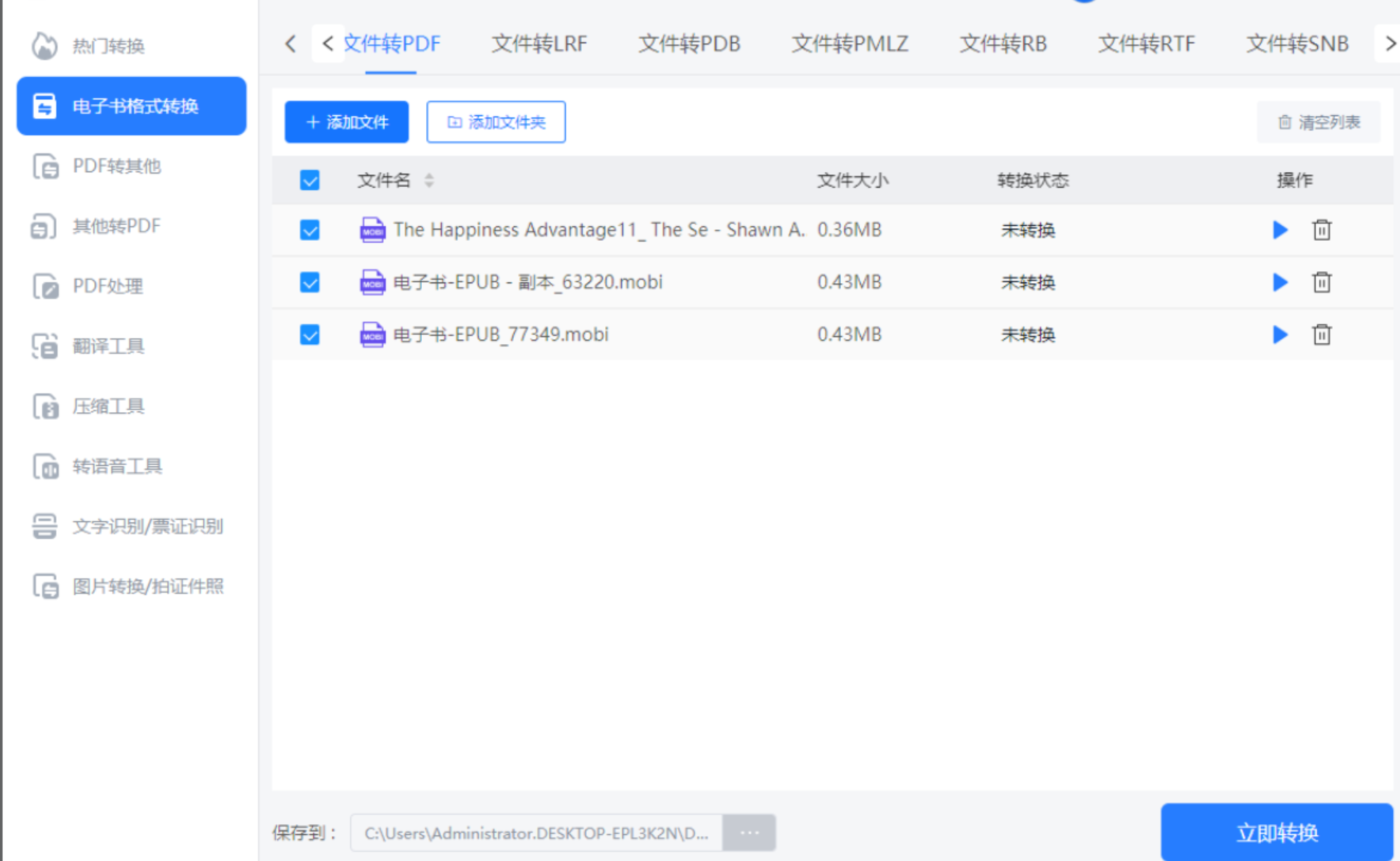
步骤1:打开页面后,在左侧点击“电子书格式转换”,可以看到支持文件转EPUB、PDF、AZW3、MOBI、FB2等格式。我们需要的是epub转MOBI,点击“文件转MOBI”进入上传界面。
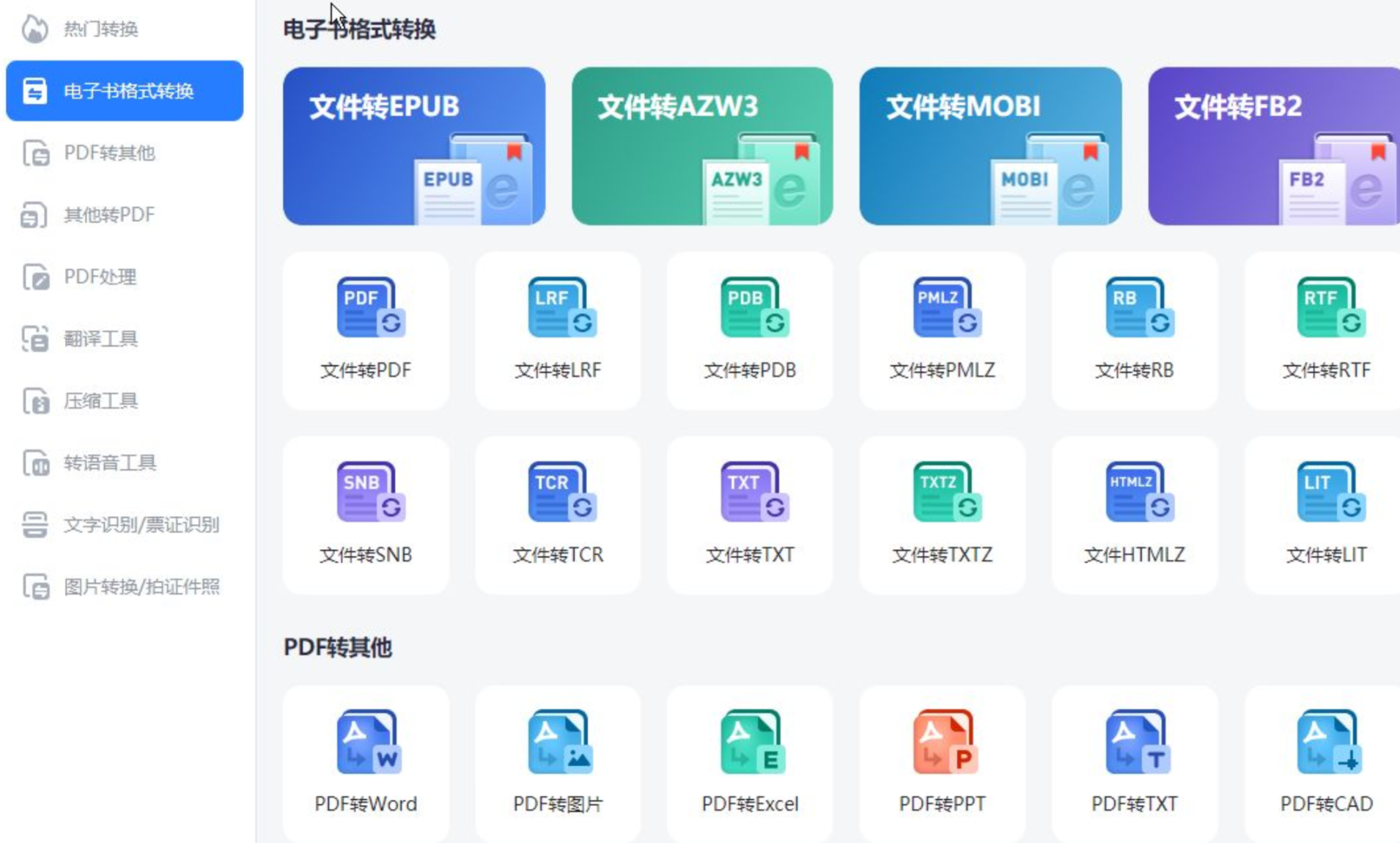 步骤2:它支持一次上传10个电子书文件,也支持同时上传不同格式的电子书统一转换成MOBI。如果文件比较多,可以先把它们放到一个文件夹里,直接点击上传文件夹,一次性全部导入。然后点击开始转换,稍等片刻就能完成。
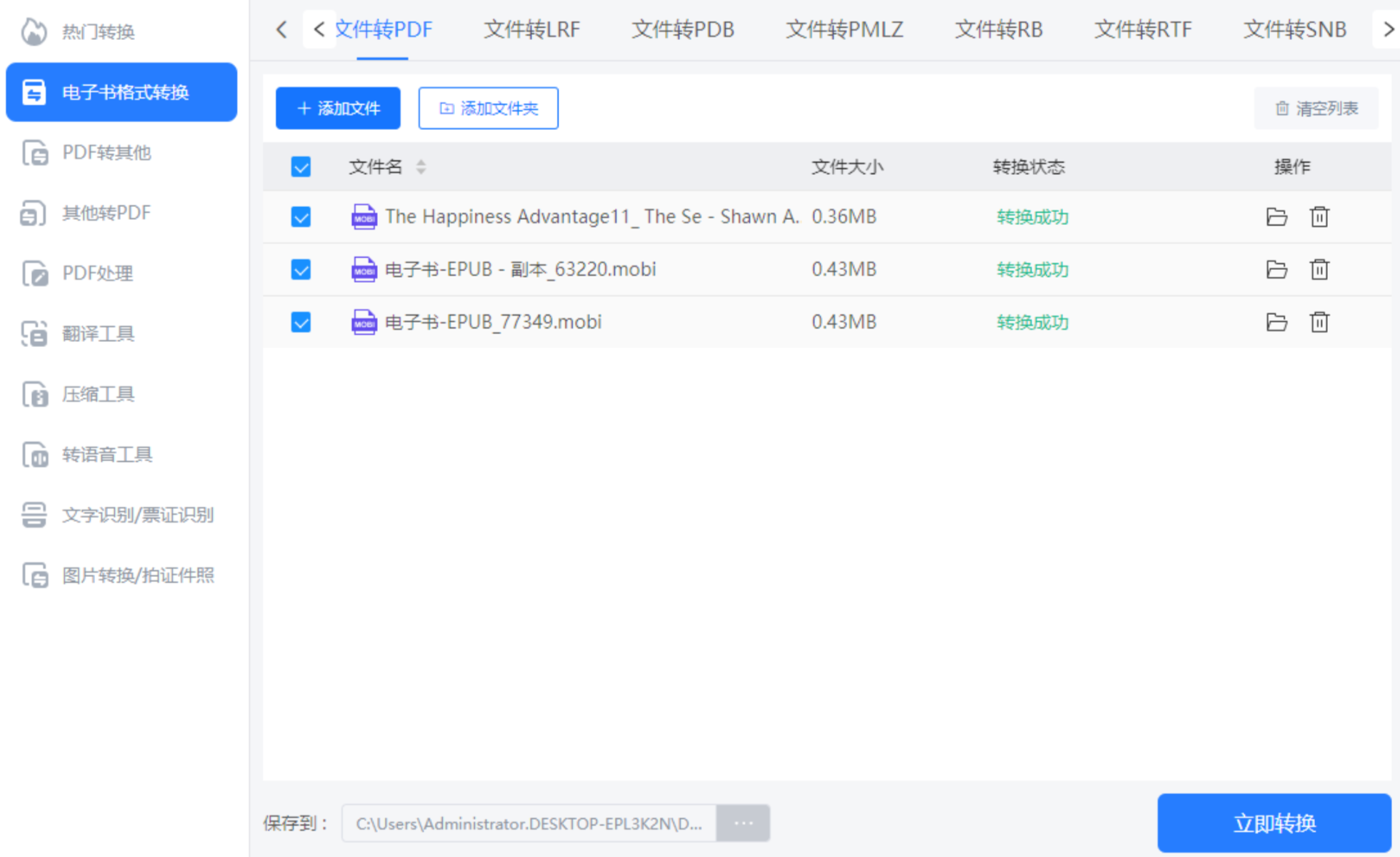
 步骤3:转换后的电子书会保存到一个文件夹内,直接在桌面找到并打开就能阅读。内容排版包括文字、图片、目录都与原文保持一致,不会影响正常阅读。
七、方法五:Kindle Previewer
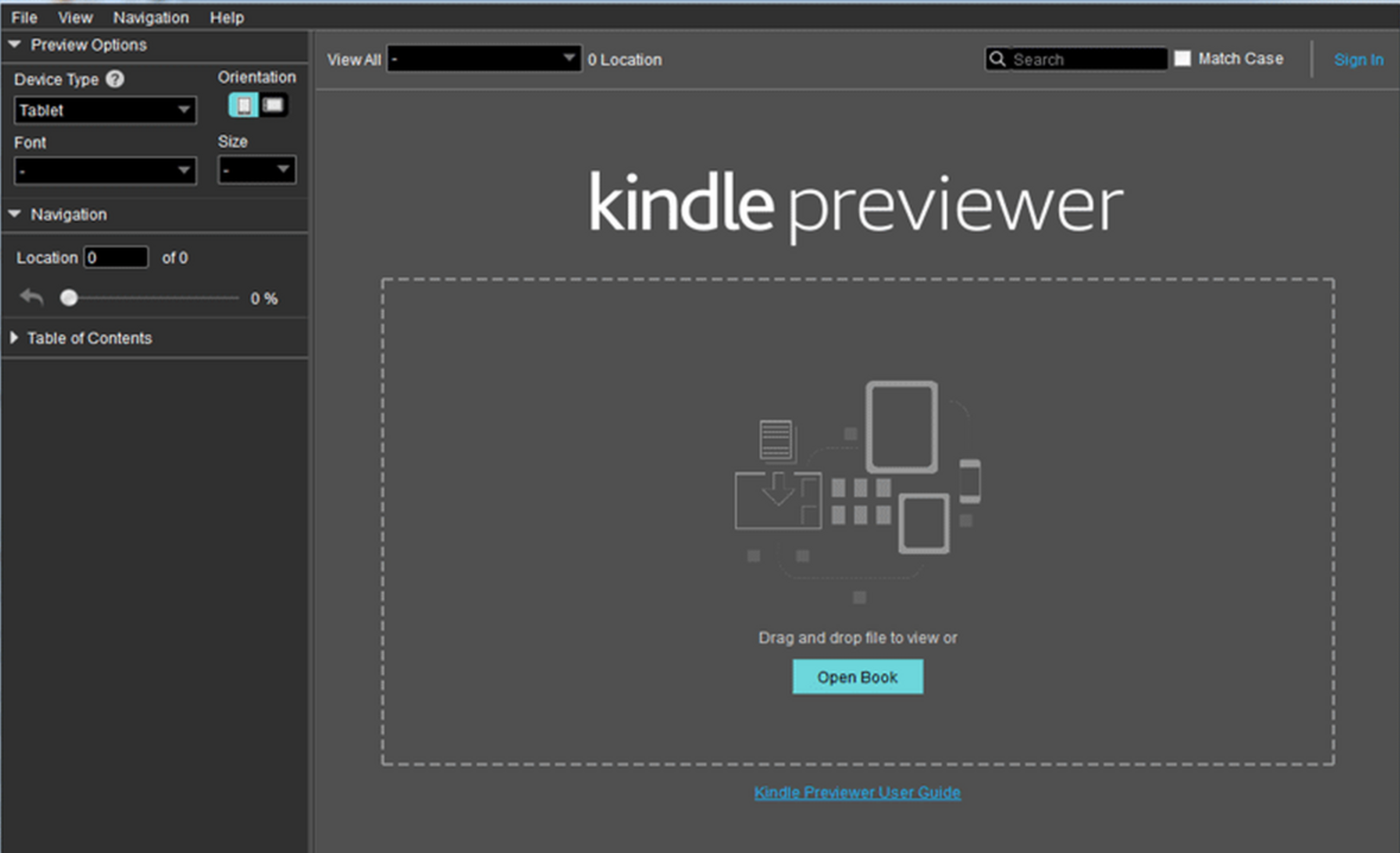
Kindle Previewer是亚马逊官方提供的一款预览工具,除了预览功能外,也可以用来转换电子书格式。
第一步:下载Kindle Previewer并完成安装。
第二步:打开软件,单击“Open book”按钮。
第三步:选择EPUB、HTML或OPF文档,按照向导指示进行转换和预览。
第四步:转换成功后,电子书扩展名为“.mobi”,保存在与源文件相同位置的一个以“Compiled-”开头的文件夹中。
八、方法六:Calibre
Calibre是一款功能比较全面的电子书管理工具,也支持格式转换。
步骤1:启动Calibre,在顶部菜单栏找到“Add books”选项,点击导入需要处理的电子书文件。
 步骤2:电子书成功导入后,在上方功能区找到“Convert books”按钮并点击。
 步骤3:在弹出的转换窗口中,找到“Output format”选项,从中选择“MOBI”作为目标格式。
 步骤4:点击“OK”按钮,软件就会自动开始转换。

九、操作注意事项
不管用哪种方法,有几个地方需要留心。第一,转换前最好确认一下源文件是否完整,如果epub本身有损坏,转换后也可能无法正常阅读。第二,在线工具虽然方便,但上传文件时要注意隐私问题,敏感内容不建议通过在线方式处理。第三,批量转换时建议先拿一两个文件测试一下效果,确认排版没有问题再大批量操作。第四,转换后的MOBI文件建议在目标设备上实际打开检查一下,看看目录、图片、排版是否正常。
十、总结与选择建议
以上就是我整理的几种epub怎么转MOBI的方法。简单归纳一下:如果你经常需要处理电子书,文件数量多、对隐私要求高,用汇帮电子书转换器这类本地软件会更高效,批量添加、自定义输出目录这些功能都比较实用。如果只是偶尔转一两个文件,在线工具比如小捷在线转换也能满足需求,不用安装软件,打开网页就能用。手机端epuber适合应急场景,Kindle Previewer和Calibre则更适合有特定设备需求或者喜欢折腾的书友。
总的来说,epub怎么转MOBI这个问题并不复杂,关键是找到适合自己使用习惯的方法。希望这篇内容能帮到有需要的朋友,让大家都能顺畅地在自己喜欢的设备上阅读电子书。
