

下载的电子书籍,因为格式问题无法在电子书设备上正常打开的话,给大家找了两个亲测有效的电子书格式转换工具,转换后的电子书排版不仅能跟原文一样,而且还不用下载,转换完成就可以打开阅读。
如今正处于信息化的时代,电子书已经逐渐将纸质书籍取代,曾经一个图书馆才能承载的知识量,现在可以直接浓缩成几个G的电子书。我们通过内容检索即可获取到想要的内容,不再需要为了某个知识点去翻阅大量书刊,只要拥有一台kindle阅读器就够了。
epub其实是一种电子书的文件格式,就像我们常见的Word文档是.docx格式,图片有.jpg格式一样。它的特点是特别适合在各种电子设备上阅读。比如你在手机上看epub文件,字太小了可以放大,觉得屏幕宽度不合适,它还能自动调整排版,让文字刚好占满屏幕宽度,看着很舒服。
而且epub文件通常比较小巧,不会占用设备太多存储空间。另外,很多出版社和电子书平台都会提供epub格式的书籍,你可以很方便地下载到自己的设备里,随时随地阅读。不管是小说、教材还是杂志,都有可能做成epub格式,给我们的电子阅读带来了不少便利。虽然epub有很多优点,但是在有些平台上mobi格式的支持效果会更好,为了更好地分享我们的文件内容,所以我们要把epub文件转换成mobi格式进行使用。
那电脑上怎么把epub转mobi呢?下面结合实际操作经验,整理了几种可行的方法,按推荐程度依次说明。
电脑上怎么把epub转mobi?五种方法详解与操作步骤

方法一:使用“汇帮电子书转换器”完成epub转mobi
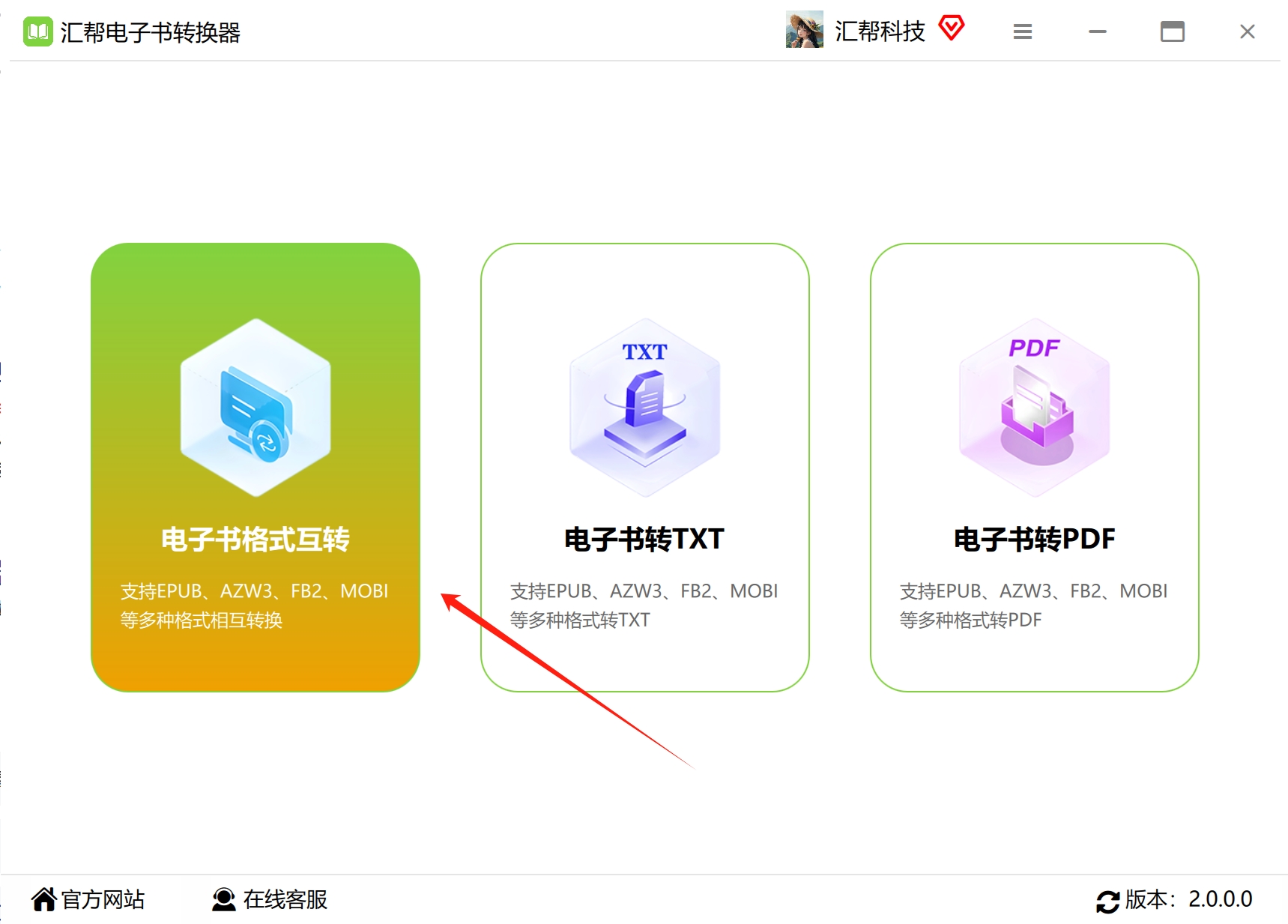
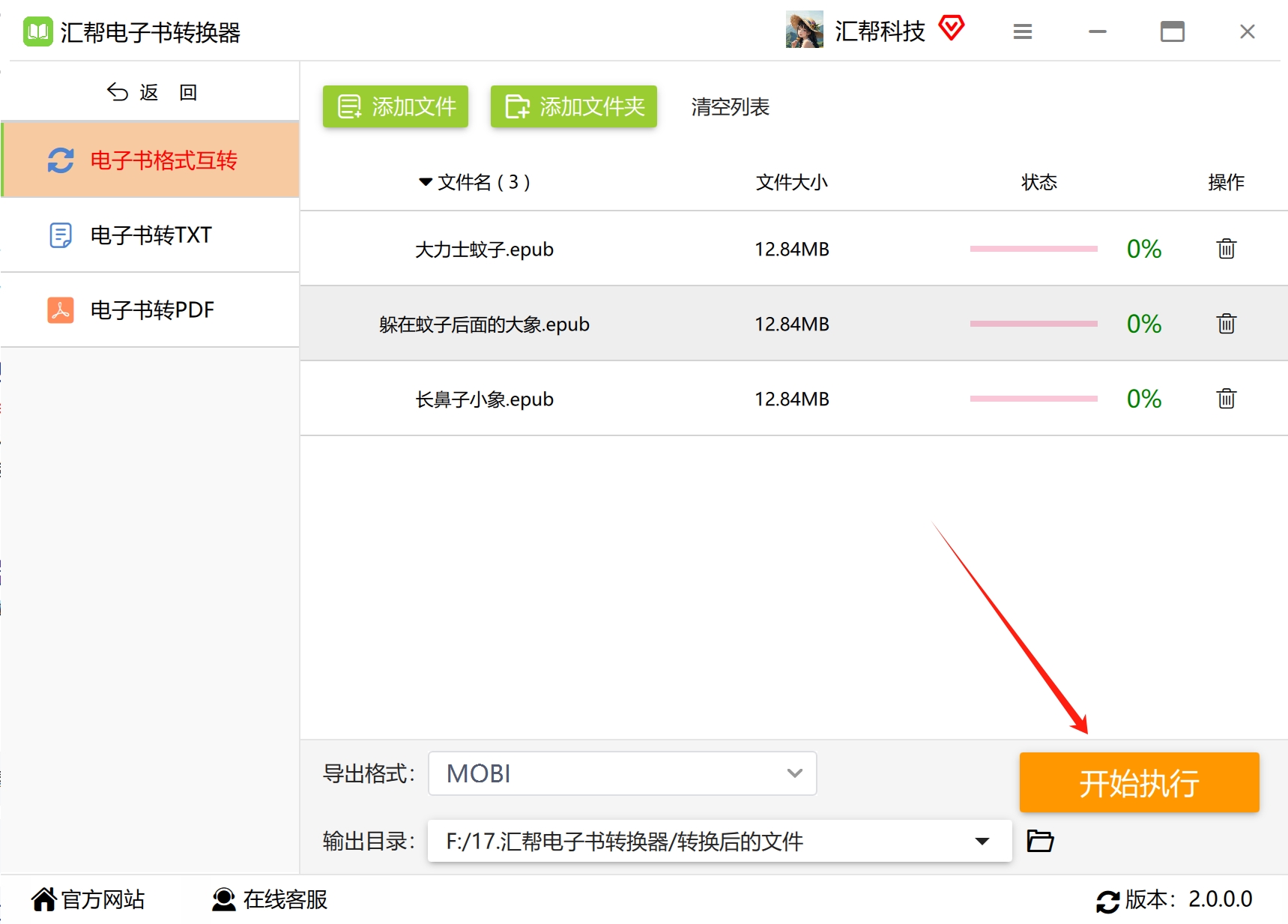
步骤1:打开“汇帮电子书转换器”软件,在界面上我们可以看到“电子书格式转换”“电子书转txt”“电子书转PDF”三个功能。这里我们选中“电子书格式转换”选项点击进入到功能详情页面。
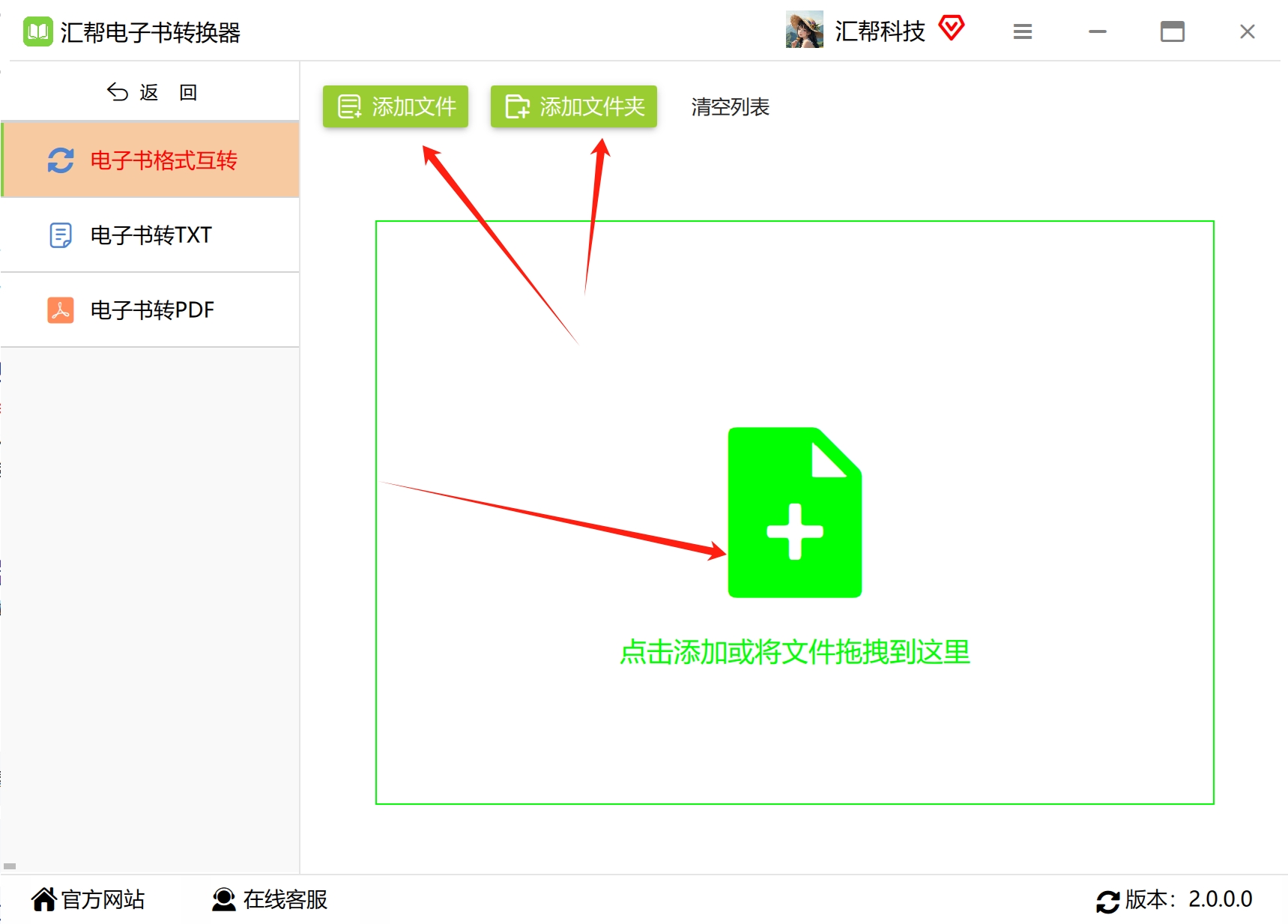
 步骤2:这里有三种添加文件的方式——点击“添加文件”按钮,可以直接选中电子书添加到软件中;点击“添加文件夹”可以选中包含电子书的文件夹直接导入到软件;也可以把epub文件直接拖到软件中。这三种方法都可以帮我们把文件添加到软件中,支持批量添加,不限制文件数量和内存大小。
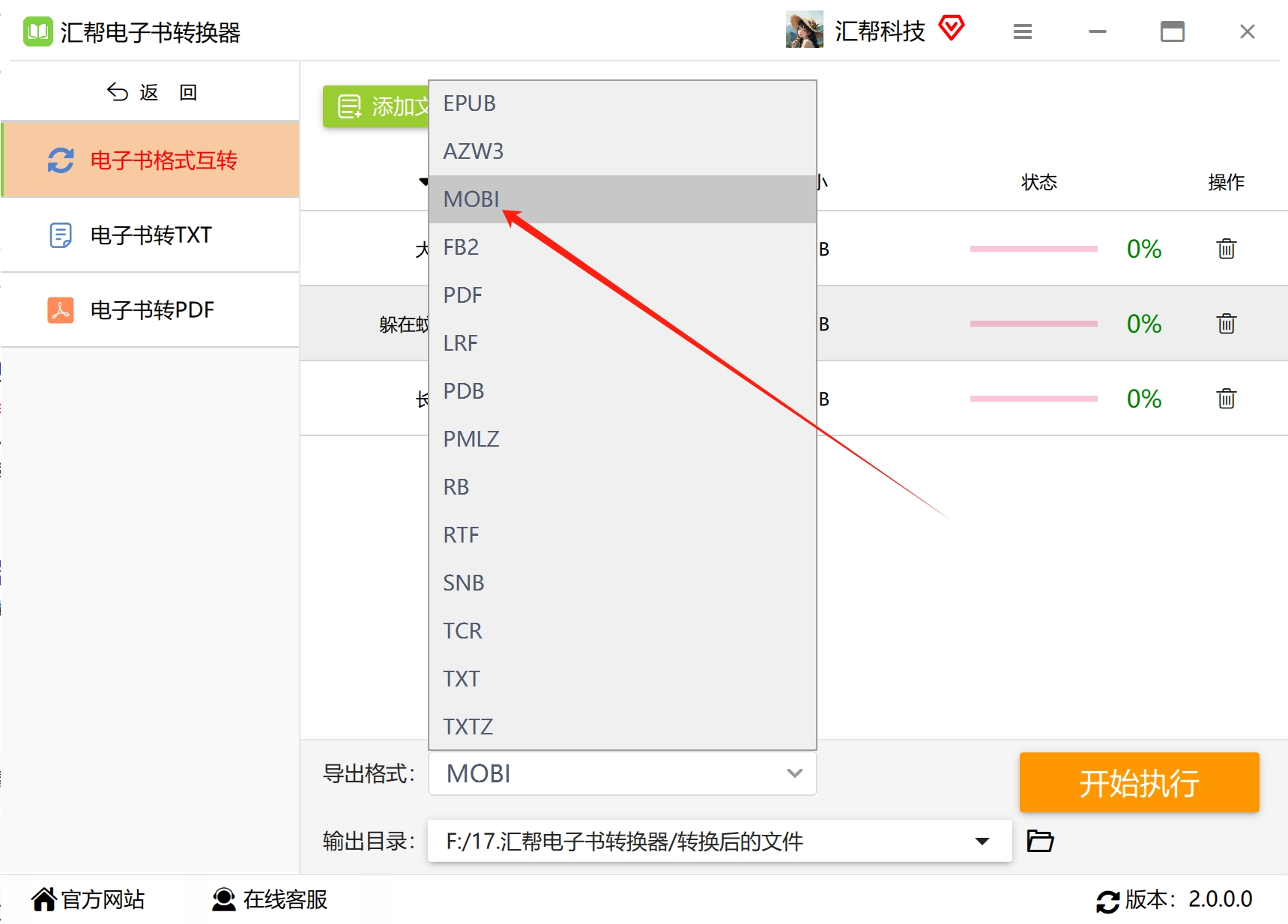
 步骤3:在软件的底部我们可以看到导出格式选项,这里有多种格式供我们选择,我们就选中需要的MOBI选项。
 步骤4:默认输出目录是在我们的电脑桌面上生成一个文件夹用来存储被转换出来的mobi文件的。我们也可以自定义一个文件夹作为目标目录,方便后续查找和管理。
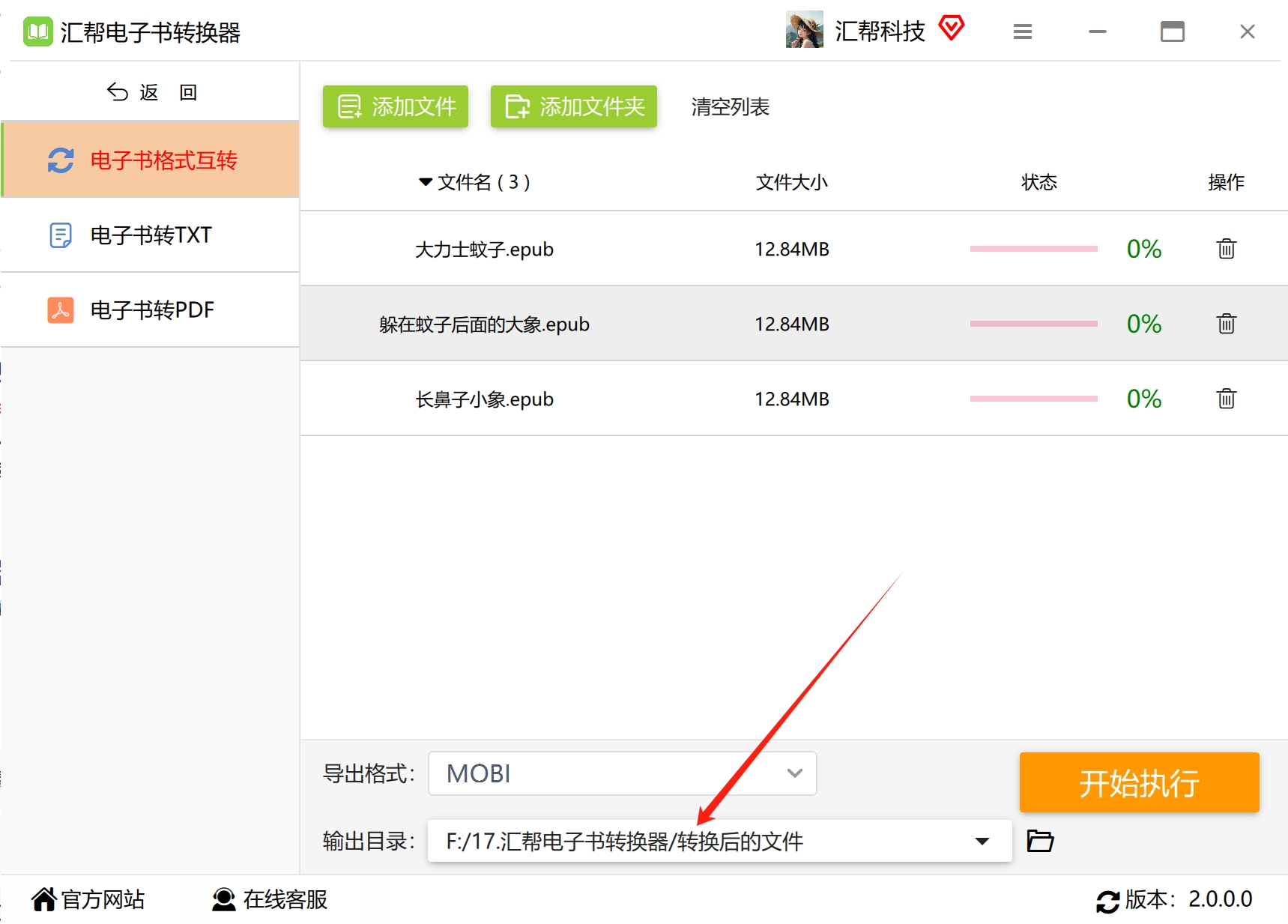 步骤5:点击右下角的“开始执行”按钮就可以开始对文件格式进行转换。
 等待转换完成,我们可以在自动打开的输出目录中看到被转换出来的mobi文件,原先的epub不会受到影响。
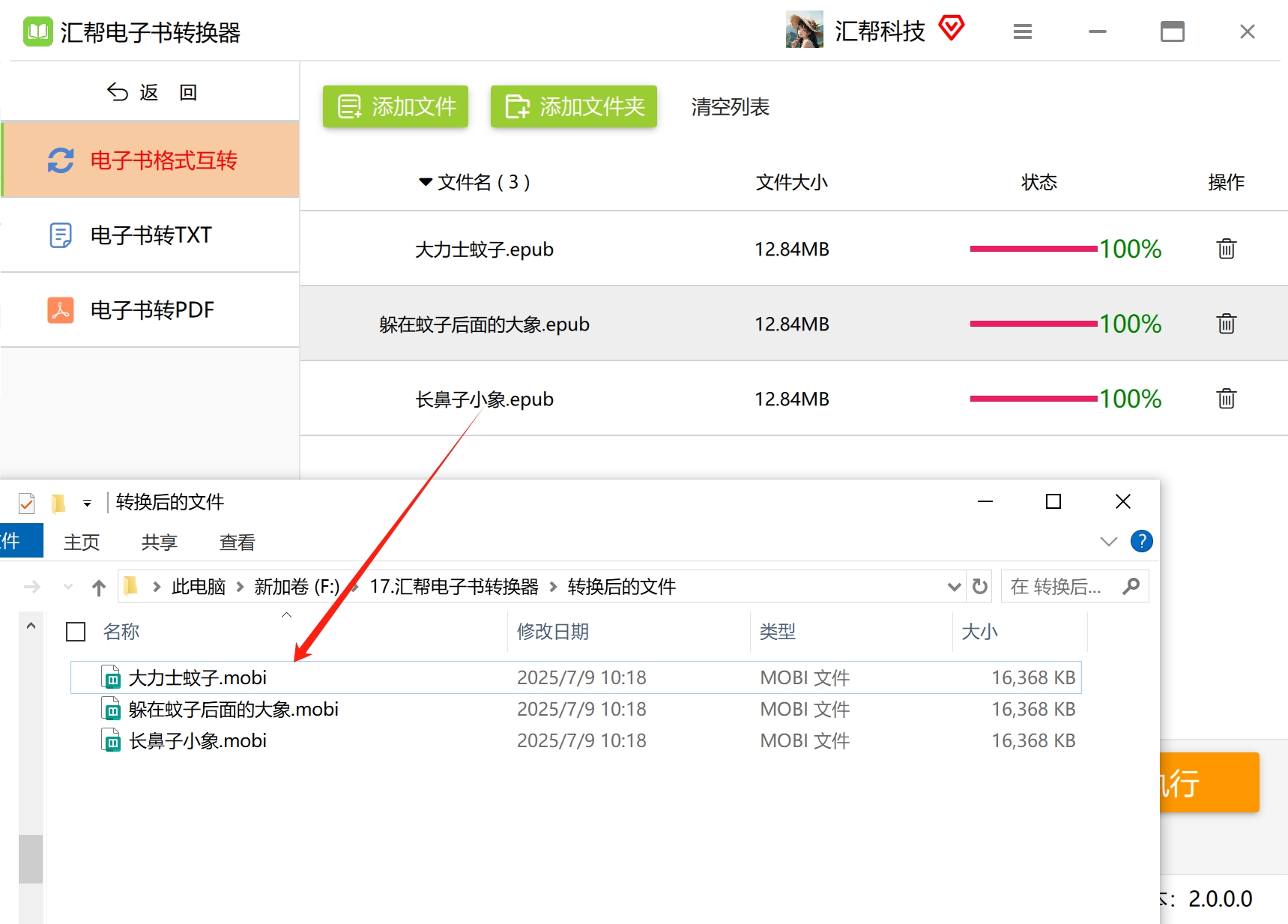 使用感受:整个流程走下来大概一两分钟,界面逻辑比较直白,不需要额外学习成本。批量转换时多个文件会依次处理,输出目录里能清楚看到每个文件的结果。对于不熟悉命令行操作的用户来说,这种图形化界面的方式上手门槛较低。
方法二:使用小捷在线转换工具
那能否直接在网页上将epub转换为mobi格式呢?答案是可以的,只要通过一些在线转换器,例如迅捷PDF转换器。它除了能够将PDF转换为其它格式外,同样支持电子书格式的转换。
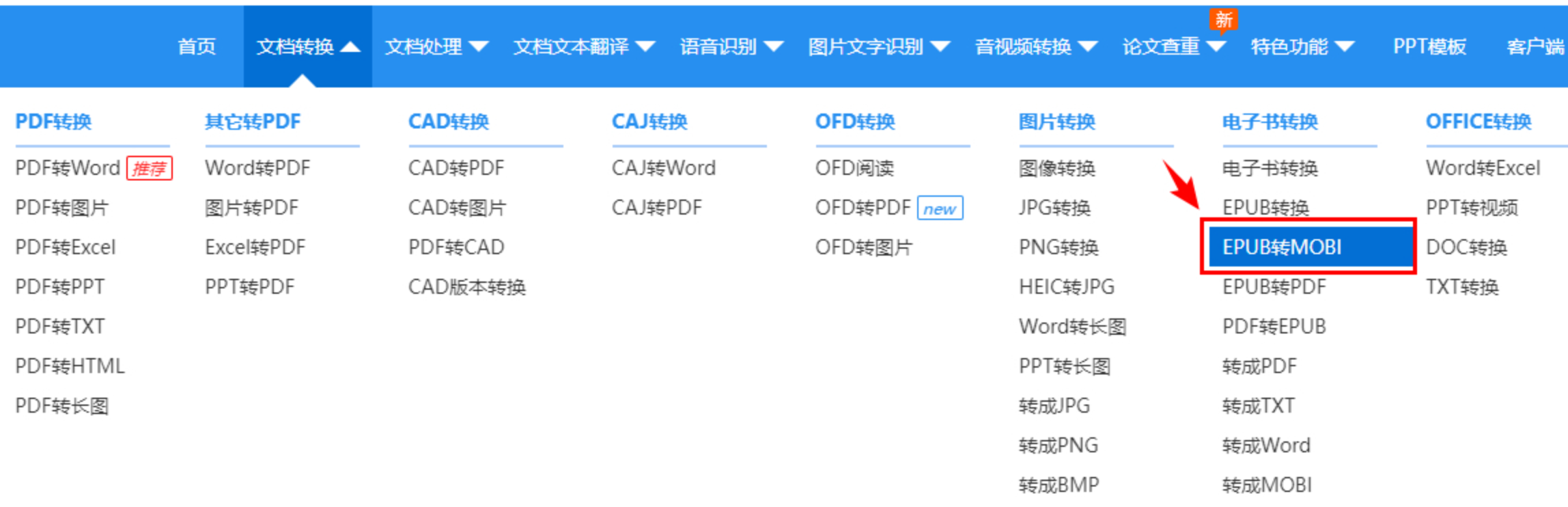
步骤一:搜索网站并打开,在【文档转换】的下拉列表中选择【epub转mobi】功能;
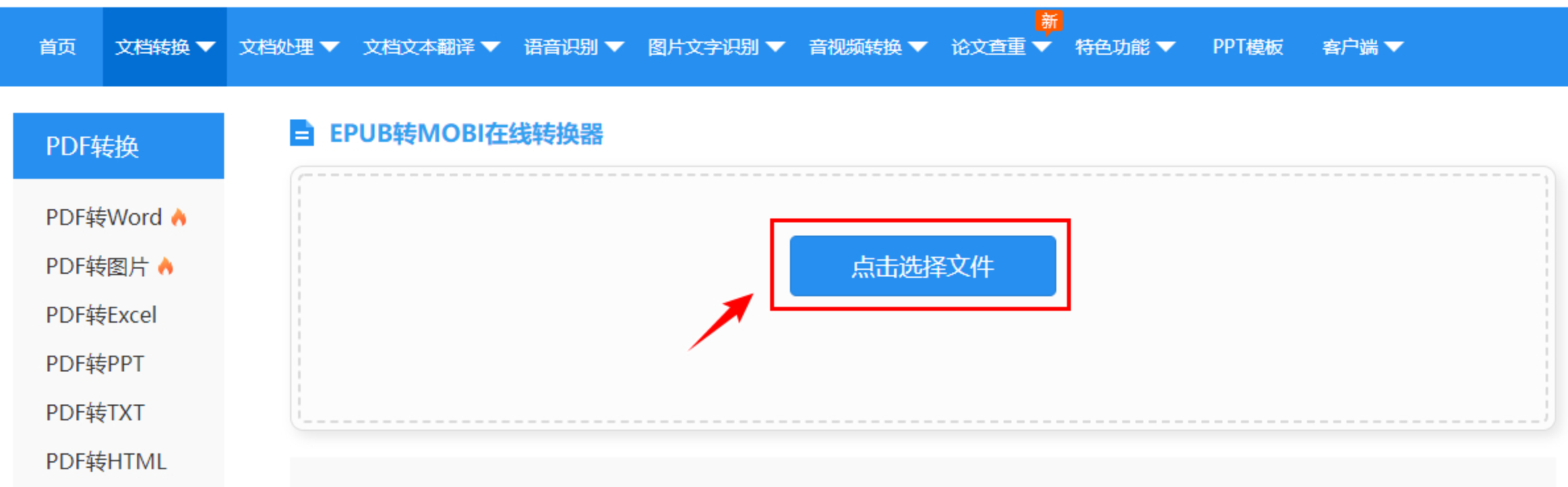
 步骤二:通过【点击选择文件】按键上传epub文档;
 步骤三:有多个文件需要格式转换的可以点击【+】键继续添加,确认无误后就可以【开始转换】。
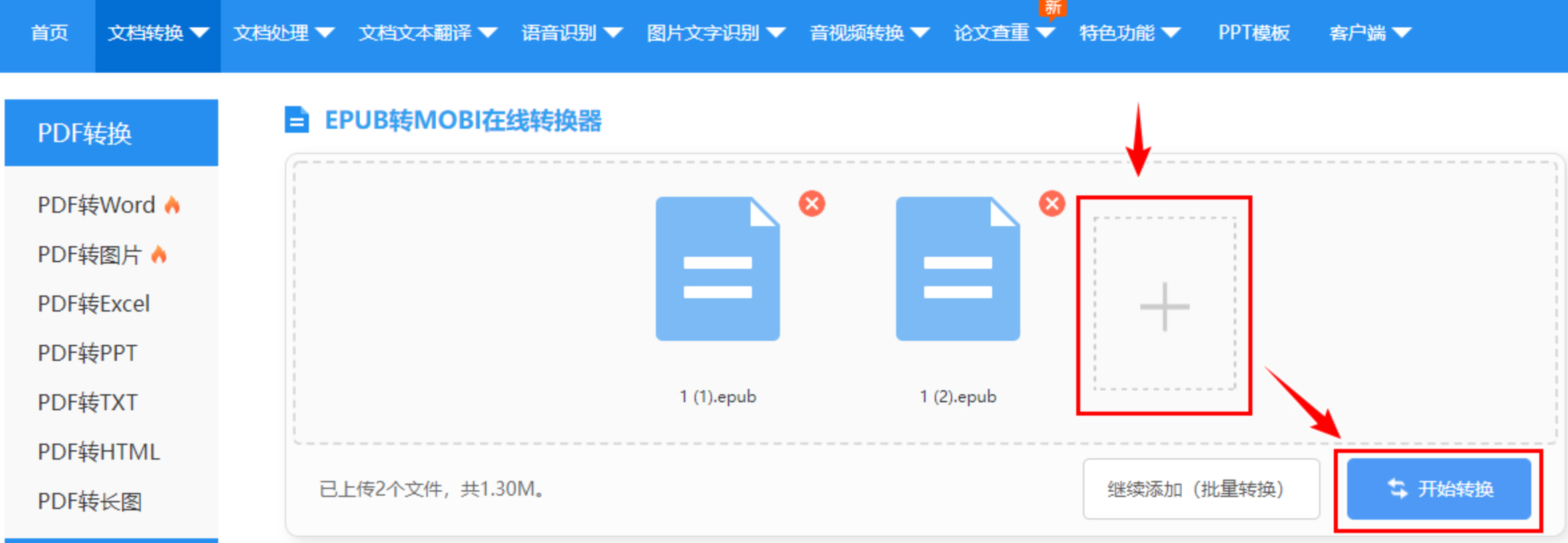 适用场景:如果你只是偶尔转换一两个文件,不想安装软件,在线工具确实方便。但需要注意文件大小限制和网络上传的隐私问题,敏感内容不建议用在线方式处理。
方法三:使用手机端epuber软件
如果你手边没有电脑,手机端也有对应的处理方式。
步骤一:在手机上启用该app,根据软件提示,将需要转换格式的文档导入;
步骤二:当它自动处理完成时,我们在右侧点击【OK】,就可以在源文件的保存位置上看到转换成功的新文件;
步骤三:接着还可以实时预览转换后的文件是否与源文件保持一致。
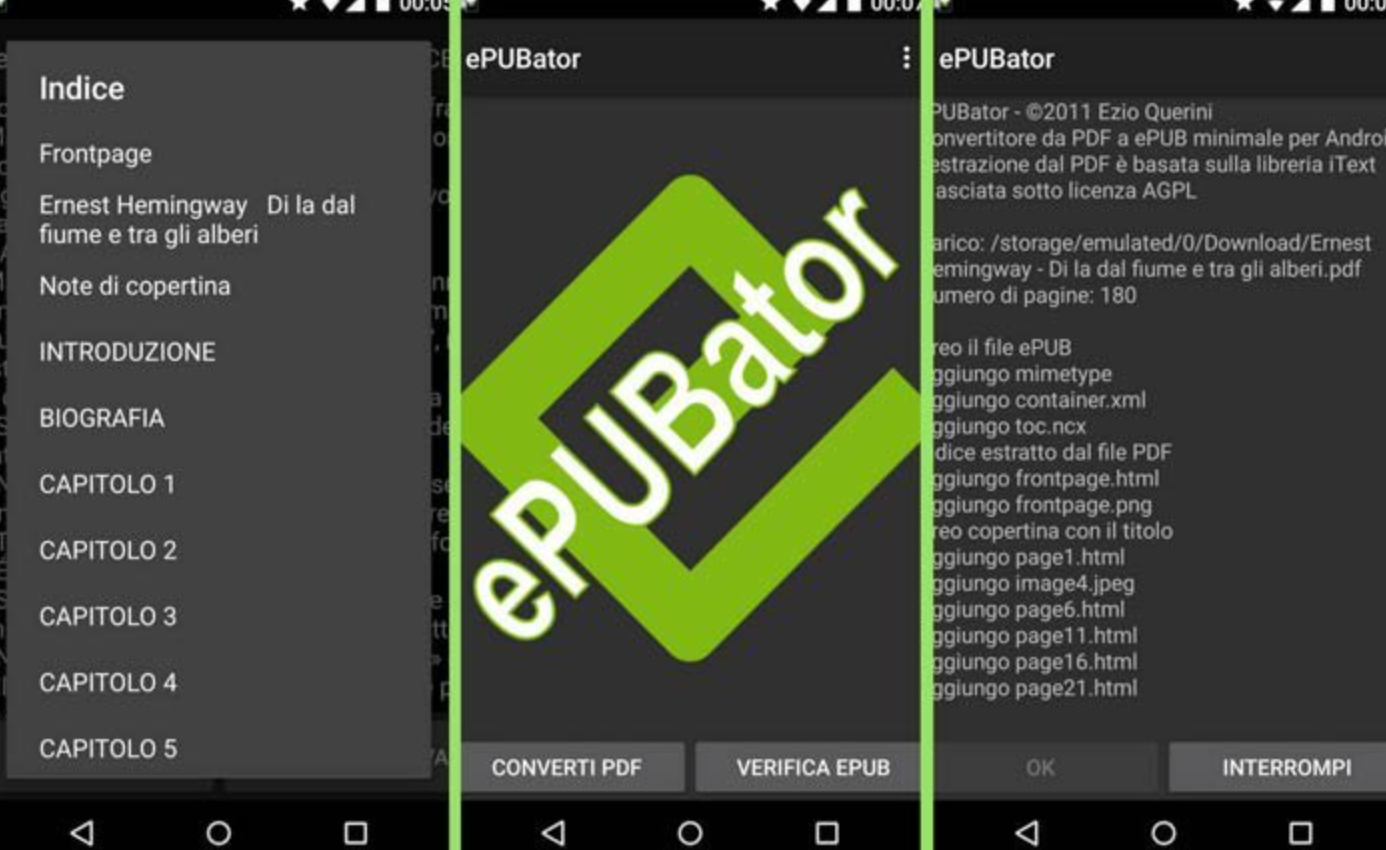 提醒:手机端操作受屏幕尺寸限制,批量处理效率不如电脑,适合应急使用。
四:云达电子书转换器
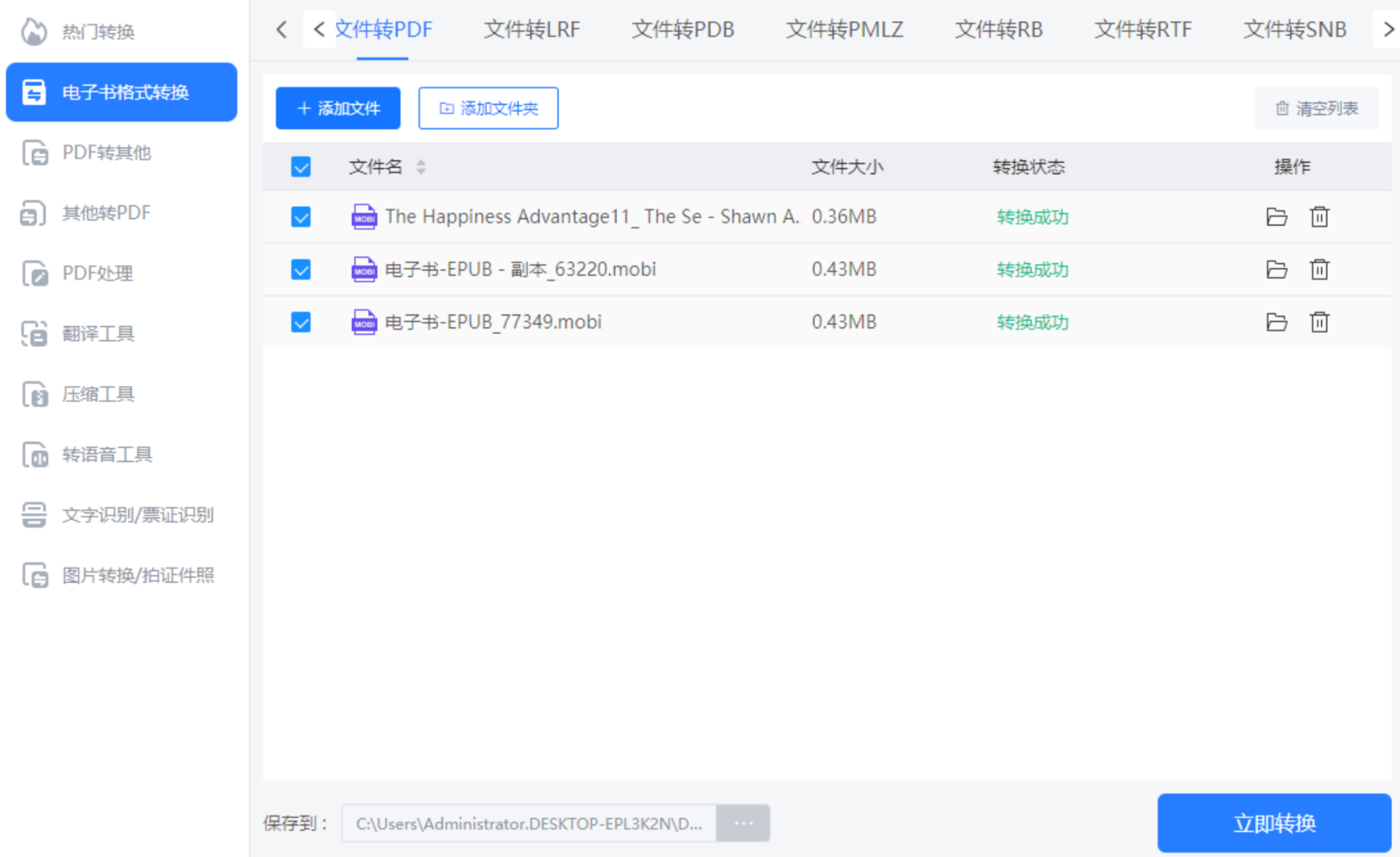
一个专门用来转换电子书的工具,下载的电子书格式几乎都能用它完成转换,PDF、AZW3、EPUB、MOBI等电子书格式你都能批量转换,并且转换后的电子书还不用下载,它会直接保存到桌面,操作也非常简单,页面还无广告。
步骤1:打开页面在左侧点击“电子书格式转换”,支持文件转EPUB、PDF、AZW3、MOBI、FB2等电子书格式,比如epub格式怎么转mobi,点击“文件转MOBI”下面就会进入上传文件界面。
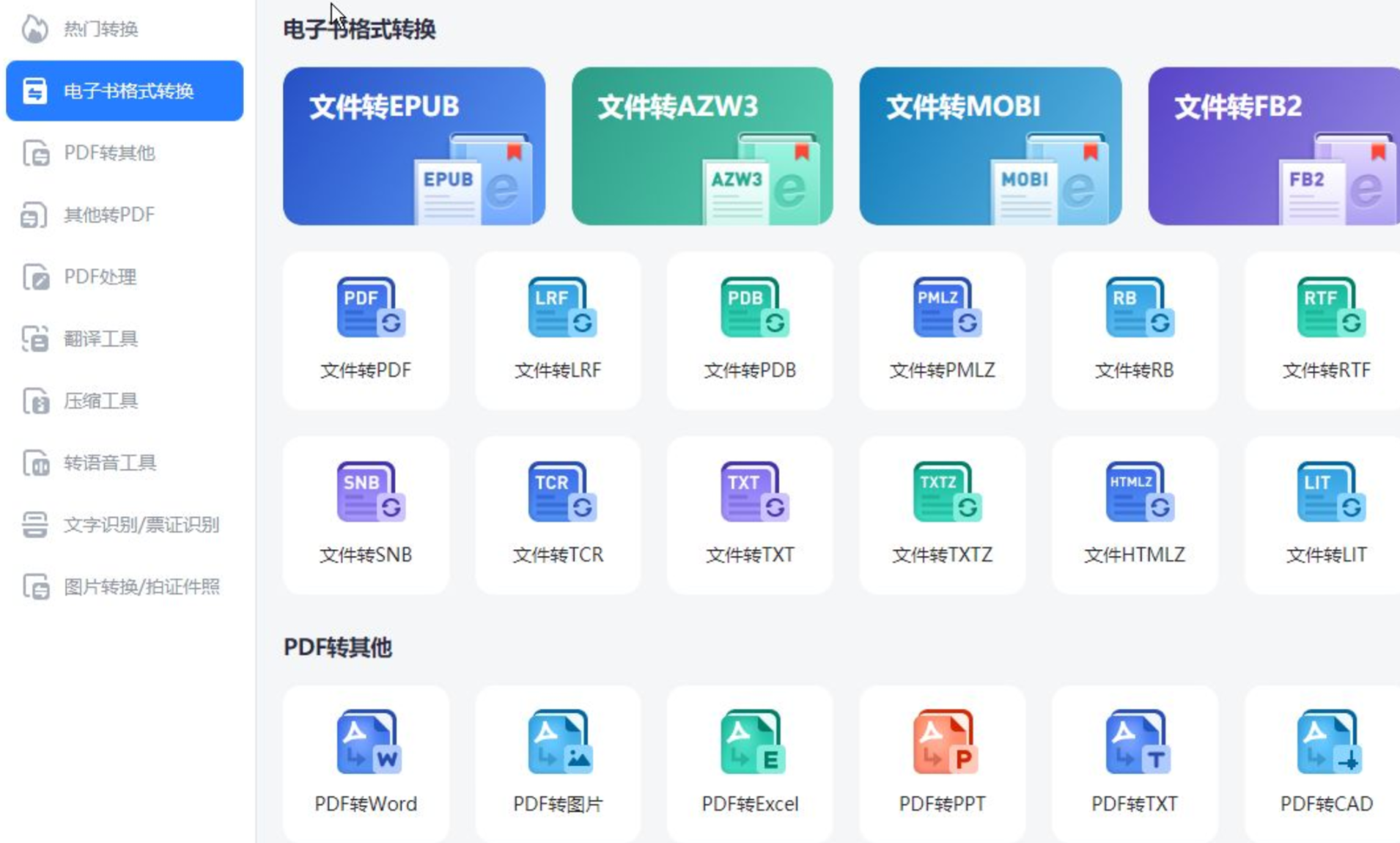 步骤2:它支持一次上传10个电子书文件,而且还支持同时上传不同格式的电子书转换成mobi。如果下载的电子书文件很多,可以全部保存到一个文件夹,直接点击上传文件夹,可以一次将所有的电子书全部上传成功,最后点击开始转换,等待一会基本上就可以完成转换了。
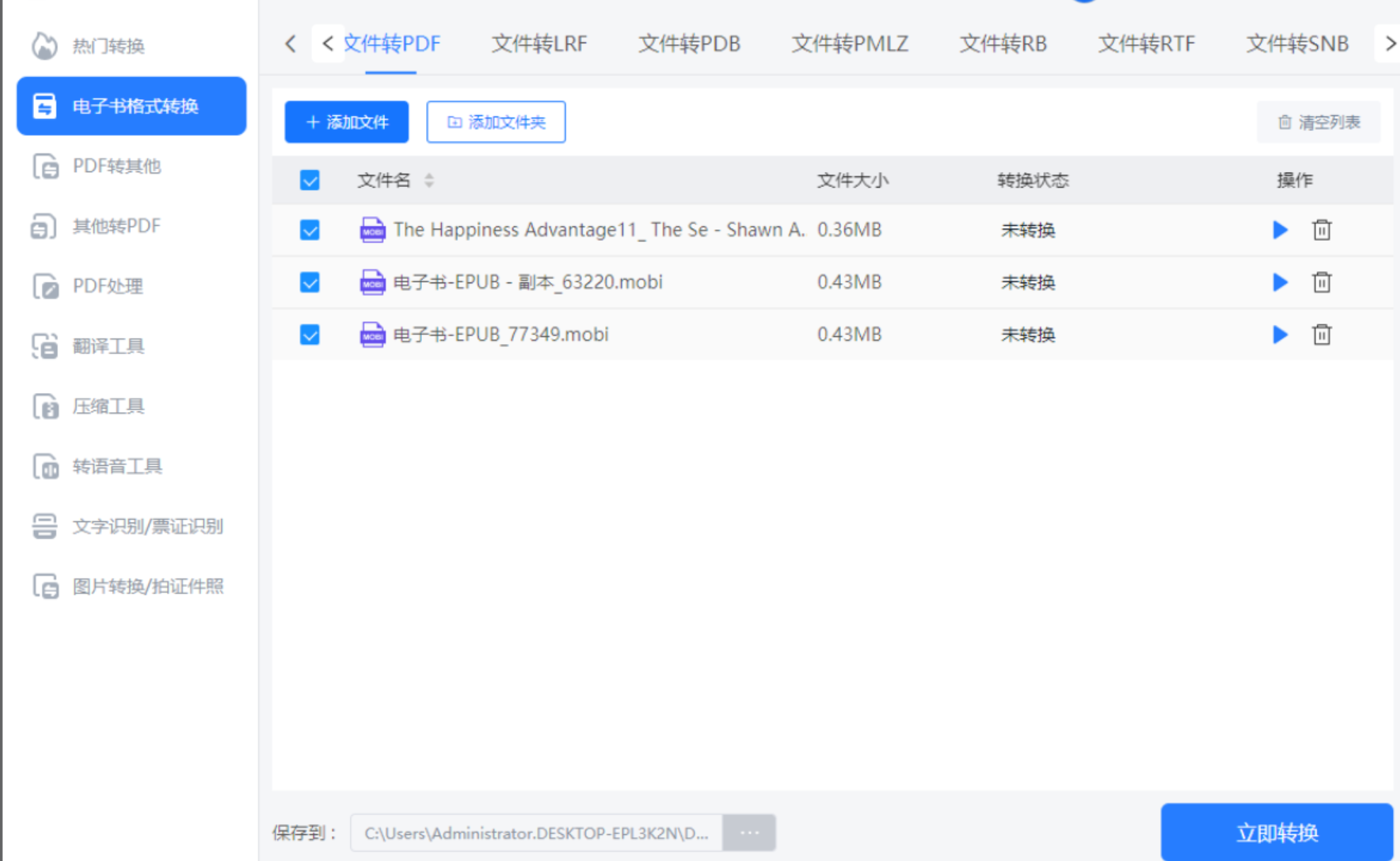 步骤3:转换后的电子书也会保存到一个文件夹内,可以直接在桌面找到文件夹然后打开要看的电子书,可以看到内容排版包括文字、图片、目录都跟原文一致,完全不会影响阅读。
方法五:Kindle Previewer
第一步:下载Kindle Previewer并安装;
第二步:安装完成后,打开Kindle Previewer,单击“Open book”;
第三步:选择EPUB/HTML/OPF文档,按照向导指示转换电子书并进行预览;
第四步:转换成功的电子书扩展名为“.mobi”,位于与源HTML/EPUB相同的文件夹中带有“Compiled-”文件名的文件夹之下。
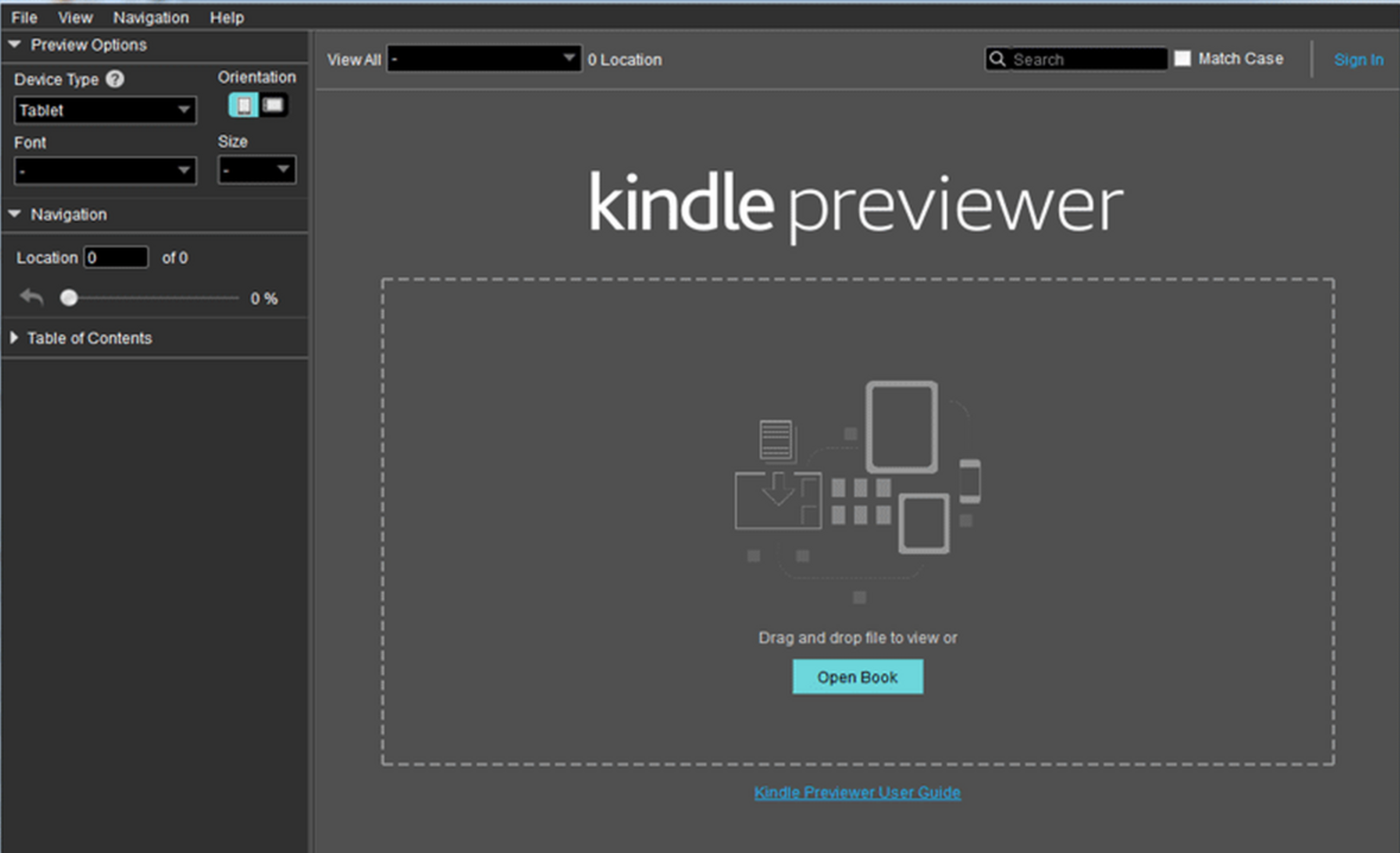 说明:这是亚马逊官方出品的工具,转换后的mobi在Kindle设备上的兼容性有保障。但它本质上是预览工具,批量处理能力有限,更适合单文件精调场景。
不管用哪种方式,下面这几点值得留意:
1. 转换前备份原文件 虽然多数工具不会修改源文件,但养成备份习惯总没错。尤其是批量操作时,万一输出目录设置出错,原始epub还在就还有补救余地。
2. 检查排版是否保真 转换完成后,建议打开mobi文件快速翻几页,重点看目录链接是否有效、图片是否清晰、段落缩进是否正常。复杂排版(如多栏布局、特殊字符)在格式转换中偶尔会出现偏差。
3. 批量处理注意文件命名 如果一次转换几十个文件,输出目录里容易出现重名覆盖的情况。提前把源文件命名规范化,能省去后续整理的麻烦。
4. 在线工具注意隐私 使用网页版转换器时,文件需要上传到对方服务器。如果电子书涉及个人笔记或未公开内容,优先选择本地软件处理。
回到最初的问题——电脑上怎么把epub转mobi,核心思路无非两条:本地软件处理(稳定、批量、隐私可控)和在线工具处理(快捷、免安装、有上传限制)。如果你经常需要处理电子书,装一个本地转换工具会更省事;如果只是临时转一两个文件,在线工具也能解决问题。关键是转换后花半分钟检查一下排版,确认阅读体验没有打折扣,这才算真正完成了格式转换这件事。
