
你是不是也遇到过这种情况:电子书在阅读器里翻得好好的,一发给别人就“打不开”?
前几天一位网友私信我,说手里那份攒了三年的读书笔记——整整一本azw3格式的电子书,快200页,想导成PDF发给读书小组的伙伴,结果折腾一晚上没弄成,文件还差点弄乱。
问题不在他笨。azw3是Kindle自家的封装格式,普通阅读软件压根不认,想让它变成谁都能打开的PDF,得走对路子。汇帮电子书转换器就是干这件事的:选好功能、把书拖进去、点一下开始,输出的就是标准PDF,排版不乱、原书还自动留底。
 下面按从“一本”到“一堆”的顺序,把整条路走一遍。
先弄明白:为什么azw3转PDF总绕弯路
很多人第一步就走偏了。
直接改后缀名?就离谱。把.azw3手动改成.pdf,文件图标是变了,点开一片乱码——格式封装没变,只是名字骗了自己。
真正靠谱的路径只有一条:用专门的转换工具,把azw3的文本、图片、章节结构完整解析出来,再重新封装成PDF。汇帮电子书转换器走的就是这个逻辑。
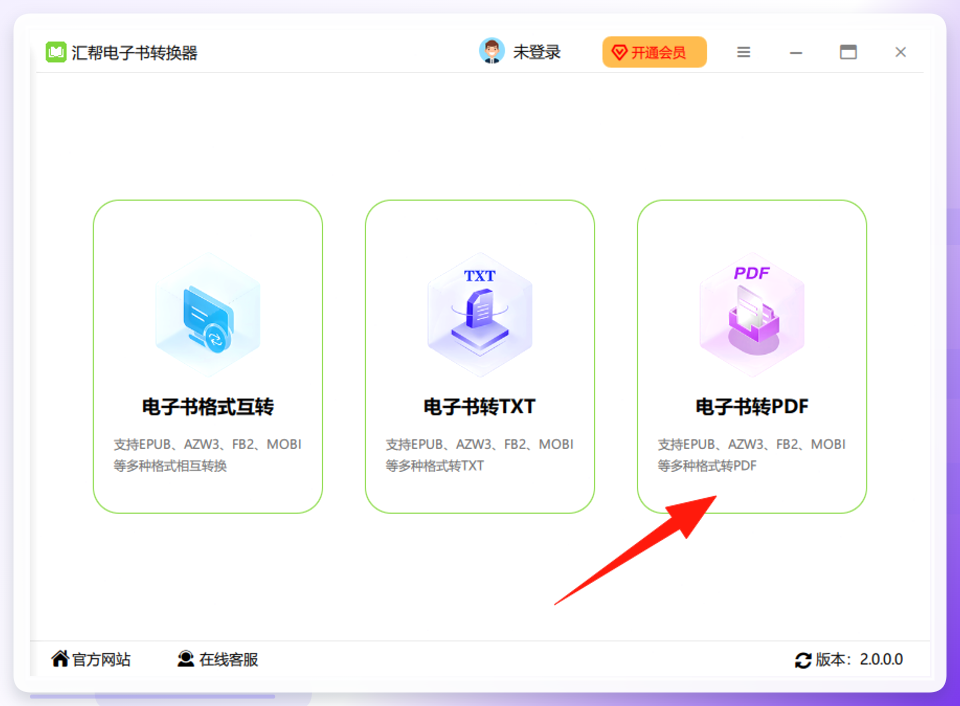
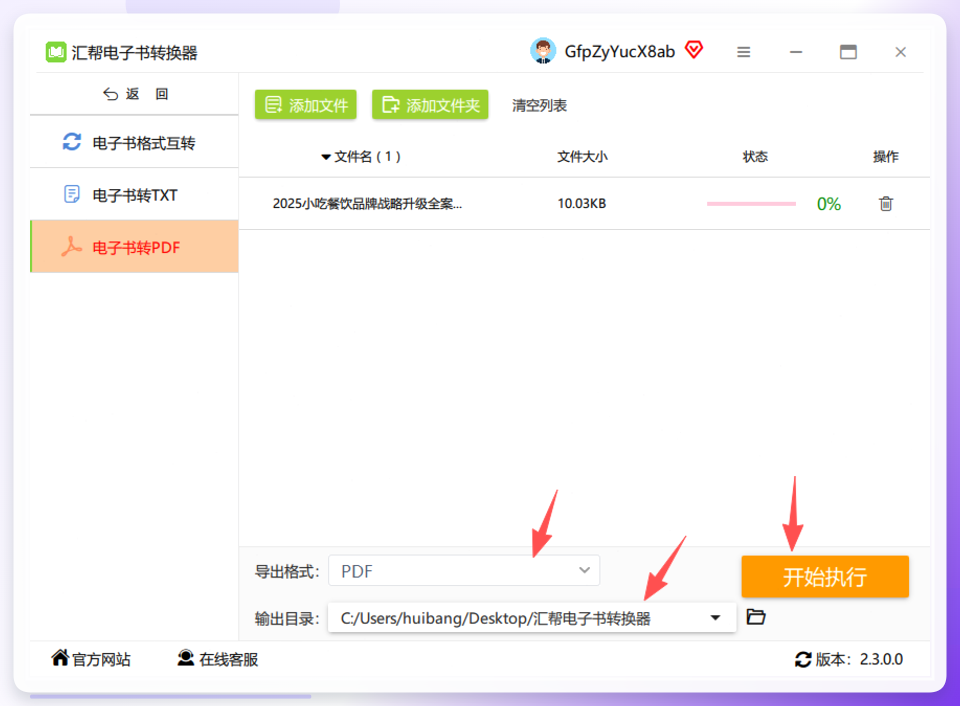
第一步:打开汇帮电子书转换器,在界面里选择“电子书转PDF”。
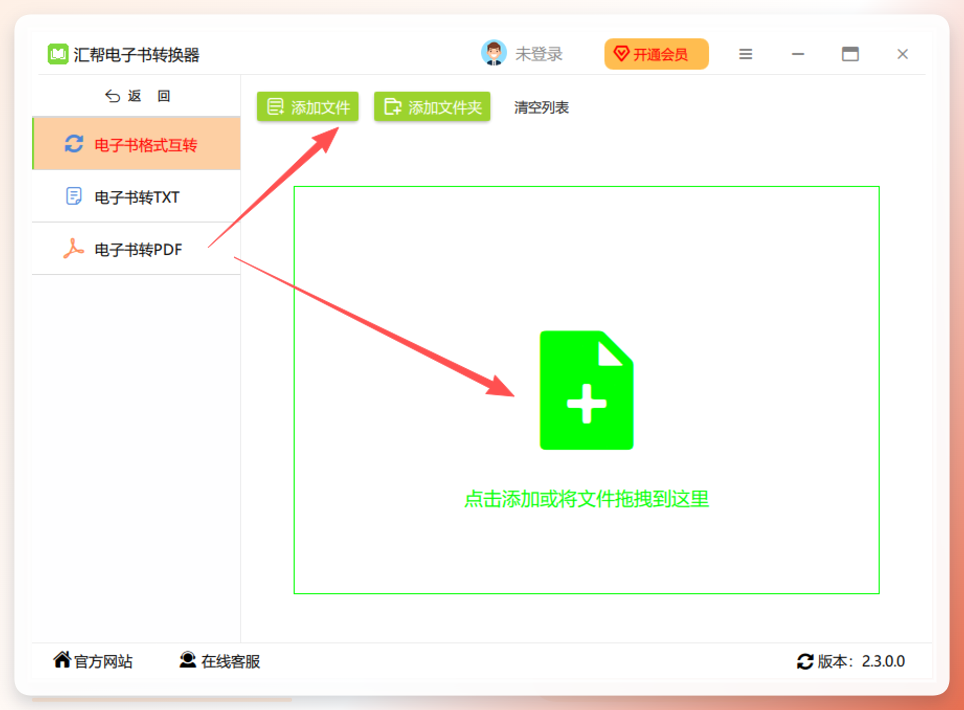
 第二步:左侧是需要的操作,右侧选择上传电子书文件,支持批量拖拽上传。一本也好,十几本也好,一起拖进去就行。
 第三步:上传之后下面直接显示导出为PDF格式,选择保存路径,点击开始执行。
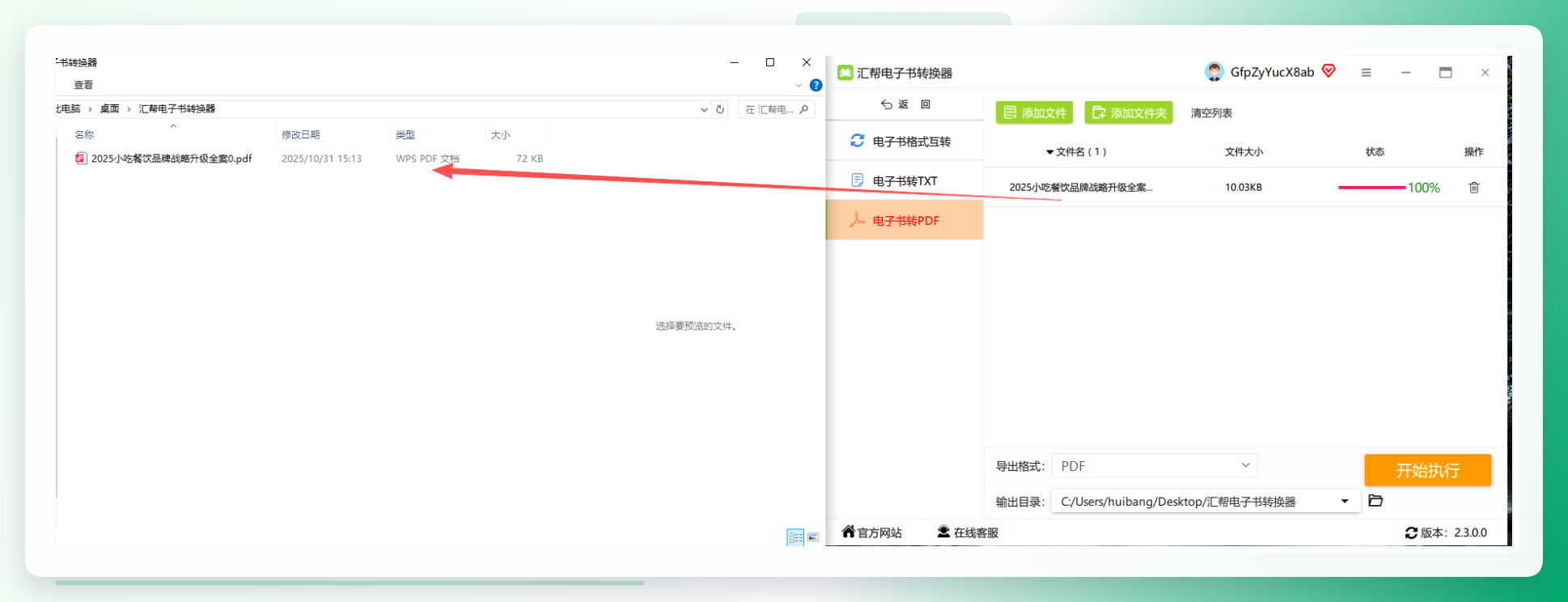
 第四步:最后会自动创建新文件夹来生成文件,之前的源文件会自动备份。这一步挺关键——原书不动,转坏了也不心疼。
 单本转换:4个步骤走完,注意两个细节
单本书的处理,上面四步就够了。但有两个细节,第一次用的人容易忽略。
一是保存路径别选桌面。转换会新建文件夹,桌面文件一多,找起来闹心。建议单独建个“电子书PDF”文件夹,转完直接归档。
二是批量拖拽时看清文件类型。汇帮支持批量上传,但拖进去的若是mobi、epub混在一起,也能一起转,输出统一是PDF。这点对整理旧书库的人真香。
再说个实测细节:一本约180页、带十几张插图的azw3,转出来的PDF目录层级完整,图片没糊,章节标题还能点。体量上,原文件约2.3MB,输出的PDF在3MB上下,属于正常范围。
一批书怎么处理:从10本到整个书库
书多了,思路要变。
10本以内:直接批量拖拽进汇帮,一次设好保存路径,点开始执行,去泡杯茶的功夫回来收文件。源文件自动备份,不用提前复制。
几十本以上:建议按主题分文件夹,一批一批转。为啥?输出是自动建新文件夹,混着转容易在文件夹里打架,后期改名归位反而绕弯路。
整个书库迁移:先转最常用的那批,转完抽查两三本,确认目录和图片正常,再放开转剩下的。这个顺序能避免一次性转几百本后才发现某类文件不兼容的翻车。
哦对了,转换前把文件名里的特殊符号清一清,个别符号在某些系统下会导致输出文件名异常。这是抠细节,但省事。
除了汇帮,这几种路子也能走
工具不止一个,各有各的场景。下面几个方法按需取用,汇帮仍是首选路径。
全能电子书转码器(源文保留)
-
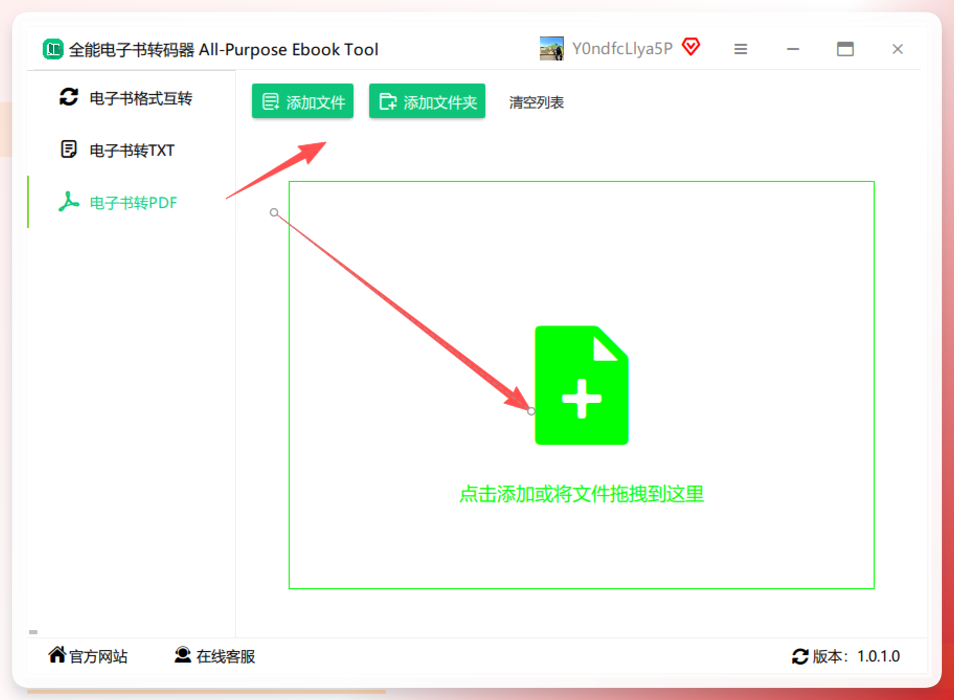
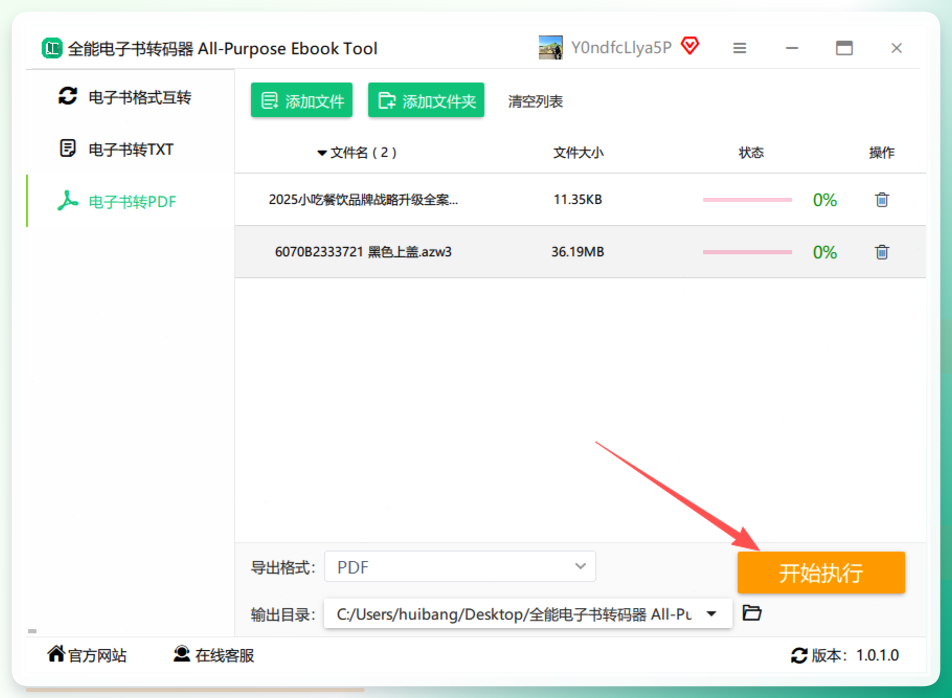
下载打开全能电子书转码器,进去选择“电子书转PDF”进入,之后上传你要转的mobi文件,支持批量上传。
-
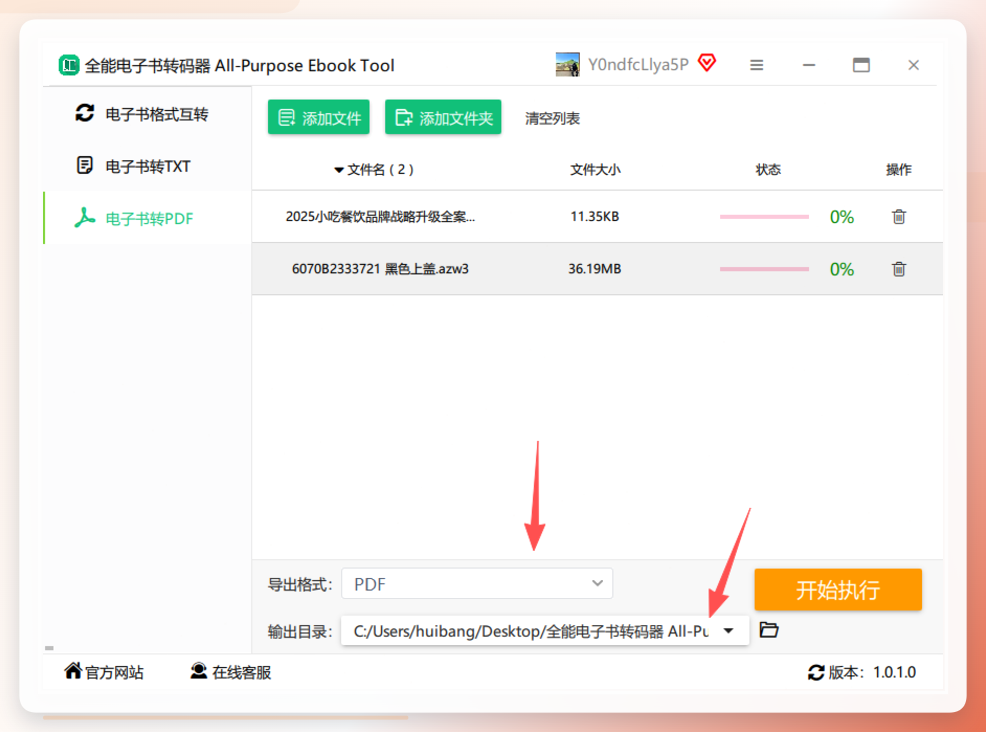
文件导入后,下面选择导出格式,默认PDF格式。
-
选择保存地址,点击开始执行。
-
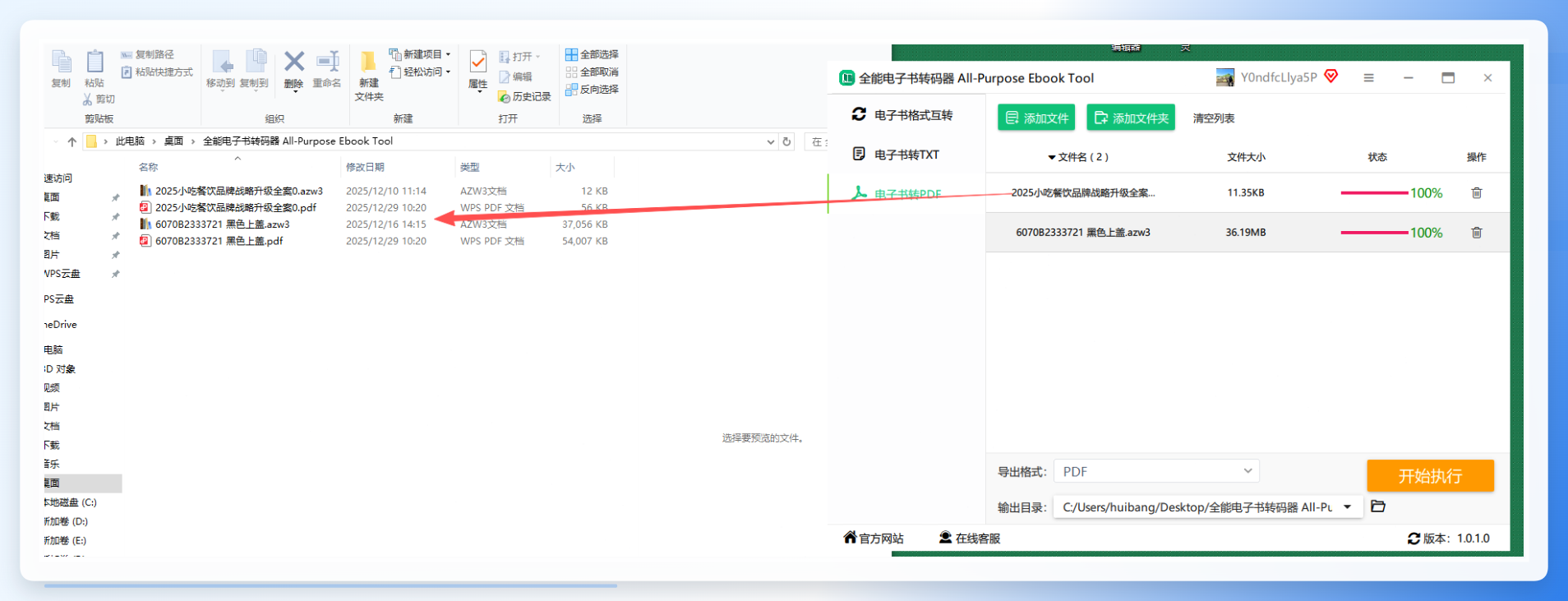
最后就可以得到一个新的PDF文件了,原来的文件也会自动备份。
onlineconvertfree(源文保留)
-
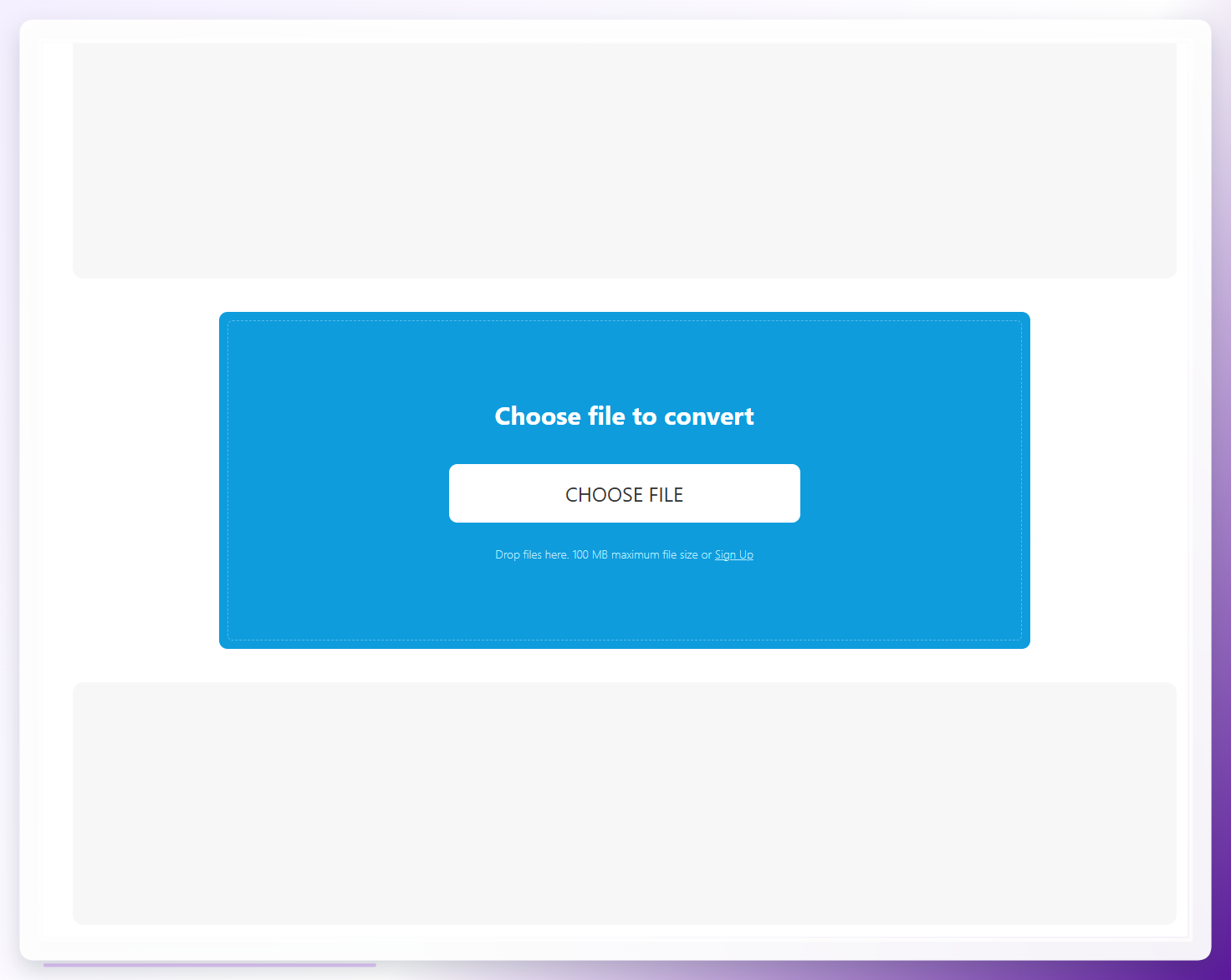
打开网站首页,点击“选择文件”按钮上传azw3文件。
-
文件上传后,在格式选项里选择PDF。
-
点击“转换”按钮,工具会根据文件大小决定处理时长。
-
完成后页面出现下载入口,点一下把PDF存到本地。
Convertio 在线转换(自组·在线工具)
- 浏览器打开Convertio网站,点“选择文件”。
- 在弹窗里从“计算机”“Dropbox”“Google Drive”“URL”四个来源里挑一个,把azw3传上去。
- 确认目标格式为PDF,点“转换”。
- 转换完成后点“下载”,PDF就落到本地文件夹。
Zamzar 网页版(自组·在线工具)
- 打开Zamzar首页,点“Add Files”上传azw3文件。
- 在“Convert To”下拉框里选PDF。
- 点“Convert Now”,等页面跳转。
- 跳转后点“Download”,把结果保存下来。
Calibre 桌面端(自组·专业软件)
- 安装Calibre,把azw3书拖进书库。
- 选中该书,点工具栏“转换书籍”。
- 在输出格式里选PDF,需要的话调一下页面尺寸。
- 点“确定”开始转换,完成后在书库路径下找PDF文件。
Kindle桌面版+虚拟打印机(自组·手动技巧)
- 用Kindle桌面应用打开azw3书。
- 按打印快捷键,打印机选“Microsoft Print to PDF”。
- 在打印设置里勾选页面范围,确认版式。
- 点打印,指定保存位置,得到PDF。
手机端文件App+在线转换(自组·手机App思路)
- 手机浏览器打开在线转换站点。
- 从“文件”里选中azw3上传。
- 选PDF格式,点转换。
- 完成后下载到手机,再传到电脑归档。
需要说明的是,在线工具虽然不装软件,但文件要上传到别人服务器,涉密或私人笔记类的内容,还是本地工具更稳妥——这也是汇帮这类本地转换器的价值所在。
几个容易踩的坑,提前说清
第一,转换后目录丢失。多半是源文件本身章节结构不完整,不是转换器的问题。转前用阅读器翻一遍目录,心里有数。
第二,图片变模糊。在线工具为了压体积会降图片质量,本地工具一般保留原图。对图多的书,优先本地处理。
第三,汇帮也有不擅长的地方。带DRM加密的azw3,它无法直接解开,这类文件需要先处理掉加密层再转。另外超大体积(比如单本超过200MB)的图册类电子书,转换时间会明显拉长,建议分批。
第四,别在转换中途关软件。批量转的时候进度条走到一半强退,输出文件夹里可能留下半成品,得删掉重来。
写在最后
说到底,azw3文件怎么转PDF,卡住人的从来不是技术,是没找对入口。选对工具、走对顺序、避开那几个坑,一本200页的书几分钟就能变成谁都能打开的PDF。
核对清单(转完照着打勾):
- □ 汇帮输出文件夹里PDF已生成,源文件仍在原位
- □ 打开PDF翻到目录页,章节层级完整
- □ 抽查含插图页面,图片清晰无错位
- □ 文件名无特殊符号,可正常分享
- □ 批量任务全部完成,无半成品残留
那位私信我的网友,后来按这个流程把读书笔记转好了,回我一句“早知道就不折腾那一晚上了”。工具选对,弯路自然就少了。
最后提醒一句:转换前务必确认源文件已备份,带加密的书先解决加密问题再动手——顺序错了,返工的时间比转换本身还长。
本文更新时间:2026年1月。软件界面若有更新,以实际版本为准。内容为AI辅助创作。
