

我爸把笔记本往我桌上一放,屏幕上是三十多本电子书,全是epub格式,他那个阅读器一本都打不开。这不是他第一次为格式的事找我,上一次是音频,上上次是照片。我扫了一眼文件夹,三十七本,手动一本本处理的话,光是重复点鼠标就能把人点烦。其实epub转azw3这件事,汇帮电子书转换器里有个“电子书格式互转”的入口,批量丢进去、选好azw3、点执行,就能拿到能正常打开的文件——下面把我自己走通的这条路径,连带着其他几条备选路子,一并说清楚。
 先说汇帮这条主线,步骤一步都不能省,我按实际操作顺序摆出来。
打开汇帮电子书转换器,进去选择“电子书格式互转”进入。
 这一步是整条路径的起点,选对了入口,后面的选项才会出现azw3这一项。我第一次用的时候在首页愣了几秒,其实入口就摆在显眼位置,认准“电子书格式互转”这几个字就行。
之后上传你要转的epub文件,支持批量上传。
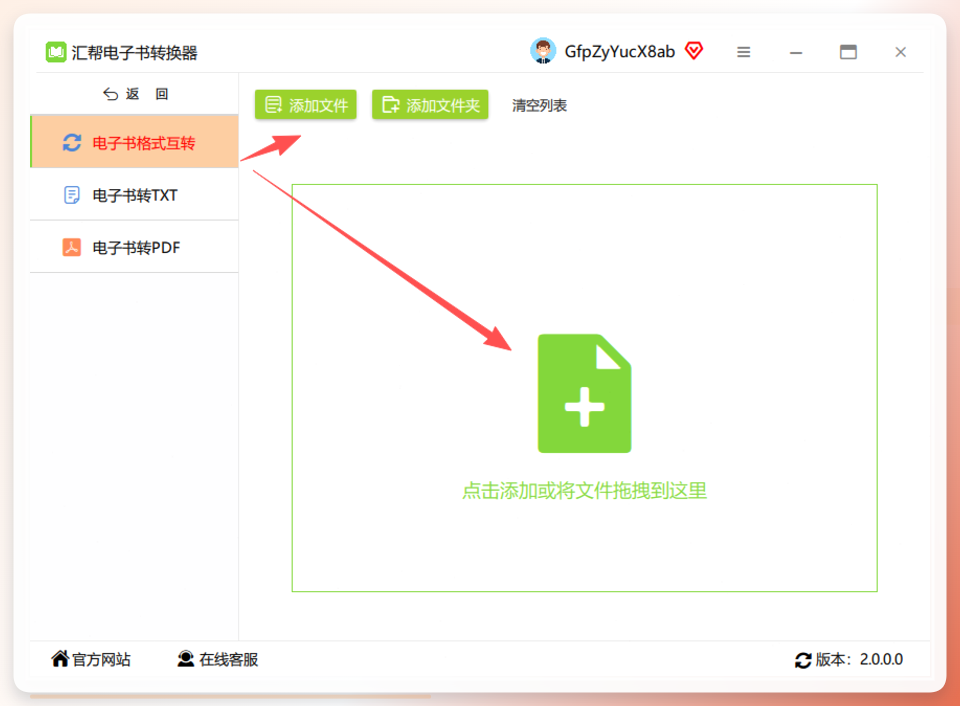 我爸那三十七本,我就是一次性全框进去的。这里有个细节值得抠:文件多的时候,先按书名把文件夹理一遍,重复的、残缺的先挑出去,省得转完才发现有一半是废文件,白折腾一轮。
文件导入后,下面选择导出格式,支持多种格式可选,选择azw3。
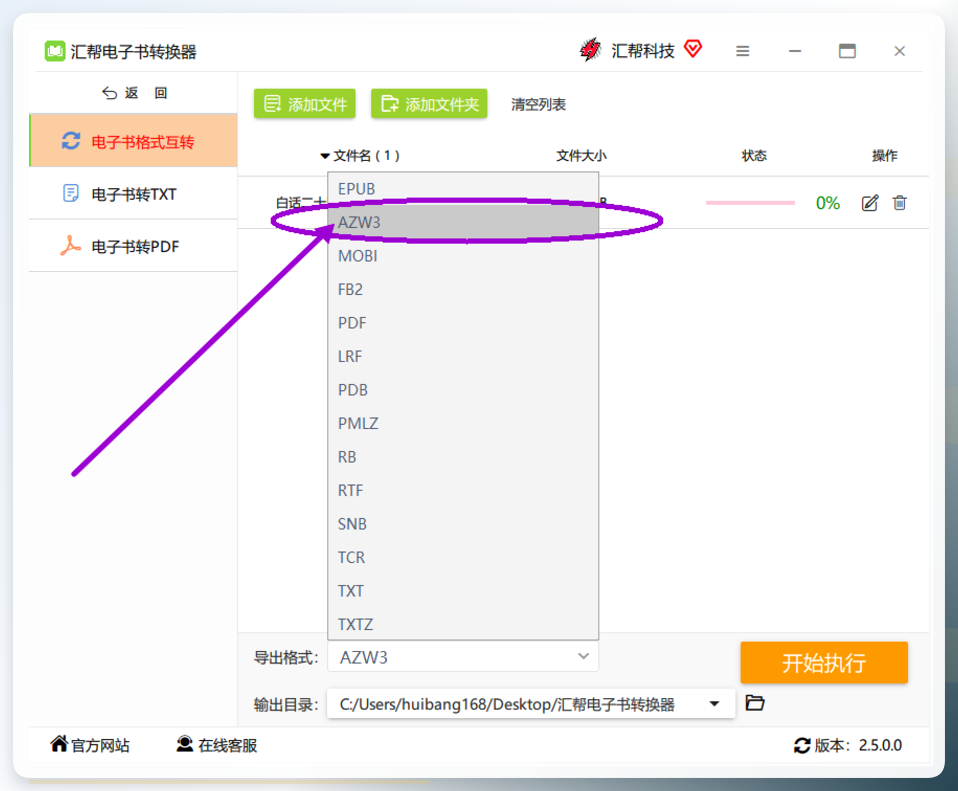 格式下拉框里选项不少,别手滑选错。azw3是亚马逊阅读器认的格式,选它之前确认一下自己的设备,别转完才发现设备要的是另一种。
选择保存地址,最后点击开始执行。
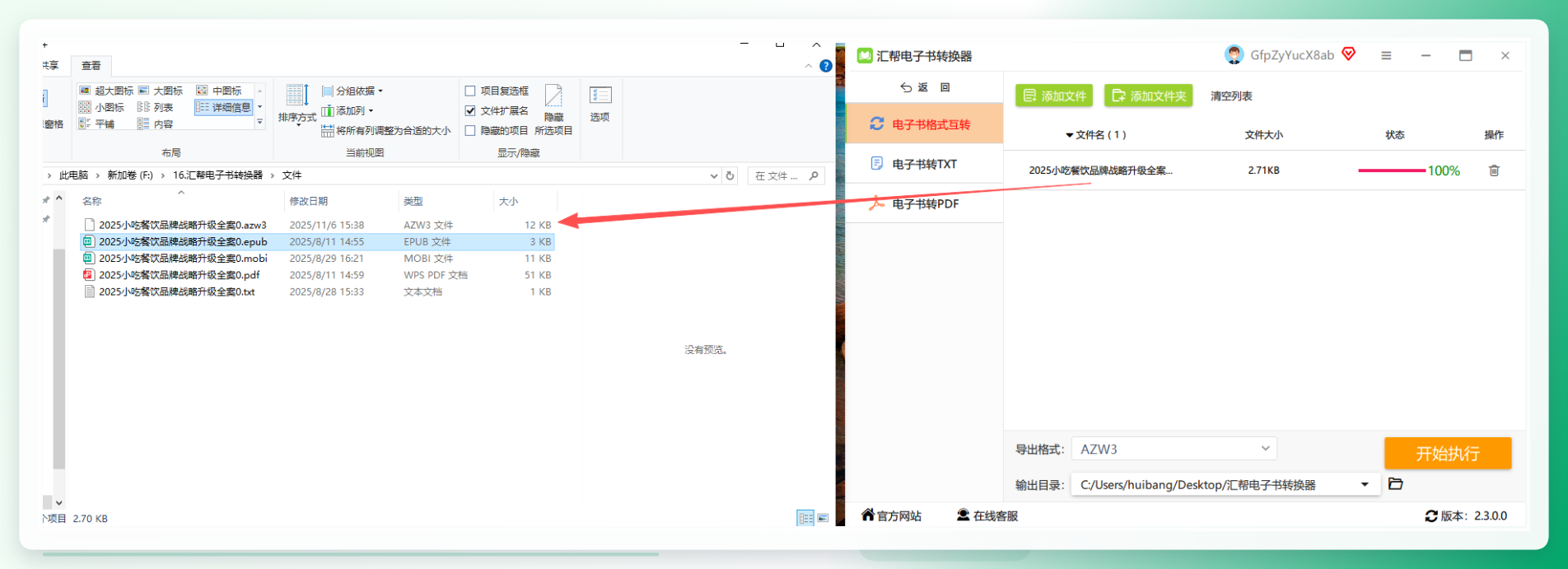
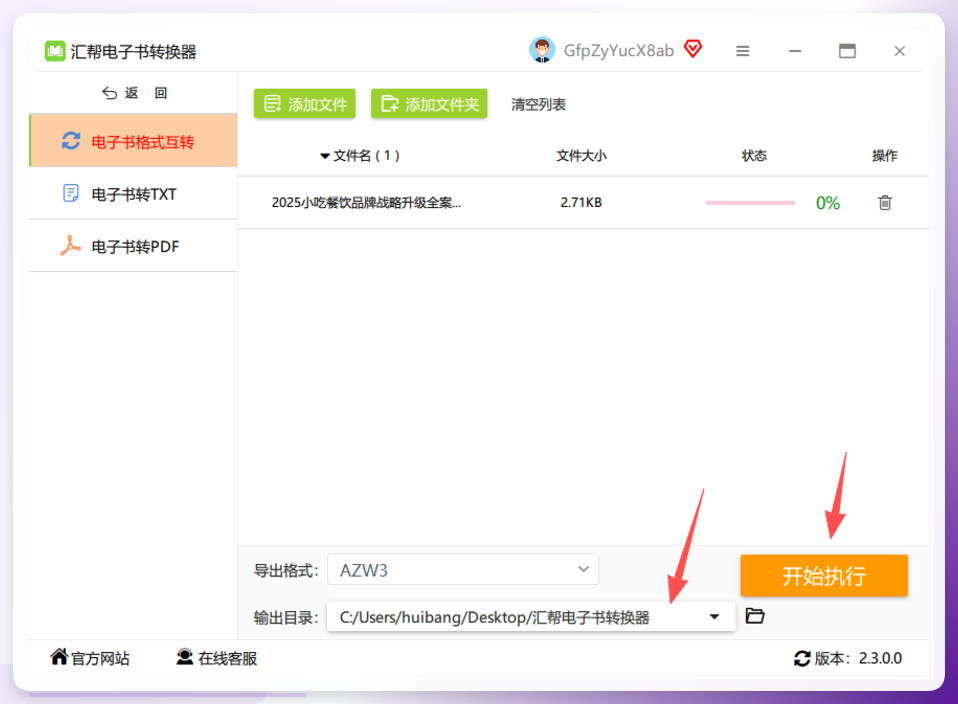 保存地址建议单独建一个文件夹,别和原文件混在一起,不然转完几十个文件堆在一块,找起来又是一轮麻烦。
最后就可以得到一个新的azw3文件了。
其他几条路子,我挨个试过后的实话
汇帮这条走顺了之后,我又把源文里提到的几种方式挨个摸了一遍,加上自己平时攒的几个法子,凑成一份对照清单。全能电子书转码器的操作和汇帮接近:打开软件选“电子书格式互转”,上传文件(支持批量),在导出格式里挑azw3,选好保存地址点开始执行,转完同样留一份原文件备份。界面逻辑清楚,缺点是格式选项的说明偏简略,第一次用容易在格式那一栏犹豫。
ebook2edit是在线工具,进首页点“转换为电子书”,点“选择文件”把epub全部传上去,把输出格式设成azw3,其余设置保持默认,点“开始”等它跑完,页面上能直接下载或者云上传。在线工具的通病是文件体积受限,书多了得排队传。
在线转换工具那类站点,浏览器打开后点“选择文件”,单文件上限大约100MB,可以一次添加多个,在格式下拉里选“图书”分类下的azw3,点蓝色“转换”按钮,结束后自行选下载位置。Convertio的路子更短:打开站点、添加epub、格式选azw3、点转换,四步完事,免费额度对少量文件够用。ACONVERT和ZAMZAR操作大同小异,都是打开工具、添加文件、目标格式选azw3、点开始转换,前者电子书格式覆盖较全,后者音视频文档都能转,属于什么都能干一点的那类。
除了这些,我自己还常用另外五个法子,类别尽量岔开,免得都挤在一条道上。
法子一,Calibre 桌面端(专业软件类)。 打开Calibre,把epub文件拖进书库窗口,选中要转的书,点顶部“转换书籍”按钮,在输出格式下拉里选AZW3,点确定等进度条走完,右键书名选“保存到磁盘”导出。批量选中多本可以排队转换,适合书多的场景。
法子二,Kindle Previewer(官方工具类)。 装好后打开软件,把epub文件拖进主窗口,软件会自动生成预览,在导出菜单里选导出为AZW3,指定输出目录即可。它的好处是能顺带看一眼排版效果,缺点是对文件规范要求偏严。
法子三,命令行工具ebook-convert(命令行类)。 装好Calibre后打开终端,输入 ebook-convert 输入文件.epub 输出文件.azw3,回车等它跑完,文件就出现在指定目录。会写脚本的话,一条for循环能把整个文件夹批量处理掉,适合习惯命令行的人。
法子四,手机端阅读App的导入转换(手机App类)。 部分阅读类App支持导入epub后在设置里切换输出格式,导入文件、进书籍详情、找到格式选项、选azw3、确认导出。手机操作胜在随手,但批量能力弱,几本书还行,几十本就别为难它了。
法子五,浏览器插件类工具。 在插件市场装一个电子书转换插件,点开插件图标,把epub拖进弹窗,输出格式选azw3,点转换后文件自动下载到本地。插件的好处是不用切窗口,缺点是权限和稳定性参差,装之前看一眼评价。
这几条路各有各的适用面,没有哪条能通吃所有情况。数量少、图省事,在线工具点几下就完;数量多、要稳定,本地软件更靠谱;习惯敲命令的,命令行一条指令解决一批。
说到这里得提一句汇帮这条主线的局限:它解决的是格式转换本身,如果源文件内部结构就坏了,转换工具也救不回来——这不是软件的问题,是文件本身的问题。另外批量处理时,文件命名混乱的话,转完还得花时间整理,这一步工具替不了你。
收个尾,把该留的观察点留下
我爸那批书转完之后,他隔了几天又来找我,说有两本在阅读器里翻页会卡。我让他把原文件发我,重新走了一遍流程,问题出在其中一本的内嵌字体上,跟转换路径无关。这事让我意识到,格式转换只是第一步,文件本身的底子好不好,转完才知道。
如果你也正准备处理一批epub,下面这几条核对项可以照着过一遍:
- □ 转换前确认输出格式选的是azw3,不是相近的其他格式
- □ 批量文件先筛一遍,去掉重复和明显损坏的
- □ 保存地址单独建文件夹,别和源文件混放
- □ 转完抽查两三本,确认封面、目录、正文排版正常
- □ 原文件保留一段时间再删,留个后路
从数据上看,我这次处理的三十七本里,三十六本一次通过,一本源文件损坏无法修复,返工两本是因为封面丢失。这个通过率放在批量场景里算正常,手工一本本转的话,光是重复操作的时间成本就够呛,还容易在中途点错格式。
这套流程还能往别处挪:比如把mobi转成epub做二次编辑,或者把azw3反向转回epub在别的设备上读,入口和步骤逻辑是相通的。同类的电子书格式互转需求,基本都能在这个框架里找到对应操作。
至于哪种方式最适合你,我没法替你下结论。文件少、偶尔用一次,在线工具足够;文件多、经常处理,本地软件更稳;你要是像我一样什么都想自己掌控,命令行那条路值得花半小时学一下。留个观察点给你:下次再遇到格式打不开的情况,先看文件本身有没有问题,再决定用哪条路——很多时候问题不在转换,在源头。
说起来有点好笑,我自己最早折腾电子书格式的时候,也是抱着电脑到处问人,跟现在我爸的样子一模一样。工具在变,问人的姿势倒是一直没变。
