

说真的,我一开始也以为azw3文件怎么转PDF是个挺麻烦的事。
带我的师傅老周上个月甩过来一个文件传输请求,微信弹窗就一句话:“这几本电子书帮我转成PDF,客户那边只认这个格式。”我点开一看,十二个azw3文件,最大的一个快3MB,最小的也有800多KB。当时我心里第一反应是——这不得折腾一下午?
结果真动手才发现,弯路全在“想当然”上。我第一次图省事,直接把文件后缀从.azw3手动改成了.pdf,打开一看,满屏乱码,就离谱。后来老老实实按工具流程走,十二个文件从导入到全部转完,前后不到四分钟。返工次数:1次;丢弃文件:0个。这个反差,值得把过程完整记下来。
先给结论:azw3文件怎么转PDF,核心就一条——别改后缀,用专门的转换工具走“导入→选输出格式→执行”三步。下面按不同人群的实际需求,把几条路线拆开讲。
方案一:用汇帮电子书转换器批量转,十二个文件一次过
对于不太熟悉电脑操作的朋友来说,这类工具的好处是界面把该选的项都摆出来了,不用记命令、不用装插件,跟着点几下就能完成。我实际跑下来的流程如下。
1. 工具特点
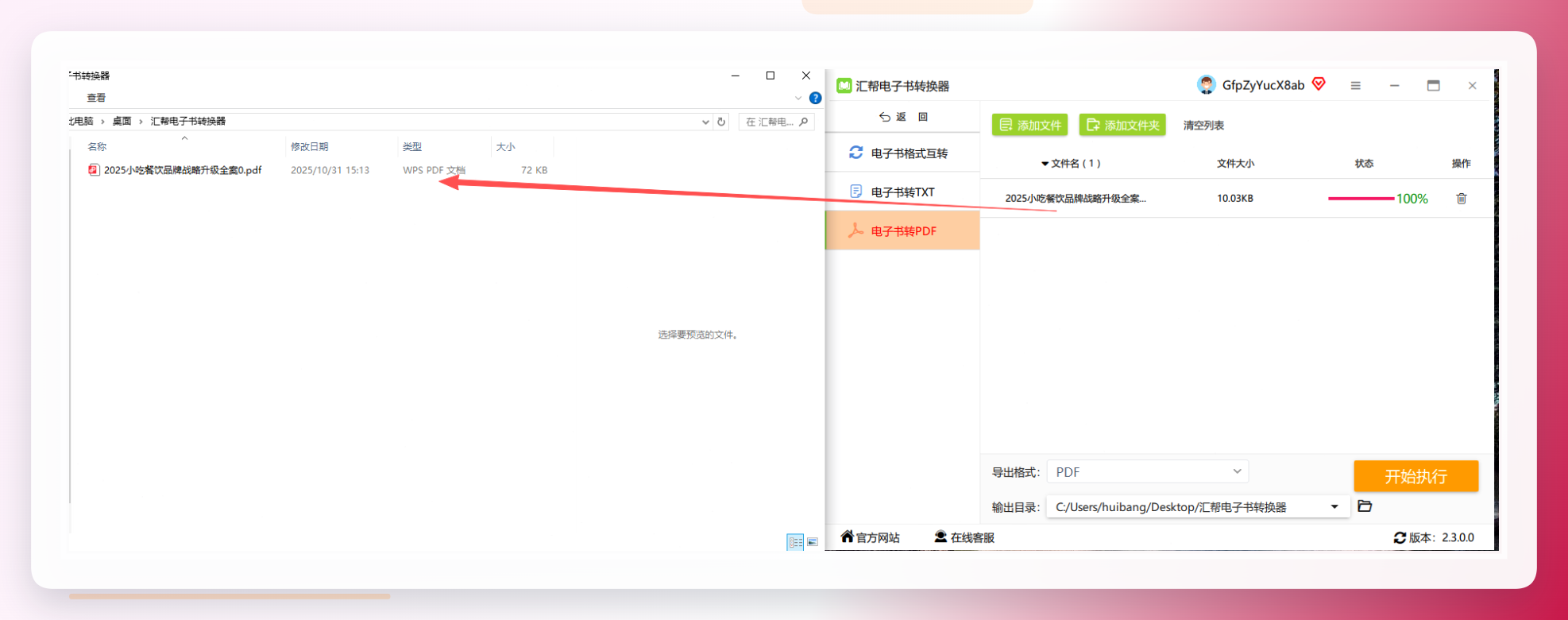
打开就是功能列表,左侧一列操作项,右侧是文件区。支持批量拖拽,这一点对多文件场景很关键——十二个文件我是一次性框选拖进去的,没有逐个添加。
2. 详细操作流程
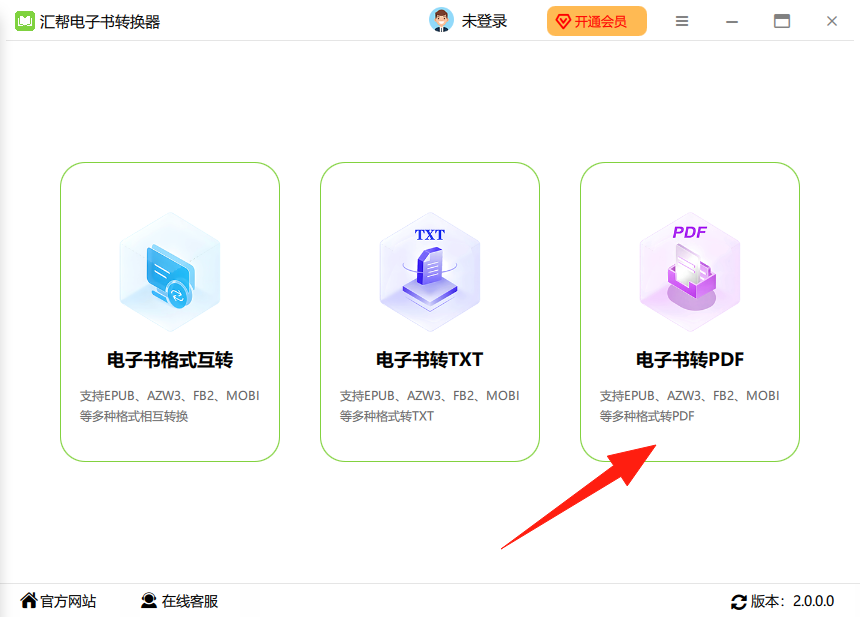
步骤1:选择转换功能
打开软件,在左侧找到并点击电子书转PDF。这一步别选错,列表里还有转epub、转mobi的选项,选错了后面输出格式对不上。
步骤2:批量导入文件
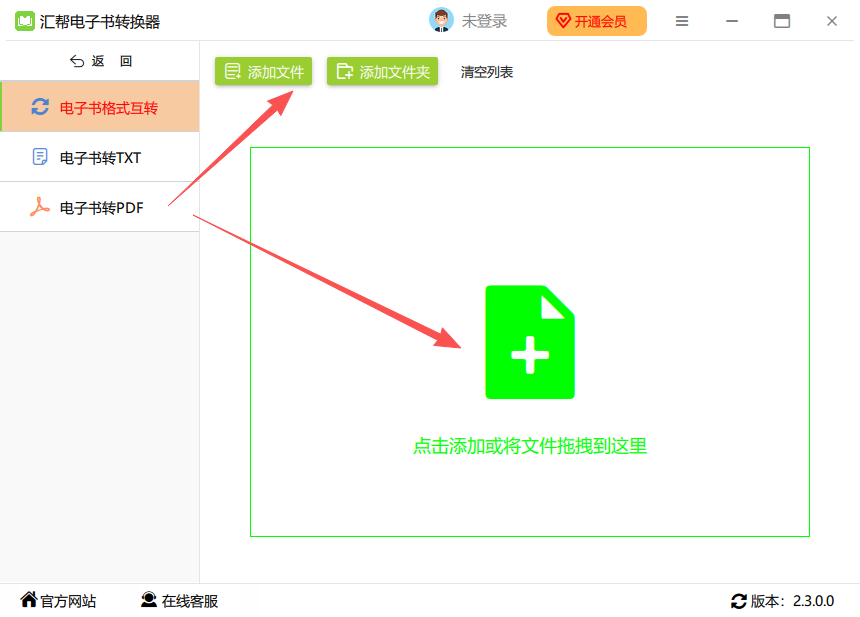
在右侧区域把azw3文件拖进去,或者点上传按钮选择。我十二个文件一起拖,大概等了一二秒全部载入完毕。这里有个容易忽略的点:文件名里带特殊符号的(比如书名里有&或#),载入后建议扫一眼列表,确认没有漏项。
步骤3:确认输出格式与保存路径
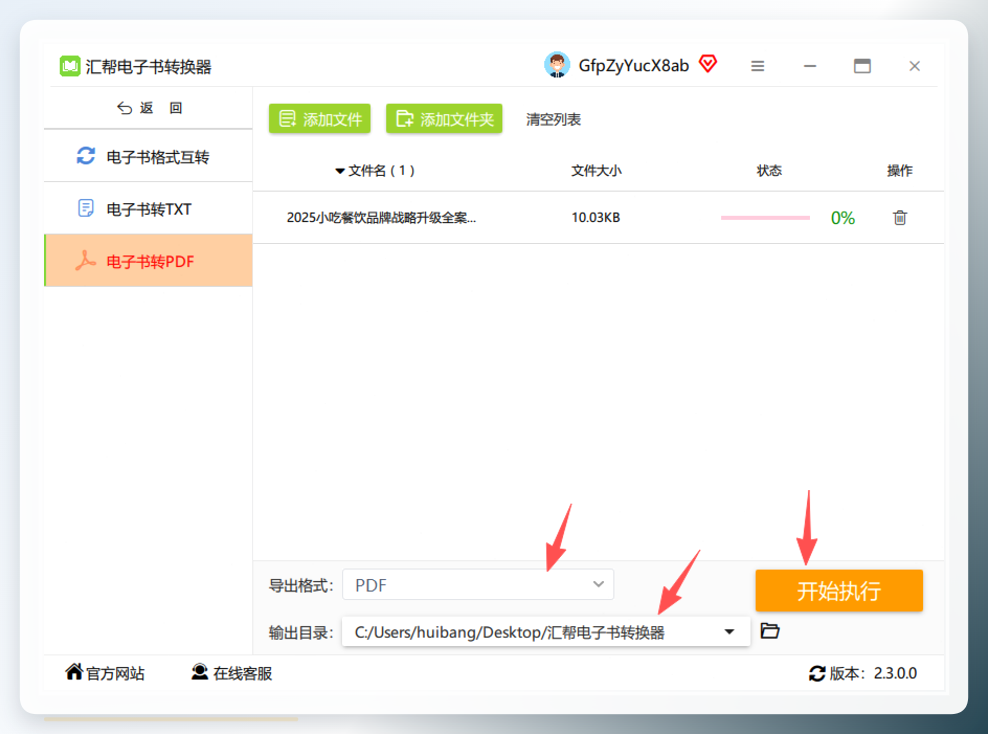
文件载入后,下方会直接显示导出格式为PDF,不需要额外切换。选一个保存目录,点开始执行。我选的是桌面新建的“转换输出”文件夹,方便事后核对。
步骤4:等待完成并核对结果
执行后会自动创建新文件夹存放生成的文件,源文件也会自动备份一份。十二个文件全部转完,我掐了下表,两分四十秒左右。逐个打开抽查,排版、目录、章节标题都正常,没有出现乱码或错页。
 小结:批量场景下这条路线的优势是“一次导入、一次执行”,返工率为零。
方案二:全能电子书转码器,单文件精细调整
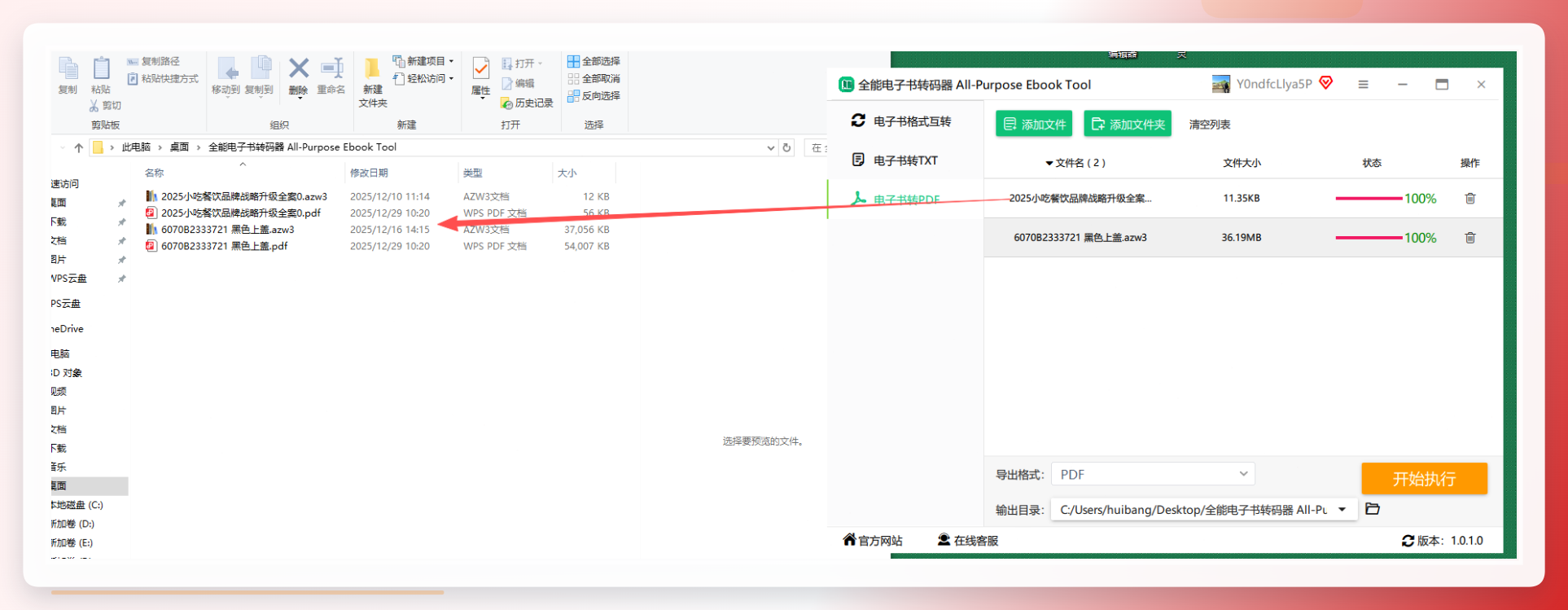
如果只是转一两本、又想对输出参数做点微调,这个工具可以作为备选。它和方案一的操作逻辑接近,但设置项更细一些。
1. 操作步骤
-
打开软件,进入
电子书转PDF功能页,上传需要转换的文件,同样支持批量。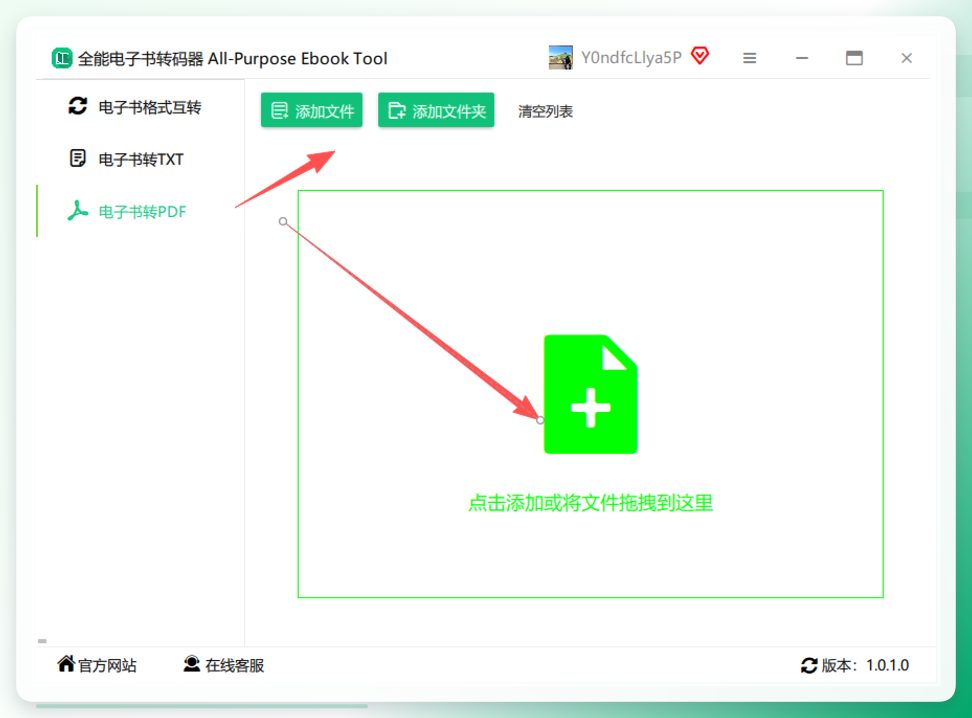
-
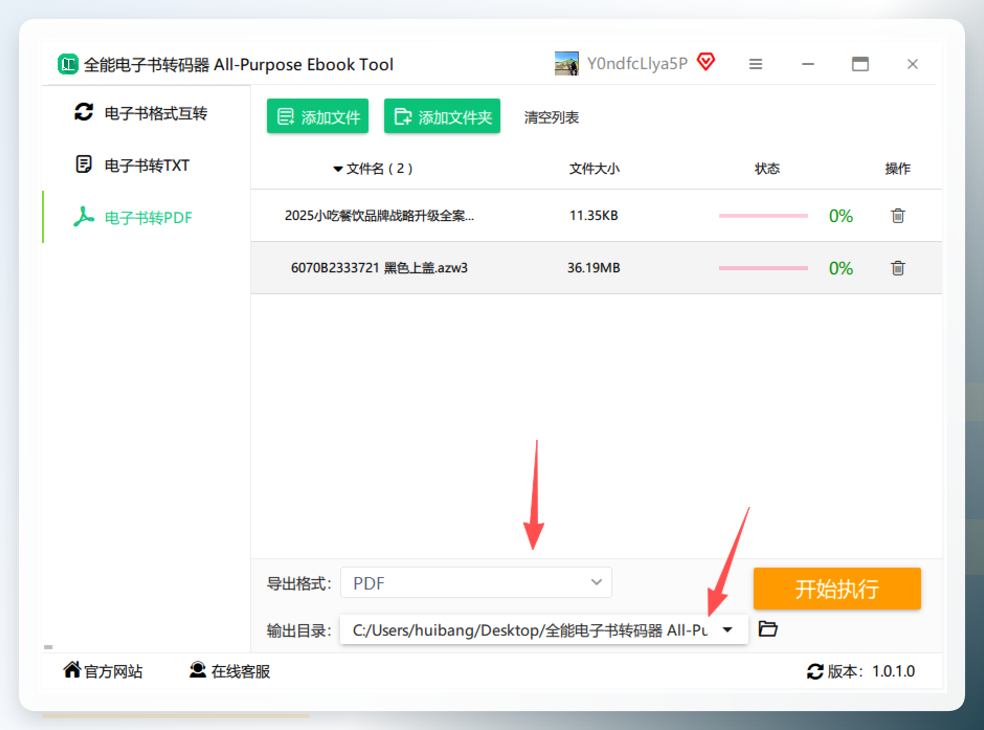
文件导入后,下方选择导出格式,默认就是PDF,一般不用改。
-
选定保存地址,点
开始执行。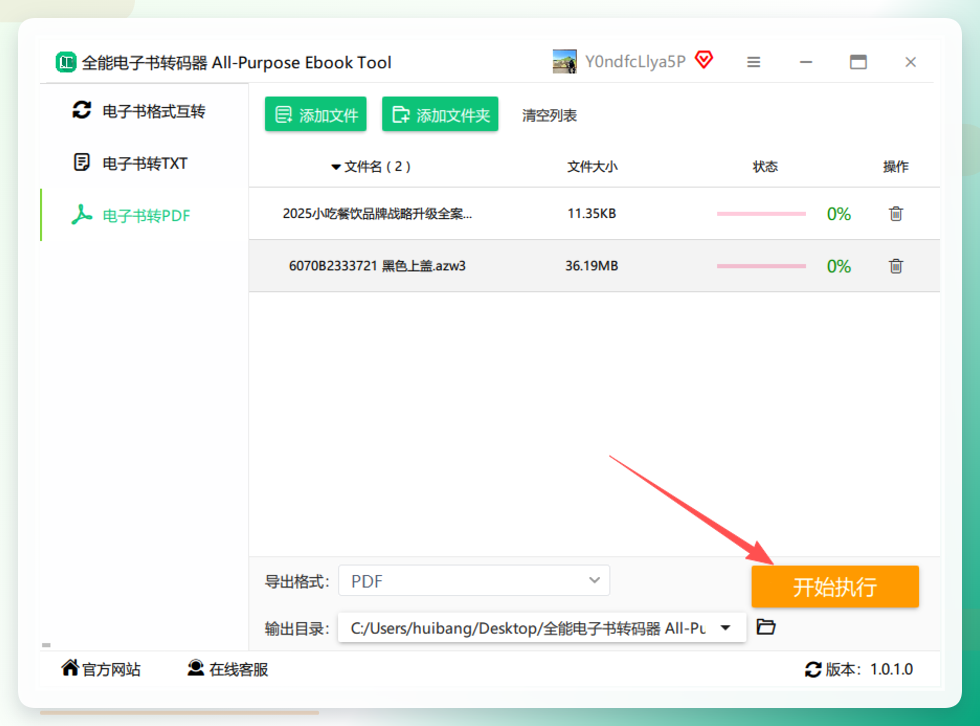
-
完成后得到新的PDF文件,原文件自动备份。
2. 适用边界
适合文件数量不多、希望顺手检查一下输出效果的场景。如果一次要处理几十个文件,还是方案一的批量体验更顺。
到这儿进度过半了,前面两条是“装软件”的路线,后面几条给不想装软件、或者想长期自己维护书库的朋友。
方案三:azw3转PDF免费在线工具,临时急用不装软件
手边没有可用的软件、又只转一两个文件时,在线工具是最省事的选择。下面两个我都试过,操作路径类似。
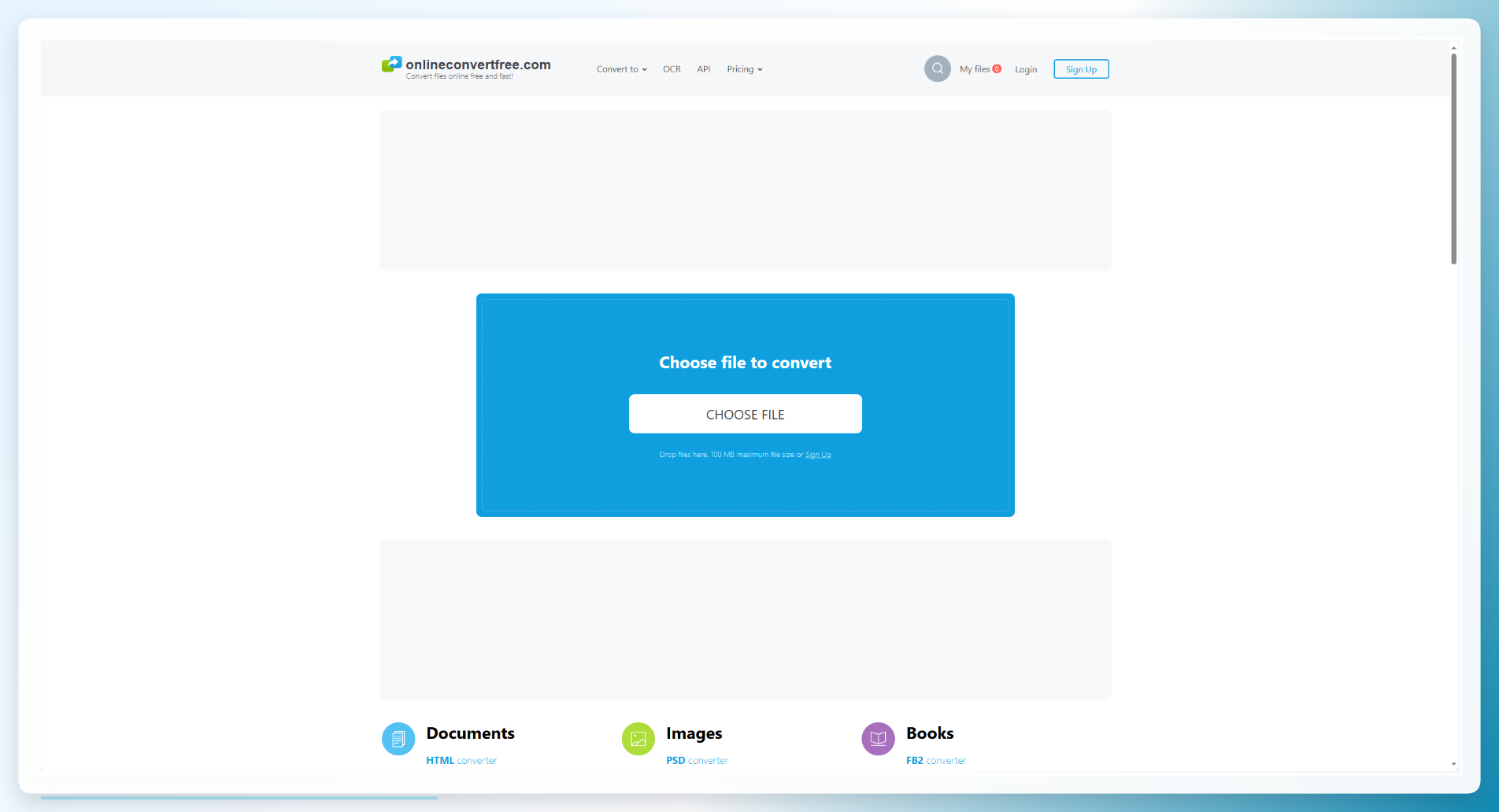
1. onlineconvertfree
点首页的选择文件按钮上传azw3文件,上传完成后在格式选项里选PDF,点转换。转换时长跟文件大小挂钩,我传的那个2.6MB的文件,等了大概二十秒出结果,然后点下载保存到本地。
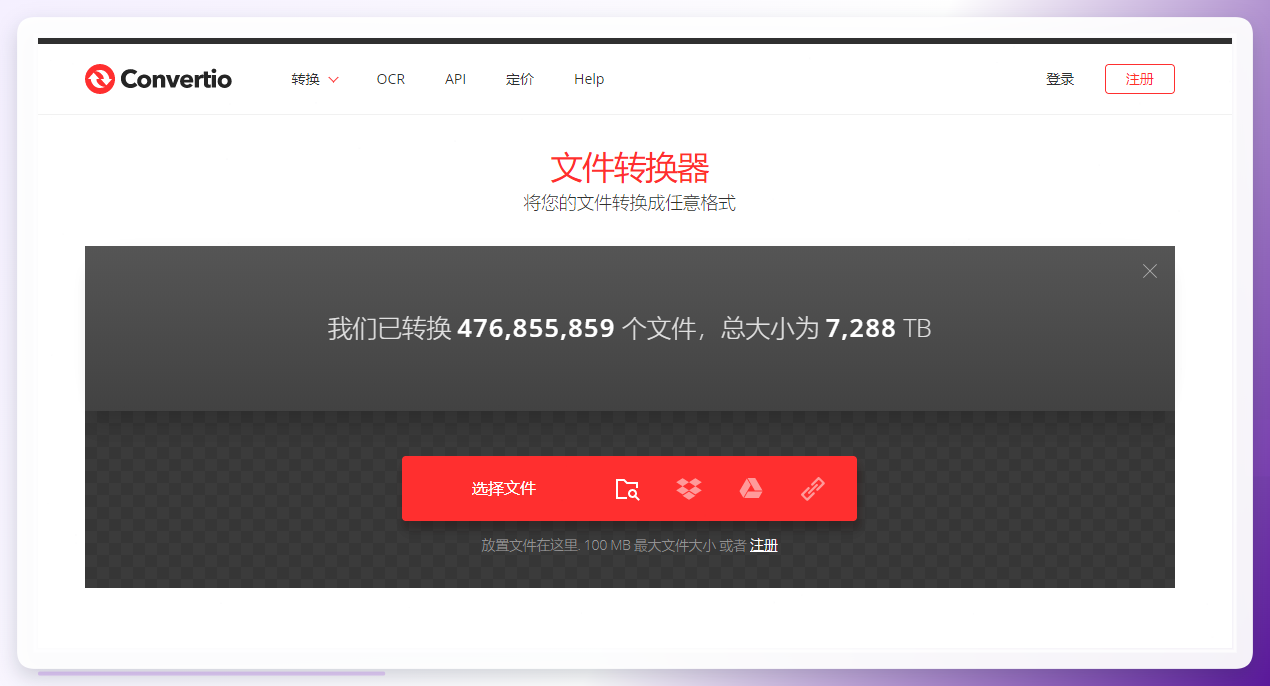
2. Convertio
进入网站后,窗口里会出现几个来源选项,可以从计算机、dropbox、google drive或URL里选一个上传文件。上传完成后点转换,等按钮变成下载再点一下,PDF就存到本地了。
 提醒一句:在线工具普遍有单文件大小上限和免费次数限制,文件里如果包含敏感内容,建议还是走本地工具。
方案四:Calibre,长期维护书库的选择
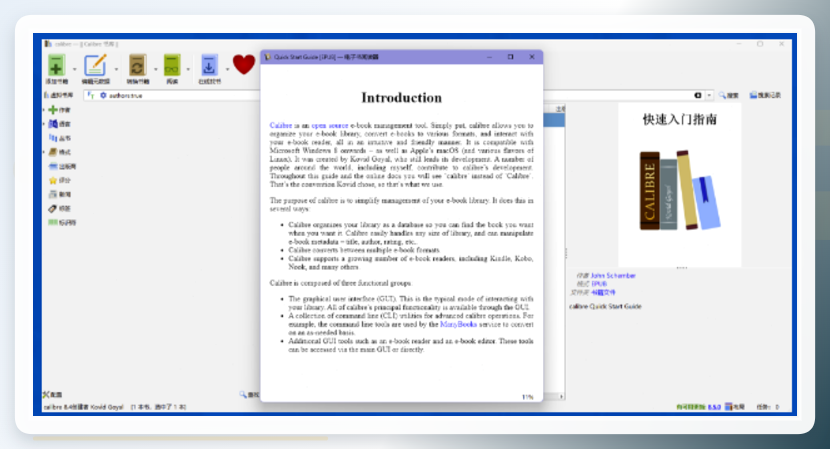
如果你和我一样,电子书越攒越多,想要一个能长期管理、批量处理的方案,Calibre值得花点时间摸熟。它是免费的电子书管理软件,书籍统一入库管理,转换只是其中一项功能。
1. 基本流程
- 安装后打开,把azw3文件添加到书库。
- 选中书籍,点
转换书籍。 - 在输出格式里选PDF,确认后执行转换。
2. 需要注意的点
部分带版权保护的azw3文件,直接转换会报错提示格式不受支持,需要先处理保护再转。这一步涉及的内容比较敏感,建议只对自己合法拥有的文件操作。参数方面,输出分辨率、页边距这些可以按需调,默认值对大多数阅读场景够用。
方案五:另外几条补充路线,按需取用
前面四条覆盖了大多数场景,下面几条是我在实际使用中陆续试出来的,作为补充。
1. 系统自带打印功能转PDF
部分阅读软件打开azw3后,可以通过打印功能,在打印机选项里选另存为PDF,直接输出。步骤:打开书籍→按Ctrl+P→打印机选“Microsoft Print to PDF”→保存。缺点是分页可能和原书不一致,适合对排版要求不高的场景。
2. 浏览器插件辅助
部分浏览器扩展支持电子书格式转换,安装后在插件面板里上传文件、选输出格式即可。适合已经常驻浏览器工作流的用户,但插件质量参差,转换效果需要自己验证。
3. 手机端阅读App导出
部分手机阅读App支持将书架中的书籍导出为PDF。路径一般是:打开书籍→菜单→导出/分享→选PDF。适合临时在手机上处理一两本,大批量还是回电脑上做更稳。
4. 命令行工具批量处理
熟悉命令行的朋友可以用开源转换工具写个批处理脚本,把整个文件夹的azw3一次性转完。我试过一次,二十几个文件跑完不到一分钟,效率最高,但需要一点学习成本。
5. 手动复制粘贴应急
文件只有几页、又没有任何工具可用时,打开azw3复制正文,粘贴到文档软件里另存为PDF。这是最后的兜底方案,超过十页就不建议了,格式会乱。
6. 格式规范核对再转换
转换前先确认源文件本身是否完整——有些azw3在下载阶段就损坏了,转换失败不一定是工具的问题。可以用阅读软件先打开翻几页,能正常显示再转。
常见报错对照(速查):
现象
可能原因
处理办法
转换后满屏乱码
手动改后缀而非真实转换
用专门工具重新转,别改扩展名
提示格式不受支持
文件带版权保护
仅对合法拥有的文件处理
转换中途卡住不动
源文件损坏或过大
先用阅读软件验证文件完整性
输出排版错乱
分页参数不匹配
调输出设置或换工具重试
快问快答:
- 问:转出来的PDF能长期保存吗? 能,PDF是通用格式,但建议保留原始azw3备份,方便日后重新转换。
- 问:批量转会不会覆盖原文件? 主流工具都会自动备份源文件,输出到新文件夹,原文件不受影响。
- 问:转换后目录还在吗? 大多数工具会保留章节结构,个别工具需要手动勾选“保留目录”选项。
写在最后
回到开头那个文件传输请求。十二个文件、最大近3MB、返工1次、全部转完两分四十秒——这组数字和我最初“得折腾一下午”的预判,差了大概二十倍。
azw3文件怎么转PDF,说到底不是什么技术难题,难的是第一次动手时别走“改后缀”那条歪路。选对工具,按导入、选格式、执行三步走,剩下的交给时间就行。
如果你手头也有转不动的文件,或者试了上面的方法遇到新情况,欢迎在评论区说说具体现象,我看到会尽量回复。
标签: #azw3转PDF #电子书格式转换 #azw3文件怎么转PDF #办公效率工具 #电子书阅读
