

手工完成txt转epub的步骤,往往要先打开文本编辑器逐段调整缩进,再借助Word另存为网页格式,最后用第三方软件重新封装……整套流程涉及多个软件协同,中途稍有差错就会导致章节错乱或中文乱码。本文先剖析手动方案的效率瓶颈,再重点演示汇帮电子书转换器的自动化操作路径。

汇帮电子书转换器:标准化的txt转epub的步骤
汇帮电子书转换器是一款本地运行的Windows软件,UI布局直观,转换过程不依赖网络。其核心思路非常简单——导入txt文件,选择epub导出,执行转换。下面将整个txt转epub的步骤分解为五个环节。
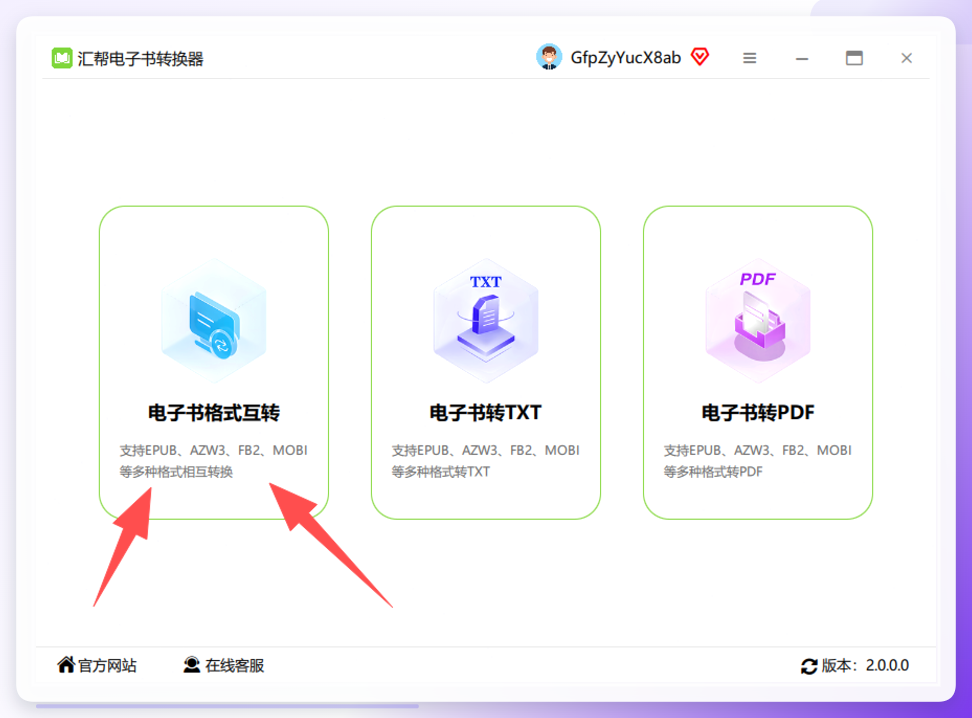
步骤1. 启动软件并进入格式互转模块
下载安装后,双击桌面图标启动汇帮电子书转换器。在主界面中点击 电子书格式互转 功能入口,进入下一步操作。
 步骤2. 上传txt文件
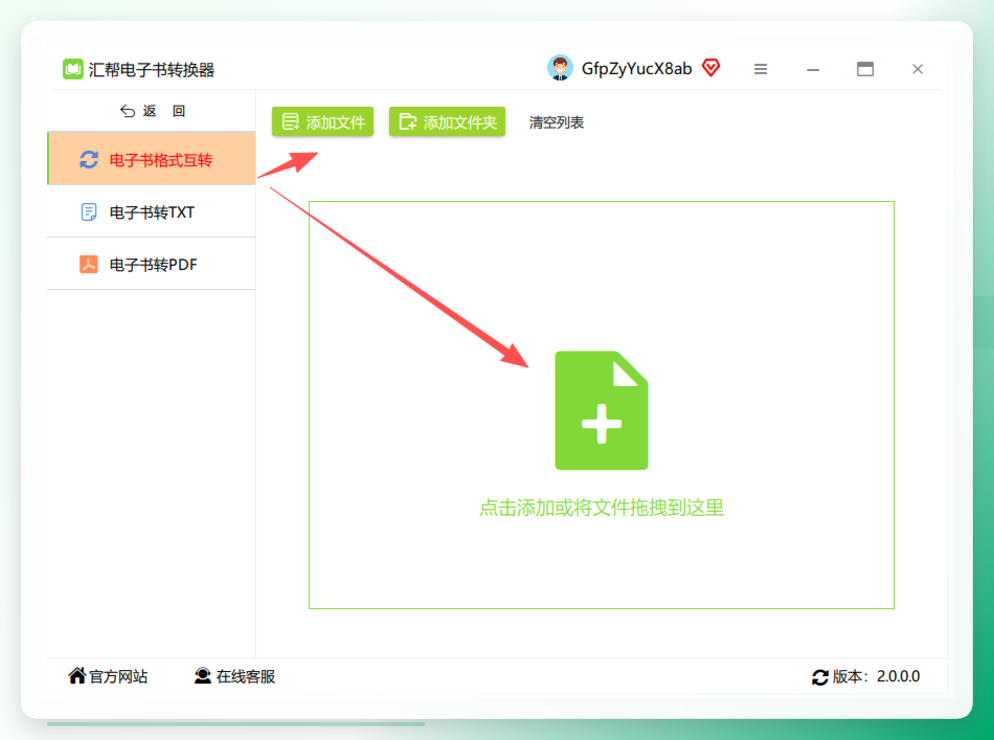
点击左上角的 添加文件 按钮,在弹窗中选择需要转换的txt文档。软件支持批量导入,按住Ctrl键可一次选择多份文件加入待转列表。
 步骤3. 设置导出格式
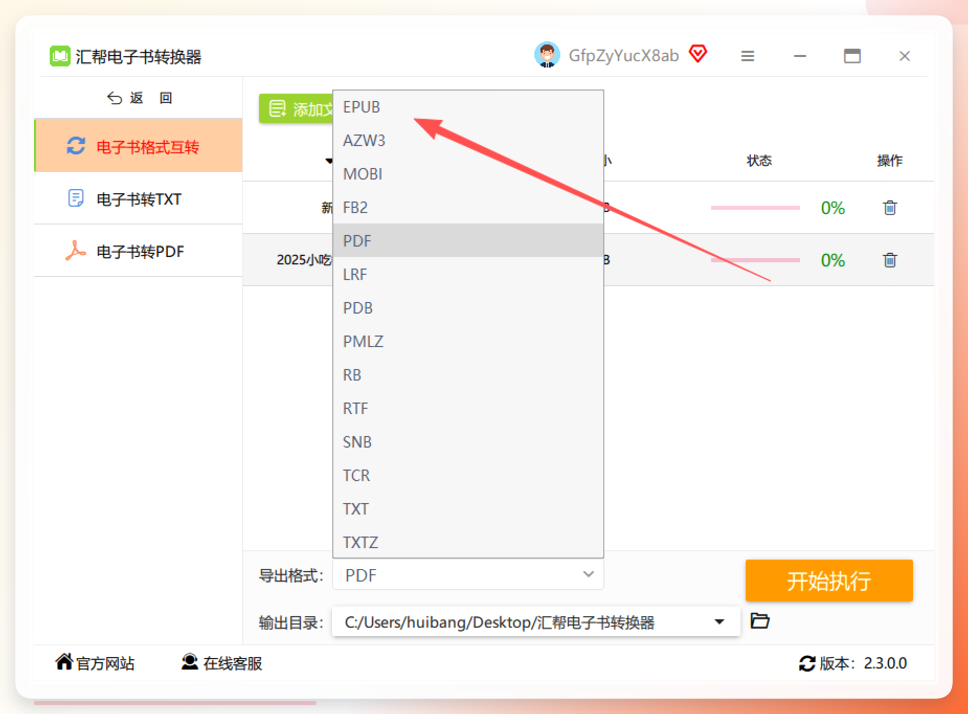
文件导入后,在界面下方的输出格式区域下拉菜单中,选择 epub 格式。此步骤是关键:如果选错格式,后续转换结果将无法匹配目标阅读设备。
 步骤4. 指定输出目录并执行
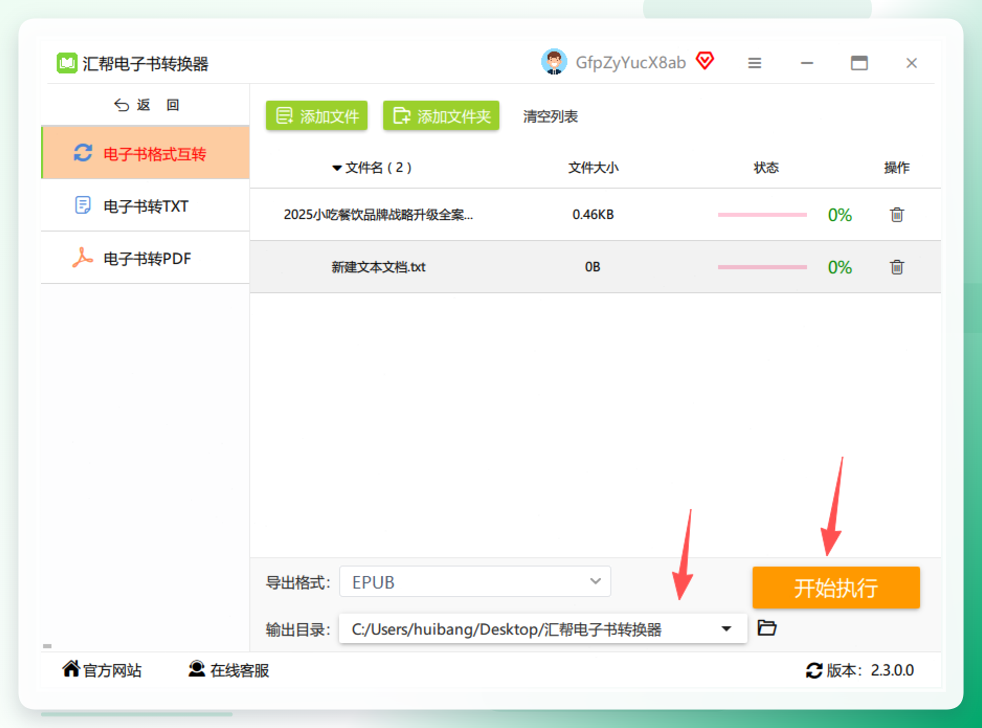
点击输出路径右侧的文件夹图标,设置epub文件的保存位置。随后点击 开始执行 按钮,软件将自动完成格式转换。转换过程中可随时取消,已完成的文件不会受到影响。
 步骤5. 检查输出结果
转换结束后,软件会弹出提示信息。打开预设的输出目录,即可看到生成的epub文件。源txt文件会被自动备份,无需担心原稿损坏。
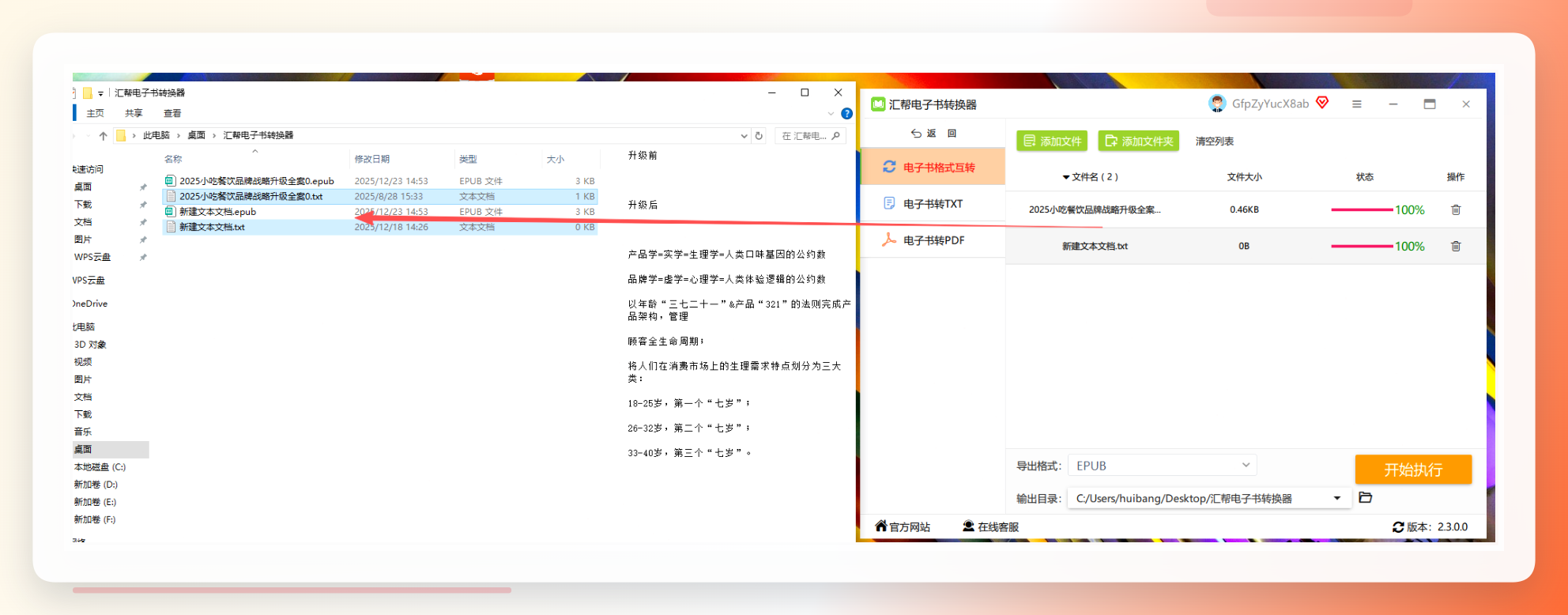 整个流程的合理之处,在于软件会在转换过程中自动识别txt文件中的章节标题模式,并将其映射为epub的目录结构。这是手工方案无法实现的底层能力。
其他值得尝试的txt转epub的步骤方案
汇帮解决了批量与稳定性的问题,但不同场景下,其他工具也有各自的用武之地。
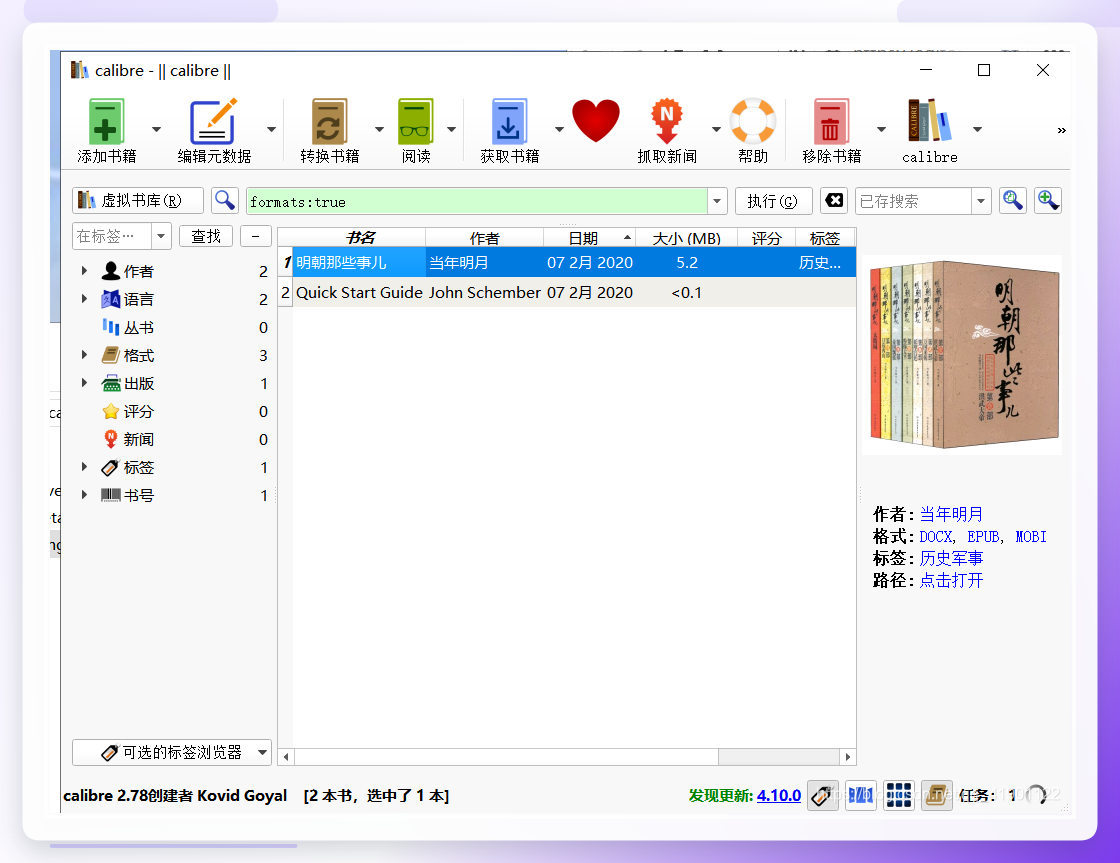
Calibre:电子书库管理者的长期选择
免费开源,支持多格式转换,适合需要长期管理大量电子书的用户。
步骤1. 官网下载安装后,点击左上角 添加书籍,导入目标txt文件。 步骤2. 在书库中选中该文件,点击 转换书籍 → 单独转换。 步骤3. 右上角输出格式选择 EPUB,默认参数即可满足基础需求。 步骤4. 点击 确定 开始转换,完成后通过 保存到磁盘 导出。
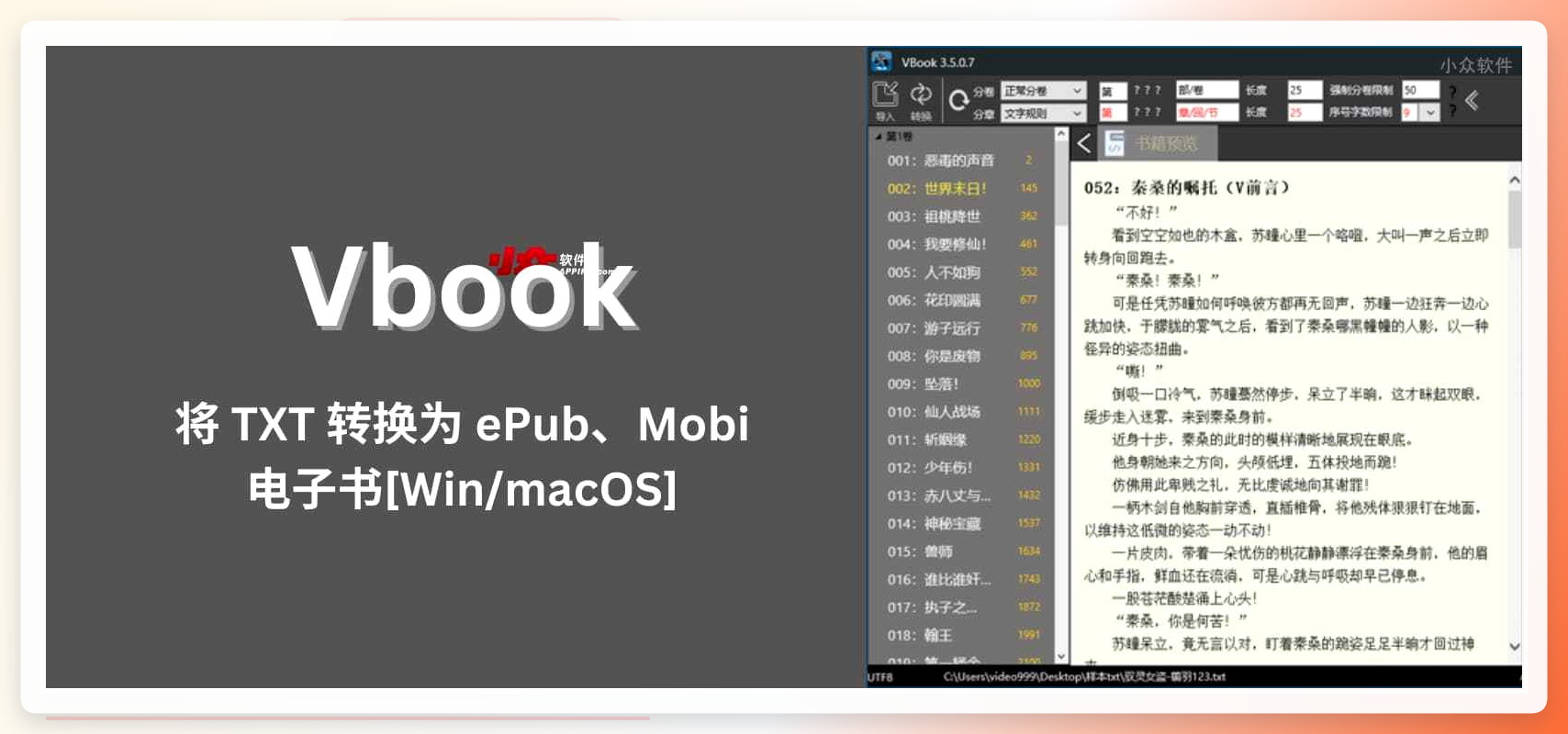
vbook:网络小说分卷转换优选
步骤1. 解压运行免安装版,点击 添加文件 导入txt。 步骤2. 默认勾选 自动分章 和 生成目录,无需手动设置。 步骤3. 可选点击 封面 联网搜索图书封面。 步骤4. 设置输出目录,点击 开始转换,完成后自动弹出目标文件夹。
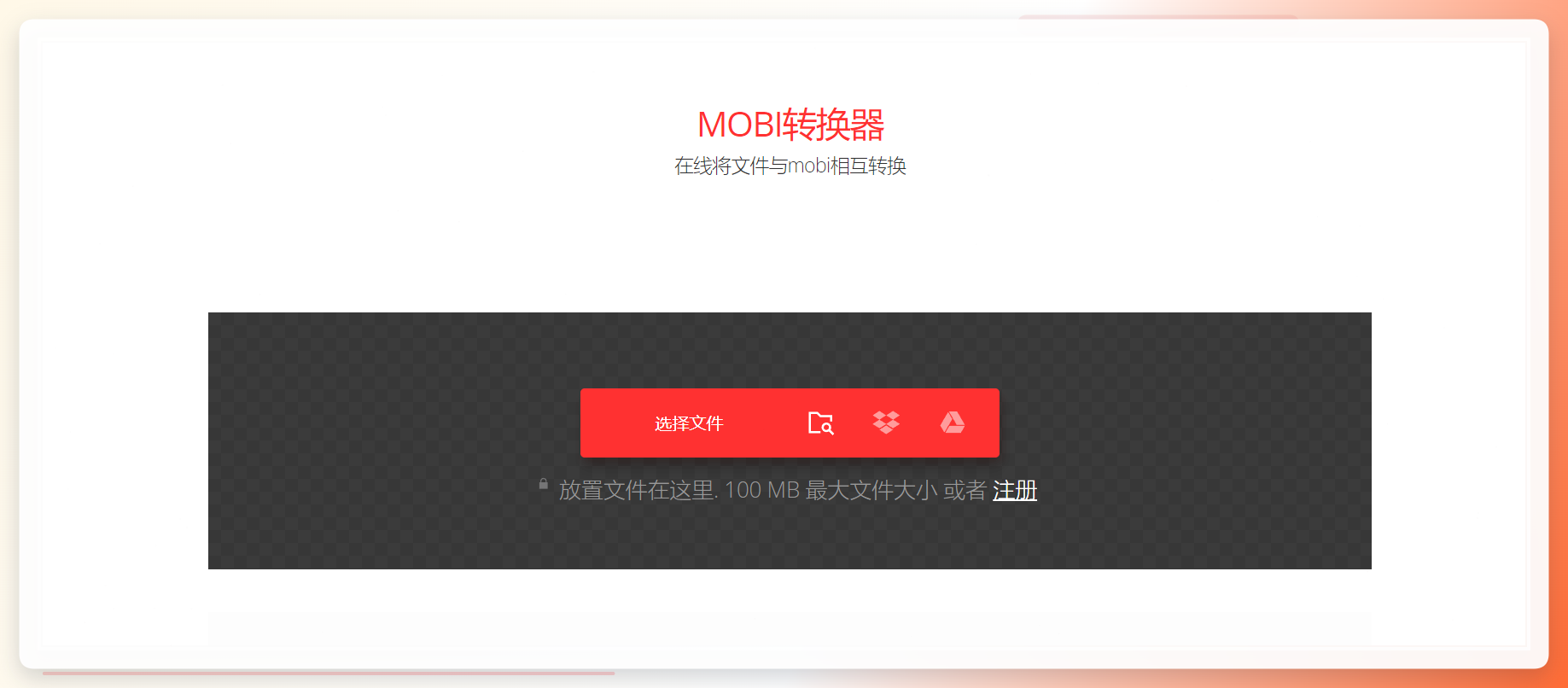
convertio:浏览器即开即用方案
适用于电脑未安装专业软件且文件体积较小的场景。
步骤1. 浏览器搜索convertio,进入工具网站,点击 转换为epub。 步骤2. 点击 添加文件,上传本地txt文档。 步骤3. 确认输出格式为epub,无需调整其他高级参数。 步骤4. 点击 开始转换,完成后页面提供下载按钮,可直接保存epub文件。
在线电子书转换器:免安装轻量操作
步骤1. 进入转换功能页,点击左上角 添加文件 导入txt。 步骤2. 将下方转换格式设置为 epub。 步骤3. 点击 开始转换,进度条走完后点击 打开所在目录 即可定位输出文件。
适用人群与选择建议
- 个人阅读者:TXT文件数量少,仅需一次性转换,优先考虑在线工具或vbook,学习成本最低。
- 电子书收藏爱好者:拥有大量txt资源且需定期整理,推荐汇帮电子书转换器或Calibre,两者的批量处理能力可显著减少重复劳动。
- 办公场景:需要处理繁体/简体混排、带大量章节注释的txt文件,汇帮的编码自适应机制能规避乱码风险。
- 网文作者或搬运者:长篇连载往往按照分卷组织文件,vbook的分卷功能更加贴合这一需求。
综合来看,txt转epub的步骤并不复杂,核心在于选择匹配场景的工具。汇帮电子书转换器在批量处理和编码稳定性方面表现均衡,适合大多数普通用户;Calibre则更偏向电子书库的深度管理者。建议读者按自身需求尝试上述方案,找到最适合自己的工作流。如果手头正好有积压的txt文件,不妨按照本文整理的txt转epub的步骤(3)完整教程,先转换一本测试效果,再做后续决策。
