
Kindle里攒了三十多本mobi格式的书,结果上个月换了台安卓平板,打开一看——全打不开。就离谱。
后来琢磨着把它们转成PDF,这样不管是在iPad上翻,还是直接扔打印机里出纸质版,都省心。前前后后试了四五种工具,有的整挺好,有的嘛……踩坑踩得我直摇头。下面把我觉得能用的几个方案分享出来,你按自己情况挑就行。
 先说一下我的运行环境:Win11的23H2版本,一台用了三年的老联想,内存16G。大部分转换工具对配置要求不高,但批量处理的话,内存大点确实流畅些。
汇帮电子书转换器,批量处理挺顺手
这个是我目前用得最多的。倒不是说它有多么花哨的功能,就是步骤清晰,批量丢进去不用怎么管。
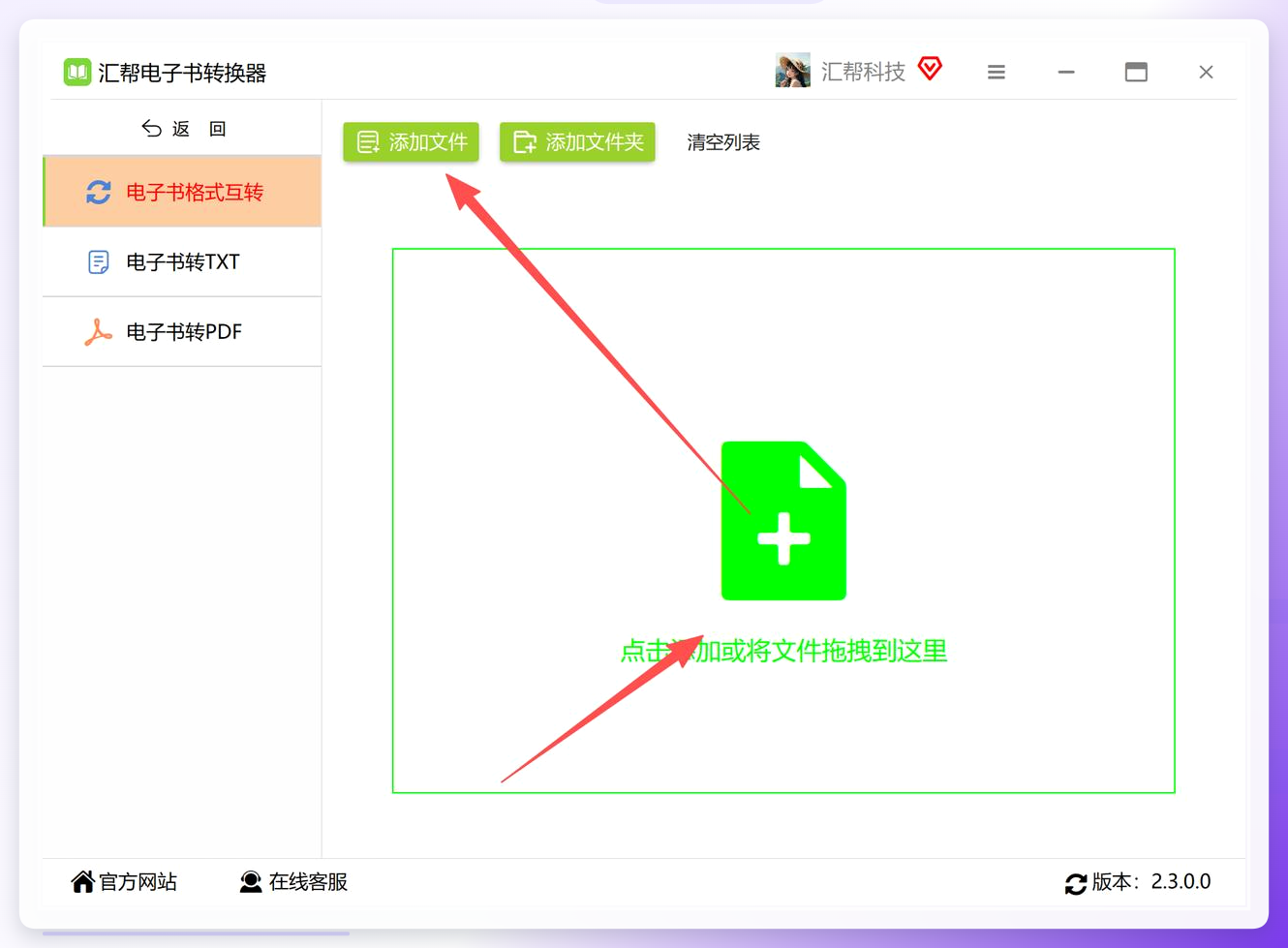
第一步,打开电脑上装好的“汇帮电子书转换器”,主界面上有个“电子书转PDF”的选项,点进去。
 第二步,把需要转换的mobi文件加进来。点“添加文件”按钮,在弹框里可以一次选中多个,想省事的话直接拖拽到软件界面也行——我一般就是拖,快。
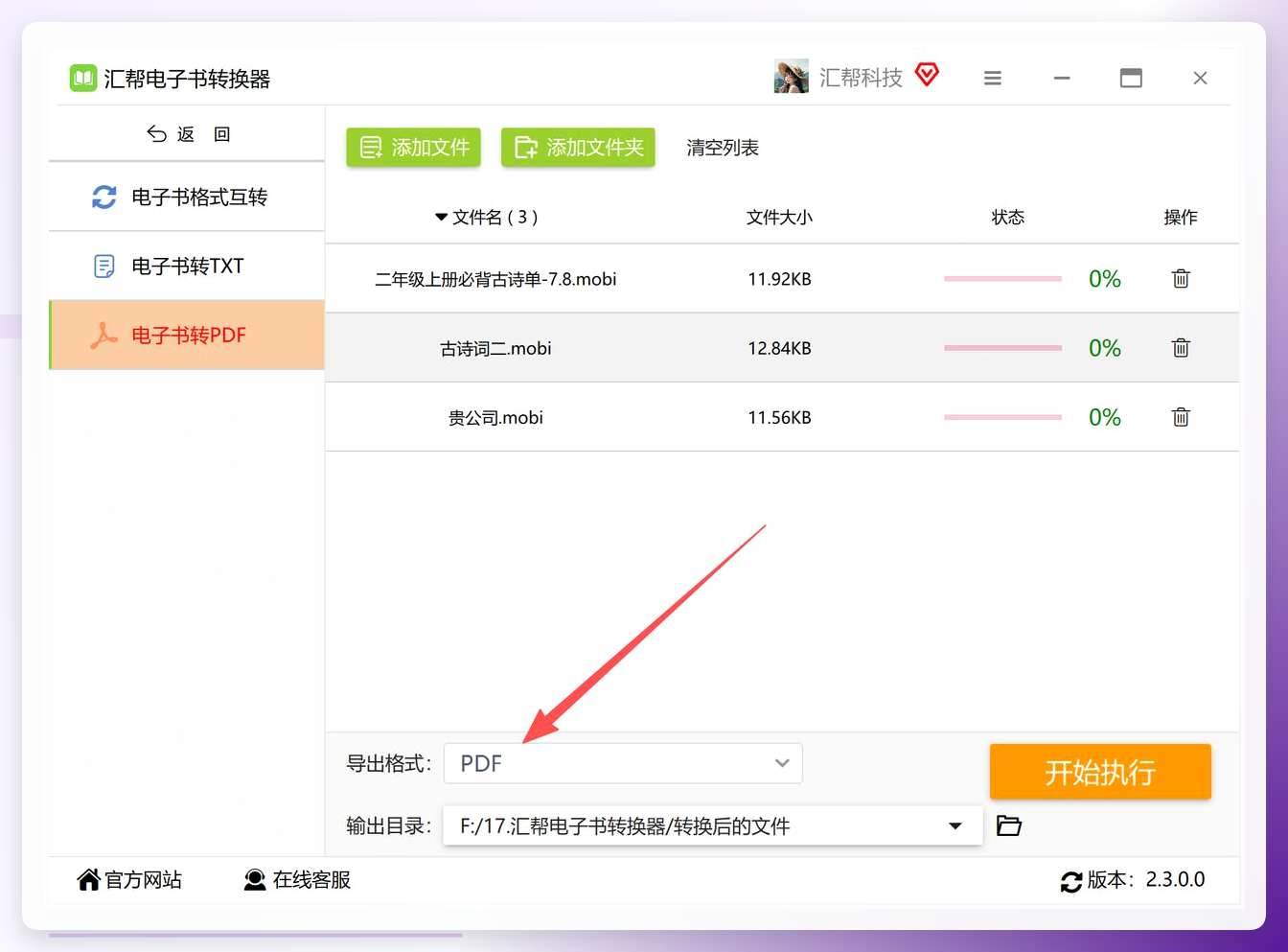
 第三步,文件添加好了,下面选择输出格式。默认就是PDF,不用动它。
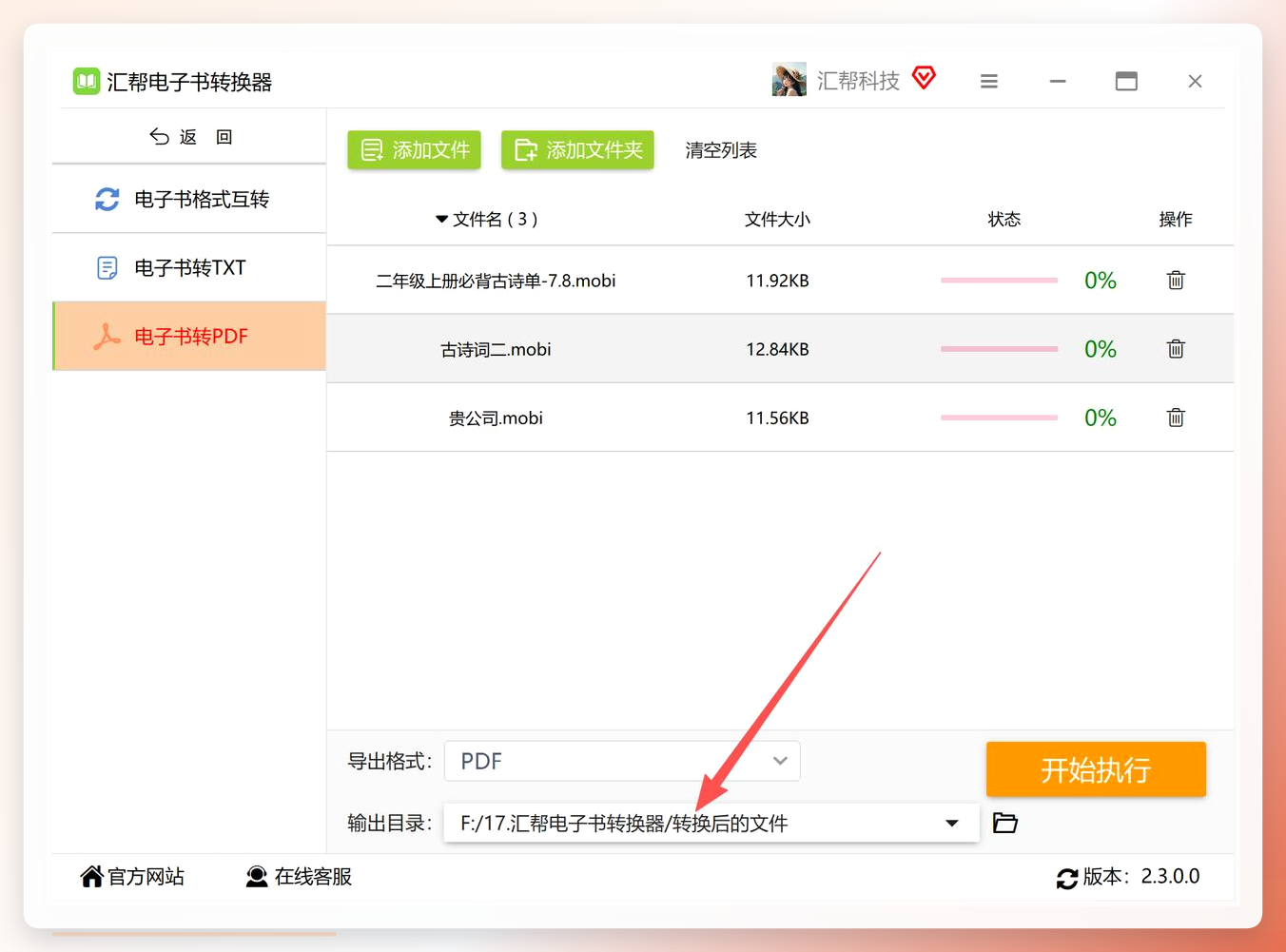
 第四步,设置输出文件夹。建议新建一个空文件夹专门放转出来的PDF,不然转换完成后满桌面找文件,那滋味不好受。
 第五步,点击“开始执行”,等进度条走完就完事了。转好的PDF就在你刚才设的那个文件夹里躺着。
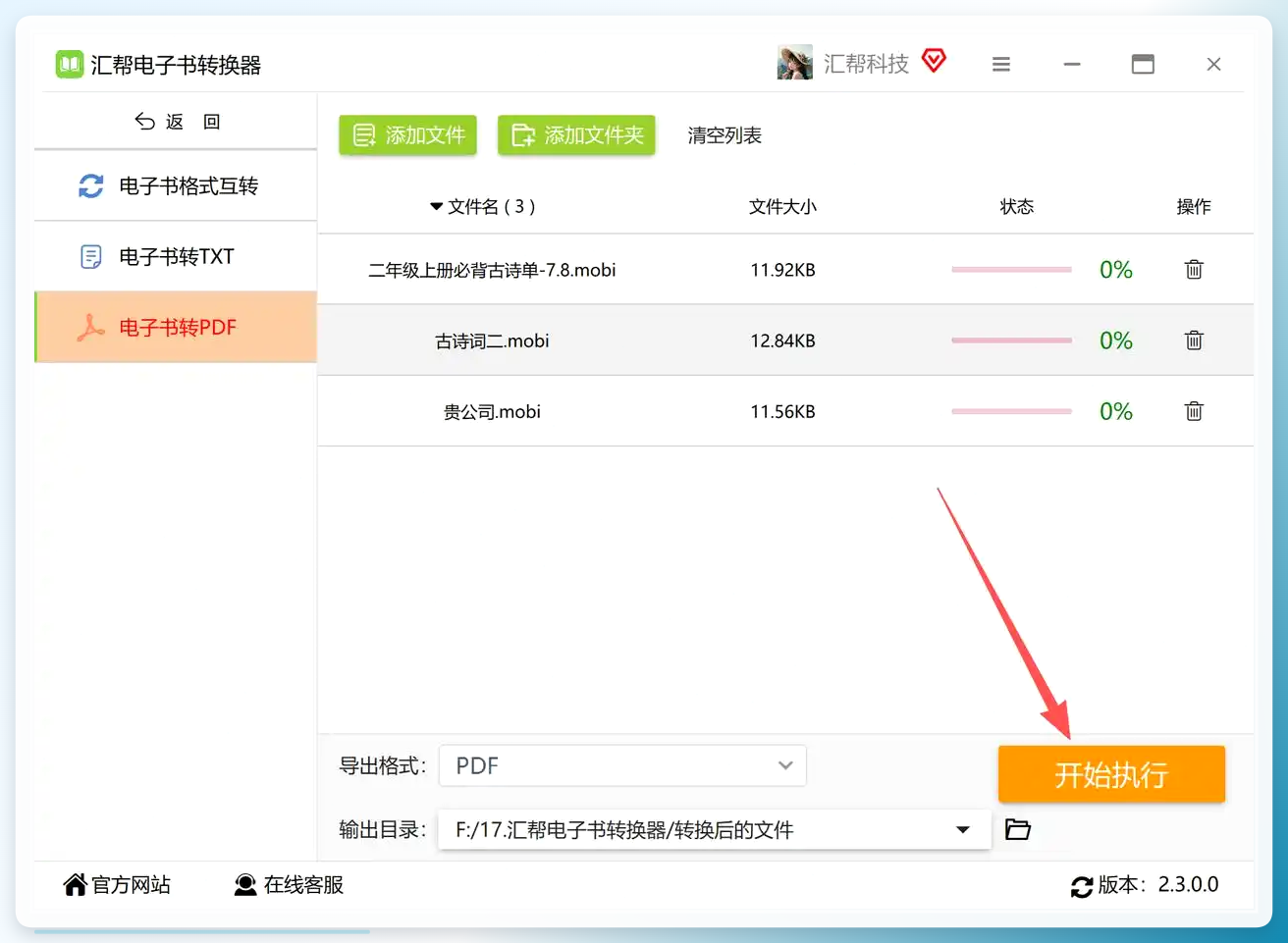 整个流程走下来,我转了大概二十几个文件,花了不到十分钟。速度这块儿,跟文件大小和电脑配置都有关系,没法给一个准数。
TinyWow在线转换,偶尔应急可以用
不想装软件的话,TinyWow算是个备选。
打开网站,点上传按钮选MOBI文件,传上去之后它自动就开始转了。
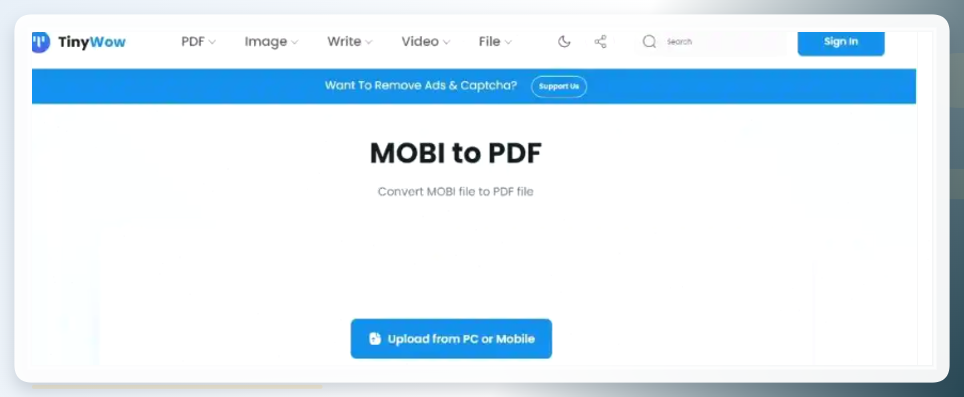 转完直接下载PDF到本地,两步搞定。
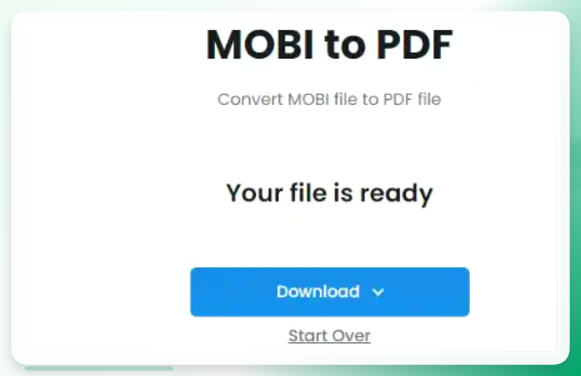 但有个事得提醒一句——在线工具嘛,文件要传到人家服务器上。要是转的是普通小说倒还好,万一涉及什么内部资料,自己掂量一下。
电子书助手,功能挺全但稍显复杂
这个软件功能给得比较足。
安装后打开,右侧功能栏里找那个橙色的“MOBI转PDF”图标。左上角添加文件支持全选批量导入,官方说能同时处理200个文件——我没试过那么多,就转了十来个,没出问题。
转换前可以预览页面缩略图,这个设计挺贴心,能提前看看有没有乱码。转好的PDF默认存在“我的文档”文件夹里。
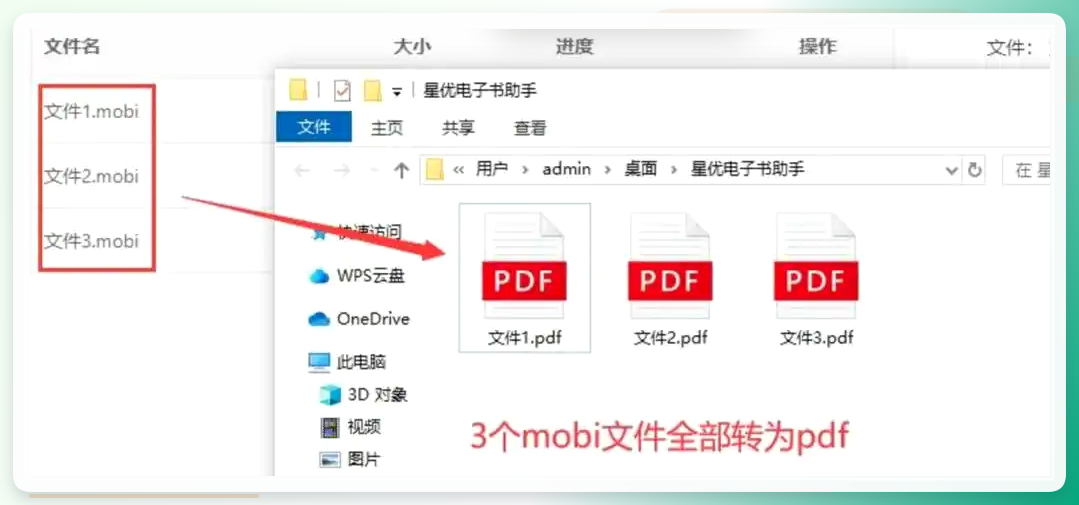 哦对了,忘说一点——这软件界面元素比较多,第一次用可能得花几分钟熟悉一下布局。习惯了之后倒也还好。
全能电子书转码器,操作逻辑跟汇帮类似
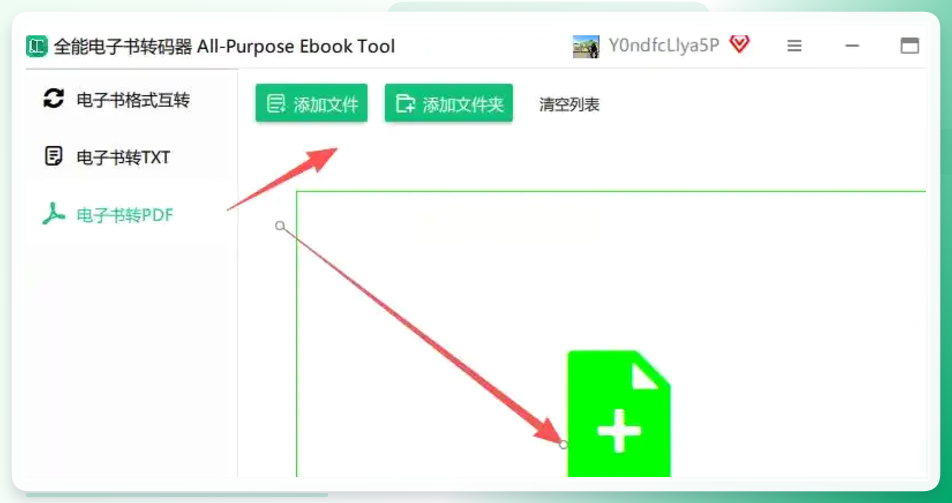
最后说一个,全能电子书转码器。它的流程跟前面汇帮那个有几分像,也是几步就能完成。
启动软件后选“电子书转PDF”模块,然后导入一个或多个MOBI文件。
 接着在输出设置那里确认格式选的是PDF,选好保存位置。
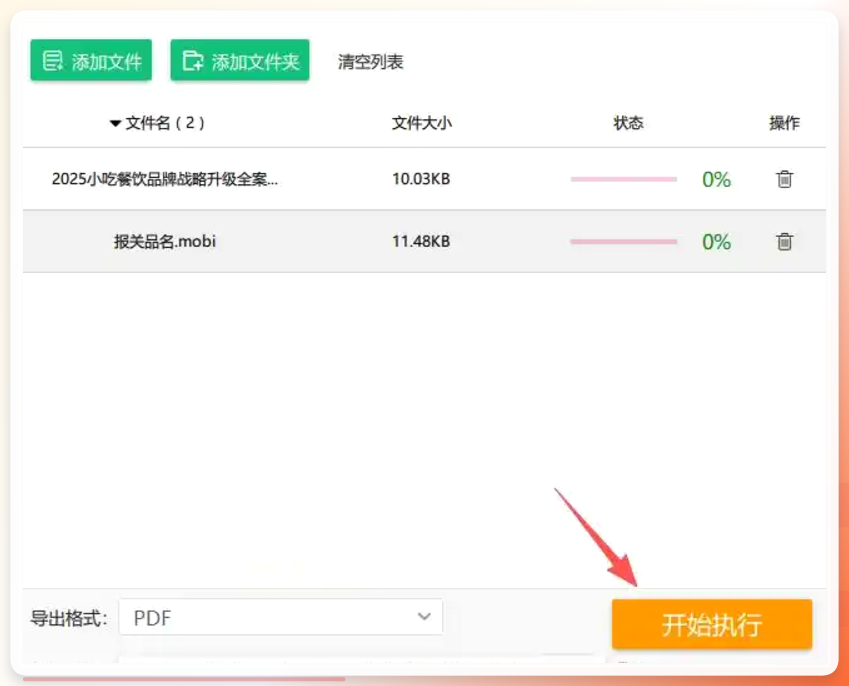 点击开始按钮,等它转完就行。转换成功后原文件会保留,不会覆盖掉。
四个方案各有各的适用场景:
偶尔转一两本,TinyWow这种在线工具最省事,打开浏览器就干。
要批量处理、又在意文件隐私,汇帮电子书转换器或者全能电子书转码器这种本地软件更靠谱。
电子书助手功能多,但界面稍复杂,看你愿不愿意花时间琢磨。
我自己的习惯是:平时用汇帮,步骤少、批量丢进去不用管。急用的时候拿TinyWow顶一下。
就这些,希望能帮你少走点弯路。有写得不到位的地方,凑合看,说错了欢迎拍砖。
