

在这个数字阅读越来越普及的时代,我们手头的电子书资源常常五花八门。你肯定遇到过这种情况:好不容易找到一本想看的书,下载下来却是EPUB格式,而你的Kindle阅读器偏偏只认MOBI格式。这时候,格式转换就成了必须掌握的技能。别担心,这并不复杂。本文将为你详细介绍几种主流的方法,帮你把EPUB文件变成Kindle能识别的MOBI格式,让你心爱的阅读器物尽其用。我们会从操作便捷性、转换效果和安全性等多个角度来考量,其中会重点介绍一款在本地操作、能很好保护你隐私的转换工具。跟着步骤走,你很快就能搞定。
方法一:使用《汇帮电子书转换器》进行本地转换
软件名称:汇帮电子书转换器
下载地址:https://www.huibang168.com/download/s3o3y68xJ6gR
这是一款在电脑上运行的桌面软件,它的最大好处是转换过程完全在你的电脑上完成,文件不上传到任何网络服务器,因此你完全无需担心电子书内容泄露的风险,安全可靠。你可以通过搜索软件名称,访问其官方网站来下载正版安装程序。
操作起来非常直观:
步骤一,下载并安装好软件后,打开它。在主界面,你会看到“电子书格式互转”这个核心功能,点击进入。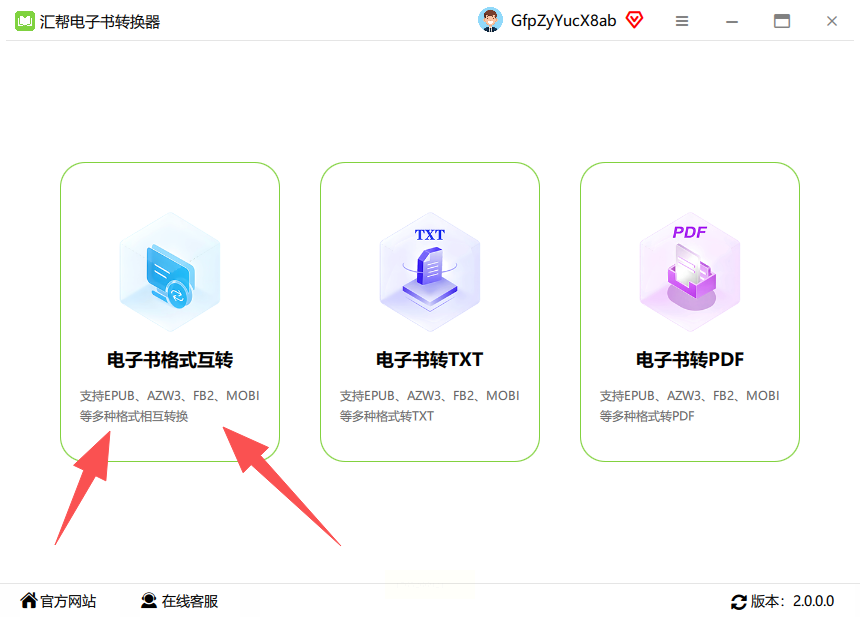
步骤二,进入转换界面后,点击添加文件的按钮,把你想转换的EPUB文件上传进去。这个软件支持一次性批量上传多个文件,省时省力。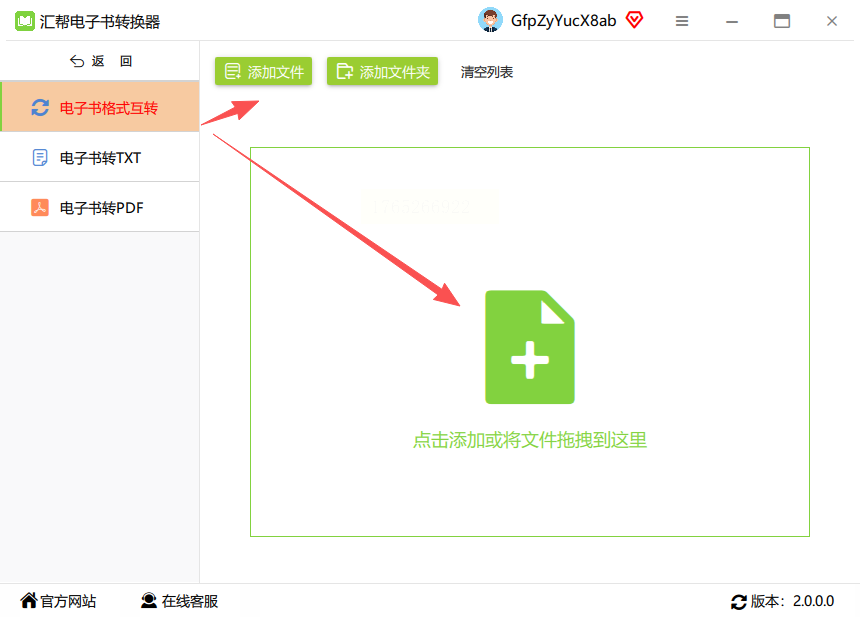
步骤三,所有文件添加完毕后,在界面下方找到“输出格式”的选项。从下拉菜单里,选择“MOBI”格式。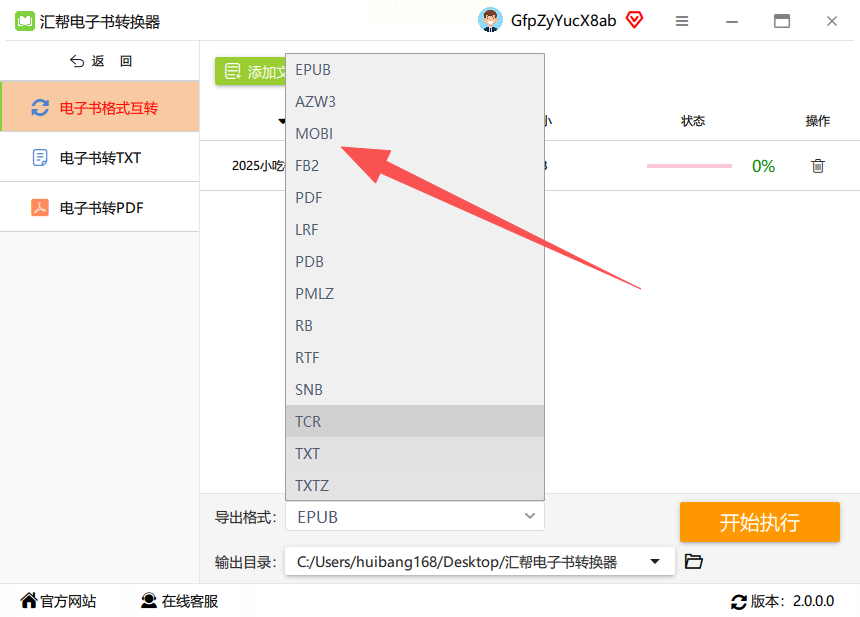
步骤四,接着,你需要设置一个文件夹来存放转换好的新文件。点击浏览,选一个你容易找到的位置。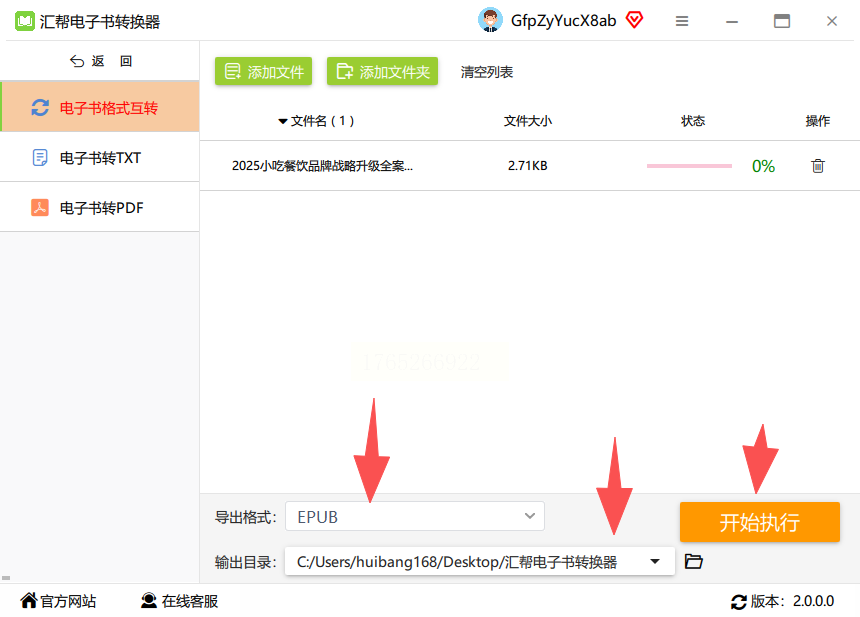
步骤五,最后,点击“开始转换”或类似的执行按钮。软件就会开始工作,转换完成后,你会得到全新的MOBI文件,原来的EPUB文件也会被保留,不用担心丢失。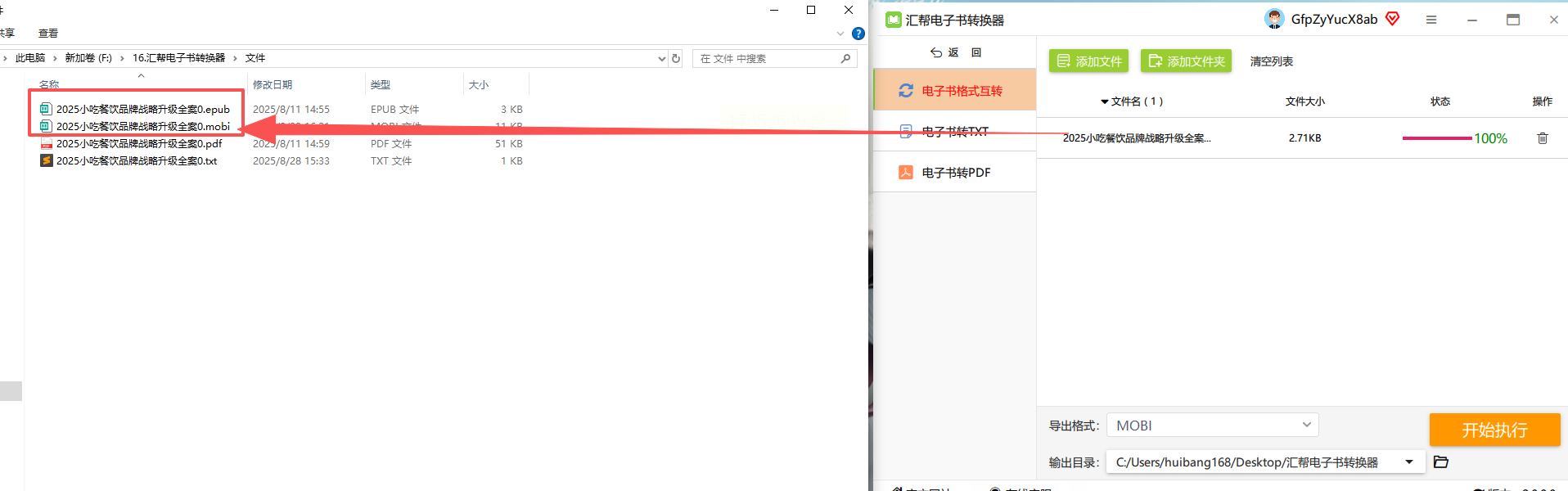
方法二:借助Kingshiper EPUB to PDF Converter
这款工具虽然名字里带着PDF,但其实它也支持转换成MOBI等电子书格式。它也是一个本地软件。
使用起来很简单:打开软件后,直接把EPUB文件拖拽到软件窗口的指定区域。然后在输出格式那里,手动选择为MOBI。最后点击开始转换的按钮即可。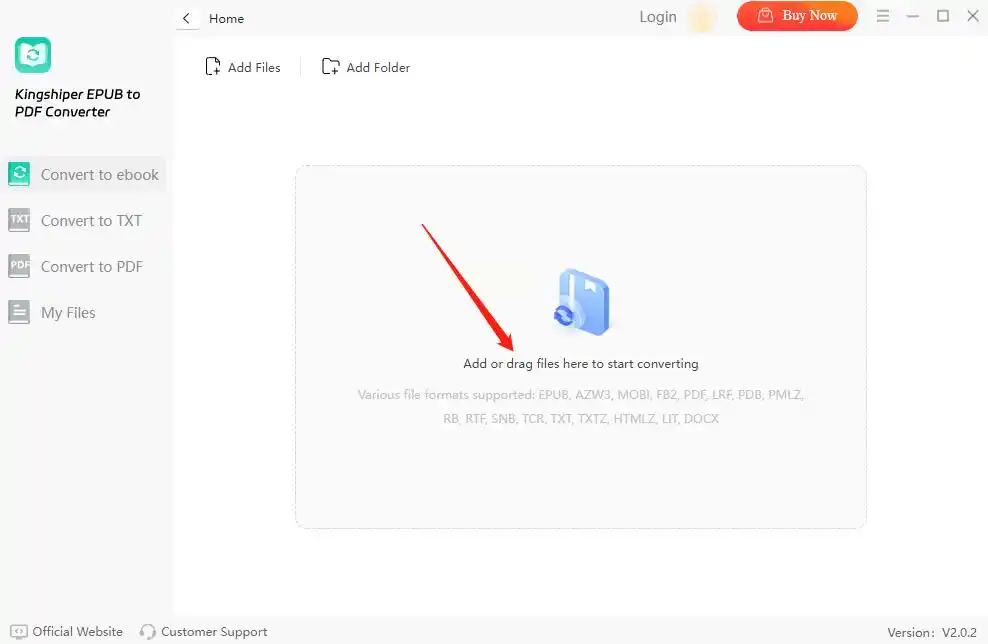
方法三:尝试迅捷电子书转换器
这也是一款常见的格式转换工具。打开软件后,在首页功能里找到“EPUB转MOBI”的选项。你可以通过拖拽或者点击添加按钮来导入文件。设置好输出目录,点击立即转换,等待完成就行了。它通常也能较好地保持原文件的排版。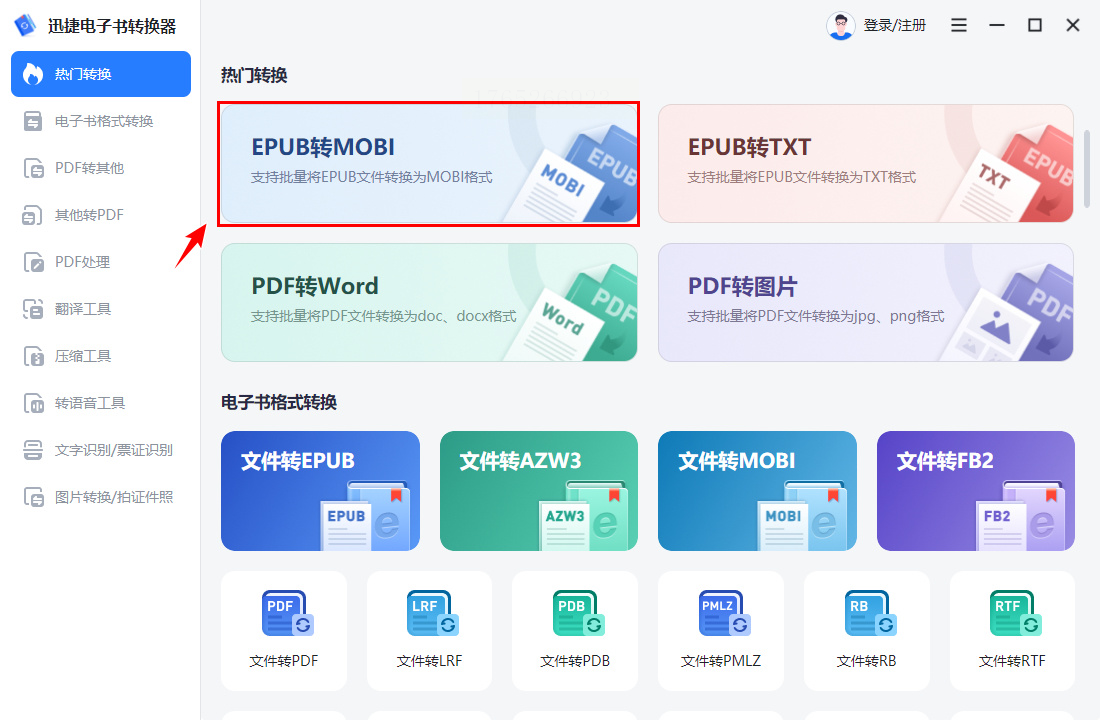
方法四:利用在线网站Convertio
如果你不想安装软件,可以试试在线转换网站。打开Convertio网站,找到文档转换或电子书转换功能。上传你的EPUB文件,然后在转换目标中选择MOBI格式,点击转换。完成后下载到本地即可。需要注意的是,在线工具需要将文件上传到对方的服务器,对隐私要求高的文件需谨慎使用。
方法五:使用在线工具MConverter
和Convertio类似,MConverter也是一个在线格式转换平台。操作流程大同小异:访问网站,选择电子书转换功能,上传EPUB文件,选择输出格式为MOBI,开始转换并下载。在线工具的优点是无需安装,但同样存在文件上传的环节。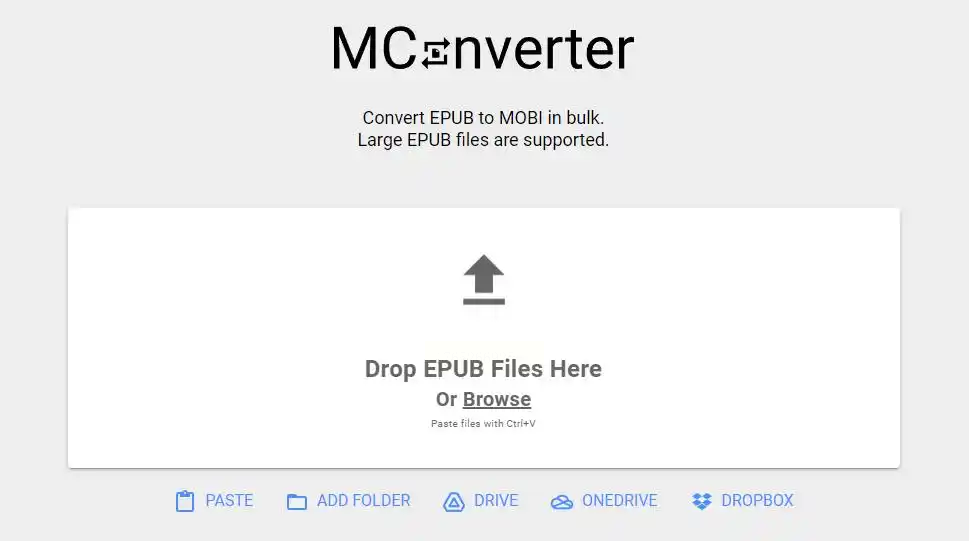
方法六:借助专业电子书管理软件Calibre
Calibre是一款功能强大的免费开源电子书管理软件,格式转换只是它的功能之一。安装并打开Calibre后,首先通过“添加书籍”按钮导入你的EPUB文件。然后,在书籍列表选中它,点击顶部的“转换书籍”按钮。在弹出的详细设置窗口中,在右上角的输出格式里,选择MOBI。最后点击确定,软件就会在后台执行转换任务,转换后的文件会保存在Calibre的本地库中。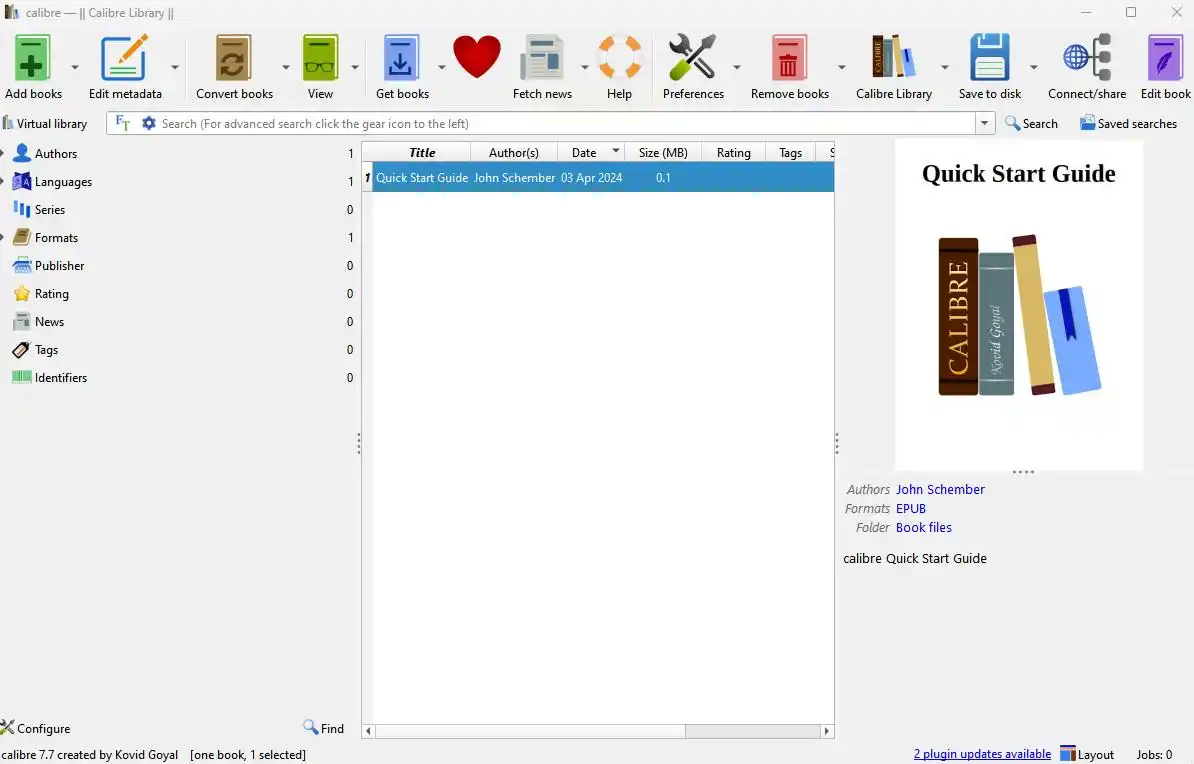
掌握了以上几种方法,EPUB转MOBI对你来说就不再是个难题了。
希望这篇教程能帮你扫清格式障碍,让你更顺畅地享受数字阅读的乐趣。下次再遇到格式不对的情况,不妨根据自己的需求,从这些方法中挑一个试试手吧。
