

你是不是也遇到过这种尴尬情况?好不容易找到一本想看的电子书,兴冲冲下载下来,结果发现是MOBI格式。用Kindle看没问题,可你想在手机、平板或者别的阅读器上打开,屏幕却显示“格式不支持”。那种感觉,就像拿到一张电影票,却走错了电影院——内容就在那儿,可你就是看不了。
这就是我今天要跟你聊的话题。我猜,你点进这篇文章,八成是手里攒了一堆MOBI文件,想在更多设备上阅读,或者想享受EPUB格式那些更灵活的排版、字体和动态效果。也许你是个藏书爱好者,想把所有电子书统一成一种通用格式;也许你刚换了个新阅读器,发现它不支持MOBI;又或者你只是受够了每次打开文件前都要先确认格式的麻烦。
当遇到这种问题,我们把mobi转换成常用的epub文件就可以解决了。
如何把mobi转epub,简单几步就能搞定

方法一:用《汇帮电子书转换器》批量把mobi转换成epub格式的电子书
软件名称:汇帮电子书转换器
下载地址:https://www.huibang168.com/download/s3o3y68xJ6gR
第一步:打开软件,选对功能
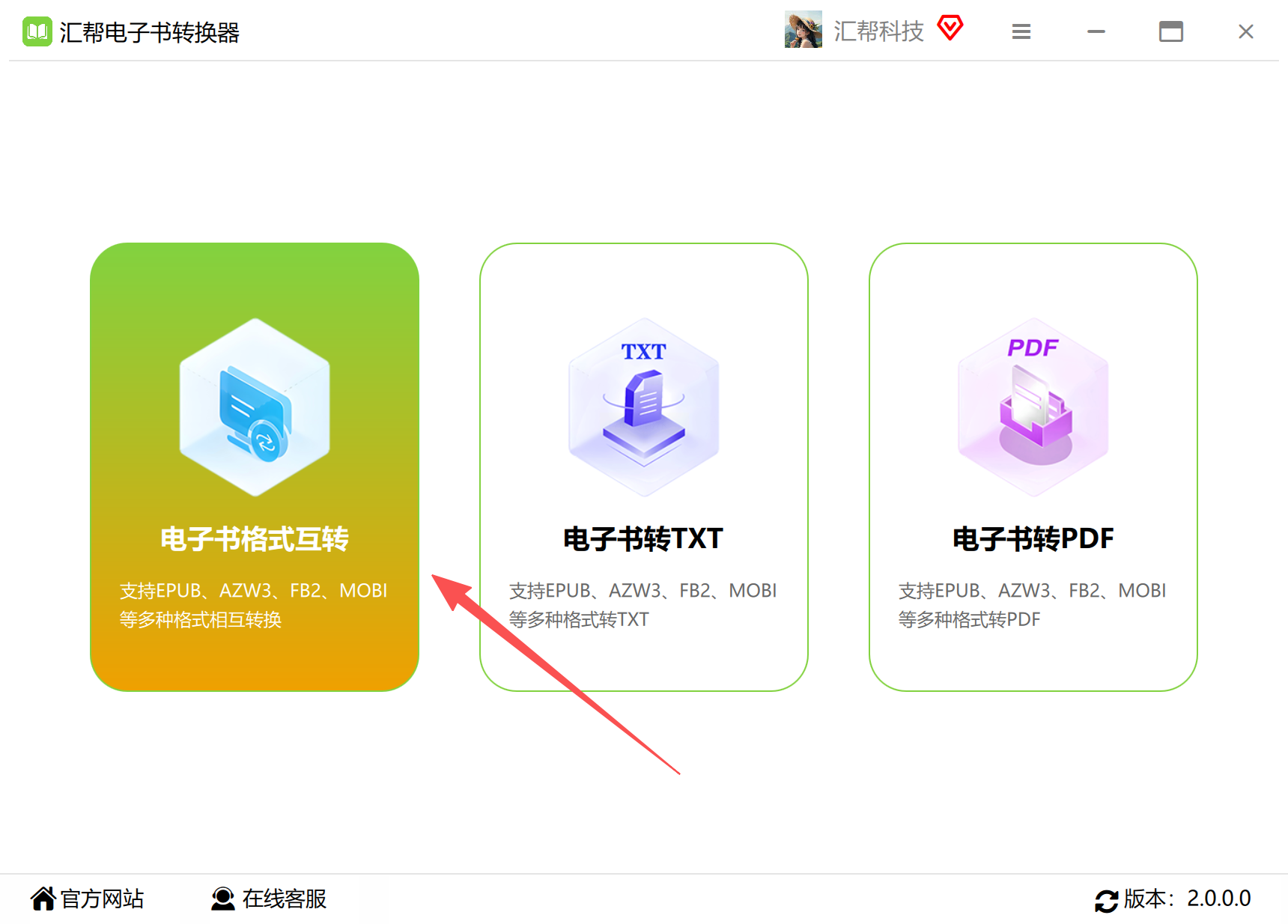
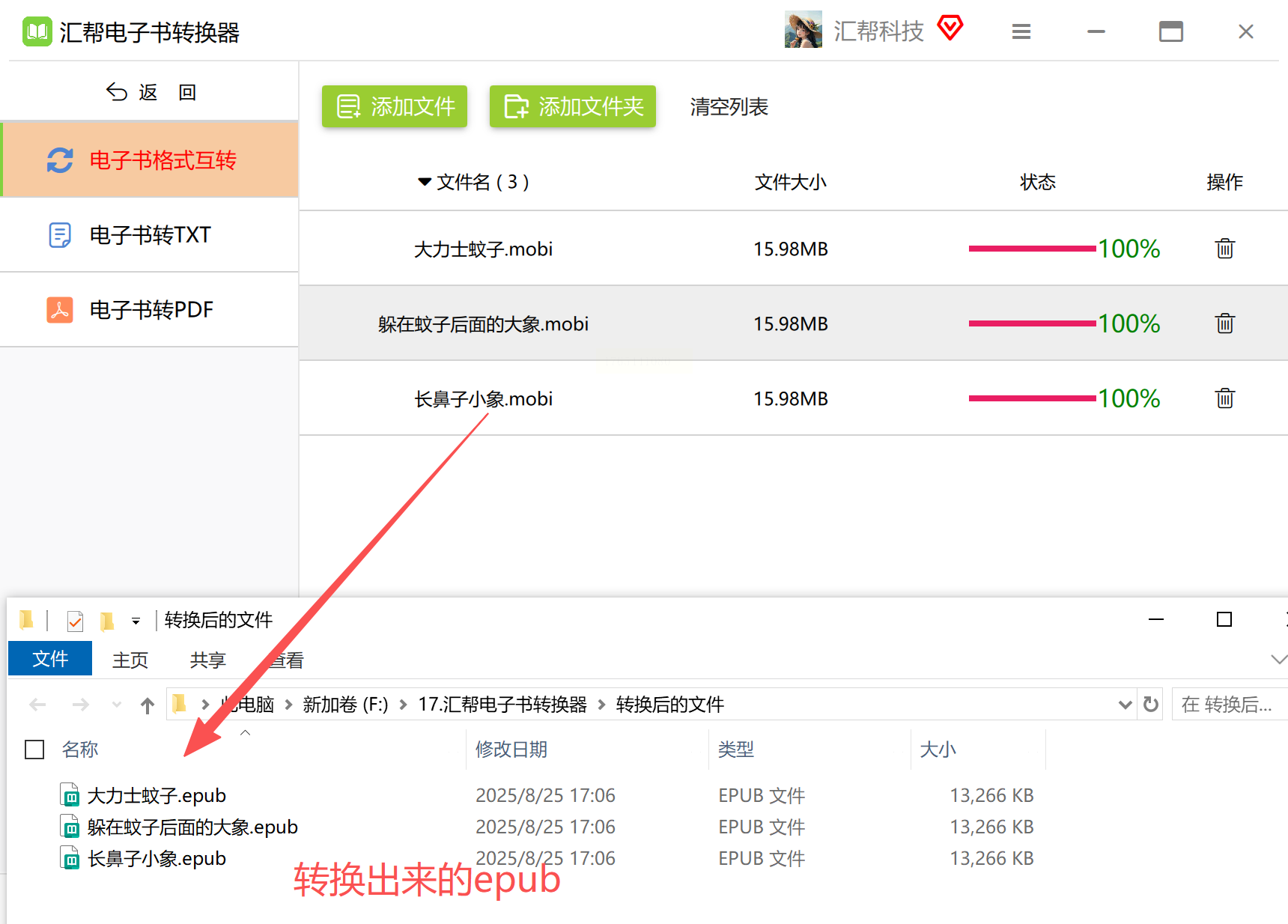
安装好《汇帮电子书转换器》后,双击打开。主界面功能一目了然,咱们直接选“电子书格式互转”这个选项。点进去,就来到转换页面了。
第二步:添加你的MOBI文件
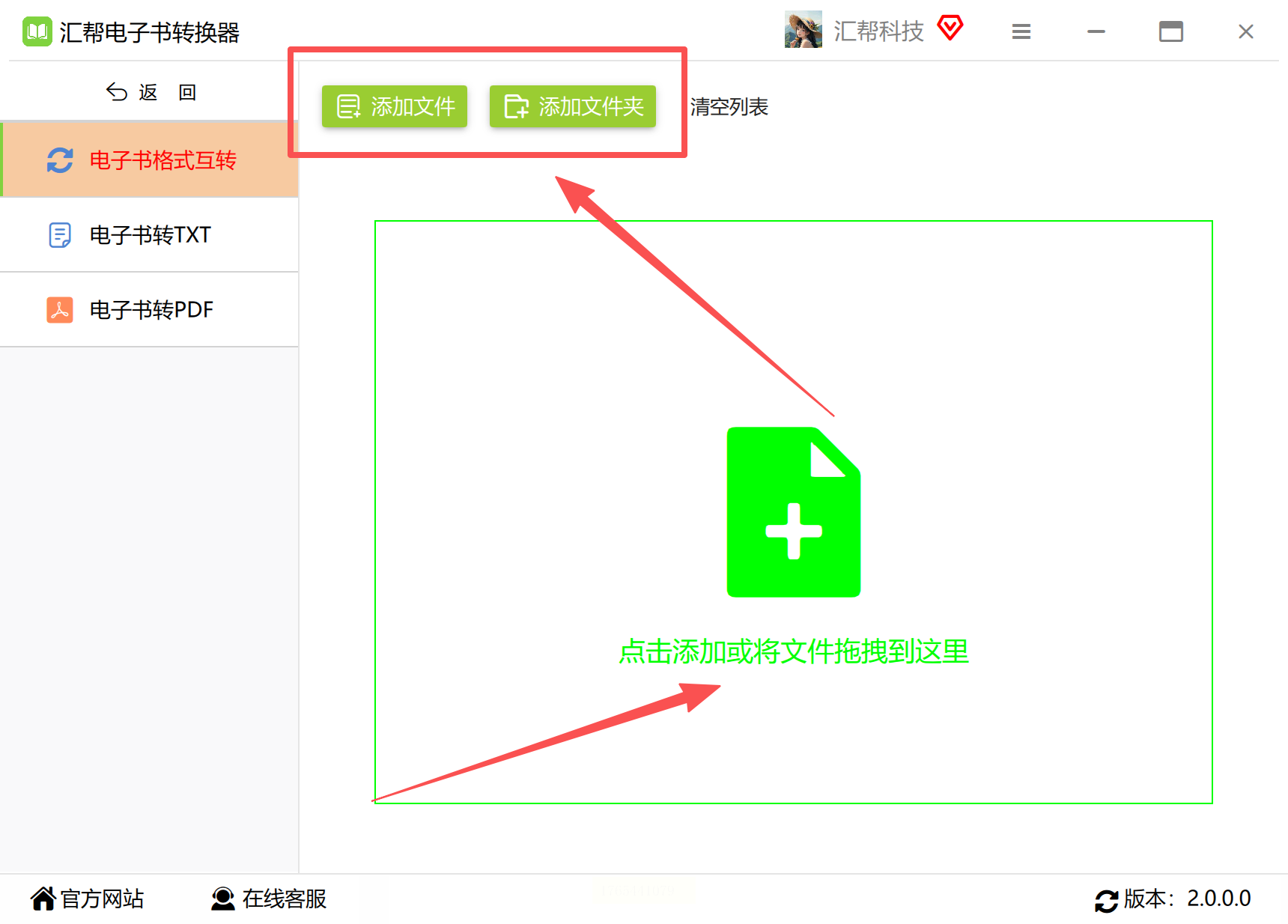
看到那个大大的“添加文件”按钮了吗?点它,然后在弹出的窗口里找到你想转换的MOBI文件。选中,点打开。或者更简单——直接把你电脑里的MOBI文件拖拽到软件窗口里,松手就行。软件支持一次添加多个文件,如果你有一堆书要转,可以全选了一起拖进来,省时省力。
第三步:设置输出格式和位置
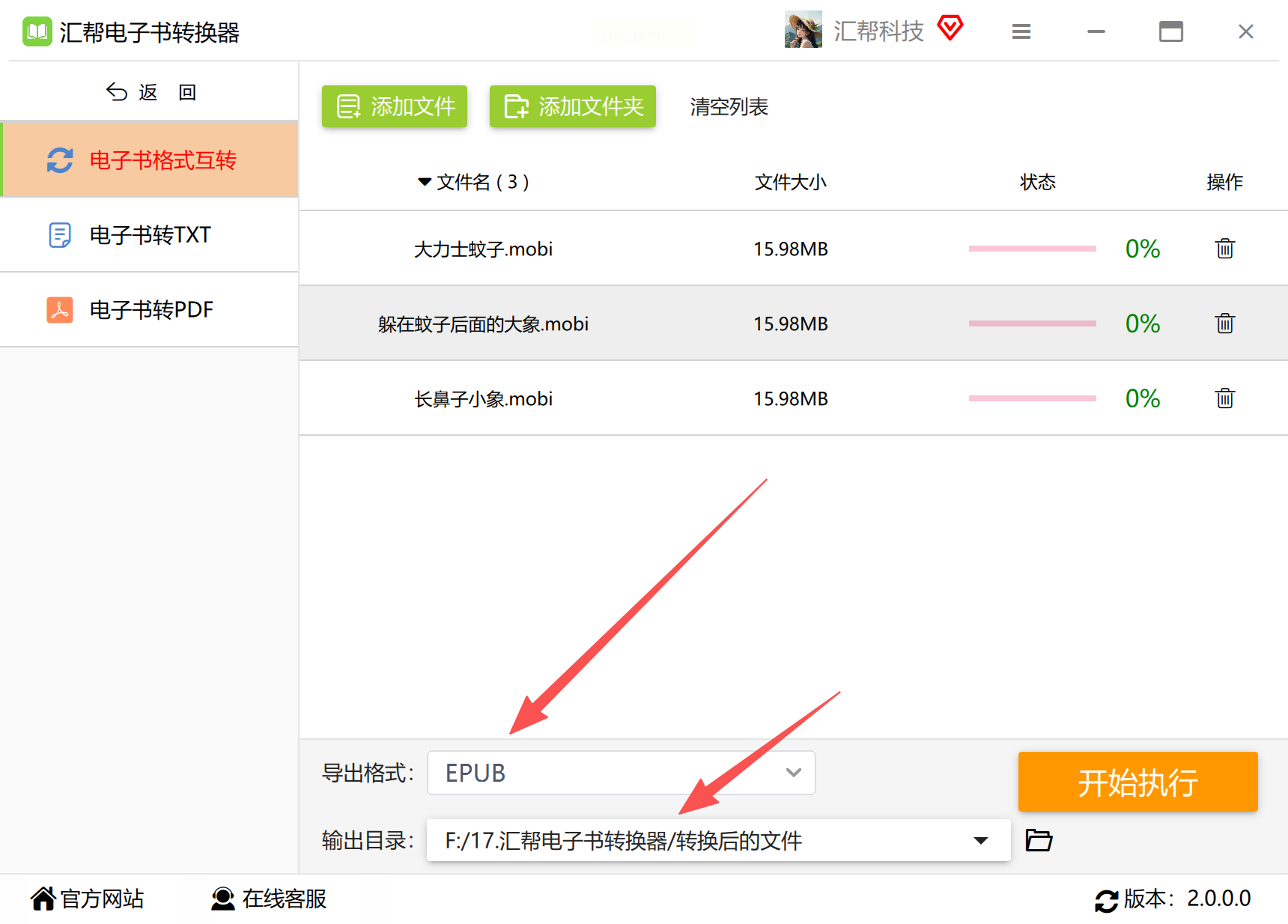
文件添加好后,在软件下方找到“输出格式”选项。点开下拉菜单,从列表里选择“EPUB”。接着,在旁边设置一个输出文件夹——就是转换后的EPUB文件要保存到哪里。建议你专门建个新文件夹,这样好找。
第四步:开始转换
检查一下,文件对不对?格式选没选EPUB?保存位置设好了没?都没问题的话,就点击那个醒目的“开始执行”按钮。
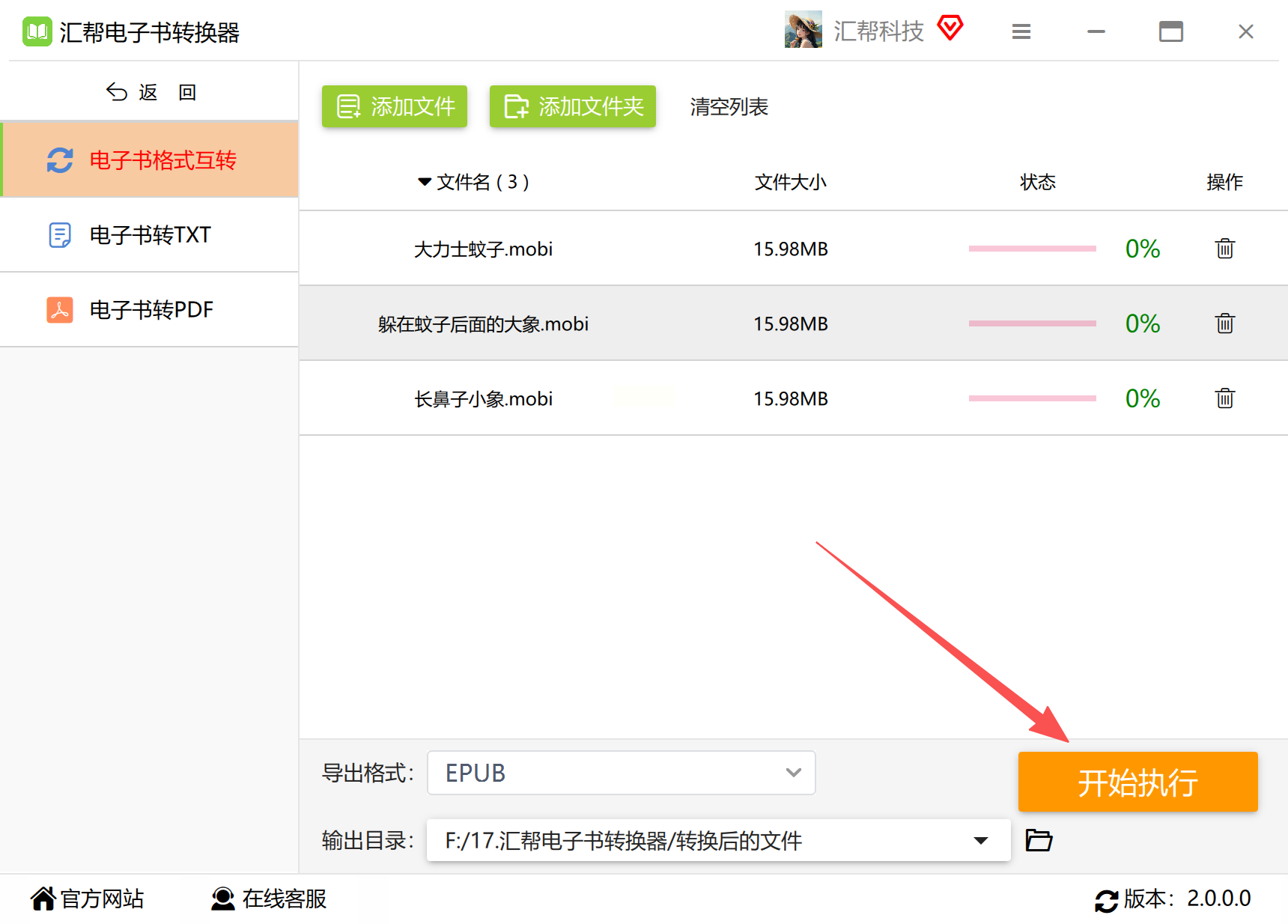
转换完成,软件会有提示。你直接去刚才设置的输出文件夹里,就能看到崭新的EPUB文件了。双击试试,是不是所有阅读器都能打开了?就这么简单!
方法二:用Calibre软件(适合技术爱好者)
1. 安装并打开Calibre。
2. 点击“添加书籍”,导入你的MOBI文件。
3. 在书库里选中它,点击顶部“转换书籍”按钮。、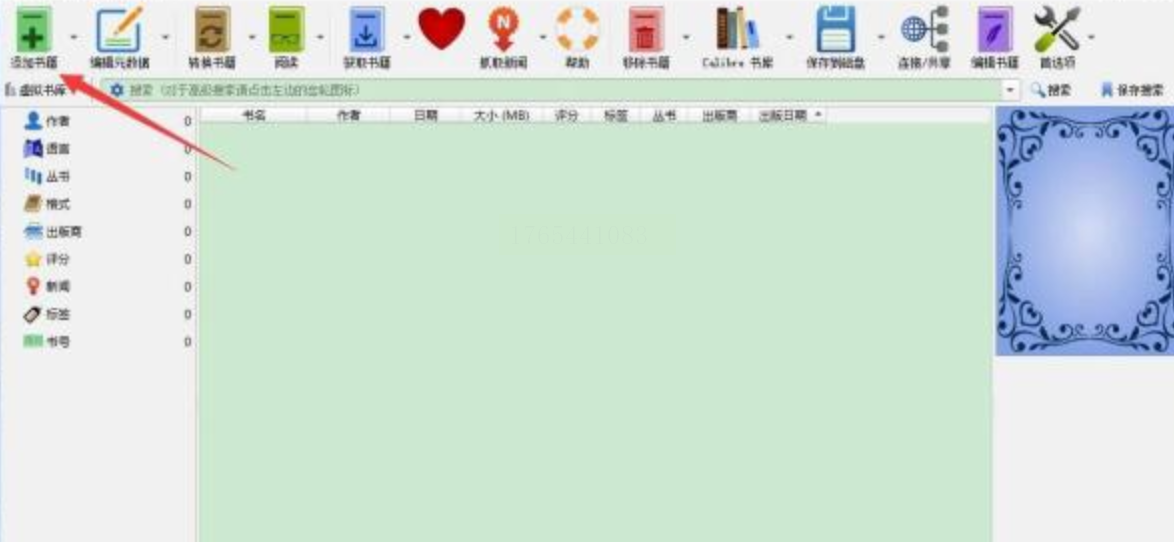
4. 在弹出的窗口里,右上角“输出格式”选EPUB,然后点“确定”。、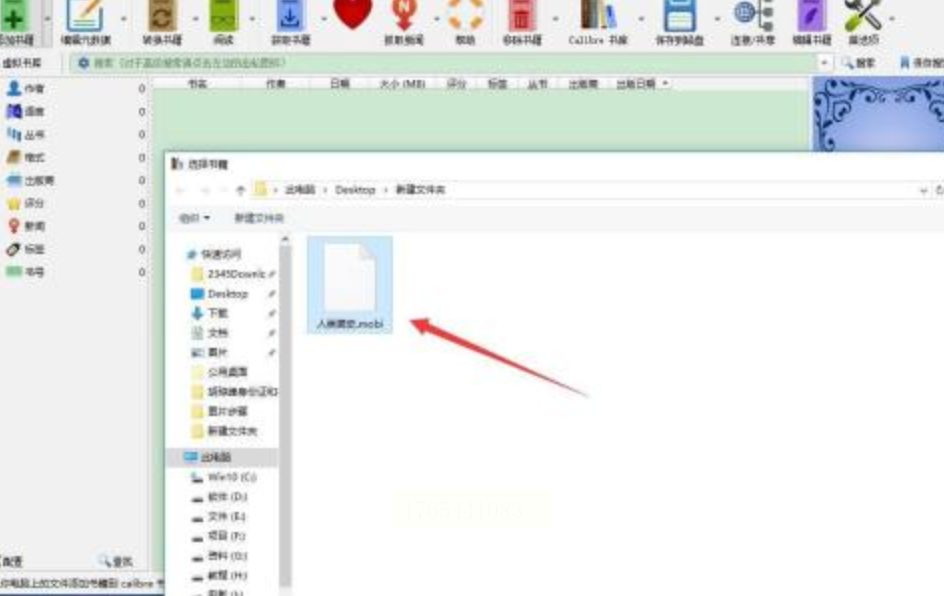
5. 等右下角任务完成,再右键点击书籍,选择“保存到磁盘”就能导出EPUB文件了。、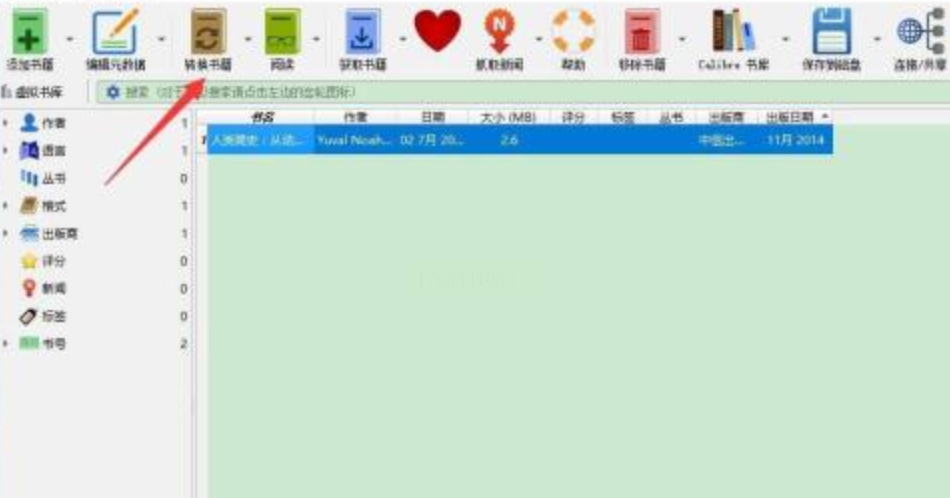
方法四:用“速捷PDF转换器”在线定字数转换
1. 打开软件,在左侧选“电子书格式转换”下的“转换成EPUB”。
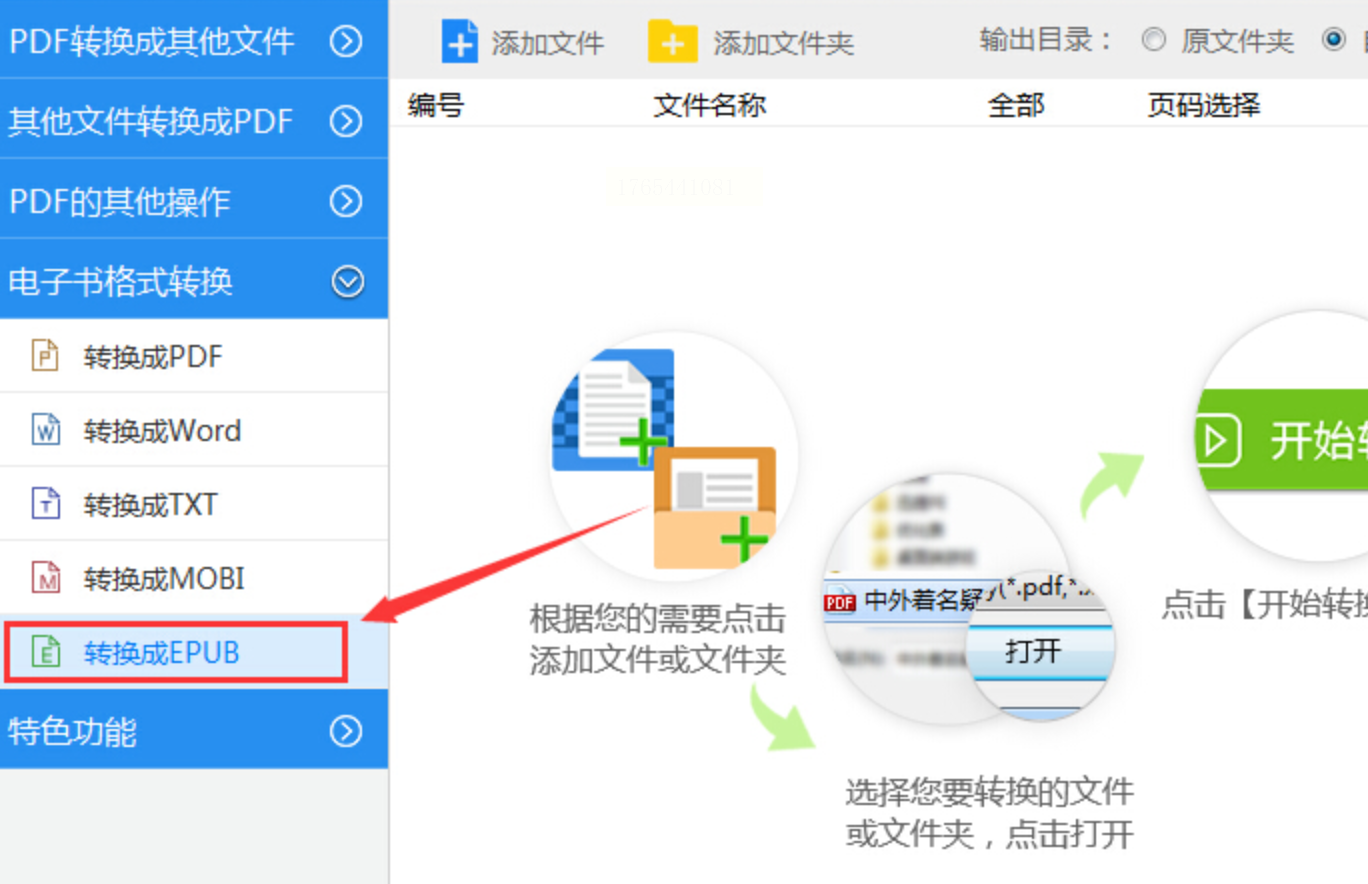
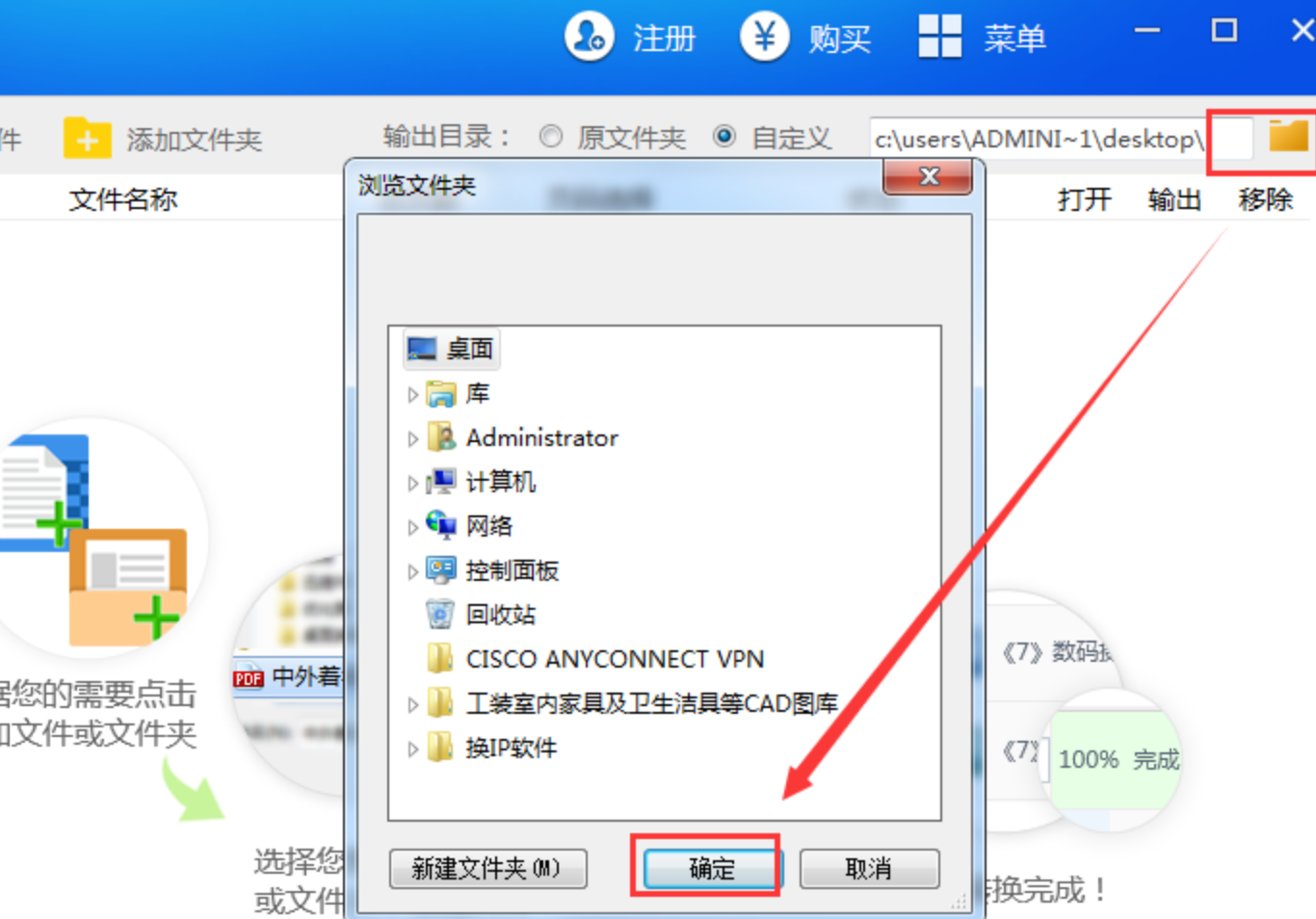
2. 先点右上角图标,设置好文件保存位置。
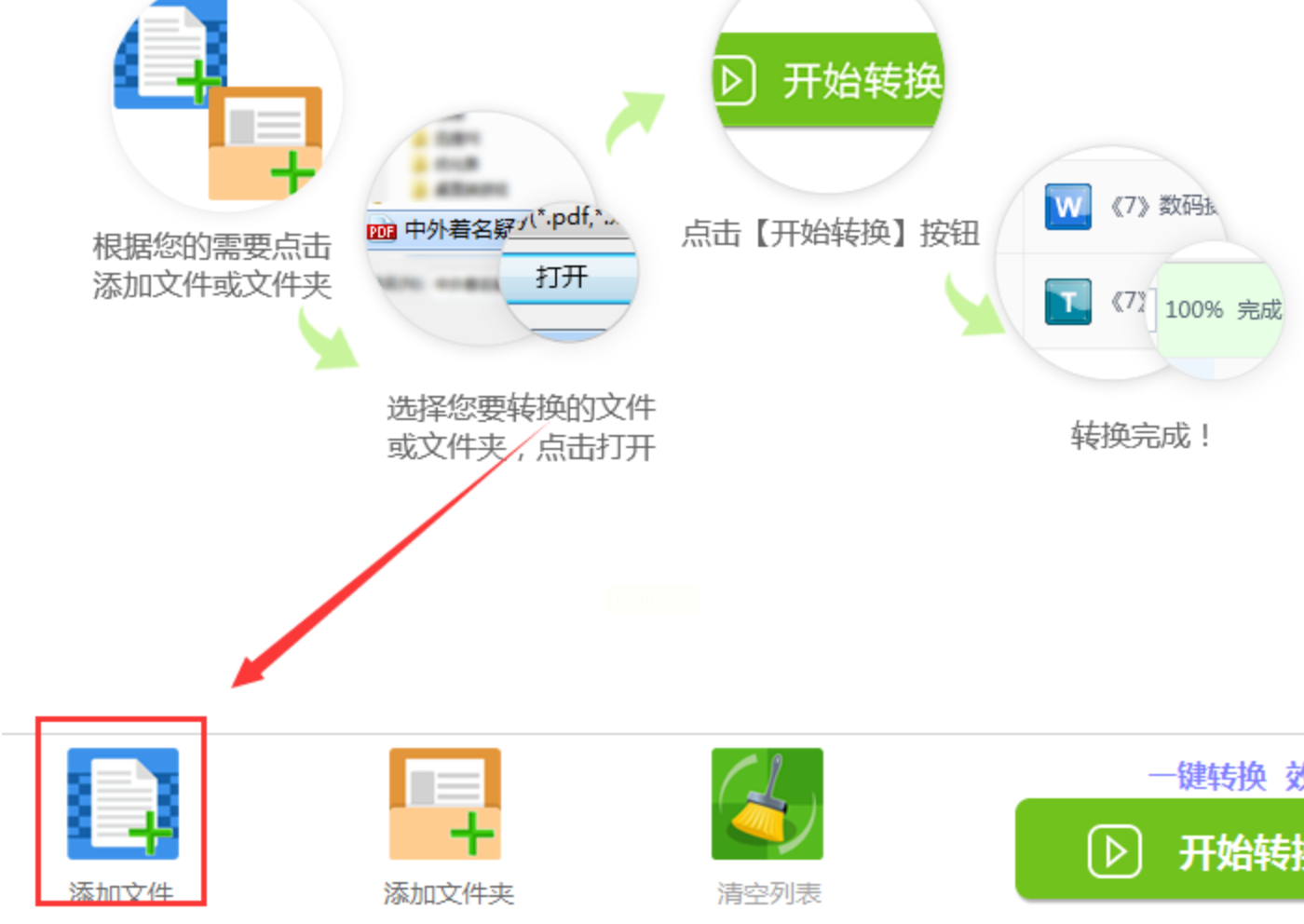
3. 点击“添加文件”,把MOBI文件导进来。
4. 最后点“开始转换”就行了。
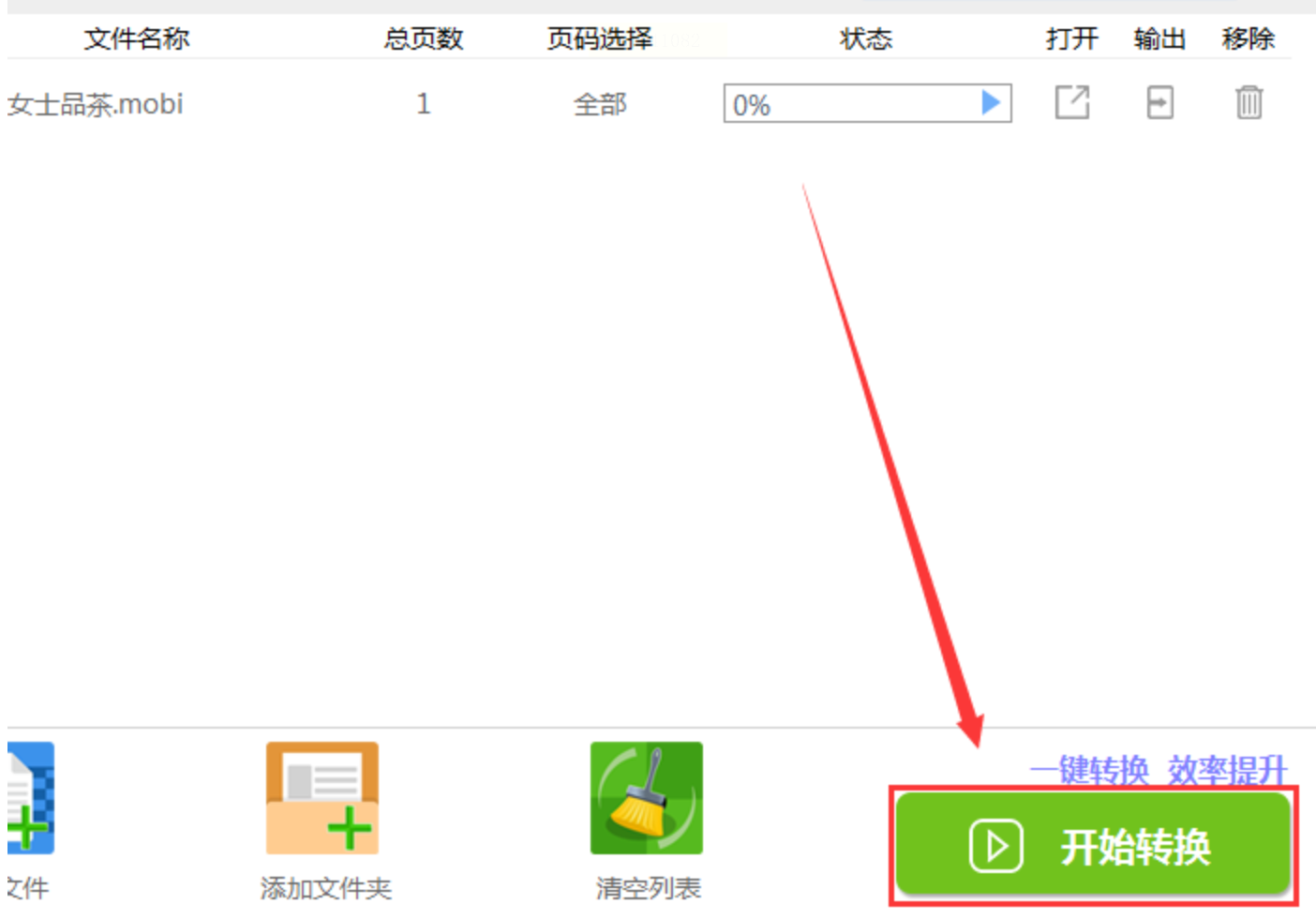
转换完成后下载epub即可。
我建议你,今天就抽个十分钟,下载一个你觉得顺手的工具,把手头那本一直想看的MOBI格式电子书转换一下。然后传到你的手机、平板或者其他任何设备上打开试试。当你发现它真的能流畅打开,完美显示时,那种“搞定啦”的成就感,就是最好的回报。
从此以后,你的电子书图书馆将真正属于你。无论科技如何变化,设备如何更新,你都能轻松地让你的藏书跟上步伐。这才是数字阅读时代,一个读者真正的自由和底气。
希望这篇教程能帮到你。如果还有什么不清楚的,或者你在实际操作中遇到了新问题,随时可以再来聊聊。祝你阅读愉快!
